
Как на Самсунге А 50 сделать скриншот: все способы
Хотите знать, как на Самсунге А 50 сделать скриншот экрана? Читайте обзор – мы собрали действенные способы, подготовили подробные инструкции и описания! Запоминайте наши советы, чтобы делать снимки в нужный момент.
Простой способ с помощью клавиш
Желание сфотографировать содержимое смартфона закономерно – полезная информация, веселая картинка или интересная статья, которые нужно сохранить.
Сделать скриншот на Samsung A50 можно нажатием двух клавиш – важно разобраться, каких именно!
- Откройте нужное изображение;
- Одновременно зажмите кнопку включения/выключения и клавишу уменьшения громкости;
- Подержите их несколько секунд до характерного щелчка и вспышки.
Этот вариант вам не подходит? Скачайте из магазина программ Гугл Плей специальное приложение, позволяющее делать снимки:
- Откройте Плэй Маркет и введите в строку поиска слово «Скриншот» ;

- Выберите подходящий результат из выдачи и кликните на кнопку «Загрузить» ;
- Дождитесь инсталляции и откройте приложение;
- Следуя инструкции, которая появится перед глазами, сфотографируйте содержимое страницы.
Есть и второй способ, предустановленный разработчиками девайса Самсунг – давайте обсудим!
Специальная опция
На флагманских устройствах марки Самсунг присутствует классная опция – просто включите ее, чтобы упростить процесс создания изображений. Нет ничего проще – сделать скриншот экрана на Samsung Galaxy A50 можно одним движением, но сначала необходимо выставить определенные параметры:
- Откройте раздел «Настройки» с главного экрана;
- Найдите строку «Дополнительные функции» ;
- Перейдите к иконке «Снимок экрана» и переведите тумблер в активное положение.


Готово! Вы смогли активировать опцию. Чтобы сделать скриншот на Самсунге Галакси А 50, необходимо:
- Открыть нужную страницу или программу, которую хотите заснять;
- Свайпнуть ладонью по экрану – справа налево или слева направо.

Фирменная фишка устройств Самсунг – удобное нововведение! Одно движение – нужное изображение сохранено в памяти телефона.
Как только вы щелкните снимок экрана, на верхней панели появится небольшая иконка, сигнализирующая об успешном завершении процесса. Сдвиньте шторку вниз, чтобы увидеть соответствующее уведомление.

Посмотреть сделанные изображения вы можете в приложении «Галерея» или «Мои файлы», они попадают в папку Pictures/Screenshots или Скриншот.

Мы подробно обсудили, как сделать скриншот на Самсунге А50 – воспользуйтесь любым из описанных выше способов, чтобы получить качественную картинку. Несколько простых действий позволяют сохранить изображение в галерею для дальнейшего использования.
А вдруг вы не знаете
- Как сделать скриншот на планшете Хуавей
- Как сделать скриншот на Самсунге А10
- Как сделать скриншот на ZTE?
Как сделать скриншот на Samsung Galaxy A50
Как сделать снимок экрана (скриншот) на смартфоне Samsung Galaxy A50
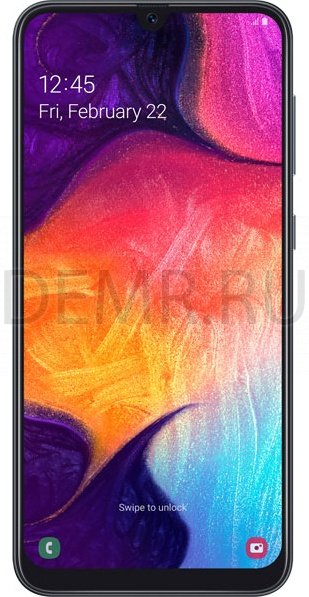
Во время использования устройства можно создать снимок экрана, а затем сделать на нем надпись, рисунок, обрезать его или поделиться им. Можно создать снимок текущего экрана и прокручиваемой области.
Ниже перечислены способы создания снимка экрана. Сделанные снимки экрана сохраняются в приложении Галерея.
• Снимок клавишами: одновременно нажмите боковую клавишу и клавишу увеличения громкости.
• Снимок проведением: проведите рукой по экрану влево или вправо.
• При использовании некоторых приложений и функций создание снимков экрана невозможно.
• Если функция создания снимка экрана проведением не активирована, откройте приложение Настройки, выберите пункт Дополнительные функции → Движения и жесты, а затем коснитесь переключателя Снимок экрана ладонью, чтобы включить соответствующую функцию.
После создания снимка экрана воспользуйтесь следующими параметрами на панели инструментов внизу экрана:

: создание снимка отображаемого и скрытого содержимого на длинной странице, например, веб-странице. При выборе параметра экран будет автоматически прокручен вниз для съемки дополнительного содержимого.

: письмо или рисование на снимке экрана или обрезание части снимка экрана. Обрезанный фрагмент сохраняется в приложении Галерея.

: отправка снимка экрана другим пользователям.
Если параметры на сделанном снимке экрана не отображаются, откройте приложение Настройки, выберите пункт Дополнительные функции → Снимки и запись экрана, коснитесь переключателя Панель инструментов для снимков, чтобы включить соответствующую функцию.
Читайте также
Как сделать скриншот на Самсунге A50 и A30
Создание скриншотов – удобный инструмент, который может пригодиться в общении с друзьями и создании постов в социальных сетях. Современные телефоны Samsung обладают простым и удобным функционалом, позволяющим не только быстро сделать снимок экрана, но и отредактировать его. В нашем материале мы расскажем, какими способами можно сделать скриншот на смартфоне Самсунге на моделях А30 и А50. А также перечислим способы, которые нам в этом помогут.
Способ №1. Стандартная комбинация клавиш для создания скриншота на Самсунге
Первым, и наиболее простым способом получить снимок экрана на телефонах Samsung А30 и А50 является способ с использованием клавиш « Громкость вниз » и « Питание » (« Volume Down » and « Power »). Просто зажмите одновременно две указанные клавиши и вы получите ваш скриншот. Данная комбинация работает на множестве Андроид-телефонов, включая и популярные гаджеты Самсунг.
Зажмите указанные клавиши
Полученные изображения обычно сохраняются в папке « Screenshots », которая в свою очередь находится в папке DCIM.
Сделанные вами скриншоты найдёте в папке DCIM
Посмотреть сделанный вами скриншот можно в приложении « Галерея ».
Просматривайте ваши скриншоты в приложении «Галерея»
Способ №2. Свайп ладонью для получения снимка экрана на Samsung A50 и A30
Телефоны Самсунг А30 и А50 обладают поддержкой удобной технологии « Свайп ладонью », позволяющей получить скриншот с помощью проведения ладонью по экрану гаджета. Для его активации перейдите в « Настройки » – « Дополнительные функции » — « Движения и жесты », и активируйте опцию « Снимок экрана ладонью ».
Активируйте указанную нами опцию
Теперь выполнить снимок дисплея на Samsung A50 и A30 можно проведя ладонью по экрану телефона слева направо. Сделанный вами screenshot найдёте в папке DCIM.
Выполните свайп ладонью слева направо
Способ №3. Использование приложений, которые помогут сделать скриншот
Чтобы создать скрин экрана на Samsung, мы можем использовать внешние приложения.
| Ссылки на приложения: | Описание: |
|---|---|
| «Лёгкий скриншот» | Популярная программа, в настройках которой вы можете выбрать различные способы создания скриншота. Доступно создание снимка с помощью встряхивания смартфона, нажатия кнопки камеры или комбо-кнопок, значка уведомления, виджета и прочего. |
| «Screenshot touch» | Данное полифункциональное приложение для Самсунга не только позволяет делать снимок, но и обрезать его, рисовать на нём, записывать видео и многое другое. |
| «Touchmaster» | Данное приложение позволяет быстро и удобно делать скриншоты с помощью боковых кнопок. Поддерживает глобальные жесты для создания снимков и другие удобные функции. |
Приложение «Touchmaster» обладает множеством удобных функций
Функционал всех указанных приложений довольно прост, и разобраться в нём не составит никаких проблем даже для неопытного пользователя.
Способ №4. Англоязычный Ассистент для Самсунга
Если вы пользуетесь англоязычной версией смартфонов Samsung А30 и А50, тогда вам может помочь сделать скриншот метод с Ассистентом. В русскоязычной версии телефонов Самсунг указанный способ пока не доступен.
- Перейдите по пути « Settings » — « Accessibility » — « Dexterity »;
- Активируйте меню Ассистента, передвинув слайдер вправо;
- Меню Ассистента появится на экране. Вы можете передвинуть его в любое удобное положение;
Сервисные коды и комбинации клавиш для смартфонов Samsung Galaxy
Сервисные становятся полезными в тех случаях, когда пользователю необходимо получить доступ к некоторым функциям, которые недоступны в обычном режиме. По большому счету они были придуманы для тестирования работы устройства, но мы также может использовать их для вызова различных меню.

Продвинутые пользователи постоянно имеют с ними дело. К примеру, на некоторых Galaxy-устройствах вы можете настроить громкость звука, узнать скрытую информацию о телефоне и многое другое. Сейчас мы разберем самые полезные сервисные коды, которые подойдут пользователям смартфонов и планшетов компании Samsung.
Как ввести сервисный код?
Все очень просто. Открываете номеронабиратель и вводите цифры со знаками, которые соответствую тому меню, которое вы хотите выполнить. После ввода последнего символа меню должно автоматически запуститься, никаких дополнительных действий производить не нужно.

Отказ от ответственности: эта информация предназначена опытных пользователей. Не стоит пробовать что-либо изменять в настройках , если вы мало знакомы с мобильными устройствам. Мы не несем ответственность за возникшие впоследствии проблем, включая потерю данных или повреждения аппаратного обеспечения.
Все сервисные коды для смартфонов и планшетов Samsung Galaxy
- *#1234# — покажет версию программного обеспечения, модема и регион
- *#06# — отображает номер IMEI вашего телефона
- *#0*# — этот код вызовет меню, где вы сможете проверить работоспособность компонентов гаджета, включая LCD-панель, ИК-порт (если есть), динамик, камеры и многое другое

Повторюсь, что не стоит трогать те параметры, о значении которых вы не знаете. Вы рискуете потерять функционал вашего телефона или ценные данные.
Полезные комбинации клавиш для Samsung Galaxy
- Войти в рекавери: в выключенном состоянии телефона зажимаем кнопки громкости вверх, Домой и питания
- Режим бутлоадера/fastboot: тоже нужно выключить телефон, а затем зажать кнопки громкости вниз, Домой и питания
- Создать снимок экрана: на нужном экране зажимаем громкость вверх, питания и, конечно, кнопку Домой.
- Заставить телефон перейти в выключенное состояние: одновременно зажать кнопки громкость вниз и питания
Надеемся данные системные коды и комбинации клавиш пригодятся вам, но, как в 100-й раз хотим предупредить вас, что использовать их стоит в двойной осторожностью.