
Как сделать скриншот на Samsung Galaxy A10: подробная инструкция
Сделать скриншот на смартфоне Samsung Galaxy A10 – это очень просто! Все, что вам нужно сделать, это использовать сочетание клавиш на вашем устройстве. Скриншот – это полезная функция, которая позволяет зафиксировать изображение экрана и сохранить его в виде фотографии. В этой статье мы расскажем вам, как сделать скриншот на Samsung Galaxy A10.
Вариант №1: Сочетание клавиш
Самый простой способ сделать скриншот на Samsung Galaxy A10 – это использовать сочетание клавиш. Для этого вам необходимо одновременно нажать и удерживать клавиши «Громкость вниз» и «Питание» на вашем устройстве. Как только вы услышите звук затвора фотоаппарата или увидите вспышку на экране, это будет означать, что скриншот сделан.
Вариант №2: Панель уведомлений
На Samsung Galaxy A10 есть еще один способ сделать скриншот – с помощью панели уведомлений. Для этого вы должны просто открыть панель уведомлений, найти на ней кнопку «Скриншот» и нажать на нее. Это даст вам больше удобства и позволит сделать скриншот еще быстрее.
Как сделать скриншот на Samsung Galaxy A10
Скриншот — это снимок экрана вашего устройства. Он может быть полезен, когда вы хотите сохранить важную информацию с веб-страницы, сообщения или других приложений.
Вот как можно сделать скриншот на Samsung Galaxy A10:
- Найдите на своем устройстве кнопку для снижения громкости и кнопку включения/выключения.
- Одновременно нажмите обе эти кнопки и удерживайте их в течение нескольких секунд.
- Услышите звук фотоаппарата и увидите краткое вспышку на экране. Это означает, что скриншот был успешно сделан.
Скриншоты сохраняются в галерее вашего устройства. Чтобы найти свежий скриншот, откройте приложение «Галерея» и перейдите в раздел «Скриншоты».
Теперь вы знаете, как сделать скриншот на Samsung Galaxy A10. Этот простой способ поможет вам сохранить важные моменты и информацию с вашего устройства.
Подробная инструкция [помощь pc-help]
Для того чтобы сделать скриншот на Samsung Galaxy A10, следуйте инструкции ниже:
- Найдите нужный момент, который вы хотите запечатлеть на скриншоте, и подготовьте экран устройства.
- Нажмите одновременно две кнопки — кнопку уменьшения громкости (в нижней части устройства по левой стороне) и кнопку включения/блокировки (расположенную на правой стороне устройства).
- Удерживайте обе кнопки некоторое время, пока экран не засветится белым и не заиграет живыми красками.
- На экране вашего устройства появится уведомление о созданном снимке экрана, и вы услышите характерный щелчок фотоаппарата — это означает, что скриншот успешно сделан.
- Откройте Галерею или любое другое приложение просмотра изображений на вашем устройстве, чтобы увидеть скриншот.
- Выберите сделанный скриншот из списка доступных фотографий и просмотрите его в полном размере.
- Сохраните скриншот, отправьте его кому-нибудь, распечатайте или выполняйте дальнейшие действия с ним по вашему усмотрению.
Обратите внимание, что процесс создания скриншота может незначительно отличаться в различных версиях операционной системы Android и интерфейса Samsung Experience (в зависимости от модели телефона и версии программного обеспечения). Если вы не смогли сделать скриншот, рекомендуется обратиться за дополнительной помощью к специалистам pc-help или ознакомиться с документацией к вашему устройству.

Способ с помощью кнопок
Один из самых простых и распространенных способов сделать скриншот на Samsung Galaxy A10 — использовать сочетание кнопок.
Для того чтобы сделать скриншот, следуйте этой инструкции:
- Откройте экран или приложение, снимок которого хотите сделать.
- Удерживайте одновременно две кнопки — кнопку включения и кнопку снижения громкости.
- После этого на экране появится анимация захвата, и звуковой сигнал покажет, что скриншот успешно сделан.
Скриншот будет автоматически сохранен в галерее вашего телефона.
Теперь вы можете редактировать, отправлять или делиться скриншотом по своему усмотрению.
Шаг за шагом о том, как сделать скриншот на Samsung Galaxy A10, используя кнопки на устройстве
Скриншот — это копия экрана вашего устройства, которую можно сохранить и использовать для различных целей. Если у вас есть Samsung Galaxy A10, вы можете легко сделать скриншот с помощью кнопок на самом устройстве. Вот пошаговая инструкция:
- Выберите экран, который вы хотите сделать скриншотом. Откройте приложение или перейдите к экрану, который хотите сохранить.
- Нажмите одновременно на кнопки «Громкость вниз» и «Включение/выключение». Кнопки «Громкость вниз» и «Включение/выключение» находятся на правой стороне вашего Samsung Galaxy A10.
- Удерживайте кнопки нажатыми в течение нескольких секунд. Устройство сделает звуковое или визуальное уведомление, чтобы показать, что скриншот был создан.
- Настройте и сохраните скриншот. После того, как вы сделали скриншот, у вас будет возможность изменить его размеры, подписать или редактировать с помощью редактора скриншотов на вашем устройстве. После того, как вы довольны результатом, нажмите на кнопку «Сохранить» или иконку действия, чтобы сохранить скриншот.
Поздравляю! Вы только что сделали скриншот на Samsung Galaxy A10 с помощью кнопок на устройстве. Теперь у вас есть копия экрана, которую вы можете использовать по своему усмотрению.

Способ с помощью жеста
Если вы предпочитаете использовать жесты для выполнения действий на своем Samsung Galaxy A10, вы можете сделать скриншот следующим образом:
- На экране, который вы хотите снимок, разместите свою ладонь так, чтобы край вашей ладони касался края экрана.
- Смахните ребром ладони по экрану от края до края. При этом не призводите нажатие на экран.
Ваш Samsung Galaxy A10 сделает скриншот экрана и сохранит его в галерею.
Узнайте, как воспользоваться жестом на Samsung Galaxy A10 для создания скриншота без использования кнопок.
Создание скриншотов на телефоне Samsung Galaxy A10 обычно выполняется с помощью нажатия комбинации кнопок на устройстве. Однако, на Galaxy A10 также есть возможность сделать скриншот с помощью жеста.
Жест для создания скриншота на Samsung Galaxy A10 работает следующим образом:
- Откройте экран или приложение, которое вы хотите сделать скриншотом. Убедитесь, что на экране отображается нужное содержимое.
- Положите три пальца на экран и нажмите на экран средним и указательным пальцами.
- Сделанный скриншот будет сохранен в галерее вашего устройства.
Использование жеста для создания скриншотов на Samsung Galaxy A10 может быть удобным, когда нажатие комбинации кнопок на устройстве неудобно или невозможно.
Обратите внимание, что настройки жеста для скриншотов могут отличаться в зависимости от версии операционной системы Android на вашем устройстве. Вышеописанная инструкция применима для Samsung Galaxy A10 с Android 9 Pie.
Теперь вы знаете, как использовать жест на Samsung Galaxy A10 для создания скриншота без использования кнопок. Этот удобный способ позволит вам делать скриншоты быстро и без лишних усилий.
Форум: Мобильная помощь
Как сделать скриншот на Samsung Galaxy A10?
Для того чтобы сделать скриншот на Samsung Galaxy A10, вам необходимо одновременно нажать и удерживать кнопку громкости вниз и кнопку включения. Удерживайте их до появления эффекта звука фотосъемки. После этого скриншот будет сохранен в папке «Скриншоты» на вашем телефоне.
Как сохранить скриншот на Samsung Galaxy A10?
После того, как вы сделали скриншот на Samsung Galaxy A10, он будет автоматически сохраняться в папке «Скриншоты» на вашем телефоне. Чтобы найти сохраненный скриншот, просто откройте Галерею или Файловый менеджер и перейдите в папку «Скриншоты».
Могу ли я сделать скриншот только определенной области экрана на Samsung Galaxy A10?
На Samsung Galaxy A10 есть функция «Обрезка скриншота», которая позволяет вам выбрать только определенную область экрана для сохранения. Чтобы воспользоваться этой функцией, после того, как вы сделаете скриншот, просто коснитесь кнопки «Обрезка» или «Редактировать» на панели уведомлений и выделите нужную область.
Как сделать скриншот прокручиваемого экрана на Samsung Galaxy A10?
На Samsung Galaxy A10 есть функция «Скролл-скриншот», которая позволяет сделать скриншот всего прокручиваемого экрана, включая содержимое, которое находится вне видимой области. Чтобы использовать эту функцию, после того, как вы сделали обычный скриншот, просто коснитесь кнопки «Скролл-скриншот» или «Прокрутить» на панели уведомлений.
Можно ли сделать скриншот с помощью жестов на Samsung Galaxy A10?
На Samsung Galaxy A10 есть возможность сделать скриншот с помощью жестов. Чтобы воспользоваться этой функцией, вам необходимо включить ее в настройках телефона. После этого, чтобы сделать скриншот, просто перетяните три пальца по экрану справа налево или слева направо.
Как сделать скриншот на телефоне Редми
Как и на других Android-смартфонах, на Redmi и Xiaomi работает уже описанный нами способ с комбинацией клавиш питания и уменьшения громкости. Он подойдет для всех моделей.
Если возникла необходимость использовать другой метод, то можете попробовать следующие:
- Для телефонов с сенсорными кнопками под экраном работает сочетание кнопки меню и кнопки питания.
- В шторке есть кнопка «Скриншот» — с ее помощью также можно сохранять снимки экрана.
- Свайпнуть тремя пальцами — при первом использовании такого жеста система автоматически предложит запомнить его для создания скриншотов.
Мы не можем опубликовать ваш комментарий, так как он нарушает правила публикаций на сайте.
Где на самсунге а51 находятся сделанные скриншоты
Найти вы их конечно можете в галерее. Это если поделится или просто посмотреть, а вот если захотите перекинуть, например на компьютер, то с галереи не получится.
Тогда вам нужно открыть папку с внутренней памятью, затем последовать по пути DCIM Screenshots.
Именно там вы найдете скрины, при этом фоток там не будет они находятся в другой папке. Вот, собственно, все чем хотел поделится.
А если делать скриншот любым из описанных мною вариантов не вышло это не беда. Дайте мне знать в комментариях, и мы решим эту проблему обязательно. Успехов.
Первый способ сделать на A51 2023 скриншот экрана
Недавно я рассказал как сделать запись экрана на А51, теперь опишу как делать снимок экрана. Первым делом найдите место снимок которого хотите запечатлеть. Теперь быстро нажмите и отпустите кнопки «Сделать тише звук» и «Питания» одновременно.
Это сохранит его и при желании посмотреть или поделится быстро найдете его в галерее. При этом если раньше нужно было немножко задержать кнопки, то теперь на самсунг а51 нужно мгновенно нажать и отпустить.
Иначе запустится режим выключения, перезагрузки и экстренный вызов. Только это лишь один из возможных вариантов.
Есть еще как минимум два встроенных ладонью и через биксби. Последний доступен голосом.
Чтобы сделать скрин при помощи AZ Screen Recorder, нужно:
Как сделать скриншот на Андроид-телефоне Samsung
Есть несколько вариантов, как сделать скриншот на устройствах Самсунг:
- Одновременно нажимаем на кнопку питания и кнопку “Home”. Такой способ является самым популярным. Применить его можно в телефонах, подобных Samsung Galaxy S6 и на нем самом.
- Одновременно зажимаем кнопки “громкость вниз” и “питание”. Этот способ подходит практически для всех андроидов. Использовать его можно в Samsung Galaxy Tab 2, в котором осуществить первый вариант не представляется возможным.
- На старых версиях Android, как, например, Samsung Galaxy S, использовалась комбинация одновременного нажатия “Home” и “назад”.
- В последних моделях Самсунгов есть функция “снимок экрана ладонью”. Он подразумевает то, что вам нужно провести ладонью от одного края гаджета к другому. Но это частный случай, не на всех устройствах есть такая функция. Чтобы ее включить (если она предусмотрена вашим девайсом), необходимо зайти в настройки и выбрать пункт “управление жестами”. Следующий раздел, который вам нужен, называется “действия при движении рук”. А уже в нем выбираем пункт “Palm swipe to Capture”.
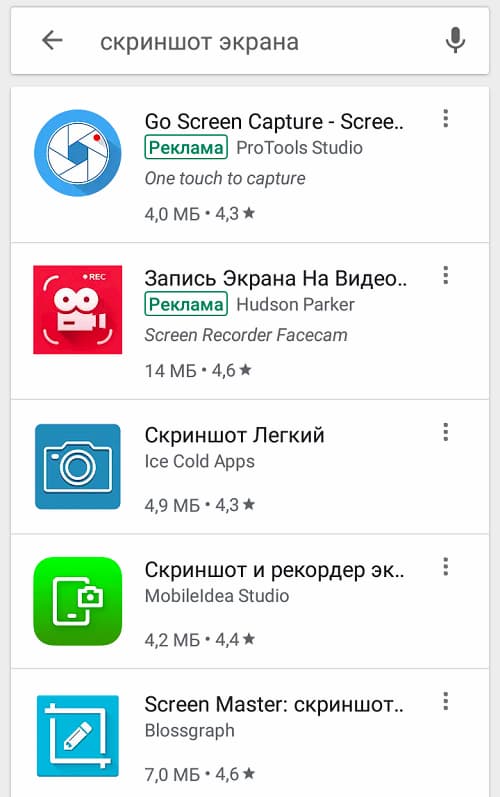
- В Play Маркете можно скачать программы, позволяющие сделать снимок экрана, а дальше следовать инструкциям.
Второй способ делать скрин
Этот вариант сделать скриншот на самсунге а11 требует некоторой ловкости рук и большинству не подходит. Я это знаю точно, но молодое поколение от него в захвате.
Он заключается в проведении ребром ладошки по экрану. Учтите с первого раза вас скорее всего постигнет неудача.
Движения должны быть быстрыми и ребро качаться от начала края боковой части до конца и без разницы с какой стороны начинать.
Можно вести с право налево, а можно левой стороны двинуть ладошкой вправо. Я делаю так – вначале с правой стороны и если не получилось, что сразу заметно, то не отходя двигаю в обратном направлении.
Выпущены различные Android-приложения, позволяющие делать скриншоты, они отличаются количеством опций, компоновкой и логикой работы. Скачать их можно на Play Market.
Куда сохраняются снимки экрана
Все скриншоты по умолчанию сохраняются во внутреннюю память устройства. Вы можете открыть папку и проверить их наличие, открыв диспетчер файлов и перейдя по пути: «Pictures/Screenshots» или «Pictures/ScreenCapture». Оттуда их можно переместить, отправить другому человеку или удалить.
Если вы использовали специальное приложение, скриншоты сохранятся в другой папке. Как правило, она называется точно так же, как и сама утилита.
Для получения быстрого доступа именно к изображениям, а не самим файлам, вы можете воспользоваться «Галереей». Скриншоты будут размещены в отдельную категорию.
Также снимок экрана можно открыть с помощью панели уведомлений, которая располагается вверху экрана. Для этого нужно просто сделать свайп вниз и кликнуть по соответствующему оповещению.
Только от кря до края проводим ребром и при этом не отрывая ладонь, а наоборот слегка касаясь. Это просто, но не с первой попытки.
Есть ли разница как делать скриншот в зависимости от модели
Некоторые пользователи интересуются, можно ли воспользоваться любым понравившемся вариантом для принтскрин? Нет. В зависимости от модели вашего смартфона, будет разниться способ.
Так, например, владельцы старых телефонов Галакси могут делать это посредством зажатия клавиши громкости и питания, а более современный модели подразумевают дополнительные упрощенные функции для скрина. Допустим устройства, что выпускаются в ближайшее время, поддерживают специальную возможность, позволяющую делать снимок экрана с помощью ладони.
После того, как вы сделаете принтскрин, на верху появится соответствующее уведомление, что процедура успешно завершена.
Направление движения в некоторых моделях можно выбирать, в некоторых оно установлено по умолчанию слева направо.
Частые вопросы и ошибки
Хотя процесс создания скриншотов достаточно простой, некоторые пользователи сталкиваются с затруднениями и ошибками. Поэтому далее разберем самые распространенные факторы, из-за которых возникают проблемы.
- Если у вас не получается сделать скриншот с помощью комбинации клавиш, попробуйте использовать разные кнопки (выше были указаны комбинации для различных моделей). Также проверьте работоспособность клавиш. Кроме того, не забывайте, что кнопки нужно зажать и удерживать несколько секунд.
- Иногда скриншоты не получается сделать из-за различных ошибок. В таком случае вам нужно попробовать: перезагрузить смартфон, проверить наличие свободного места или обновить ОС. Также имейте в виду, что некоторые приложения защищены от записи экрана.
- У пользователей не всегда получается найти нужные параметры для активации скриншотов в «Настройках». Это связано с тем, что со временем оперативная система модернизируется, и вместе с этим меняется расположения, переносятся и удаляются некоторые параметры. Если вышеперечисленные пути к нужным опциям отсутствуют в вашем смартфоне, попробуйте поискать их в других категориях.
- Также не всем получается найти сохраненные скриншоты. Если вы столкнулись с данной проблемой, вам стоит проверить, возможно, снимки записываются на SD-карту. Вы также можете воспользоваться поиском файлов, введя запрос: «Screen». В результатах отобразятся все файлы с заданным именем.
Наш сайт использует технологию Сookie для хранения данных. Продолжая пользоваться сайтом, Вы даете свое согласие на работу с этими типами файлов. OK
Как узнать, что скрин сделан
После того как программа скриншота на Самсунге Галакси закончила работу (сделала снимок текущего изображения дисплея), появляется:
Программное обеспечение постоянно обновляется, меняется, поэтому всплывающее окно в поздних версиях может не появляться. На некоторых моделях смартфонов Самсунг скриншот сохраняется автоматически, по окончании процесса — добавляется значок на мониторе.
Чтобы прокомментировать или ответить, прокрутите страницу вниз ⤓
Сравнение телефонов Samsung Galaxy A51 128GB и realme Narzo 50A
Ниже вы найдете сравнение характеристик смартфонов Samsung Galaxy A51 128GB и realme Narzo 50A. Мы привели ключевые отличия телефонов, описание характеристик (экрана, камеры, размеров и других). После прочтения статьи вы поймете, какой телефон лучше купить.
Лучшие цены
Коротко о товаре
Samsung Galaxy A51 128GB
realme Narzo 50A
Android 10
экран: 6.5″ (1600×720)
поддержка двух SIM-карт
3 камеры: 50 МП, 2 МП, 2 МП
экран 6.5″, разрешение 2400×1080
аккумулятор: 5860 мА·ч
4 камеры: 48 МП, 12 МП, 5 МП, 5 МП
процессор: MediaTek Helio G85
процессор Samsung Exynos 9611
SIM-карты: 2 (nano SIM)
память 128 ГБ, слот для карты памяти
операционная система: Android 11
3G, 4G LTE, Wi-Fi, Bluetooth, NFC
беспроводные интерфейсы: Bluetooth, Wi-Fi
объем оперативной памяти 6 ГБ
стандарт связи: 4G LTE, 3G, 2G
аккумулятор 4000 мА⋅ч
вес 172 г, ШxВxТ 73.60×158.50×7.90 мм
Причины купить
Samsung Galaxy A51 128GB
realme Narzo 50A
долгое время работы
Объем памяти
Объем памяти
качество фотографий
качество фотографий
мощный процессор
мощный процессор
Сравнение характеристик Samsung Galaxy A51 128GB с realme Narzo 50A
Сравнение телефонов осуществляется путем сопоставления их характеристик. За счет этого вы сможете увидеть достоинства или недостатки интересующей вас модели, а также определиться с выбором смартфона.
- «Все» — сопоставлены все свойства телефонов. Если у одной модели отсутствует информация о каком-либо свойстве, оно просто не отображается в соответствующем разделе.
- «Общие» — свойства по которым можно сравнить два телефона, т.е. информация о них присутствует в обоих моделях.
- «Исключительные» — свойства уникальные для каждой модели телефона.
Исключительные
Общие характеристики
Android 10
Версия ОС на начало продаж
Android 11
классический
Тип корпуса
классический
Количество SIM-карт
Тип SIM-карты
73.6×158.5×7.9 мм
Размеры (ШxВxТ)
75.9×164.5×9.6 мм
попеременный
Режим работы нескольких SIM-карт
экранные кнопки
Управление
Бесконтактная оплата
Уровень SAR
Число пикселей на дюйм (PPI)
Соотношение сторон
цветной Super AMOLED, 16.78 млн цветов, сенсорный
Тип экрана
мультитач, емкостный
Тип сенсорного экрана
Размер изображения
Автоматический поворот экрана
6.5″ (1600×720), HD,
Особенности экрана
сенсорный экран, цветной экран
Мультимедийные возможности
Количество основных (тыловых) камер
48 МП F/2, 12 МП F/2.20, 5 МП F/2.40, 5 МП F/2.20
Основные (тыловые) камеры
50 МП F/1.80, портретная 2 МП F/2.40, макро 2 МП F/2.40
Макс. частота кадров видео
автофокус, режим макросъемки
Функции основной (тыловой) фотокамеры
тыльная, светодиодная
Фотовспышка
Запись видеороликов
Макс. разрешение видео
есть, 32 МП
Фронтальная камера
MP3, AAC, WAV, WMA, FM-радио
mini jack 3.5 mm
Разъем для наушников
Частота кадров при записи видео Full HD
Функции камеры
основная камера, фронтальная камера
Разрешение фронтальной камеры
BeiDou, A-GPS, Galileo, ГЛОНАСС, GPS
Геопозиционирование
BeiDou, A-GPS, ГЛОНАСС, GPS
GSM 900/1800/1900, 3G, 4G LTE
FDD LTE: bands 1, 2, 3, 4, 5, 7, 8, 12, 13, 17, 20, 26, 28, 66; TDD LTE: bands 38, 40, 41
Поддержка диапазонов LTE
Wi-Fi 802.11ac, Wi-Fi Direct, Bluetooth 5.0, USB, ANT+, NFC
Интерфейсы
Стандарт связи
4G LTE, 3G, 2G
Беспроводные интерфейсы
Bluetooth, Wi-Fi
Стандарт Wi-Fi
Стандарт Bluetooth
Память и процессор
Samsung Exynos 9611
MediaTek Helio G85, 2000 МГц
Количество ядер процессора
Mali-G72 MP3
Видеопроцессор
Mali-G52 MC2
есть, объемом до 512 ГБ, отдельный
Слот для карт памяти
есть, объемом до 256 ГБ, отдельный
Объем встроенной памяти
Объем оперативной памяти
Объем доступной пользователю памяти
Емкость аккумулятора
Тип разъема для зарядки
Аккумулятор
Функция быстрой зарядки
Время работы в режиме прослушивания музыки
Время работы в режиме разговора
Функции зарядки
быстрая зарядка
Другие функции
Расположение сканера отпечатка пальца
задняя панель
голосовой набор, голосовое управление
Управление
Режим полета
освещенности, Холла, гироскоп, считывание отпечатка пальца
Особенности
фонарик, датчик приближения, датчик освещенности, акселерометр
Аутентификация
сканер отпечатка пальца
Дополнительная информация
Комплектация
— смартфон; — кабель usb type-c; — адаптер 9V2A; — скрепка для извлечения лотка sim карты; — гарантийный талон; — руководство пользователя;
Особенности
диафрагма фронтальной камеры f/2.0
Общие характеристики
Android 10
Версия ОС на начало продаж
Android 11
классический
Тип корпуса
классический
Количество SIM-карт
Тип SIM-карты
73.6×158.5×7.9 мм
Размеры (ШxВxТ)
75.9×164.5×9.6 мм
Число пикселей на дюйм (PPI)
Соотношение сторон
Мультимедийные возможности
Количество основных (тыловых) камер
48 МП F/2, 12 МП F/2.20, 5 МП F/2.40, 5 МП F/2.20
Основные (тыловые) камеры
50 МП F/1.80, портретная 2 МП F/2.40, макро 2 МП F/2.40
Макс. частота кадров видео
BeiDou, A-GPS, Galileo, ГЛОНАСС, GPS
Геопозиционирование
BeiDou, A-GPS, ГЛОНАСС, GPS
Память и процессор
Samsung Exynos 9611
MediaTek Helio G85, 2000 МГц
Количество ядер процессора
Mali-G72 MP3
Видеопроцессор
Mali-G52 MC2
есть, объемом до 512 ГБ, отдельный
Слот для карт памяти
есть, объемом до 256 ГБ, отдельный
Емкость аккумулятора
Тип разъема для зарядки
Другие функции
Расположение сканера отпечатка пальца
задняя панель
Общие характеристики
попеременный
Режим работы нескольких SIM-карт
экранные кнопки
Управление
Бесконтактная оплата
Уровень SAR
цветной Super AMOLED, 16.78 млн цветов, сенсорный
Тип экрана
мультитач, емкостный
Тип сенсорного экрана
Размер изображения
Автоматический поворот экрана
6.5″ (1600×720), HD,
Особенности экрана
сенсорный экран, цветной экран
Мультимедийные возможности
автофокус, режим макросъемки
Функции основной (тыловой) фотокамеры
тыльная, светодиодная
Фотовспышка
Запись видеороликов
Макс. разрешение видео
есть, 32 МП
Фронтальная камера
MP3, AAC, WAV, WMA, FM-радио
mini jack 3.5 mm
Разъем для наушников
Частота кадров при записи видео Full HD
Функции камеры
основная камера, фронтальная камера
Разрешение фронтальной камеры
GSM 900/1800/1900, 3G, 4G LTE
FDD LTE: bands 1, 2, 3, 4, 5, 7, 8, 12, 13, 17, 20, 26, 28, 66; TDD LTE: bands 38, 40, 41
Поддержка диапазонов LTE
Wi-Fi 802.11ac, Wi-Fi Direct, Bluetooth 5.0, USB, ANT+, NFC
Интерфейсы
Стандарт связи
4G LTE, 3G, 2G
Беспроводные интерфейсы
Bluetooth, Wi-Fi
Стандарт Wi-Fi
Стандарт Bluetooth
Память и процессор
Объем встроенной памяти
Объем оперативной памяти
Объем доступной пользователю памяти
Аккумулятор
Функция быстрой зарядки
Время работы в режиме прослушивания музыки
Время работы в режиме разговора
Функции зарядки
быстрая зарядка
Другие функции
голосовой набор, голосовое управление
Управление
Режим полета
освещенности, Холла, гироскоп, считывание отпечатка пальца
Особенности
фонарик, датчик приближения, датчик освещенности, акселерометр
Аутентификация
сканер отпечатка пальца
Дополнительная информация
Комплектация
— смартфон; — кабель usb type-c; — адаптер 9V2A; — скрепка для извлечения лотка sim карты; — гарантийный талон; — руководство пользователя;
Особенности
диафрагма фронтальной камеры f/2.0
Отзывы
Мы собрали для вас реальные отзывы владельцев о Samsung Galaxy A51 128GB и realme Narzo 50A. В отзывах указаны преимущества и недостатки, а также расписан опыт использования.
Экран
Камера
Время автономной работы
Объем памяти
Производительность
Положительные отзывы Samsung Galaxy A51 128GB
Отзыв о Samsung Galaxy A51 128GB
Skyrim LME- Mobile Project,
21 января 2020 г.
Достоинства:
-Дизайн. Телефон выглядит просто шикарно. Можно подумать, что он стоит далеко не 23 тыс. руб. -Дисплей. Samsung’овский Super Amoled, да ещё и с диагональю 6,5 дюймов — просто наслаждение для глаз. По поводу шима ничего сказать не могу.(Совет тем, кто купил данный телефон: Зайдите в настройки-дисплей-режим экрана и поставьте там насыщенные цвета, т.к. без этой опции экран выглядит намного хуже). -Оболочка One UI 2. Android 10 с этой оболочкой выглядит очень красиво. Телефоном приятно пользоваться. Это самая лучшая оболочка, что я видел. MIUI, EMUI вообще не идут в сравнение с ней. -Камера. Тут и одновременно и плюс, и минус. Плюс- наличие неплохого ультраширика, довольно посредственной макрокамеры и хорошей фронталки. Основная камера тоже хороша, но она снимает далеко не на 48 мп. Минус- ночная съёмка. У камер диафрагма F2,0 или даже больше. Из-за этого они ночью снимают не сказать что плохо, но и не хорошо(даже несмотря на то, что у камеры есть ночной режим). Ещё один минус- отсутствие режима 1080p60fps. 4k снимает, а FHD в 60 фпс- нет. Странно. Ну и последний «минус» — это основная камера. Хоть она и снимает в 48 мп с разрешением 8000×6000, но по сравнению с Galaxy S7(!у него камера на 12 мп!) детализация практически не отличается, только цветопередача получше. -Батарея. 4000 mAh держат отлично 1,5-2 дня в зависимости от интенсивности использования. -Сканер отпечатков. Далеко не идеальный, но работает стабильно и чуть-чуть получше, чем в A50.
Недостатки:
-Производительность(в плане игр). A51 тянет почти все игры, но за свою цену он далеко не самый мощный. -Периодические подтормаживания системы. One UI 2-очень нагруженная оболочка. К тому же самсунг напихал кучу ненужных приложений, которые можно только отключить. Из-за этого происходят периодические подлагивания(чаще всего в шторке уведомлений). Но даже с учётом этого телефоном приятно пользоваться. Тут дело скорее в самой системе, а не в мощности телефона. -Материалы корпуса. Обычный пластик, хоть и с цветом аля лужа бензина. Но даже с учётом этого телефон на ощупь неплохой. Кстати, телефон лежит в руке очень хорошо(несмотря на свои размеры)
Комментарий:
Если в целом — я телефоном доволен. Перешёл на него со своего старичка Galaxy S7. Да, за эти деньги можно найти китайца получше, но мой выбор пал именно на Galaxy A51. Цена у него немного завышена, но даже за такую цену это довольно хороший аппарат.
Отзыв о Samsung Galaxy A51 128GB
Юрий Золотов,
12 февраля 2020 г.
Достоинства:
— Цена за эту стабильность, качество и гарантию ; — Узкая рамка внизу экрана (в модели A50 толще рамка снизу); — Камера фронтальная по-современному дыркой в экране, а не бровью и не каплей; — Как и A50 экран как бы продолговатый вверх, в руке лежит как влитой и без чехла/бампера; — Слабо выпирающий модуль с камерами, обычно эта плита на которой все камеры выпирает более ощутимо на смартфонах; — Наличие Jack 3,5мм
Недостатки:
— Динамик фуфло, чисто простенькую мелодию сыграть, все сложное и громкое вызывает кровотечение из ушей; — Очень маркая задняя крышка. Я не люблю бампера и чехлы, и мне как на презентационных фото нереально содержать смартфон в чистоте чтобы он блестел. Через пару минут крышка становится вся в отпечатках мутная. При том что ладошки у меня не потеют 🙂
Комментарий:
В игры не играю, сильно ОЗУ не гружу. Для работы и изредка для фото с семьей — более чем достойный аппарат за свои деньги (брал за 18900р). Качество камеры смысла не вижу оценивать, на начало 2020 года она нормальная. Не топ, но и не мусорная. Не стал относить ни к плюсам ни к минусам. Перешел с A50 128Gb на A51 128Gb. Сделал себе небольшой подарок. Не скажу что прям ацкий скачок технологий ощутил, но несколько приятных мелочей имеются и меня это устраивают. Как A50 рекомендовал, так и A51 готов рекомендовать тем кто не торопится сливать по 50-100т на флагманы каждый год.
Отзыв о Samsung Galaxy A51 128GB
Дмитрий Грибанский,
28 июля 2020 г.
Достоинства:
Сочный контрастный экран
Недостатки:
пока не выявлено
Комментарий:
Сам почти два года пользовался Honor 10, но после обновления до Android 10 решил продать и купить новый телефон. Из плюсов A51 это конечно великолепный экран. Однако нужно понимать габариты аппарата, не во всякой руке он будет удобно и устойчиво лежать. Основная камера снимает вполне не плохо, даже при плохой освещенности. В сравнении Honor даже чуть лучше. При моем сценарии использования заряда аккумулятора хватает на 1,5 дня что для меня отличный результат. Наличие сценариев Bixby помогло оптимизировать расход батареи и сделать использование аппарата еще приятнее. Стандартная UI оболочка работает довольно плавно, приложения запускаются быстро можно отнести к плюсам. Сеть 4G ловит устойчиво, без замечаний. Экранный сканер отпечатков пальца сразу отключил, поскольку по опыту Honor ничего хорошего лучше не ожидать. Сканер отпечатков и FaceID реализовано так чтобы можно было использовать только в флагманских аппаратах. Из минусов можно указать пластиковый корпус, но поскольку аппарат сразу помещается в чехол, который скрывает корпус, это даже плюс снижающий стоимость. У honor было красивое градиентное стекло, но после упаковки в чехол красота исчезала. Также в плюс можно отнести возможность отказаться от установки практически всех приложений Samsung и не занимать память всякой ерундой. Таким образом при наличии бюджета в 20т могу рекомендовать этот аппарат к покупке.
Отзыв о Samsung Galaxy A51 128GB
Имя скрыто,
3 мая 2021 г.
Достоинства:
Хватает на день просмотра видео и прослушивания музыки. Отличный экран. Интересный дизайн. Быстрая зарядка (и быстрый адаптер в комплекте).
Недостатки:
Царапается даже о воздух.
Комментарий:
Очень интересный аппарат, один из лучших по цене\качеству. Сканером отпечатков я остался доволен, в большинстве случаев срабатывает верно. Если совместить с распознавание лица, то получается разблокировать почти всегда. Качеством фотографий я в основном доволен, однако ночная съёмка это ужас: фото похоже на картину, нарисованную гуашью. Экран яркий и насыщенный. Быстрая зарядка реально быстрая. Usb type-c избавил от тыкания проводом в темноте, но гнездо явно менее прочное, чем у micro-usb. Как-то я его дернул и теперь гнездо люфтит и щёлкает, хотя на зарядке это не отразилось. Единственная большая претензия — твёрдость стекла, т.к. сканер в экране накладывает ограничения на использование защиты. Лучший вариант в данном случае — использовать чехол с бортиками, чтобы экран не касался поверхностей и не класть телефон в один карман с другими предметами. Вывод: рекомендую.
Отзыв о Samsung Galaxy A51 128GB
6 марта 2020 г.
Достоинства:
Отличный телефон. Очень быстро разблокириуется по отпечатку. По лицу зависит от обстановки (в темном месте не узнает). Шустрый, красивый, удобный. Камера отличная (я не большой спец по фото, поэтому мне отлично). Памяти много и это супер! Обои лучше ставить потемнее, т.к. светлые обои больше разряжают батарею.
Недостатки:
Батареи пока хватает на целый день. Но переживаю, что дальше будет не хватать. Свой старый телефон приходилось заряжать по 2-3 раза в день.
Комментарий:
Выбирала между этой моделью и М30 s. У М-ки мощнее батарея. Но покрутила оба в руке и выбрала А51. Пямяти побольше и камера получше. Да и экран мне получше показался (но это может зависит от выставленных настроек). Рекомендую.
Отрицательные отзывы Samsung Galaxy A51 128GB
Отзыв о Samsung Galaxy A51 128GB
2 февраля 2021 г.
Достоинства:
1. безрамочный экран. несмотря на то, что по размерам сам аппарат не большой (сравнивал с xiaomi redmi 5), экран у него значительно больше. 2. хорошая камера. максимально разрешение — 64МП. когда нашёл как его включить, фотки стали весить неприлично много. вернул обратно FHD — для повседневной жизни вполне достаточно. 3. памяти вполне достаточно. как флеш, так и озу. нареканий нет. хорошо держит открытые приложения. 5-6 вполне выдерживает. больше — уже нет — в открытых отображает, но при переключении на него начинает запускать заново.
Недостатки:
1. Время автономной работы оставляет желать лучшего. сутки это максимум. 2. датчик уха работает крайне плохо. я бы даже сказал отвратительно. при начале разговора экран гаснет, но даже если не перемещать аппарат относительно уха, через несколько секунд экран включается. за 3 месяца я так и не нашёл идеальной позиции, в которой он бы стабильно срабатывал. в итоге во время разговора ухом нажимается что попало, что приводит к большим проблемам. такого низкого качества датчика я не встречал даже у китайцев за 6тыр. 3. глюки клавиатуры. набирать текст трудновато. часто нажимается не то. часто нажимается не с первого раза. 4. глюки сканера отпечатков. разблокировать телефон с первого раза даже после 3х месяцев использования — большая редкость. 5. куча встроенного софта, который нельзя ни удалить. ни отключить. и который явно мешает. 6. на аппарате не работает довольно много программ. например так необходимая мне программа записи звонков. в xiaomi redmi 5 это была штатная функция. а здесь это впринципе невозможно. очень печально. явный косяк самсунга. 7. постоянные глюки с мелодией вызова. то она орёт на всю. то после того, как сделаю немного тише — выключается совсем — наблюдаю только вибрацию. 8. мелодию системного звука вообще невозможно изменить. 9. совершенно идиотское решение делать скриншот проведением ладонью по экрану. самсунг совершенно не подумал о том, как сделать скриншот, если в это время мне надо что то нажимать на экране. в 90% случаев мне нужен зум. а скриншот с зумом сделать невозможно. 10. последнию пару недель начал садиться модуль блютуса. музыку через колонку в соседней комнате стал играть рывками. 11. в целом качество модуля блютус с первых дней было плохим. периодически происходили рывки в музыке на наушниках (которые на голове) при этом телефон лежал в кармане. расстояние — половина метра. блютус на таком расстоянии может работать плохо только если модуль уж совсем некачественный. на алиэкспресс и то такого качества себе не позволяют.
Комментарий:
в недостатки не влез пункт 12 — качество стекла — оно очень плохое. изначально одной из причин покупки было утверждение в рекламе что тут стекло очень крепкое и не царапается. вообще у меня часто бьется экран (на предыдущих аппаратах я не раз менял экраны). но такого хрупкого экрана как у самсунга я еще не встречал. Еще один большой минус стекла самсунга — когда оно разбивается то постепенно выкрашивается и режется. нет никакой защитной пленки. надо сразу оговориться о режиме эксплуатации. у меня много активностей в месенжерах (коих установлено несколько). 5 приложений банков, 4 каршеринга, 4 такси. и прочие, общей численностью под 40. из них игр — 0. Производительность в норме, приложения не виснут, но в целом интерфейс медлителен. там где нужен отклик, показать меню или нажать кнопку — приходится ждать. явная непродуманность пришивки в целом. 90% косяков — в софте. за 3 месяца не было ни одного обновления. это говорит о том, что самсунг либо не знает о косяках, либо не собирается их исправлять. UPD 02.02.2021 неделю назад прилетело обновление. установил. к сожалению никаких исправлений не обнаружил, только телефон стал притормаживать. т.е. это было не исправление косяков а ускорение старения. в целом по обновлениям могу заметить что их было за год всего 2-3 и никакого улучшения они не приносили. последнее принесло только более медленную работу телефона. поэтому страх при покупки китайца остаться без поддержки неоправдан -у самсунга ее вообще нет. общее впечатление о аппарате, купленном за 24тыр — низкое. думаю адекватная цена для него — 12. если сравнивать с моими бывшими (xiaomi redmi 5 и HUAWEI P Smart 2018) то они примерно на одном уровне качества и начинки. у самсунга только камера лучше, но это компенсируется плохим блютус модулем и датчиком приближения. итог — своих денег явно не стоит. это мой первый самсунг (до этого у меня были только китайцы) и я ожидал от него качества, за которое я и переплачивал. качества я увы не обнаружил.
Как сделать скриншот самсунг а51
Хотите научиться делать снимок экрана на самсунг а51? Или, другими словами, вы хотите узнать об альтернативных методах захвата экрана? Samsung а51?
В этом пошаговом руководстве мы объясним различные процедуры записи экрана или снимка экрана. Samsung a51 на андроид телефонах.
Сделать снимок экрана на телефоне Android довольно просто и это стала почти обязательной функцией в настоящее время по ряду причин. Понимая потребности, все производители устройств сделали эту функцию встроенной, и вам не нужно загружать сторонние внешние приложения, чтобы по-прежнему захватывать экран на вашем устройстве Android. Пожалуйста, примените один из способов ниже сделать скриншот на мобильном устройстве Samsung a51.
Как сделать скриншот самсунг а51?
Пользователи телефонов Android могут выбрать 3 совершенно разных способа сделать снимок экрана на устройстве. Samsung а51. Традиционный метод (который хорошо известен и наиболее популярен) заключается в нажатии двух аппаратных клавиш. (а именно кнопка питания и кнопка уменьшения громкости) в то же время, и два других метода также очень просты, что мы объяснили в разделе ниже.
Способ 1: Снимок экрана samsung a51 с помощью аппаратных ключей:
- Первое и самое важное, что нужно сделать, это убедиться, что вы находитесь на экране мобильного телефона, на котором хотите сделать снимок экрана.
- в настоящее время нажмите и удерживайте кнопки питания et Уменьшите громкость одновременно примерно на одну секунду.

- Экран мигает, и вы слышите звук затвора камеры, который подтверждает, что изображение было успешно захвачено, и создает снимок экрана.
- Вы можете увидеть небольшую строку меню в нижней части экрана с тремя кнопками меню, состоящими из
- A) Отредактируйте и обрежьте изображение,
- B) Поделитесь изображением на социальных платформах
- C) Включить опцию захвата прокрутки.
- Вы можете выбрать другие действия, если хотите. Тем не менее, изображение было автоматически сохранено в вашей галерее.
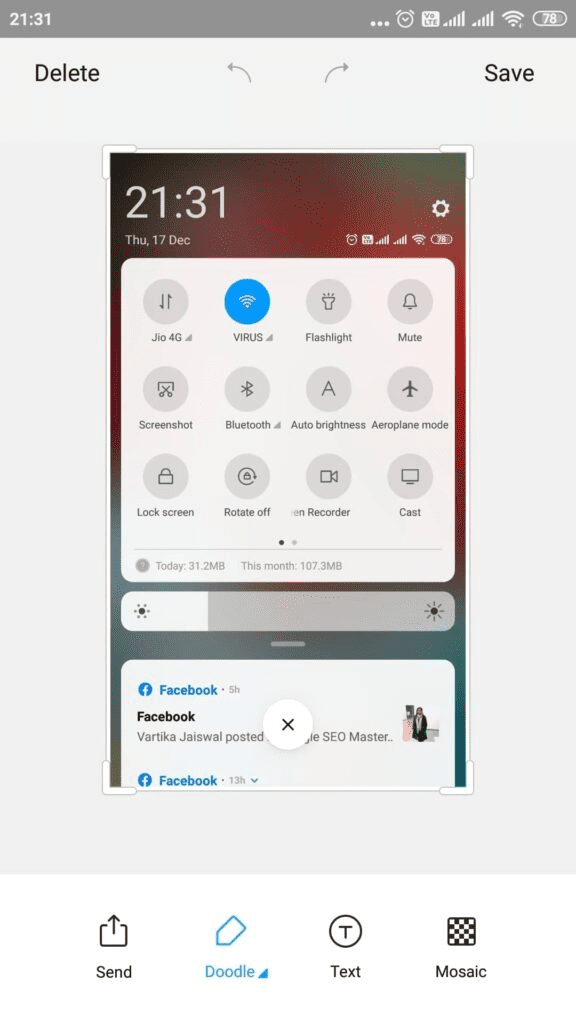
Второй способ: снимок экрана samsung a51 жестом смахивания ладонью
- Этот способ максимально прост. Поместите ладонь на левую сторону экрана, снимок экрана которого вы хотите сделать, будь то веб-страница, сообщение чата или любое другое приложение.

- сделать проведите ладонью по половине экрана (к середине) или нажмите немного дальше до конца, и он сделает снимок экрана, который будет автоматически сохранен в галерее. Обязательно используйте ладонь, которая должна быть немного наклонена влево.
Третий способ: Сделать скриншот samsung a51 без кнопки питания (альтернативный метод с использованием панели уведомлений)
- Это еще один довольно распространенный метод, доступный и в других марках Android. Как обычно, выберите экран, скриншот которого хотите сделать.

- Переместите панель уведомлений вниз и Тип (только один раз) на значке скриншота, и он сделает все необходимое, и ваши захваченные изображения готовы в вашей галерее.
Мы надеемся, что этот урок был полезен для вас, чтобы сделать снимок экрана. Samsung a51. Помимо методов, упомянутых выше, есть еще один способ сделать снимок экрана смахиванием тремя пальцами, который может быть доступен на некоторых устройствах Android. Какой ваш любимый способ сделать снимок экрана на смартфоне?
- Как разблокировать или разблокировать или разблокировать Samsung Galaxy A51 5g Uw
- Как сделать снимок экрана на iPhone 12 | Скриншот iOS 14
- Кнопка скриншота на Android 11
- Запуск Huawei Mate X2 подтвержден на 22 февраля
- Как установить или изменить обои для iPhone 12 | Персонализируйте главный экран
Как сделать фото экрана на Самсунг
Смартфоны Samsung считаются одними из самых популярных среди пользователей. Однако, несмотря на это, даже многие владельцы не до конца знают доступные функции и возможности устройства. Например, часто трудность может вызывать вопрос, как сделать фотографию экрана на самсунге. В нашей статье мы перечислим основные способы создания скриншота.
Существует несколько вариантов решений этой задачи, которые зависят от модели смартфона. Как показывает практика, производители стремятся к упрощению своих устройств, к повышению удобства пользователей. Поэтому в большинстве случаев комбинации, необходимые, чтобы сделать фото экрана на самсунге а51, а10 или а71, повторяются.
- Использование специальных клавиш
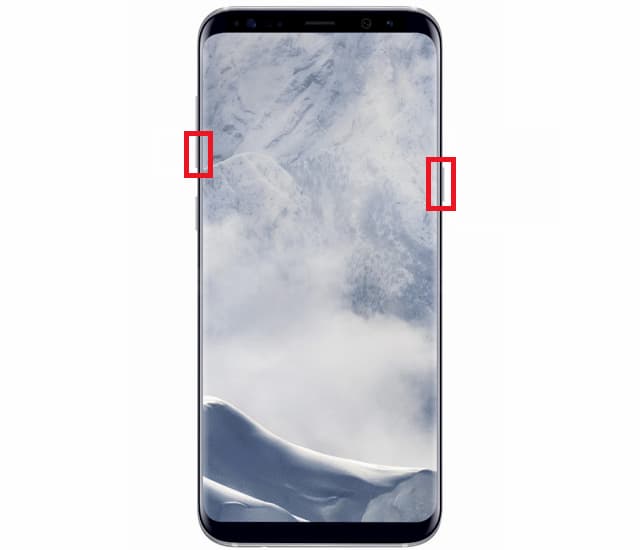
На современных моделях смартфона, включая s10, a50, а20, а8, j3, j7 и т.д, сделать скриншот достаточно просто. Для этого потребуется нажать и удерживать кнопки включения устройства и уменьшения звука. На некоторых моделях Самсунга удержание клавиш не потребуется. О том, что снимок экрана сделан, пользователя оповестит звуковое уведомление. Если же звук на телефоне или планшете выключен, сверху в статус-баре появится соответствующая иконка. Готовый скриншот можно найти в «Галерее» в папке Screenshot.
- Скриншот с помощью ладони
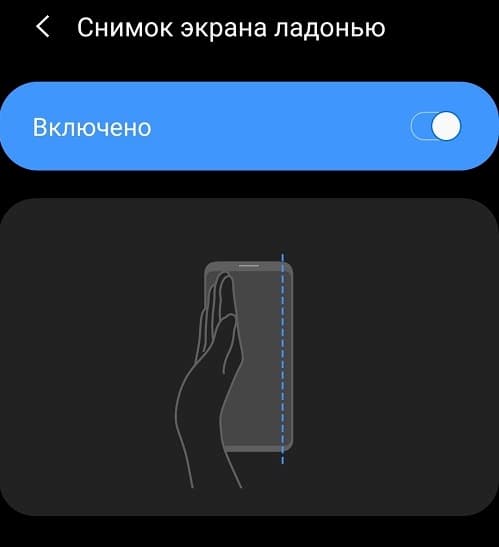
Это фирменная «фишка» производителя, которая позволяет сделать скриншот на Самсунг Галакси, проведя ладонью по экрану. Фото также сохраняется в папке Screenshot в «Галерее». Для активации функции необходимо зайти в Настройки, открыть раздел «Дополнительные функции», выбрать пункт «Движения и жесты» и активировать опцию «Снимок экрана ладонью».
Чтобы сделать скриншот с телефона Самсунг, достаточно провести по экрану ребром ладони справа налево или наоборот. К сожалению, функция присутствует не на всех моделях.
- Использование сторонних приложений
Если стандартные способы создания фото экрана на Самсунге кажутся неудобными, вы можете воспользоваться сторонними приложениями. В Play Market сегодня представлено большое количество программ, которые упрощают процесс создания скриншотов. Подходят они не только для телефонов линейки Samsung, но и других смартфонов на Android.
Для чего могут понадобиться скриншоты? Наверняка многие пользователи сталкивались с ситуацией, когда невозможно скачать понравившееся изображение на андроиде, например, чтобы распечатать картинку на футболке или кружке. В этой ситуации помогут описанные выше способы. Достаточно сделать скриншот на телефоне и отправить снимок в печать в приложении Mimigram.