
Как сделать скриншот на самсунге а52
Samsung Galaxy A52
- Описание
- Отзывы (0)
- Вопросы и ответы (3)
- Обсуждение (0)
Вопросы и ответы по Samsung Galaxy A52
Вопрос и ответы были вам полезны?
Да

Нет
Как сделать снимок экрана на Samsung Galaxy A52
Вот как сделать снимок экрана на Samsung Galaxy A52 с кнопкой питания или без нее.
Делаем скриншот на Samsung Galaxy A52
Шаг 1: Первый шаг здесь — найти экран, который вы хотите захватить.
Читайте также Как записывать звонки на вашем iPhone
Шаг 2: Здесь вам нужно будет сделать снимок экрана. Первый — это собственный метод Android, при котором одновременно нажимаются обе кнопки. кнопка питания Клавиша регулировки громкости.
Другой метод — через систему Samsung: для этого нужно провести ладонью по экрану справа налево. устройство.
Этот метод недоступен на некоторых телефонах Samsung. Это будет зависеть от версии, которую вы используете. Теперь, чтобы сделать снимок экрана с помощью этого жеста, вам нужно активировать его в настройках.
Просто зайдите в настройки, нажмите «Расширенные функции» и активируйте опцию «Переместите ладонь, чтобы захватить».
Читайте также Как исправить зависание iPhone на черном экране с помощью вращающегося колеса
Шаг 3: После этого вы увидите захваченное изображение, автоматически сохраненное в галерее вашего фото-приложения.
Шаг 4: Вы сделали сейчас. Чтобы отправить захваченное изображение, нажмите на него, а затем вы сможете отправить его кому угодно либо через свой контакт, либо через другие приложения для обмена сообщениями, такие как WhatsApp и другие.
Сделайте снимок экрана на Samsung A52 через настройки экрана
Этот способ подойдет для одноручного. Вы можете легко сделать скриншот на своем Samsung Galaxy A52 с помощью приложения настроек.
Читайте также Как сделать запись экрана на iPhone SE (2022 г.)
Шаг 1: Перейдите к экрану, который вы хотите захватить в своем Самсунг А52.
Шаг 2: Теперь откройте панель уведомлений и выберите «захват
Шаг 3: Готово. Захваченное изображение будет сохранено в приложении фотогалереи.
О экране Samsung A52
Samsung Galaxy A52 — хороший бюджетный смартфон, а также модель с поддержкой 5G. Устройство имеет размер экрана 6.5 дюймов под Super AMOLED и экран имеет разрешение 1080 x 2400 пикселей и Corning Gorilla Glass 5. Телефон будет передавать приятный контент.
опубликовано 18 марта 2021
Как в телефоне сделать скриншот голосом
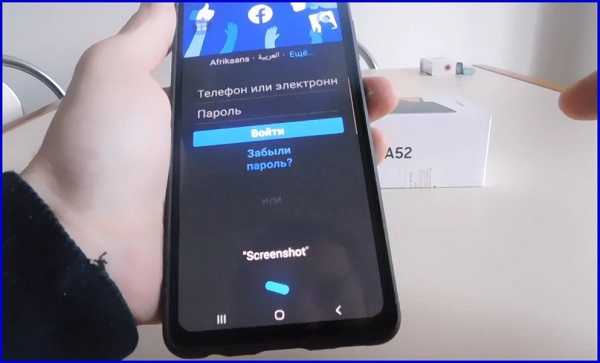
В телефонах можно делать скриншот голосом. Это удобнее и главное все работает. Я для примера, чтобы вам показать, как делать скрин голосом взял телефон самсунг а52.
Если у вас другой, например самсунг а72, а51 и т. д, то весь процесс происходит по аналогичной схеме.
Только если сильно уже старый андроид, то тогда понадобится использовать гугл ассистент, мы же чтобы начать делать снимок экрана голосом будем использовать другой.
Он намного удобнее и быстрее. Возможно даже длинный можно сделать, я не проверял, поэтому утверждать не буду.
Скриншот голосом на самсунг
Мы будем использовать биксби ассистент. Это его единственная полезная функция для тех, кто не владеет английским языком.
Если вы уже вошли в учетную запись гугл, то вам, по сути, ничего делать не нужно. Если еще нет можете ее создать прямо сейчас.
[info]Если вы не меняли назначение кнопки «Питание», то нажмите на нее. Если поменяли, то измените чтобы запускался биксби.Можно и по другому, но так удоюнее[/info]
Я показываю для тех, у кого еще нет учетки. У кого есть можете прокрутить страницу немного вниз.
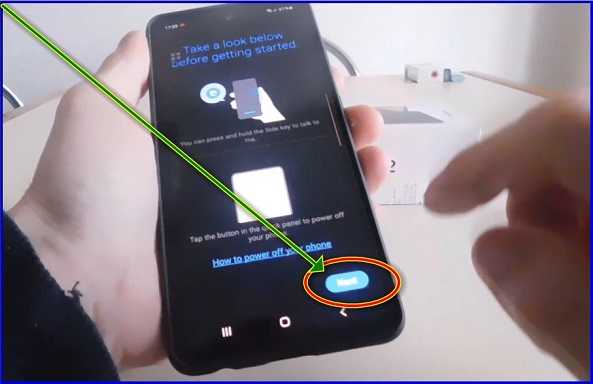
При нажатии питания (можно сделать так чтобы при одноразовом запускалось меню выключить/перезагрузить, а при двойном биксби). После нажатия питания нажмите «Next».
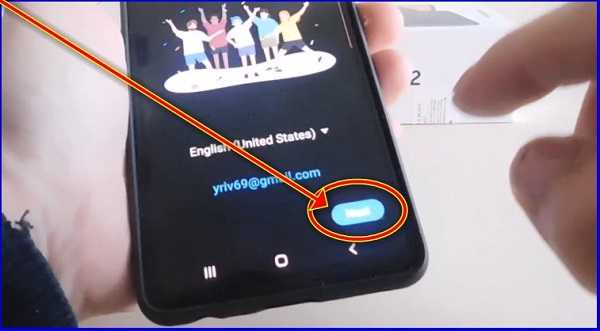
Затем если учетная запись есть выберите ее (если нет нужно создать, я это опускаю).
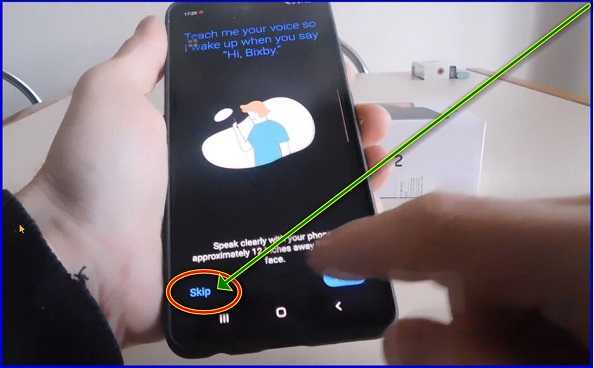
Далее нажмите «Skip».
Теперь «Примите условия».
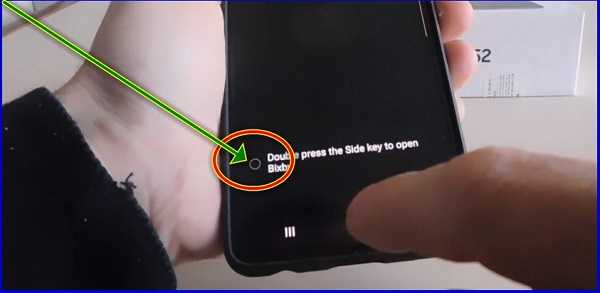
Далее жмите «Done».
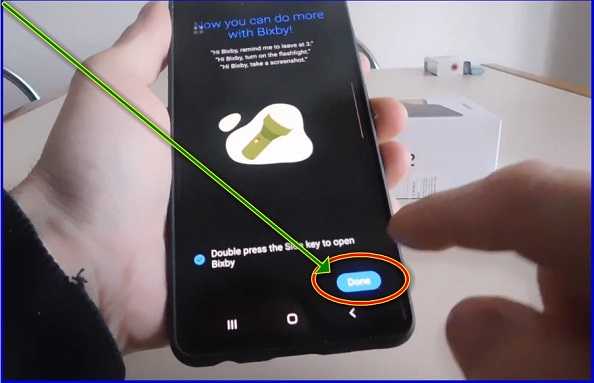
Теперь при нажатии кнопки питания снизу всегда отобразится микрофон.
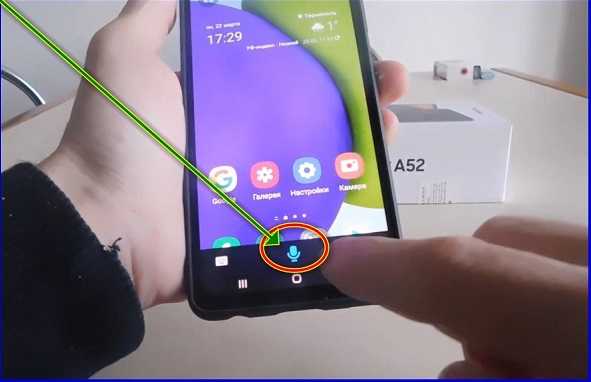
Нажмите на него и скажите «Скриншот».
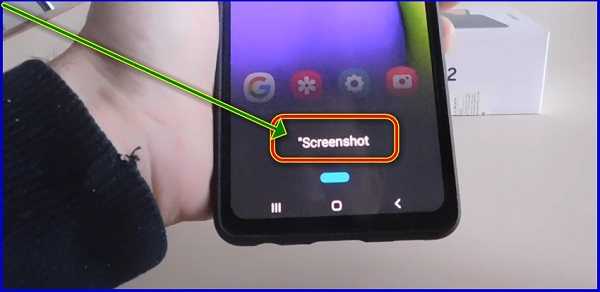
На экране появится полоска меню, что будет свидетельствовать, что скрин голосом на вашем самсунге сделан. Успехов.
Почему не делается скриншот на Android. Что делать
Все знают, что такое скриншоты и зачем они нужны. Это снимки экрана смартфона или другого устройства, которые призваны показать, что в данный момент происходит на экране. Как правило, их делают не для себя, а для кого-то другого. Например, скриншоты – неотъемлемая часть всех наших инструкций, потому что это сильно повышает их информативность. Куда лучше сдобрить словесное объяснение ещё и изображением того, куда именно нужно нажать. Другое дело, что иногда телефон просто не даёт сделать скриншот. Разберёмся, почему.
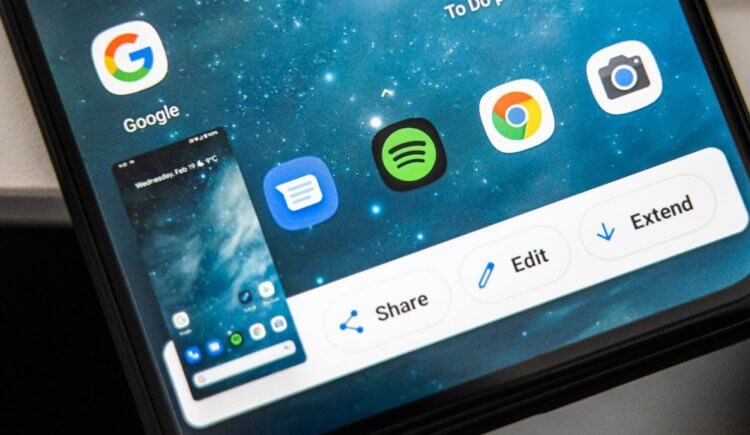
Не получается сделать скриншот? На это есть несколько причин
На самом деле причин тому, почему не создаются скриншоты, может быть много – от ошибок самого пользователя до технических ограничений, установленных производителями или разработчиками ПО. В этой статье мы постараемся вспомнить о самых распространённых ошибках и ограничениях, которые не позволяют вам сделать снимок рабочего стола, и найдём пути их решения.
Не делается скриншот. Что делать
Начнём с банального. Если телефон не даёт сделать скриншот, а на экране не появляется никаких уведомлений, скорее всего, всё дело в комбинации клавиш, которые вы нажимаете. Тут дело может быть либо в том, что вы нажимаете не те кнопки, либо в том, что одна из кнопок, которые отвечают за создание скриншота вышли из строя.
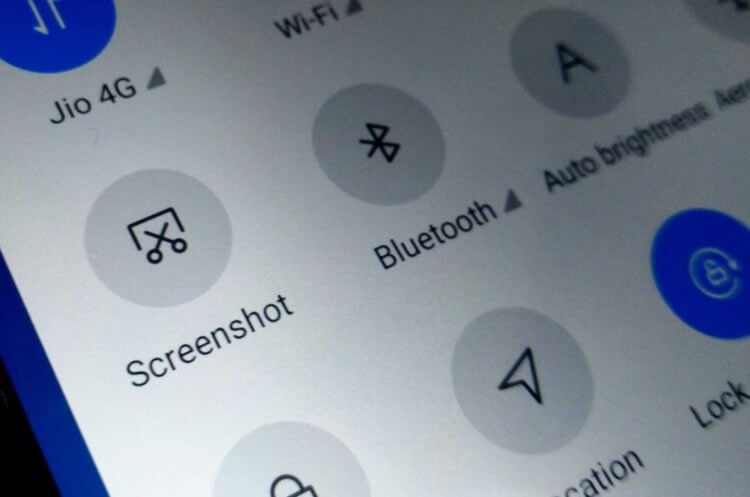
Если не получается сделать скриншот, возможно, дело в том, что вы нажимаете не те кнопки, или они просто вышли из строя
Как правило, скриншот на телефоне можно сделать по нажатию клавиши питания и клавиши уменьшения (а в отдельных случаях увеличения) громкости. Чтобы понять, работают ли они, попробуйте понажимать на них по отдельности. Если всё в порядке, приложите пальцы к каждой из клавиш (питание+уменьшение громкости) и одновременно на них нажмите – результатом должен стать скриншот.
Как понять, что сделал скриншот? На самом деле всё просто. Чаще всего смартфон сам сообщает об этом – либо уведомлением, которое можно увидеть в шторке уведомлений, либо миниатюрой скриншота, которая появляется в углу экрана, позволяя нажать на неё, чтобы отредактировать или быстро отправить кому-то через мессенджеры, соцсети или по почте. Но, если уведомлений не было, попробуйте поискать скриншоты в Галерее. Как правило, они хранятся в отдельном альбоме, который так и называется – «Скриншоты».
Приложение для скриншотов на Android
Но, если вы поняли, что скриншот не создаётся, потому что что-то не работает, вам поможет виртуальная кнопка создания снимков экрана, которую можно добавить с помощью приложения Screen Master:
- Скачайте приложение Screen Master из Google Play;
- Запустите его и раздайте необходимые разрешения;
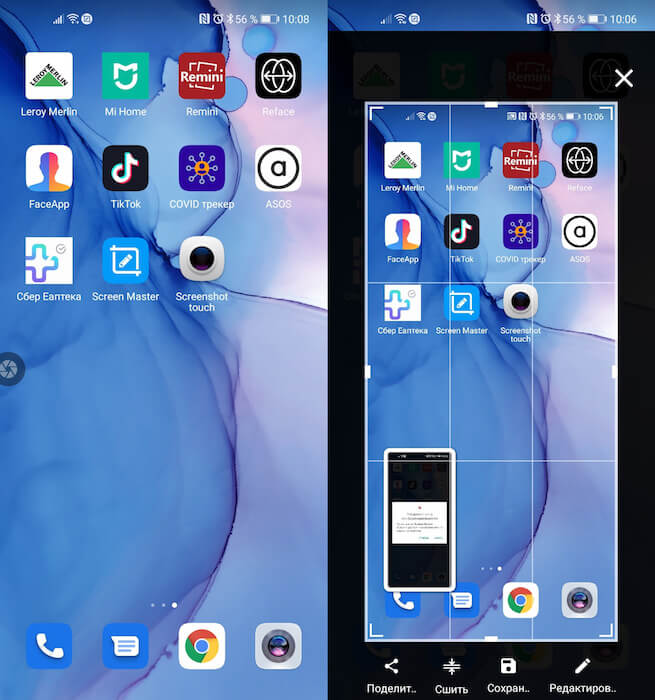
Сделать скриншот без кнопок можно с помощью стороннего приложения
- Выйдите на рабочий стол и нажмите на кнопку съёмки;
- Отредактируйте скриншот и отправьте по адресу.
Благодаря Screen Master вы сможете создавать скриншоты, даже если кнопки создания скриншотов у вас не работают. Правда, придётся мириться с тем, что на экране постоянно будет находиться полупрозрачная кнопка съёмки, которая будет активна постоянно. А раз так, нужно быть осторожным, чтобы ненароком её не нажать и не наделать скриншотов, когда это на самом деле и не нужно вовсе.
Не удалось сохранить скриншот
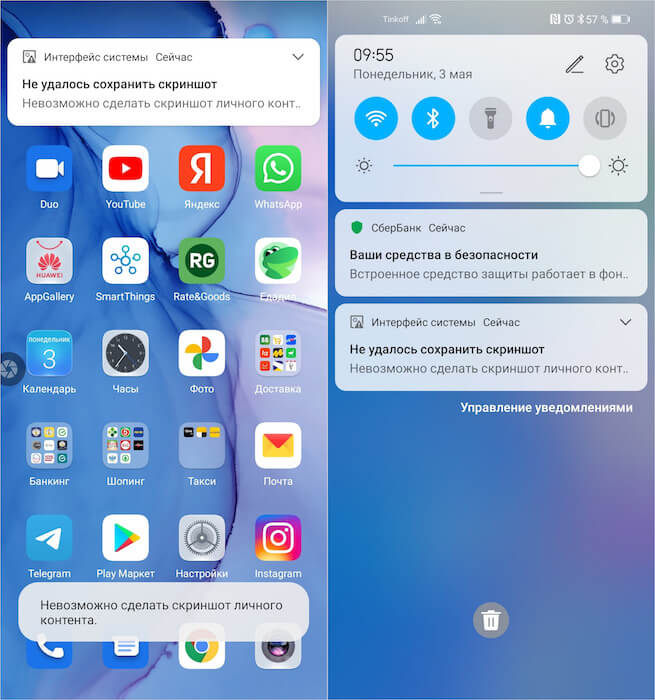
Бывает, что Android блокирует создание скриншотов в чувствительных сценариях использования
Но есть ещё один сценарий, когда скриншот не создаётся. В этом случае на экране появляется уведомление с текстом: «Не удалось сохранить скриншот. Невозможность сделать скриншот личного контента». Как правило, такое уведомление появляется в те моменты, когда вы пытаетесь сделать скриншот каких-то сугубо секретных данных, которые обычно не принято разглашать.
Такое может происходить, когда вы пытаетесь сделать скриншот своего кабинета в банковском приложении. Android считает, что это секретная информация и скриншотить её нельзя. Скорее всего, это ограничение установлено не от пользователя, а от вредоносных приложений. Но, как бы там ни было, обойти его легально нельзя. А единственный способ сделать скриншот кабинета банковского приложения – получить рут-права, то есть взломать свой смартфон.

Теги
- Безопасность Android
- Новичкам в Android
- Приложения для Андроид
Наши соцсети
Новости, статьи и анонсы публикаций
Свободное общение и обсуждение материалов