
Как сделать скриншот на samsung а6
Хотя в этом руководстве мы говорим о трех разных телефонах, важные моменты для создания скриншота (расположение кнопок) одинаковы для всех трех. Итак, если у вас есть A3, A5 или A7, вы можете выполнить эти простые шаги, чтобы сделать скриншот.
Как сделать скриншот Samsung Galaxy A3, A5 и A7
- Нажмите и удерживайте кнопку питания и кнопку «Домой» одновременно.
- Не отпускайте, пока ваш телефон не даст вам обратную связь в виде вспышки, звука или вибрации.
Чтобы увидеть готовый результат, просто отпустите область уведомлений, поместив палец над экраном, и потяните вниз. Миниатюра будет присутствовать. Нажмите, чтобы открыть в приложении для просмотра изображений.
Если вы сделали много снимков экрана или убрали большой палец из области уведомлений, вы можете найти вновь созданные изображения в галерее. Если у вас нет ярлыка для галереи на главном экране, откройте панель приложений и найдите приложение галереи внутри. Новая папка с именем скриншоты будет присутствовать. Это место, где ваши изображения будут храниться.
Как сделать скриншот на смартфоне Самсунге – инструкция
Как сделать скриншот на Самсунге должен знать каждый владелец смартфона. Это полезная функция, которая имеется в каждом современном телефоне. Рассмотрим, как можно сделать скрин экрана на Samsung J6, J3, С8, А5, А7 или на других моделях.

Как сделать скрин на Самсунге?
Ниже мы подробно изучим, как можно сделать снимок экрана на Самсунг А6 или на других современных моделях. Существует несколько действенных методов для скриношота, которые используются в зависимости от вашего устройства.
Способ №1

Первый способ является стандартным и применяется практически во всех современных телефонах с операционкой Андроид. Чтобы сделать снимок экрана, достаточно зажать две клавиши – Уменьшение громкости и Включение, как изображено ниже.
Способ №2
Второй вариант, объясняющий, как сделать скриншот на Самсунг А7 или на другой модели телефона с операционкой Android, также заключается в зажатии определенных кнопок. Этот способ подходит для всех новых устройств, которые вышли в продажу в ближайшие 2 года, и где имеется механическая клавиша «Дом».
Зажмите две кнопки – вызов меню и питание.

Способ №3
Если ваш Самсунг более старой модели, где операционная система версии 2 или 3, то нужно зажать «Дом» или «Назад». Часто представленные кнопки уже являются механическими, просто нажмите их одновременно.

Способ №4
Новые смартфоны, которые выходят сейчас в продажу, подразумевают другой способ для скрина. Производитель не стал убирать функцию зажатия конкретных клавиш для создания скриншота, и добавил другую возможность. Вы можете сделать снимок экрана с помощью жеста.
Как включить безопасный режим на Самсунге
По стандарту эта возможность отключена в параметрах. Чтобы включить эту функцию нужно:
- Зайти в параметры.
- Внизу найдите раздел «Дополнительные возможности».
- На против функции, позволяющей скринить экран ладонью, поставьте галочку или передвиньте ползунок на положение «Вкл.».
После этого, вы сможете делать снимок посредством жеста. Просто проведите ладонью по экрану справа налево.

Есть ли разница как делать скриншот в зависимости от модели
Некоторые пользователи интересуются, можно ли воспользоваться любым понравившемся вариантом для принтскрин? Нет. В зависимости от модели вашего смартфона, будет разниться способ. Так, например, владельцы старых телефонов Галакси могут делать это посредством зажатия клавиши громкости и питания, а более современный модели подразумевают дополнительные упрощенные функции для скрина. Допустим устройства, что выпускаются в ближайшее время, поддерживают специальную возможность, позволяющую делать снимок экрана с помощью ладони.
После того, как вы сделаете принтскрин, на верху появится соответствующее уведомление, что процедура успешно завершена.
Где хранятся скриншоты
Сделанные скриншоты хранятся в Галерее в папке «Screenshots». Также вы можете воспользоваться специальной программой – файловым менеджером (например, TotalCommander), скачав его с Google Play, и найти снимок в папке Pictures – Screenshots либо ScreenCapture.
Частые вопросы и ошибки
Иногда, описанные способы могут не срабатывать. Почему? Возможно, вы слишком мало держали кнопки зажатыми, или нажали их не в одно время. Важно одновременно задействовать две кнопки. Если представленные варианты не принесли должного результата, то:
- Значит ваш смартфон/планшет принадлежит другому производителю, вследствие чего он не поддерживает стандартные способы.
- Вы используете поддельное или пиратское устройство. Существуют нечестные магазины, которые выдают слабое железо за современные смартфоны.
На телефоне установлена не стандартная прошивка, которая не поддерживается разработчиком. Переустановите ее на оригинальную.
Вильям Ли (Написано статей: 100)
Автор технических обзоров. Всегда поможет выбрать и настроить необходимый гаджет, расскажет о синхронизации устройств и создании единой системы устройств. Просмотреть все записи автора →
Как сделать скриншот на самсунге а6
Иногда бывает полезным сделать снимок экрана своего мобильного устройства, чтобы оставить в памяти смартфона какую-то важную информацию (адреса магазинов, расписание транспорта, примеры одежды и множество других вещей, которые могут быть интересны и полезны в будущем). Как же на Самсунге сделать скриншот экрана?
Инструкция
Способ 1: Классический
В зависимости от прошивки и установленного программного обеспечения, количество способов может разниться, но наиболее универсальный из них – одновременное зажатие кнопок выключения и уменьшения громкости. Данный вариант создания скриншотов удобен лишь в том случае, когда эти кнопки размещены рядом, а не “раскиданы” (как, например, в Самсунг А6) по разным боковым граням мобильного устройства. В противном случае дотягиваться до них одной рукой крайне неудобно. Стоит отметить, что сделать скриншот на на Самсунге А7 2018 можно таким же способом, несмотря на то, что на кнопке питания у него встроен сканер отпечатков пальцев.
После одновременного нажатия на кнопки следует дождаться щелчка или визуального оповещения (его сложно будет пропустить), при этом снимок сохранится во внутренней памяти устройства в папке Screenshots.
В старых моделях смартфонов Samsung встречается еще один вариант: одновременное нажатие механической кнопки “Домой” и кнопки питания.
Способ 2: С помощью жеста
Еще один из способов создания скриншотов на смартфонах Самсунг – с помощью ладони. Перед использованием его необходимо активировать (если он, конечно, присутствует в прошивке вашего смартфона).
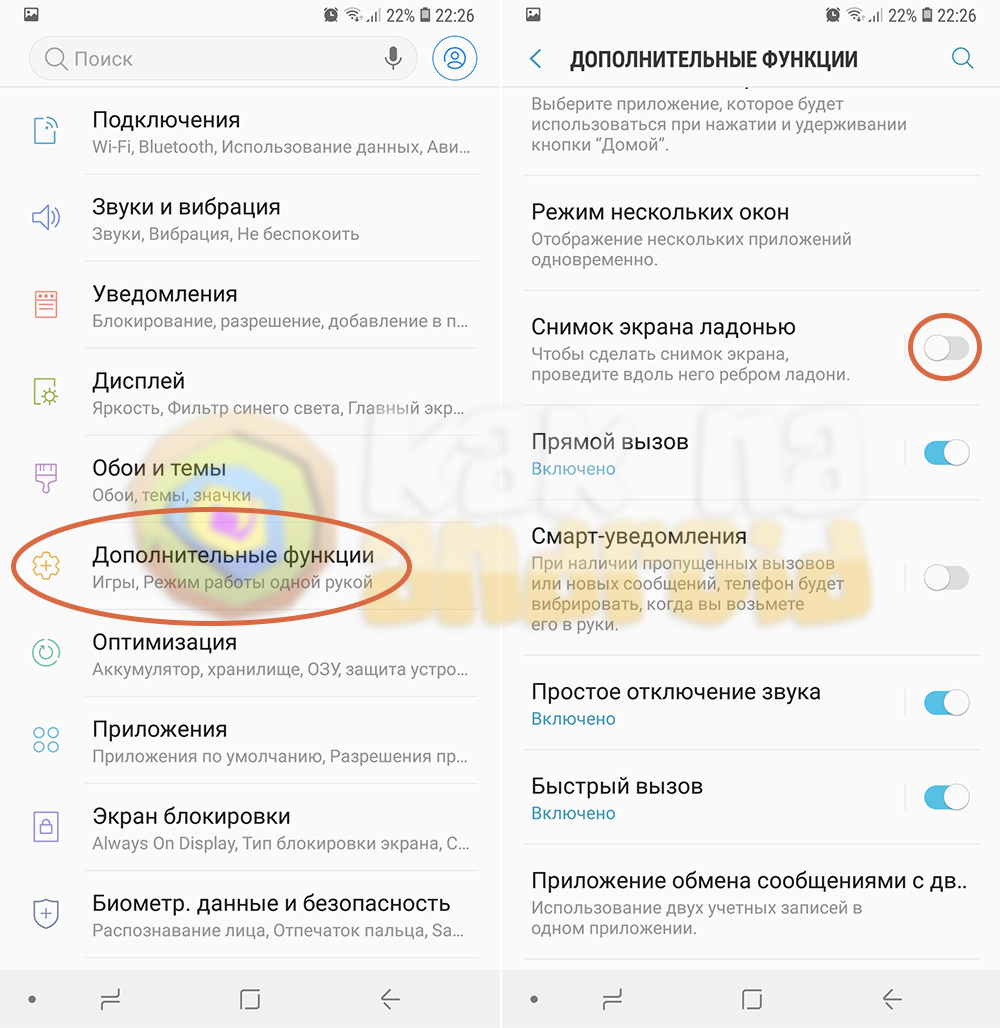
Для этого в настройках мобильного устройства заходим в раздел “Дополнительные функции” и активируем переключатель возле пункта “Снимок экрана ладонью”.
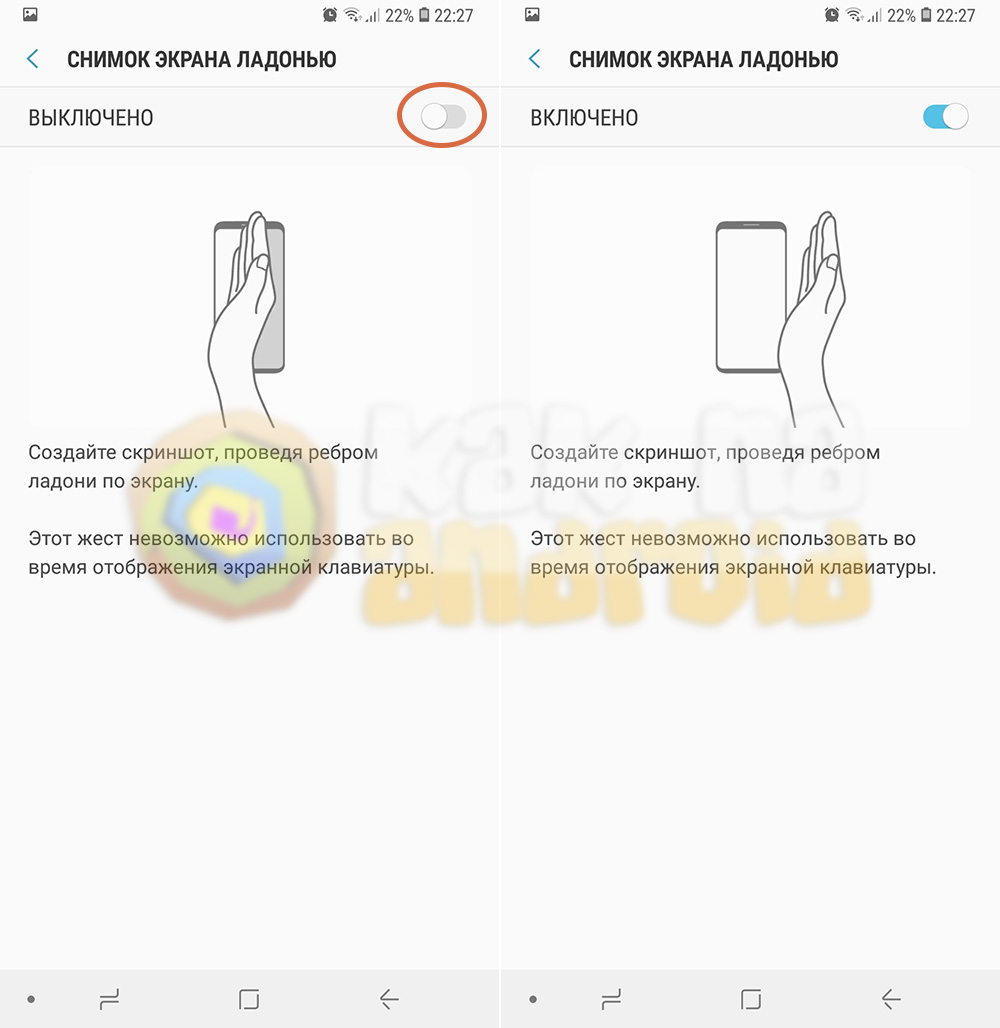
Далее активируем еще один переключатель и можно приступать к использованию данной функции.
Теперь для создания скриншота достаточно провести ребром ладони по экрану (соприкасаясь с экраном). Недостатком данного способа является то, что он не работает во время отображения экранной клавиатуры.
Данный способ также требует использования двух рук, так как потребуется одной держать смартфон, а второй – проводить по экрану.
Способ 3: дополнительное ПО
Для более удобного создания скриншотов потребуется установить дополнительное программное обеспечение. В качестве примера можно использовать программу Screen Recorder, главное предназначение которой – захват видео с экрана мобильного устройства, а скриншоты – второстепенное, но не менее важное и удобное.
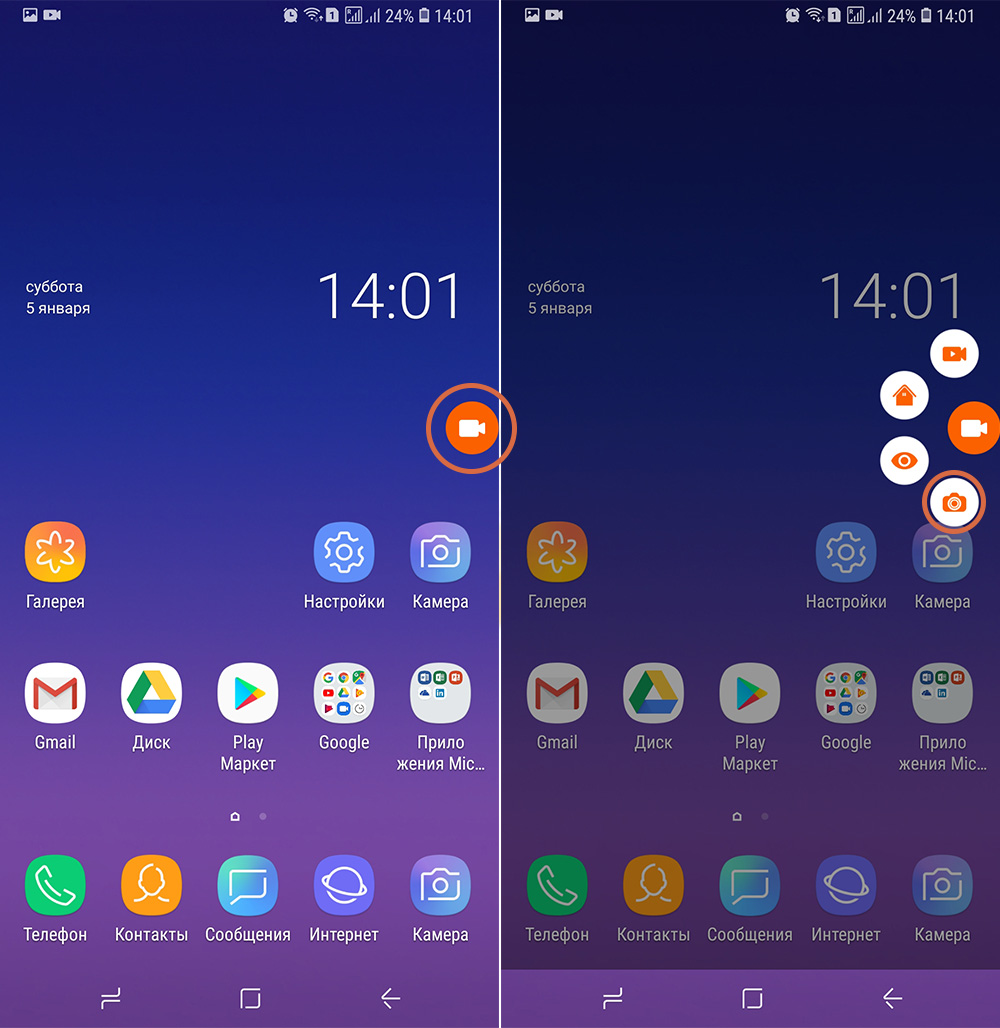
Скачать данную программу и узнать о ней больше можно из материала:
Также можно встретить и другие варианты создания снимков экрана: жест тремя пальцами (встречается в смартфонах Xiaomi) или же с помощью шторки быстрого доступа (отдельная кнопка, может размещаться за пределами зоны видимости основного набора кнопок), в некоторых случаях (с помощью дополнительного ПО) можно настроить создание скриншотов с помощью встряхивания смартфона.
Вам помогло? Оцените статью:
/rating_on.png) (1 гол., 5,00)
(1 гол., 5,00)
Vsesam
Откатить андроид 11 до андроид 10 на самсунг, xiaomi либо другом не особо напрягаясь можно лишь бета версию тем кто участвует в тестировании. Если вы передумаете, то можете вернуть версию Android 11 до Android 10 прямо сейчас. Если вы не знакомы с бета-сборками, они, как правило, содержат множество ошибок, которые…
Запись разговоров на андроид 11
Дядя гугл еще раньше заявил, что в андроид 11 запись звонков будет работать в телефонах самсунг как м21, м31 или xiaomi так сказать с полки. На практике оказывается, что у одних запись разговоров есть у других нет. У меня, например на самсунге а51 после обновления она есть, а вот у…
Как принудительно обновить телефон до андроид 11
Надоело ждать, когда прилетит обновление андроид 11 на ваш телефон самсунг xiaomi, хонор, poco и так далее. Вы можете обновить самостоятельно и без риска, хотя некоторые нюансы есть. Это не система виндовс, где все просто. Теоретически можно обновить любой телефон, но это лишь теоретически, на практике все по-другому. Дело в…
Как сделать скриншот на андроид 11
Говорят, после обновления андроид 11 пропал скриншот. Я не могу судить абсолютно обо всех, но вот только что посмотрел на самсунг и на xiaomi ми а3 с андроид 11 и там все на месте, за исключением того что на xiaomi mi a3 пропала кнопка скриншот на кнопке выключения. Нарочно это…
Новые фишки и функции в самсунг а51 после обновление до андроид 11
Начну того с как обновить самсунг а51 до андроид 11. Там в настройках есть пункт «Обновление ПО». Перейдя туда, можете посмотреть пришло ли оно уже вам. Мне пришло, я обновил сейчас поделюсь некоторыми новыми фишками и функциями в самсунге а51 с андроид 10. Да, все мелочи я описывать не буду,…
Как на самсунг м31 делается скриншот (4 способа)
Совсем недавно я писал как можете на свой самсунг м31 установить мелодию на звонок, на отдельный конакт и на смс, а сегодня о скриншот, так как это одна из наиболее востребованных функций телефона включая самсунг м31. Она больше полезна чем световой индикатор, беспроводная зарядка и геолокация вместо взятых. Уступает лишь…
Как в хонор 9 поставить фото на контакт
Мы все больше и больше используем наши телефоны для работы и связи с близкими, поэтому смысл захотеть настроить интерфейс своего хонор 9. Исходя из того, с кем часто общаетесь можете назначить фотографию любому контакту и внезапно увидеть, как она появляется каждый раз, когда вы взаимодействуете с ними. Возможно, вы заметили,…
Как на редми 9 (9 про, 9с, 9а, ми9, нот 9) включить вспышку при звонке
Когда мы звоним или получаем сообщение, нам не нравится пропускать звонки, особенно когда они важны. В Xiaomi Redmi Note 9 Pro, как и 9с, 9а, ми9 — это уловка, которая не даст нам пропустить больше звонков. Эти варианты могут удивить тех, кто этого не знает, и многие другие искренне заинтересованы…
Есть ли на ксиаоми редми 9 плей маркет
Если вы собираетесь приобрести редми 9 (ноут 9) и вас интересует есть ли в нем плей маркет, то можете брать – он там есть. Если же вы его уже имеете и его там не обнаружили, то скорее всего он приобретет где-то «вдали» и в нем тогда, наверное, китайский Mi Market….