
Наиболее частые причины, по которым не работает клавиша Windows на клавиатуре
Клавиша Windows — одна из самых полезных кнопок на клавиатура. Однако что, если ваш ключ Windows не работает? Вы не только потеряете быстрый доступ к меню «Пуск», но также отключите многие полезные ярлыки.
Мы проведем вас через шаги по устранению неполадок, которые вы можете предпринять, если ваш ключ Windows перестает работать неожиданно.
1. Запустите средство устранения неполадок клавиатуры.
- Щелкните правой кнопкой мыши меню Пуск и выберите Настройки.
- Нажмите Обновление и безопасность -> Устранение неполадок -> Дополнительные инструменты для устранения неполадок.
- Нажмите Клавиатура -> Запустить средство устранения неполадок.
Разрешите запуск средства устранения неполадок. Он обнаружит и устранит любые проблемы.
2. Заново зарегистрируйте меню «Пуск».
Клавиша Windows на клавиатуре сломана или проблема с меню «Пуск»? Щелкните значок Windows в левом нижнем углу экрана. Если ничего не происходит, проблема в стартовое меню.
Если это так, вы можете решить эту проблему, перерегистрировав меню «Пуск».
- Щелкните правой кнопкой мыши на панели задач и выберите «Диспетчер задач».
- Нажмите Файл -> Запустить новую задачу.
- Входить PowerShell и нажмите ОК.
- Вставьте следующую команду и нажмите Enter:
Get-AppxPackage Microsoft.Windows.ShellExperienceHost | Foreach
После завершения выполнения команды меню «Пуск» должно работать нормально.
3. Отключить игровой режим.
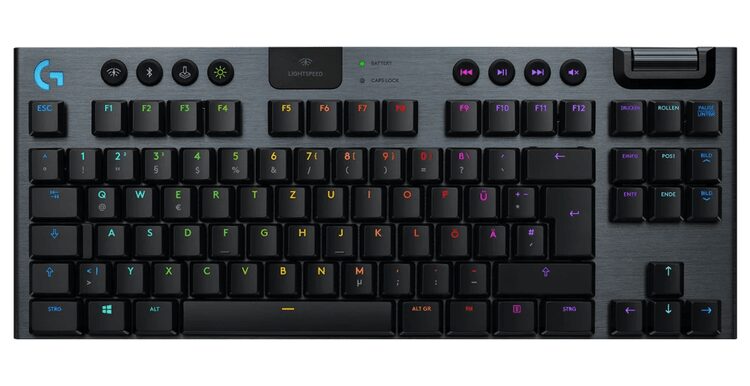
Многие консоли имеют функцию игрового режима. Эту ситуацию не следует путать с игровой режим В Windows 10, целью которой является повышение производительности вашей системы для игр.
Кроме того, игровой режим клавиатуры отключает некоторые нежелательные клавиши, которые вы можете случайно нажать во время игры. Как вы уже догадались, одна из этих клавиш — это клавиша Windows. Возможно, вы включили его по ошибке.
Каждая клавиатура отличается, но сканируйте клавиши в поисках чего-то, что может быть игровым режимом. Ключ может иметь значок игрового контроллера (показанный на Logitech G915 TKL выше) или логотип Windows с линией, проходящей через него. Кроме того, это может быть функциональная клавиша — например, на некоторых клавиатурах Razer для включения игрового режима используется сочетание клавиш FN + F10.
Если вы не уверены, поищите в Google название клавиатуры рядом с «Игровым режимом», и вы увидите, поддерживает ли эта опция ваша клавиатура.
4. Попробуйте другую клавиатуру.
Оборудование и устройства могут работать неправильно, и это в равной мере относится и к клавиатуре. Важно знать, является ли сломанная клавиша Windows причиной неисправности оборудования (клавиатуры) или системы (Windows 10).
Если у вас есть запасная клавиатура, подключите ее к компьютеру и посмотрите, работает ли клавиша Windows. Если это так, вы можете предположить, что оригинальная клавиатура сломана.
Однако для уверенности подключите оригинальную клавиатуру к другому компьютеру. Если клавиша Windows по-прежнему не работает, это определенно означает, что проблема в изворотливой клавиатуре. Если это так, обратитесь к производителю, чтобы узнать, находится ли клавиатура на гарантии и подлежит ли ремонту или замене.
5. Закройте фоновые приложения.
Если ваша клавиша Windows работает, а ярлыки, которые включают ее, нет (например, клавиша Windows + L для блокировки вашей учетной записи или клавиша Windows + R для открытия диалогового окна «Выполнить»), возможно, приложение на вашем компьютере переопределило эти сочетания клавиш.
Лучшее, что ты можешь сделать, это открыть Диспетчер задач , который можно найти, щелкнув правой кнопкой мыши пустое место на панели задач. На вкладке отображаетсяПроцессыВсе приложения и фоновые процессы запущены.
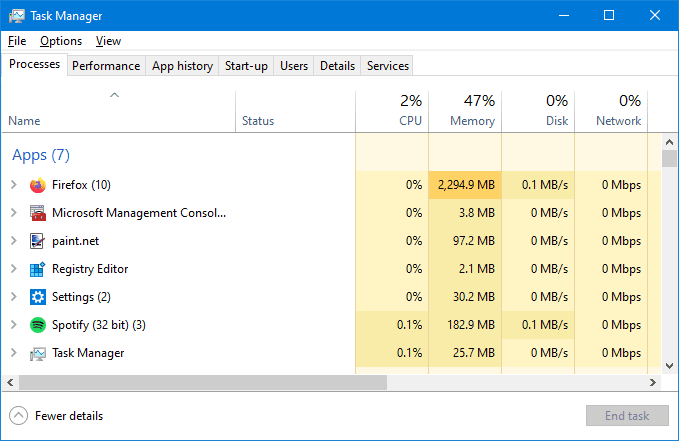
Прокрутите вниз приложения, закройте их одно за другим и проверяйте клавишу Windows после каждого закрытия. Сделайте то же самое для фоновых процессов. Оставьте процессы Windows в покое.
Как только вы найдете виновника, просмотрите настройки этого приложения, чтобы узнать, есть ли способ отключить его ярлыки. Если нет, вы можете удалить приложение или обратиться за поддержкой к разработчику.
6. Обновите драйверы и приложения.
Драйверы — это части программного обеспечения, которые помогают управлять оборудованием на вашем компьютере. Клавиша Windows может быть сломана, потому что драйвер клавиатуры устарел или поврежден.
Однако обратите внимание, что это может не применяться, если вы используете базовую клавиатуру, на которой нет других клавиш или функций, поскольку стандартные драйверы встроены в Windows 10.
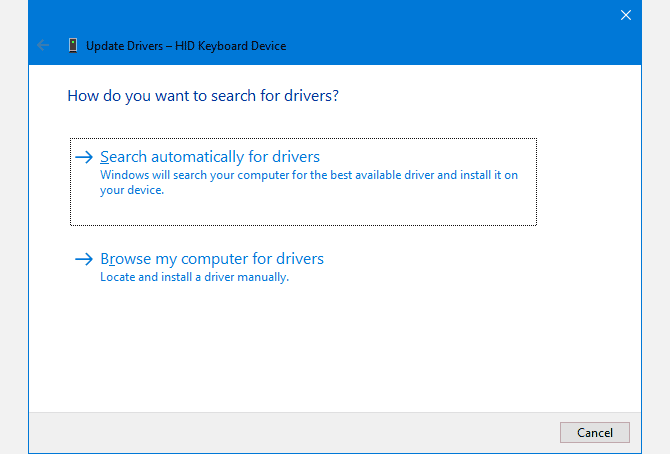
Вы можете проверить наличие обновлений драйверов, используя Диспетчер устройств.
- Щелкните правой кнопкой мыши на панели задач и выберите «Диспетчер задач».
- Нажмите Файл -> Запустить новую задачу.
- Входить devmgmt.msc И нажмите Ok.
- Дважды щелкните категорию «Клавиатуры».
- Щелкните правой кнопкой мыши имя клавиатуры и нажмите Обновление программного обеспечения драйвера -> Автоматический поиск драйверов.
Вам также следует посетить веб-сайт производителя клавиатуры, чтобы узнать, есть ли у него какие-либо обновления программного обеспечения или новые драйверы. Такие компании, как Logitech и Razer, имеют свои собственные приложения для настройки клавиатуры — вам следует изучить их, чтобы убедиться, что вы не отключили или не сбросили клавишу Windows.
7. Удалить карту скан-кода.
Карта скан-кода — это то, что меняет функциональность стандартных клавиш на клавиатуре. Ваш ключ Windows может быть отключен из-за карты скан-кодов — либо ключ, который вы загрузили сами в прошлом, либо другой, который был назначен приложением.
Чтобы удалить это, вам нужно будет использовать редактор реестра, чтобы удалить значение Scancode Map. Если вы следовали этим инструкциям и обнаружили, что для Scancode Map значение отсутствует, пропустите этот шаг и перейдите к следующему шагу устранения неполадок.
- Щелкните правой кнопкой мыши на панели задач и выберите «Диспетчер задач».
- Нажмите Файл -> Запустить новую задачу.
- Входить regedit и нажмите ОК.
- Перейти к для отображения Щелкните адресную строку, если она не выбрана.
- В адресной строке внизу списка введите:
Computer\HKEY_LOCAL_MACHINE\SYSTEM\CurrentControlSet\Control\Keyboard Layout
- На правой панели щелкните правой кнопкой мыши значение Скан-код карты и нажмите Удалить -> Да.
- Перезагрузите компьютер.
8. Отключить клавиши фильтра.
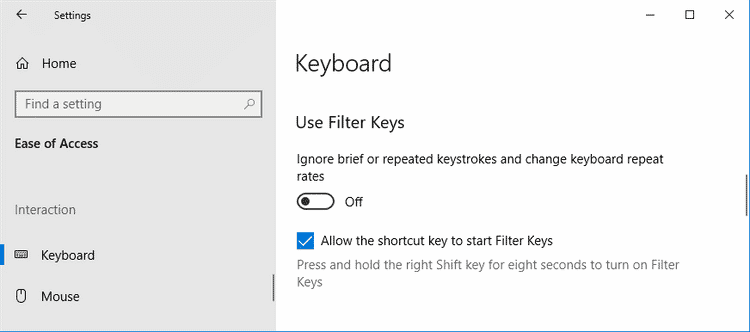
Клавиши фильтра — это функция специальных возможностей в Windows 10, которая при включении игнорирует короткие или повторяющиеся нажатия клавиш. Это может мешать работе кнопки меню «Пуск», поэтому попробуйте выключить ее.
- Щелкните правой кнопкой мыши на панели задач и выберите Настройки.
- Нажмите Варианты легкости доступа.
- В левом меню коснитесь клавиатура.
- в Используйте ключи фильтра Щелкните ползунок, чтобы выключить его.
Используйте клавишу Windows для многих ярлыков
Надеюсь, теперь ваш ключ Windows снова работает. Клавиша Windows не только обеспечивает быстрый доступ к меню Пуск, но также используется с другими клавишами, чтобы воспользоваться многими преимуществами. Полезные ярлыки Windows.
Вам следует изучить все возможные ярлыки, так как вы сможете легко и быстро перемещаться по Windows.
Не работает кнопка Windows на клавиатуре
Кнопка Windows на клавиатуре позволяет получить быстрый доступ к меню «Пуск». Если в один прекрасный момент перестала работать кнопка Windows, вы можете использовать наши советы ниже, чтобы исправить проблему.
Перед тем, как решать проблему с кнопкой Windows, убедитесь, что меню «Пуск» открывается с помощью нажатия левой клавиши мыши по нему. Если меню «Пуск» не открывается, тогда проблема не в кнопке Windows. Вам следует искать другую инструкцию – не открывается меню «Пуск».
Теперь давайте посмотрим, почему не работает кнопка Windows на клавиатуре, и как решить данную проблему.
Способ 1. Разблокируйте кнопку Windows на клавиатуре
Некоторые клавиатуры имеют специальную клавишу, которая блокирует кнопку Windows. Если на вашей клавиатуре есть такая клавиша, и она включена, тогда это является причиной того, что не работает кнопка Windows на клавиатуре. Нажмите на клавишу блокировки, чтобы разблокировать кнопку Windows.
Способ 2. Попробуйте клавиатуру на другом компьютере (только для внешней клавиатуры)
Если вы используете настольный ПК, подключите свою клавиатуру к другому компьютеру и проверьте, работает ли кнопка Windows на нем. Если кнопка не работает на другом компьютере, скорее всего, она физически повреждена. Возможно, вам придется заменить ее на новую кнопку.
Способ 3: Включите кнопку Windows
Возможно, что кнопка Windows просто отключена, поэтому она не работает. Выполните следующие действия, чтобы включить кнопку Windows с помощью редактора реестра. Внимательно следуйте каждому шагу, потому что неправильное изменение в реестре может привести к серьезным проблемам.
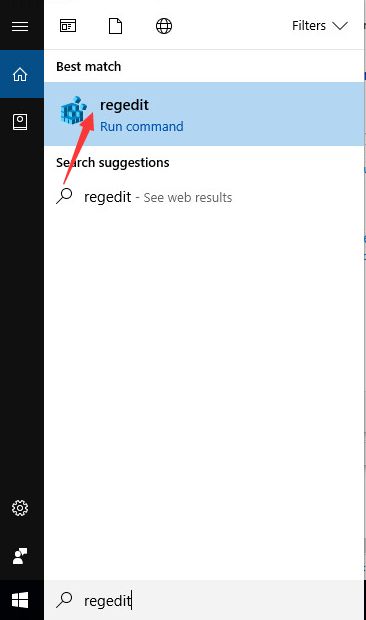
- Нажмите кнопку «Пуск» и введите «regedit» в поле поиска. Затем выберите во всплывающем меню команду regedit. На экране компьютера появится диалоговое окно редактора реестра.
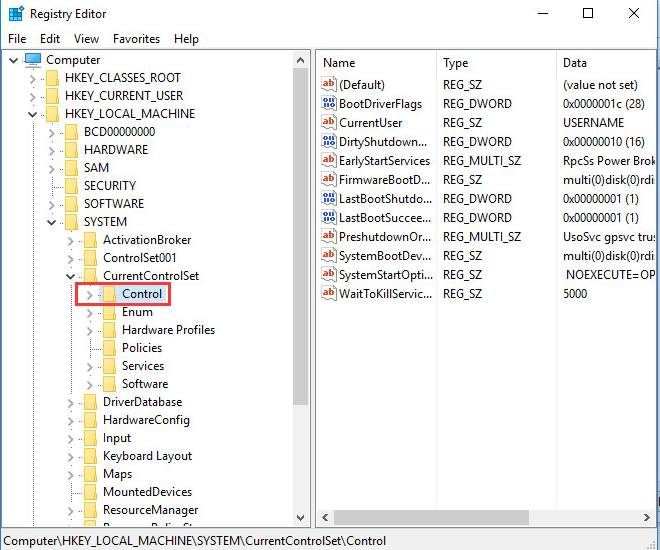
- Перейдите в папку HKEY_LOCAL_ MACHINE\System\CurrentControlSet\Control.
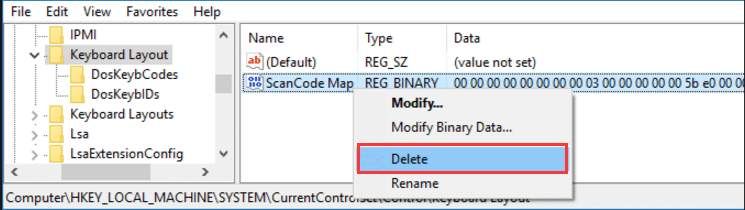
- В папке «Control» найдите и нажмите «Keyboard Layout». В правой панели щелкните правой кнопкой мыши на Scancode Map и выберите «Удалить». Затем нажмите «Да», чтобы подтвердить удаление. (Если у вас нет файла Scancode Map в правой панели, это означает, что данный способ не подходит в вашей ситуации. Переходите к следующему.)
- Перезагрузите компьютер, чтобы изменения вступили в силу.
Способ 4. Обновите драйверы клавиатуры
Также проблема с тем, что не работает кнопка Windows на клавиатуре, может быть вызвана неправильными драйверами клавиатуры. Обычно, вам не нужно устанавливать драйверы клавиатуры вручную, только если у вас не дорогая игровая клавиатура. В таком случае вам необходимо перейти на официальный сайт производителя и скачать драйверы.
Пользователям, которые используют обычные клавиатуры, следует выполнить следующие действия:
- Если вы используете ПК, тогда просто отключите клавиатуру и снова подключите ее. Операционная система Windows автоматически установит драйверы клавиатуры.
- Если вы используете ноутбук, выполните следующие действия, чтобы обновить драйверы через диспетчер устройств.
- Нажмите правой кнопкой мыши на «Пуск» и выберите «Диспетчер устройств».
- Разверните категорию «Клавиатуры», и щелкните правой кнопкой мыши на устройстве клавиатуры, затем выберите «Обновить драйверы».
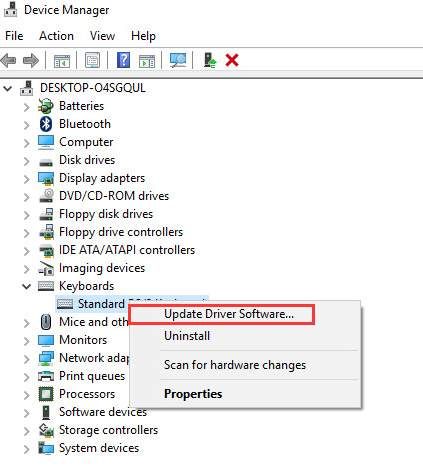
- Выберите «Поиск автоматически», затем Windows автоматически установит новые драйверы.
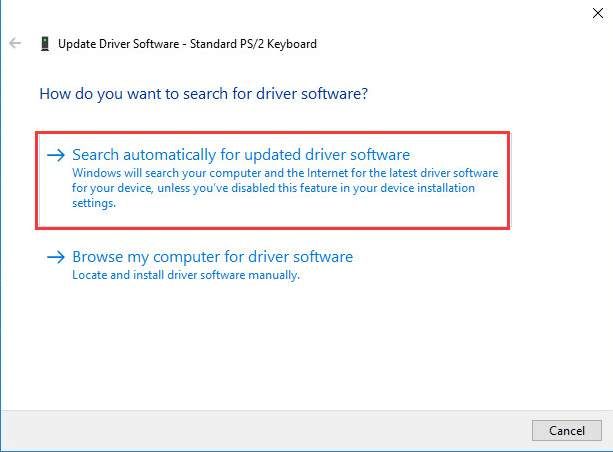
- Перезагрузите компьютер.
Эти четыре простых способа должны помочь в ситуации, когда не работает кнопка Windows на клавиатуре.
Что делать если не работает кнопка виндовс
Обратный звонок
Перезвоним через
1 минуту
Не работают кнопки на клавиатуре
В редких случаях отдельные кнопки на клавиатуре могут перестать работать. Скорее всего, это инородные предметы. Причина может быть в загрязнениях, попадании пищи или воды между кнопками, что приводит к поломке.
Даже если вы не привыкли «есть» на компьютере, с течением времени пространство между кнопками может загрязняться. Заняться чисткой можно самостоятельно или воспользоваться услугами профессиональных мастеров.

Как восстановить работу кнопок?
Вариантов здесь немного. Либо попытаться устранить проблему собственными руками, либо отнести компьютер в сервис. В этой статье будет рассказано о методах очистки клавиатуры в домашних условиях.
Простые способы решения проблемы
Клавиатура предполагает возможность блокировки. Есть вероятность, что пользователь по неосторожности включил блокировку. Нажав несколько комбинаций клавиш (в зависимости от модификации клавиатуры), можно решить проблемы. К самым распространенным вариантам относятся Fn+NumLock, FN+Pause, Fn+Win. Помочь может и кнопка с изображением замка. Она присутствует не на всех клавиатурах. Если это поможет восстановить работу клавиатуры – проблема решена.

Для очищения клавиатуры можно использовать тонкую кисточку или специализированный пылесос для таких целей. Эти методы будут актуальны в случае, если причиной сбоев в работе являются пыль и загрязнения между кнопками.
Другие методы
Если вышеперечисленные способы не принесли результата, можно попытаться найти проблему глубже. Сбой в работе драйверов или программ может принести к неисправной работе клавиатуры. Используя следующую инструкцию, можно попытаться решить проблему:
- Нажать клавишу F8 при включении компьютера. Это откроет меню загрузок. Некоторые системы предусматривают другую клавишу для открытия меню. Если клавиша F8 не привела к нужному результату, можно попробовать нажать другие одноименные кнопки. При успешном нахождении нужной кнопки, должно появиться окно «Дополнительные варианты загрузки».
- Далее следует выбрать пункт «Безопасный режим». Для некоторых систем актуальным будет «Запуск в безопасном режиме». Такой способ дает возможность запустить устройство, без использования драйверов.

Теперь пользователю предстоит проверить исправность всех клавиш. Для этого необходимо запустить специальный сервис тестирования. Найти его можно в интернете, введя в любом поисковике запрос «Key-test». Подойдет любо й вариант сервиса. Основная задача таких программ заключаете в отображении состояния всех кнопок на клавиатуре.
Если при включении безопасного режима, все кнопки оказываются в исправности – проблема в работе драйверов. Для того, чтобы найти причину поломки, следует проверить каждый из драйверов.
- Обновив драйвер, можно попытаться устранить неполадку. Для этого нужно проделать следующие действия:
- Включить устройство в обычном режиме.
- Зайти в меню «Пуск» и отыскать «Диспетчер устройств».
- Если ввести запрос не получается из-за неисправности кнопок, можно ввести запрос в браузере. При наличии пропусков или ошибок, система автоматически исправит их и заполнит нужными буквами. После этого пользователю остается только скопировать запрос и ввести его в поисковую строку.
- Открыть системные настройки.
- В следующем окне следует отметить графу «Клавиатуры». В
- Дальше появится список, где среди множества доступных действий, следует выбрать «Обновить драйверы».
- Далее пользователю необходимо определиться с местонахождением драйверов. Для этого следует выбрать пункт «Поиск драйверов в сети».
- Все вышеуказанные действия необходимо провести для всех имеющихся драйверов.
Если же по мнению системы драйверы не нуждаются в обновлении, следует установить их заново. Для этого нужно перейти в диспетчер устройств, где можно удалить все устаревшие драйверы.
Сразу же после этого, новые будут установлены в систему. В случае, если процесс не начался автоматически, следует перезагрузить устройство. Система начнет установку драйверов самостоятельно.
Существуют и специальные программы, направленные на поиск устаревших драйверов и их автоматическую замену. Но если переустановка драйверов не помогла справиться с неполадкой, проблема кроется в чем-то другом.
Серьезные причины
Данный метод подразумевает разбор устройства и поиска причины неполадки. Если вы не уверены в своих силах, лучше доверить это дело специалисту. Следуя следующей инструкции, можно разобрать ноутбук:
- Для начала следует отключить устройство.
- Затем нужно приступить к извлечению батареи. Как правило, она находится в корпусе устройства, ближе к сгибу.
- В целях безопасности следует отключить устройство от сети и извлечь все дополнительные носители, аксессуары и прочие.
- Используя отвертку или любой другой узкий предмет, необходимо осторожно отомкнуть защелки пластины. Найти их не составит труда. Защелки расположены по краям конструкции. Если же вы затрудняетесь найти защелки – обратитесь к инструкции. В ней подробно указано, как безопасно открыть устройство.
- Не стоит делать резких движений, пытаясь извлечь пластину. Ее следует аккуратно приподнять, держась за пластиковую часть. После этого осторожно снять с ноутбука. Если вы наблюдаете заметные повреждения в шлейфе, то скорее всего это и есть причина неполадок. Он нуждается в замене. Прикасаться к участкам, где расположены различные провода нельзя. Пользователь может повредить их.
Теперь следует рассмотреть устройство. Под пластиной располагается микроконтроллер. Его основное назначение заключается в подаче и чтении сигналов, которые подаются кнопками. Любые загрязнения, пыль, следы влажности или прочие факторы должны быть устранены. Найти микроконтроллер совсем несложно. К нему крепился шлейф. Если пользователь заметил какие-либо повреждения (даже минимальные), деталь нуждается в замене.
Используя тонкий предмет, желательно очень осторожно отсоединить каждую кнопку на клавиатуре. После этого необходимо осторожно и тщательно очистить кнопки от пыли и загрязнений. Поврежденные можно заменить.
Проведя полную очистку, нужно снова проверить клавиатуру на работоспособность. Если вышеперечисленные манипуляции не помогли устранить неполадку, лучше всего обратиться к специалистам.
Что делать, если кнопки не работают?
Если кнопки не работают, то придется придумать выход из ситуации, который поможет справиться с неполадкой до починки устройства. Можно использовать следующие методы:
Создать текстовой файл и скопировать туда все буквы, которые невозможно напечатать на клавиатуре. Найти их можно в интернете;
Включить автоматическую корректуру слова;
Использовать виртуальную клавиатуру.
Неполадка в работе клавиатуры – это еще не повод списывать ноутбук в тираж. В большинстве случае проблему можно решить.
Что делать если не работает кнопка виндовс

В этой статье мы расскажем вам, что делать если не работает кнопка пуск в Windows 8
Если однажды вы включили коомпьютер и обнаружили что кнопка пуск не нажимается на рабочем столе, то не волнуйтесь, есть варианты, как все исправить:
1. Перезагрузка.
Самый универсальный способ решающий многие проблемы, если не пробовали,обязательно попробуйте:)
2. Если перезагружать нельзя
то поможет снятие процесса explorer.exe :
— нажмите комбинацию клавиш Ctrl+Shift+Esc
— перейдите на вкладку Подробности в октрывшемся Диспетчере задач
— найдите процесс explorer.exe , выделите его и нажмите del , ответьте утвердительно в выскочившем окошке.
— затем вверху диспетчера жмем файл — запустить новую задачу —в окошке вводим explorer и жмем enter . Все.
3. Удаление сторонних программ
которые эмулируют поведение кнопки пуск.
Как мы знаем в Windows 8 мягко говоря не очень привычное нам меню пуск 🙂 Поэтому пользователи ставят различные программы по эмуляции работы меню пуск.
Возможно эта программа дала сбой и необходимо удалить ее и заного поставить(советуем ставить программы Classic Shell или Start Menu, они достаточно грамотные). Для удаления необходимо открыть Панель управления — программы и компоненты и там найти установленную программу и удалить.