
Как отключить группировку писем по темам в «Почте» на iPhone и iPad
Стандартное почтовое приложение «Почта» по умолчанию группирует письма из одного разговора вместе. Зачастую это может быть крайне неудобно, например, если вам всегда требуется доступ к какому-то конкретному письму из диалога. К счастью, в настройках «Почты» группировку писем по темам можно отключить.
Примечание: для изменения настроек на iPhone или iPad должна быть установлена iOS 10 или более новая версия ОС.
Как отключить режим просмотра тем в «Почте» на iPhone и iPad
Шаг 1. Перейдите в меню «Настройки» на iPhone или iPad.
Шаг 2. Выберите раздел «Почта».
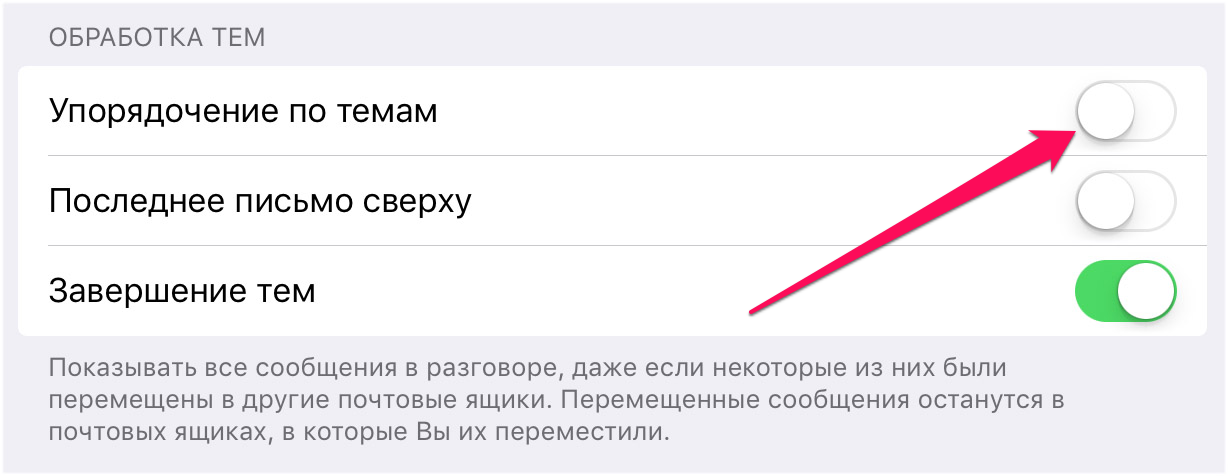
Шаг 3. Переведите переключатель «Сортировать по Теме» в неактивное положение.
Измененные параметры сразу же применятся. Все письма, которые ранее объединялись в одну структуру, теперь располагаются в списке по отдельности.
- ios 11
- Как настроить почту на iPhone
- Как фильтровать почту на iPhone и iPad
Как отключить цепочки писем в Яндекс.Почта?
Сообщения на почтовом сервисе Яндекс.Почта группируются в цепочки по общей теме. Чтобы отключить формирование сообщений в цепочки нужно вызвать окно настройки вида отображения сообщений в папках. Клик по слову «Вид» в строке инструментов, выводит окно настроек. В этом окне нужно снять «галочку» с параметра «группировать по теме». Сообщения сразу же отобразятся в хронологическом порядке без группирования в цепочки по темам. Вернуть формирование цепочек можно там же, установив снятую «галочку» рядом с параметром.
Другие вопросы посетителей из раздела «Почта Яндекс.Почта»:
Программное обеспечение
Оборудование
Служба поддержки
Размещение рекламы
info@sotoguide.ru
Копирование материалов допускается только при указании источника
Как убрать группировку писем в Яндекс Почте

Чтобы пользователю было проще работать с почтой от Яндекс, в ней письма от одного отправителя собираются вместе. Это действительно удобно, чтобы иметь всегда доступ к письмам от того собеседника, с которым вы состоите в диалоге. Особенно это полезно, если пользователь Яндекс Почты не работает с папками, которые дают возможность удобно собрать письма от одного отправителя. Но не все имеют желание пользоваться группировкой писем в Яндекс Почте, и наша статья поможет отключить данную функцию.
Обратите внимание
Опция группировки писем в Яндекс Почте включена изначально, сразу после создания почты.
Как убрать группировку писем в Яндекс Почте с компьютера
Группировка писем работает только с входящими и исходящими письмами. Письма в Спаме, удаленные или черновики вместе не группируются.
Чтобы отключить группировку писем с компьютера в веб-версии Яндекс Почты, добавьте свой почтовый аккаунт и войдите в него. Перейдите непосредственно в почту и нажмите в правом верхнем углу над списком всех писем на кнопку “Вид”.
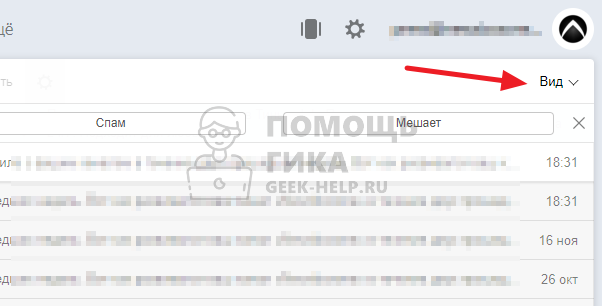
Откроется меню. В нем снимите галочку с пункта “Группировать по теме”.
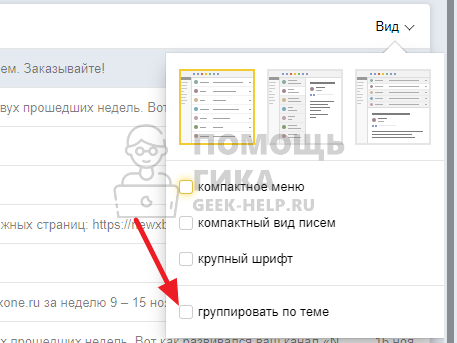
Все, после этого группировка писем будет отключена. Теперь каждое письмо в почте начнет отображаться отдельно.
Как убрать группировку писем в Яндекс Почте с телефона в браузере
Теперь рассмотрим способ отключить группировку писем в Яндекс Почте из мобильной версии веб-интерфейса почтового клиента. Сделать это напрямую через настройки не получится. Единственный вариант — перейти на полную версию сайта, а оттуда уже повторить действия, которые описаны выше.
Чтобы перейти на полную версию сайта, зайдите в меню (нажав в почте на три полоски в левом верхнем углу) и далее выберите пункт “Полная версия” в нижней части меню.
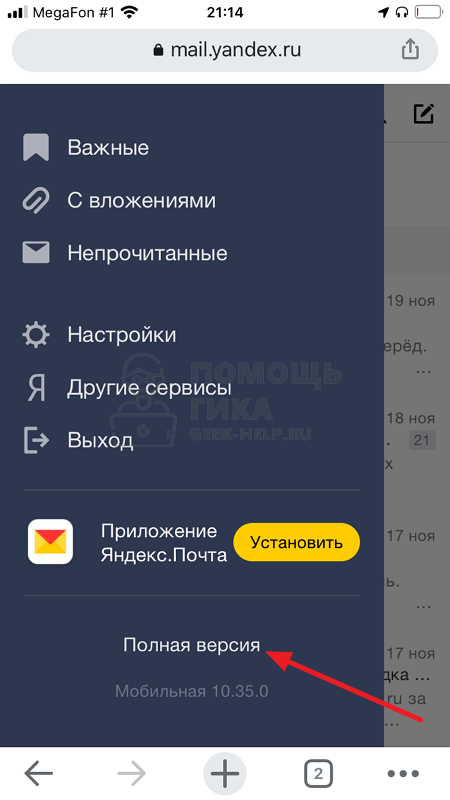
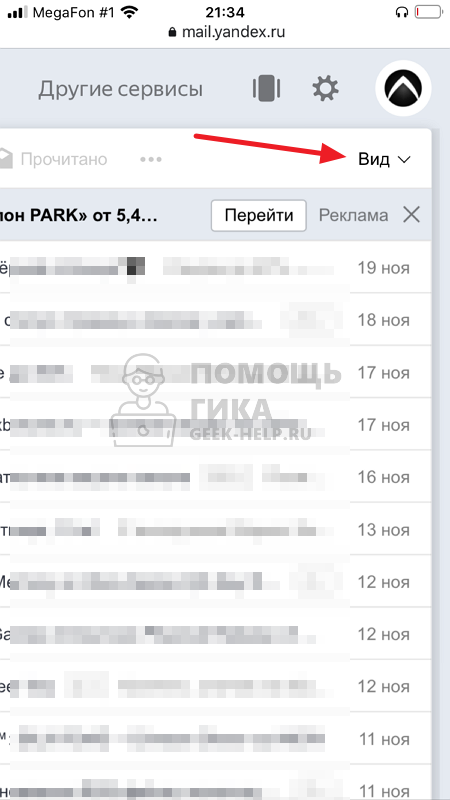
Загрузится полная версия сайта. Теперь нужно в правом верхнем углу нажать на кнопку “Вид”.
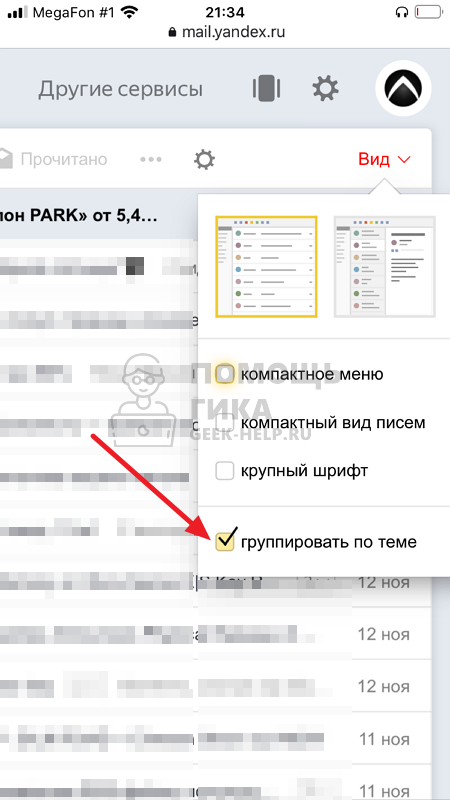
И в выпадающем меню снять галочку с настройки “Группировать по теме”.
Обратите внимание
Группировка писем в Яндекс Почте — это настройка для аккаунта, а не для конкретного устройства. То есть, если вы снимите данный пункт с настроек вида на телефоне в веб-версии, то письма не будут группироваться ни на компьютере в веб-версии, ни в приложении.
Как убрать группировку писем в приложении Яндекс Почта на телефоне
Обратите внимание
Инструкция актуальна для Android и iOS.
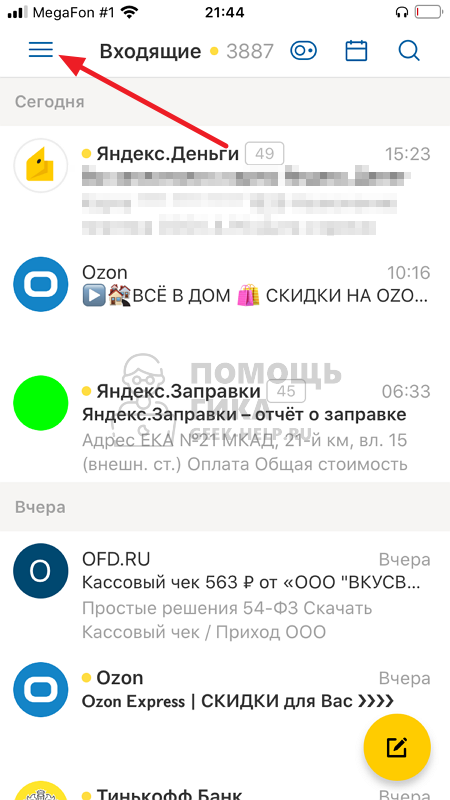
Запустите приложение и авторизуйтесь в нем. Далее нажмите на кнопку меню — она находится в левом верхнем углу.
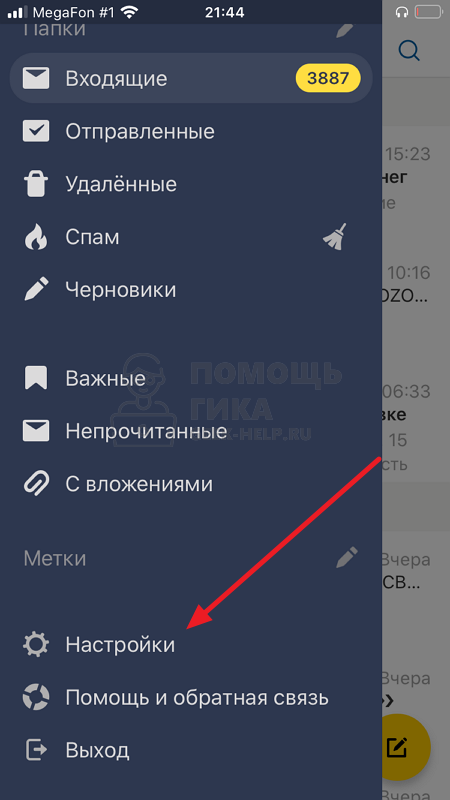
Пролистайте немного вниз и нажмите пункт “Настройки”.
Далее нажмите на тот аккаунт, в котором вы хотите отключить группировку писем, если в приложении добавлено несколько аккаунтов. Если один — нажмите на него.

Деактивируйте переключатель в пункте “Сгруппировать по теме”.
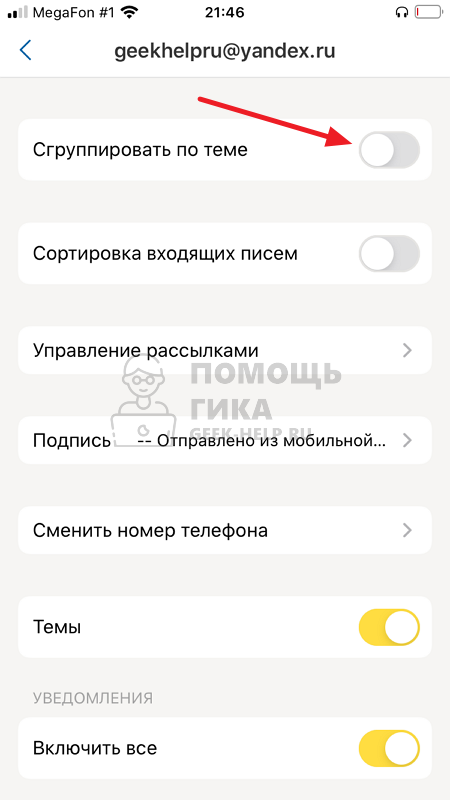
Теперь письма перестанут перестанут группироваться в приложении Яндекс Почта на телефоне.
Цепочки писем в Gmail, Яндекс.Почте и Outlook: принципы работы и как отключить.

Наверняка всем пользователям почтового клиента Gmail знакома функция «Группировка сообщений в цепочки», которая поделила этих пользователей на два лагеря. Одни считают эту функцию, чуть ли не самой важной в Gmail, другие же, наоборот, что ее породило само зло и, что в мире нет ничего более раздражительного и неудобного, чем группировка писем в цепочки.
Но с некоторого времени подобная функция появилась и в других почтовых программах, таких как Яндекс.Почта и Outlook от компании Microsoft.
Давайте разберемся, как работает эта функция и, как отключить группировку писем в цепочки тем, кому она мешает.
Группировка сообщений в цепочки в Gmail
В Gmail доступно на выбор два варианта отображения сообщений – показывать каждое новое письмо по отдельности или выбрать группировку переписки в виде цепочки с показом новых ответов ниже предыдущих сообщений.
Условия для группировки сообщений в цепочки:
- Письма имеют общих получателей и отправителей.
- Сообщения имеют одинаковую тему и заголовок с тем же идентификатором.
- Отправление предыдущего письма было осуществлено не больше недели назад.
В случае накопления в цепочке больше 100 писем или изменения их темы — произойдет автоматическое создание новой цепочки.
Настройка группировки сообщений в цепочки в Gmail на разных устройствах.
На компьютере:
- Открыть Gmail.
- В правом верхнем углу нажать на значок в виде шестеренки
- Нажать Настройки.
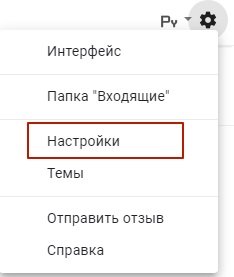
- Найти пункт Цепочки писем.
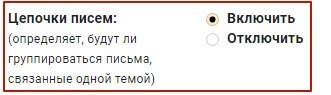
- Выбрать Включить (включиться группировка в цепочки) или Отключить (письма не будут группироваться).
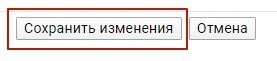
- В нижней часть страницы нажать Сохранить изменения.
На устройствах под управлением Android:
В Android есть возможность настроить цепочки сообщений, как для аккаунтов Google, так и для отдельных аккаунтов IMAP/POP/Exchange на каждом устройстве.
Настройка цепочек писем для аккаунта Google
- Открыть приложение Gmail .
- В левом верхнем углу нажать на значок в виде трех горизонтальных полосок
- Далее нажать Настройки.
- Выбрать нужный аккаунт.
- В разделе Общие напротив параметра «В виде цепочек» установить или снять флажок.
Как настроить в Android цепочки писем для аккаунтов IMAP, POP3 и Exchange
- Открыть приложение Gmail .
- В левом верхнем углу нажать на значок в виде трех горизонтальных полосок
- Далее нажать Настройки.
- Нажать Общие настройки.
- Установите или снимите флажок в разделе «В виде цепочек«.
Установленный флажок обозначает, что сообщения будут группироваться в цепочки.
Группировка сообщений в цепочки на устройствах под управлением iOS
- Открыть приложение Gmail .
- В левом верхнем углу нажать на значок в виде трех горизонтальных полосок
- Далее нажать Настройки.
- Выбрать нужный аккаунт.
- Включить или выключить параметр Цепочки писем.
Включенный параметр означает, что сообщения будут группироваться в цепочки.
Группировка сообщений в цепочки в Яндекс.Почта
Как и в Gmail в почтовом клиенте Яндекса есть функция группировки писем в цепочки. В Яндекс.Почте она называется «Группировка по теме» и производится по принципу совпадения тем, т.е. письма, имеющие одну и ту же тему – объединяются в одну цепочку.
В отличие от Gmail сообщения в Яндекс.Почте объединяются в цепочки исключительно по теме, а не по отправителю и получателю. В цепочке будут отображаться только письма с одинаковой темой, даже если какие-то из них отправлены с разных адресов и направлены разной группе получателей.
Настройка цепочек писем в почте Яндекс:
- Открыть Яндекс.Почта.
- В правом верхнем углу над списком писем нажать Вид.
- В выпадающем окне установить или снять флажок в ячейке параметра Группировать по теме.
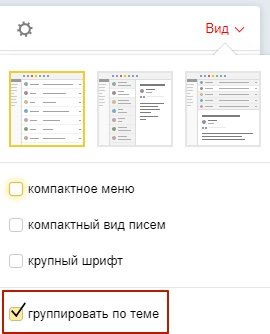
Установленный флажок обозначает, что сообщения будут группироваться в цепочки.
Группировка не активна в папках Спам, Удаленные и Черновики.
Группировка сообщений в цепочки в Outlook
В Outlook функция группировки сообщений в цепочки называется Беседы.
В беседу включаются письма из одного потока с одинаковой темой.
Настройка цепочек писем в Outlook:
- Выбрать любую почтовую папку, например «Входящие».
- В верхней панели управления открыть вкладку Вид.
- Установить или снять флажок в ячейке параметра Показывать как беседы.
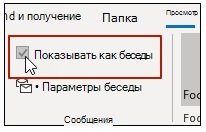
4. В сплывающем окне выбрать вариант группировки: во всех папках/почтовых ящиках или в указанной папке.
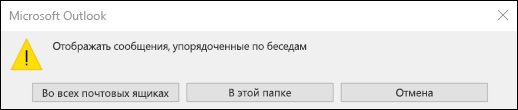
Изменение параметров беседы в Outlook:
В Outlook предусмотрена возможность изменения параметров группировки беседы.
1. Выбрать любую почтовую папку, например Входящие.
2. В верхней панели управления открыть вкладку Вид.
3. Нажать на кнопку Параметры беседы.
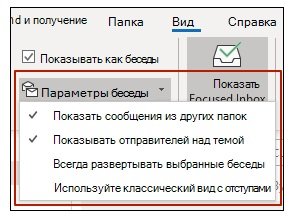
4. В выпадающем списке вариантов выбрать подходящий параметр:
- Отображение сообщений из других папок
При выборе данного параметра в беседе будут отображаться перемещенные в другие папки сообщения, а также из папки «Отправленные».
- Отображение отправителей над темой
При выборе этого параметра в верхней части беседы вместо темы будет отображаться имя отправителя.
- Всегда развертывать выбранные беседы
Данный параметр распространяется только на выбранную беседу, которая всегда будет отображаться в развернутом виде.
- Использование классического представления с отступами
Этот параметр отвечает за представление сообщений в беседе в классическом виде с отступом.
Услуги 2В сервис
Если у вас по каким-то причинам не получатся отключить или включить функцию группировки сообщений в цепочки, или вы хотите произвести другие настройки своего почтового клиента и не знаете, как это сделать, или же вы столкнулись с какой-то проблемой в Outlook или в другой почтовой программе, и не можете самостоятельно решить ее – позвоните в компанию 2В Сервис, и наши сотрудники помогут в вашем вопросе. Специалисты компании сделают это удаленно либо, в случае необходимости, произведут выезд.
Мы будем рады предоставить вам консультацию или предварительный расчет стоимости.
Наши контактные данные:
- Телефон +7 (495) 787-56-15;
- электронная почта info@2bservice.ru;
- оставить электронную заявку на сайте.