
Как настроить уведомление о доставке письма в Яндекс.Почте
Яндекс.Почта является одним из самых популярных почтовых сервисов в России. Один из его удобных функциональных возможностей является возможность уведомления о доставке письма. Это позволяет быть в курсе о статусе отправления и доставки писем, что особенно полезно для деловых корреспонденций и важных сообщений.
Для активации уведомлений о доставке писем в Яндекс.Почте необходимо выполнить несколько простых шагов. Во-первых, необходимо зайти в настройки своего почтового ящика на сайте Яндекса. Затем нужно выбрать раздел «Уведомления» или «Настройки уведомлений», в зависимости от версии почтового ящика.
В этом разделе можно будет выбрать способы получения уведомлений о доставке писем. Например, можно настроить получение уведомлений по электронной почте или через мобильное приложение Яндекс.Почты на смартфоне. Также можно выбрать, какие именно уведомления нужно получать: о доставке, прочтении или удалении письма.
Важно отметить, что функция уведомления о доставке писем может быть ограничена некоторыми условиями. Например, для активации уведомлений может потребоваться подтверждение по SMS-коду или наличие специальной подписки.
После выбора желаемых настроек необходимо сохранить их. Теперь система будет уведомлять вас о статусе доставки писем в ваш почтовый ящик Яндекс.Почты. Это позволит быть уверенным в том, что ваше письмо было успешно отправлено и доставлено адресату.
Регистрация и вход в Яндекс.Почту
Для того чтобы пользоваться уведомлениями о доставке письма в Яндекс.Почте, необходимо иметь аккаунт в этом сервисе. Регистрация и вход в Яндекс.Почту очень просты, и мы подробно разберем этот процесс.
1. Если у вас еще нет аккаунта, то первым шагом необходимо пройти регистрацию. Для этого нужно зайти на главную страницу Яндекса по адресу www.yandex.ru и нажать на кнопку «Зарегистрироваться» в правом верхнем углу экрана.
2. На странице регистрации вам будет предложено выбрать варианты создания аккаунта: через номер телефона или почту. Выберите наиболее удобный вариант и следуйте инструкциям для заполнения регистрационной формы.
3. Введите свои персональные данные, такие как имя, фамилия, дата рождения и прочее. Придумайте надежный пароль для защиты своего аккаунта.
4. После успешной регистрации вы будете перенаправлены на страницу входа в аккаунт. Введите логин (номер телефона или адрес электронной почты) и пароль, указанные во время регистрации, и нажмите кнопку «Войти».
5. Поздравляем! Вы успешно вошли в свою Яндекс.Почту. Теперь вы можете пользоваться всеми ее возможностями, в том числе настраивать уведомления о доставке писем.
Запомните свои учетные данные, чтобы в будущем не возникло проблем со входом в аккаунт.
Настройка уведомления о доставке
Уведомление о доставке письма в Яндекс.Почте может быть очень полезным, если вы хотите знать, когда ваше письмо было успешно доставлено получателю. Чтобы настроить уведомление, следуйте этим шагам:
- Откройте свой ящик в Яндекс.Почте и авторизуйтесь, используя свои учетные данные.
- Откройте вкладку «Настройки», которая находится в правом верхнем углу экрана.
- В разделе «Уведомления» выберите пункт «Доставка писем».
- Включите опцию «Уведомлять об успешной доставке письма».
- Если вы хотите получать уведомления на почтовый адрес, который отличается от вашего основного адреса, введите его в поле «Почта для уведомлений».
- Нажмите кнопку «Сохранить изменения», чтобы применить настройки.
Теперь при каждой успешной доставке письма вы будете получать уведомление на указанный адрес электронной почты. Это полезно, если вам важно знать, что ваше письмо было получено и прочитано получателем.
Выбор настроек уведомления
Яндекс.Почта предоставляет возможность настроить уведомления о доставке письма в различных ситуациях. Для этого вам потребуется выполнить несколько простых шагов:
- Перейдите в настройки вашей почты, нажав на иконку шестеренки в правом верхнем углу экрана.
- В открывшемся меню выберите раздел «Уведомления».
- В разделе «Уведомления о письмах» вы можете настроить уведомления о доставке новых писем. Вы можете выбрать получать уведомления для всех писем или только для писем от определенных отправителей.
- Также вы можете выбрать, каким образом получать уведомления: по электронной почте или через пуш-уведомления на вашем мобильном устройстве.
- В разделе «Уведомления о перемещении писем» вы можете настроить уведомления о перемещении писем в указанные папки. Например, вы можете получать уведомления, если письмо было перемещено в папку «Важные» или «Спам».
- После того, как вы завершите настройку уведомлений, не забудьте сохранить изменения, нажав на соответствующую кнопку.
Теперь вы сможете получать уведомления о доставке письма в Яндекс.Почте в соответствии с выбранными настройками.
Включение уведомлений о доставке
Уведомления о доставке письма в Яндекс.Почте предоставляют возможность получить подтверждение о том, что ваше сообщение было успешно доставлено адресату. Для включения этой функции следуйте инструкции.
Шаг 1:
Зайдите в свой аккаунт на Яндекс.Почте и откройте страницу настроек.
Шаг 2:
На странице настроек найдите раздел «Уведомления» и выберите его.
Шаг 3:
В разделе «Уведомления» установите флажок рядом с опцией «Подтверждение доставки».
Шаг 4:
Сохраните изменения, нажав на кнопку «Применить» или «Сохранить».
Шаг 5:
Готово! Теперь вам будут отправляться уведомления о доставке ваших писем в Яндекс.Почте.
Обратите внимание, что уведомления о доставке могут быть недоступны для некоторых адресатов, так как это зависит от настроек их почтового клиента.
Установка временных настроек
Для настройки уведомлений о доставке писем в Яндекс.Почте можно использовать функцию временных настроек. Это позволяет установить определенное время, в течение которого уведомления будут активными.
Для установки временных настроек необходимо выполнить следующие действия:
- Откройте настройки Яндекс.Почты, нажав на иконку «Настройки» в правом верхнем углу экрана.
- В разделе «Уведомления» выберите «Уведомления о доставке писем».
- Включите опцию «Временные настройки».
- Выберите дату и время, в течение которых вы хотите получать уведомления о доставке писем.
- Сохраните изменения.
После установки временных настроек уведомления будут активными только в указанное время. После истечения этого времени уведомления будут автоматически отключены.
Вы всегда можете отключить уведомления или изменить временные настройки в любой момент, повторив указанные выше действия.
Установка индивидуальных настроек
Чтобы настроить уведомление о доставке письма в Яндекс.Почте, выполните следующие шаги:
1. Откройте «Яндекс.Почту» в браузере и авторизуйтесь в своей учетной записи.
2. В верхнем правом углу нажмите на иконку «Настройки».
3. В выпадающем меню выберите пункт «Уведомления».
4. Выберите вкладку «Доставка писем».
5. Настройте уведомления по своему усмотрению:
- Включите опцию «Уведомлять о доставке писем», чтобы получать уведомления о том, что ваше письмо было успешно доставлено адресату.
- Выберите тип уведомлений (пуш-уведомления или электронные письма).
- Установите предпочитаемый язык уведомлений.
6. После настройки не забудьте нажать на кнопку «Сохранить», чтобы применить изменения.
Теперь вы успешно установили индивидуальные настройки уведомлений о доставке писем в Яндекс.Почте.
Настройка звукового сигнала
В Яндекс.Почте вы можете настроить звуковой сигнал для уведомления о доставке письма. Это может быть полезно, если вы часто забываете проверять почту или хотите быть в курсе новых сообщений без необходимости постоянно проверять почтовый ящик.
Чтобы настроить звуковой сигнал в Яндекс.Почте, следуйте этим простым шагам:
1. Откройте Яндекс.Почту и войдите в свою учетную запись.
2. В правом верхнем углу страницы нажмите на значок с шестеренкой, чтобы открыть меню настроек.
3. В меню настроек выберите пункт «Уведомления».
4. На странице настроек уведомлений найдите раздел «Звуковой сигнал» и нажмите на кнопку «Выбрать файл».
5. Выберите звуковой файл на вашем компьютере, который вы хотите использовать в качестве звукового сигнала для уведомлений о доставке писем. Звуковой файл должен быть в формате WAV.
6. После выбора файла нажмите кнопку «Применить», чтобы сохранить изменения.
Поздравляю! Вы успешно настроили звуковой сигнал для уведомлений о доставке писем в Яндекс.Почте. Теперь каждый раз, когда вам придет новое письмо, вы услышите звуковое уведомление.
Выбор уведомлений для конкретных писем
В Яндекс.Почте вы можете выбрать уведомления о доставке для конкретных писем, чтобы быть в курсе, когда ваше письмо было прочитано или получено.
Как выбрать уведомления:
- Откройте письмо, для которого вы хотите включить уведомления.
- В правом верхнем углу нажмите на значок «Ещё» (три точки).
- В выпадающем меню выберите «Уведомления о доставке».
- Выберите нужные уведомления: «Прочитано» или «Получено».
Вы также можете выбрать оба уведомления для одного письма.
Примечание: Если письмо было отправлено на адрес, отличный от Яндекс.Почты, получатель должен разрешить уведомления о доставке.
Проверка работы уведомления
После настройки уведомления о доставке письма в Яндекс.Почте, необходимо проверить его работу. Для этого следуйте следующим шагам:
- Откройте страницу входа в Яндекс.Почту и введите свои учетные данные.
- Отправьте тестовое письмо на свой адрес электронной почты.
- Дождитесь доставки письма в свой почтовый ящик.
- Откройте полученное письмо и убедитесь, что оно было успешно доставлено.
- Проверьте, что уведомление о доставке письма отобразилось. Обычно, оно появляется под заголовком письма.
Если уведомление о доставке письма отобразилось и содержит корректную информацию о доставке, значит, настройка прошла успешно. Если уведомление не отображается или содержит ошибки, попробуйте повторить настройку или обратитесь в службу поддержки Яндекс.Почты.
Обновление настроек уведомления
Для обновления настроек уведомления о доставке письма в Яндекс.Почте следуйте инструкциям ниже:
| Шаг 1: | Откройте веб-браузер и введите адрес https://mail.yandex.ru/ в адресной строке. |
| Шаг 2: | Войдите в свою учетную запись Яндекс.Почты, указав свой логин и пароль. |
| Шаг 3: | После успешной авторизации, щелкните на иконку «Настройки», расположенную в верхнем правом углу экрана. |
| Шаг 4: | В открывшемся меню выберите пункт «Уведомления». |
| Шаг 5: | На странице «Уведомления» вы сможете увидеть текущие настройки уведомлений о доставке письма. |
| Шаг 6: | Чтобы обновить настройки, нажмите на соответствующую кнопку рядом с опцией, которую вы хотите изменить. |
| Шаг 7: | В открывшемся окне выберите новые параметры уведомления и сохраните изменения. |
| Шаг 8: | После сохранения изменений, уведомления о доставке писем будут настроены в соответствии с вашими новыми настройками. |
Следуя вышеуказанным шагам, вы сможете обновить настройки уведомления о доставке письма в Яндекс.Почте в соответствии с вашими предпочтениями и требованиями.
Отключение уведомлений о доставке
В Яндекс.Почте есть возможность настроить уведомления о доставке письма, чтобы получать информацию о том, когда ваше письмо было успешно доставлено получателю. Однако, в некоторых случаях вы можете захотеть отключить эти уведомления. В этом разделе мы расскажем вам, как это сделать.
- Откройте веб-интерфейс Яндекс.Почты и войдите в свою учетную запись.
- Перейдите в настройки почты, нажав на иконку с шестеренкой в верхнем правом углу экрана.
- Выберите вкладку «Уведомления».
- На странице настроек уведомлений найдите раздел «Доставка писем».
- Снимите флажок рядом с опцией «Уведомлять о доставке писем».
После выполнения этих шагов вы больше не будете получать уведомления о доставке писем в Яндекс.Почте. Обратите внимание, что отключение уведомлений о доставке применяется к вашей учетной записи и будет действовать для всех писем, отправленных из этой учетной записи.
Настройка уведомлений на мобильных устройствах
Для того чтобы получать уведомления о доставке писем в Яндекс.Почте на вашем мобильном устройстве, вам необходимо сделать следующие настройки:
- Установите приложение Яндекс.Почта на свой мобильный телефон или планшет. Приложение доступно для установки в Google Play и App Store.
- Запустите приложение и введите свои учетные данные для входа в Яндекс.Почту.
- После успешного входа в приложение, откройте меню, нажав на значок с тремя горизонтальными линиями в левом верхнем углу экрана.
- Выберите раздел «Настройки» или иконку с шестерней, чтобы открыть настройки приложения.
- В разделе «Уведомления» вы можете настроить, какие уведомления вы хотите получать.
- Выберите опцию «Уведомления о доставке писем», чтобы получать уведомления о доставке входящих писем.
- Если вы хотите получать уведомления о доставке писем только от определенных отправителей, вы можете настроить фильтры уведомлений.
- Также вы можете настроить звуковое оповещение, вибрацию и наличие значка уведомления на рабочем столе вашего устройства.
- После необходимых настроек сохраните изменения и закройте настройки приложения.
Теперь вы будете получать уведомления о доставке писем в Яндекс.Почте на вашем мобильном устройстве, чтобы всегда быть в курсе важных писем и ответить на них вовремя.
Настройка уведомлений на планшете
Для получения уведомлений о доставке писем в Яндекс.Почте на вашем планшете, необходимо выполнить следующие шаги:
- Установите приложение Яндекс.Почта на ваш планшет.
- Откройте приложение и введите свои учетные данные (логин и пароль).
- Перейдите в настройки приложения, нажав на значок шестеренки или другую соответствующую иконку.
- В разделе настроек найдите опцию «Уведомления» или «Настройки уведомлений» и нажмите на нее.
- Включите опцию «Уведомления о доставке писем».
- Выберите тип уведомлений: звуковое оповещение, вибрация или оба варианта.
- Дополнительно вы можете настроить другие параметры уведомлений, такие как иконка уведомления, отображение предварительного текста письма и т. д.
- Нажмите кнопку «Сохранить» или аналогичную для применения настроек.
После выполнения указанных шагов вы будете получать уведомления о доставке новых писем в Яндекс.Почте на своем планшете. Не забудьте проверить настройки звука и вибрации на вашем планшете, чтобы убедиться, что вы не пропустите важные уведомления.
Настройка уведомлений на компьютере
Чтобы получать уведомления о доставке письма в Яндекс.Почте на своем компьютере, вам потребуется выполнить следующие шаги:
- Установите приложение Яндекс.Почта на свой компьютер, если еще не установили.
- Откройте приложение Яндекс.Почта на компьютере и войдите в свою учетную запись.
- Перейдите в настройки приложения, нажав на иконку шестеренки в верхнем правом углу экрана.
- В разделе «Уведомления» выберите нужные вам параметры уведомлений. Например, вы можете выбрать опцию «Всплывающее уведомление» или «Звуковое оповещение», а также настроить другие параметры в соответствии с вашими предпочтениями.
- Сохраните изменения и закройте окно настроек.
Вот и все! Теперь вы будете получать уведомления о доставке письма на своем компьютере в соответствии с выбранными настройками.
Уведомления в приложении Яндекс.Почта
Приложение Яндекс.Почта предоставляет возможность настраивать уведомления о доставке писем на вашем устройстве. Это очень удобно, так как вы всегда будете в курсе, когда вам приходят новые сообщения.
Чтобы настроить уведомления в приложении Яндекс.Почта, следуйте следующим шагам:
| 1. | Откройте приложение Яндекс.Почта на своем устройстве. |
| 2. | Нажмите на иконку «Настройки» в правом верхнем углу экрана. |
| 3. | В меню настроек выберите раздел «Уведомления». |
| 4. | Включите опцию «Уведомления о новых письмах». |
| 5. | Выберите желаемый звук уведомления и вибрацию. |
После того, как вы настроите уведомления, приложение Яндекс.Почта будет информировать вас о новых письмах, как только они поступят в ваш почтовый ящик. Вы сможете моментально узнавать о новых сообщениях и отвечать на них вовремя.
Настройка уведомлений для других платформ
Если вы предпочитаете использовать другую почтовую платформу, но все же хотите получать уведомления о доставке письма, стоит знать, что большинство современных почтовых сервисов предоставляют возможность настроить уведомления о доставке по электронной почте или с помощью мобильного приложения. В зависимости от выбранной платформы, процесс настройки уведомлений может немного отличаться, но базовые шаги остаются примерно одинаковыми.
Вот несколько общих шагов, которые можно предпринять для настройки уведомлений о доставке письма:
1. Проверьте настройки уведомлений в своем аккаунте
Первым делом, вам следует зайти в настройки своего почтового аккаунта и проверить, есть ли там возможность настроить уведомления о доставке письма. Обычно эта опция находится в разделе «Уведомления» или «Настройки уведомлений».
2. Включите уведомления о доставке письма
После того, как вы нашли соответствующий раздел в настройках, вам нужно будет включить уведомления о доставке письма, выбрав соответствующую опцию или переключатель.
3. Настройте предпочитаемый способ уведомления
Часто почтовые сервисы предоставляют возможность настроить предпочитаемый способ уведомления. Вы можете выбрать, хотите ли вы получать уведомления по электронной почте или через мобильное приложение, и указать соответствующую информацию, например, адрес электронной почты или номер телефона.
4. Сохраните изменения
После того, как вы настроили уведомления о доставке письма, не забудьте сохранить изменения, чтобы они вступили в силу.
Обратите внимание, что представленные шаги являются общими и могут незначительно отличаться в зависимости от выбранной вами почтовой платформы. Если вы не знаете, как настроить уведомления о доставке письма в своем аккаунте, рекомендуется обратиться к справке или службе поддержки соответствующей платформы для получения подробной информации и инструкций.
Mail.ru: вход в электронную почту майл
Нажмите на иконку в правом верхнем углу ящика и выберите «Безопасность».
- Назначьте сложный пароль: минимум 10 знаков, включая большие и маленькие буквы, цифры, символы.
- Привяжите к почте свой номер мобильного телефона.
- Не забывайте выходить из ящика на чужих устройствах (компьютерах, телефонах). Для этого нужно щелкнуть по своему логину в правом верхнем углу и выбрать «Выйти из сервисов Яндекса».
На компьютере уже выполнен вход в другой ящик. Как, не закрывая его, зайти в еще одну почту?
Откройте главную страницу yandex.ru. В правом верхнем углу сайта нажмите на аватарку (картинку пользователя).
Выберите пункт «Добавить пользователя».
Откроется форма для входа. Введите логин/пароль и войдите. Теперь будет открыто сразу два ящика. Переключаться между ними можно через логин в правом верхнем углу страницы.
На заметку. А еще можно войти в другой ящик через режим инкогнито. Тогда данные от этой почты не сохранятся на компьютере.
Что делать, если почта медленно работает
Обычно это связано со скоростью интернета. Значит, интернет либо медленный, либо работает с перебоями.
Тогда можно воспользоваться легкой версией. Это та же самая Яндекс Почта, только упрощенная. Доступна она по адресу: mail.yandex.ru/lite.
В Яндекс Почте есть возможность войти в ящик через соцсеть. Что это значит?
Да, можно войти в ящик при помощи социальной сети: Вконтакте, Facebook, Одноклассники, Twitter. Или через адрес в другой системе – Mail.ru, Google.
Но это получится сделать только в том случае, если вы изначально регистрировали ящик на соцсеть. Тогда адрес будет привязан к вашей страничке и можно заходить в почту без логина и пароля.
Я не нашел ответ на свой вопрос
Какой почтовик лучше? Преимущества и недостатки
Как вы увидели, между почтовиками разница минимальна. Если не учитывать индивидуальные сервисы, с ролью электронной почты все три кандидата справляются на ура. Тем не менее, есть небольшие отличия в работе этих сайтов, которые я вынес в небольшую табличку
Обращаю ваше внимание, оценка субъективная и то, что является плюсом для меня, может быть минусом для вас, и наоборот:
| Критерий/почта | Mail.ru | Яндекс | Gmail |
| Удобство интерфейса | + | + | – |
| Эффективная работа с письмами | + | + | + |
| Безопасность | + | + | + |
| Есть реклама? | Есть | Есть, но можно отключить | Нет |
| Защита от спама (нежелательных рекламных писем) | + | + | + |
| Облачное хранилище | 8 ГБ | 10 ГБ | 15 ГБ |
Как видите, различия небольшие. Но для себя я выбрал Яндекс, хоть иногда бывают случаи, что письма после регистрации на определенном сайте не приходят на этот почтовик.
Mail.ru вы можете использовать, например, для регистрации на сомнительных сайтах. Это пригодится, если вы решили зарабатывать в интернете.
Gmail гарантирует высокую безопасность личных данных. Удобен ли этот почтовик или нет – мнение у каждого разное.
Если войти не получается
Яндекс – одна из лучших почтовых служб в мире. Поэтому проблем в ее работе обычно не возникает — письма доставляются в течение нескольких минут в любую точку мира. Если проблемы и случаются, то, как правило, они связаны со входом в ящик.
Ошибка «Неверный пароль»
Такая надпись появляется, когда при входе в ящик вы печатаете неправильный пароль.
Самые частые причины этой ошибки:
- Русский алфавит вместо английского;
- Неправильный регистр букв;
- Пробелы.
Русский алфавит вместо английского. В пароле не может быть русских букв. Он состоит только из английских букв, а также может содержать цифры и знаки. Поэтому перед набором нужно проверить алфавит — он должен быть обязательно английским.
Неправильный регистр букв. Это когда при печати вы вместо строчных букв набираете прописные и наоборот.
Например, есть такой пароль: TMssnkmm. В нем первые две буквы большие, а остальные маленькие. Если вы хотя бы одну букву наберете не в том размере, система выдаст ошибку.
На заметку. Часто буквы набираются в другом размере из-за того, что была случайно нажата клавиша Caps Lock. Она автоматически делает все буквы прописными. Чтобы это исправить, нужно просто один раз на нее нажать.
Пробелы. В пароле не может быть пробелов. Ни в начале, ни в середине, ни в конце. Он должен состоять только из английских букв (цифр/знаков), без промежутков.
Как правильно набрать пароль
1. Откройте «Пуск», выберите из списка «Стандартные – Windows» (внизу) и запустите программу Блокнот.
2. Напечатайте свой пароль и проверьте, чтобы всё было набрано правильно. Не ставьте пробел ни в начале, ни в конце и не нажимайте Enter!
3. Выделите пароль. Для этого щелкните по кнопке «Правка» и выберите «Выделить все». Затем скопируйте его: правой кнопкой по выделенному тексту – Копировать.
4. Вставьте пароль в форму для входа в почту: правой кнопкой по строке – Вставить.
Если не помогло. Возможно, вы допускаете ошибку не в пароле, а в логине. И, получается, что вводите данные от чужого ящика.
Объясню на примере. Допустим, у меня ящик с адресом iliya_86@yandex.ru. Но при печати логина я пропустил букву i – напечатал ilya_86.
Затем указал пароль, но система выдала ошибку, что он неправильный. И он действительно неправильный, потому что адрес ilya_86@yandex.ru принадлежит другому человеку, не мне. И пароль от него другой.
Если неправильно набрать хотя бы в одну букву или цифру логина, Яндекс выдаст ошибку «Неверный пароль» либо «Такого аккаунта нет».
Ошибка «Такого аккаунта нет»
Ошибка «Такого аккаунта нет» появляется, если вы неправильно набрали логин. Это сообщение означает, что такого ящика не существует в системе.
Обычно так бывает, если набрать не ту букву или цифру в логине. Например, не yan_pavlov, а jan_pavlov. Не irina.58, а irina58.
Даже одна неправильная буква, цифра или знак – это уже ошибка. Причем система может выдавать как «Такого аккаунта нет», так и «Неверный пароль».
Что делать. Есть три варианта решения этой проблемы:
- Попробуйте несколько схожих логинов. С точкой, с дефисом, с разными вариантами написания.
- Узнайте свой адрес у того, кому вы отправляли письма с этого ящика.
- Восстановите доступ к ящику.
Регистрация
Gmail
Gmail – «родная» почта для телефонов с Android. И устройство, и емайл от Google. Если нет такой – обязательно регистрируйте. Открывает доступ ко всем функциям и сервисам операционной системы. Просто необходима.
Чтобы создать аккаунт:
1. Откройте на телефоне любой браузер. Например, Google Chrome.
2. Наберите в поисковике запрос по названию сервиса. Перейдите на офсайт.
Совет! Для быстрого перехода на страницу входа используйте URL – https://www.google.com/intl/ru/gmail/about/#.
3. Нажмите «Создать аккаунт».
4. Укажите имя и фамилию, имя пользователя (адрес почты), в двух последующих полях – пароль (для проверки).
Совет! Используйте сложный ключ для входа в почту. Устойчивая к взлому комбинация – как минимум длиной 10-15 символов, с использованием строчных и прописных букв, цифр, спецсимволов.
5. Нажмите «Далее». Введите номер телефона, введите проверочный код для подтверждения прав на устройство. Следуйте указаниям сайта, чтобы завершить регистрацию.
Яндекс
При регистрации Яндекс.Почты создаётся и аккаунт в этой системе. Фактически это одно и то же. Если авторизоваться по учётным данным емайл, появляется больше возможностей на сервисах Yandex.
Важно! Удалённое файловое хранилище «Диск» доступно только для зарегистрированных пользователей
В приложении
Если хотите получить новую почту через приложение:
1. Откройте Google Play. В поисковой строке наберите – яндекс почта.
2. Чтобы скачать и инсталлировать приложение, перейдите на его официальную страницу. Нажмите «Установить».
3. Запустите «Яндекс.Почту» (иконка появится на домашнем экране).
4. Под списком сервисов тапните ссылку «Заведите… ».
5. Наберите номер мобильного. Нажмите «Далее».
6. Выполните активацию по коду. Введите другие необходимые данные, чтобы завершить регистрацию.
На сайте
Для того чтобы создать емайл на сайте, открываем браузер.
Совет! Если Яндекс блокируется провайдером, заранее, перед выполнением инструкции настройте сетевое подключение через прокси. Это можно сделать при помощи аддона в браузере или приложения.
Далее: 1. Переходим на страницу – https://mail.yandex.ru/.
2. Нажимаем «Создать аккаунт».
3. Заполняем форму (имя, логин, пароль, номер телефона). Отправляем данные.
Mail.ru
Майл.ру – это не только почта, но и соцсеть, игры, знакомства и множество других интересных сервисов. Все функции портала в полном объёме – только для владельцев почтового ящика на mail.ru.
Как и в Яндекс, на выбор два способа регистрации.
В приложении
1. Через Google Play скачайте и установите «Почта Mail.ru».
2. Чтобы открыть приложение, тапните его иконку на домашнем экране.
3. В панели входа нажмите ссылку «Создать… ».
4. Укажите личные данные. Поставьте «птичку» в строке «Я прочитал… ». Тапните «Дальше». Действуйте по инструкции сервиса, чтобы завершить регистрацию.
Совет! В строке для ввода адреса ящика можно поменять домен. Например, с «@mail.ru» на «@inbox.ru».
Yahoo!
Почта Yahoo не так популярна в Рунете, как Яндекс, Gmail. Однако по функциям ничем не уступает топовым аналогам. Оснащена уникальными опциями: включения режима «Не беспокоить» (с 21.00 до 7.00) для пуш-уведомлений, продвинутый поиск корреспонденции, защита PIN-кодом и др.
В приложении
В приложении емайл Yahoo! создаётся так:
1. Установите через Play Маркет «Yahoo Почта». Запустите.
2. Тапните ссылку «Зарегистрируйтесь».
3. Заполните поля формы. Нажмите «Продолжить».
Важно! При вводе номера телефона не забудьте выбрать в ниспадающем списке код своей страны
На сайте
1. В браузере откройте страницу – yahoo.com.
2. Тапните иконку «Письмо» в верхней панели.
3. На вкладке для авторизации выберите «Создать учётную запись».
Рамблер
Официального почтового приложения для Android у Рамблера нет. Регистрация доступна только на офсайте.
1. В любом браузере на мобильном откройте – https://www.rambler.ru/
2. Нажмите: «Вход» → «Регистрация».
3. Введите необходимую информацию в форме.
Ссылки на сайты, мобильные приложения почтовых сервисов:
| Почта | Вход на сайте | Мобильное приложение в Google Play |
| Gmail | https://www.google.com/intl/ru/gmail/about/# | https://play.google.com/store/apps/details?id=com.google.android.gm |
| Yandex | https://mail.yandex.ru/ | https://play.google.com/store/apps/details?id=ru.yandex.mail |
| Mail.ru | https://mail.ru/ | https://play.google.com/store/apps/details?id=ru.mail.mailapp |
| Yahoo | https://login.yahoo.com/?.src=ym&.lang=ru-RU&.intl=ru&.done=https%3A%2F%2Fmail.yahoo.com%2Fd%3F.src%3Dfp | https://play.google.com/store/apps/details?id=com.yahoo.mobile.client.android.mail |
| Rambler | https://mail.rambler.ru/ | —— |
Создаем новую папку для писем
Не хочется, чтобы деловая переписка перемешалась с личной во входящих? Тогда можно создать отдельные папки под каждый случай. Слева снизу от списка выберите “Настроить папки”.
Нажмите на кнопку “Добавить папку”.
Придумайте название. Можно выбрать ее положение. На верхнем уровне она будет наравне с папкой “Входящие”, выбирая нижний, вы делаете ее подпапкой.
Тем, кто собирается хранить важные письма подальше от чужих глаз, советую установить пароль, поставив соответствующую галочку.
Выберите “Недоступна для почтовых программ”, если хотите повысить защиту.
Когда придумаете название и определитесь с параметрами, нажмите “Добавить”.
Чтобы перейти к другим параметрам, кликните вверху “Еще”. Выберите в контекстном меню “Настройки”.
Несколько советов по создании электронной почты
Дам несколько стоящих советов, благодаря которым вы сможете существенно обезопасить свои уже созданные и будущие почтовые ящики:
- Если есть возможность привязать адрес электронной почты к мобильному телефону, сделайте это. Привязка поможет избежать взломов и ускорит восстановление потерянного пароля.
- Не игнорируйте поля “Дополнительный e-mail”, связка нескольких емейл адресов так же сможет сослужить вам, когда (именно “когда”, мало существует людей и случаев когда пароль никогда не забывается) вы потеряете пароль.
- Не используйте одинаковые имена ящиков и пароля для всех сервисов. Если злоумышленникам удастся взломать один ящик, они попытаются проделать то же самое и на других сайта, не облегчайте им работу.
Какая почта самая безопасная
Самой безопасной из бесплатных электронных почтовых сервисов считается Gmail, если правильно настроить ее, использовав все уровни защиты, можно добиться почтовый ящик с отличной системой безопасности. Двухуровневая аутентификация, когда в дополнению к паролю вы еще должны ввести код с смс, позволит контролировать попытки входа буквально в тот же момент. Если вам придет код, но вы не пытались зайти в свою почту, знайте, это планирует сделать кто-то другой.
Яндекс почта так же довольно безопасная, не встречал случаев массового взлома аккаунтов, по этому можно смело пользоваться и ей.
Почту Mail.ru не однократно взламывали, причем в громадных масштабах, миллионами аккаунтов одновременно, по этому эту почту лучше не использовать для хранения особо важной информации. Для общения она вполне подойдет
Настройки
Оформление, уведомления – мелочи. Но когда вы сделаете все под себя, заметите разницу. А моя задача – провести короткий инструктаж по настройкам для вас.
Переадресация писем в папку
Если вы хотите установить папку для определенных писем, нужно в настройках выбрать “Правила фильтрации”.
Кликните “Добавить фильтр”.
Для начала нужно указать, какие слова, символы должны содержаться или нет в адресе письма. Если в условиях вы написали ann93, то сообщение от fan-ann93@gmail.com, попадет в папку.
Можно помечать сообщения как прочитанные, важные или удалять их.
Если еще не создали папку, то сделайте это прямо в фильтре. Нажмите на “Входящие”, выберите в контекстном меню “Создать”.
Когда установите все параметры, кликните внизу “Сохранить”. Готово.
Уведомления
Боитесь пропустить важное сообщение? Включите оповещение в браузере и по SMS в разделе настроек “Уведомления”. Это бесплатно
Нажмите “Настроить уведомления по SMS” и выберите “ВКЛ”. Их можно настраивать по времени, часовому поясу, количеству (1 или более в 30 минут).
Кликните “Сохранить”, чтобы все заработало.
Объединение с другими почтовыми ящиками
Хотите сделать канал на YouTube, но проверка нескольких почтовых ящиков напрягает? Создайте почту на Gmail и просто подключите синхронизацию. Зайдите “Еще” → “Настройки” → “Почта из других ящиков”.
На новой странице кликните “Добавить ящик”.
Вы автоматически перейдете на сайт почтового ящика. Проверьте, правильно ли написали адрес.
Введите пароль от старой почты. Воспользуйтесь кнопкой “Войти”, чтобы продолжить.
Изменение оформления
Открываем в меню “Еще” → “Настройки” → “Темы”.
Нажмите на левую кнопку мыши и любое изображение установится как тема. Минус: нет размытия, поэтому пестрая картинка смотрится не очень.
Rambler
Перейдем к одному из старейших почтовых сервисов. Rambler позволяет создать единый аккаунт, который будет использоваться во всех проектах данной компании. Для регистрации необходимо сделать следующее:
- Сначала зайти на сайт Rambler по данной ссылке https://mail.rambler.ru/.
- Под формой авторизации нажать кнопку «Регистрация».
- Теперь ввести имя почтового ящика длиной от 3 до 32 латинских букв. Можно использовать цифры и точки. При необходимости выбрать другой домен.
- Затем впишите придуманный пароль и подтвердите его в следующей строке.
- Далее необходимо выбрать один из контрольных вопросов и дать на него ответ. Обязательно запомните эти сведения – они пригодятся при восстановлении украденного или забытого пароля.
- Поставьте галочку в поле reCAPTCHA и кликните «Далее».
После нескольких секунд вам останется заполнить информацию о себе перед завершением регистрации нового почтового ящика Rambler. Для этого укажите имя, фамилию, пол, дату рождения и населенный пункт, в котором вы находитесь. Кликните на кнопку «Завершить регистрацию».
У Rambler есть интересная фишка: вы можете привязать свой аккаунт социальной сети к почте и авторизовываться с его помощью. Для этого на странице авторизации нужно выбрать соответствующий сервис и предоставить разрешение на использование данных.
Регистрируемся
Шаг 1. Откройте стартовую страницу – mail.ru. Нажмите “Регистрация нового ящика”.
Шаг 2. Переходим к анкете. Напишите настоящие имя и фамилию.
Шаг 3. Укажите дату рождения.
Шаг 4. Выберите свой пол.
Шаг 5. Придумайте ник. Это часть электронного адреса перед @mail.ru.
Под игровые аккаунты подойдет что-то креативное вроде “warrior” или “winner”. Звучит красиво, да и соратники по сражениям проникнутся уважением.
Если вы ломаете голову, какой можно придумать почтовый ящик для работы, то лучше использовать имя, фамилию. Невозможно серьезно воспринимать человека с электронным адресом krasavchik24@mail.ru. Бывает, что нужный логин занят, тогда можно придумать что-нибудь необычное. Написать свои инициалы в дательном падеже или добавить цифры, точку. Пример: KuznetsovoiAnne@gmail.com.
Шаг 6. Придумайте пароль. Он защищает аккаунт. Понадобится, когда вы захотите войти и проверить почту. По правилам пароль должен быть от 8 до 31 знаков. Используйте буквы разного регистра и цифры без смысловой связи, чтобы не взломали. День рождения, дата свадьбы – плохая идея.
Повторите введенный пароль в нижней строке. Чтобы увидеть, какой пароль вы написали, нажмите на значок глаза.
Шаг 7. Далее укажите номер телефона.
Почтовый адрес, который вы придумали, может быть занят. В таком случае добавляем буквы, цифры, меняем @mail.ru на @inbox.ru, @list.ru или @bk.ru.
Шаг 8. Если поля заполнены правильно, нажмите “Зарегистрироваться”.
Теперь вы можете давать свой электронный адрес другим людям, отправлять письма и указывать его во время регистрации на других сайтах.
Как создать почту в Google
Теперь я расскажу о том, как зарегистрировать аккаунт в Google. Он же будет являться вашим почтовым адресом. Вы сможете пользоваться любыми сервисами от Google, комментировать на YouTube, хранить данные на Диске, ставить собственные метки на картах и т. д. В общем, возможностей будет предостаточно.
Кликаем на кнопку “Войти”, нас сразу же перебросит на форму логина. Пока что аккаунта у нас нет, поэтому мы кликаем на кнопку “Создать аккаунт”.
После этого нас снова перебросит на другую страницу. Здесь мы должны ввести все необходимые данные от нашей почты.
Вписываем свое имя, фамилию, имя пользователя (логин, который будет являться первой частью почтового адреса). После этого необходимо ввести свой пароль и подтверждение пароля. Как только все данные будут в нужных полях, кликаем на кнопку “Далее”.
Нас перекинет к окну, где можно будет ввести номер телефона и резервный адрес электронной почты.
Они нужны для повышения безопасности вашего аккаунта, поэтому я рекомендую не откладывать этот вопрос и сразу ввести все необходимые данные. Номер телефона и резервная почта требуют подтверждения.
В первом случае код придет к вам через SMS. Его необходимо будет ввести в поле и это докажет, что введенный номер принадлежит вам.
То же касается и резервного адреса – необходимо будет подтвердить свое владение этим адресом. Вам отправят письмо с инструкциями, их необходимо будет выполнить.
В принципе, оба действия очень просты, поэтому, я думаю, что трудностей у вас не возникнет.
Учтите, что это необязательные поля. То есть вы можете проигнорировать их и ввести уже позже, в процессе настройки.
Также в этом разделе необходимо ввести свою дату рождения и выбрать пол. Это личная информация, которую можно будет скрыть от чужих глаз. Вы можете кликнуть на синюю ссылку, чтобы прочитать объяснения на тему того, почему они собирают конфиденциальную информацию. Опытные пользователи вряд ли увидят там что-то интересное, а вот новичкам будет полезно.
Как только все данные введены, мы можем продвигаться дальше. Для этого кликаем на уже привычную нам кнопку.
Нас сразу же перекинет на страницу с лицензионным соглашением. Мы можем просто прокрутить его и кликнуть на кнопку “Принимаю” либо же прямо здесь настроить параметры своей конфиденциальности.
Я рекомендую это сделать сразу, чтобы потом не было необходимости куда-то лезть и что-то там искать. К тому же вы можете просто забыть об этом.
Кликаем на кнопку “Другие варианты”, открывается список, где есть пояснения к каждому параметру и сам выбор по типу “Отправлять данные или не отправлять”.
Прокручиваем поле до самого низа, попутно раскидывая параметры так, как нам этого хочется. Здесь нужно внимательно все прочитать и лично для себя решить, какие параметры оставить активными, какие выключить.
После этого нажимаем на кнопку “Принимаю”. На этом создание аккаунта, а вместе с ним и почтовой учетной записи будет завершено. Мы можем перейти в почту, чтобы начать ей пользоваться. Для этого необходимо перейти по этой ссылке – mail.google.com.
При первом посещении нас встретит окно с подсказками и настройками. Благодаря этому вы сможете выбрать внешний вид своей почты, выполнить первичную настройку и познакомиться с функционалом инструмента.
Советую ознакомиться со статьей “Как создать почту Gmail за 15 минут с телефона и компьютера”. В ней подробно рассказано об этом почтовом инструменте, а также о том, как с ним работать.
Как восстановить доступ к ящику
Если войти никак не получается, Яндекс поможет восстановить доступ. Для этого под формой для входа нажмите на ссылку «Не помню логин» или «Не помню пароль». И следуйте инструкции.
Сайт попросит ввести данные, которые были указаны в настройках ящика. Это может быть номер мобильного, ответ на секретный вопрос. Если всё сделаете правильно, почту вам вернут сразу же.
Это самый простой способ восстановления. Но если ничего не получится, есть еще один вариант. Он значительно сложнее, поэтому советую использовать его только в крайнем случае:
Загрузится анкета восстановления:
Ее нужно заполнить теми данными, которые были указаны в ящике
Обратите внимание на поле «Электронный адрес для связи». Здесь нужно ввести другую свою почту – на нее придет решение о восстановлении доступа
Если второго ящика нет, зарегистрируйте его. Лучше сделать это на каком-нибудь другом сайте — Майле или Гугле (Gmail). О том, как это сделать, читайте здесь.
Как восстановить удаленную почту на Яндексе
Как восстановить доступ к удаленному аккаунту на Yandex.ru: пошаговая инструкция
Существуют жизненные обстоятельства, из-за которых люди удаляют аккаунты в социальных сетях и почтовых серверах.
Но со временем возникает потребность в восстановлении личных кабинетов: часть друзей, знакомых и коллег присылают корреспонденцию на уже несуществующий почтовый ящик. Поэтому рассмотрим, как восстановить Яндекс аккаунт после удаления.
Восстановление удаленного почтового ящика
Кроме удаления почтового ящика вручную, он может автоматически быть ликвидирован системой, если был взломан мошенниками и рассылал спам или им не пользовались шесть месяцев.
Для восстановления почтового ящика войдите в систему с помощью личных данных и найдите пункт меню «Создать почтовый ящик». После данного действия вы снова сможете получать и отправлять электронные письма.
Возвращение доступа к удаленному аккаунту
Здесь уже сложнее. У вас только два варианта восстановить аккаунт: обращение в службу технической поддержки пользователей или регистрация нового.
Нужно сразу уяснить: данные, которые были сохранены в профиле, восстановлению не подлежат.
- Если вы только удалили аккаунт и передумали – обратитесь в службу поддержки с просьбой о восстановлении. При этом укажите данные, указанные при регистрации: ответ на секретный вопрос, логин, пароль, номер телефона и прочую личную информацию. Чем больше сведений – тем лучше. В сообщении напишите о том, что аккаунт удален злоумышленниками после взлома. В таком случае существует вероятность восстановления всей информации профиля, включая содержимое почтового ящика.
- Если после удаления аккаунта прошло более трех месяцев – восстановить его невозможно, он удален навсегда. Единственным решением может быть регистрация новой учетной записи с использованием старого логина (который должен освободиться).
Причиной неудачи может оказаться факт того, что пользователь с таким именем уже существует. Это значит, что вы опоздали: другой человек успел воспользоваться свободным логином быстрее вас. В данном случае восстановление аккаунта является невозможным – вам придется создавать новую учетную запись.
На данный момент это все существующие механизмы восстановления аккаунта Яндекс после удаления. Если вы знаете иные способы — поделитесь ими в комментариях.
Как восстановить удаленную Яндекс.Почту
Необходимость вернуть ранее удаленный почтовый ящик на Яндексе может появиться в любое время. Однако это практически невозможно.
Восстановление удаленной почты
Несмотря на невозможность возвращения всех данных с ранее стертого почтового ящика, есть возможность вернуть старый логин или восстановить взломанный ящик.
Способ 1: Восстановление электронного адреса
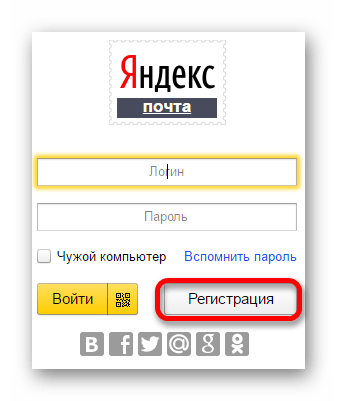
После удаления ящика имеется небольшой период времени, в течении которого старый логин будет занят. Обычно это длится два месяца. После можно вновь его использовать, просто открыв страницу Яндекс почты и создав новый аккаунт. Для этого потребуется открыть Яндекс.Почту и нажать «Регистрация».
Способ 2: Восстановление взломанной почты
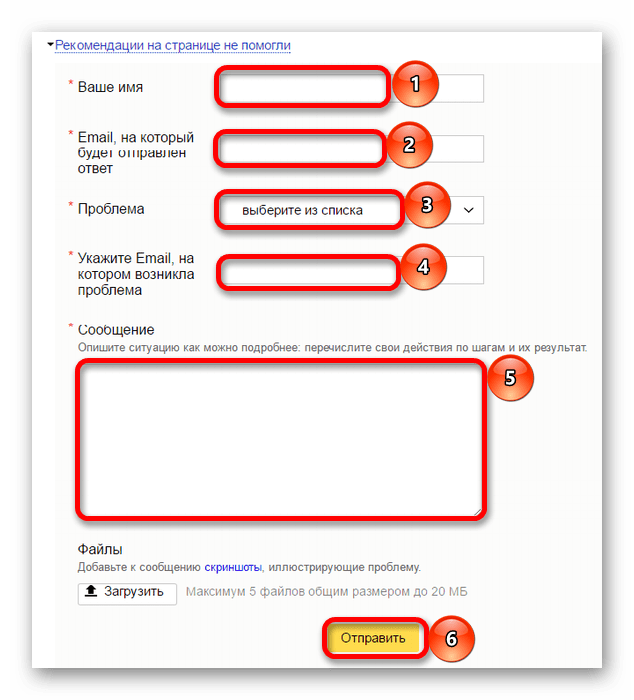
В случае взлома аккаунта и его последующей блокировки за счет рассылки спама или совершения незаконных действий, следует написать в техподдержку. При этом необходимо детально указать известные данные о почте и указать дополнительный адрес, на который будет отправлен ответ. При составлении заявки в техподдержку следует указать имя, почту, суть проблемы и подробно её описать.
Способ 3: Восстановление удаленного сервисом ящика
Согласно пользовательскому соглашению, почта может быть удалена, если ей не пользовались больше двух лет. В таком случае аккаунт сначала заблокируют на месяц (после 24 месяцев бездействия пользователя) и вышлют уведомление на телефон или запасной e-mail. Владелец может в течении месяца обратиться в службу поддержки с просьбой о возвращении аккаунта. Составлять заявку в техподдержку следует так же, как и в предыдущем случае. Если действий предпринято не было, почту удалят, а логин вновь можно будет использовать.
Восстановить почту и все имеющиеся сообщения после удаления невозможно. Однако бывают исключения, и решаются такие ситуации через техподдержку. Пользователю следует помнить, что даже при удалении почты аккаунт на Яндексе все еще остается, и всегда есть возможность просто создать новый ящик.
Добавьте сайт Lumpics.ru в закладки и мы еще пригодимся вам.
Отблагодарите автора, поделитесь статьей в социальных сетях.
Помогла ли вам эта статья?
Поделиться статьей в социальных сетях:
Еще статьи по данной теме:
Не могу войти в почту пишет что она удалена. что мне делать
Мария попробуйте выполнить регистрацию данного электронного адреса.
как вернуть удаленный ранее е-мейл в яндексе
Восстановить удаленный аккаунт не получится — можно лишь зарегистрировать по новой, но это при условии, что ваш логин уже не был занят другим пользователем.
Здравствуйте! Я нечаянно удалила электронную почту яндекса. Можно ли его возвратить? Спасибо.
Здравствуйте. Если почта была удалена, восстановить ее не получится – только зарегистрировать с прежним доменом.
здр! почту на яндексе удалила,а она привязана к соц.сетям вк и одноклассники,как можно восстановить?
Если ваш почтовый ящик удален, восстановить не получится. Если домен еще не занят, вы сможете зарегистрировать аккаунт с прежним логином.
Здравствуйте, я нечаянно удалила почтовый ящик на яндексе. Подскажите как вернуть его, и где найти домен? хочу вернуть логин. Спасибо
Ксения, если почтовый ящик был удален, то восстановить его не получится: лишь снова зарегистрировать с прежним доменом, но при условии, если он не был занят другим пользователем.
как востановить удаленую почту с yandex.ru
Как давно ваш почтовый аккаунт был удален?
Добрый День.
Взломали почту, и удалили все письма, как возможно восстановить, в журнале видно что заходили с другого IP адреса.
Здравствуйте, проверьте корзину Яндекс.Почты, но если там ничего нет, то письма, к сожалению, уже удалены безвозвратно.
Здравствуйте!
Недавно стал недоступен один из почтовых ящиков.
Обычно выдавался список и он там был.
Пробовал вручную написать адрес. Говорит — нету.
Это буквально пару дней назад!
Дома Инета нет. Но я почти каждый день хожу на бывшую работу и ПК всё тот же. Никто его не использует. Это мне как старейшему работнику.
Этот почтовый ящик я завёл давно. Редко пользуюсь (пару раз в квартал).
Если завести этот адрес, как я тут понял, вся информация уже пропала?
Добрый вечер ,
удалила почту на яндексе,
хотела восстановить , т.к там были некоторые важные документы
восстановить не могу по прежнему логину,
пишет что такой логин не подойдет,
это значит что он уже занят, да?
Попробуй связаться с тех.поддержкой Яндекс.Почты
Здравствуйте!
Куда то пропал мой почтовый ящик tamara.tihhonju k@yandex.ru куда он делся? Прошу вас ответить мне на адрес radiola2014 @yandex.ru
Тамара, с этим вопросом Вам не к нам нужно обращаться, а в службу технической поддержки Яндекса. Еще порекомендовал бы не светить так свои контактные данные в интернете.
Здравствуйте. Если удалить ящик яндекс и создать с тем же логином, письма будут приходить как и раньше от друзей? Подскажите пожалуйста кстати как сменить владельца почтового ящика чтобы потом владелец не обманул и не восстановил ящик?
Здравствуйте, Виктория. По первому вопросу — ящик с тем же логином никак не создать, по крайней мере, спустя очень долгое время после его удаления. По второму вопросу — нужно все личные данные (имя, секретный вопрос, номер телефона, запасная почта) «перенести» на другого пользователя, то есть удалить сведения о первом владельце и ввести аналогичные сведения о будущем владельце, подтвердить их, а затем просто изменить пароль на неизвестный первому владельцу. Причем все эти действия нужно выполнять вместе, то есть чтобы каждый из владельцев был на связи и имел доступ к удаляемым и вводимым контактным данным.
как восстановить удальеную на яндексе
Случайно сегодня удалена организация и почта в connect.yandex.ru. Как восстановить письма?
Алексей, здравствуйте. Рекомендую для решения Вашей проблемы обратиться на страницу поддержки сервиса Яндекс.Коннект (ссылка представлена ниже) — в самом ее низу, под блоком «Советы не помогли», можно написать сообщение с вопросом напрямую в техподдержку, предварительно выбрав, кем Вы являетесь — администратором или пользователем.
У меня видимо заблокирован почтовый ящик потому что были спамы. В итоге эл.ящик пропал. Что делать
Татьяна, здравствуйте. Для начала стоит попробовать восстановить Яндекс.Почту. Если просто не можете войти в ящик, не имеете к нему доступа, не помните логин и/или пароль него, воспользуйтесь нашими инструкциями — ссылки представлены ниже, и начинать следует с первой. В крайнем случае Вы всегда можете обратиться в службу поддержки.
Здравствуйте! Подскажите, пожалуйста, как восстановить доступ к своему почтовому ящику? В данный момент к телефону привязался другой почтовый адрес. Я заходила в почту в правом верхнем углу без ввода пароля, автоматически. однажды мне это сделать не удалось, система запросила пароль или войти через соцсети. Я зашла через ВК. Система изменила адрес моей почты на 1 букву.
Я сама удалила свою почту потому что создала новую, а теперь мне нужно ее восстановить, здесь об этом ничего не сказано! мне не нужен старый логин и меня не блокировали и не взламывали! статья вообще не по теме.
Меня компьютер «заставил» сменить электронный адрес . У меня был один Email на yandex.ru, а стал другой. Но вместе со старым адресом у меня исчезла вся старая переписка , а самое главное исчезли все контакты — около сотни адресов.. Как восстановить старый адрес и старую почту с контактами?. Помогите !
Александр, здравствуйте. Если вы будете оставлять свои адреса электронной почты на «видном» месте в интернете, рано или поздно придется сменить все их, ну или вы просто останетесь без этой почты. Компьютер не может «заставить» сменить адрес электронной почты, как это не может сделать и почтовый сервис (любой, а не только Яндекс). А тот факт, что пропала вся переписка и контакты, более чем логичен, вы ведь сменили адрес, завели другую почту, и в ней не может и не должно быть того, что было в старой, просто потому что это разные ящики. Если вы помните пароль от того ящика, который был изначально, просто войдите в него, а если не помните — восстановите доступ, то есть выполните процедуру сброса пароля и его последующего изменения. Сделать это поможет следующая статья:
Читать еще: Как восстановить обогрев заднего стекла? Несколько способов и советов
Если же восстановить доступ по каким-то причинам не получится, тогда следует воспользоваться инструкциями из этой статьи (под которой вы свой комментарий оставили), исходя из того, что произошло с почтой — забыт адрес (явно не ваш вариант, адрес ведь известен), взломали ее или удалили.
здравствуйте , у меня такая проблема удалила яндекс кошелек и к ней была привязана почта яндекса , после удаления не могу зайти на почту пишет удалена, как мне быть
Здравствуйте, каким способом вы проводили удаление кошелька? Без удаления всего аккаунта Яндекс кошелек закрывается только обращением в службу технической поддержки компании. Если вы удаляли аккаунт самостоятельно, скорее всего, по невнимательности перешли в настройки всего Яндекс-профиля и удалили именно его, а значит и почту в том числе. Если прошло менее 30 дней с момента удаления аккаунта, вы можете восстановить его, подав заявку по этой инструкции, однако учтите, что все письма и вложения в почте уже были безвозвратно удалены.
я удалил почтовый ящик взял и удалил два дня назад. как его восстановить.
Доступные способы восстановления описаны в статье. Если ни один из случаев вам не подходит, значит выполнить восстановление не представляется возможным.
Пропал мой почтовый ящик на яндексе. После того, как не смогла войти даже через телефон, предложили новые варианты логина. Ящик появился, но пустой, без писем и адресов собеседников. Можно ли восстановить хотя бы адреса?
Здравствуйте. Судя по описанию проблемы, вы не старый ящик восстановили, а просто создали новый, потому он и пустой. Если вы помните адрес старого ящика (если нет, это можно узнать у тех, с кем вы общались), но не помните пароль, для восстановления доступа к почте достаточно его сбросить.
Важно: Прежде чем приступить к восстановлению, обязательно выйдите из этого нового, пустого ящика либо же просто воспользуйтесь другим браузеров (но потом все равно нужно выйти из нового и войти в старый, когда он уже будет восстановлен).
Если же почта была удалена, взломана или к ней просто по какой-либо причине потерян доступ, ознакомьтесь со статьей, под которой вы оставили свой комментарий, и по порядку выполните все предложенные в ней рекомендации.
Здравствуйте! Несколько дней назад я столкнулась с такой проблемой. Обычно, я никогда не выхожу их почты, просто сворачиваю вкладку. У меня стоит 10 ка винда, которая требует постоянного обновления. И вот после очередного обновления, я включаю ноут, и оказывается, что у меня все вкладки закрыты(чего ранее не было), и я получается вышла из всех соцсетей, а так же из почт ( у меня их две — Яндекс и Майл. Так вот, мне заново пришлось заходить и в соцсети и в почты вводя логины и пароли, все открылось, кроме почты Яндекс, вернее оно открылась, но пустая. Ни одного контакта, ни одного сохраненного письма, тупо ничего. Как будто я ее только завела. Этой почтой я пользовалась почти 10 лет, у меня там были сохраненные материалы, подписки. Теперь же нет ничего. Нет возможности напрямую обратиться в службу поддержки почты, там только ссылки на статьи, которые не дают ответов на мой вопрос. Техслужба шлет мне рассылки, как защитить свой ящик и прочее, но меня интересует мой вопрос, несколько раз под этими рассылками в графе ответить, задавала вопросы, но никаких ответов нет. Я сама почту не удаляла. Хочу знать, куда она делась, и как ее восстановить?
Добрый день,уважаемая администрация яндекс почты..У меня ребёнок случайно удалил мою почту.Мой логин;sokoloff0784@yandex.ru.Мне почта нужна для работы,и не хочу её менять на другую..Для этого высылаю вам свой паспорт с фото..Надеюсь вы мне поможите..Для ответа: ящик моего племянника..somarin.semion2017@yandex.ru ,С ув.Соколов.И.А.
Мне необходимо восстановить почту на яндексе,там в архиве остались нужные документы,и она зарегестрирована на нужных мне сайтах,почту удалила случайно,что делать?
Я удалила почтовый ящик на Яндексе. Сейчас мне нужно его восстановить чтобы зайти на Фейсбук. Мой адрес (удаленный )bilar@yandex.ru. Мой профайл на фейсбуке привязан к этому адресу. Доступ к почте нужен для восстановления пароля на Фейсбук.
Скажите пожалуйста, а через какое время после удаления почтового ящика — можно будет создать новый с идентичным адресом? Сколько старое название будет «занято»? Месяц, два, полгода?
Здравствуйте, повторная регистрация под тем же адресом возможна через 6 месяцев.
Задайте вопрос или оставьте свое мнение Отменить комментарий
Блог молодого админа
Увлекательный блог увлеченного айтишника
Как восстановить удаленные письма в Яндекс.Почте?

Без электронной почты сегодня никуда. Хочешь зарегистрироваться на форуме? Предоставь адрес своего e-mail. Нужно отправить сообщение партнеру по бизнесу? Пожалуйста — это можно сделать с помощью электронной почты. В общем, собственный электронный почтовый ящик — вещь жизненно необходимая, с которой, однако, иногда происходят неприятности, причем чаще всего по вине ее же владельца. Например, удаляешь письма, а потом выясняется, что в одном из них была важная информация. Разумеется, первый вопрос, который возникает, звучит примерно так — можно ли восстановить удаленные письма? Сегодня рассмотрим пример на основе Яндекс.Почты.
Как и в любом другом почтовом сервисе, в Яндекс.Почте нельзя взять и просто так удалить письма — они обязательно переходят в раздел удаленных писем. Вот вам пример: мы видим письма в папке «Входящие».
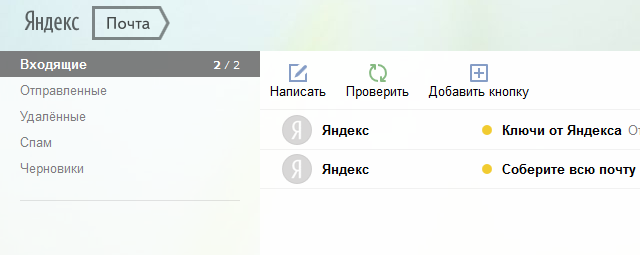
Удаляем их. Он оказываются в папке «Удаленные».
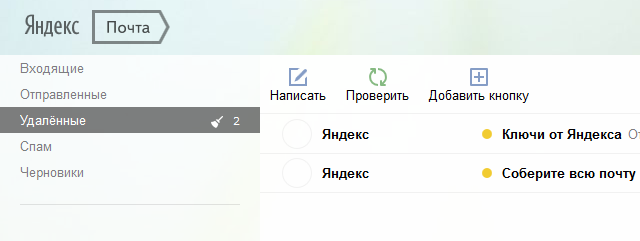
Сделано это, как вы могли догадаться, не просто так, а для того, что бы пользователь, в случае чего, всегда мог восстановить удаленные письма. Поэтому если вы удалили письмо только из папки «Входящие», то обязательно загляните в папку «Удаленные», Кстати, письма в этой папке автоматически удаляются только через 31 день.
Если вы уже успели удалить почту из папки «Удаленные», то восстановить письма у вас не получится. Даже если вы напишите письмо в службу поддержки Яндекс.Почты, то получите отписку, в которой вам напишут, что письма восстановить уже невозможно. А вот если произошел взлом почты, в результате чего были потеряны письма, то можно надеяться на помощь со стороны почтовой службы. Отзывы в интернете уверяют, что в случае взлома служба поддержки может восстановить все письма на определенную дату. Так это или нет, точно сказать не могу, но поскольку был найден не один подобный отзыв, написанному стоит поверить. И проверить.
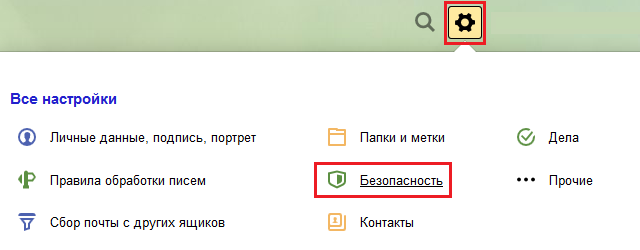
Кстати, с некоторых пор в Яндекс.Почте вы можете увидеть от кого вам приходили письма (зачастую даже ip-адрес отправителя показан). Для этого нажмите на шестеренку и выберите пункт «Безопасность».
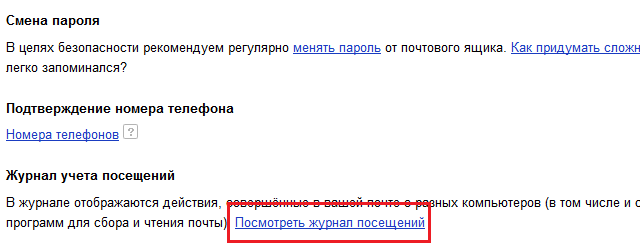
Затем — «Журнал посещений».
Вы увидите все действия в почте и входящие письма.
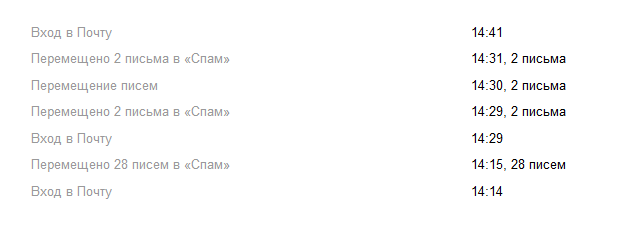
Данные из этого раздела не удаляются, так что даже злоумышленник ничего не сможет с ними сделать.
Читайте также:
Комментарии к записи “ Как восстановить удаленные письма в Яндекс.Почте? ”
Удалены очень важные письма от 11.02.2016 года, я знаю, что при взломе у вас есть возможность восстановить почту на определённую дату, пожалуйста, войдите в наше положение, документ финансового характера и от вашего решения данной проблемы может зависеть судьба человека.
А как посмотреть 2 года назад?
Кто-то взломал почту и почистил, в результате удалили 47 сообщений, восстановите пожалуйста.
Помогите восстановить письма за февраль 2014 года, очень, очень нужны, письмо было случайно удалено
Здравствуйте. Чистила ноутбук программой, после этого пропали все отправленные письма с Яндекс почты, письма очень важные, как их восстановить? То есть я не удаляла письма вообще и браузеры были закрыты, начала работу в почте и обнаружила, что все отправленные письма исчезли, я никаких манипуляций с почтой не производила, а письма из папки «отправленные» пропали, не осталось ни одного, как мне быть?
То есть их нет нигде: ни в удаленных, ни в корзине
удалились письма за апрель 2016 года. очень важные письма, помогите восстановить!
удалились важные письма из папки спам, как их восстановить?
удалила письма за август 2016, а потом почистила корзину, а там была оплата в интернет магазине, который теперь деньги за товар не возвращает, потому что не могу найти этот магазин. помогите
Моё почтение, загружала эл.почту Яндекс на айфоне и случайно удалила — удалилось всё, осталось почему-то несколько писем в папке «С вложениями», в папке удаленных пусто. Можно как-то спасти?
Меня взломали и в Удалённых письмах очень важные письма с апреля 2016 года, я знаю, что при взломе у вас есть возможность восстановить почту, пожалуйста, войдите в наше положение, документ финансового характера и от вашего решения данной проблемы может зависеть судьба человека
Кто-то взломал почту и почистил, в результате удалили июль и август все сообщения, восстановите пожалуйста, очень нужно для работы
нужно восстановить очень срочные письма о покупке билетов жд в связи с гибелью отца, парню нужно вернуться срочно домой, а письма с билетами пропали от 3.12,2016 и 4.12.2016
удалились важные письма, как их восстановить?
удалились важные письма с марта 2016 г. по декабрь 2016 г., как их восстановить?
Здравствуйте! Пожалуйста, можете восстановить письма с 28 июля 2014 года, письмо удалила случайно. В этот день пришло уведомление о регистрации ребенка в детский сад, без этого уведомления нас не принимают, ждем эту очередь уже 2 года. Помогите.
Удалились письма, при этом сами ничего не удаляли и в папке «удалённые» тоже нет. Как такое может быть?
Удалил почту, вспомнил, что остались письма, фотографии. Можно ли восстановить, может копии сохранились где-то на серверах?
помогите восстановить письма сегодняшнего удаления
Здравствуйте. Та же беда — один хороший человек удалил все письма с рабочей почты. Есть возможность их восстановить?
Сегодня в 22.16 открыл для прочитывания письмо и случайно его удалил. Помогите пожалуйста в восстановлении, очень нужно для заседания суда, которое состоится 09.03.2017 года
Помогите восстановить удаленные сегодня письма,по ошибке,сначала их вложила в папку письма письма…. пожалуйста помогите восстановить
Читать еще: Как восстановить игры в Origin после переустановки Windows? — GG IZI – вопросы и ответы по играм
Помогите пожалуйста восстановить письмо за 16 марта 2015 с прикрепленным файлом. Очень очень нужен!
Помогите пожалуйста восстановить пропавшие письма. Все пропало примерно 08.05.2017
Пожалуйста помогите восстановить удаленные письма! Очень прошу, удалила по ошибке минуты две назад… пожалуйста
Удалились все письма, в папках везде пусто. Причем произошло это когда был в почтовом ящике на телефоне. В телефоне в корзине и в отправленных письма остались, на стационарном компьютере всё бесследно исчезло. В журнале посещений было отмечено, что вход в почту был из США. Меня взломали? Как все восстановить?
Здравствуйте.
Удалила письма по неосторожности. Помогите восстановить с 1 ноября 2016 года по настоящее время 23 августа 2017. Среди них есть жизненно важные для меня. С уважением.
Здравствуйте! Помогите восстановить письма за 2015 и 2016 год. Спасибо!
Здравствуйте! Ошибочно удалила не тот аккаунт,пожалуйста восстановите почту,все письма с 2015-2016 год.Спасибо.
Здравствуйте! Помогите восстановить письма за 2015 и 2016 год. Спасибо!
удалились письма за 11-12 сентября 2017 (по истечении 31 дня), а потом почистил корзину, а там была оплата в интернет магазине, который теперь деньги за товар не возвращает, они требуют № заказа. помогите
Помогите пож-та восстановить письма с очень важными контактами за ноябрь? пож-та
Добрый день. Подскажите пожалуйста, есть ли возможность восстановить удалённые письма с почты? Очень нужно… Кто-то взломал рабочую почту, пока меня не было на работе, удалил все письма важные, по которым мне нужно было работать (не слабо так почистили, успели 2 месяца обработать). Обнаружив сегодня с утра сей беспорядок, сразу поменяла пароль и удаление писем прекратилось (а толку то — успела спасти лишь половину сентября и то что было ранее..), а для работы нужен октябрь-ноябрь 2017г.
Здравствуйте! Помогите, пожалуйста, (если конечно это возможно) восстановить письма за май 2013 года (случайно было полностью удалено очень важное письмо)
Здравствуйте! Помогите пожалуйста восстановить письма за сентябрь и октябрь 2016 года. вопрос финансового характера. Случайно чистила телефон, а получилось что вся инфо и в компе пропала. Без писем за тот период и я пропаду. SOS.
помогите, очень вас прошу, восстановите письма за 2017 год (нечаянно очистили яндекс почту)
Был взлом. Пожалуйста, помогите восстановить почту за декабрь 2017 года.
Помогите восстановить письмо за 09 февраля 2018 года. Случайно удалили. Письмо из Германии Ганновера
Добрый день, очень прошу Вас помогите восстановить удаленные сегодня письма т.е. 13 февраля 2018. Случайно, при удалении подписки, удалила очень нужную переписку из папки СтройСтандартСевер.
Как такое могло произойти, просто не знаю, столько лет пользуюсь Яндекс почтой и вдруг такой сюрприз.
Умоляю, помогите пожалуйста, переписка рабочая.
Здравствуйте, Помогите восстановить удаленные 13.03.2018 письма, по ошибке
Мои извинения, уже не нужно. Спасибо
При взломе были утеряны важные письма с 14 по 20 марта 2018 года. Помогите пожалуйста!
Удалила сегодня письмо в электронной почте, открыла для прочитывания и его удалила. ПОМОГИТЕ ПОЖАЛУЙСТА В ВОСТАНОВЛЕНИИ, письмо мне очень нужно, очень срочно восстановите пожалуйста, очень срочно это письмо нужно ДЛЯ ЗАСЕДАНИЕ СУДА, УДАЛИЛА ПОЛ ЧАСА НАЗАД
удалились важные письма из папки спам, как их восстановить? (удалил сегодня 19.06.2018 г)
Удалились очень важные письма,не думаю что взломали,очень прошу восстановить,удалились они сами по себе,никто их не трогал,поменялось оформление на зеленый цвет травы и система сразу их сама удалила,ещё их не было в папке удаленные,31 день не прошел,удалилось при мне ,через 1 час после удаления писем я зашла в папку удаленные их там не было,еще раз повторяю 31 день не прошёл,ТОЧНО НИКТО НЕ ВЗЛОМАЛ. удалила система без вывода папки в удаленную,письма тем более были с меткой и очень важные,восстановите пожалуйста
помогите восстановить письма за 2017 год и 2018. очень нужны для судебного дела
Помогите, пожалуйста, восстановить письма за период с 10.10.2018 по 13.10.2018. Очень нужно.
помогите восстановить письма
Здравствуйте. Срочно нужно восстановить письма в период от 20.01.2019 по 25.01.2019. Очень нужно.
Добрый день.
нужно восстановить письма за период с 04.12.2018 по 20.12.2018. Решается вопрос об обеспечении ребенка-инвалида лекарствами, а там нужное письмо.
Здравствуйте !
Очень нужно восстановить письма в период с 1 .02 2019 по 6 .02 2019.
Помогите , пожалуйста.
Восстановление электронной почты в Яндекс
В некоторых ситуациях владельцы аккаунтов Яндекс могут терять доступ к ним. Разберемся, как возобновить работу почтового профиля, а также восстановить входные данные через ответ на секретный вопрос, который был указан при регистрации, подтверждение пароля при помощи СМС-сообщения, восстановление через другой почтовый адрес или техподдержку.
Быстрый способ восстановления доступа
Прежде чем рассмотреть варианты, предложенные пользователям разработчиками сервисов Яндекс, стоит отдельно отметить самый простой и быстрый способ восстановить пароль. Во многих браузерах предусмотрена функция автозаполнения, которая позволяет заполнить все поля без ручного ввода. Для этого необходимо несколько раз щелкнуть на самой графе, где вводится логин, и компьютер предложит доступные варианты.

Если же функция была отключена, то придется обращаться к тем ресурсам, которые предлагаются разработчиками почтового сервиса Яндекс.
Восстановление пароля через секретный вопрос
Самый простой способ восстановления пароля, который не требует использования каких-либо дополнительных средств и привязок – секретный вопрос. Он вводиться пользователем при регистрации. Для восстановления необходимо зайти на сайт Яндекс-почты и ввести личные данные для входя в аккаунт. После неправильного ввода на экране появится следующее:
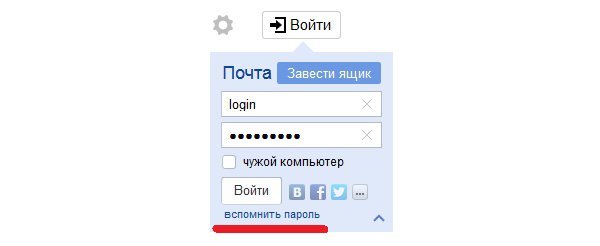
Необходимо нажать на кнопку «Вспомнить пароль» и система перекинет вас на страницу, где вы должны указать свой логин:
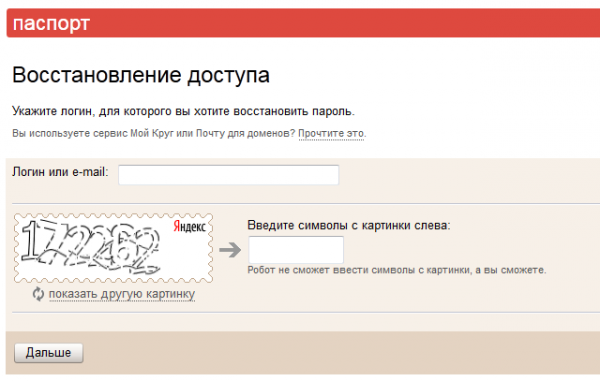
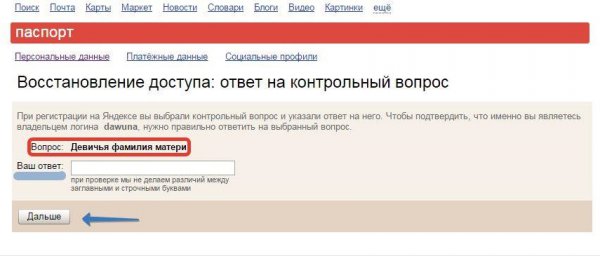
После ввода капчи и логина необходимо нажать клавишу «Далее». Откроется экран, где вас попросят ввести ответ на секретный вопрос. Если он будет указан правильно, то система перекинет вас на страницу, где можно будет указать новый пароль:
Использование номера телефона
Этот способ подходит только тем, кто помнит номер телефона, который указывался в личных данных при регистрации. Суть метода проста – в окне почтового сервиса следует ввести свой номер, на который в течение нескольких минут придет сообщение с временным паролем, который нужно ввести в соответствующую строку:
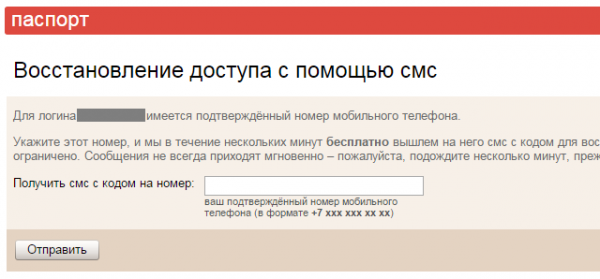
Если все сделано правильно, то система перекинет вас на страницу, где вы сможете указать новый пароль. Этот способ прост в реализации, но подходит только в том случае, если у вас сохранился старый номер телефона и вы имеете к нему доступ.
Если телефон был утерян, можно попробовать восстановить номер через оператора мобильной связи. Для этого следует позвонить в его офис и уточнить, имеется ли у них услуга восстановления утерянных номеров. Обычно она осуществляется платно, но далеко не все операторы могут ее осуществить.
Восстановление пароля через другую почту
При регистрации пользователю предлагают возможность указать в аккаунте альтернативный почтовый ящик. Это делается для того, чтобы в случае утраты доступа к сервису вы могли быстро восстановить его. Поэтому, если вы не помните ответа на секретный вопрос, а номер телефона, на который зарегистрирована почта, был утерян безвозвратно, можно восстановить почту через другой аккаунт, что осуществляется аналогично способу с СМС-оповещением:
- В специальной строке необходимо ввести свой второй мэйл, который был указан при регистрации.
- Дождаться, пока на него придет письмо с временным паролем.
- После этого скопировать его в нужную графу и ввести новый пароль в окне настроек, на которое вас перекинет сама система.
Восстановление пароля через техподдержку
Восстановление пароля к аккаунту через техподдержку Яндекс – самый сложный и трудоемкий способ. При этом он возможет только в том случае, если пользователь при регистрации прошел полную верификацию, то есть указал верные паспортные данные. Как же это сделать? На сайте необходимо найти кнопку «Обратная связь». Она располагается в нижней части экрана:
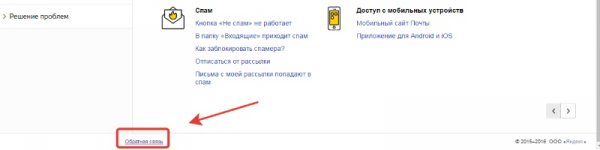
После этого выбрать необходимые пункты и следовать указаниям оператора, который будет курировать всю процедуру.
Как восстановить доступ к почте Яндекс, если забыли логин?
Для восстановления логина к почтовой системе Яндекс пользователь может воспользоваться двумя способами:
- Первый и самый простой – обратиться к своим знакомым, с которыми велась переписка. На своем компьютере они смогут посмотреть, с какого почтового адреса вы отправляли им письма.
- Второй и более сложный — обращение в техподдержку, если те люди, с которыми вы общались, не являются вашими знакомыми, и вы не можете уточнить свой логин. Там вам придется пройти соответствующую процедуру проверки, по результатам которой определяется принадлежность аккаунта.
Как восстановить удаленную почту Яндекс?
Прежде чем приступать к восстановлению самого почтового ящика, необходимо определить, почему он был удален или заблокирован. Для этого необходимо обратиться в техподдержку. Зачем это нужно? Сама система предусматривает возможность восстановления, но в некоторых случаях это попросту невозможно – аккаунт удаляется безвозвратно.
Что же делать? Для начала необходимо попробовать просто войти в аккаунт. При его заморозке ввод логина и пароля будет идентифицироваться, как активность пользователя и доступ может быть возвращен. По условиям, которые прописаны в соглашении, все почтовые ящики сохраняются на серверах Яндекс в течение 2 лет. Если в этот период пользователь не заходит в систему, то его аккаунт замораживается. Об этом юзер обязательно оповещается при помощи СМС или письма на альтернативную почту.
Если в течении месяца после оповещения пользователь не заходит в свой аккаунт, все данные стираются безвозвратно. Однако всегда есть исключения из правил – если аккаунт сильно вам дорог, и вы хотите восстановить его, то всегда можно попробовать обратиться в техподдержку. В случае чего вам всегда окажут помощь в восстановлении.
Кроме того, существует способ возобновить работу вашего почтового аккаунта более просто. В системе при регистрации почты пользователю предоставляется общий аккаунт для сервисов Яндекс. Авторизовавшись в нем, можно восстановить почтовый аккаунт с тем же адресом. Но данные, которые хранились на нем, возвращены не будут.
Видео: Как восстановить пароль от почты Яндекс?
В кратком видео можно наглядно увидеть, как восстанавливается пароль от почты Yandex с помощью прикрепленного номера телефона или без него через техподдержку:
Читать еще: Пошаговая инструкция: Как восстановить временные файлы
Как восстановить электронную почту
Сегодня электронные письма практически полностью заменили бумажные. С их помощью можно не только обмениваться новостями с друзьями и родственниками в других странах, но и регистрироваться на сайтах, форумах, получать новости с различных сервисов и т.д. Кроме того, электронные ящики делятся на личные и корпоративные. Соответственно, у одного пользователя интернета может быть несколько почтовых ящиков. И где-то нужно хранить пароли и логины к каждому из них. Если эта информация утеряна, то приходится восстанавливать электронную почту.
Как пошагово восстановить электронную почту
У каждого почтового сервиса имеется своя схема восстановления. Сначала происходит процедура идентификации пользователя, затем сброс пароля и восстановление данных.

На Яндексе
Яндекс – это самая популярная, система поиска, включающая большое количество программ, а также почтовый сервер. Чтобы восстановить электронную почту пользователю необходимо:
- открыть браузер;
- ввести логин, пароль (если пароль утерян, достаточно ввести любую комбинацию цифр);
- нажать кнопку «Войти».
Поскольку пароль неверный, то внизу появится ссылка «Восстановить пароль».

В окне восстановления доступа нужно указать логин, цифры с картинки и нажать кнопку «Далее».

Система запросит проверочное слово….

Или номер телефона, на который был зарегистрирован почтовый ящик. На него будет отправлен пароль с доступом.

Вот как быстро восстановить почту Яндекс.
Mail.ru
Восстановить электронную почту на mail.ru можно следующим образом:
1) Перейти на страницу авторизации.

2) Нажать ссылку «Забыл пароль?»
3) В новом окне указать почтовый ящик.
4) Ответить на секретный вопрос и ввести проверочное слово с картинки.

Если вся информация введена правильно, то доступ к электронной почте будет восстановлен.
Gmail
Чтобы восстановить электронную почту в Гугле, необходимо:

- В окне авторизации нажать кнопку «Я не помню пароль».

- Ввести адрес почтового ящика и нажать кнопку «Продолжить».

- Указать способ восстановления пароля: по СМС или в виде сообщения на другой почтовый ящик.

- Ввести полученный код.

- Нажать на ссылку сброса пароля, а затем придумать новый пароль.

Вот как восстановить электронную почту Gmail.
Как восстановить электронную почту, если забыл логин или пароль
В процессе создания почтового ящика указываются дополнительные контактные данные: номер телефона, другой почтовый ящик и ответ на контрольный вопрос. Эта информация потребуется для идентификации пользователя в случае сброса пароля.
По номеру телефона
Следует сразу отметить, что восстановить почту по номеру телефона могут только те пользователи, которые указывали его при регистрации. Если мобильный телефон не был прикреплен к почтовому ящику, то ссылки на такой способ восстановления пользователь не увидит.
Рассмотрим детально, как восстановить почту, используя номер телефона на популярном сервисе Майл.ру. После неудачной попытке авторизоваться появится ссылка «Забыли пароль». Нужно перейти по этой ссылке на страницу восстановления доступа.

Пользователю нужно будет указать пароль, номер телефона и код с картинки.

Через несколько секунд на указанный номер будет отправлено СМС с кодом. Последний нужно ввести в форму на странице. Пользователю нужно будет сразу придумать новый пароль для почтового ящика.

После чего будет восстановлен доступ к почтовому ящику.
Таким же способом можно восстановить почту Яндекс. ру. На странице поисковика нажмите на знак вопроса в поле ввода пароля. Появится страница восстановления доступа. Укажите логин и символы с капчи. В следующем окне нужно будет ввести 10 цифр номера, который ранее был привязан к почтовому ящику, и нажать кнопку «Получить код». На телефон придет сообщение, которые нужно ввести в строке формы. После сброса данных система предложит ввести новый пароль.

Чтобы иметь возможность быстро восстановить почту по номеру телефона, необходимо в настройках е-майл в разделе личных данных указать действующий номер. В течение 5 минут на него будет отправлен код подтверждения. Его следует ввести в соответствующее поле. Так будет подтвержден номер телефона и у пользователя появится возможность использовать его для восстановления доступа.
Без номера телефона
Пользователь может забыть не только пароль, но и логин от электронной почты. Как быть в таком случае?
- В большинстве случаев для работы в интернете используется один браузер. При первом посещении новой страницы появляется окно с сообщением «Запомнить данные». Большинство пользователей подтверждают данный запрос. В такой ситуации, если утерян логин, достаточно нажать на пустое окошко для ввода адреса, как сразу отобразится список логинов, которые используются на ПК. Воспользоваться такой схемой можно, если в конце предыдущей сессии не были очищены данные браузера.
- Обычно один и тот же почтовый ящик используется для регистрации в разных сервисах, социальных сетях. Например, Вконтакте e-mail часто заменяет логин. Чтобы восстановить почту, необходимо зайти в ВК и в настройках посмотреть название почтового ящика. В рамках безопасности логин отображается не полностью, а только первые несколько букв. Даже этой информации может быть достаточно для восстановления названия часто применяемого почтового ящика.
- Сегодня на мобильных телефонах также устанавливаются почтовые клиенты. Если не удалось открыть электронный ящик на ПК, можно посмотреть его название в учетной записи на ОС Андроид или в почтовом клиенте на смартфоне.
- Чтобы не заниматься восстановление почты лучше всего использовать один почтовый ящик. В таком случае, есть вероятность, что он будет переполнен спамом (ненужной рекламной информацией). Если возникает потребность завести несколько e-mail, то логины и пароли доступа к ним следует хранить в письменном виде в отдельном блокноте.
Как восстановить удаленную почту
Тяжелее всего восстановить удаленный почтовый ящик. В этом случае придется обращаться в службу поддержки и заполнять анкету на восстановление доступа. Этот же метод используется, если восстановить доступ ни один из ранее описанных методов не получись. Прежде чем воспользоваться таким методом трижды подумайте.
Администрация сразу блокирует все остальные способы разблокировки. пока она не получит ответа на все сообщения аккаунт восстановлен не будет. Для идентификации пользователя могут задать абсолютно разные вопросы. Самые каверзные из них:
- Текущий пароль.
- Самый самый первый пароль от аккаунта.
- Указать 10-15 адресов, на которые чаще всего отправлялись письма.
Так, например, выглядит анкета с вопросами на сайте Мейл. Ру.

Большинство пользователей не могут дать ответ даже на половину из этих вопросов. Это затрудняет процесс восстановления аккаунта.
Заявки принимаются круглосуточно. На странице восстановления доступа расположена кнопка «Помощь». По нажатию на нее откроется окно с инструкцией по восстановлению почты. Прокрутите страницу вниз и перейдите до ссылки «анкета восстановления доступа». Пользователю нужно заполнить максимум информации об аккаунте: части логина, пароль, дата последнего посещений, прикрепленный номер телефона и т.д. Дополнительно нужно прикрепить фото с паспортом в руках. Вся эта информация будет детально проработана службой поддержки на предмет идентификации пользователя. По всем возникающим вопросам можно обратиться на телефон горячей линии службы поддержки.
Процедура восстановления почты через службу поддержки кажется долгой, но именно выглядит защита данных и личной информации. Чем больше полей будет заполнено, тем больше вероятность того, что специалисты службы поддержки смогут идентифицировать пользователя и восстановят доступ к почте.
После заполнения анкеты останется дожидаться ответа специалиста из службы поддержки. Время отклика разное и зависит от загруженности отдела. Обычно этот процесс занимает 21-45 рабочих дней. Если администрация одобрила заявку, то на указанный почтовый ящик придет письмо с ссылкой. По клику на нее появится окно ввода пароля. Только так можно восстановить удаленную почту.
Учимся самостоятельно восстанавливать удаленные письма в Яндекс почте
При удалении писем в Яндекс почте производится их перемещение во временную папку. Она действует подобно корзине в Windows — информация сохраняется бессрочно, до восстановления или окончательной очистки.
Авторизация на Яндекс почте
Откройте почтовый сервис в браузере либо воспользуйтесь формой авторизации на главной странице Яндекса. В поле «Логин» введите имя пользователя, указанное при регистрации. В нижнем текстовом поле введите выбранный пароль. Нажмите кнопку «Войти» для перехода к списку входящих e-mail сообщений.

Не забудьте! Если вход в почтовый ящик выполняется не с личного устройства, отметьте галочку «Чужой компьютер». Личные данные не сохранятся в текущем браузере, а сеанс по истечении определённого времени завершится автоматически.
При использовании двухфакторной аутентификации, вход в Яндекс почту выполняется через сканирование QR-кода. Код нужно сфотографировать при помощи программы «Яндекс. Ключ», установленной на телефоне под управлением Android или iOS. Если на момент входа нет возможности воспользоваться смартфоном для сканирования изображения, в нижней части окна введите один из временных паролей, сгенерированных ранее через приложение.

На стартовом экране интерфейса находится список входящих сообщений почты. По умолчанию кроме этого раздела доступны также:
Удалённые сообщения не будут отображаться в стартовом каталоге почты. На этой же странице можно применить фильтр для показа сообщений, соответствующих одному из трёх критериев:

Просмотр удалённых писем
С помощью навигационного меню в левой части страницы почты перейдите в папку «Удалённые». Здесь сохраняется вся переписка, которую вы стёрли, если после удаления не была нажата кнопка «Очистить» напротив количества записей в корзине. Кликните на сообщение для его просмотра.
Других способов восстановить переписку не существует. Техническая поддержка почты не может просматривать и восстанавливать письма. Посторонние сайты и утилиты, предлагающие подобный функционал, используются злоумышленниками для получения паролей от почтовых ящиков. Не вводите данные учётной записи в сервисах, которые не имеют отношения к компании Яндекс.

Обратите внимание! Вложения, содержащиеся в удалённых письмах, также доступны к восстановлению.
Обучающее видео: Восстановление удаленных писем в Яндекс почте
Как восстановить удалённые письма
Чтобы вернуть сообщения в первоначальные каталоги, выделите их при помощи флажков слева от каждой записи. Перейдите в раздел «Ещё», находящийся в верхнем меню. В выпадающем списке выберите пункт «В папку». Кликните по названию каталога, в котором желаете сохранить восстановленные письма. Также здесь можно создать новый каталог для сохранения восстановленной переписки.

Важно! При очистке корзины письма удаляются безвозвратно. Вернуть такие сообщения нет возможности.
Как включить уведомление о доставке письма в Яндекс Почте: пошаговая инструкция
Яндекс Почта — одна из самых популярных электронных почтовых служб, которую используют миллионы пользователей по всему миру. Одной из полезных функций этой службы является возможность включить уведомления о доставке письма. Это очень удобная опция, которая позволяет быть в курсе о том, что ваше письмо было отправлено и успешно доставлено получателю.
Включение уведомления о доставке письма в Яндекс Почте не займет много времени и в несколько простых шагов вы получите уверенность, что ваше письмо действительно было доставлено.
Хотите узнать, как включить уведомление о доставке письма в Яндекс Почте? Следуйте этой пошаговой инструкции!
Как включить уведомление о доставке письма в Яндекс Почте
Уведомление о доставке письма полезно использовать, чтобы быть уверенным, что ваше письмо дошло до адресата. В Яндекс Почте есть возможность включить уведомление о доставке для каждого отдельного письма.
Вот простая пошаговая инструкция, как включить уведомление о доставке:
- Откройте почтовый ящик на сайте Яндекс Почты.
- Создайте новое письмо или откройте уже существующее.
- В правом верхнем углу окна письма найдите кнопку «Дополнительные настройки» (иконка с тремя точками) и нажмите на нее.
- В выпадающем меню выберите пункт «Уведомления о доставке».
- Появится всплывающее окно с настройками уведомлений о доставке. Нажмите на кнопку «Включить уведомление».
После этого уведомление о доставке будет включено для данного письма. Каждый раз, когда адресат откроет это письмо, вы будете получать уведомление об этом.
Обратите внимание, что уведомление о доставке работает только для писем, отправленных на адреса в Яндекс Почте. Если вы отправляете письмо на почту другого провайдера, уведомление о доставке не будет работать.
Войдите в свою учетную запись Яндекс Почта
Чтобы включить уведомление о доставке письма в Яндекс Почте, вам сначала необходимо войти в свою учетную запись Яндекс Почта. Для этого выполните следующие шаги:
- Откройте веб-браузер и перейдите на страницу Яндекс Почты, введя в адресной строке httpss://mail.yandex.ru.
- На открывшейся странице введите свой логин и пароль, зарегистрированные ранее для учетной записи Яндекс Почты.
- Нажмите кнопку «Войти» для авторизации в своей учетной записи.
После успешной авторизации вы будете перенаправлены на главную страницу Яндекс Почты, где сможете выполнить все необходимые действия для настройки уведомлений о доставке писем.
Откройте раздел «Настройки»
Чтобы включить уведомления о доставке писем в Яндекс Почте, выполните следующие шаги:
- Зайдите в свою учетную запись Яндекс Почты.
- В верхнем правом углу страницы найдите и нажмите на значок «Настройки».
Откроется страница с настройками вашего почтового аккаунта. Здесь вы можете изменить различные параметры работы почты.
Далее вам необходимо найти раздел, отвечающий за уведомления или сообщения об отправке писем. В разных версиях Яндекс Почты это может называться по-разному, например:
- «Уведомления о доставке»
- «Уведомления о отправке писем»
- «Доставка писем»
Если вы не можете найти нужный раздел, воспользуйтесь поиском на странице, введя ключевые слова, такие как «уведомление», «доставка», «отправка».
Когда вы найдете нужный раздел, откройте его, чтобы увидеть доступные опции и настройки. Там вы сможете включить уведомления о доставке писем и выбрать способ, которым вы хотите получать эти уведомления.
Обычно вам предлагается выбрать между уведомлениями по электронной почте или уведомлениями на вашем мобильном устройстве, если у вас установлено официальное приложение Яндекс Почты.
После того, как вы сделаете нужные настройки, не забудьте сохранить изменения, чтобы они вступили в силу.
Теперь у вас будет включено уведомление о доставке письма в Яндекс Почте!
Рекомендуем к прочтению → Формулы по заданиям впр по математике: полное руководство
Выберите вкладку «Уведомления»
После входа в свою учетную запись Яндекс Почты, в правом верхнем углу вы увидите иконку с изображением шестеренки. Нажмите на нее, чтобы открыть меню настроек.
В открывшемся меню выберите пункт «Уведомления». Он находится в разделе «Настройки».
После выбора вкладки «Уведомления» вы будете перенаправлены на страницу с настройками уведомлений.
На этой странице вы можете включить или выключить различные типы уведомлений, такие как уведомления о новых письмах, доставке письма, важных сообщениях и других событиях, связанных с вашей почтовой учетной записью.
Для включения уведомлений о доставке письма выберите соответствующую опцию в списке и установите переключатель в положение «Вкл».
После внесения необходимых изменений нажмите кнопку «Сохранить», чтобы сохранить настройки уведомлений.
Теперь вы будете получать уведомления о доставке письма на указанный вами адрес электронной почты или в мобильное приложение, в зависимости от выбранных настроек.
Нажмите на «Добавить уведомление»
Чтобы включить уведомление о доставке письма в Яндекс Почте, выполните следующие шаги:
- Войдите в свою учетную запись Яндекс Почты.
- Откройте входящие письмо, доставка которого вам интересна.
- В правом верхнем углу письма нажмите на значок шестеренки (настройки).
- В выпадающем меню выберите пункт «Уведомления».
- Нажмите на «Добавить уведомление».
После этого откроется окно настроек уведомлений.
В данном окне вы можете настроить различные параметры уведомления о доставке письма:
- Адрес электронной почты: введите адрес, на который вы хотите получать уведомления. Можно указать несколько адресов, разделяя их запятой.
- Тема уведомления: введите тему письма, которое будет отправлено при доставке. Можно использовать шаблоны и вставлять переменные.
- Дополнительные настройки: здесь можно выбрать, хотите ли вы получать уведомления только о прочтении письма или также о его доставке.
После заполнения всех необходимых полей нажмите кнопку «Сохранить» или «Готово», чтобы применить настройки.
Теперь, когда письмо будет доставлено или прочитано, вы получите уведомление на указанный адрес электронной почты.
Введите название уведомления
Чтобы настроить уведомление о доставке письма в Яндекс Почте, вам потребуется выполнить следующие шаги:
- Авторизуйтесь в своем аккаунте Яндекс Почты.
- Откройте настройки почтового ящика.
- Перейдите в раздел «Уведомления».
- В разделе «Уведомления о доставке» найдите поле для ввода названия уведомления.
- Введите желаемое название для уведомления.
- Сохраните изменения.
Теперь при отправке письма вам будет отправлено уведомление о его доставке. Уведомление будет содержать информацию о времени и дате доставки письма.
Выберите тип уведомления
В Яндекс Почте вы можете выбрать различные типы уведомлений для получения информации о доставке писем. Ниже представлены доступные варианты:
- Уведомление на сайте — при выбранном этом типе уведомления вам будет показываться всплывающее окно с информацией о доставке письма прямо в Яндекс Почте. Для этого необходимо быть авторизованным на сайте Яндекса.
- Уведомление на почтовый ящик — при выбранном этом типе уведомления вы будете получать электронные письма с информацией о доставке писем. Для этого необходимо указать почтовый адрес, на который вы хотите получать уведомления.
- Уведомление на мобильное устройство — при выбранном этом типе уведомления вы будете получать push-уведомления о доставке писем на ваше мобильное устройство через приложение Яндекс Почты. Для этого необходимо установить приложение и включить уведомления.
Выберите наиболее удобный для вас тип уведомления и следуйте следующим шагам для его настройки.
Укажите адрес электронной почты для получения уведомлений
Для того чтобы получать уведомления о доставке писем в Яндекс Почте, вам необходимо указать адрес электронной почты, на который будут отправляться эти уведомления. Вот пошаговая инструкция:
- Откройте интерфейс Яндекс Почты и войдите в свою учетную запись.
- Перейдите в настройки почты. Для этого нажмите на иконку «шестеренки», которая находится в правом верхнем углу экрана.
- В меню настроек выберите пункт «Уведомления».
- В разделе «Уведомления о доставке» найдите поле «Адрес электронной почты».
- Введите адрес электронной почты, на который хотите получать уведомления.
- Нажмите кнопку «Сохранить», чтобы применить изменения.
После выполнения всех этих шагов вы будете получать уведомления о доставке писем на указанный вами адрес электронной почты.
Рекомендуем к прочтению → Переходы КХЛ 2023-2024: салават юлаев
Обратите внимание, что чтобы получать уведомления о доставке писем, ваш адрес электронной почты должен быть действующим и доступным для приема писем. Проверьте правильность указанного адреса перед сохранением настроек.
Настройте условия для уведомлений
После того как вы включили уведомления о доставке письма в Яндекс Почте, вам необходимо настроить условия, при которых вы будете получать уведомления.
- Установите фильтры: Перейдите в настройки вашего аккаунта и выберите раздел «Уведомления». Здесь вы сможете настроить различные фильтры для уведомлений. Например, вы можете выбрать, что получать уведомления только о письмах из определенных отправителей или с определенными ключевыми словами в теме.
- Выберите типы уведомлений: В разделе «Уведомления» также можно выбрать типы уведомлений, которые вы хотите получать. Например, вы можете выбрать получать уведомления только о прочтении письма или также о его удалении или перемещении в папку.
- Настройте расписание: Вы можете настроить расписание для уведомлений. Например, вы можете выбрать получать уведомления только в определенное время дня или только в определенные дни недели.
- Проверьте настройки фильтров и расписания: После того как вы настроили все условия, рекомендуется проверить их работу. Отправьте тестовое письмо и проверьте, получите ли вы уведомление в соответствии с настройками.
Настройка условий для уведомлений позволит вам получать только те уведомления, которые вам действительно важны, и будет удобна в использовании.
Нажмите «Сохранить»
После того, как вы заполнили все необходимые поля и настроили уведомление о доставке письма в Яндекс Почте, осталось лишь сохранить настройки. Для этого выполните следующие действия:
- Нажмите на кнопку «Сохранить», которая обычно находится внизу или в правом верхнем углу страницы настроек.
- Дождитесь, пока система проведет сохранение настроек. Обычно это занимает несколько секунд.
- После успешного сохранения настроек вы увидите соответствующее уведомление или сообщение об успешном сохранении.
После нажатия кнопки «Сохранить» у вас будет настроено уведомление о доставке письма в Яндекс Почте, и вы будете получать уведомления о доставке важных сообщений. Если вы внесете изменения в настройки, не забудьте сохранить их снова.
Проверьте почту для подтверждения адреса
После регистрации в Яндекс Почте, вам будет выслано письмо на указанный вами адрес электронной почты. Это письмо содержит ссылку для подтверждения адреса и активации вашего аккаунта. Для того, чтобы получить уведомления о доставке письма, необходимо подтвердить свой адрес электронной почты.
Чтобы подтвердить адрес электронной почты, следуйте инструкциям, приведенным ниже:
- Откройте письмо, присланное вам на указанный адрес электронной почты.
- Найдите в письме ссылку для подтверждения адреса. Обычно она будет выделена другим цветом и подчеркнута.
- Нажмите на ссылку, чтобы перейти на страницу подтверждения адреса.
На странице подтверждения адреса вам может быть предложено ввести пароль от вашего аккаунта Яндекс Почты. Введите пароль, чтобы подтвердить свою личность.
После успешного подтверждения адреса, вы будете перенаправлены на страницу с подтверждением активации аккаунта. Поздравляем, ваш адрес электронной почты теперь подтвержден!
Теперь, когда у вас подтвержден адрес электронной почты, вы можете настроить уведомления о доставке писем в Яндекс Почте и быть в курсе всех новых сообщений, которые приходят на ваш почтовый ящик.
Вернитесь в раздел «Настройки» Яндекс Почты
Чтобы включить уведомление о доставке письма в Яндекс Почте, вам нужно вернуться в раздел «Настройки» вашего почтового аккаунта. Следуйте инструкциям ниже:
- Откройте веб-браузер и введите адрес httpss://mail.yandex.ru в адресной строке.
- Введите свои учетные данные для входа в Яндекс Почту (логин и пароль) и нажмите кнопку «Войти».
- После успешного входа вы попадете на главную страницу вашей почты.
- Вверху страницы, нажмите на иконку шестеренки, которая находится справа от вашего имени пользователя.
- В выпадающем меню выберите пункт «Настройки».
Теперь вы находитесь в разделе «Настройки» Яндекс Почты, где вы можете настроить различные параметры вашего почтового аккаунта. Продолжайте чтение статьи, чтобы узнать, как включить уведомление о доставке письма.
Откройте вкладку «Уведомления»
После того, как вы открыли почтовый ящик в Яндекс Почте, следуйте указаниям ниже, чтобы включить уведомление о доставке писем:
- В правом верхнем углу страницы найдите и нажмите на иконку настроек. Она выглядит как шестеренка.
- В выпадающем меню выберите пункт «Настройки».
- Откроется страница с настройками аккаунта. В левой части страницы найдите иконку с изображением колокольчика. Она обозначает раздел «Уведомления».
- Нажмите на иконку с изображением колокольчика.
- Появится список доступных уведомлений. Проверьте, что пункт «Доставка письма» или «Уведомление о доставке письма» включен. Если он не включен, кликните на переключатель, чтобы включить его.
- После этого у вас будут включены уведомления о доставке писем в Яндекс Почте.
Рекомендуем к прочтению → Переправа Усинск-Ухта: расписание, стоимость билетов, условия перевозки
Теперь вы будете получать уведомления о доставке писем, отправленных на ваш почтовый ящик. Это может быть полезно, если вы хотите знать, когда ваше письмо было доставлено получателю.
Нажмите на «Зарегистрировать уведомление»
После того, как Вы успешно авторизовались в своей учетной записи Яндекс Почты и открыли входящие письма, Вам будет доступна возможность включить уведомление о доставке письма. Для этого следуйте инструкции ниже:
- В правом верхнем углу экрана найдите раздел «Настройки» и нажмите на него.
- В выпадающем меню выберите опцию «Уведомления».
- На открывшейся странице просмотрите список доступных уведомлений и найдите пункт «Доставка писем».
- Рядом с пунктом «Доставка писем» установите галочку, чтобы включить уведомления о доставке письма.
- Нажмите на кнопку «Сохранить изменения», чтобы применить настройки.
После выполнения этих шагов Вы успешно включили уведомление о доставке письма. Теперь каждый раз, когда Вам придет новое письмо, Вы будете получать уведомление об этом.
Введите название уведомления
Чтобы включить уведомление о доставке письма в Яндекс Почте, следуйте этим шагам:
- Откройте свою учетную запись в Яндекс Почте.
- Кликните на иконку «Настройки» в правом верхнем углу экрана.
- Выберите раздел «Уведомления».
- На странице «Уведомления» найдите раздел «Доставка письма» и кликните на него.
- Появится окно «Настройки уведомления о доставке». Нажмите кнопку «Добавить уведомление».
- Введите название уведомления в поле «Название».»
- Выберите каналы получения уведомлений, например, электронную почту или мобильное приложение.
- Настройте параметры уведомления, такие как адрес электронной почты или номер телефона, на который будет отправляться уведомление.
- Нажмите кнопку «Сохранить», чтобы применить настройки.
Укажите нужные условия для уведомлений
Чтобы настроить условия для уведомлений о доставке письма, следуйте этим шагам:
- Откройте почту Яндекса и авторизуйтесь в своей учетной записи.
- Перейдите в настройки почты, нажав на значок шестеренки в правом верхнем углу экрана.
- В меню настроек выберите раздел «Уведомления».
- На странице «Уведомления» найдите раздел «Уведомления о доставке писем» и кликните на нем.
- В открывшемся окне вы увидите список условий для уведомлений.
- Для добавления нового условия нажмите на кнопку «Добавить условие».
- Выберите нужные параметры для уведомления, например, получать уведомления только о доставке важных писем или выборочно включать/выключать уведомления для определенных отправителей.
- После выбора параметров нажмите на кнопку «Сохранить» или «Применить» для применения измененных настроек.
Теперь вы установили нужные условия для уведомлений о доставке писем в Яндекс Почте.
Нажмите «Сохранить» для активации уведомлений
После того как вы настроили уведомления о доставке письма в Яндекс Почте, вам нужно сохранить настройки, чтобы они вступили в силу. Для этого выполните следующие шаги:
- Проверьте все введенные данные и настройки уведомлений. Убедитесь, что указали правильный адрес электронной почты или номер мобильного телефона, на которые вы хотите получать уведомления.
- Когда все настройки уведомлений проверены и верны, прокрутите страницу вниз до конца.
- Нажмите кнопку «Сохранить» внизу страницы. После этого ваши настройки будут сохранены и уведомления о доставке письма активируются.
Вы также можете изменить или отключить уведомления в любое время, вернувшись в настройки уведомлений в Яндекс Почте и применив нужные изменения.
Помните, что для работы уведомлений о доставке письма вам может понадобиться активный интернет-соединение или режим работы сотовой связи, а также наличие доступа к вашему почтовому ящику в Яндекс Почте.