
Как в Яндекс почте перенести письма в папку
Чтобы переместить письма в другую папку, выберите их, а затем нажмите в верхнем меню кнопку В папку или перетащите на название папки в списке слева. Также вы можете перемещать письма между папками с помощью правил автоматической сортировки писем.
- Чтобы переместить письма в другую папку, нужно нажать кнопку В папку в верхнем меню или перетащить их на название папки в списке слева в Яндекс почте.
- Для того чтобы письма автоматически приходили в нужную папку, нужно включить опцию Положить в папку и выбрать нужную папку из списка справа.
- Чтобы экспортировать письма из Яндекс почты, нужно выбрать нужный формат экспорта и папку для экспорта в меню Инструменты → Экспортировать письма.
- Чтобы перенести почту с Яндекса на другой сервис, нужно перейти в раздел «Почта» → «Миграция», выбрать сервис или указать данные своего сервера и нажать «Сохранить».
- Для сохранения письма нужно открыть его, нажать на «Свойства письма», затем на «Сохранить как…» и сохранить письмо в Яндексе.
- Чтобы прикрепить папку с файлами в Яндекс почте, нужно нажать на значок под полем ввода письма, выбрать нужную папку и нажать на кнопку Прикрепить.
- Для создания новой папки необходимо нажать на значок в левом верхнем углу экрана, затем на Настройки, выбрать Папки и метки, нажать Создать, ввести название папки и настроить ее вложенность.
- Для перемещения писем в Яндекс почте нужно выбрать их, нажать на кнопку В папку в верхнем меню или перетащить на название папки в списке слева. Также можно использовать правила автоматической сортировки писем.
- Как настроить Яндекс почту чтобы письма приходили в определенную папку
- Как экспортировать письма из Яндекс почты
- Как перенести почту с яндекса
- Как сохранить письмо Яндекс почты
- Как в Яндекс почте отправить папку с файлами
- Как сделать папку в Яндекс почте
- Как в Яндекс почте переместить письма в папку
- Как переместить письма в Яндекс почте
- Как упорядочить письма в Яндекс почте
- Как выгрузить письма с Яндекс почты
- Как переместить папку в Яндекс почте
- Как перенести все письма с одного ящика на другой
- Как переслать все письма с Яндекс почты
- Как перенести письма с одного ящика на другой Яндекс
- Как группировать письма в Яндекс почте
Как настроить Яндекс почту чтобы письма приходили в определенную папку
Чтобы письма автоматически попадали в нужные папки, включите опцию Положить в папку, а затем выберите папку из списка справа. Если вы хотите, чтобы на письма автоматически ставилась заданная метка, включите опцию Поставить метку, а затем выберите метку из списка справа.
Как экспортировать письма из Яндекс почты
Откройте меню Инструменты → Экспортировать письма. Выберите нужный формат экспорта: Файлы писем (:
1. Выберите ящик для экспорта в левом меню.
2. Откройте меню Файл → Экспортировать ящик.
3. Выберите папку для экспорта и нажмите Выбрать. Примечание. Apple Mail экспортирует почтовые ящики как пакеты с расширением MBOX.
Как перенести почту с яндекса
Для этого перейдите в раздел «Почта» → «Миграция» и нажмите на ВКЛ. Выберите почтовый сервис, с которого будет осуществляться миграция почтовых ящиков (Яндекс, Gmail, Exchange), или укажите данные для своего сервера, выбрав «Другой сервер». Нажмите «Сохранить».
Как сохранить письмо Яндекс почты
1. Откройте письмо.
2. Нажмите → «Свойства письма». В новой вкладке откроется исходный код письма.
3. Нажмите правой кнопкой мыши в любом месте страницы, затем — «Сохранить как…».
4. Нажмите «Сохранить».
Как в Яндекс почте отправить папку с файлами
Добавить из почтовых вложений:
1. Под полем ввода письма нажмите.
2. Выберите папку, где лежит письмо с нужным вложением.
3. Выберите файл и нажмите кнопку Прикрепить.
Как сделать папку в Яндекс почте
Создать новую папку:
1. Нажмите значок в левом верхнем углу экрана.
2. Нажмите Настройки под списком папок.
3. Выберите Папки и метки.
4. Нажмите Создать.
5. Введите название папки. Если нужно, настройте вложенность.
6. Нажмите Готово.
Как в Яндекс почте переместить письма в папку
Переместить письмо в папку:
Чтобы переместить письма в другую папку, выберите их, а затем нажмите в верхнем меню кнопку В папку или перетащите на название папки в списке слева. Также вы можете перемещать письма между папками с помощью правил автоматической сортировки писем. Примечание.
Как переместить письма в Яндекс почте
Выберите нужное письмо или несколько писем. В меню над списком писем нажмите кнопку Ещё → Переместить в папку. Выберите из списка нужную папку.
Как упорядочить письма в Яндекс почте
Простые правила сортировки можно создавать в меню Настройка → Все настройки → Папки и метки. Выберите нужную папку или метку и нажмите кнопку Создать правило. Задайте условия для сортировки писем, а затем повторно нажмите кнопку Создать правило.
Как выгрузить письма с Яндекс почты
Откройте меню Файл → Экспортировать ящик. Выберите папку для экспорта и нажмите Выбрать:
1. Откройте меню Инструменты → Экспортировать письма.
2. Выберите нужный формат экспорта: Файлы писем (. MSG), Файлы писем (. EML), UNIX-ящик.
3. Завершите экспорт.
Как переместить папку в Яндекс почте
Выбираем новый адрес и пересылаем всем скопом. Затем уже в новой почте также выделяем все пришедшие письма в папке «Входящие» и с помощью кнопки «В папку» перемещаем их в нужную папку, если это требуется. Если вы хотите перенести несколько папок, то папку «Входящие» нужно перемещать последней.
Как перенести все письма с одного ящика на другой
Включить пересылку писем:
1. Перейдите → «Все настройки» → «Фильтры».
2. Нажмите.
3. Введите адрес почты, куда хотите пересылать письма.
4. Введите пароль и код из СМС.
5. Нажмите «Сохранить».
6. Подтвердите пересылку, как написано в следующем разделе.
Как переслать все письма с Яндекс почты
Включите опцию Переслать по адресу и укажите адрес, на который будут пересылаться письма. Если вы хотите сохранять копии писем при пересылке, включите опцию сохранить копию при пересылке. Примечание. В поле Переслать по адресу нельзя указать больше одного ящика.
Как перенести письма с одного ящика на другой Яндекс
Переслать старые письма:
1. В правом верхнем углу нажмите значок → Все настройки.
2. Выберите Сборщик почты.
3. Нажмите кнопку.
4. Введите почтовый адрес ящика, с которого планируете получать почту.
5. Нажмите кнопку Продолжить.
6. В появившемся окне с доступом внешних приложений войдите в почтовый ящик, который указывали ранее.
Как группировать письма в Яндекс почте
Найти пункт Цепочки писем:
1. Выбрать Включить (включиться группировка в цепочки) или Отключить (письма не будут группироваться).
2. В нижней часть страницы нажать Сохранить изменения.
06.06.2023 Как в Яндекс почте перенести письма в папку
Яндекс почта — это один из самых популярных почтовых сервисов в России и СНГ. В нем есть множество полезных функций, которые облегчают использование почты в повседневной жизни. Одной из таких функций является возможность переместить письма в папку.
Чтобы переместить письма в другую папку в Яндекс почте, необходимо выбрать их, а затем нажать в верхнем меню кнопку «В папку». Также можно перетащить на название папки в списке слева. Кроме того, существует возможность перемещать письма между папками с помощью правил автоматической сортировки писем.
Чтобы сделать так, чтобы письма автоматически попадали в нужные папки, необходимо включить опцию «Положить в папку», а затем выбрать папку из списка справа. Если нужно, чтобы на письма автоматически ставилась заданная метка, необходимо включить опцию «Поставить метку», а затем выбрать метку из списка справа.
Если требуется экспортировать письма из Яндекс почты, то нужно открыть меню «Инструменты» и выбрать «Экспортировать письма». Затем нужно выбрать нужный формат экспорта: «Файлы писем». Затем следует выбрать ящик для экспорта в левом меню, открыть меню «Файл» и выбрать «Экспортировать ящик». После этого выбрать папку для экспорта и нажать «Выбрать».
Если нужно перенести почту с яндекса на другой сервис, необходимо перейти в раздел «Почта» и выбрать «Миграция». Затем нужно нажать на «ВКЛ» и выбрать почтовый сервис, с которого будет осуществляться миграция.
Если же необходимо сохранить письмо в Яндекс почте, необходимо открыть письмо, нажать на «Свойства письма» и в новой вкладке открыть исходный код письма. Затем нужно нажать правой кнопкой мыши в любом месте страницы и выбрать «Сохранить как».
Если нужно отправить папку с файлами в Яндекс почте, необходимо под полем ввода письма нажать на значок «Добавить из почтовых вложений». Затем нужно выбрать папку, где лежит нужный файл, и нажать кнопку «Прикрепить».
Создать новую папку в Яндекс почте тоже несложно. Для этого нужно нажать на значок в левом верхнем углу экрана, затем — «Настройки» под списком папок, выбрать «Папки и метки», нажать «Создать», ввести название папки и при необходимости настроить вложенность.
Таким образом, использование Яндекс почты гораздо удобнее благодаря возможности перемещения писем в папки, автоматической сортировки и множеству других функций.
Перенос всех писем из папки «Входящие» в «Архив» в Яндекс.Почте
Решил попробовать технику «пустого инбокса». Первым делом пошёл в веб-почту, чтобы перенести все письма в архив. Но не тут-то было — Яндекс даёт переносить только по 30 штук за раз, а у меня их там 4 тыщи накопилось. Не беда. Напишем скрипт на js, который будет ставить галку «Отметить все письма» и тыкать кнопку «Архивировать» раз в 2 секунды пока письма не закончатся.
Вставляем скрипт в консоль браузера на веб-ките и наслаждаемся.
setInterval(function() $x('//*[@id="js-page"]/div/div[5]/div/div[3]/div/div[3]/div/div/div/div/div[3]/div/div/div[1]/div[2]/div/span[1]/input')[0].click(); $x('//*[@id="js-page"]/div/div[5]/div/div[3]/div/div[2]/div/div/div/div[2]/a[18]')[0].click(); >, 2000);
Даже видео записал с примером работы:
Как настроить папки в Gmail
Практически каждый пользователь Gmail сталкивался с тем, что нужные письма попадают в “Промоакции” или “Форумы”, а хотелось бы видеть их в “Несортированных”, чтобы никогда не пропускать. Эту проблему легко решить: достаточно просто настроить папки в Gmail.
Как письма распределяются по вкладкам
Для начала давайте разберемся, какие письма в какие папки попадают:
- “Несортированные” – это чаще всего приглашения, переписки с контактами, которые вам известны, или письма, не попавшие ни в одну папку.
- “Соцсети” – все уведомления из ваших социальных сетей.

- “Промоакции” – рекламные и проморассылки об уведомлениях и скидках, акциях и распродажах.

Стоит обратить внимание, что в “Промоакциях” также существует вкладка “Лучшее”. Как и по каким критериям письма попадают в нее, можно прочитать в этой статье.
- “Оповещения” – как правило, автоматические уведомления. Обычно сюда распределяются транзакционные письма, статусы заказа, напоминания и т. д.

- “Форумы” – сообщения из форумов.

Настройка папок вручную
Теперь, когда мы уже разобрались, как письма попадают в определенные вкладки, перейдем к ручной сортировке писем в папках в Gmail.
Вариант 1. Перемещение писем
Лично в моей папке “Промоакции” вечно творится хаос, но есть компании и бренды, проморассылки которых пропускать не хотелось бы. Поэтому именно их я перемещаю во вкладку “Несортированные”. Как это сделать:
- Перейдите в нужную папку (не обязательно “Промоакции”), выберите нужного отправителя и переместите письмо в необходимую папку.

- После этого на экране появится уведомление. Если вы хотите, чтобы все письма этого отправителя отображались в нужной папке, подтвердите действие, нажав “Да”.

Теперь все письма от welcome@makeup.com.ua в моей почте будут попадать в “Несортированные”, а это значит, что я буду получать уведомления об этих письмах и чаще читать их.
Вариант 2. Настройка фильтров
Этот способ подойдет для тех, кто хочет настроить автоматическое попадание писем в нужную папку, чтобы не перемещать их каждый раз либо переместить все уже существующие письма с определенными параметрами.
- Кликните по настройкам (шестеренка) в верхнем правом углу экрана.
- Выберите пункт “Все настройки”:

- Далее перейдите во вкладку “Фильтры и заблокированные адреса” и нажмите “Создать новый фильтр”.

- Если я хочу, чтобы все письма от отправителя info@artintrovert.ru попадали в папку “Несортированные”, нужно заполнить форму:

- От: от какого адресата полученные письма вы хотите переместить;
- Кому: адрес получателя. Если пропустить поле (как на скрине), автоматически переместится в вашей основной почте;
- Тема: конкретная тема или слова, которые может содержать тема письма;
- Содержит слова: какие слова есть в письме;
- Не содержит слова: если эти слова есть в письме, письмо не переместится;
- Размер: задайте необходимый размер письма.;
Есть чекбоксы “Есть прикрепленные файлы” и “Не искать в чатах” – выберите тот, который актуален для вас. После нажмите на кнопку “Создать фильтр”.
- Кликните по списку в строке “Добавить категорию” и выберите нужную для вас.

Помимо этого, все письма, подходящие под заданный фильтр, можно удалить, переслать, отметить как прочитанные и т. д.
- Поставьте галочки напротив “Добавить категорию”, обязательно “Применить фильтр к N существующим цепочкам писем” и нажмите “Создать фильтр”.

Теперь все эти письма есть в той папке, которую вы выбрали. В нашем случае – “Несортированные”.

Если нужно удалить этот фильтр, снова перейдите в “Фильтры и заблокированные адреса”, выберите нужный и нажмите “Удалить”.

В таком случае уже существующие письма останутся в папке, в которую были помещены. А следующие будут попадать автоматически в ту вкладку, откуда мы их перемещали.
Вариант 3. Удаление папок
Если вы хотите, чтобы, например, все письма из папки “Форумы” попадали в “Несортированные”, можно просто выключить исходную папку. Для этого необходимо перейти во “Все настройки”, вкладку “Папка “Входящие”.

Далее в перечне папок выберите ту, которую необходимо отключить. Отключить нельзя только папку “Несортированные”:

Для примера мы отключили папку “Форумы”. После этого в самом низу страницы нажмите “Сохранить изменения”.
Перейдя на главную страницу своей почты, вы увидите, что отключенной папки больше нет, а все письма из нее переместились в “Несортированные”.

Точно таким же способом все папки можно вернуть, просто подтвердив их в настройках. Все письма сразу вернутся в нужную папку, а не останутся в “Несортированных”.
Вариант 4. Создание ярлыков
Письма можно помечать разными ярлыками и сортировать по категориям.

При этом слева в меню появятся пункты с этими ярлыками, а в них, соответственно, помеченные письма.

Чтобы создать ярлыки, нужно перейти во “Все настройки”, вкладку “Ярлыки”.

Опуститесь в самый низ и нажмите “Создать ярлык”.

Присвойте имя ярлыку. Если хотите, чтобы ярлык находился в определенной группе ярлыков, выберите “Разместить ярлык под:”.

Найдите нужное письмо, кликните по нему правой кнопкой мыши и присвойте нужный ярлык.

После этого письмо помечается и попадает в выбранную папку. У нас – “Макияж”:

Вариант 5. Настройка дополнительных папок
Многие используют свою почту не для получения рассылок от компаний, а для деловых переписок, напоминаний или общения с близкими. Что делать, чтобы письма не затерялись, а почта не превратилась в огромный поток непрочитанных сообщений? Достаточно просто настроить дополнительные папки.
Для этого снова необходимо перейти во “Все настройки” → вкладка “Папка “Входящие”. В графе “Тип папки “Входящие” выберите “Дополнительные папки”.

Теперь необходимо заполнить данные поля:

“Поисковый запрос” отвечает за то, как будет помечено письмо, а “Название папки”, соответственно, ориентировать в папках. Помечать письма можно такими символами:

Чтобы задать их в “Поисковом запросе”, существуют такие команды:
- has:yellow-star (стандартная желтая звезда);
- has:orange-star (оранжевая звезда);
- has:red-star (красная звезда);
- has:purple-star (фиолетовая звезда);
- has:blue-star (синяя звезда);
- has:green-star (зеленая звезда);
- has:orange-guillemet (оранжевая стрелка вправо);
- has:red-bang (красный восклицательный знак);
- has:yellow-bang (желтый восклицательный знак);
- has:green-check (зеленая галочка);
- has:blue-info (синий знак “i”);
- has:purple-question (фиолетовый вопросительный знак).
Нужно задать символ соответствующей папке. Как это сделать:
- В графе “Поисковый запрос” введите команду необходимого символа.
- В графе “”Название папки” пропишите название.
Мы выбрали создание трех папок:

Прокрутите страницу вниз и выберете расположение созданных папок в интерфейсе. Мы выбрали “Справа”, но можно выбрать “Над входящими” и “Под входящими”.

А также отключите маркеры важности, чтобы вы сами могли определять, какие письма для вас важны и куда они будут попадать.

Далее сохраните изменения. Сейчас интерфейс моего Gmail выглядит так:

Уже можно заметить, что созданные нами папки находятся справа. Теперь нужно включить звездочки, которые мы задали для папок. Для этого перейдите во “Все настройки” → “Общие”, проскролльте вниз и остановитесь на графе “Звезды”. Так как мы выбрали красную звезду, восклицательный знак и зеленую галочку, их нам и нужно переместить. Сделать это несложно: просто перетащите символы из нижней строки “Не используется” в верхнюю “Используется”:

После того как нужные письма будут помечены, перезагрузите страничку. Можно увидеть, что все помеченные письма рассортировались по нужным папкам.

На мой взгляд, этот вариант удобен для тех, у кого емейл создан для общения. В таком случае все письма не останутся незамеченными и упущенными, так как вы заранее знаете, что в папке “Срочно” письма, которые нельзя оставить без внимания.
Получить 2500 email для рассылок клиентам
Вывод
Навести порядок в своей почте не сложно и не занимает большого количества времени. Но таким образом в вашем Gmail всегда будет оставаться порядок, а все важные письма не будут упущены.
Использование смарт-ящиков в приложении «Почта» на компьютере Mac

Можно создать смарт‑ящики, которые автоматически упорядочивают письма в отдельные ящики на основе указанных Вами критериев. Например, смарт-ящик может отображать все полученные письма по определенному проекту независимо от того, в каких почтовых ящиках хранятся эти письма.

Совет. В приложении «Почта» имеется смарт-ящик по умолчанию с именем «Сегодня», в котором отображаются письма, просмотренные за текущий день. Если его нет в боковом меню Почты, наведите указатель на раздел «Смарт-ящики» и нажмите стрелку .
Создание смарт-ящиков
- В приложении «Почта» на компьютере Mac выберите пункт меню «Ящик» > «Новый смарт-ящик».
- Введите имя смарт‑ящика. Например, если Вы создаете смарт-ящик для упорядочивания писем от футбольной команды, которые содержат вложения, можете назвать его «Расписания футбольных игр».
- Укажите критерии.
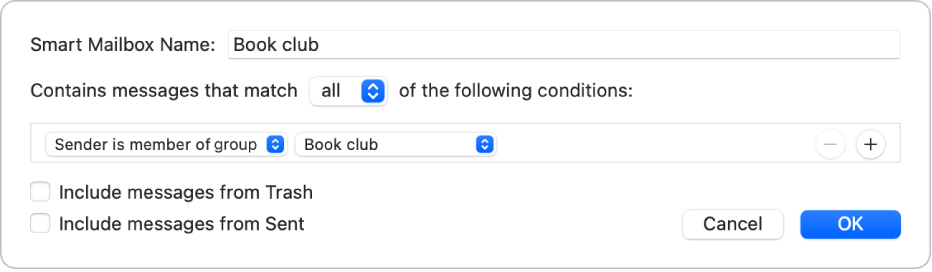
- Задание первого условия. Нажмите первое всплывающее меню, выберите один из вариантов (например, «Отправитель», «Тема» или «Отправитель является членом группы»), затем завершите ввод условия, используя другие показанные меню или поля (они зависят от Вашего выбора в первом всплывающем меню). Например, если выбран вариант «Отправитель», можно выбрать «содержит» или «начинается с» во втором всплывающем меню, а затем ввести имя отправителя в текстовом поле. Если в первом всплывающем меню выбран вариант «Отправитель является членом группы», во втором всплывающем меню можно выбрать имя группы.
- Добавление и удаление условий. Чтобы установить дополнительные условия, нажмите кнопку «Добавить»
 . Чтобы удалить условие, нажмите кнопку его удаления
  .
. - Задание набора из нескольких условий. При наличии нескольких условий отображается всплывающее меню, в котором можно выбрать, должно ли письмо соответствовать любым или всем указанным условиям для включения в смарт‑ящик.
- Включение сообщений из ящика «Корзина» или «Отправленные». Установите флажки, чтобы включать в смарт-ящик письма из этих почтовых ящиков.
- Нажмите «ОК». При выборе смарт‑ящика в боковом меню отображается список писем, соответствующих его критериям.
Для создания смарт-ящика можно также скопировать и отредактировать существующий смарт-ящик. В боковом меню Почты выберите существующий смарт-ящик, выберите пункт меню «Ящик» > «Дублировать смарт-ящик», затем отредактируйте дубликат.
Редактирование смарт-ящиков
- В приложении «Почта» на компьютере Mac дважды нажмите смарт-ящик в боковом меню или выберите смарт-ящик в боковом меню, а затем выберите пункт меню «Ящик» > «Редактировать смарт-ящик».
- Измените, добавьте или удалите условия либо измените другие критерии.
- Нажмите «ОК».
Переименование смарт-ящиков
- В приложении «Почта» на компьютере Mac выберите смарт-ящик в боковом меню Почты.
- Выберите «Ящик» > «Переименовать почтовый ящик» и введите новое имя.
Удаление смарт-ящиков
- В приложении «Почта» на компьютере Mac выберите смарт-ящик в боковом меню Почты.
- Выберите пункт меню «Ящик» > «Удалить ящик». Письма, которые отображались при просмотре смарт-ящика, не удаляются.
Создание папок со смарт-ящиками
Смарт-ящики можно размещать в папках для смарт-ящиков.
- В приложении «Почта» на компьютере Mac выберите пункт меню «Ящик» > «Новая папка для смарт-ящиков».
- Введите название и нажмите «OK».
- Перетяните один или несколько смарт-ящиков в папку. При просмотре папки отображаются письма из всех смарт-ящиков, которые в нее входят.
Если Вы изменяете письмо при просмотре в смарт-ящике, например помечаете как прочитанное или непрочитанное, перемещаете или удаляете его, это изменение также отражается в почтовом ящике, где находится письмо.
Если Вы используете iCloud Drive, Ваши смарт-ящики будут доступны на других Ваших компьютерах Mac, где включена служба iCloud Drive и в настройках iCloud Drive выбрано приложение «Почта». См. Использование iCloud Drive для хранения документов.