
Что будет, если удалить Telegram, чат, аккаунт
Если удалить Телеграмм, останутся ли сообщения? Вся информация, связанная с аккаунтом удаляется. При этом другие пользователи могут видеть переписку, как и ранее. Кроме того, ранее созданные группы и каналы продолжают существовать. В случае уничтожения переписки у себя сообщения не останутся на телефоне собеседника (при выборе соответствующей опции). Ниже рассмотрим базовые моменты, связанные с вопросом удаления мессенджера, диалога или определенных писем, стоит ли это делать.
Что будет, если деинсталлировать Telegram
Многих интересует, что будет, если удалить Телеграмм — останутся ли чаты. На телефоне человека, который проводит деинсталляцию, никакие сведения не сохраняются. Вся связанная информация исчезнет. Если же говорить о других людях, с которыми велась переписка, у них все остается. Кроме того, продолжают работать группы и каналы, созданные удаленным пользователем. Исключением являются сведения, которые были удалены намеренно. Такие сообщения не останутся на сервере.
Что будет, если удалить диалог
В Интернете часто звучит вопрос, какие действия имеют место, если удалить чат в Телеграмме, что увидит собеседник. Здесь нужно учесть ряд особенностей:
- По желанию можно убрать сообщения в Телеграмм только у себя. В таком случае у другого человека они останутся. Если же поставить соответствующую отметку, они будут удалены и у собеседника.
- Вне зависимости от времени переписки, очистка может производиться полностью или частично.
- После удаления сведений восстановлению они не подлежат. Следовательно, перед выполнением такой работы необходимо хорошо все обдумать, стоит ли такой шаг проводить, и действовать наверняка.
- Возможность очистить сообщения с Телеграмм не зависит от того, прочитал их другой пользователь или нет.
Многие спрашивают, может ли собеседник удалить диалог в Телеграмме и у меня. Ответ в этом случае положительный. Как это сделать, рассмотрим ниже.
На смартфоне алгоритм такой:
- Войдите в Телеграмм.
- Найдите нужный чат с сообщениями.
- Жмите на него и удерживайте до появления меню вверху.
- Кликните на символ с корзиной.
- Поставьте отметку, чтобы убрать переписку у другого пользователя.
Аналогичные действия можно осуществить для конкретного сообщения, и тогда они не останутся.
- Зайдите в Телеграмм.
- Войдите в нужный диалог.
- Кликните на три точки справа вверху.
- Жмите «Удалить чат».
Как вариант, наведите на ненужное письмо и выберите «Удалить сообщение», а после укажите, что его необходимо убрать и с другой стороны.

В рассмотренных выше случаях письма не останутся у второго пользователя и таким способом можно обеспечить конфиденциальность.
Таким образом, если в Телеграмме удалить чат, он удалится у собеседника. Но это произойдет только в том случае, если вы поставили соответствующую отметку в процессе выполнения задачи. В ином случае у второго человека доступ к диалогу сохраняется, и он может его почитать в обычном режиме.
Теперь вы знаете, что будет, если удалить Телеграмм, и можно ли «подчистит» информацию в чате собеседника. При этом помните, что в случае уничтожения вернуть доступ к информации уже не получится, ведь она убирается окончательно.
В комментариях расскажите, приходилось ли вам прибегать к такому шагу, какие возникали трудности, и стоит ли вообще чистить информацию у собеседника.
Как узнать, что человек удалил Telegram
Как понять, что человек удалил Telegram? В таком случае вместо привычного имени в мессенджере пишется «Удаленный аккаунт». При этом переписка с пользователем может сохраниться в зависимости от действий самого человека. По желанию он может почистить чат или оставить его без изменений. Кроме того, связаться с абонентом (даже при наличии его телефона) больше не получится. Ниже подробно рассмотрим, что происходит после удаления, и как распознать, что собеседника больше нет в мессенджере.
Как понять, что человек удалил приложение
В Интернете часто возникает вопрос, что происходит, если человек удалил Телеграмм, как это понять. В таком случае переписка, каналы и группы пользователя могут сохраниться. Но один момент меняется. Вместо привычного ника появляется название «Удаленный контакт».
Такое может произойти в двух случаях:
- Пользователь сам принял решение прекратить использование мессенджером и удалился из него.
- Человек долгое время не пользовался аккаунтом, из-за чего администрация выполнила эту работу за него.
Существует и другой способ, как понять, что человек удалил Телеграмм — чистка всей информации. Многие пользователи при выходе из приложения пытаются убрать все следы о себе. В таком случае они удаляют каналы, чаты, переписки, медиаданные и другие файлы, которые с ними связаны. Если вы обнаружили, что вдруг исчез диалог и другие связанные с пользователем сообщества, это может означать, что он удалил Telegram.

Увидят ли пользователи
Перед удалением мессенджера многие спрашивают, что будет, если удалить Телеграмм — увидят ли пользователи. Какого-то специального оповещения в приложении не предусмотрено. Единственное, что будет видено — надпись «Удаленный контакт» вместо обычного имени. Но в случае очистки чатов можно избежать такой проблемы и полностью вычистить информацию о себе. При этом другие люди уже не смогут прочитать переписку.
Отдельно отметим, что при наличии номера в телефонной книге вы больше не сможете связаться с собеседником из-за отсутствия доступа к Telegram. По этому признаку можно косвенно понять, что абонент удалил мессенджер и больше им не пользуется. Но для этого необходимо найти номер и попробовать отправить сообщение.
Как видно, существует один основной способ, как узнать, что человек удалил Telegram, и понять, что связаться с ним в мессенджере не получится. Главный признак — появление профиле названия «Удаленный контакт», а в качестве дополнительного признака можно привести невозможность написать сообщение в Telegram в обычном режиме.
В комментариях расскажите, пригодилась ли вам приведенная информация, и как еще можно понять, что абонента больше нет в приложении.
Если человек удалил Телеграмм — как это понять?

- Информирование
- Вывод
Приветствую. Данная заметка подскажет как можно определить, что пользователь деактивировал учетную запись Телеграмм.
Если человек удалил Телеграмм — как это понять?
Сразу коротко ответ: напротив человека пишется удаленный контакт.
- Человек может также стереть все свои текстовые сообщения. Однако может оставить — тогда данные СМС останутся доступными. Если был стерт диалог — значит содержимое беседы станет недоступным.
- Однако человек может длительное время не использовать программу. Тогда аккаунт Телеграмм также удалится (при соответствующих настройках). Дополнительно никнейм уже несуществующего пользователя исчезнет из числа подписчиков.

Телеграмм серьезно относится к политике конфиденциальности. Когда данные профиля стерты — восстановить невозможно. Параметрами можно даже настроить через какое время информация будет стерта безвозвратно.
Если личные данные пользователь оставил — они будут отображаться, однако будет отсутствовать имя, юзернейм:

Можно запланировать автоудаление, например через месяц после неиспользования сервиса:
- Нажимаем кнопку в виде трех горизонтальных линий (левый верхний угол приложения).
- Активируем пункт Конфиденциальность.
- Спускаемся в самый низ, выбираем опцию Удаление аккаунта при неактивности.
- Указываем время, через которое профиль будет удален при вашей неактивности.

Заключение
- Если человек удалил Телеграмм — напротив будет надпись Удаленный аккаунт.
- Диалог останется доступным, если пользователь не стер его вместе с профилем.
13 важных функций Telegram, о которых вы могли не знать 20 марта 2020, 08:57


Корреспондент Tengrinews.kz собрал 13 самых полезных функций Telegram, о которых знают многие, но далеко не все. Надеемся, что сможем облегчить ваше общение с друзьями, родственниками или коллегами в популярном мессенджере.
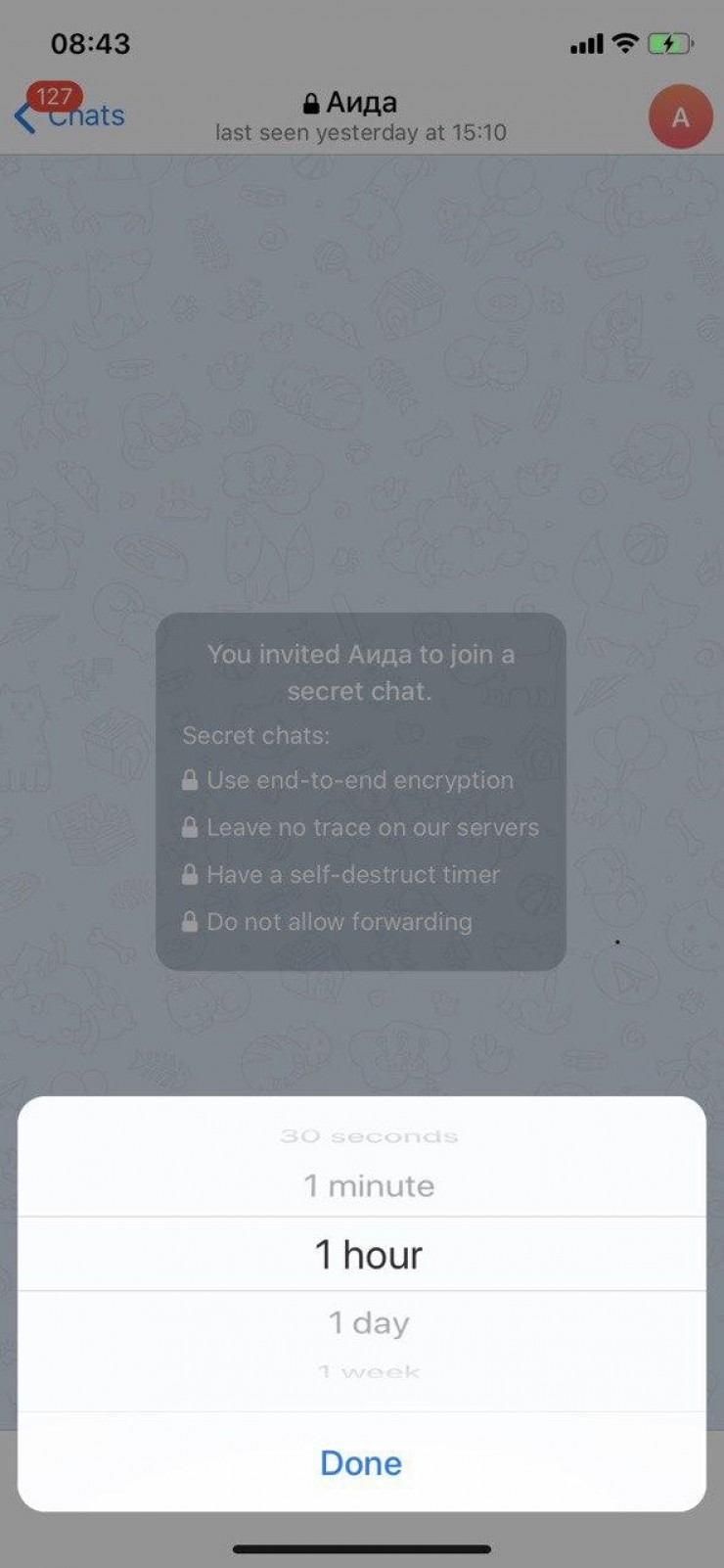
1. Создание секретных чатов и автоматическое удаление сообщений
Главная фишка Telegram — это приватность. Поэтому одной из обсуждаемых функций мессенджера являются секретные чаты — переписка, в которой шифруются сообщения: их нельзя пересылать и они исчезают по таймеру. Если вы удаляете сообщение или фото из вашего чата, оно удаляется и у собеседника. А если ваш товарищ захочет сделать скриншот, вы тут же получите уведомление об этом.
Чтобы создать такую переписку, не выходя из списка чатов, нажмите на иконку карандаша в правом верхнем углу. Выберите раздел «создать секретный чат» и добавьте нужный контакт. Когда ваш собеседник появится в сети, вы получите уведомление о том, что секретный чат создан успешно. Количество таких переписок не ограничено.
В настройках секретной переписки можно поставить таймер, благодаря которому сообщения будут автоматически удаляться через определенное время после прочтения. Минимальное время — одна секунда, максимальное — одна неделя.
2. Трансляция местоположения
В Telegram можно за пару кликов отправить свою геопозицию с точностью до 150 метров. Зайдите в нужный чат, нажмите на «прикрепить» и выберите «геопозиция».
После этого собеседник в течение определенного времени, которое также можно выбрать в настройках, будет иметь доступ к вашему текущему местоположению.
Функция будет особенно полезной, если вы идете в небезопасный район или на встречу с незнакомым человеком.

3. Переписка и одновременный просмотр видео
Видео с YouTube в Telegram воспроизводится прямо в чатах, без перехода по ссылке или запуска другого приложения. Еще одна полезная функция — одновременный просмотр ролика и общение с собеседниками. Чтобы включить режим «картинка в картинке», включите плеер и нажмите на значок в правом верхнем углу. Видео остается на экране, даже если перейти в другой чат.
4. Использование чата с самим собой
Найдите с помощью поиска чат под названием «Избранное» либо Saved messages. Это ваше облачное хранилище, где можно пересылать сообщения, сохранять фото, видео и другие документы. Сохраненные данные будут также доступны при входе через веб-версию программы на сайте https://telegramm.net. Пройдя авторизацию через SMS, вы получите доступ ко всем своим файлам на компьютере.
5. Закрепление чата
Чтобы закрепить чат, нажмите на диалог с нужным контактом и выберите функцию «закрепить контакт». После этого беседа будет всегда в самом верху списка ваших контактов. Следующий закрепленный контакт будет еще выше. Так можно закрепить до пяти чатов.
6. Редактирование сообщений
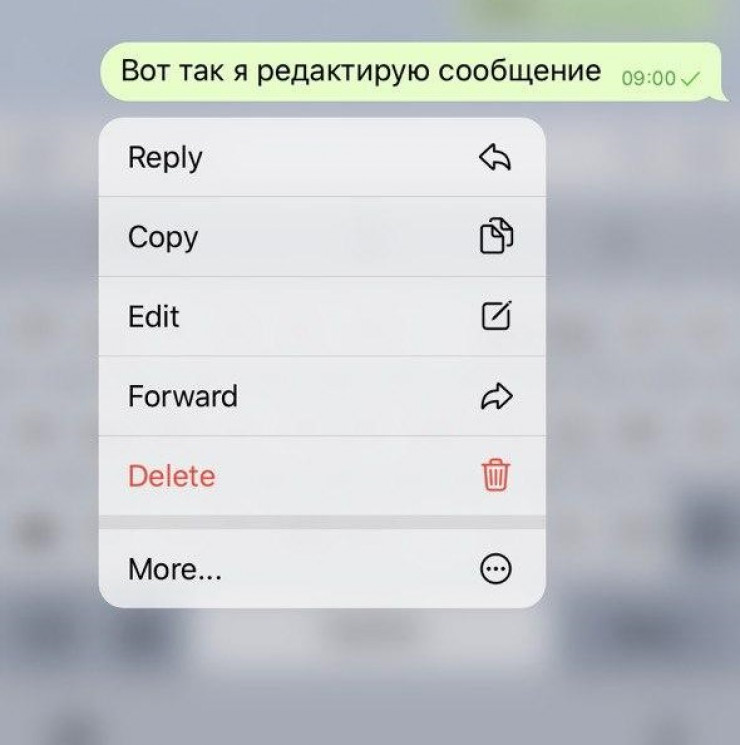
Очень удобная функция, позволяющая редактировать уже отправленные сообщения. Долгое нажатие на свое сообщение активирует меню, в котором необходимо нажать на кнопку «Изменить» (Edit). После редактирования нажмите «Отправить», и сообщение моментально преобразуется. Отредактированные сообщения получат пометку «Изменено». В секретных чатах эта функция отключена.
7. Анонимное чтение сообщений
Чтобы прочитать сообщение анонимно, включите авиарежим на телефоне, затем откройте нужный мессендж и после ознакомления закройте приложение. Таким образом вы прочитаете сообщение, но у собеседника оно будет отображаться как непрочитанное.
8. Закрытие чатов паролем
Чтобы закрыть чаты паролем, зайдите в раздел «Конфиденциальность» и нажмите на «Код-пароль». Можно выбрать четырехзначный или шестизначный код, а также пароль из чисел и букв. После того как вы закроете, свернете мессенджер или заблокируете телефон, приложение попросит ввести указанный пароль и только потом покажет экран с чатами.
9. Интерфейс
В Telegram довольно расширенный функционал по части интерфейса в сравнении с другими мессенджерами. Чтобы им воспользоваться, зайдите в «Настройки» и перейдите в раздел «Оформление». Там можно изменить основную тему: на выбор будут представлены классическая, дневная, ночная и цветная ночная тема. В каждой из них есть возможность изменить цвет окошка сообщений, значка голосового сообщения и фона для чатов.
Кстати, фон для чатов можно изменить на уже готовую картинку. От Telegram предоставляется 79 обоев, изображения можно выбрать из галереи. Есть еще одна функция: изменение размера текста, эмодзи, углов окошка сообщения и самой иконки приложения.
10. Отправка голосовых и видеосообщений
Помимо традиционной отправки голосовых сообщений, в Telegram можно воспользоваться автоматической записью. Сначала удостоверьтесь, что в настройках включена функция «запись голоса при приближении». Откройте нужный чат и поднесите смартфон к уху. Экран устройства погаснет и начнется автоматическая запись.
Также можно отправлять видеосообщения. Для этого нажмите на значок микрофона и переключитесь в режим камеры. После этого появится иконка камеры. Нажмите и удерживайте ее для записи и отпустите, когда закончите. Сообщение сразу же отправится в чат. Во время записи можно переключиться с фронтальной камеры на обычную и наоборот.
11. Отключение автозагрузки
В Telegram можно отключить автозагрузку отдельно для разных категорий: фотографии, видео, файлы. Для настройки перейдите в раздел «Данные и память». Там можно выбрать уровень расхода трафика, а также вид чатов, для которых будет отменена загрузка. К примеру только для контактов, групп или каналов.
12. Использование супергрупп
В настройках обычную группу можно «переформатировать» в супергруппу. Это даст множество новых возможностей, но после этого вернуть группе статус обычной не получится.
В отличие от обычных групп, супергруппы снимают ряд ограничений, которые могут создать проблемы, если аудитория переваливает за несколько сотен или тысяч человек. Супергруппы позволяют преодолеть лимит в 10 000 участников. Когда к вашей супергруппе подключаются новые пользователи, они могут видеть всю историю переписки с момента ее создания.
В супергруппах обычные участники могут удалять только собственные сообщения. Администраторы, напротив, могут удалять все сообщения пользователя и даже отправить его в черный список. При этом удаленные сообщения исчезают для всех участников супергруппы.
13. Профиль для знакомств и свиданий
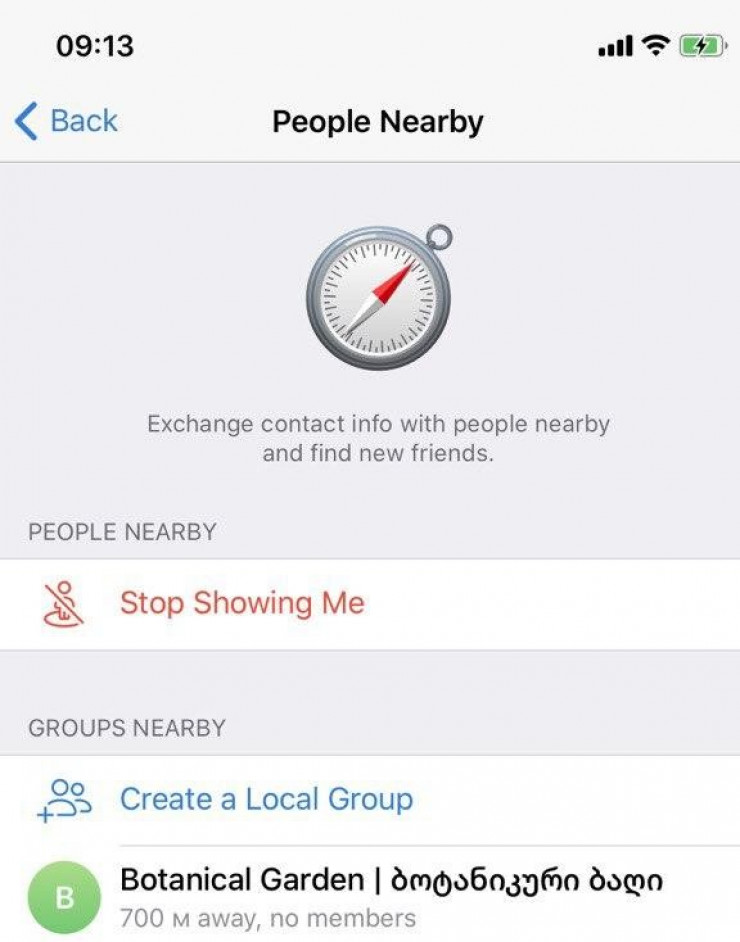
Стоит отметить, что Telegram совсем недавно запустил новую функцию, которая позволяет создать публичный профиль и назначать людям встречи как в Tinder. Чтобы воспользоваться функцией, нужно зайти в «Контакты» и выбрать опцию «Найти людей рядом».
Функцией «Не показывать меня» можно будет сделать свой профиль невидимым для окружающих.
Ранее корреспондент Tengrinews.kz собрал 10 самых полезных функций мессенджера WhatsApp. В том числе он рассказал об изменении шрифта, добавлении в избранные сообщений, отправке местоположения и удалении всех диалогов чата в один клик.