
Инструкции по созданию идентификатора Apple ID
Со своим идентификатором Apple ID вы можете получить доступ ко всем устройствам и службам Apple таким, как iCloud, App Store и многие другие.
- Создание идентификатора Apple ID на iPhone или iPad
- Создание идентификатора Apple ID на компьютере Mac
- Создание идентификатора Apple ID на компьютере с Windows
- Создание идентификатора Apple ID на другом устройстве
Не знаете, есть ли у вас идентификатор Apple ID, или забыли, что это такое? Чтобы найти идентификатор Apple ID, введите свое имя и адрес электронной почты на iforgot.apple.com. Возможно, вы также сможете выполнить вход на своем устройстве или в Интернете с помощью адреса электронной почты или номера телефона, который используется в службах Apple.
Выполнив вход на своем устройстве, вы можете найти и добавить дополнительные адреса электронной почты и номера телефонов, которые можно использовать для входа в идентификатор Apple ID. Для этого откройте «Настройки» (или «Системные настройки») > ваше имя > «Вход и безопасность».
Создание идентификатора Apple ID на iPhone или iPad
Вы можете создать идентификатор Apple ID во время настройки устройства или сделать это позже в App Store.
Создание идентификатора Apple ID в процессе настройки устройства
- Нажмите «Забыли пароль или нет Apple ID?»
- Нажмите «Создать Apple ID бесплатно».
- Укажите свой день рождения и введите имя. Нажмите «Далее».
- Можно выбрать текущий адрес электронной почты или воспользоваться бесплатным адресом электронной почты iCloud.
- Следуйте инструкциям на экране, чтобы подтвердить свой адрес электронной почты, создать надежный пароль, установить регион устройства и настроить двухфакторную аутентификацию. Если вы пропустите этот шаг, вам будет предложено сделать это позже в меню «Настройки».
Создание идентификатора Apple ID с помощью App Store на устройстве Apple
- Откройте App Store и нажмите кнопку «Моя учетная запись»
 .
. - Нажмите «Создать новый Apple ID». Если этот вариант не отображается, убедитесь, что вы вышли из iCloud.
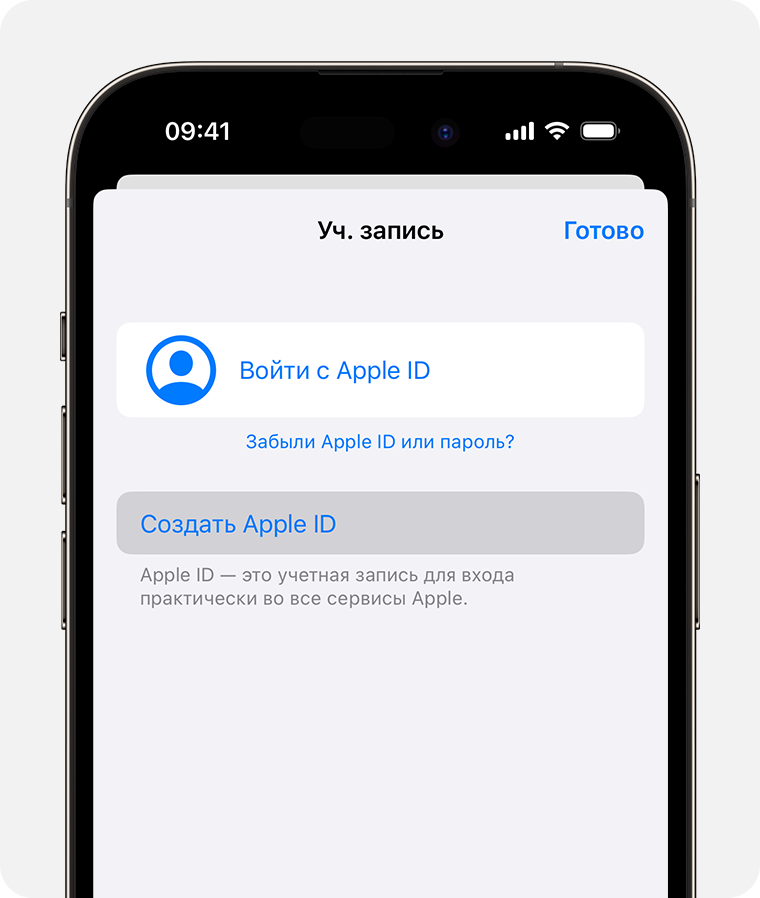
- Укажите адрес электронной почты, создайте надежный пароль и установите регион устройства, следуя инструкциям на экране. Указанный вами адрес электронной почты будет вашим новым идентификатором Apple ID.*
- Укажите способ оплаты и платежную информацию, а затем нажмите «Далее». Вы также можете выбрать «Нет». Плата будет взиматься только после совершения покупки.
- Подтвердите свой номер телефона. Это поможет подтвердить вашу личность и восстановить учетную запись в случае необходимости. Нажмите «Далее».
- Проверьте свой почтовый ящик. Вы должны получить сообщение от Apple для подтверждения адреса электронной почты.
Подтвердив свой адрес электронной почты, вы можете воспользоваться идентификатором Apple ID для входа в магазины iTunes Store и App Store, а также другие службы Apple, например iCloud.
* На территории континентального Китая для создания идентификатора Apple ID может потребоваться номер, начинающийся с +86. Позже этот номер можно изменить. Или же выбрать страну либо регион, для которых он не требуется. Этот номер используется только в целях проверки.
Идентификатор Apple ID можно создать на устройстве с iOS 9 или более поздней версии.
Создание идентификатора Apple ID на компьютере Mac
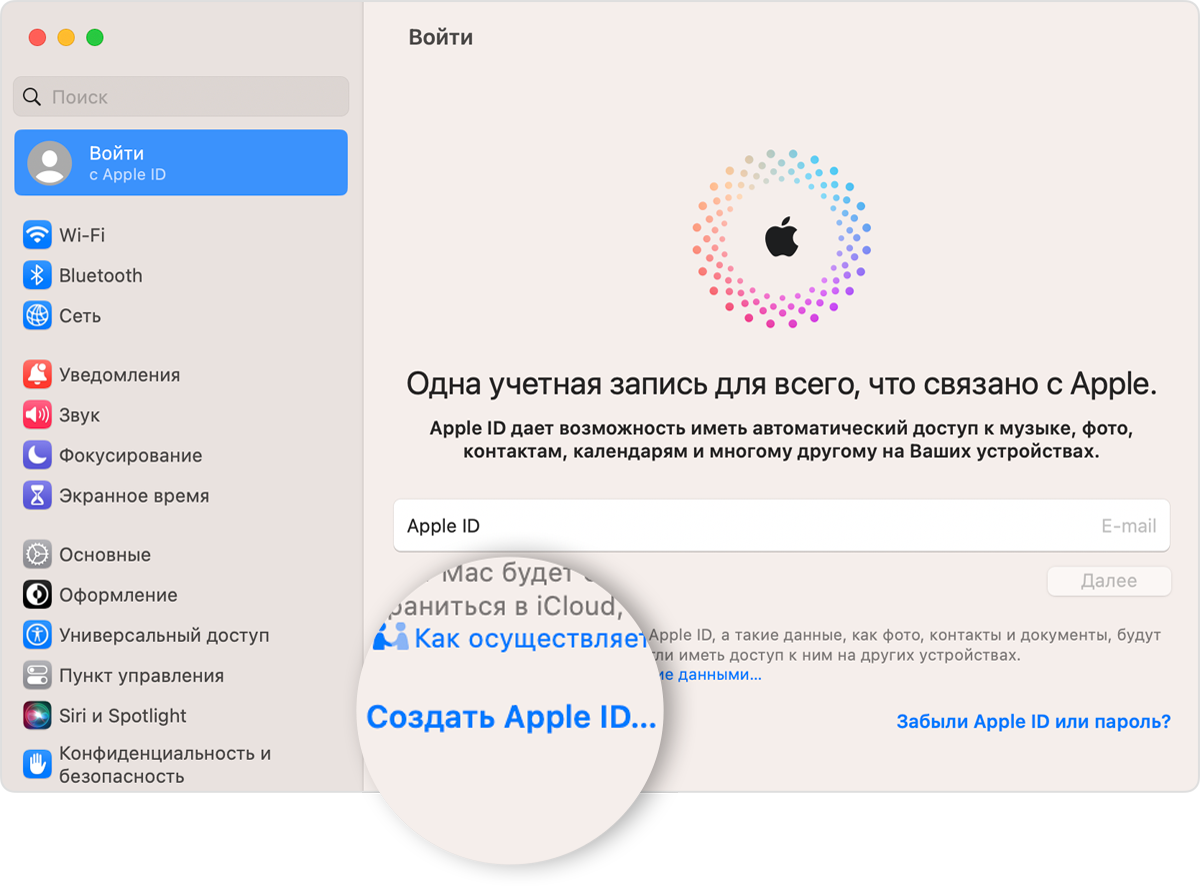
- Выберите меню Apple > «Системные настройки». В macOS более ранней версии перейдите в меню Apple > «Системные настройки».
- В боковом меню нажмите «Вход с Apple ID». В более ранних версиях macOS нажмите «Вход».
- Нажмите «Создать Apple ID», а затем следуйте инструкциям на экране, чтобы указать адрес электронной почты, создать надежный пароль и установить регион устройства. Указанный вами адрес электронной почты будет вашим новым идентификатором Apple ID*.
- Укажите способ оплаты и платежную информацию, а затем нажмите «Продолжить». Вы также можете выбрать «Нет». Плата будет взиматься только после совершения покупки.
- Проверьте свой почтовый ящик. Вы должны получить сообщение от Apple для подтверждения адреса электронной почты.
Подтвердив адрес электронной почты, вы сможете воспользоваться своим новым идентификатором Apple ID для входа в магазин App Store и другие службы Apple, например iCloud.
* На территории континентального Китая для создания идентификатора Apple ID может потребоваться номер, начинающийся с +86. Позже этот номер можно изменить. Или же выбрать страну либо регион, для которых он не требуется. Этот номер используется только в целях проверки.
Идентификатор Apple ID можно создать на компьютере Mac с OS X Capitan или более поздней версии.
Создание идентификатора Apple ID на компьютере с ОС Windows
- Откройте приложение iTunes для Windows. Убедитесь, что установлена последняя версия.
- В строке меню, расположенной в верхней части экрана компьютера или окна iTunes, выберите «Учетная запись» > «Войти». Затем нажмите «Создать новый Apple ID».
- Укажите адрес электронной почты, создайте надежный пароль и установите регион устройства, следуя инструкциям на экране. Указанный вами адрес электронной почты будет вашим новым идентификатором Apple ID.*
- Укажите способ оплаты и платежную информацию, а затем нажмите «Продолжить». Вы также можете выбрать «Нет». Плата будет взиматься только после совершения покупки.
- Проверьте свой почтовый ящик. Вы должны получить сообщение от Apple для подтверждения адреса электронной почты.
* На территории континентального Китая для создания идентификатора Apple ID может потребоваться номер, начинающийся с +86. Позже этот номер можно изменить. Или же выбрать страну либо регион, для которых он не требуется. Этот номер используется только в целях проверки.
Создание идентификатора Apple ID на другом устройстве
Для создания идентификатора Apple ID на Apple TV, устройстве Android, телевизоре Smart TV или устройстве для потокового воспроизведения обычно нужно следовать инструкциям на экране и ввести свое полное имя, дату рождения, адрес электронной почты или номер телефона, а также способ оплаты. Если вы настроили приложение Apple TV на телевизоре Smart TV, возможно, вы будете перенаправлены на веб-сайт activate.apple.com, чтобы создать идентификатор Apple ID. Чтобы создать идентификатор Apple ID на веб-сайте, можно выполнить следующие шаги.
Создание идентификатора Apple ID на веб-сайте
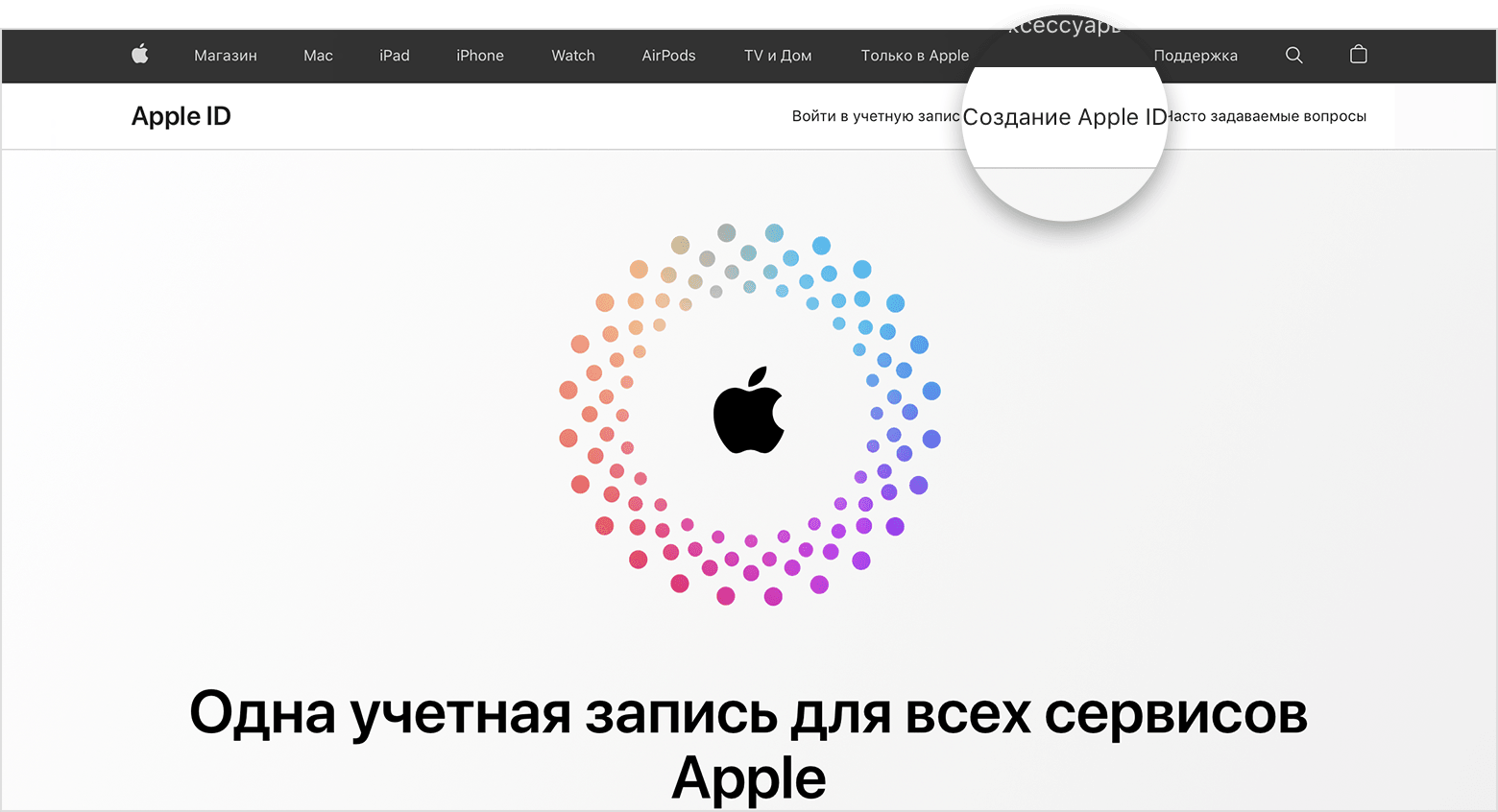
- Перейдите на веб-сайт appleid.apple.com и нажмите «Создать Apple ID».
- Укажите адрес электронной почты, создайте надежный пароль и установите регион устройства, следуя инструкциям на экране. Указанный вами адрес электронной почты будет вашим новым идентификатором Apple ID*.
- Введите номер телефона, к которому вы всегда можете получить доступ.
- При желании установите флажки, чтобы подписаться на обновления Apple. Это позволит вам оставаться в курсе последних новостей о программном обеспечении, продуктах и службах Apple.
- Нажмите кнопку «Продолжить».
- Следуйте инструкциям на экране, чтобы подтвердить свой адрес электронной почты и номер телефона.
Подтвердив свой адрес электронной почты, вы можете воспользоваться своим новым идентификатором Apple ID для входа в магазин iTunes Store и другие службы Apple, например iCloud.
* На территории континентального Китая для создания идентификатора Apple ID может потребоваться номер, начинающийся с +86. Позже этот номер можно изменить. Или же выбрать страну либо регион, для которых он не требуется. Этот номер используется только в целях проверки.
Если отображается запрос на вход в iTunes
Если после создания идентификатора Apple ID на веб-сайте отображается сообщение с запросом войти в приложение iTunes, выполните следующие действия на своем устройстве.
- На iPhone или iPad: откройте «Настройки», а затем нажмите «Вход на [устройство]». Затем выполните вход с помощью своего идентификатора Apple ID.
- На компьютере Mac: перейдите в меню Apple > «Системные настройки», а затем выберите «Apple ID» и выполните вход с помощью своего идентификатора Apple ID.
- На устройстве Apple TV: выполните вход в приложении App Store, iTunes Store или Apple Music с помощью своего идентификатора Apple ID.
- На компьютере с Windows или устройстве Android: посетите страницу tv.apple.com/ru/ или music.apple.com/ru/ и выполните вход с помощью своего идентификатора Apple ID.
Доступность и функции магазина могут отличаться в зависимости от страны или региона.
Что нужно сделать перед продажей, передачей или обменом iPhone или iPad
Выполните следующие действия, чтобы перенести данные на новое устройство и, если требуется, удалить личную информацию со старого устройства.
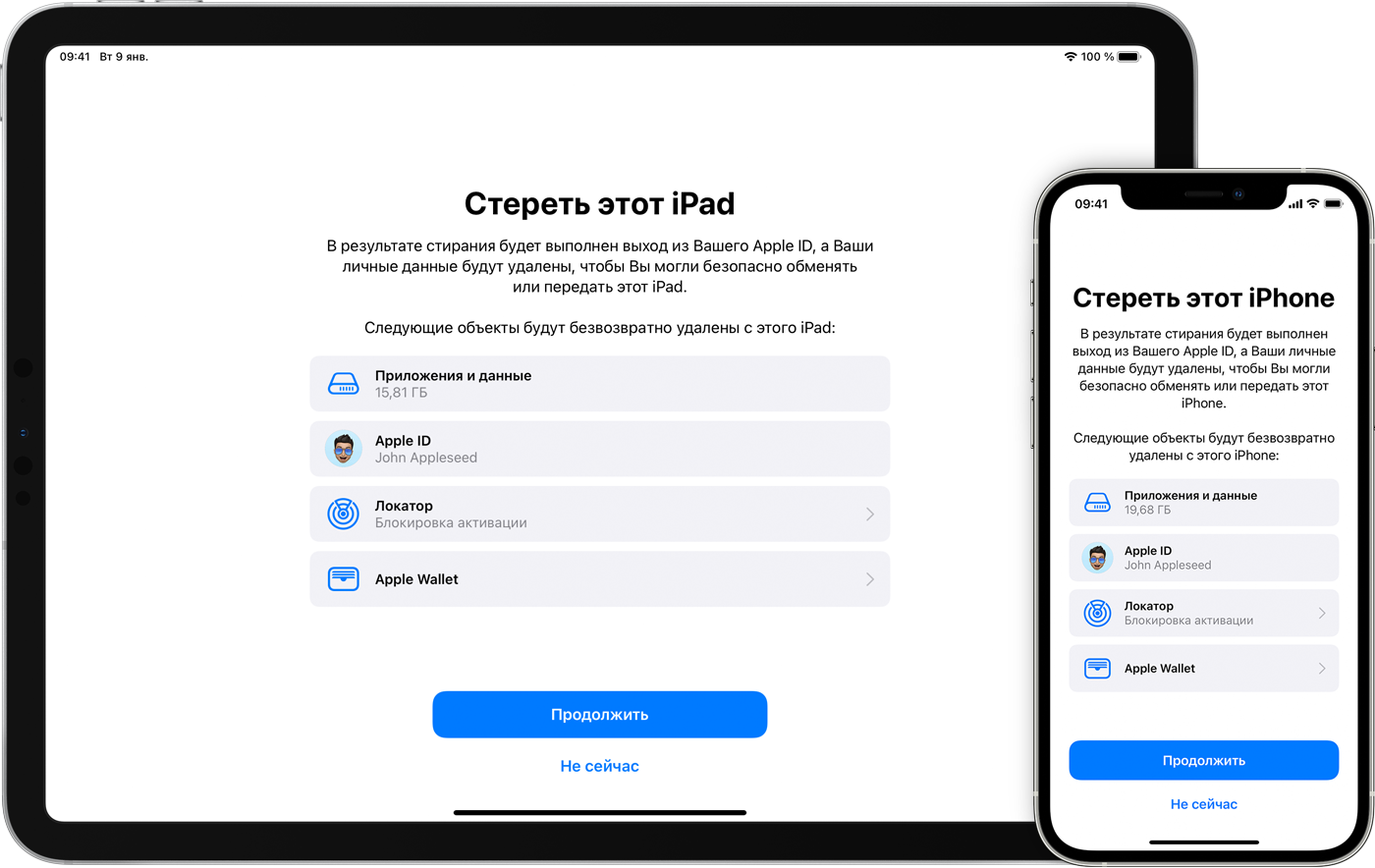
Прежде чем продавать, передавать или сдавать свое устройство в обмен, необходимо перенести данные на новое устройство, а затем, если требуется, удалить их со старого устройства. Не удаляйте вручную контакты, календари, напоминания, документы, фотографии и другую информацию iCloud, когда выполнен вход в учетную запись iCloud с использованием вашего идентификатора Apple ID. Это приведет к удалению содержимого с серверов iCloud и всех устройств, подключенных к учетной записи iCloud.
Если у вас все еще есть старый iPhone или iPad
Выполните следующие действия, чтобы перенести данные на новое устройство и, если требуется, удалить личную информацию со старого устройства.
Перенос информации на новое устройство
Если вы используете iOS 11 или более поздней версии и у вас появилось новое устройство iPhone или iPad, вы можетевоспользоваться функцией «Быстрое начало» для автоматического переноса данных со старого устройства на новое. Если вы используете iOS 10 или более раннюю версию, воспользуйтесь iCloud, iTunes или Finder для переноса данных на новое устройство. Если ваш номер телефона изменится вместе с новым устройством, добавьте дополнительные доверенные номера телефонов в свою учетную запись, чтобы не потерять доступ. Если у вас больше нет доступа к старому номеру телефона, можносгенерировать код двухфакторной аутентификации на вашем старом устройстве, если это необходимо.
Если требуется, удалите свои личные данные со старого устройства
- Если ваш iPhone объединен в пару с часами Apple Watch, разорвите пару.
- Создайте резервную копию данных на устройстве.
- Если вы приобрели программу AppleCare для своего устройства, отмените программу AppleCare.
- Выполните выход из iCloud, iTunes Store и App Store.
- Если используется ОС iOS 10.3 или более поздней версии, перейдите в меню «Настройки» > [ваше имя]. Прокрутите вниз и нажмите «Выйти». Введите пароль для идентификатора Apple ID и нажмите «Выключить».
- Если используется ОС iOS 10.2 или более ранней версии, перейдите в меню «Настройки» > iCloud > «Выйти». Нажмите кнопку «Выйти» еще раз, нажмите «Удалить с [устройство]» и введите свой пароль к Apple ID. Перейдите в меню «Настройки» > «iTunes Store и App Store» > Apple ID > «Выйти».
- Если в дальнейшем вы не планируете пользоваться телефонами Apple, отмените регистрацию в службе iMessage.
- Если в вашей стране или регионе доступен обмен с доплатой в магазине и вы обмениваете устройство в Apple Store, не спешите удалять данные с него. Посетите ближайший магазин Apple Store, чтобы забрать новое устройство. После того как специалист завершит ваш обмен с доплатой, он поможет вам выполнить оставшиеся шаги прямо в магазине. Если вы осуществляете обмен с доплатой онлайн, перейдите к шагу 7.
- Вернитесь на экран «Настройки» и нажмите «Основные» > «Перенос или сброс [устройство]» > «Стереть контент и настройки». Если включена служба «Найти [устройство]», может потребоваться ввести идентификатор Apple ID и пароль. Если вы используете устройство с eSIM, выберите вариант удаления данных с устройства и профиля eSIM, когда появится соответствующий запрос.
- Если появится запрос на ввод пароля устройства или пароля ограничений, введите его. Затем нажмите «Стереть [устройство]».
- Свяжитесь с оператором связи, чтобы получить помощь по передаче прав на услуги новому владельцу. Если с устройством не используется SIM-карта, вы можете связаться с оператором связи и получить консультацию по передаче прав на услуги новому владельцу.
- Удалите старое устройство из списка доверенных устройств.
При удалении данных с iPhone или iPad функции «Найти [устройство]» и Блокировка активации отключаются.

Если у вас больше нет iPhone или iPad
Если описанные выше действия были выполнены не полностью и устройства у вас уже нет, сделайте следующее.
- Попросите нового владельца стереть весь контент и настройки, как описано выше.
- Если на устройстве используется служба iCloud и функция «Найти [устройство]», войдите в свою учетную запись на странице iCloud.com/find или в приложении «Локатор» на другом устройстве, выберите нужное устройство и нажмите «Стереть». Стерев данные с устройства, нажмите «Удалить из учетной записи».
- Если не удается выполнить ни одно из предложенных действий, измените пароль к Apple ID. В этом случае личная информация на вашем прежнем устройстве не будет удалена, но новый владелец также не сможет удалить ее из iCloud.
- Если в дальнейшем вы не планируете пользоваться телефонами Apple, отмените регистрацию в службе iMessage.
- Если вы используете службу Apple Pay, на веб-сайте iCloud.com можно удалить данные о кредитных и дебетовых картах. Выберите «Настройки учетной записи», чтобы увидеть, какие устройства используют Apple Pay, затем щелкните устройство. Нажмите «Удалить» напротив пункта Apple Pay.
- Удалите старое устройство из списка доверенных устройств.
- Если вы приобрели программу AppleCare для своего устройства, отмените программу AppleCare.
Отправка устройства Android в компанию Apple для обмена с доплатой
Перед отправкой устройства Android в компанию Apple для обмена с доплатой необходимо выполнить следующие действия.
- Резервное копирование данных.
- Сотрите данные с устройства.
- Извлеките все SIM-карты, карты памяти, чехлы и защитные пленки для экрана.
Если вам нужна помощь, обратитесь к производителю устройства.
Дополнительная информация
- Создайте резервную копию данных iPhone или iPad либо выполните восстановление из резервной копии.
- Удалите все свои карты из Apple Pay.
- Узнайте, что делать в случае утери или кражи iPhone или iPad.
- Сведения о блокировке активации.
- Независимо от модели или состояния устройства, мы можем превратить его во что-нибудь хорошее для вас и для планеты. Узнайте, как сдать iPhone или iPad по программе Apple Trade In в счет оплаты нового устройства или на утилизацию.
При выборе команды «Стереть контент и настройки» с устройства будут стерты все данные, в том числе сведения о кредитных и дебетовых картах в Apple Pay, фотографии, контакты, музыка и приложения. Службы iCloud, iMessage, FaceTime, Game Center и другие также будут отключены. При стирании данных с устройства его содержимое не будет удалено из хранилища iCloud.
что будет с приложениями если выйти с apple id ?
У меня есть старый епл айди. Что будет если я с него выйду и создам новый. Приложения останутся работать так как и работали раньше? Ничего не пропропадет и не какие настройки не скинутся?
Лучший ответ
.Все останется прежним, правда, когда придет обновления приложении, придется удалить и установить его с нового Apple ID.
Помогите ПомогитеУченик (95) 4 года назад
Если выйти из старого App ID, это не повредит телефону?! Я забыла пароль старого App ID и создала новый! Что делать?!
Остальные ответы
Работать все будет. Но когда вы подкл iPhone к iTunes и синх то придожения с скачаные прежним Apple ID заблокирутся.
Смена идентификатора Apple ID, с которого предоставляется общий доступ к покупкам с помощью функции «Семейный доступ»
Если у вас несколько идентификаторов Apple ID, вы можете сменить тот, покупки с которого оказываются в общем семейном доступе.
Смена идентификатора Apple ID, используемого для предоставления общего доступа к покупкам на iPhone, iPad или iPod touch
Изменять идентификатор Apple ID, который используется для предоставления общего доступа к покупкам группе семейного доступа, можно один раз в 90 дней.
В iOS 16 или iPadOS 16 и более поздних версий
- Нажмите «Настройки», а затем — «Семья».
- Нажмите свое имя.
- Нажмите Apple ID.
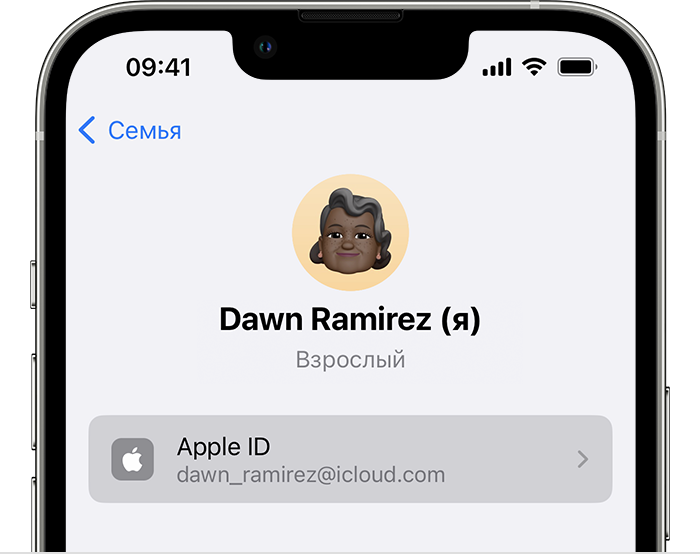
- В примечании под идентификатором Apple ID нажмите «Делиться с помощью дополнительного Apple ID».
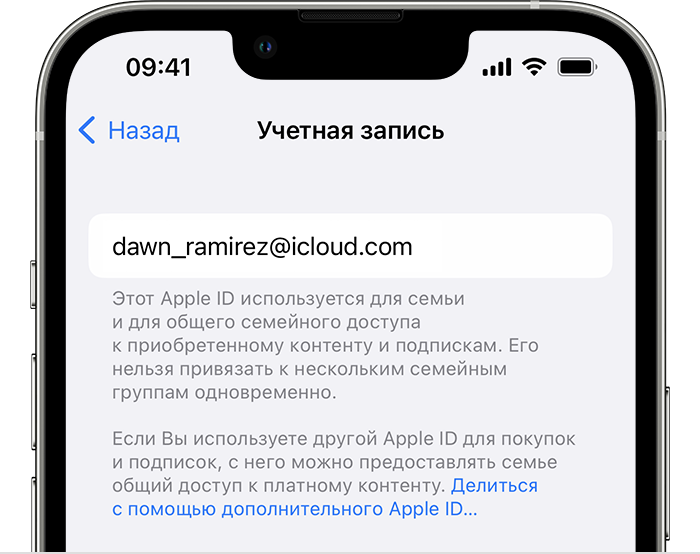
- Введите идентификатор Apple ID и пароль, которые вы хотите использовать.
- Нажмите «Использовать этот Apple ID».
В iOS 15 или iPadOS 15 и более ранних версий
- Нажмите «Настройки» > [ваше имя], а затем выберите «Семейный доступ».
- Нажмите свое имя.
- Нажмите «Учетная запись».
- Удалите указанный идентификатор Apple ID, затем введите идентификатор Apple ID и пароль, которые вы хотите использовать.
- Нажмите «Использовать эту учетную запись».
Смена идентификатора Apple ID, используемого для предоставления общего доступа к покупкам на компьютере Mac
Изменять идентификатор Apple ID, который используется для предоставления общего доступа группе семейного доступа, можно один раз в 90 дней.
В macOS Ventura и более поздних версий
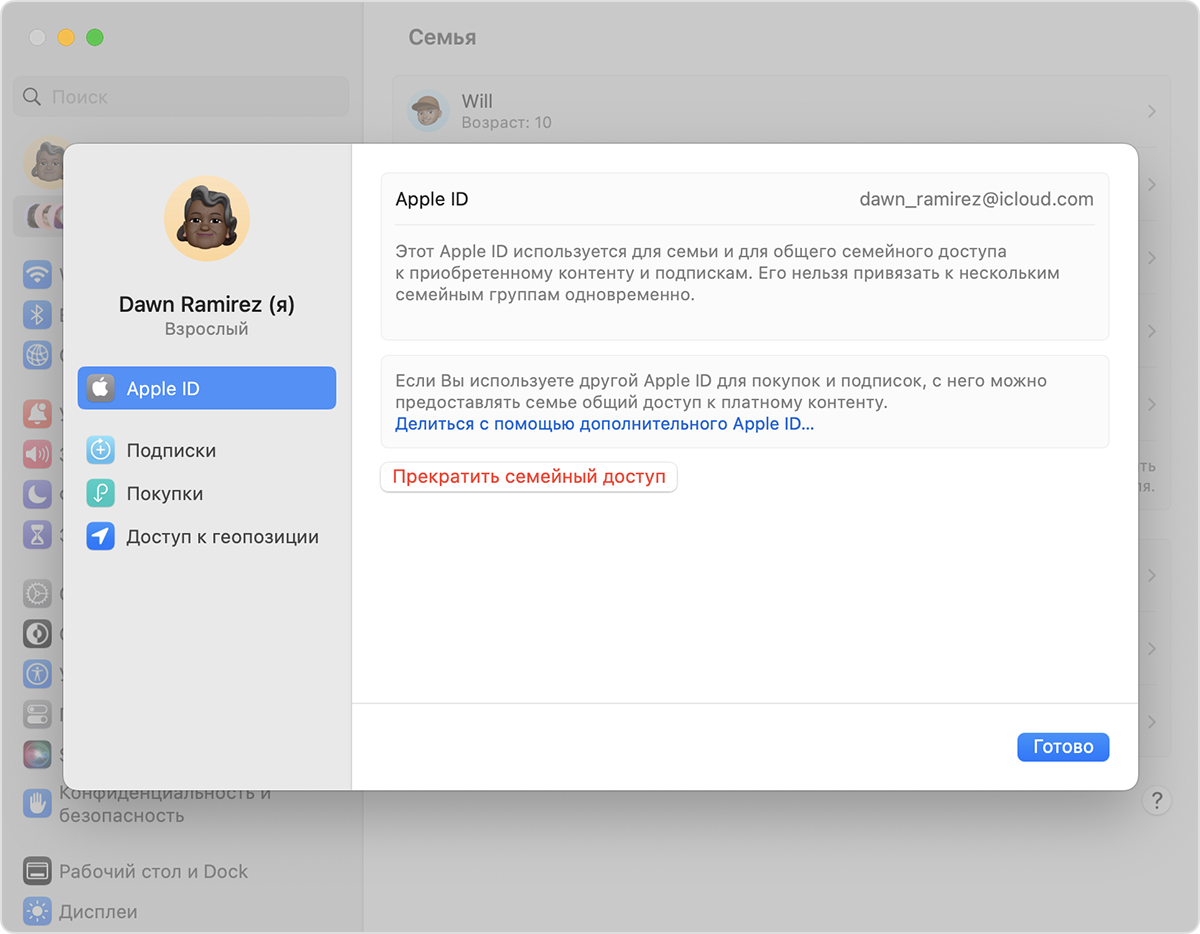
- Перейдите в меню Apple > «Системные настройки».
- Нажмите «Семья».
- Выберите свое имя.
- В примечании под идентификатором Apple ID нажмите «Делиться с помощью дополнительного Apple ID».
- Введите идентификатор Apple ID и пароль, которые вы хотите использовать.
- Нажмите «Далее» и следуйте инструкциям на экране.
В macOS Monterey и более ранних версий
- Перейдите в меню Apple > «Системные настройки».
- Нажмите «Семейный доступ», а затем — «Подробнее» рядом со своим именем в списке членов семьи.
- Нажмите «Изменить».
- Нажмите «Сменить».
- Введите идентификатор Apple ID и пароль, которые вы хотите использовать.
- Нажмите «Далее» и следуйте инструкциям на экране.
Что происходит при смене идентификатора Apple ID, который используется для предоставления общего доступа к купленным медиаматериалам и подпискам?
При смене идентификатора Apple ID, используемого для функции «Семейный доступ», члены вашей семьи больше не смогут получать доступ к покупкам или подпискам из вашей предыдущей учетной записи и загружать их. Они также не смогут использовать музыку, фильмы, телешоу, книги, приложения и покупки в них с защитой DRM, которые они ранее загрузили из вашей предыдущей учетной записи, а также связанные с ней подписки на мультимедийные сервисы.