
Если вы забыли пароль для учетной записи Apple ID
В этой статье описана процедура сброса пароля для учетной записи Apple ID и восстановления доступа к вашей учетной записи.
Самый быстрый и простой способ сбросить пароль — воспользоваться iPhone или другим доверенным устройством Apple, на котором уже выполнен вход с помощью вашего идентификатора Apple ID; так нам будет известно, что это ваше устройство. Вам потребуется код-пароль, заданный на устройстве (или пароль на компьютере Mac).
Сброс пароля для учетной записи Apple ID на iPhone или другом доверенном устройстве Apple
- Откройте приложение «Настройки».
- Нажмите ваше имя > «Вход и безопасность» > «Изменить пароль».
- Следуйте инструкциям на экране для сброса пароля.
Этот процесс можно также выполнить на доверенном устройстве iPad или Apple Watch.
Чтобы сбросить пароль на доверенном компьютере Mac, откройте меню Apple > «Системные настройки» > ваше имя. Затем нажмите «Вход и безопасность», «Изменить пароль» и следуйте инструкциям на экране.
Если у вас новое устройство Apple
В случае нового устройства Apple или устройства Apple, на котором не выполнялся вход с помощью идентификатора Apple ID, можно выбрать параметр «Забыли пароль или нет Apple ID?», где бы ни отображался этот вариант.
Во время настройки устройства параметр «Забыли пароль или нет Apple ID?» отображается на экране входа в учетную запись Apple ID.
После настройки параметр «Забыли пароль или нет Apple ID?» появится в приложении «Настройки».
- На iPhone или iPad перейдите в приложение «Настройки» и нажмите «Вход на iPhone». Затем нажмите «Забыли пароль или нет Apple ID?» и следуйте инструкциям на экране.
- На компьютере Mac откройте меню Apple > «Системные настройки». Нажмите «Вход с Apple ID», затем «Забыли Apple ID или пароль?» и следуйте инструкциям на экране.
Сброс пароля для учетной записи Apple ID с помощью приложения «Поддержка Apple» на устройстве, взятом на время
Если у вас нет устройства Apple, но есть доступ к доверенному номеру телефона, вы можете одолжить устройство Apple у друга или члена семьи либо воспользоваться им в магазине Apple Store.
- Откройте приложение «Поддержка Apple» на взятом на время устройстве Apple. При необходимости вы можете скачать приложение «Поддержка Apple» из App Store.
- Прокрутите вниз до пункта «Инструменты поддержки», затем нажмите «Сбросить пароль».
- Нажмите «Другой идентификатор Apple ID».
- Введите идентификатор Apple ID. Если вы не помните свой идентификатор Apple ID, можете указать адрес электронной почты или номер телефона.
- Нажмите «Далее» и следуйте инструкциям на экране для сброса пароля.
На устройстве не будут сохраняться никакие введенные вами сведения.
Сброс пароля для учетной записи Apple ID на веб-сайте
Когда это возможно, веб-процесс перенаправляет вас на доверенное устройство.
Если у вас нет доверенного устройства, вы можете сбросить пароль на веб-сайте, но процесс может занять немного больше времени. Если у вас вскоре будет доступ к одному из ваших доверенных устройств, сброс пароля с его помощью может пройти проще и быстрее.
Если вы забыли код-пароль для iPad
Забыли код-пароль для iPad? Узнайте, как перевести iPad в режим восстановления, чтобы стереть с него данные и настроить заново.
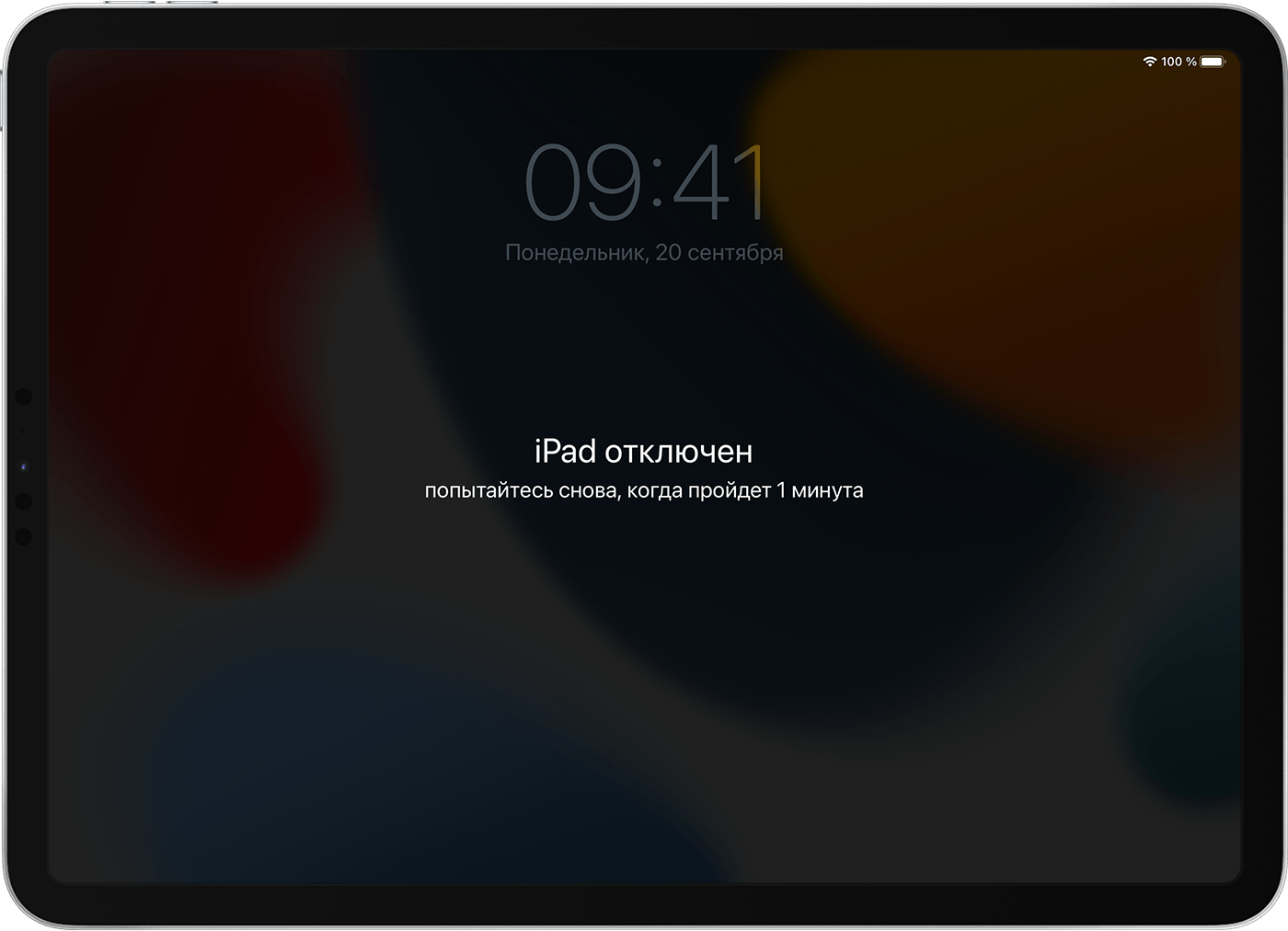
Если ввести неправильный код-пароль на экране блокировки iPad слишком много раз, отобразится уведомление о том, что iPad отключен. (Узнайте, что делать, если на iPad отображается сообщение «[Устройство] недоступно» или «Защитная блокировка».) Если вспомнить код-пароль при повторной попытке не удалось, следует воспользоваться компьютером, чтобы перевести iPad в режим восстановления. В результате этой операции будут удалены все ваши данные и настройки, включая код-пароль, и вы сможете снова настроить iPad. После стирания данные и настройки iPad можно восстановить из резервной копии. Если вы не создавали резервную копию iPad, его можно настроить как новое устройство, а затем загрузить любые данные, которые у вас есть в iCloud.
Шаг 1. Выполните следующие действия на компьютере Mac или компьютере с Windows.
Для этой операции требуется компьютер Mac или компьютер с Windows. Если вы используете компьютер с Windows, убедитесь, что он работает под управлением Windows 10 или более поздней версии и на нем установлено приложение iTunes. Кроме того, для подключения iPad к компьютеру потребуется кабель из комплекта поставки iPad или другой совместимый кабель. Если у вас нет компьютера и вам негде его одолжить, обратитесь за помощью в розничный магазин Apple Store или авторизованный сервисный центр компании Apple.

Шаг 2. Выключите iPad
- Отключите iPad от компьютера, если он подключен.
- Выключите iPad способом, предусмотренным для вашей модели.
- На моделях iPad без кнопки «Домой»: одновременно нажмите и удерживайте одну из кнопок регулировки громкости и верхнюю кнопку, пока не появится ползунок выключения.
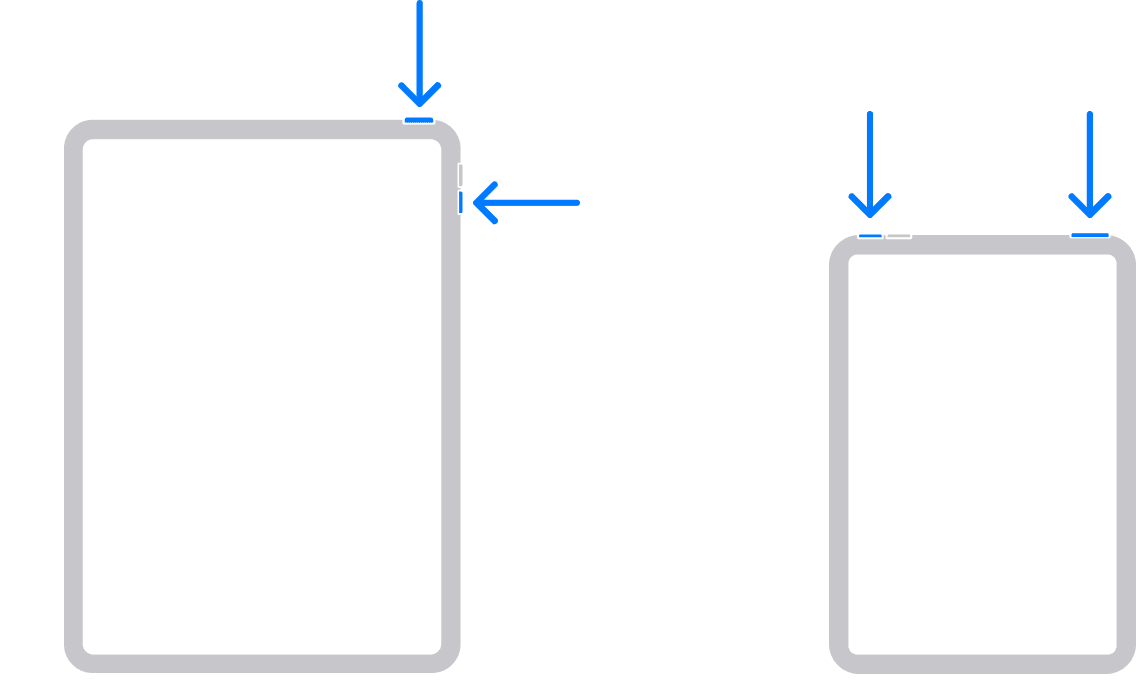
- На моделях iPad с кнопкой «Домой»: нажмите и удерживайте верхнюю кнопку, пока не появится ползунок «Выключить».

- На моделях iPad без кнопки «Домой»: одновременно нажмите и удерживайте одну из кнопок регулировки громкости и верхнюю кнопку, пока не появится ползунок выключения.
- Перетащите ползунок, чтобы выключить iPad, затем подождите минуту, чтобы он полностью выключился.
Шаг 3. Переведите iPad в режим восстановления
- Найдите кнопку на iPad, которую нужно удерживать нажатой на следующем шаге.
- На моделях iPad без кнопки «Домой» используйте верхнюю кнопку.
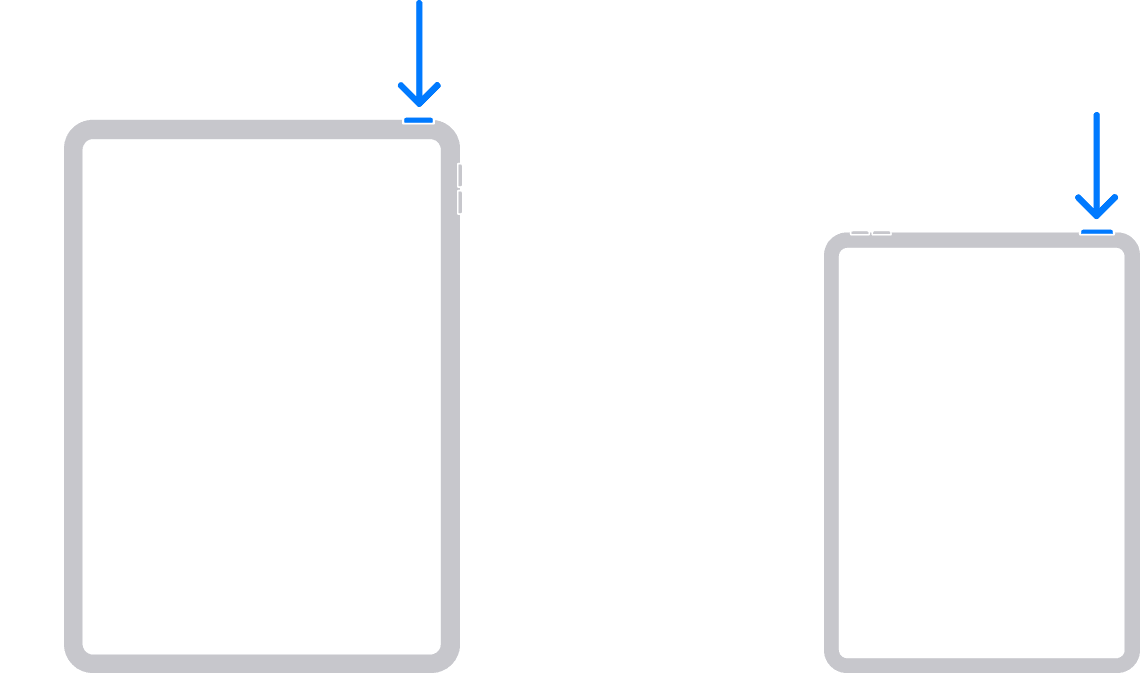
- На моделях iPad с кнопкой «Домой» используйте кнопку «Домой».

- На моделях iPad без кнопки «Домой» используйте верхнюю кнопку.
- Нажмите и удерживайте кнопку, указанную для вашей модели iPad выше, и сразу подключите iPad к компьютеру. Не отпускайте кнопку.
- Удерживайте ее нажатой, пока на iPad не отобразится экран режима восстановления, а затем отпустите.
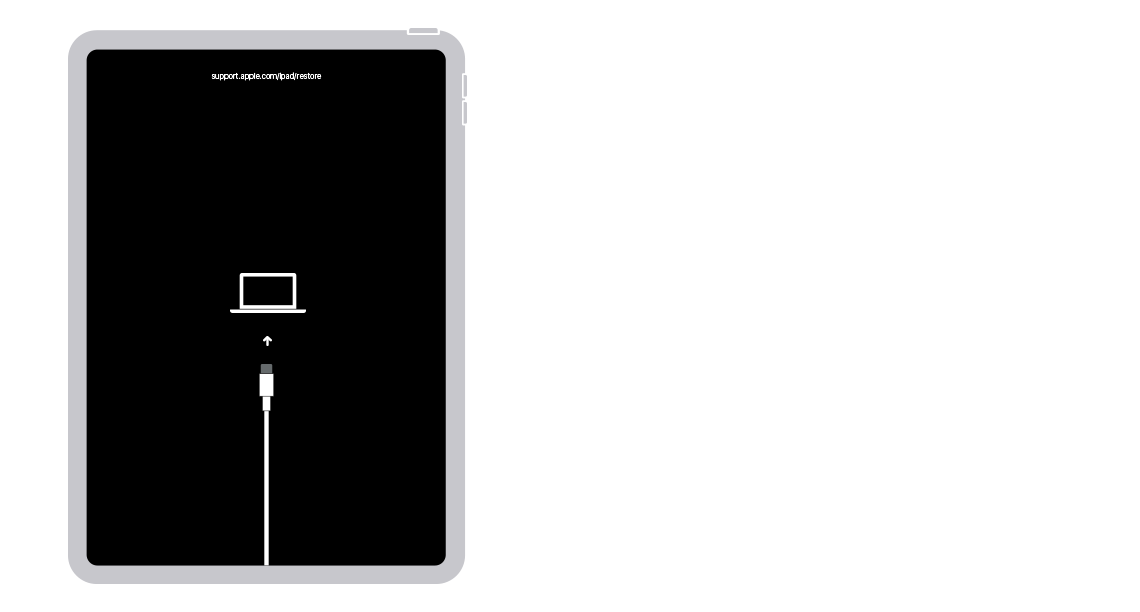
Если отображается экран ввода код-пароля, необходимо выключить iPad и начать заново.
Если на iPad не открывается экран режима восстановления и вам требуется помощь, обратитесь в службу поддержки Apple.
Шаг 4. Восстановите iPad
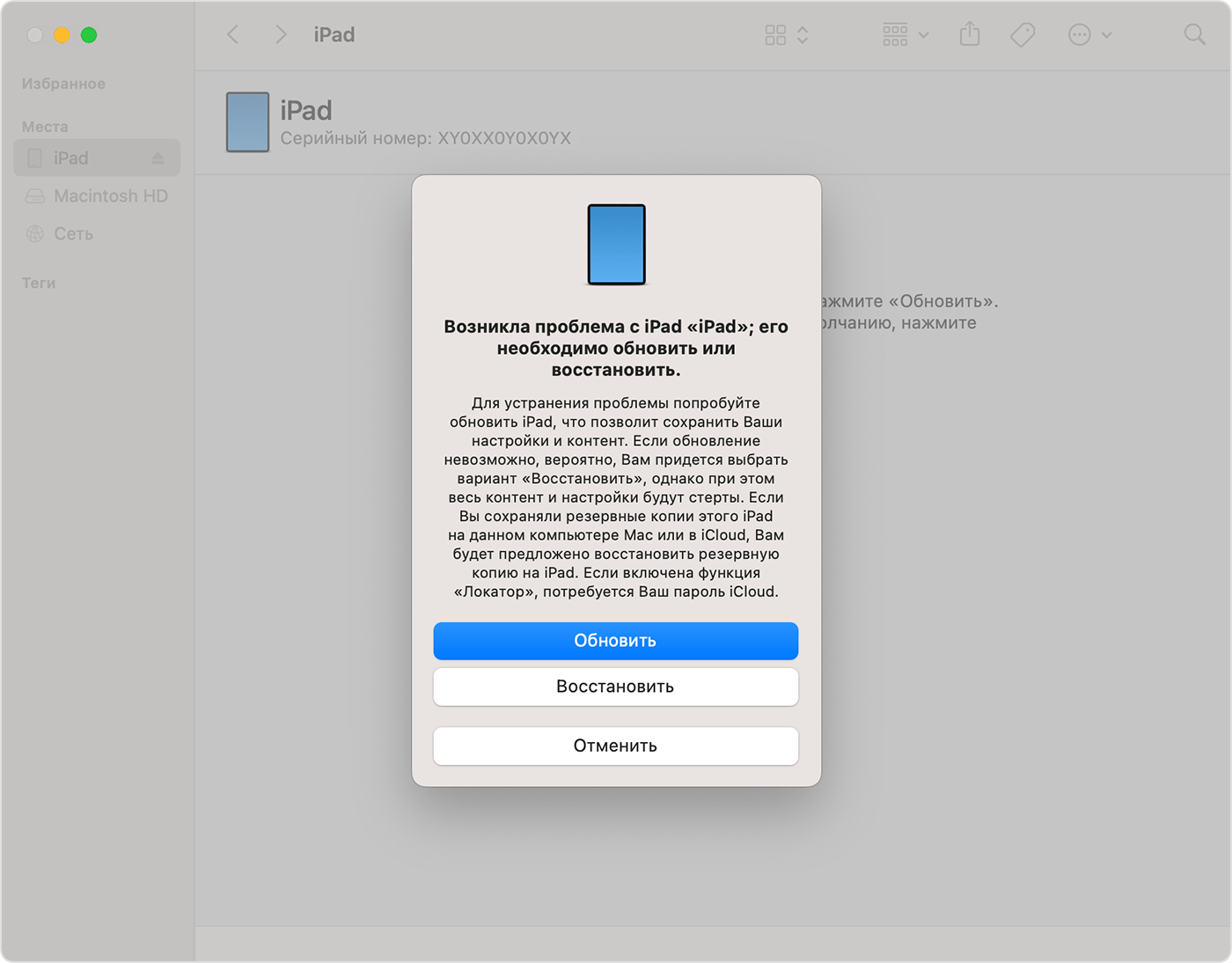
- Найдите iPad в приложении Finder или iTunes на компьютере, к которому он подключен. (Узнайте, как найти подключенный iPad.)
- Когда появится предложение выполнить восстановление или обновление, выберите «Восстановить». Компьютер загрузит программное обеспечение для iPad и запустит процесс восстановления. Если загрузка займет более 15 минут и устройство выйдет из режима восстановления, дождитесь завершения загрузки, затем выключите iPad и начните сначала.
- Дождитесь окончания процесса.
- Отключите iPad от компьютера, а затем настройте и начните использовать iPad.
Необходима дополнительная помощь?
Если вам не удается выполнить какие-либо из этих действий, устройство все равно запрашивает код-пароль или вам требуется дополнительная помощь, обратитесь в службу поддержки Apple.
5 лучших способов активировать iPad и iPhone, если вы забыли Apple ID и пароль
В современном мире, где почти все платформы требуют идентификатор и пароль, каждый открывает множество учетных записей, поэтому иногда вы можете перепутать или забыть идентификатор и пароли разных платформ. Или, может быть, вы приобрели подержанное устройство, учетная запись которого не была очищена. Это условие повлияет на ваше обычное использование.
Для устройств Apple учетные записи необходимы при использовании таких приложений, как iTunes, Apple Store, Finder и т. д. Если вы не можете правильно войти в свою учетную запись, ощущения от использования iPhone значительно уменьшатся. В этой статье мы предоставим 5 подробных методов и предложим наиболее практичный инструмент для устранения проблем с забыл Apple ID и пароль. Читайте и обсуждайте с нами!
- Часть 1. Активируйте iPhone и iPad с помощью iPhone Unlocker
- Часть 2. Активируйте iPhone и iPad, сбросив учетную запись Apple
- Часть 3. Обратитесь в службу поддержки Apple
- Часть 4. Если ваше устройство бывшее в употреблении
- Советы: как не забыть Apple ID и пароль
- Часть 5. Часто задаваемые вопросы по активации iPhone и iPad
Часть 1. Активируйте iPhone и iPad с помощью iPhone Unlocker
Apple ID — это ваш пропуск в различные программы Apple, такие как App Store, iCloud, iMessage, FaceTime и т. д. Если вы забудете свой Apple ID и пароль, вы не сможете правильно использовать эти программы. В этом случае следует позволить Разблокировка iPhone от Aiseesoft помочь тебе. Это может позволить вам удалить забытый Apple ID и изменить новую учетную запись Apple ID для активации вашего iPhone или iPad. После удаления забытого ID вы будете полностью контролировать свое устройство без каких-либо ограничений, а старый Apple ID не будет вас отслеживать.
Вот пошаговое руководство, которое поможет вам применить этот инструмент.
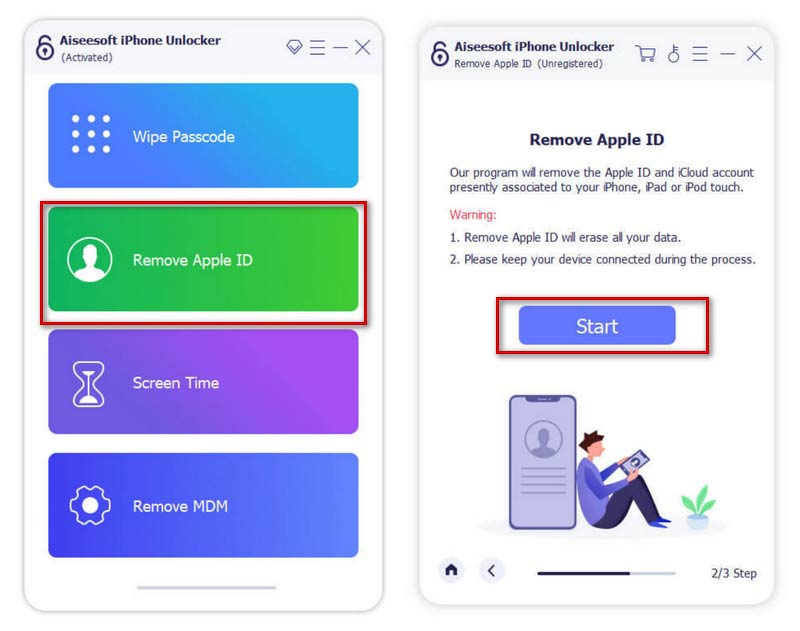
Загрузите и установите Aiseesoft iPhone Unlocked на свой компьютер. Выбрать Удалить Apple ID Режим.
Подключите устройство Apple к компьютеру через USB-кабель. И вам нужно разрешить вашему устройству доверять компьютеру.
Нажмите Начать , и iPhone Unlocker удалит Apple ID вашего устройства.
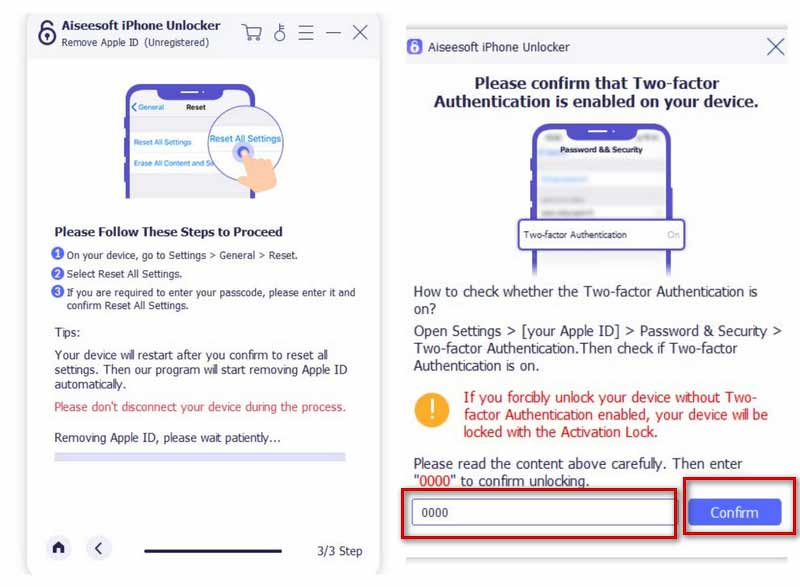
Однако, если Find My iPhone включен на вашем устройстве, вы должны выбрать Настройки > Общие > Сброс , затем нажмите Выберите Сбросить все настройки. чтобы сбросить все настройки на вашем устройстве.
Следуйте инструкциям в интерфейсе, чтобы убедиться, что Двухфакторная аутентификация включена на вашем устройстве, затем введите 0000 , чтобы подтвердить действие.
Подтвердите информацию о вашем устройстве и нажмите Начать скачать страницу прошивки.
Ваш Apple ID будет удален с вашего устройства после завершения всех этих шагов.
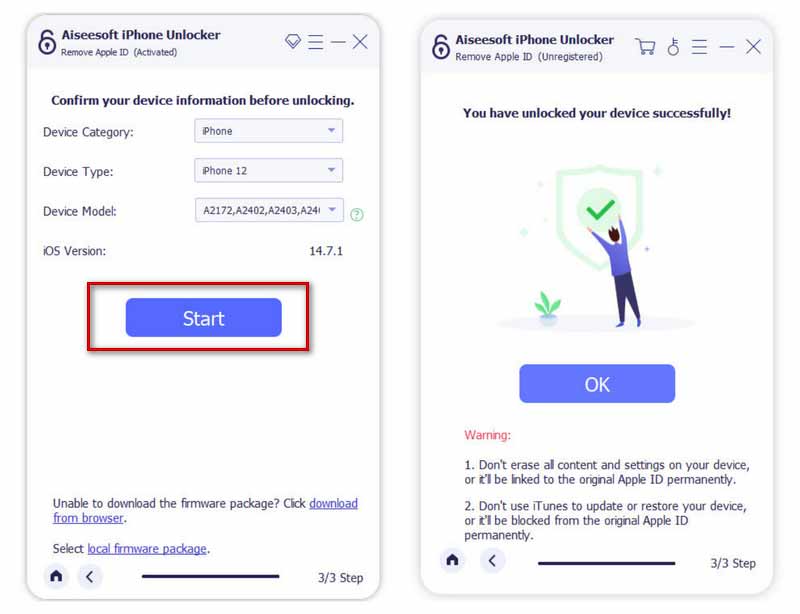
Часть 2. Активируйте iPhone и iPad, сбросив учетную запись Apple
Вообще говоря, Apple ID — это ваш адрес электронной почты. Таким образом, вы можете начать с попытки ввести несколько адресов электронной почты, которые вы обычно используете, которые могут использоваться в качестве учетных записей ID. Если это все еще не работает, попробуйте сбросить забытый Apple ID, чтобы активировать iPhone или iPad.
Здесь мы предлагаем вам выполнить несколько шагов.
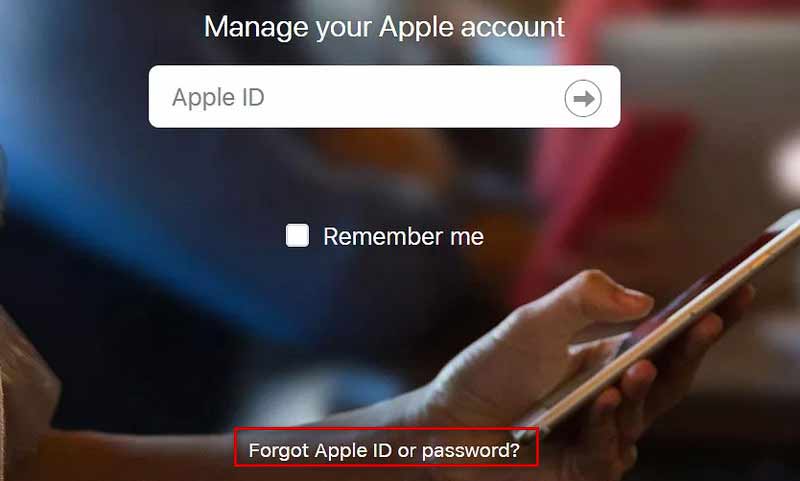
Войдите на сайт Apple ID через браузер и нажмите Забыли Apple ID или пароль? .
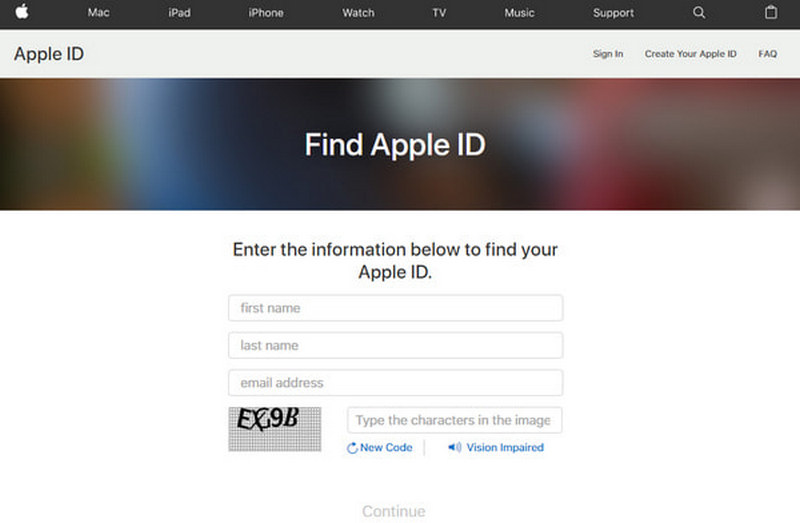
Введите свое имя, фамилию и адрес электронной почты. Затем следует ответить на контрольные вопросы. Вся эта информация будет применяться для поиска вашего Apple ID.
Вы получите электронное письмо. Прочтите его и нажмите на ссылку в письме, чтобы сбросить свой Apple ID.
Часть 3. Обратитесь в службу поддержки Apple
Если ни один из этих способов не помог вам активировать iPhone или iPad, когда вы забыли свой Apple ID или пароль, вы можете попытаться связаться со службой поддержки Apple. После того, как вы подадите заявку, возможно, они помогут вам разблокировать ваше устройство напрямую. Но вам нужно доказать им, что вы являетесь законным владельцем устройства. После успешного подтверждения вы можете отправить им отзыв по телефону или электронной почте и попросить помочь вам удалить Apple ID и пароль.
Часть 4. Если ваше устройство бывшее в употреблении
По разным причинам вы можете склоняться к покупке подержанного оборудования. Но вы должны попросить предыдущего владельца очистить свой Apple ID, иначе это может повлиять на ваше использование. Если на используемом устройстве есть проблемы с неправильной работой Apple ID, у нас есть два решения.
Способ 1. Попросите предыдущего владельца сбросить настройки iPhone и iPad
Самый прямой способ — связаться с предыдущим владельцем вашего устройства и попросить его или ее удалить Apple ID. Для этого набора операций мы предоставляем ему или ей подробные шаги.
Введите icloud.com и войдите в свою учетную запись, используя свой Apple ID и пароль. Нажмите Найти iPhone .
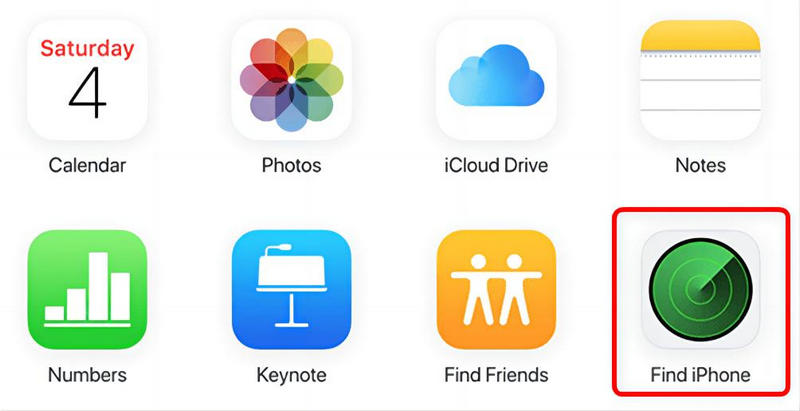
Выберите Все устройства . Устройство, связанное с этим Apple ID, будет показано в списке.
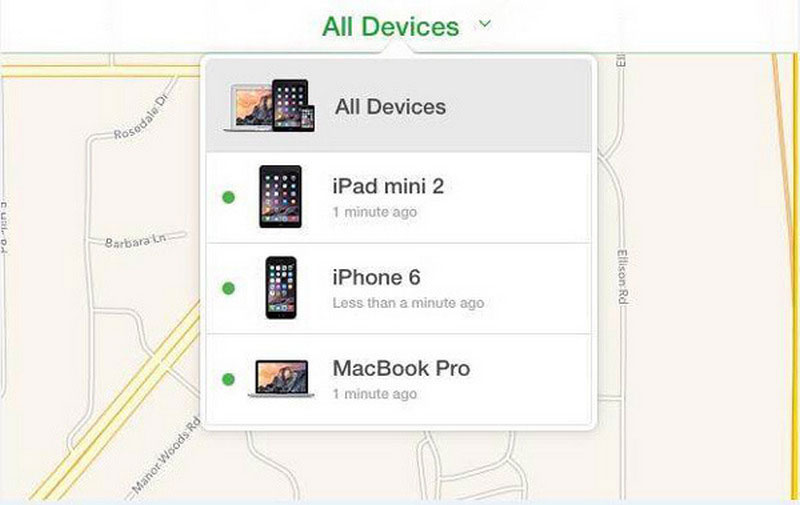
Щелкните целевое устройство и выберите Стереть iPhone .
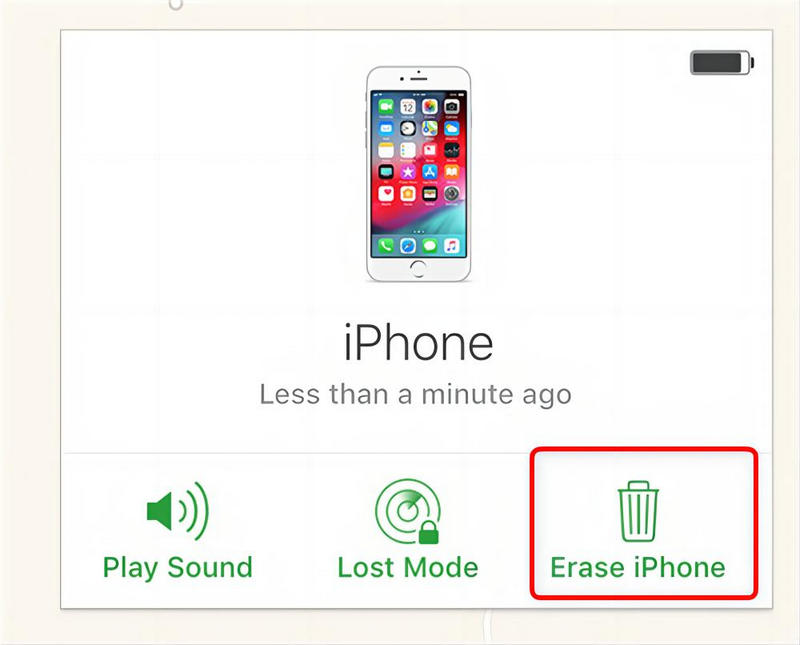
Таким образом, идентификатор предыдущего владельца будет очищен, и вы сможете войти в систему со своим новым идентификатором.
Способ 2. Активировать iPhone и iPad через DNS
Если вы не можете связаться с предыдущим владельцем вашего устройства, вы можете попробовать активировать свое устройство через DNS. Выполните указанные шаги и попробуйте.
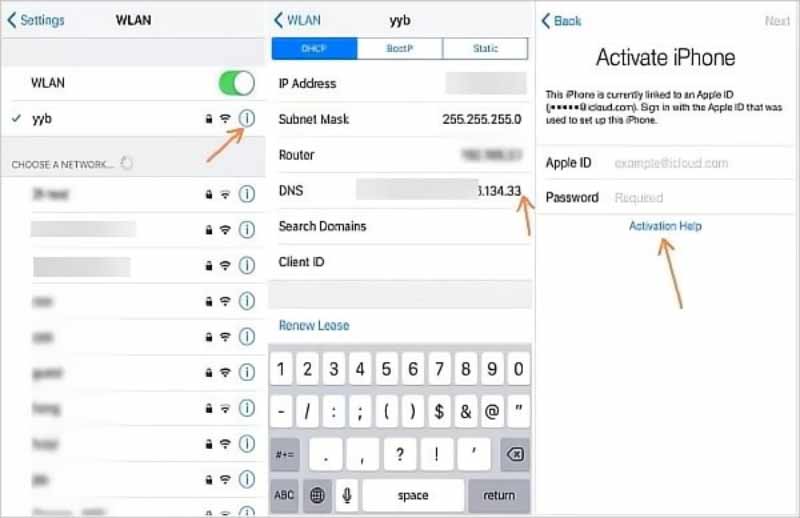
Перезагрузите устройство и перейдите на страницу Wi-Fi.
Выберите Настройки и нажмите i рядом с Wi-Fi, к которому вы подключены. Кран DHCP И выберите DNS на интерфейсе.
Добавьте новый IP-адрес в соответствии с вашим местоположением.
- США: 104.154.51.7
- Южная Америка: 35.199.88.219
- Европа: 104.155.28.90
- Азия: 104.155.220.58
- Австралия и Океания: 35.189.47.23
- Другие: 78.100.17.60
Подключитесь к Wi-Fi и выберите Назад > Активация Помощь . Теперь вы можете получить доступ к своему устройству.
Советы: как не забыть Apple ID и пароль
Если вы успешно восстановили свой Apple ID и пароль, возможно, вы сможете предпринять некоторые шаги для их резервного копирования. Так что в следующий раз, когда вы забудете свой Apple ID и пароль, вы сможете восстановить их вовремя. И iCloud, и iTunes могут помочь вам создать резервную копию, или вы можете выбрать менеджеры паролей чтобы помочь вам.
Часть 5. Часто задаваемые вопросы по активации iPhone и iPad
Можно ли использовать iPhone без Apple ID?
Вы можете использовать свое устройство в обычном режиме без Apple ID, если вы не хотите, чтобы Apple получала доступ к вашей информации, или по другим причинам не можете зарегистрировать свой Apple ID. Но вы не сможете нормально использовать iCloud, Apple Store, «Найти iPhone» и другие функции.
Как изменить адрес электронной почты, который я использую в качестве своего Apple ID?
Если вы хотите изменить адрес электронной почты, привязанный к вашему Apple ID, вы можете перейти на официальный сайт Apple ID и войти в свою учетную запись. Выберите вкладку «Вход и безопасность» и щелкните раздел Apple ID. Затем, после ввода нового адреса электронной почты, нажмите «Изменить Apple ID».
Как принудительно сбросить настройки без Apple ID?
Вам могут помочь многие способы сброс настроек вашего iPhone. Например, вы можете подключить телефон к компьютеру и сбросить настройки телефона через iTunes или Finder. Или вы можете попробовать функции режима восстановления iPhone, предоставляемые Apple. Кроме того, некоторые сторонние инструменты также будут хорошим вариантом.
В этой статье мы предлагаем три метода, включая один из лучших анлокеров, которые помогут вам активируйте свой iPad или iPhone, если забыли свой Apple ID и пароль. Кроме того, если у вас есть подержанный телефон, мы подготовили два варианта, которые помогут вам сбросить свой идентификатор и пароль. Мы верим, что вы сможете найти лучший для вас. Если у вас есть другие предложения, не стесняйтесь оставлять свои комментарии.
Что вы думаете об этом посте.
Рейтинг: 4.9 / 5 (на основе голосов 543) Подпишитесь на нас в
Более Чтение

Оставьте свой комментарий и присоединяйтесь к нашему обсуждению

разблокировка iPhone
Чтобы исправить заблокированный экран iPhone, вам может помочь функция очистки пароля. И вы также можете легко очистить Apple ID или пароль времени экрана.
Как сбросить Apple ID на iPad
Удаление учетной записи Apple может потребоваться для того, чтобы очистить iPad перед продажей или дарением, а также перед сдачей его в сервисный центр на ремонт. Кроме того, возможно, Вы просто хотите сменить Apple ID на Вашем устройстве. Но если Вы забыли Apple ID и не представляется возможным просмотреть его непосредственно на iPad, не отчаивайтесь. Мы отобрали для Вас несколько простых и результативных способов сброса Apple ID в случаях, когда Вы помните пароль от него и когда пароль забыт.
- Способ 1. Как удалить Apple ID с iPad с помощью настроек устройства (потребуется устройство)
- Способ 2. Как удалить Apple ID на iPad через Tenorshare 4uKey
- Способ 3. Как удалить Apple ID с iPhone/iPad с помощью функции «Найти iPhone» (потребуется и устройство, и пароль)
- Способ 4. Как узнать Apple ID и пароль Apple ID через 4uKey-Password Manager
Способ 1. Как удалить Apple ID с iPad с помощью настроек устройства (потребуется устройство)
Процедура удаления учетной записи Apple через настройки устройства достаточна проста. Для этого устройство должно находиться у Вас в руках, и Вы должны помнить пароль от Apple ID.
Шаг 1. Перейдите в «Настройки», зайдите в «iTunes Store и App Store»
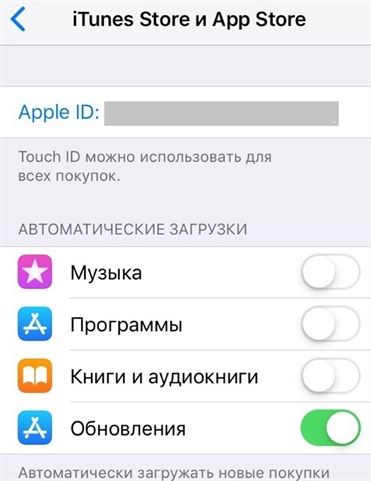
Шаг 2. Нажмите на Ваш Apple ID и выберите «Выйти».
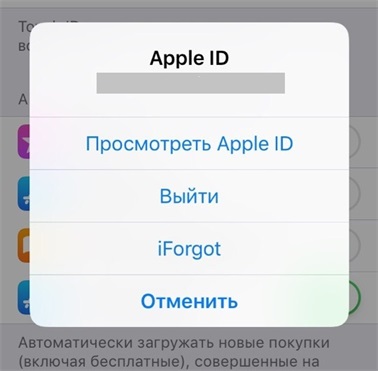
Шаг 3. После этого Вы можете зайти под новой учетной записью.
Способ 2. Как удалить Apple ID на iPad через Tenorshare 4uKey
Сторонняя утилита Tenorshare 4uKey — простое и эффективное решение сброса учетной записи Apple на Вашем iPad, если Вы забыли Apple ID или не знаете пароль от своей учетной записи.
Шаг 1. Загрузите установочный файл программы 4uKey с официального сайта Tenorshare. Установите программу на Ваш компьютер или Mac.
Шаг 2. Запустите программу на ПК/Mac, после чего в правой части окна программы выберите «Убрать Apple ID».

Шаг 3. В следующем окне программы нажмите «Начать».

Шаг 4. Если на Вашем устройстве выключена функция «Найти iPhone», то через несколько секунд Apple ID уже будет удален с устройства. При этом все данные Вашего iPhone/iPad будут сохранены.
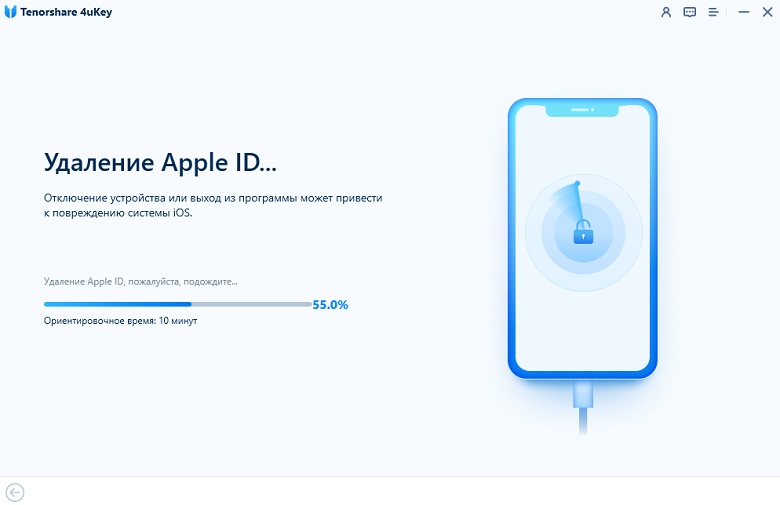
Если функция «Найти iPhone» на Вашем устройстве была включена, прежде всего нужно будет сбросить настройки устройства (Настройки – Основные – Сброс – Сбросить все настройки). После автоматической перезагрузки устройства программа начнет удалять Ваш Apple ID.
После завершения процесса сброса учетной записи Вы сможете зайти в другую учетную запись или создать новую.
Способ 3. Как удалить Apple ID с iPad с помощью функции «Найти iPad» (потребуется и устройство, и пароль)
Кроме того, Вы также можете удалить Apple ID с помощью следующих шагов, используя функцию «Найти iPad».
Шаг 1. Перейдите в «Настройки» – «Ваше имя» – «iCloud» – «Найти iPad».
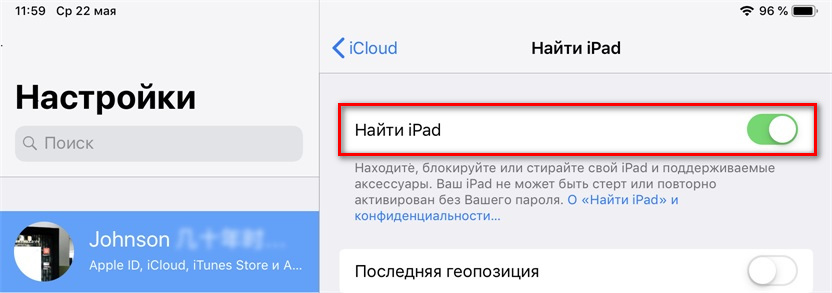
Шаг 2. Здесь отключите функцию «Найти iPad», передвинув для этого ползунок влево. Потребуется ввести пароль Apple ID. Затем выберите «Выкл».
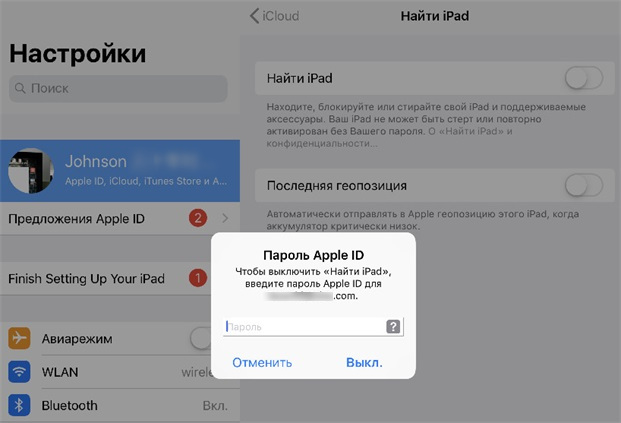
Шаг 3. После этого Apple ID будет удален с Вашего устройства, а Вы сможете зайти в другую учетную запись или создать новую.
Способ 4. Как узнать Apple ID или пароль Apple ID через 4uKey-Password Manager
В ситуации, когда Вы забыли Apple ID или пароль от него, но сбрасывать учетную запись окончательно не входит в Ваши планы, на помощь придет отличная утилита 4uKey-Password Manager. Вместо того, чтобы удалить учетную запись, данная программа позволит Вам найти забытые данные.
Шаг 1. Загрузите программу 4uKey-Password Manager с официального сайта разработчика и установите ее на Ваш компьютер.
Шаг 2. Запустите программу на ПК и подключите Ваше устройство к компьютеру с помощью USB-кабеля.
Шаг 3. Выберите опцию «Начать сканирование» для поиска на устройстве Apple ID и пароля (утилита сканирует и иные пароли, имеющиеся на устройстве и не связанные с Apple ID).
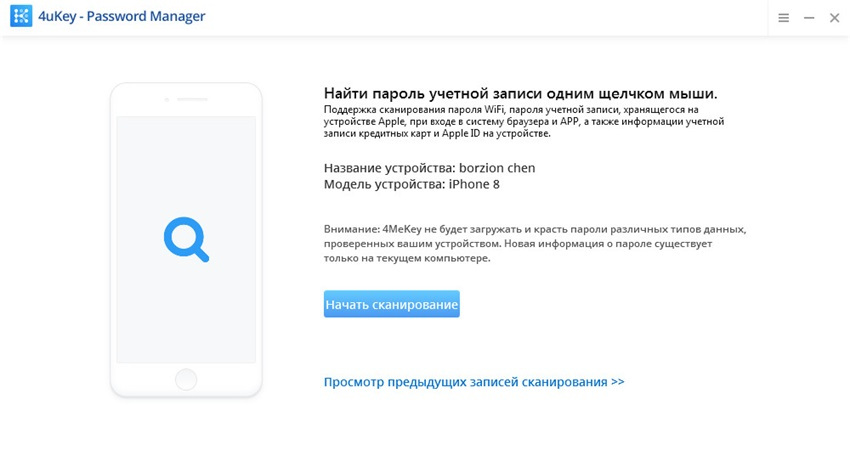
Шаг 4. После завершения процесса сканирования программа отобразит перечень обнаруженных Apple ID и других паролей для предварительного просмотра.
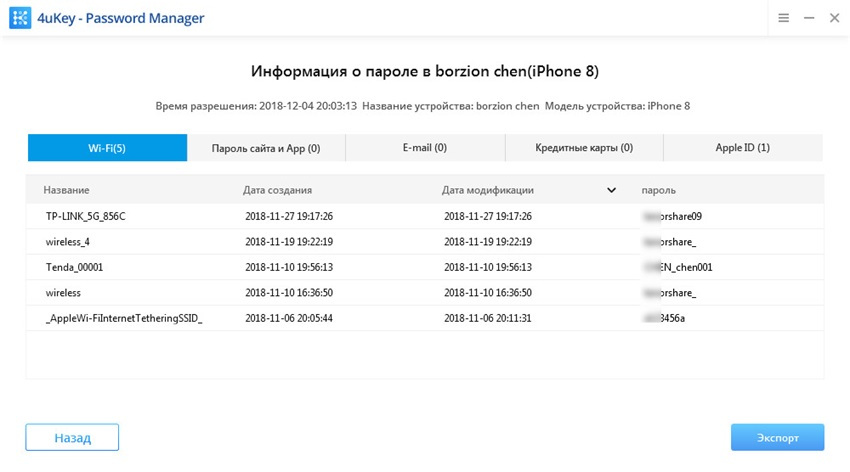
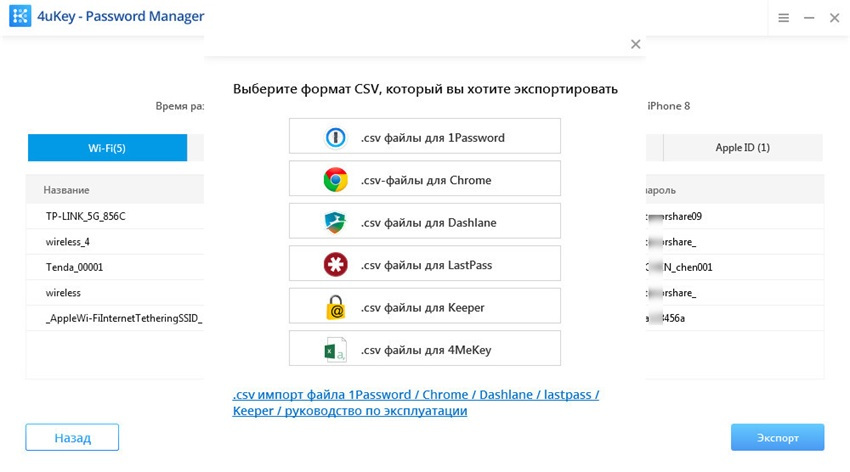
Шаг 5. Всего одним щелчком мыши Вы можете экспортировать все пароли и Apple ID – просто выберите опцию «Экспорт».
Шаг 6. Затем выберите требуемый формат сохранения данных.
Итак, в нашей статье мы представили несколько хороших и действенных решений в ситуации, когда Apple ID на iPad оказался забыт. Вы можете выбрать подходящий для Вас способ в зависимости от того, хотите Вы просто вспомнить Ваш Apple ID или удалить старую учетную запись окончательно. Делитесь в комментариях тем, какой способ оказался лучшим для Вас!

Разблокировать iPhone, iPad без пароля
- Удалить Apple ID или учетную запись iCloud на iPhone / iPad без пароля
- Мгновенно обходить пароли экрана iPhone / iPad
- Исправить отключенный iPhone / iPad без iTunes или iCloud
- Обход экрана MDM с iPhone / iPad