
Как активировать айпад через iTunes самостоятельно
Активация айпада – важная процедура, позволяющая полноценно пользоваться планшетом. Во время ее выполнения осуществляется регистрация устройства в компании Apple, а также его подключение ко всем важным сервисам. Без этой процедуры пользователи не смогут обновлять айос, совершать электронные платежи, скачивать программы и многое другое.
Что такое активация iPad
Несмотря на свою значимость, активация – достаточно рядовая процедура. Ее потребуется сделать не только после покупки нового устройства, но и после обновления, сброса до заводских настроек или восстановления айпада. Изучив инструкцию, как активировать айпад, провести ее можно самостоятельно без привлечения специалистов.
Процедура активации айпада
В процессе активации система считывает код IMSI и передает его на сервер компании. Уже там происходит его проверка и определение, к какой сети принадлежит аппарат и можно ли ему использовать ту сеть, которая находится в зоне его расположения.
Важно! Нередко встречаются мошенники, продающие залоченные айпады под видом «свободной карты». Чтобы обезопасить себя, следует просить произвести активацию до момента покупки.
Если планшет относится к разряду SIM-Free, его активация проходит в большинстве случаев успешно. Если же покупка устройства была совершена с рук, может случиться, что устройство залочено и его активация не удастся. Это связано с тем, что в США и других странах техника может продаваться под контракт с определенным оператором сотовой связи. Соответственно, она к нему привязана и не подлежит работе с другими сетями.
Что делать, если требуется активация iPad
Если айпад требует активации, что делать можно решить, найдя причину. Одна из них заключается в обновлении операционной системы. Безусловно, совершать ее необходимо, так устройство будет работать быстрее и гораздо лучше. Однако некоторые обновления могут выдавать ошибки, которые негативно скажутся в будущем на работе девайса. Ярким примером этому послужила iOS версии 9.3.
Версия ПО, после установки которой наблюдаются ошибки в работе
Также активация iPad требуется, если тому предшествовала процедура его восстановления и сбрасывания всех настроек. Но если никаких действий накануне не совершалось, а айпад стал запрашивать активацию, скорее всего, ПО начало глючить.
Важно! Одной из частых причин, почему планшет начинает требовать активацию, является выход из строя модема.
Чтобы решить, что делать, когда iPad требует активации, необходимо выявить причину возникшей проблемы. Самыми распространенными среди них являются:
- Неправильный ввод данных при регистрации. Избежать этой проблемы можно, если знать и правильно вводить айклауд и секретный код. Хорошо также дополнительно пересохранить данные, чтобы их не забыть.
- Отсутствие интернета или слабый сигнал. Иногда при плохом интернет-соединении могут возникать ошибки в работе с айпадом. Чтобы исключить или подтвердить эту причину, необходимо перезагрузить роутер.
- iPad не активируется через айтюнс. Если возникает такая проблема, рекомендуется проверить исправен ли USB разъем, не поврежден ли кабель. Выяснить все это можно, если подключить шнур.
- Сбой системы. Получить устройство, требующее активации, можно из-за неправильной работы сервера или перезагрузки б/у планшета.
Важно! Если обновление только вышло в свободный доступ и наблюдается ажиотаж, то при активации айпад может выдавать ошибку. Связано это с перегрузкой сервера, когда много пользователей одновременно пытаются произвести процедуру.
Как активировать iPad
Вопрос, как активировать свой iPad, решается следующими действиями:
- Включить планшет. После приветствия появится информация о последующих действиях.
- Настройка «быстрое начало». Ее выбор целесообразен, если имеется в наличии второе устройство данной фирмы (например, iPhone) с прошивкой минимум iOS 11. Для остальных версий этот пункт не актуален, поэтому выбирается ручная настройка.
- Активация iPad 1, 2 и других моделей. Для этого потребуется соединение с мобильным интернетом, Wi-Fi или макбук с iTunes.
- Настройка Face ID или Touch ID, после чего устройству задается пароль для защиты данных.
- Перенос данных. При наличии резервной копии можно подтвердить действие по ее восстановлению, для остальных же выбирается опция настройки «как новое устройство».
- В[од в устройство с применением идентификатора. Он подразумевает ввод своего ID и ранее установленного пароля.
- Активация автоматического обновления. Этот пункт подразумевает соглашение или отказ производить автоматическую загрузку всех имеющихся обновлений.
- Настройка экранного времени и прочих параметров.
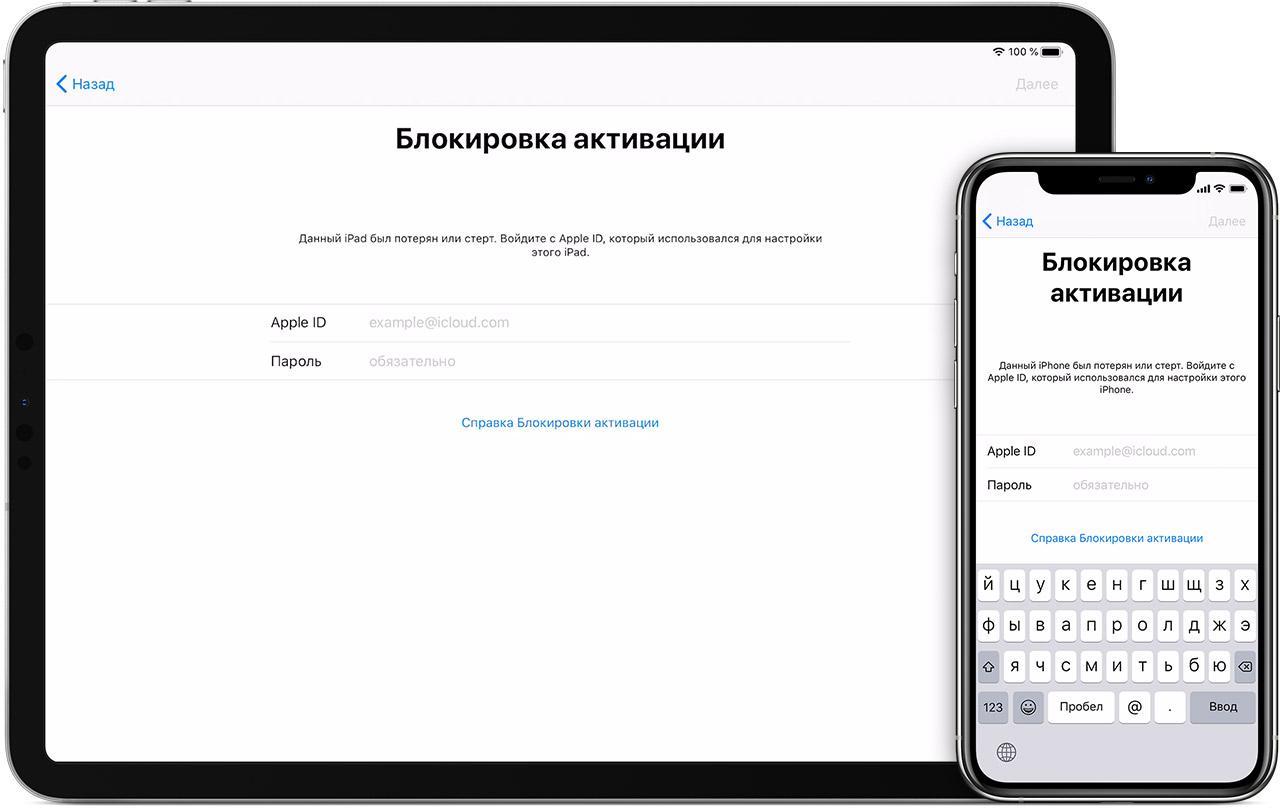
Блокировка активации на планшете
Как активировать айпад через iTunes
Если необходимо активировать планшет, а интернет недоступный, можно попытаться использовать свой ПК, предварительно установив на него последнюю версию айтюнс. Сама же процедура подразумевает следующие действия:
- Установка симкарты.
- Включение планшета.
- После приветствия – свайп слева направо.
- Определение языка и страны.
- Синхронизация планшета с компьютером.
- Запуск программы айтюнс.
При успешном подключении устройства программа его распознает и передаст данные для активации на сервер. После чего последует сообщение об успешной процедуре. Далее на планшете откроется окно с базовыми настройками, которые можно попытаться ввести самостоятельно.
Почему не активируется iPad 2
Если после восстановления или перепрошивки не активируется iPad 2, причин может быть несколько, как и способов для их решения. Все они аналогичны с другими более ранними или поздними моделями девайса. Столкнувшись с данной проблемой, можно предпринять несколько решений для ее ликвидации:
- Использовать другую сеть. Если проблема в конкретном Wi-Fi, решить ее можно, подключившись к другому соединению. Можно также повторить процедуру через 15-30 минут, возможно, случился временный сбой на сервере самой компании.
- Выполнить перезагрузку. Принудительно перезагрузить планшет получится с помощью одновременного зажатия кнопок «Домой» и «Power». После завершения процедуры нелишним будет повторить попытку активации.
- Использовать айтюнс. Если процедура с использованием мобильного интернета или Wi-Fi не дала результатов, можно повторить ее через ПК и айтюнс. После синхронизации устройства на экран будут выведено окно с дальнейшими действиями.
- Ошибка во время установки бета-версии. Если на экран выводится надпись Activation Error, это может быть связано с установкой бета-версии. В таком случае понадобится обновить планшет с использованием официальной iOS.
- Повторная перепрошивка. Выполнить ее рекомендуется в режиме DFU. С малой долей вероятности можно предположить, что при первой перепрошивке возникли ошибки.
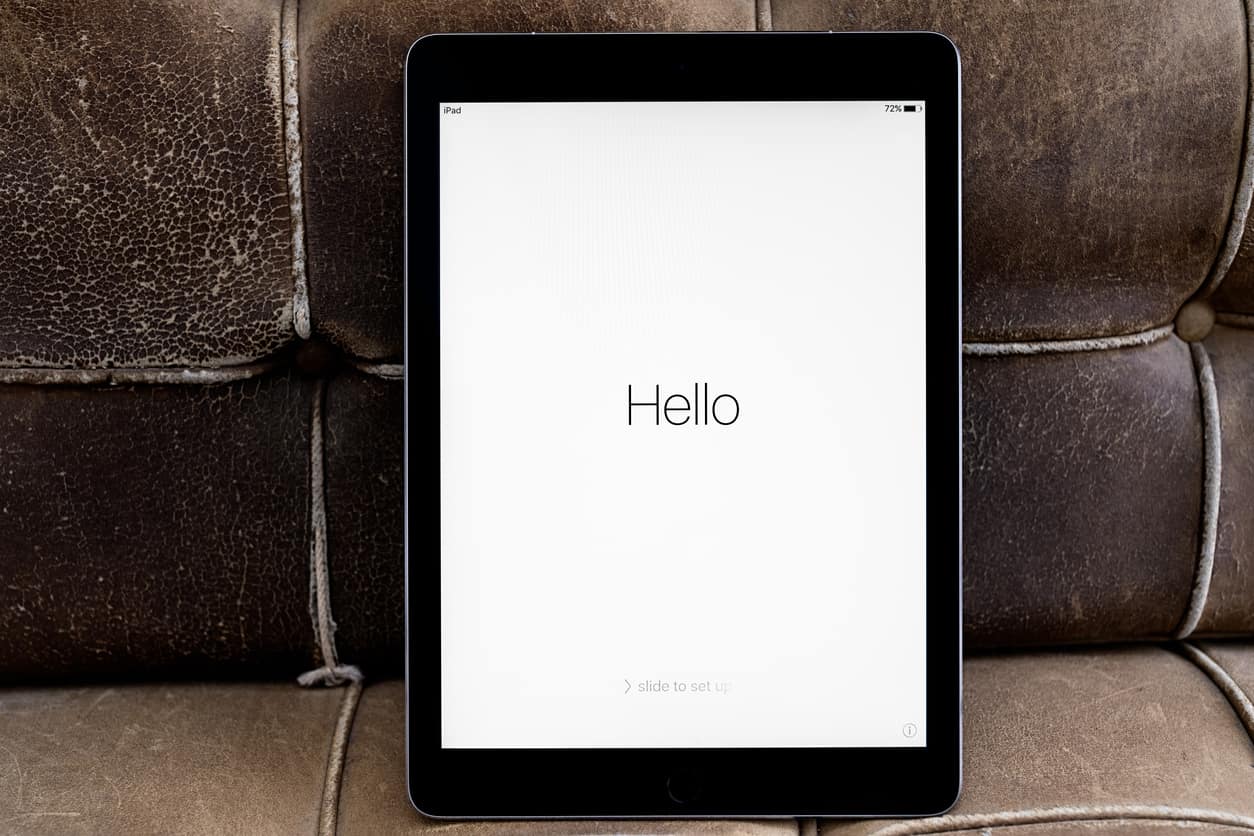
Начало активации планшета
Важно! Проблема нередко кроется в самом планшете (железе) или в блокировке первого владельца (если планшет не новый).
Пишет «Активация iPad может занять несколько минут» и долго не загружается
Если на экране устройства появилось сообщение: активация iPad может занять несколько минут и не грузится дальше, это говорит о возникновении проблем с запущенным процессом. В норме сама активация занимает от нескольких минут до часа, в зависимости от объема файлов, скорости интернет-соединения и других факторов.
Совет! При наличии проблем с активацией можно попытаться выявить причину самостоятельно или же обратиться в техническую поддержку компании.
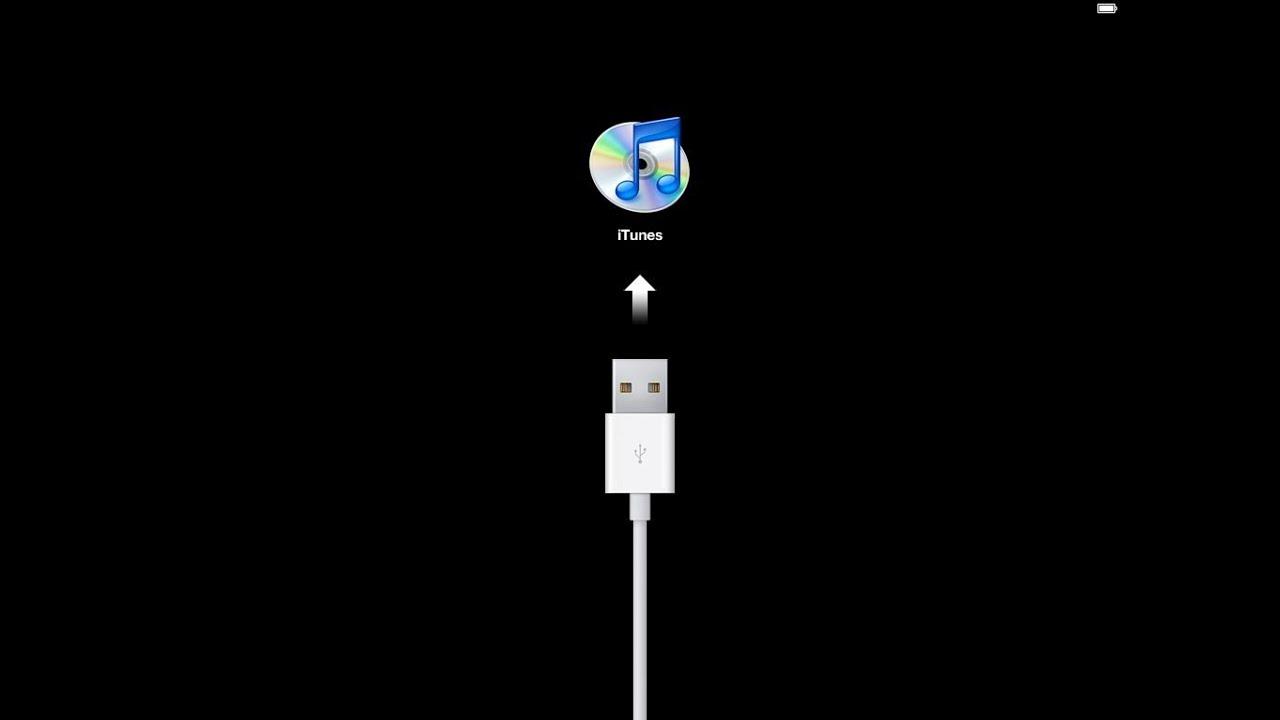
Восстановление айпад через айтюнс
Что делать, если не загружается iPad после активации
Попытаться решить возникшую проблему можно следующим образом:
- Перезапустить айпад и повторить обновление. Для этого устройство синхронизируется с компьютером через кабель и запускается айтюнс. На планшете для принудительной перезагрузки нажимается одновременно и удерживается кнопка «Power» и «Home». Далее будет предложено несколько команд, среди них следует выбрать обновление. Перезагрузка ПО через компьютер хороша тем, что оставит все данные на планшете. По завершению процесса не надо сразу включать устройство, а следует завершить его активацию с помощью компьютера.
- Повторная активация через DFU режим. Ошибки могли повлечь системные сбои на серверах Apple, баги в прошивке, перебои в соединении и многое другое из-за чего планшет мог заблокироваться. Этот режим несколько отличается от стандартной перезагрузки, так как его действие направлено на перепрошивку ПО в обход iOS. Для его запуска также используется компьютер и айтюнс. После синхронизации планшет выключается, зажимаются кнопки «Home» и «Power». Через 10 сек вторая кнопка отпускается, а первая продолжает задерживаться еще на 10-15 сек. Действие должно привести к появлению шнура (кабеля) на экране. После этого запускается айтюнс и совершаются шаги, предлагаемые программой.
Каждый из пользователей iPad рано или поздно сталкивается с его активацией. Она может понадобиться как после покупки нового устройства, так и в процессе его использования. Осведомленность относительно проведения процедуры позволит сэкономить время и самостоятельно активировать девайс.
Активация нового iPad
Первое, что необходимо сделать после покупки iPad, – это активировать устройство, иначе этот дорогостоящий планшет от Apple просто не будет работать. Активировать Айпад можно двумя основными способами: при помощи компьютера, а также непосредственно с помощью меню iOS.
Активация нового iPad через компьютер
Данный метод активации Apple-гаджета подходит для всех поколений планшетов, включая последнюю модификацию — iPad Mini with Retina. Для активации необходимо:
- Произвести инсталляцию приложения iTunes на компьютер;
- Подключить планшет к КП посредством имеющегося в комплекте кабеля (iPad должен быть выключен);
- Нажать на кнопку включения устройства и не отпускать, пока на экране не появиться фирменное белое яблоко;
- Запустить iTunes.

Все необходимые действия сделаны, теперь можно использовать Apple-планшет в необходимом режиме.
Активация без компьютера
Такая возможность доступна только для устройств с iOS пятой и более поздней версией. Способ очень просто и требует только подключения к Сети по Wi-Fi. Проделываем следующие манипуляции:
- Включаем Айпад путем зажатия кнопки «Power» до появления на экране яблока;
- Следуем всем приводимым на дисплее инструкциям.
Узнать дату активации iPad
Узнать дату, когда Айпад был активирован, может потребоваться по нескольким причинам:
- При покупке бывшего в использовании устройства, чтобы узнать реальный срок его использования;
- Находится ли iPad на гарантии. Важно помнить, что гарантия на Apple-устройства начинается в момент его активации, а не покупки.

Чтобы узнать, когда была осуществлена активация вашего iPad, потребуется знание его серийного номера, узнать который можно двумя методами:
- Способ №1. Посредством меню iTunes при подключенном планшете найти свое устройство и кликнуть по нему. Серийный номер будет отображен в информации о гаджете.
- Способ №2. Посредством меню iOS зайти в «Настройки» — «Об этом устройстве», где и находится необходимая нам информация, которую можно не только посмотреть, но и скопировать в буфер обмена.
Чтобы узнать искомую нами информацию, необходимо посетить специальную страницу сайта Apple и ввести серийный номер iPad в находящуюся на ней форму. Далее кликнуть по пункту «Проверить».

Узнать дату изготовления iPad
В интернет имеется специальный сервис, с помощью которого можно узнать дату производства любого Apple-гаджета. Для этого переходим по ссылке и вбиваем в имеющуюся форму серийный номер устройства. Сейчас нас интересуют следующие строки:
- Production year— год изготовления Apple-устройства;
- Production week — неделя изготовления.
Читайте также:
- Проверка подлинности iPad
- Какие существуют функции чтобы найти iPad
Как активировать iPad через iTunes
Покупателям iPad зачастую прямо в магазине предлагают за n-ую сумму денег выполнить активацию устройства. Неопытные пользователи, слыша незнакомое слово, нередко соглашаются. И очень зря, потому что выполнить сию процедуру самостоятельно очень просто. В этой статье расскажем, как активировать iPad и что делать если для активации требуется пароль Apple ID (Эпл Айди).

Что такое активация?
Активация iPad, на самом деле, рядовая процедура, которую нужно выполнять не только перед первым использованием устройства, но также всякий раз после его обновления, сброса данных или восстановления.
При активации происходит считывание уникального кода IMSI iPad и отправка его на сервера Apple. IMSI анализируется, в результате чего определяется принадлежность девайса к той или иной сети, а также проверяется, можно ли данному iPad использовать ту сеть, в зоне действия которой он находится.
Если iPad принадлежит к категории SIM-Free — именно такие планшеты официально и реализуются на территории нашей страны, то активация проходит успешно и пользователь получает доступ к устройству. Если же вы купили девайс с рук, то вы вполне могли напороться на залоченный iPad и активировать его не получится.
Дело в том, что, например, в Америке, iPad часто продают с контрактом определенного оператора — такие девайсы стоят в разы дешевле, однако пользователь обязан в течение n-го периода пользоваться услугами именно того оператора, к которому привязан девайс. Довольно часто мошенники покупают за бесценок такие залоченные iPad и продают их в России под видом SIM-Free. Обман раскрывается при попытке активации, девайс сообщает, что активация в российских сетях запрещена. Обойти этот запрет помогают разные «умельцы», но не всегда операция отвязки от оператора проходит успешно. Поэтому — если вы приобретаете iPad с рук — обязательно проведите активацию перед покупкой.
Активация iPad
Итак, вы купили iPad и думаете, как же его активировать. Обрадуем вас — существует целых три способа выполнить сию процедуру — один легче другого.
Как активировать iPad по «воздуху»?
Первые два способа подойдут в том случае, если в девайс вставлена SIM-карта, через которую можно выйти в сеть или же по близости расположена точка доступа Wi-Fi.
В первом случае для активации:
- Вставьте SIM с подключенной опцией мобильного интернета в девайс.
- Включите iPad.
- Готово! Да, именно так — SIM сама передаст на сервера Apple необходимые сведения и примет ответ. Обратите внимание, активация может занять как несколько секунд, так и минут, все зависит от скорости доступа в сеть.
Если с вашим iPad все в порядке — он не залоченный, то сразу после активации, выполнив несколько шагов начальной настройки, вроде принятия условий лицензии пользования и настройки пароля блокировки, вы сможете начать пользоваться девайсом. Кстати, большинство шагов начальной настройки вы можете пропустить, выбрав вариант «Настроить позже».
Если у вас нет SIM с помощью которой можно выйти в сеть, но поблизости имеется Wi-Fi, тогда для активации:

- Вставьте SIM и включите iPad.
- На появившемся экране приветствия сделайте свайп слева направо.
- Укажите нужный язык и свою страну.
- В следующем окне вам будет предложено выбрать доступную сеть Wi-Fi, тапните по ней и если нужно укажите пароль.
- После подключения к сети, iPad отправит на сервер информацию необходимую для активации, а вам останется лишь дождаться положительного ответа и экрана начальной настройки.
Как активировать iPad через iTunes?
Если же у вас нет возможности подключить к интернету сам планшет, тогда вы можете активировать девайс, использовав любой ПК через который можно выйти в сеть, при этом на нем должна быть установлена программа iTunes.
- Вставьте SIM и включите iPad.
- На появившемся экране приветствия сделайте свайп слева направо.
- Укажите нужный язык и свою страну.
- При появлении надписи «Подключиться к iTunes», соедините планшет с ПК. Если на вашем ПК нет программы iTunes, скачайте ее с официального сайта Apple.

- Запустите iTunes, дождитесь пока программа распознает девайс и отправит данные активации — когда программа выдаст сообщение «Поздравляем, iPad разблокирован», на экране планшета появится меню начальной настройки, выполнив ее, вы сможете начать пользоваться устройством.

Как активировать iPad, который требует Apple ID?
Как мы уже сказали выше, iPad мы активируем не только, когда включаем впервые, но и каждый раз после обновления/восстановления/стирания контента. При этом, если на планшете включена опция «Найти iPad» и перед указанными выше процедурами ее не отключить, для активации девайса потребуется ввести пароль Apple ID.
Данный механизм потенциально защищает i-технику от краж. Если пользователь включил «Найти iPad», то вор, например, не сможет безнаказанно сбросить весь ваш контент и настроить устройство как новое — после стирания информации будет запрошен неизвестный ему Apple ID.

Механизм, скажете вы, отличный, но что мне делать с айпад и как его активировать, если я напрочь забыл пароль своего Apple ID. Во-первых, не паниковать. Если девайс действительно ваш, в 99% случаев, восстановить доступ удастся.
Apple для таких случаев создала специальный сервис iForgot, который позволяет сбросить старый пароль и установить новый. Для того чтобы выполнить данную процедуру, перейдите на страницу сервиса и следуйте простым инструкциям. Конкретные инструкции будут зависеть от того, как вы заполнили раздел «Безопасность» при создании Apple ID.
При самой невинной настройке, после нажатия на кнопку «Забыл Apple ID» на странице сервиса, вам потребуется ввести почту, указанную в качестве контрольной — на нее придет письмо со ссылкой, перейдя по которой вы сможете задать новый пароль. Если же вы поработали над разделом «Безопасность» как следует, то, возможно, придется ответить на контрольные вопросы или указать контрольный номер телефона.

К сожалению, ситуации, когда та или иная контрольная информация недоступна пользователю — не редки. Например, вы не можете зайти в почтовый ящик, указанный при регистрации Apple ID, забытые ответы на контрольные вопросы — еще одно препятствие. Что делать в такой ситуации? К сожалению, путей решения тут остается немного — вы можете только лишь обратится в службу поддержки Apple и попытаться доказать, что iPad принадлежит вам — если у вас есть коробка и чек, вам поверят и помогут восстановить доступ.
Что делать если при активации требуется пароль к чужому Apple ID?
Помните, в начале статьи мы говорили — что если купить iPad с рук, есть риск получить залоченный девайс? Так вот, к сожалению, это не единственный риск общения с неофициальным покупателем, случайно можно купить и краденный девайс со включенной опцией «Найти iPad».
Как это обычно бывает. Мы имеем дело с хитрым вором — он знает, что для отключения «Найти iPad» потребуется ввести пароль Apple ID, но и сброс данных приведет к запросу сего секретного кода для активации. И тогда он делает следующее — оставляет опцию включенной и начинает долго и упорно очищать информацию вручную — фото за фото, контакт за контактом, создавая иллюзию чистого девайса. Затем злоумышленник находит покупателя, продает ему девайс и тот юзает его не зная горя, но до поры до времени, например, до первого обновления. И вот, представьте, вы обновились, включаете iPad, а он требует пароль активации. Ваш Apple ID при этом не подходит — еще бы, ведь «Найти iPad» была активирована прежним владельцем и при включении были указаны параметры идентификатора прежнего пользователя.

Разумеется, возникает вопрос — что делать с айпад, если забыл пароль, которого никогда и не знал? В данной ситуации всего 2 выхода. Либо обратиться в специальные сервисы, которые предоставляют услуги обхода блокировки активации, но, сразу предупреждаем, деятельность их неофициальна, так что гарантий никаких не будет. Второй путь, однако, еще печальнее — сдать планшет на запчасти. Решать, как поступить вам.
Подытожим
Итак, выполнить активацию iPad совсем не сложно, особенно если у вас имеется SIM-карта с выходом в сеть. Все несколько осложняется если при активации требуется ввести пароль. Впрочем, одно дело, если забыл Apple ID свой и совсем другое, когда необходимы данные прежнего владельца. Мы никому не желаем попасть в последнюю ситуацию, и избежать ее не так уж сложно — если покупаете девайс с рук обязательно (!) проверяйте отключена ли «Найти iPad» и не активна ли блокировка активации — для верности прямо при продавце выполните сброс данных через опцию «Стереть контент и настройки» («Настройки»/»Основные»/»Сброс») и попробуйте активировать девайс. Ну а вообще, лучший совет звучит так — лучше старше, но новый, чем моложе и б/у, ведь подводных камней может быть так много.
Как активировать сим карту yota (йота)
После того, как Вы приобретёте сим карту оператора yota, у Вас появится вполне ожидаемый вопрос — Как активировать сим карту yota. Если Вы задаётесь подобным вопросом, то Вы находитесь в нужном месте. Я постараюсь подробно объяснить, как активировать новую сим карту на разных устройствах. Многие используют для доступа в интернет мобильные устройства с разными системами управления, о каждой их них мы поговорим отдельно.
Как происходит активация сим карты yota
На самом деле всё не так сложно, как может показаться на первый взгляд. После приобретения карточки её необходимо вставить в Ваше устройство и перезагрузить его. Активация происходит в автоматическом режиме сразу после того, как она будет опознана вашим девайсом.
Далее необходимо установить официальное приложение оператора yota, в котором следует авторизоваться, как это сделать я писал ранее в новости — Йота личный кабинет. После успешного входа в зарегистрированный профиль, активация завершена.
Как активировать SIM-карту Йота на разных устройствах
Для Вашего удобства я решил расписать более подробно о том, как активировать симку йота на телефонах работающих на разный ОС. Все мы прекрасно знаем, что каждый из разработчиков пытается выделиться своим собственным стилем, что в некотором роде создаёт определённое неудобство. Чтобы у Вас не оставалось вопросов поговорим трех крупнейших поставщиках, таких гигантах как Android, IOS и несомненно Windows Phone.
Активация SIM карты Yota на Android
Вставьте сим карту оператора Йота в своё устройство (телефон, модем или планшет) и ожидайте пока не покажется сообщение об успешной активации, после чего должен активироваться индикатор уровня сигнала сети.
Следует учесть тот факт, что у упомянутого провайдера абсолютно разные сим карты для каждого вида гаджетов. Так же в той ситуации когда активация сим карты проходит не корректно, и процессе запускается автоматически, следует проделать несколько не сложных операций перечисленных ниже.
- В меню смартфона зайдите в раздел — настройки.
- Вверху нажмите на вкладку ещё (примерно 3-4 строка), далее проходим в раздел — мобильная сеть, ищем пункт — Точки доступа APN, далее жмём — изменить/Создать новую точку доступа.
- Следующим действием следует указать в графе — Имя — «Yota», а в графе — APN-адрес – «internet.yota»
После того, как Вы всё проделаете, следует сохранить все изменения, далее SIM карта должна активироваться. Если всё сделано правильно, в верхнем меню дисплея должен сработать индикатор уровня приёма сигнала сети.
Активируем сим карту Йота на IOS (IPhone, IPad)
С активацией симки на устройствах с операционкой IOS всё гораздо проще, чем на Android. Достаточно сделать всего несколько действий и всё готово.
В первой пункте всё, как и у предшественника, вставьте SIM-карту в свой смартфон или любое другое устройство, после установки включите его. Активация должна пройти в автоматическом режиме, если этого не случилось, проделайте приведённые ниже действия.
- Зайдите в раздел — Настройки, после чего кликните на подраздел — Сотовая связь, и ещё один клик по ссылке — Сотовые данные.
- Далее в поле необходимо перейти в папку APN. В графе APN введите — «internet.yota» (без кавычек).
На этом процесс закончен, подождите 1 минуту, после чего должен активироваться индикатор сигнала приёма сети и иконка доступности сети.
Как активировать SIM-ку yota на Windows Phone
Как и на многих смартфонах, активация SIM-карт yota на девайсах работающих на Windows Phone происходит полностью на автомате, но бывают ситуации в которых автоматически процесс не запускается. Для принудительной активации симки следует ввести все данные в ручную. Для того, чтобы Вы сделали все правильно я разложил всё по пунктам, проделайте следующие шаги:
- Вставьте симку в устройство, вклчите его и перейдите в раздел меню «Точки доступа.
- Пройдите в раздел меню — «Точки доступа» и введите в поле APN — internet.yota.
- Далее необходимо сохранить введённые данные и перезагрузить ваше устройство.
На этом активация симки на windows phone успешно завершена. После всех монипуляций Вы сможете осуществить первый выход в интернет с Вашего гаджета.
USB модем Йота активация сим карты на компьютере
Для персональных компьютеров не требуется ни в каких случаях вводить данные сети в ручном режиме, всё активируется автоматически. Чтобы понять последовательность необходимых действий читайте далее.
Как правило, для доступа в интернет с дескпотных устройств используется модем внутри которого установлена симка yota.
- Установите сим карту в USB модем и включите его в USB порт Вашего компьютера. Далее система без Вашего вмешательства установит все необходимые драйвера которые хранятся непосредственно в самом модеме.
- После установки откройте один из браузеров на рабочем столе и пройдите на понравившийся Вам сайт. При попытке посещения веб сайта Вас автоматом перенаправит на вкладку регистрации личного профиля Йота. Вам остается только зарегистрироваться в системе.
На этом всё, процесс активации симки Йота на персональном компьютере закончен.
Горячая линия тех. поддержки YOTA
В случае возникновения каких либо проблем с активацией, которые не описаны в этом посте Вы можете обратиться за помощью в службу технической поддержки yota. Существует несколько вариантов обращения за помощью.
Позвонить по телефону 8 800 550 00 07 (для абонентов оператора звонок бесплатный)
На главной странице оператора Йота расположена форма обратной связи.
На официальном сайте указать название своего города, найти ближайший к Вам офис и обратиться за помощью лично.