
Как нарисовать дугу в кореле
В наборе инструментов выберите инструмент Эллипс . На панели свойств нажмите кнопку Дуга . В окне рисования перетащите курсор до получения дуги требуемой формы.
Рисование сектора
В наборе инструментов выберите инструмент Эллипс . На панели свойств нажмите кнопку Сектор . В окне рисования перетащите курсор до получения сектора требуемой формы.
Чтобы нарисовать дугу, у эллипса или окружности должен быть абрис .
Можно изменить направление выбранной дуги или сектора, нажав кнопку Изменить направление на панели свойств.
Можно ограничить перемещение узла, задав для приращения значение 15 градусов, если при перетаскивании курсора удерживать нажатой клавишу Ctrl .
Чтобы создать сектор с помощью инструмента Фигура , перетащите узел эллипса (слева) внутрь эллипса (в центре). Чтобы создать дугу, перетащите узел (правый) наружу от эллипса.
Изменение свойств по умолчанию для новых объектов, нарисованных с помощью инструмента «Эллипс»
1 Выберите Инструменты Параметры Инструменты .
Сегменты окружности
Как разбить окружность, например, на 12 или 16 равных (две линии и дуга) частей и каждую часть закрасить своим цветом (две линии от цента и дуга). Т.е через цент окружности проходят линии, которые разбивают окружность на 12 равных псевдо треугольников (две линии и дуга). Каждый такой треугольник можно закрасить в свой цвет. Как это сделать?
dastin / 07.04.2014, 00:36
нарисовать один сектор — инструмент Ellips Tool (F7) — позволяет это сделать одним движением
(а именно так называется то, что вы хотите, т.к. сегмент — это только часть окружности, а вы ведете речь о частях круга)
с нужным углом и далее вызвав Трансформацию — Поворот — ALT+F8 сделайте несколько копий с поворотом
каждый сектор красьте как заблагорассудится
Инга / 07.04.2014, 13:39
Кто может выложить урок чтобы можно было сделать такое, причем, чтобы было легко менять кол-во цветных секторов.
Sokolovich / 09.04.2014, 05:11
Легко не получится. Но быстро — вполне возможно :-/
Для этого потребуется:
1. Нарисовать правильную окружность.
2. Создать ее копию поверх исходного контура (клавиша «+» ) и покрасить в нужный цвет.
3. Преобразовать копию в сектор (в данном случае равный 10°)
4. Перенести его центр вращения к центру исходной окружности. Это можно сделать как перетаскиванием мышью, так и поставив соответствующий маркер в докере Трансформация.
5. Внимательно рассмотреть приложенную картинку:
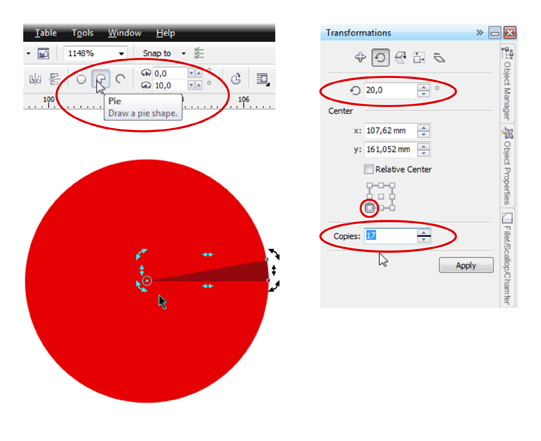
После нажатия на кнопку Apply (Применить) получится ровно то, что мы видим на картинке из предыдущего поста.
Метод имеет относительный недостаток: предварительно нужно сосчитать сколько потребуется секторов, вычислить их размер и на несколько секунд задуматься перед тем как указать в докере нужное количество копий и градус поворота. Если понадобится изменить количество лучей, придется рассчитать все по новой, заодно удалив копии сектора, созданные в предыдущем примере.
Для того чтобы полностью автоматизировать процесс, понадобится или параметрический объект типа Звезды, где количество лучей можно менять одним нажатием кнопки (в DRAW такого пока вроде нет) или макрос (который, возможно, уже кем-то написан).
shark / 09.04.2014, 19:22
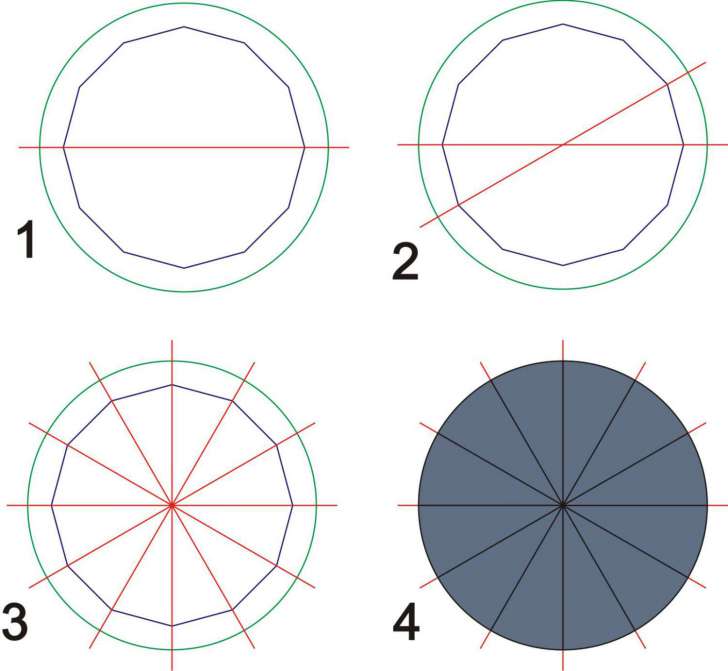
Есть другой вариант, проще и быстрее и ничего считать не надо.
1. Рисуем окружность, далее выбираем инструмент Полигон (Polygon Tool), устанавливаем необходимое количество сторон (в данном случае — 12) и рисуем этот многоугольник-полигон, после этого рисуем ровную горизонтальную линию, большую чем диаметр окружности.
2. Выделяем все объекты и нажимаем английские C, E — то есть все центрируем относительно друг друга (рисунок 1)
3. Дважды с интервалом клацаем мышкой по линии, входим в режим поворота объекта
4. начинаем поворачивать линию вокруг оси пока не совместим её с ближайшей вершиной полигона, не отпуская нажатую левую клавишу нажимаем правую клавишу для создания копии (рисунок 2)
5. Несколько раз нажимаем Ctrl-R, повторяя копирование линии вокруг своей оси (рисунок 3)
6. Удаляем многоугольник
7. Выбираем инструмент интеллектуальная заливка (Smart Fill Tool) и тыкаем курсором внутри каждого получившегося сектора, заливая его цветом, при этом получается необходимое нам количество кривых одного цвета (рисунок 4)
8. Удаляем ненужную окружность и прямые линии, и раскрашиваем каждый сектор в нужный нам цвет
Инга / 09.04.2014, 21:35
Sokolovich, shark ОГРОМНОЕ СПАСИБО!
Solowejka / 10.04.2014, 00:47
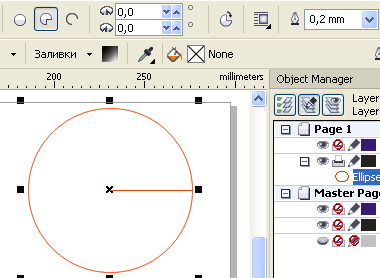
Я предлагаю способ, без дополнительных технологических элементов, без использования инструмента Интеллектуальная заливка, и считать всё будет самa программа CorelDRAW.
Некоторый недостаток состоит лишь в том, что установленное в окошке «Starting and Ending Angle» значение 360 после создания круга сбрасывается на 0.
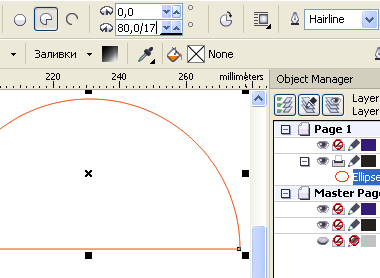
Поэтому придётся использовать полукруг
Предположим, что надо разбить круг на 17 секторов (специально выбрал нечётное число, чтобы усложнить задачу).
Прямо в окошке «Starting and Ending Angle» разделим значение 180 на 17
$img3$
Затем, полученное значение в окошке «Starting and Ending Angle» умножим на 2 (чтобы прийти к результату 360/17)
Затем Смещаем центр вращения в вершину сектора.
В окне Трансформации в окошко Угол вводим значение, полученное в окошке «Starting and Ending Angle»
21,176 и нажимаем кнопку получения дублей столько раз, сколько потребуется до заполнения секторами-дублями целого круга.
Solowejka / 10.04.2014, 00:49
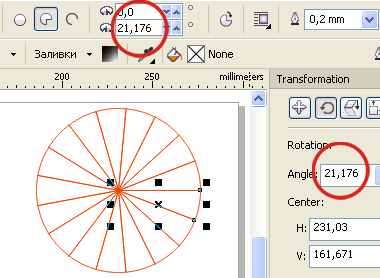
Вот и результат
Sokolovich / 10.04.2014, 05:33
Solowejka, круто ))) Не знал, что в Corel в поля ввода вместо конкретных цифр можно вставлять формулы.
В виде бонуса предлагаю еще одну феньку 🙂
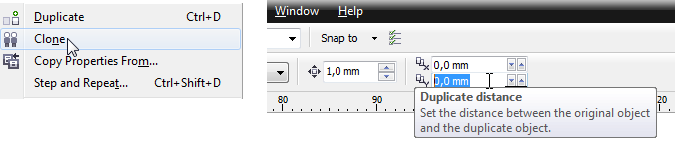
Если, выполнив п.4 в моем предыдущем примере, вместо нескольких копий сектора создать его клон (Edit>Clone), можно получить довольно интересный результат. Для того чтобы все сработало как надо, в полях Duplicate distance (Расстояние до копии) необходимо выставить значения 0,0 (у меня они всегда стоят по умолчанию):
Создав клон, его нужно установить в правильную исходную позицию. В моем примере это выглядит так:
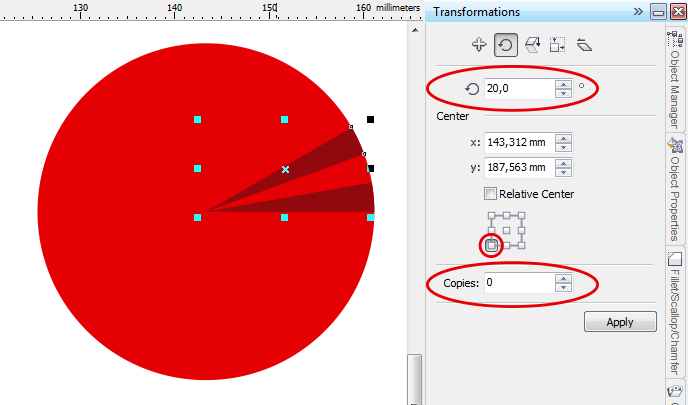
Далее нужно создать необходимое количество копий клона. Делается это тем же образом с помощью докера Трансформация (минус одна копия, место которой уже занято исходным мастер-объектом). Каждая копия клона по совместительству является клоном исходного сектора, наследуя его свойства.
В результате получаем интерактивную группу, пригодную для некоторого количества быстрых трансформаций. Это не совсем то, что хотела Инга, но тем не менее…
Например, если задать для исходного сектора (мастер-объекта) новую величину в градусах, это изменение сразу отразится на всех его клонах:
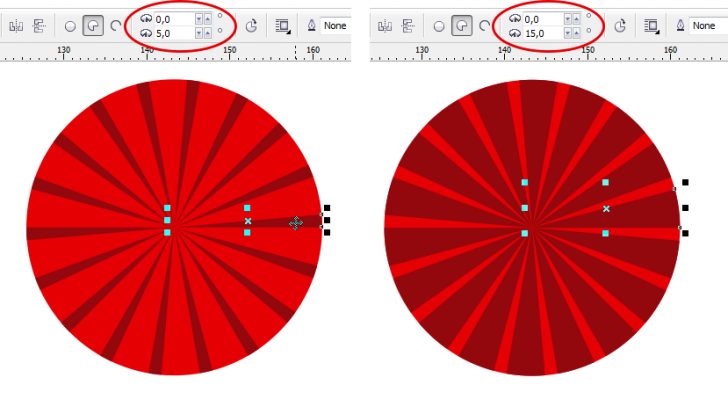
Также можно моментально перекрасить всю группу секторов, применив новую заливку к мастер-объекту. Причем эта заливка может быть не только сплошной, но и градиентной:
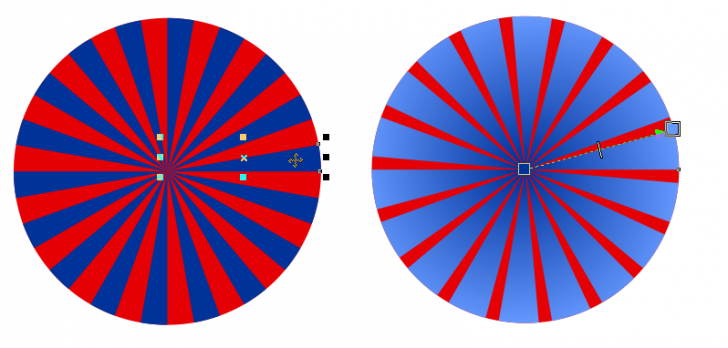
Важно отметить, что все изменения нужно применять именно к мастер-объекту. Если он потерялся среди клонов, достаточно кликнув на любом из объектов группы, вызвать контекстное меню и выбрать пункт Select Master. Если выделенный объект по счастливому стечению обстоятельств окажется исходным, строка контекстного меню примет вид Select Clones:
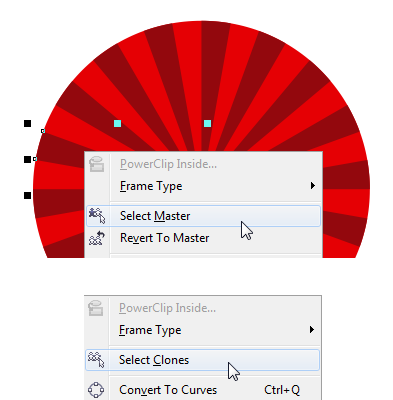
Свойства отдельного клона можно менять индивидуально (выбрав для трансформации сам клон, а не исходный объект). Эти изменения не отразятся ни на остальных клонах, ни на мастер-объекте. В случае, если отбившиеся от рук клоны нужно вернуть к общему виду, задаваемому исходным объектом, в контекстном меню выбирается соответствующий пункт:
Как сделать узор на Хэллоуин в Кореле
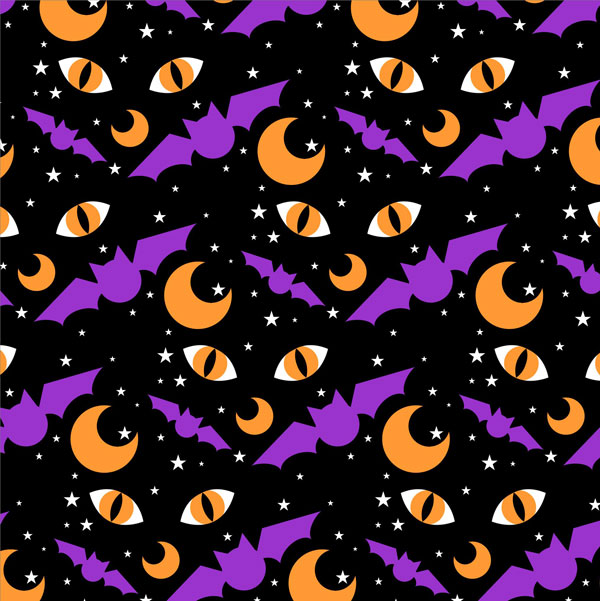

Из этого урока для начинающих вы узнаете, как создать простой узор на Хэллоуин в CorelDRAW, используя инструменты рисования, простого преобразования форм. Все три элемента, из которых состоит узор, сделаны с помощью простых форм: кругов, квадратов и треугольников. Что ж, начнем!
Как нарисовать дугу в кореле
Большинство изучающих Corel DRAW! чаще всего начинают обучения с того, что хватают инструмент Freehand (Кривая), и начинают рисовать различного рода кривые. Как правило, результат их не удовлетворяет. Поэтому мы начнем с более простых вещей — с прямоугольников и эллипсов.
Как нарисовать прямоугольник?
Выберите инструмент Rectangle (Прямоугольник), нажав на соответствующей кнопке панели графики. Этот же инструмент может быть выбран при нажатии клавиши F6. После этого указатель мыши заменится маленьким перекрестием, с помощью которого легко обозначить место начала рисования. Справа внизу этого перекрестия также показывается небольшой прямоугольник, напоминающий, что в данный момент выбран этот инструмент. Чтобы нарисовать прямоугольник, просто щелкните левой кнопкой мыши в точке расположения одного из углов и, продолжая удерживать левую кнопку, протащите мышь по диагонали к противоположному углу прямоугольника. После того, как Вы отпустите кнопку, прямоугольник будет нарисован.
Совет:
В процессе рисования на панели атрибутов выводятся точные значения ширины и высоты, и Вы можете легко контролировать размеры прямоугольника прямо в процессе рисования. Также на этой панели выводятся координаты центра прямоугольника.
Если при рисовании прямоугольника удерживать CTRL, то размеры прямоугольника по х и у будут постоянно одинаковыми — одним словом, Вы будете рисовать квадрат. Удержание же клавиши SHIFT заставит прямоугольник строится из центра наружу, а не от угла к углу. Этот режим может оказаться полезным тогда, когда Вы будете точно знать координаты центра прямоугольника. Замечу, что Вы имеете полное право удерживать обе клавиши сразу, и результатом будет рисование квадрата из центра наружу, как и следовало ожидать.
Совет:
Запомните, что клавиша CTRL в Corel DRAW! является универсальным выравнивателем. Она помогает строить горизонтальные и вертикальные линии, строить точные окружности, квадраты и др.
Нарисованный прямоугольник выглядит приблизительно так:
Заметьте, что в центре прямоугольника, нарисованного, кстати, при нажатой клавише CTRL, находится значок в виде буквы Х. Щелчок на нем и последующее удержание левой кнопки мыши позволяет перетащить объект в любое место, не обращаясь за помощью к инструменту Pick (Выбор).
Заметьте также, что помимо 8 больших черных квадратиков в каждом углу прямоугольника видны маленькие точки. Это узлы — одно из ключевых понятий Corel DRAW!. Вскоре вы узнаете, для чего они нужны.
Как нарисовать прямоугольник со скругленными углами?
Специального инструмента для этой цели не существует. Но нарисовать такой прямоугольник можно, причем даже несколькими способами. Я расскажу о том, который использую сам:
1. Нарисуйте обычный прямоугольник нужных размеров.
2. Не снимая с него выделения (выделив его, если он не выделен), в панели атрибутов найдите такие окошки:
3. Эти окошки — процент закругления по отношению к самой короткой стороне прямоугольника. Просто измените значение в них, и Вы быстро поймете, как добиться нужного радиуса скругления для любого из углов прямоугольника. Поэкспериментируйте!
Существуют и другие способы изменения скругления углов — например, это можно сделать мышкой при выбранном инструменте Shape (Форма) или Pick (Выбор). Просто наведите курсор на узел (что такое узел, см. выше) и, нажав левую кнопку мыши и удерживая ее, переместите мышь в сторону от угла. Поэкспериментировав, Вы освоите и этот способ.
Как изменить размеры уже нарисованного прямоугольника или повернуть его на нужный угол?
Неужели не догадались? Конечно же, используя панель атрибутов! Конечно, существуют и другие способы:
1. Window->Dockers->Transformation. Откроется пристыковываемое окно, в котором будет пять кнопок-закладок: Положение, Поворот, Масштаб и отражение, Размер, Растягивание. В этом пристыковываемом окне находятся практически все инструменты для изменения формы объекта.
2. Можно все сделать мышкой. Используйте угловые маркеры для пропорционального изменения размера, а маркеры, расположенные посреди каждой стороны — для непропорционального растягивания по горизонтали и вертикали.
А зачем вообще нужен этот прямоугольник? Он ведь бесполезен?!
Не нужно недооценивать прямоугольник. Посмотрите, что можно создать с его помощью за пару минут:
Поверьте, на создание этого рисунка ушло около минуты, а основа всех этих объектов — обычные прямоугольники. Честное пионерское! Вы можете нарисовать то же самое, используя такие инструменты, как Interactive Distortion Tool, Interactive Blend Tool, Interactive Extrude Tool, Interactive Drop Shadow Tool. За основу возьмите 3 прямоугольника. Но, честно говоря, Вы можете и не ломать голову над тем, как это сделать. Вы узнаете об этом позже — всему свое время. Я лишь хотел доказать Вам, что прямоугольник — отнюдь не бесполезный инструмент.
Эллипсы.
Ну а теперь, я думаю, самое время заняться эллипсами. Если Вы освоили прямоугольник, то Вы разберетесь и с эллипсом. Итак, выберите Ellipse из панели графики или нажмите F7. Методика рисования эллипса не отличается от методики рисования прямоугольника. Клавиши-модификаторы (CTRL, SHIFT) выполняют те же функции.
Как нарисовать дугу или сектор?
В Corel DRAW! нет для этого специальных инструментов. Но это возможно — опять Вам поможет незаменимая панель атрибутов:
Первая, нажатая на рисунке кнопка означает, что мы будем рисовать эллипс. Достаточно нажать вторую или третью кнопку, чтобы начать рисовать сектор или дугу. Последние два окошка позволяют указать начальный и конечный угол дуги или сектора. Помните, что для вступления вновь введенных значений необходимо нажать клавишу Enter.
Ниже вы увидите, как можно найти применение эллипсу, дуге и сектору, а также что можно сделать с ними путем простой трансформации:
На этом я, пожалуй, закончу показывать свои заготовки, а попрошу Вас уделить минут 20-30 рисованию примитивов и настройке их различных параметров. Воспользуйтесь также цветом — хотя бы базовыми цветами стандартной палитры, расположенной по правому краю окна Corel DRAW!. Вкратце использование палитры описывается 2 пунктами:
1. Чтобы изменить заливку, выделите объект или группу объектов, и щелкните левой кнопкой мыши по нужному цвету.
2. Чтобы изменить окаймляющую линию, проделайте то же самое, только нажимайте правую кнопку.
И напоследок 2 совета:
Совет:
Палитру можно прокручивать — используйте маленькие стрелочки под и над палитрой.
Совет:
Можно выделить несколько объектов не только растянув рамочку, при выбранном инструменте Pick (Выбор), но также и нажав клавишу SHIFT, и, удерживая ее, щекнув на нужных объектах.
Ну что, потренируйтесь! А потом продолжим.