
Очистите кеш на iPhone и iPad для Safari и не только
Заполнение кешей на iOS не занимает много времени. От браузера Safari по умолчанию до сторонних приложений — следуйте инструкциям по очистке кеша, истории и файлов cookie на iPhone и iPad.
В то время как очистка кеша в Safari выполняется быстро и легко одним махом, в сторонних приложениях этот процесс может отличаться. Сначала мы рассмотрим, как очистить кеш в Safari на iPhone и iPad, а затем рассмотрим другие приложения.
У нас также есть пошаговое руководство по очистке кеша, истории и файлов cookie на Mac, посмотрите его здесь.
Как очистить кеш на iPhone и iPad в Safari и других приложениях
Сафари
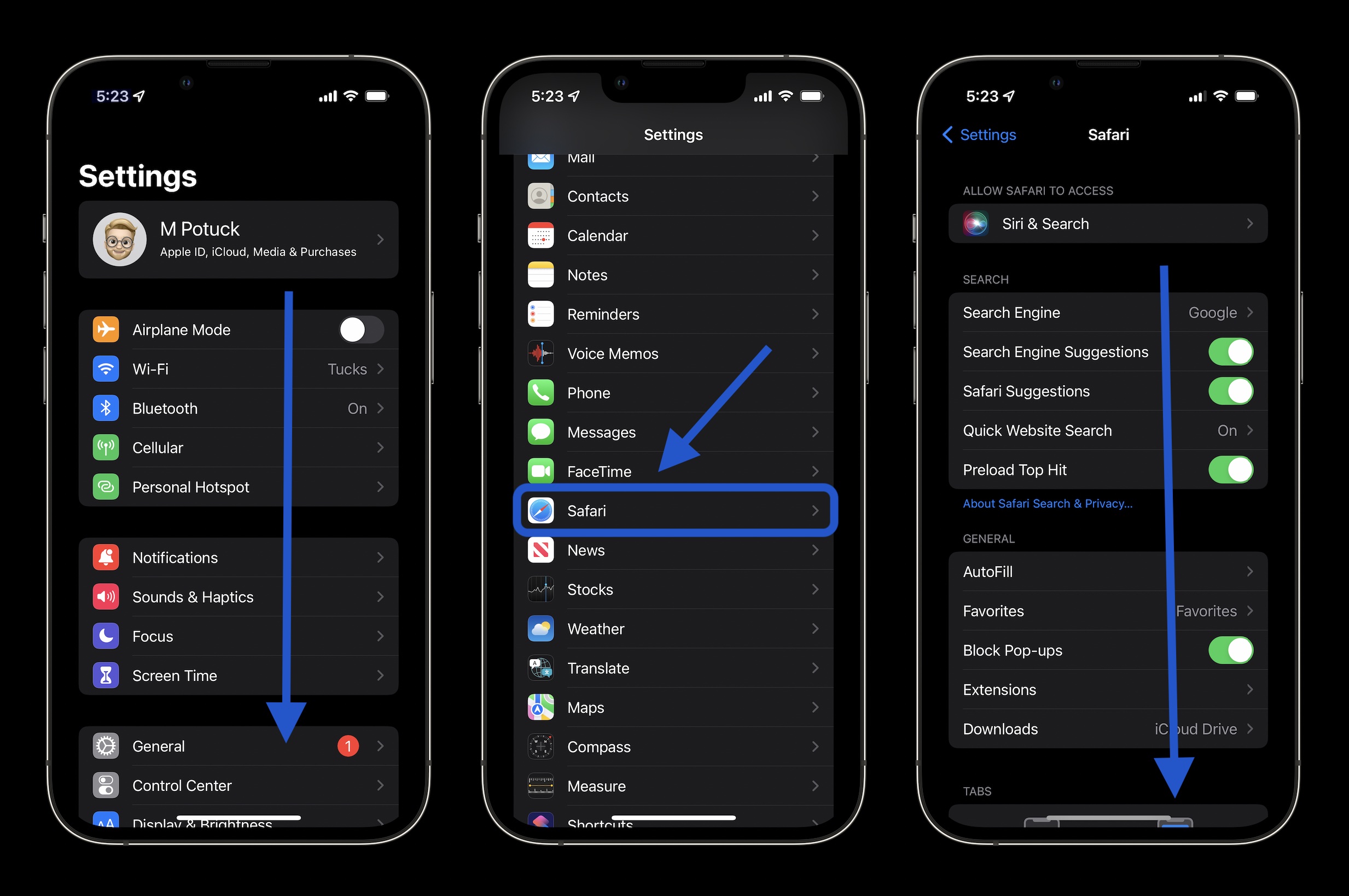
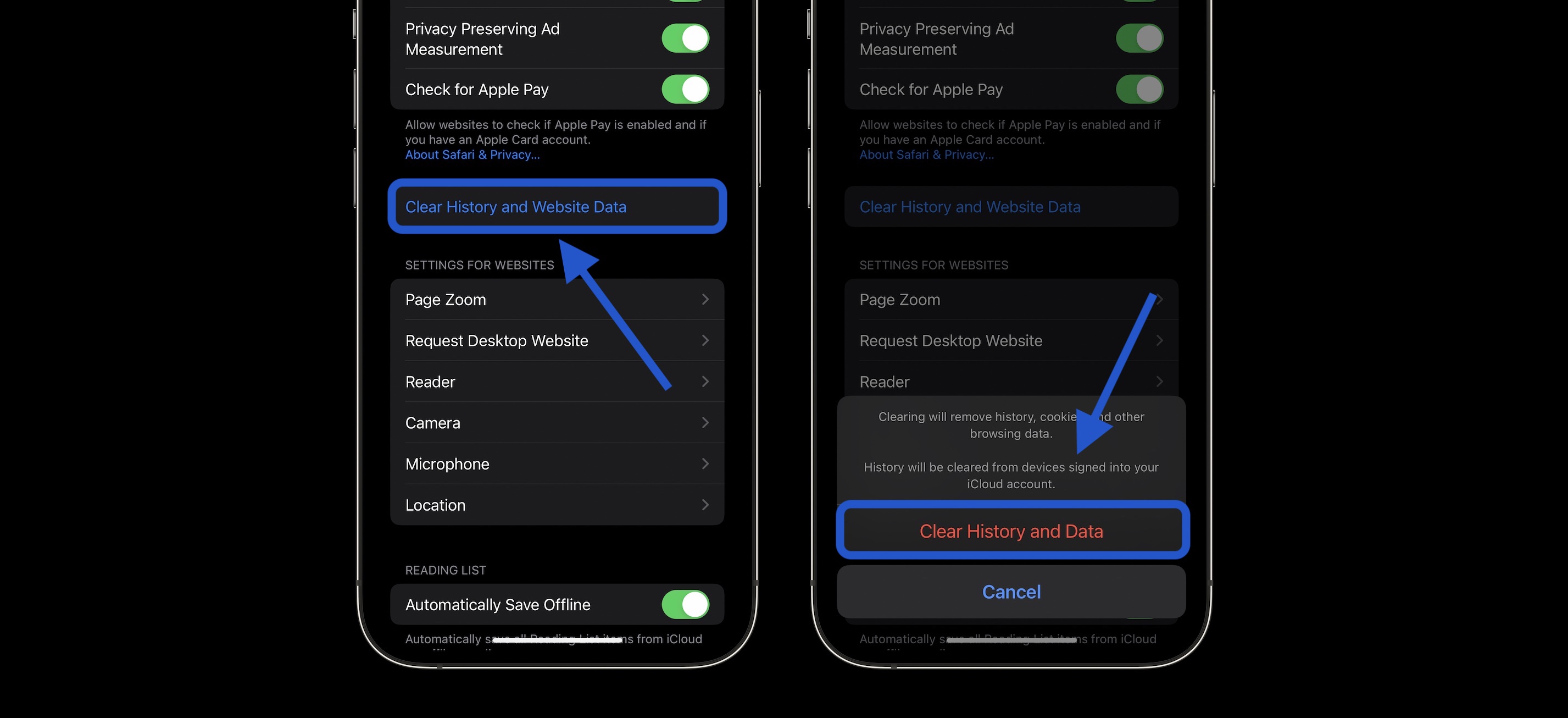
Откройте «Настройки». Проведите пальцем вниз и коснитесь Safari. Проведите пальцем вниз еще раз и коснитесь «Очистить историю и данные веб-сайтов», коснитесь еще раз для подтверждения. Если вы хотите удалить данные с отдельных веб-сайтов, не очищая весь кэш Safari, в самом низу настроек Safari выберите «Дополнительно» > «Данные веб-сайта» > «Изменить» (или проведите пальцем справа налево, чтобы удалить отдельные элементы).
Имейте в виду, что данные веб-сайта, удаленные с iPhone или iPad, будут удалены с других ваших устройств Apple, на которых выполнен вход в ту же учетную запись iCloud, если они синхронизируются с Safari.
Очистить кеш на iPhone для сторонних приложений
Очистка кеша сторонних приложений зависит от разработчика. Некоторые, такие как Slack, предлагают опцию в настройках приложения в настройках iOS, а другие, такие как Facebook, этого не делают. Проверьте настройки своих приложений, чтобы увидеть доступные варианты (Настройки приложения > имя приложения). Для приложений, которые не имеют кнопки очистки кеша, удаление приложения и его переустановка — еще один вариант.
Вы всегда можете заглянуть в «Настройки»> «Основные»> «Хранилище iPhone», чтобы определить приоритеты сторонних приложений, которые вы можете использовать в первую очередь.
Спасибо, что прочитали наше руководство о том, как очистить кеш на iPhone и iPad!
Как очистить кэш на iPad для обеспечения первоклассной производительности и скорости устройства
Вам нужно будет очистите кеш на iPad потому что он засорится и повлияет на работу устройства. Но что такое кэш? Это часть памяти устройства, где хранятся все временные файлы. Он повышает производительность просмотра, позволяя процессору легко получать доступ к общим файлам, но в основном он используется веб-сайтами для хранения изображений продуктов, настроек JavaScript и других удобных настроек. В кэше хранится слишком много информации, которая вам не всегда нужна, что замедляет процесс поиска нужных деталей вашим устройством. Теперь вы можете очистить это на своем iPad, чтобы немного ускорить процесс, и есть много способов сделать это.
- Часть 1. Как эффективно очистить кэш на iPad
- Часть 2. Как очистить кеш приложения на iPad
- Часть 3. Советы: что произойдет, если я очистлю кеш на iPad
- Часть 4. Часто задаваемые вопросы об очистке кэша приложений на iPad
Часть 1. Как эффективно очистить кэш на iPad
У приложений и браузеров есть кеш, и их слишком много, чтобы удалять их по отдельности. Чтобы обеспечить бесперебойную работу вашего устройства, вы можете использовать Очиститель iPhone от Aiseesoft. Настольная программа помогает очистить ненужные файлы с iPad и iPhone в один клик. Он легко удаляет кеш iTunes, Safari и других приложений, которые замедляют работу устройства. Помимо этого, этот инструмент также имеет возможность удалять и удалять приложения, освобождая больше места для хранения. Это более безопасный и быстрый способ стереть ненужные данные и повысить производительность iPad для бесконечного просмотра страниц.

- Очистите кеш на iPad и очистите ненужный мусор для повышения производительности устройства.
- Удалите файлы из фотопленки, фотографии, видео, музыкальную библиотеку и другие приложения.
- Поддержка сжатия и экспорта изображений на ПК для освобождения места.
- Лучше всего подходит для удаления данных одним щелчком мыши на iOS 17 с настраиваемыми параметрами.
Загрузите Aiseesoft iPhone Cleaner на Windows или Mac. Следуйте инструкциям по установке, затем запустите программу, чтобы начать очистку ненужных файлов. Но перед этим подключите iPad к компьютеру с помощью USB-кабеля.
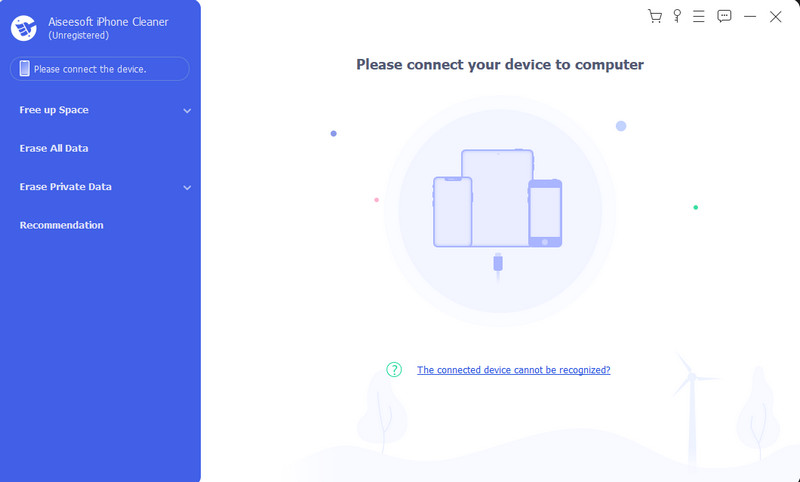
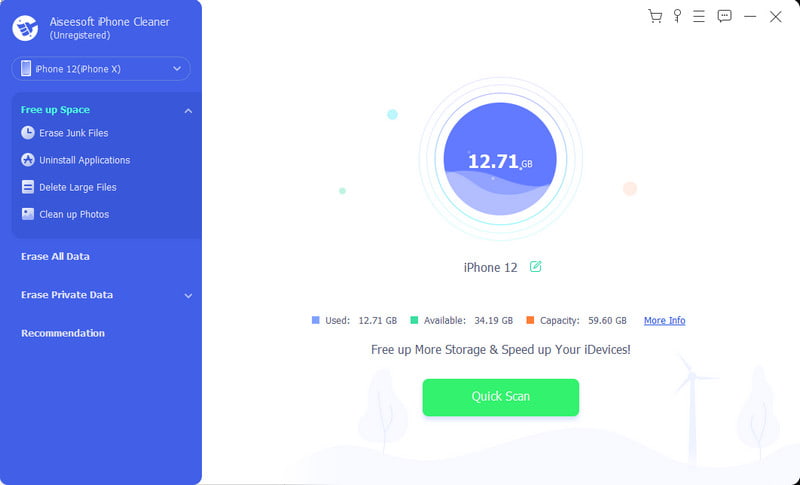
После успешного подключения вы увидите информацию об iPad в левой части интерфейса. Более подробную информацию об устройстве можно найти в меню «Подробнее». Выберите Быстрое сканирование кнопка для сканирования планшета.
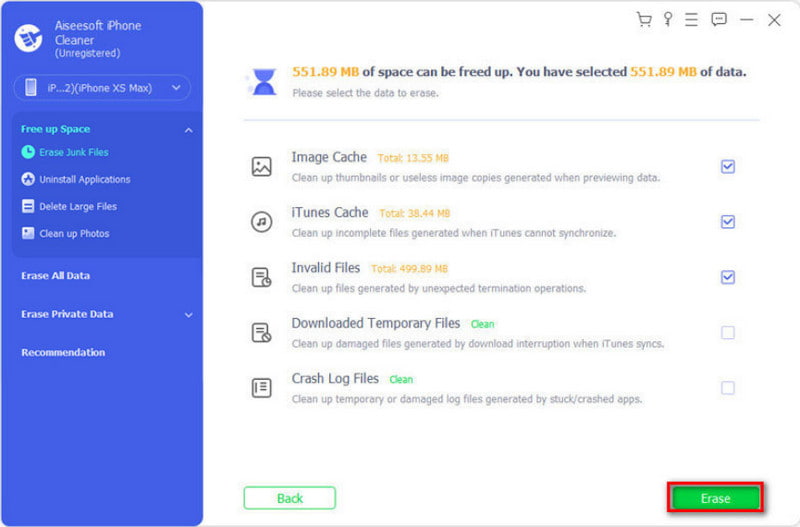
Когда iPhone Cleaner завершит сканирование, выберите файлы, которые хотите удалить, установив флажки. Вы можете отслеживать пространство, которое можно освободить, удалив ненужный кеш и ненужный мусор. Затем нажмите кнопку Стереть Кнопка для подтверждения.
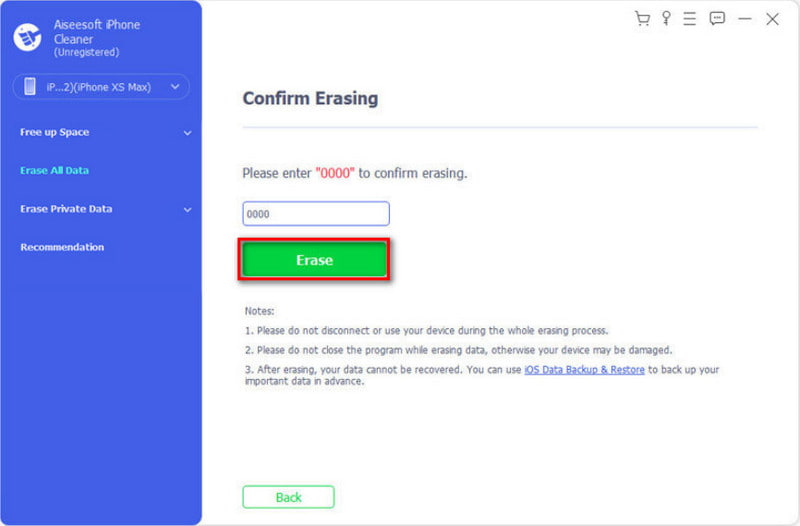
Если вам нужно стереть данные iPhone или iPad, используйте Стереть все данные удалить всю информацию с устройства. Выберите уровень безопасности, который поможет не восстанавливать удаленные данные. Затем нажмите кнопку Начать и введите 0000 . Запустите процесс, нажав кнопку «Стереть».
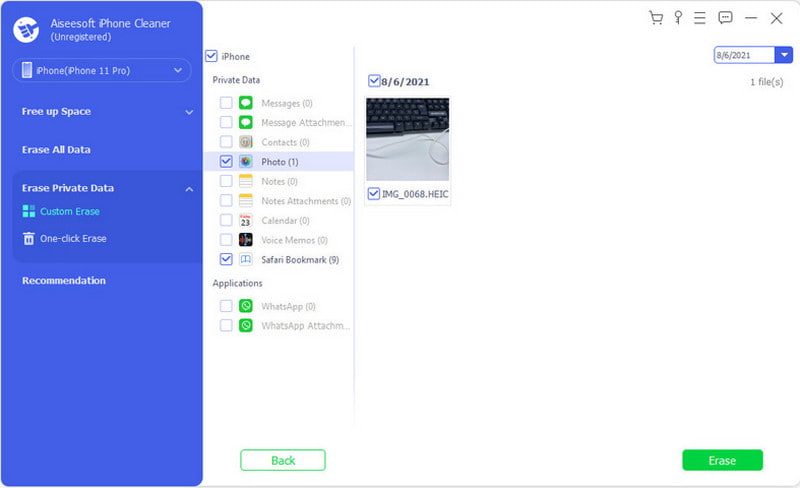
В другом случае выберите Стереть личные данные возможность индивидуального удаления. Пользовательское стирание Опция позволяет вам выбрать файлы или приложения для удаления вместе с их сохраненными данными. После завершения нажмите кнопку Стереть Нажмите кнопку и дождитесь окончания процесса.
Часть 2. Как очистить кеш приложения на iPad
Заметили, что ваш iPad в последнее время стал медленнее? Что ж, потребуется немного ускорить его, удалив сохраненный кеш из Safari, YouTube и других приложений. Если вы всегда пользуетесь Интернетом и используете учетные записи, это повлияет на вашу производительность в Интернете. Это действие приведет к выходу вас из сайтов, но вы можете настроить его через настройки браузера. Более того, даже без Очиститель iPad, вы можете вручную удалить кэш приложения, не теряя при этом данные приложения. Итак, попробуйте эти методы, чтобы очистить кэш на iPad.
Удалить кэш приложения на iPad
Обычно очистить кеш можно, открыв приложение, но это занимает много времени, если у вас много приложений и планшет уже работает медленно. Хорошо, что вы можете индивидуально очистить кеш приложения в настройках, что экономит больше времени. Вот что вам нужно сделать:
Откройте «Настройки» на iPad и перейдите к Общие меню.
Выберите Хранение iPad и дождитесь полной загрузки страницы. Это зависит от данных, сохраненных на устройстве, поэтому это может занять некоторое время.
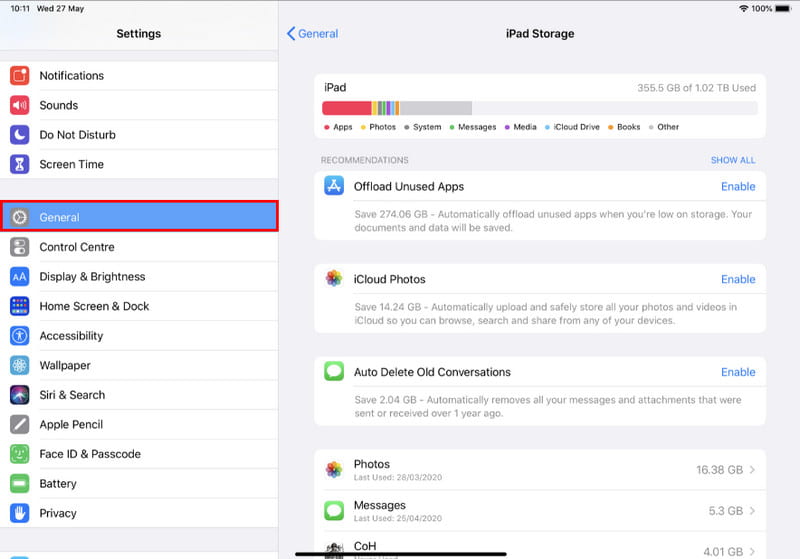
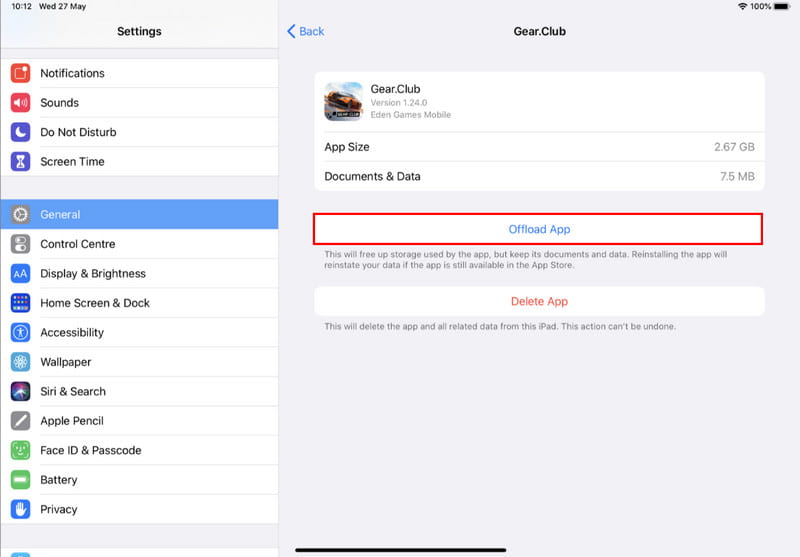
Проверьте приложения, перечисленные на странице, и посмотрите размер файла. Откройте приложение и нажмите кнопку Внедрение приложения кнопка. Он эффективно удалит кеш, сохранив при этом данные приложения. Проделайте ту же процедуру с другими приложениями, чтобы повысить скорость устройства.
iPad Storage порекомендует удалить все приложения и файлы, которые вы не всегда используете. Сюда входят загруженные телепередачи, видео, приложения и т. д. Эту часть лучше проверить, чтобы удалить ненужные файлы.
Очистить кеш в Safari на iPad
Safari — ваш браузер по умолчанию на устройствах Apple. Он хранит информацию с сайтов, на которые вы заходите. Safari позволяет полностью стереть историю просмотров, кеш и файлы cookie. В отличие от удаления кэша приложения, вы можете легко стереть историю в Safari с настройкой, если вы не хотите выходить из сохраненных учетных записей. Без дальнейшего промедления выполните следующие действия:
В приложении «Настройки» на планшете прокрутите вниз и выберите Safari меню на левой панели.
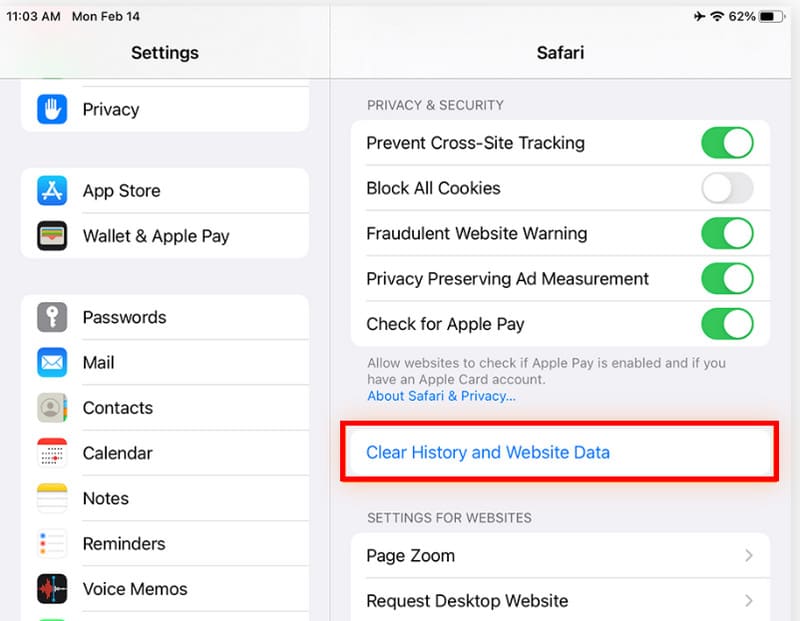
После загрузки страницы прокрутите вниз и выберите Очистить историю и данные веб-сайта вариант. При появлении запроса подтвердите действие, коснувшись значка Очистить историю и данные веб-сайта кнопку.
Кроме того, вы можете очистить кеш в браузере, но сохранить историю посещений. Вернуться в Safari меню и выберите опцию «Дополнительно».
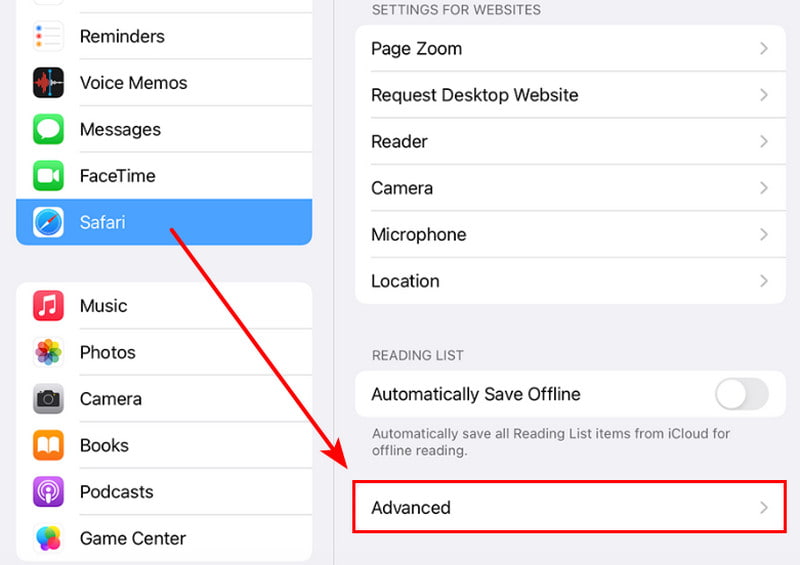
Перейдите в Сайт данных меню и коснитесь Управлять данными веб-сайта кнопка. Некоторые истории посещений удаляются из браузера.
Как очистить кеш на iPad Chrome
Google Chrome — это дополнительный браузер, который вы можете использовать на iPad. Он обеспечивает эффективность с точки зрения использования, производительности и настройки. Однако кеш может замедлить процесс, особенно если вы не очищаете его регулярно. Используйте следующие шаблоны для очистки кеша.
Откройте приложение Google Chrome на планшете, затем коснитесь значка три-точка в правом верхнем углу браузера. Выберите Настройки.
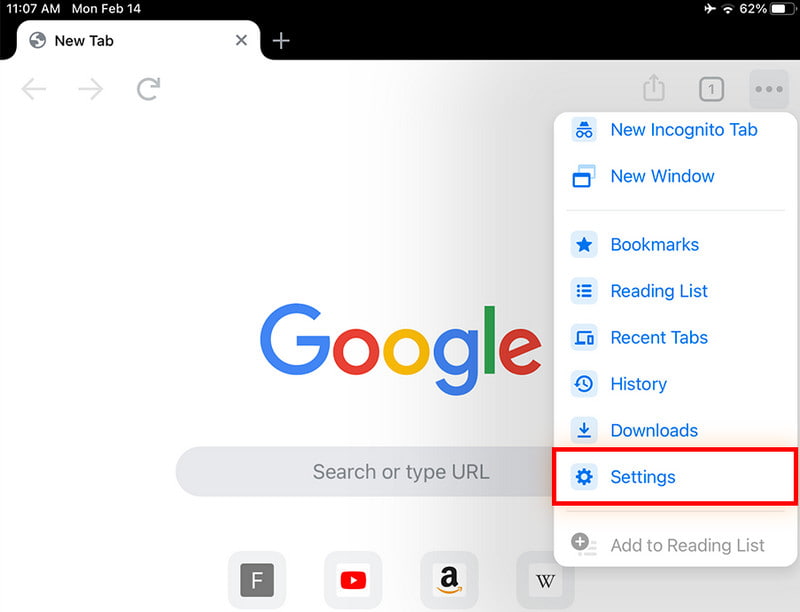
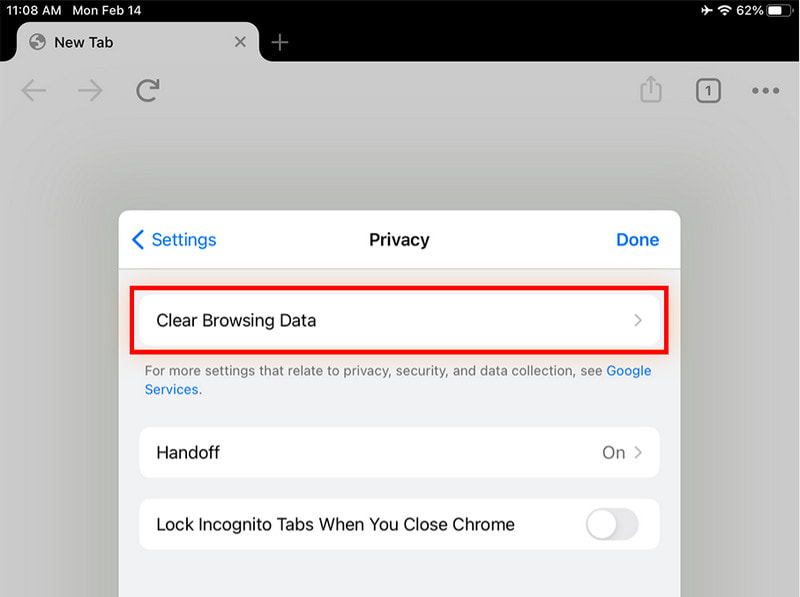
Прокрутите вниз, пока не увидите Конфиденциальность вариант. Нажмите на него, чтобы открыть новую страницу. Выбрать Удалить данные о просмотре веб-страниц меню, затем выберите Кэшированные изображения и файлы вариант. Если вы не хотите удалить другую информацию, не проверяйте другие данные.
Чтобы подтвердить удаление, коснитесь красного значка Удалить данные о просмотре веб-страниц в нижней части страницы.
Как очистить кэш YouTube на iPad
Если вы любитель смотреть видео, ваше приложение YouTube на iPad может занимать много кэша, что приведет к снижению скорости работы устройства. В конечном итоге это также повлияет на производительность и качество видео на YouTube, даже при стабильном подключении к Интернету. Вот как очистить кеш в приложении:
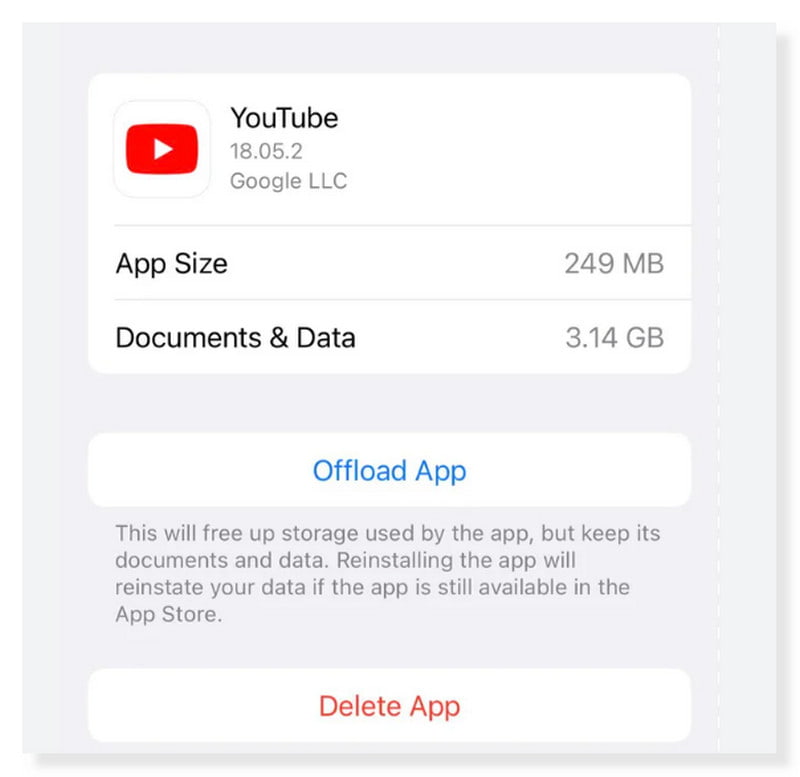
Зайдите в приложение настроек на iPad и прокрутите вниз до Общие меню. Нажмите на него и отправляйтесь в Хранение iPad опцию.
Выберите приложение YouTube из списка приложений, затем нажмите кнопку Внедрение приложения кнопка для удаления приложения. Обратите внимание, что это приведет к удалению приложения, но вы всегда можете переустановить YouTube из App Store, и тогда оно восстановит данные.
Часть 3. Советы: что произойдет, если я очистлю кеш на iPad
На самом деле кеш помогает определить ваши интересы при работе в Интернете или использовании приложения. Но он может накапливаться, и кеш может стать проблемой для устройства. Когда вы замечаете, что ваш iPad работает, очистка кэша — рекомендуемый метод регулирования скорости. Но что на самом деле происходит при их удалении из браузеров и приложений?
Хороший выбор очистки кэша приведет ваш iPad в идеальный вид. Но вот что происходит с приложением, которое вы очистили: некоторые настройки будут удалены, но вы не выйдете из учетных записей и других учетных данных. Для браузеров будет удалена история поиска, а для приложений — временные файлы. Не волнуйся; эти файлы можно будет получить снова, если вы продолжите использовать приложения. Регулярное удаление кэша не только полезно для технической гигиены, но и освобождает больше места для хранения.
Однако вы должны понимать, что удаленная информация приведет к некоторым задержкам при использовании приложения или посещении веб-сайта, и это связано с тем, что данные необходимо будет загрузить заново. Также обратите внимание, что очистку кэша, истории и файлов cookie не следует выполнять так часто, поскольку при этом потеряется смысл загрузки улучшений. Сделайте это, когда устройство работает медленнее или капризничает.
Часть 4. Часто задаваемые вопросы об очистке кэша приложений на iPad
Стоит ли очищать кеш на iPad?
Абсолютно да. Это защитит ваше устройство от перегрева и сэкономит больше места. Но если у вас нет снижения производительности, вам не нужно очищать кеш на планшете.
Как очистить iPad, чтобы он работал быстрее?
Помимо очистки скопившегося кэша приложений и браузеров, вы также можете удалить историю просмотров и ненужные приложения со своего устройства. Проверьте подключение к Wi-Fi, чтобы узнать, не приводит ли оно к снижению производительности, или обновите приложения новыми версиями.
Как проверить кэш-память на iPad?
Зайдите в приложение «Настройки» и перейдите непосредственно к Общие меню. Нажмите Хранение iPad вариант, и он покажет все приложения с их памятью и данными. Здесь вы также можете выполнить удаление кэша приложения и данных приложения.
Как часто мне следует очищать кэш на iPad?
Рекомендуемый график очистки кэша на вашем устройстве — каждые несколько месяцев. Если у вас не слишком много экранного времени и вы не открываете слишком много приложений и веб-сайтов, возможно, вам придется удалить некоторые неиспользуемые и чаще очищать кеш.
Ограничивает ли мой iPad кэш браузеров и приложений?
Нет. iPad и любое другое устройство не ограничивают входящий кэш из приложений и браузеров. Устройство может хранить как можно больше данных, пока оно в конечном итоге не будет использовать все пространство хранения или не приведет к снижению производительности.
Очистите кеш вашего iPad для регулирования скорости серфинга устройства. В этой статье показаны лучшие способы удаления кеша из Safari, Google Chrome, YouTube и других приложений. Но поскольку удаление всех кешей приложений на iPad может занять некоторое время, рекомендуется использовать Aiseesoft iPhone Cleaner для удаления ненужных файлов одним щелчком мыши. Попробуйте бесплатную версию и оцените максимальную производительность вашего устройства.
Что вы думаете об этом посте.
Рейтинг: 4.9 / 5 (на основе голосов 375) Подпишитесь на нас в
Более Чтение

Оставьте свой комментарий и присоединяйтесь к нашему обсуждению
Очиститель iPhone
iPhone Cleaner может выборочно очищать ненужные данные на вашем устройстве. Вы также можете использовать его, чтобы стереть личные данные и сделать ваш iPhone / iPad / iPod Touch быстрым и безопасным.
Как очистить кэш браузера Safari
Что такое временные файлы (кеш и cookies) и зачем они нужны
Кэш облегчает взаимодействие между браузером и интернетом. Вместо того чтобы скачивать все данные о сайте (внешний вид, функционал) из интернета, браузер берёт информацию из кэша. Это значительно сокращает скорость загрузки страниц.
Cookies тоже созданы для улучшения загрузки сайтов, но эти служебные файлы хранят информацию о деятельности пользователя на сайтах (статистика посещений, логины и пароли от сайтов или сервисов, индивидуальные настройки пользователя, например, регион и настройки кастомизации). Также куки помогают транслировать таргетированную или контекстную рекламу.
Таким образом, кеш и cookies ― это помощники браузера, однако в некоторых случаях они могут нарушить работу отдельных систем.
Для чего может понадобиться чистка кеша и cookies
- Вы пользовались чужим устройством. Если для сёрфинга в интернете вы пользовались чужим устройством, лучше очистить временные данные. Во-первых, для безопасности ваших персональных данных. Во-вторых, чтобы не нарушить рекомендации на сайтах владельца устройства.
- Память временных данных переполнена. Нехватка памяти кеша и куки замедляет, а иногда и полностью парализует работу браузера.
- При возникновении ошибок 400, 404, 500, 502 и т. п. Кеш сохранит внешний вид сайта с ошибкой, и даже если изначально проблема была на стороне владельца сайта, из-за кеша вы не сможете загрузить новую рабочую версию ресурса.
Полная очистка кеша и куки браузера
Способ 1. Как очистить кэш браузера на макбуке с помощью горячих клавиш
Необязательно бродить по вкладкам, чтобы удалить временные данные. На MacBook можно нажать сочетание клавиш Option+Command+E (⌥⌘E) и все данные кеш и cookies удалятся.
Способ 2. Стандартный способ очистки временных данных
Для тех, кто не любит работать с горячими клавишами, есть стандартный способ удаления всех временных данных (кэш, cookies, историю посещённых сайтов, загрузки) через основное меню. Для этого:
1. В верхнем меню выберите вкладку История.
2. Нажмите Очистить историю:
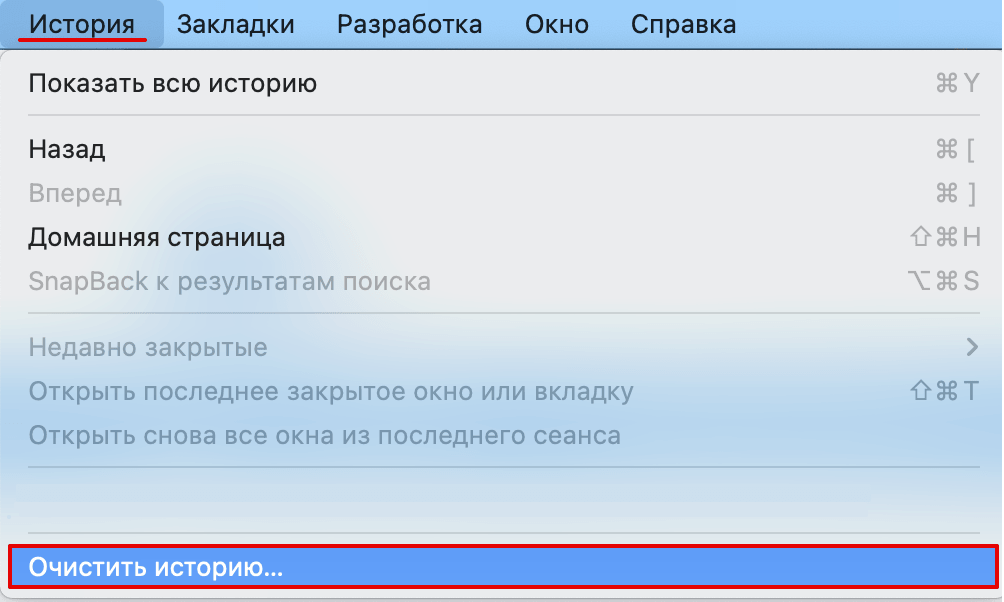
3. В появившемся окне выберите период, за который нужно очистить данные. Нажмите Очистить историю:
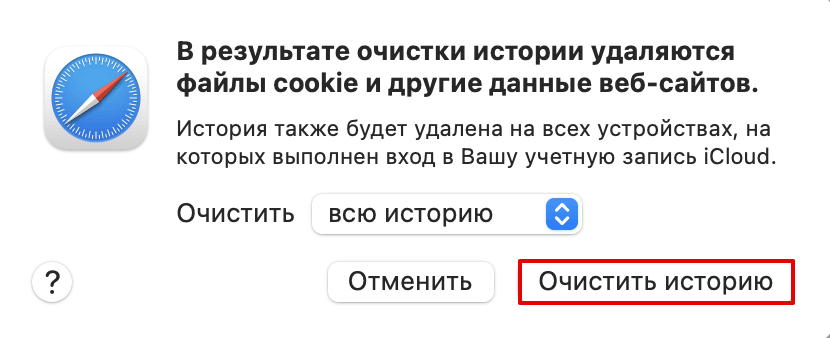
Готово, абсолютно все временные файлы удалятся.
Safari: очистить кэш
Иногда нужно удалить только кэш, а куки оставить нетронутыми. Это можно сделать в разделе «Разработка». Нередко раздел «Разработка» не добавлен в меню браузера Mac, поэтому перед удалением временных данных нужно его включить. Если он у вас есть, перейдите сразу к шагу 3.
1. В верхнем меню браузера кликните по «Safari» и выберите Настройки:
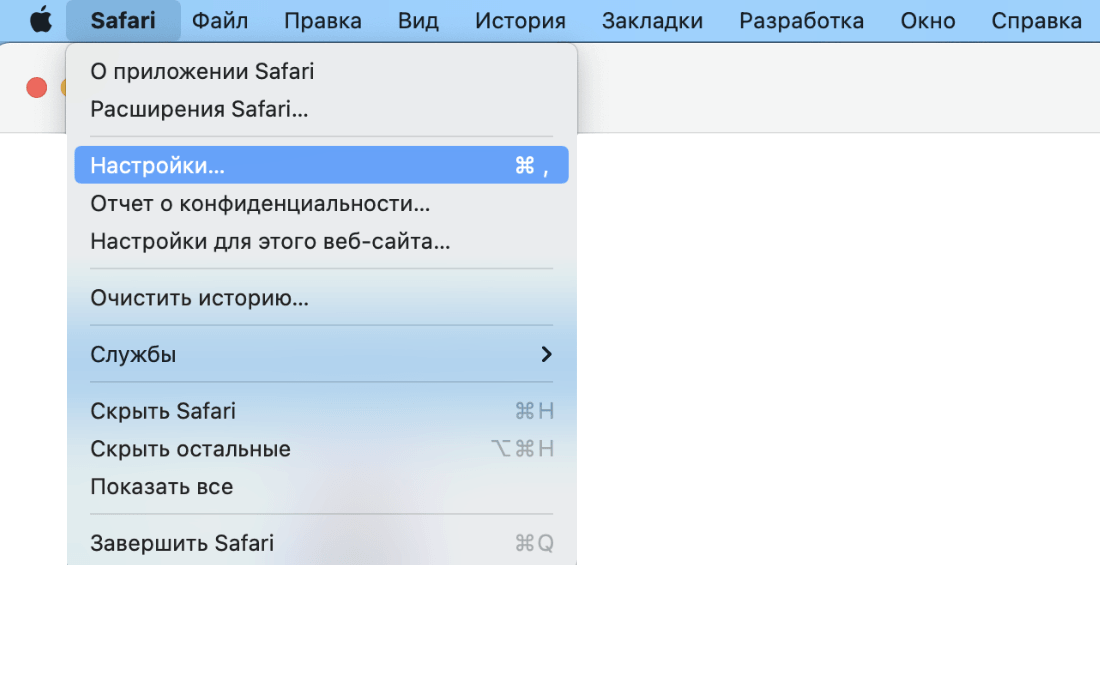
2. В верхнем меню выберите блок «Дополнения» и поставьте галочку в чекбоксе Показывать меню «Разработка» в строке меню:
3. Затем перейдите в появившийся блок «Разработка». Нажмите на строку Очистить кэши:
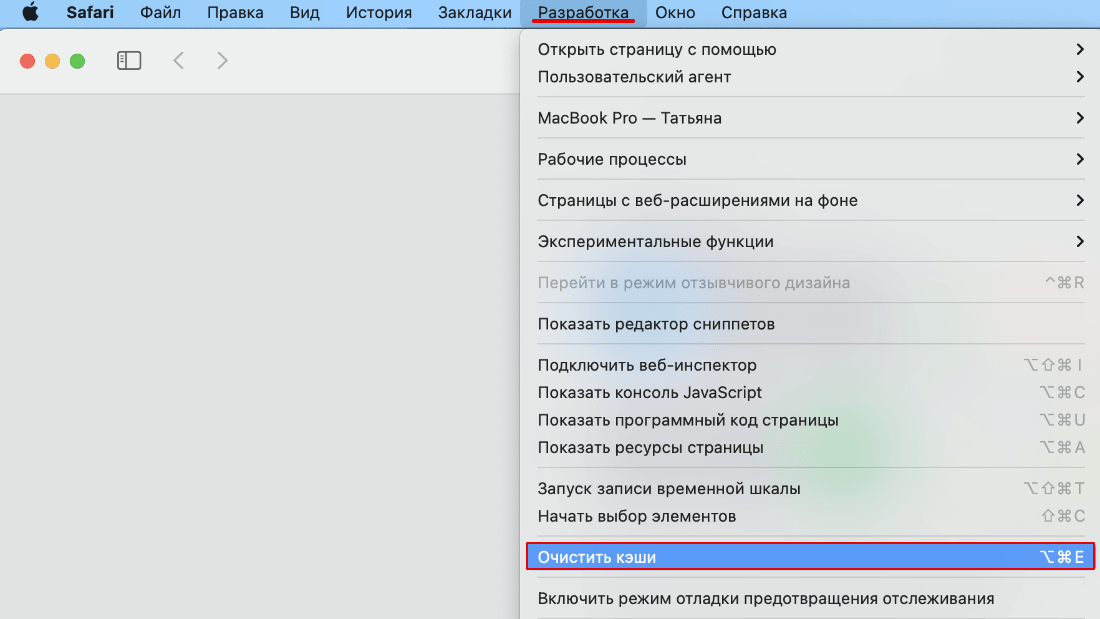
Готово, кэш очистится. Обратите внимание! После завершения задачи никаких уведомлений не будет.
Как очистить кэш одного сайта
Если у вас появляется ошибка 400 или похожие, чаще всего для решения этой проблемы нужно немного подождать, чтобы администраторы сайта исправили проблему на своей стороне. Чтобы браузер не брал устаревшую информацию из кэша, нужно очистить временные данные конкретного сайта. Для этого:
1. Перейдите на сайт, на котором хотите почистить кэш.
2. Удерживайте Shift (⇧) и нажмите на кнопку обновления:
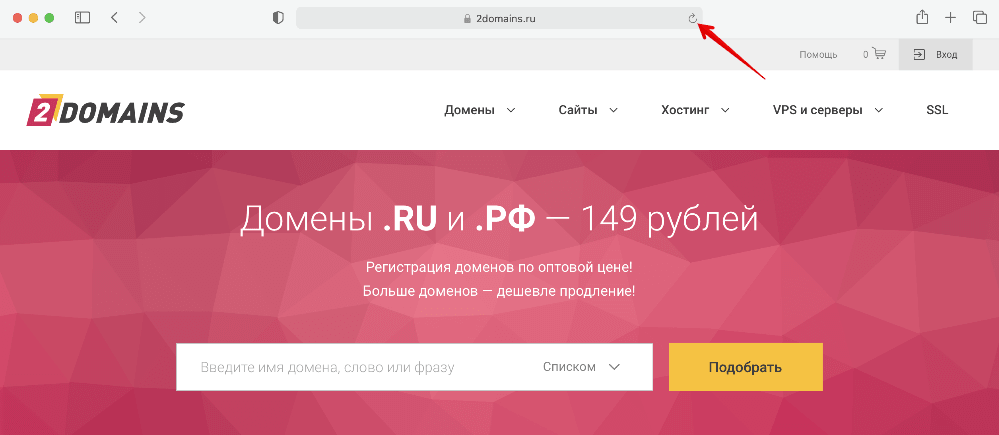
Как очистить кэш браузера Сафари на iPhone и iPad
1. Перейдите в Настройки устройства.
2. Нажмите на строку Safari:
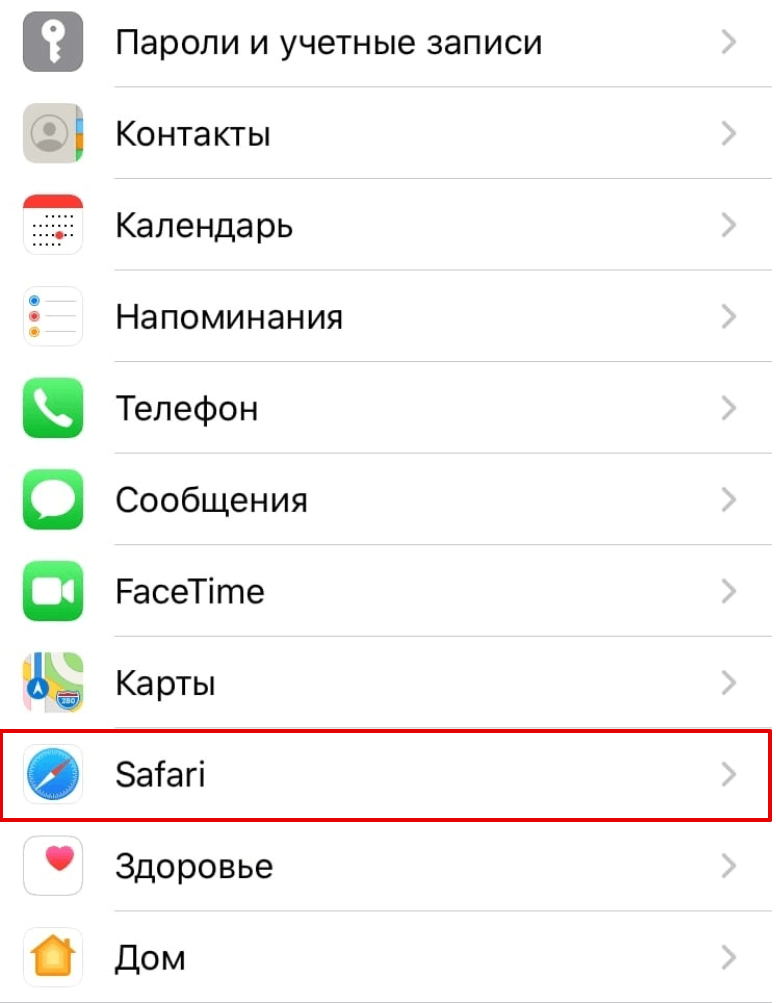
3. Нажмите Очистить историю и данные:
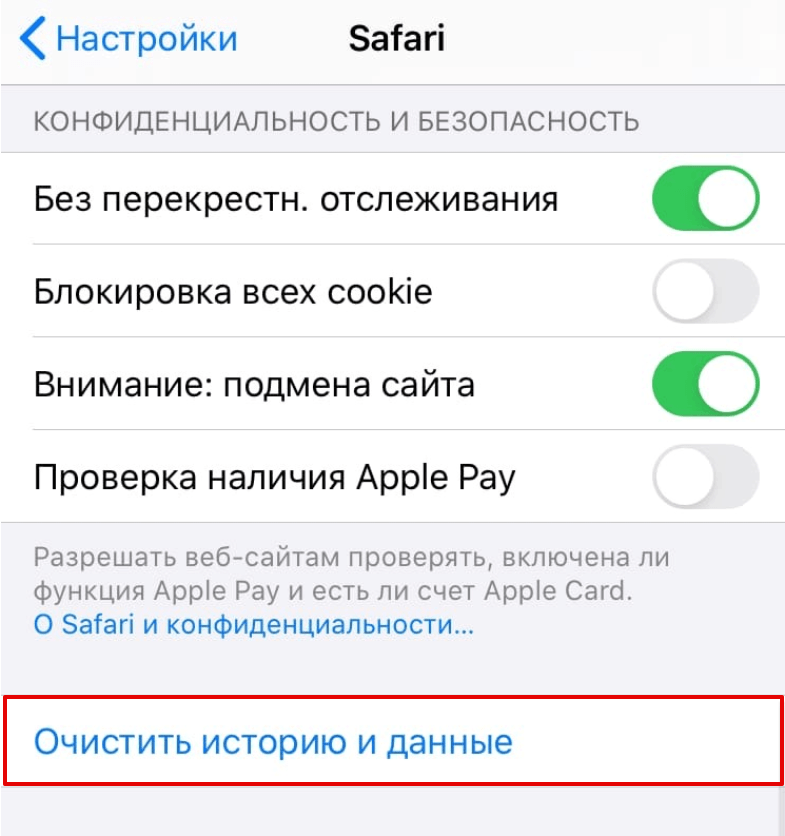
Готово, временные файлы iPhone и iPad удалены.
3 способа очистки кэша в Safari на Mac, iPhone и iPad

Каждый раз, когда вы просматриваете веб-страницы в Safari, браузер сохраняет некоторые данные сайта, чтобы не пришлось загружать их каждый раз при повторном посещении ресурса. Теоретически это должно ускорить вашу работу в Интернете, но есть ситуации, когда вам необходимо очистить кэш чтобы загрузить обновленную страницу заново.
Мы решили рассказать как это сделать на Mac, iPhone и iPad.
Ситуации, когда вам потребуется очистка кэша могут быть разные. Если на сайте, который вы регулярно посещаете, есть элементы, которые перестали работать, или сайт полностью перестал загружаться, может возникнуть конфликт между старой версией, кэшированной в Safari, и более новой.
Возможно, вы просто хотите сохранить свою конфиденциальность удалив все данные, связанные с сайтами которые вы посещали.
Как очистить кэш Safari на Mac
Есть два способа очистки кэша в macOS. Первый способ, описанный ниже, удаляет всё, что связано с посещённым сайтом, включая не только кэшированные версии сайта, но и куки-файлы и любые другие связанные с ним данные. Второй метод предлагает более целенаправленный подход и очищает только кэш Safari, но для этого необходимо активировать скрытое меню браузера.
Первый метод
- Запустите Safari на macOS.
- В верхнем меню выберите Safari –> Настройки.

- Перейдите на вкладку “Конфиденциальность” и выберите пункт “Управлять данными веб-сайта…”.

- Выберите веб-сайт, который находится в списке, затем нажмите «Удалить».

- Чтобы удалить все данные сайта из Safari, выберите пункт «Удалить все».
Второй метод
- Запустите Safari
- В верхнем меню выберите Safari –> Настройки.
- Перейдите на вкладку “Дополнения” и установите флажок рядом с пунктом «Показать меню “Разработка” в строке меню».

- В строке меню выберите Разработчик -> Очистить кэши.

Как очистить кэш Safari на iPhone и iPad
Обратите внимание, что следующие шаги очистят полностью всю историю, файлы cookie и данные веб-сайта на вашем устройстве.
- Запустите приложение “Настройки” на вашем iOS-устройстве.
- Прокрутите вниз и выберите Safari.
- Прокрутите вниз и выберите «Очистить историю и данные».
- Нажмите «Очистить историю и данные» во всплывающем меню для подтверждения.


Еще один способ защитить сохранить конфиденциальность во время просмотра веб-страниц – режим «Инкогнито» в браузерах. Однако помните, что это не панацея и анонимности там тоже нет.
Ещё по теме:
- Как посмотреть отчет о конфиденциальности в Safari на iOS 14
- Как сделать вкладки в Google Chrome на iPhone более конфиденциальными
- Как надежно скрыть конфиденциальную информацию на iPhone при затемнении маркером