
Удаление истории посещений, содержимого кэша и файлов cookie из браузера Safari на iPhone, iPad или iPod touch
Узнайте, как удалять историю посещений сайтов, файлы cookie и содержимое кэша в приложении «Настройки».
- Удаление истории посещений, содержимого кэша и файлов cookie
- Очистка файлов cookie и содержимого кэша, но сохранение истории посещений
- Удаление веб-сайта из истории посещений
- Блокирование файлов cookie
- Использование правил блокирования контента
Удаление истории посещений, кэша и файлов cookie
- Перейдите в раздел «Настройки» > Safari.
- Выберите пункт «Очистить историю и данные».
При удалении истории посещений, файлов cookie и данных о просмотренных веб-сайтах из браузера Safari информация для автозаполнения не изменяется.
При отсутствии истории посещений или данных веб-сайтов кнопка удаления этих данных будет недоступна. Эта кнопка также может быть неактивной (серой), если в разделе «Ограничения конфиденциальности и контента» настроек функции «Экранное время» установлены ограничения веб-контента.
Для просмотра сайтов без сохранения их посещения в истории включите режим «Частный доступ».
Очистка файлов cookie и содержимого кэша, но сохранение истории посещений
- Перейдите в раздел «Настройки» > Safari > Дополнения > Данные сайтов.
- Нажмите «Удалить все данные».
При отсутствии данных веб-сайтов кнопка удаления этих данных будет недоступна. Эта кнопка также может быть неактивной (серой), если в разделе «Ограничения конфиденциальности и контента» настроек функции «Экранное время» установлены ограничения веб-контента.
Удаление веб-сайта из истории посещений
- Откройте приложение Safari.
- Нажмите кнопку «Показать закладки»
 , а затем нажмите кнопку «История»
  .
. - Нажмите кнопку «Правка», а затем выберите один или несколько сайтов, которые хотите удалить из истории посещений.
- Нажмите кнопку «Удалить».
Блокировка файлов cookie
Файл cookie — это элемент данных, отправляемый веб-сайтом на устройство для того, чтобы узнать его при следующем посещении этого веб-сайта.
Блокировка файлов cookie:
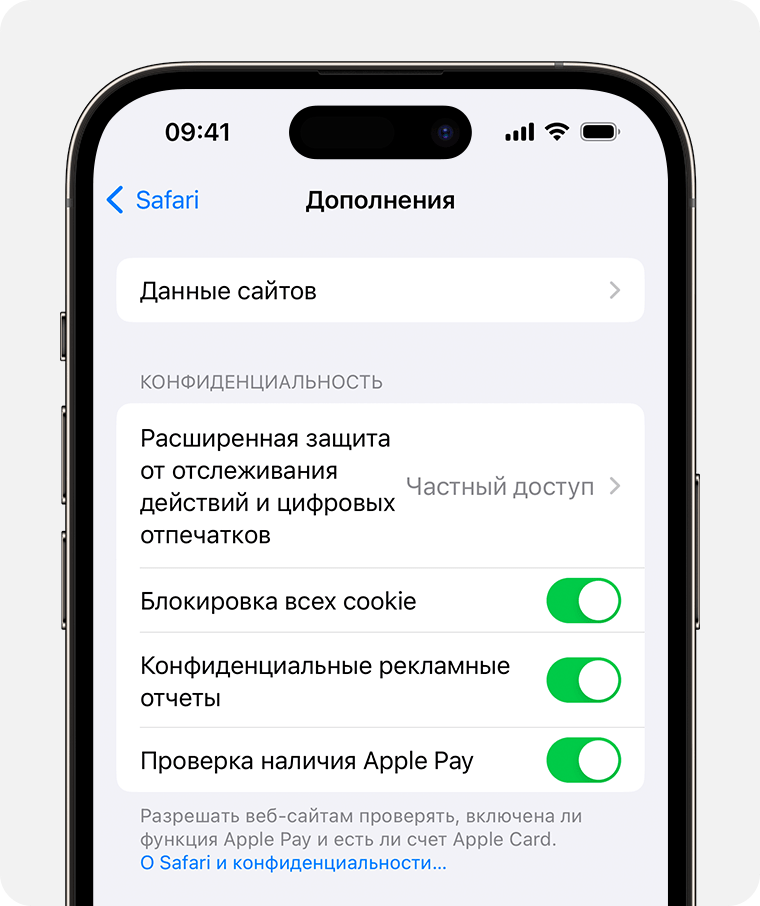
- Перейдите в раздел «Настройки» > Safari > «Дополнительно».
- Включите «Блокировать все файлы cookie».
При блокировке файлов cookie некоторые веб-страницы могут не работать. Вот несколько примеров.
- Нередко может не выполняться вход на веб-сайт, хотя имя пользователя и пароль указаны верно.
- Возможен вывод сообщения о том, что использование файлов cookie обязательно или что в браузере отключены файлы cookie.
- Могут не работать некоторые функции веб-сайта.
Использование правил блокирования контента
Правила блокирования контента выполняются с помощью приложений и расширений сторонних разработчиков, позволяющих браузеру Safari блокировать файлы cookie, изображения, ресурсы, всплывающие окна и другой контент.
Чтобы включить блокирование контента:
- Загрузите приложение для блокирования контента из App Store.
- Выберите «Настройки» > Safari > «Расширения».
- Нажмите указанное в списке приложение для блокирования контента, чтобы активировать его.
Можно использовать сразу несколько приложений для блокирования контента. Если вам требуется помощь, обратитесь к разработчику приложения.
Информация о продуктах, произведенных не компанией Apple, или о независимых веб-сайтах, неподконтрольных и не тестируемых компанией Apple, не носит рекомендательного или одобрительного характера. Компания Apple не несет никакой ответственности за выбор, функциональность и использование веб-сайтов или продукции сторонних производителей. Компания Apple также не несет ответственности за точность или достоверность данных, размещенных на веб-сайтах сторонних производителей. Обратитесь к поставщику за дополнительной информацией.
Как очистить кэш Safari и почему это важно всегда делать на iPhone, iPad или MacBook
Хорошим вариантом для повышения производительности устройства Apple также является очистка кэша стороннего приложения.
10 Abr, 2022 03:41 p.m. EST
Compartir articulo
:quality(85)/cloudfront-us-east-1.images.arcpublishing.com/infobae/PGANGTEQSVFJBDQIE324X7IHCE.jpg)
Очистка кэша на iPhone, iPad или даже MacBook может быть хорошим способом чтобы освободить место на устройстве и очистить его. Если на одном из них не хватит места, это может повлиять на скорость, поэтому вот способ вернуть ситуацию в нужное русло.
Очистка кэша также может использоваться для исправления ошибок в избранных приложениях, предотвращая их повторение при повторном открытии. Как правило, Safari — это браузер, который используют пользователи Apple. Это же сохраняет такую информацию, как кэш, который, если его не удалить, замедлит работу различных устройств, на которых он используется.
Очистить кеш Safari
Safari сильно изменился за последние годы, в Safari для iPhone даже добавлены расширения, которые предоставляют пользователям множество функций.
Ранее приложение, которое часто хранит предметы на iPhone, является браузером iOS по умолчанию. Если вы сталкиваетесь с повторяющимися ошибками на веб-странице или вам просто нужно занять несколько МБ места, вам необходимо выполнить следующие действия:
1. На iPhone или iPad перейдите в «Настройки» > «Safari».
2. Перейдите в раздел Конфиденциальность и безопасность
3. Нажмите Очистить историю и данные сайта.
4. Подтвердите диалоговое окно ниже, чтобы удалить эти элементы.
С помощью этого простого действия пользователь сможет очистить кэш Safari на iPhone или iPad, сохраняя его в чистоте и порядке.
Имейте в виду, что он будет удален на всех устройствах, где вы используете одну и ту же учетную запись Apple. Затем вам нужно ввести данные посещения для всех веб-сайтов, которые вы регулярно посещаете.
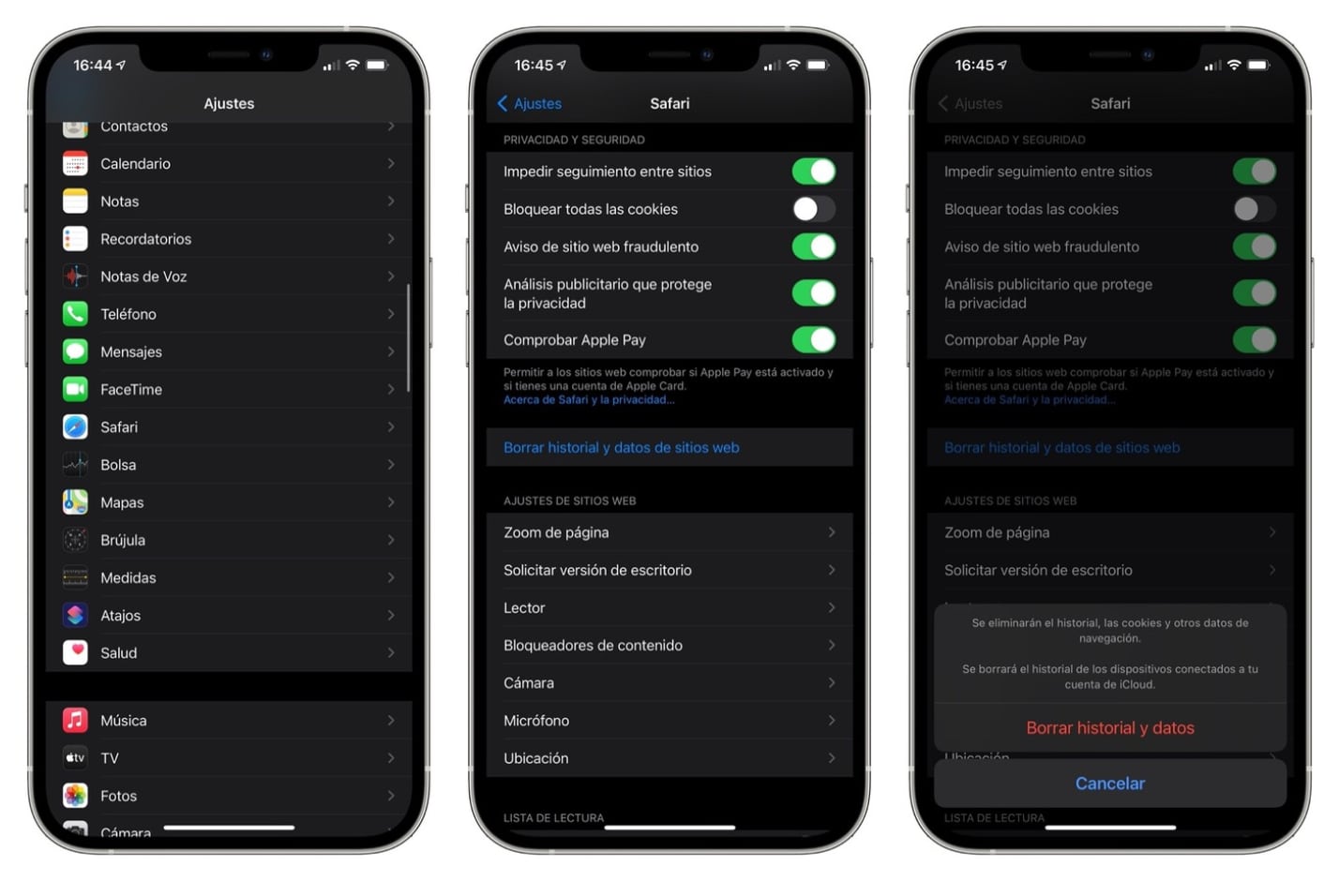
Borrar caché en un dispositivo Apple. (foto: iPhone/Jose Arana)
Принудительный перезапуск для очистки кешей
Эта опция может очистить часть кэша, но не весь. Принудительный перезапуск, также известный как сброс к заводским настройкам, зависит от модели iPhone, которая у вас есть:
— iPhone с Face ID, iPhone SE 2 и iPhone 8: нажмите и отпустите кнопку увеличения громкости, нажмите и отпустите кнопку уменьшения громкости и удерживайте боковую кнопку. Он выпускается, когда вы увидите логотип Apple.
— iPhone 7: нажмите и удерживайте кнопку уменьшения громкости и блокировки на iPhone, пока не увидите логотип Apple.
— Другие iPhone: нажмите и удерживайте кнопку «Домой» и кнопку блокировки на iPhone, пока не увидите логотип Apple.
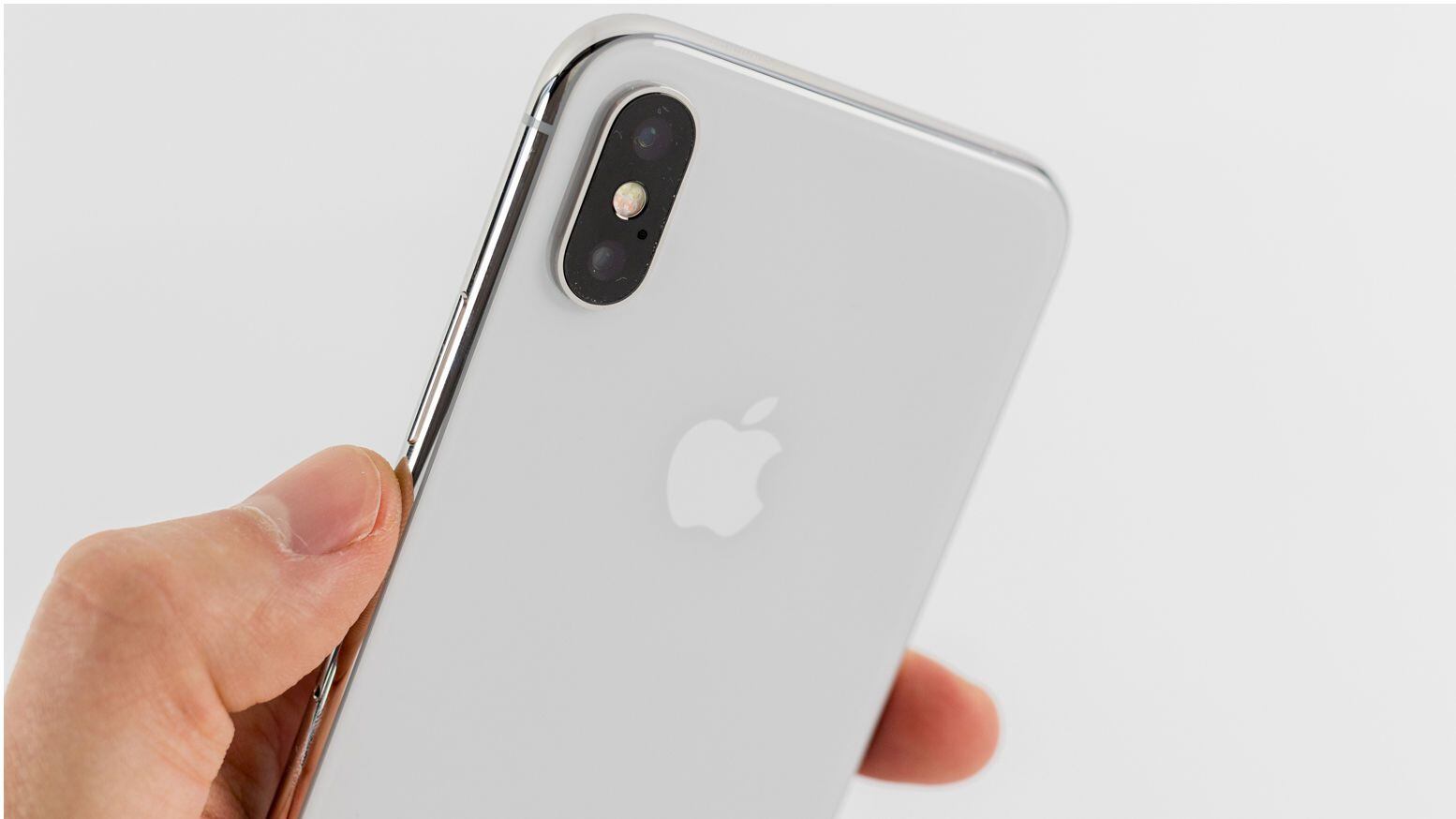
Forzar reinicio de un iPhone. (foto: TecnoTraffic)
Вот как очистить кеш приложения
В некоторых сторонних приложениях есть настройка для очистки кэша от них. Так обстоит дело со Slack, WhatsApp, Telegram и даже Instagram, где удалить эту память, достаточно выполнить следующие действия (в случае первого примера):
1. На iPhone или iPad перейдите в меню «Настройки» > «Slack». Он будет почти в конце списка приложений.
2. Внизу вы сможете сбросить кеш при следующем запуске. Он будет отмечен как активный.
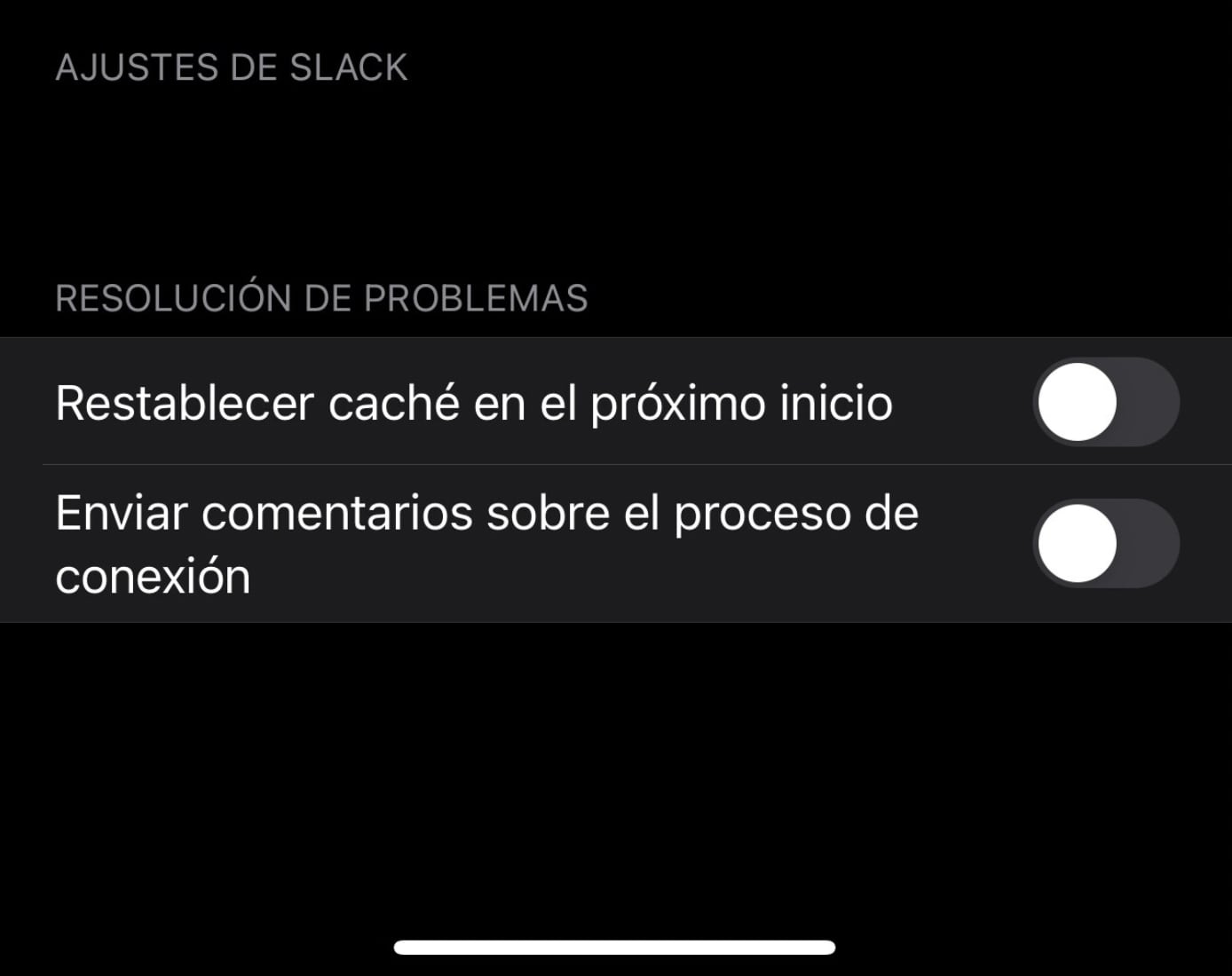
Borrar caché en un dispositivo Apple. (foto: iPhone/Jose Arana)
Таким образом, при повторном открытии приложение удалит все эти элементы из кэша и снова загрузит их.
Если в приложении, вызывающем проблему, или кэш, который требуется очистить, нет этого параметра, выполните следующие действия:
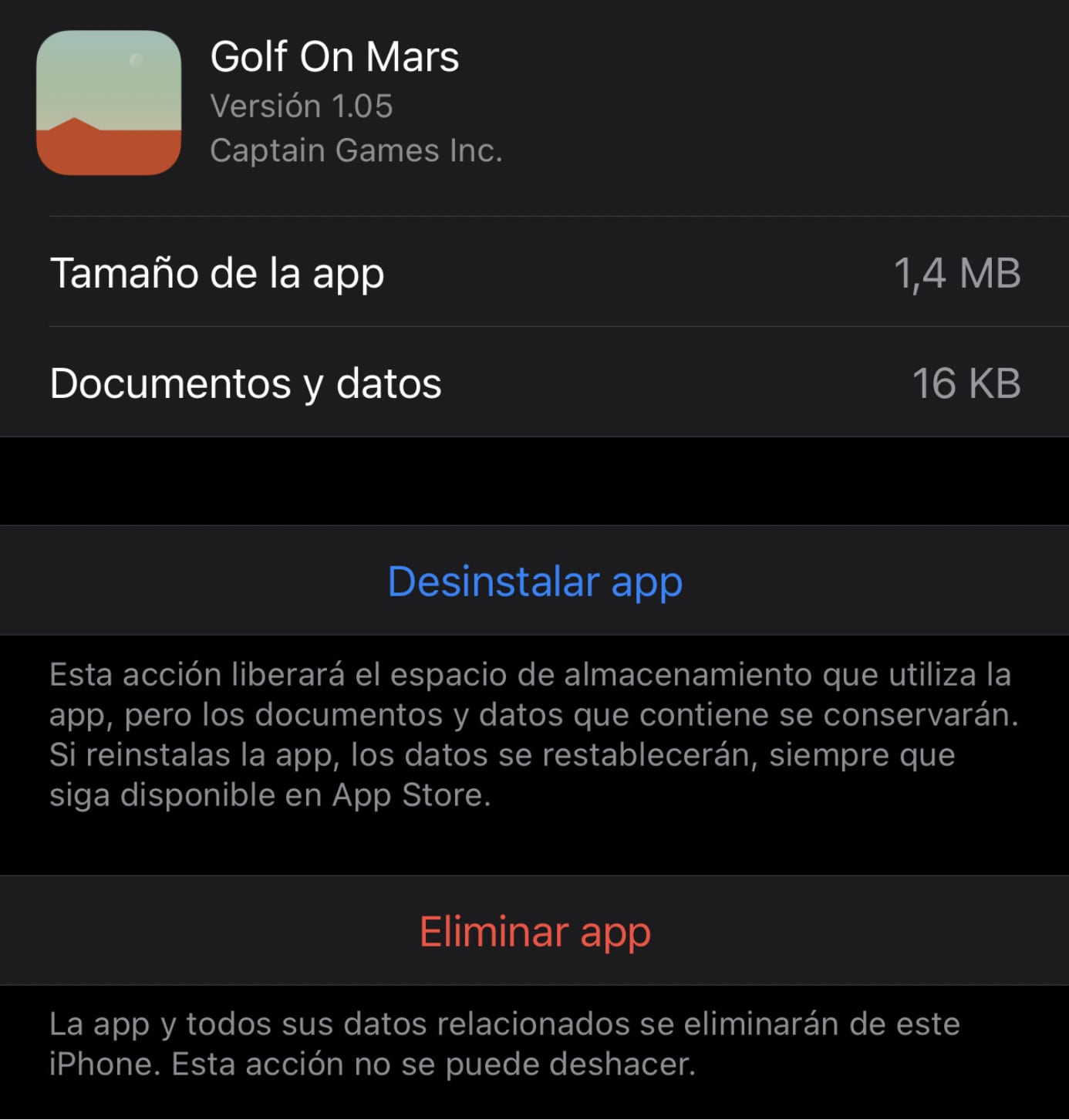
1. Настройки > Общие > Хранилище iPhone.
2. Найдите нужное приложение и нажмите на него.
3. Отобразятся два варианта: один — удалить приложение с сохранением документов и данных, а второй — полностью удалить приложение. В этом случае необходимо выбрать второй вариант.
Чтобы восстановить приложение, просто зайдите в App Store, найдите нужное приложение, загрузите его снова и настройте.
Borrar caché en un dispositivo Apple. (foto: iPhone/Jose Arana)
ПРОДОЛЖАЙТЕ ЧИТАТЬ
Как очистить кэш в Safari для Mac?

Всемогущий эксперт по написанию текстов, который хорошо разбирается в проблемах Mac и предоставляет эффективные решения.
Браузер Safari разработан Apple, он основан на движке WebKit и широко используется при серфинге в Интернете для пользователей Mac. Поскольку вы, как правило, часто используете свой браузер Safari для исследования или просто просматриваете свои учетные записи в социальных сетях, кеши вашего веб-браузера Safari в значительной степени накапливаются.
Как только эти кеши накапливаются в вашем браузере Safari, вы рискуете столкнуться с медленным просмотром. В этой статье мы покажем вам как очистить кеш в Safari браузер чтобы иметь лучший опыт в серфинге в Интернете. И тебе лучше удалить файлы cookie браузера с вашего Mac чтобы он тоже хорошо работал.
Часть 1. Что такое кэш и как он работает?
A кэш считается памятью о ваших действиях в браузере. После того, как вы впервые посетили определенный веб-сайт, он фактически сохраняет информацию о веб-сайте, который вы посетили. Итак, как только вы попытаетесь посетить веб-сайт снова, ваш веб-браузер может просто скопировать его и вместо того, чтобы загружать этот веб-сайт снова.
Кэш в вашем Safari также может хранить некоторые личные данные, которые требуются для некоторых посещенных вами веб-сайтов. Таким образом, вам будет легче получить доступ к определенному веб-сайту при следующем его посещении. Он также может распознавать все посещенные вами веб-сайты, что также упрощает загрузку браузера.
Кеш также может помочь вам загрузить последнюю версию веб-сайта, который вы посещаете с помощью браузера Safari. Прочтите, чтобы узнать, как очистить кеш в Safari.
Часть 2. Помогает ли очистка кэша Safari?
Хотя кэш играет важную роль в вашем Safari или любом браузере, который вы используете, по-прежнему полезно пытаться очистить его, чтобы получить лучший опыт работы в Интернете. Вот несколько причин почему важна очистка кеша браузера и преимущества, которые вы можете получить, если знаете, как очистить кеш в Safari.
№1. Ускорьте свой Mac и улучшите производительность
Если вы давно пользуетесь своим браузером Safari, то есть тенденция, что он наращивает кэши огромного размера. Из-за этого это может повлиять на производительность, а также на скорость вашего Mac при использовании браузера. Очистка кеша вашего браузера Safari поможет вам освободить место и ускорить работу.

№ 2. Просмотр последних страниц веб-сайта
Каждый раз, когда вы повторно посещаете определенный веб-сайт, кеш вашего браузера будет видеть, есть ли какие-либо изменения на сайте, и предоставлять вам обновленные страницы. Однако такая ситуация не всегда работает. Бывают случаи, когда ваш кеш по-прежнему будет загружать старую страницу вместо обновленной.
Здесь, если вы хотите очистить кеш, то вы позволите своему браузеру Safari начать все заново. Это гарантирует, что вы увидите последнюю страницу веб-сайта, который вы пытаетесь посетить.
3. Защитите свою конфиденциальность и поддерживайте безопасность
Если в случае, если вы используете компьютер, который используют другие люди, лучше всего, чтобы вы знали, как очистить кеш в Safari и других браузерах, чтобы обеспечить защиту вашей конфиденциальности. Если вы не удалите или не очистите кеш, другие люди смогут увидеть, что вы делаете или какие веб-сайты посещаете.
Кеш на вашем Safari также может помочь вам сохранить конфиденциальность, необходимую для некоторых посещаемых вами веб-сайтов. И если вы не сможете удалить кеш, есть большая вероятность, что другие люди будут иметь доступ к этому конкретному сайту.
4. Помогите исправить любые проблемы с Safari
Придет время, когда ваш браузер Safari может работать, когда вы его используете. Примером является случай, когда вы пытаетесь посетить страницу, и она загружается очень медленно, или не запускается, или вы можете получить сообщение об ошибке.
Не беспокойтесь, потому что указанную ошибку, с которой вы можете столкнуться при использовании браузера Safari, можно исправить, просто очистив кеш. Сделайте это перед открытием определенного веб-сайта и перед закрытием браузера.
Часть 3. Как быстро очистить кеш в Safari?
Чтобы вы знали, как легко и быстро очистить кеш в браузере Safari, все, что вам нужно, это iMyMac PowerMyMac. Использование этой программы позволит вам в кратчайшие сроки очистить кеш на вашем Mac. Его очень легко и просто использовать, поэтому вам не нужно беспокоиться о технических сложностях.
PowerMyMac известен как один из лучших очистителей браузера. Он может не только очистить кеш в Safari, но и помочь полностью удалить кеш из Google Chrome которые вы тоже можете использовать. PowerMyMac также может устранить причины замедления и удалить любую личную информацию с посещенных вами веб-сайтов. Таким образом, ваша конфиденциальность будет надежно защищена.
Вот как очистить кеш в браузере Safari с помощью PowerMyMac.
- Загрузите и установите PowerMyMac на свой Mac.
- Запустите его и выберите Конфиденциальность.
- Нажать на «SCAN», чтобы начать сканирование всех ваших кешей, файлов cookie и другого мусора во всех браузерах, установленных на вашем Mac.
- После завершения процесса сканирования нажмите «Safari” и выберите предметы, которые вы хотите очистить.
- Нажать на «ЧИСТКА», и PowerMyMac начнет очищать все кеши из вашего Safari. Подождите, пока программа завершит процесс очистки.
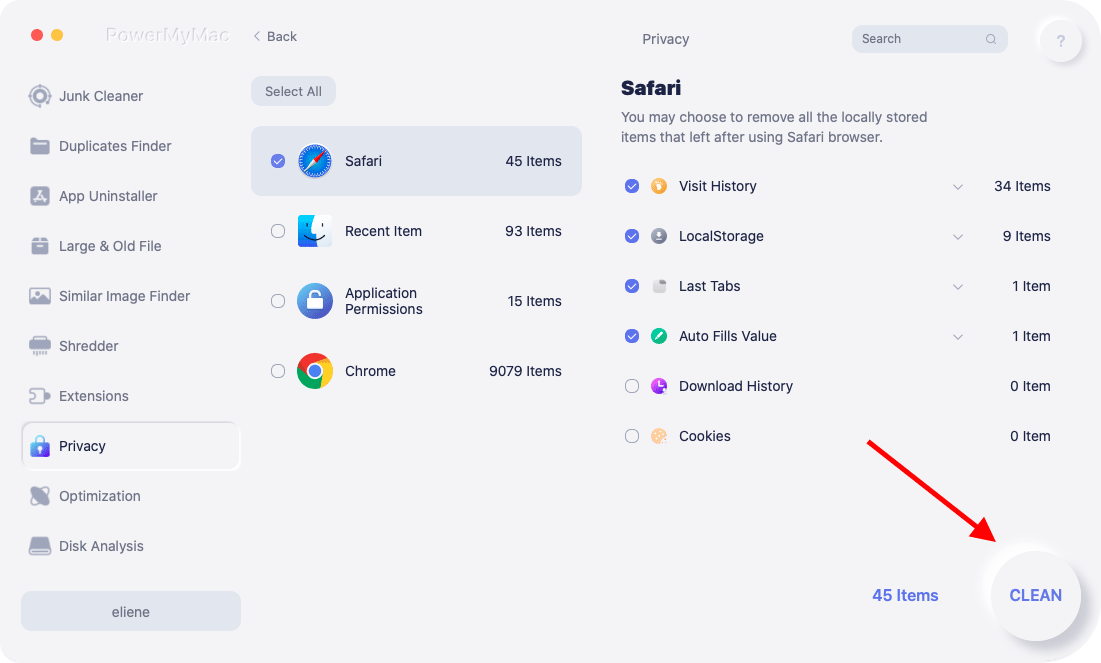
Кэш в вашем браузере Safari полностью очищен. Теперь вы почувствуете лучшую производительность при серфинге в Интернете с помощью браузера. Вы также можете сделать то же самое для другого браузера, который у вас есть на Mac.
Часть 4. Как очистить кеши в Safari вручную
Теперь, когда у вас есть представление о преимуществах, которые вы можете получить, очистив кеш в браузере Safari, пришло время приступить к процессу. Вот способ, как очистить кеш в Safari вручную:
- Запустите браузер Safari на вашем Mac.
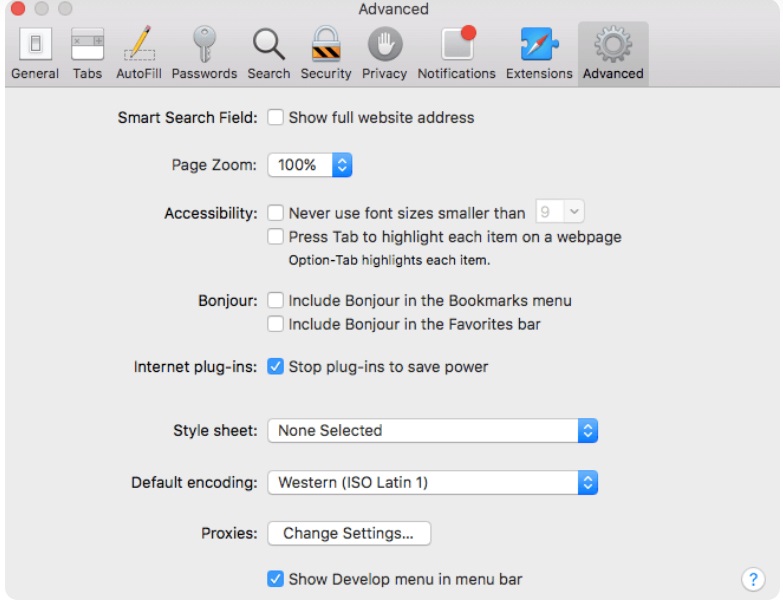
- Выберите «РазработкаМеню и нажмите на «Настройки>>Фильтр>>Показать строку меню «Разработка» в строке меню». После этого закройте «Настройки».
- Перейдите в браузер Safari, затем выберите «Разработка» и нажмите «Очистить кэши».
- Подождите некоторое время, пока ваш браузер Safari не очистит весь свой кеш.
Как только процесс очистки кеша будет завершен, вы сможете быстрее просматривать веб-страницы при использовании браузера Safari на вашем Mac.
Как очистить кеш и выполнить полную перезагрузку в Safari? Хотя для полной перезагрузки Safari нет сочетания клавиш, вы все равно можете очистить кеш Safari с помощью ярлыка. Нажмите Command+Option+E после того, как вы включите меню разработки. Затем удерживайте Shift и нажмите перезагружать на панели инструментов, чтобы обновить Safari. Это более быстрый способ очистить кеш в Safari.
Часть 5. Вывод
Есть несколько важных ролей, которые играет кеш в вашем браузере Safari. Однако это может стать причиной любого сбоя и замедлить работу Safari. Это причина, почему вы должны учиться как очистить кеш в Safari . Таким образом, вы сможете увеличить скорость при использовании браузера.
К счастью для вас, у нас есть PowerMyMac, который вы можете использовать для очистки кеша в браузере Safari или любом другом браузере, который у вас есть. Это значительно улучшит ваш опыт работы в Интернете с помощью браузера Safari.
Рейтинг: 4.7 / 5 (на основе 75 рейтинги)
Как очистить (удалить) кэш на Mac (macOS) вручную и при помощи специальных программ
Для macOS в порядке вещей использовать часть жесткого диска пользователя для повседневных операций. Ваш web-браузер постоянно загружает новые данные, которые в последствии сохраняет для ускорения загрузки в будущих сеансах. Приложения, такие как видеоредакторы и приложение Музыка, также хранят кэш экспортированных файлов и обложек альбомов.
Однако, можно удивиться, узнав сколько места на жестком диске можно восстановить, удалив ненужные файлы, если знать, где именно их искать. В то же время подобные манипуляции с дисковым пространством нужно проводить с осторожностью.
Ниже будет подробно описано, как и зачем очищать кэш на macOS. Помимо этого, мы рассмотрим несколько приложений, позволяющих облегчить данный процесс.
Видео:
Что такое кэш и зачем его удалять?
Кэш в основном представляет собой временные файлы, созданные операционной системой и используемыми приложениями. Например, это могут быть временные файлы, такие как изображения и HTML-документы, созданные web-браузером, клиентами-мессенджерами (Вконтакте, Telegram, Twitter, Viber, Skype и т.д).
Если пользователь редактирует много фотографий и видео, он может заметить, что программа-редактор также сохраняет временные данные, которые помещаются на жесткий диск. Кроме того, видеоредакторы с функцией отображения примененных эффектов во время редактирования, не всегда удаляют подобные файлы по окончании работы.
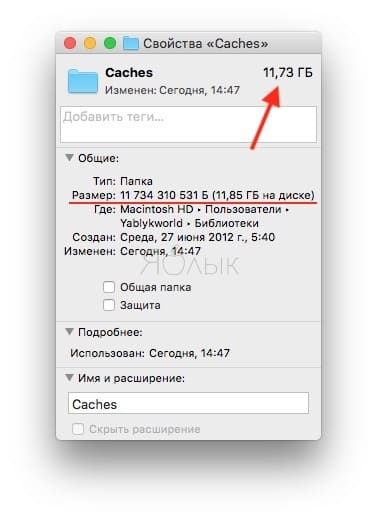
Кэш большинства приложений слишком мал, чтобы обращать на него внимание. Компоненты системы, такие как «Spotlight», «Контакты» и «Карты», создают относительно небольшие кэши, которые не позволят освободить много места на жестком диске, даже если их удалить.
Здесь стоит отметить один важный момент: удалять кэши вовсе не обязательно. Если вам не нужно срочно освободить место на жестком диске, и при этом вы постоянно используете множество разных приложений и файлов, лучше оставить кэш для повышения скорости работы Mac. Кроме того, многие приложения очищают свой кэш самостоятельно или обладают опцией для ручной очистки.
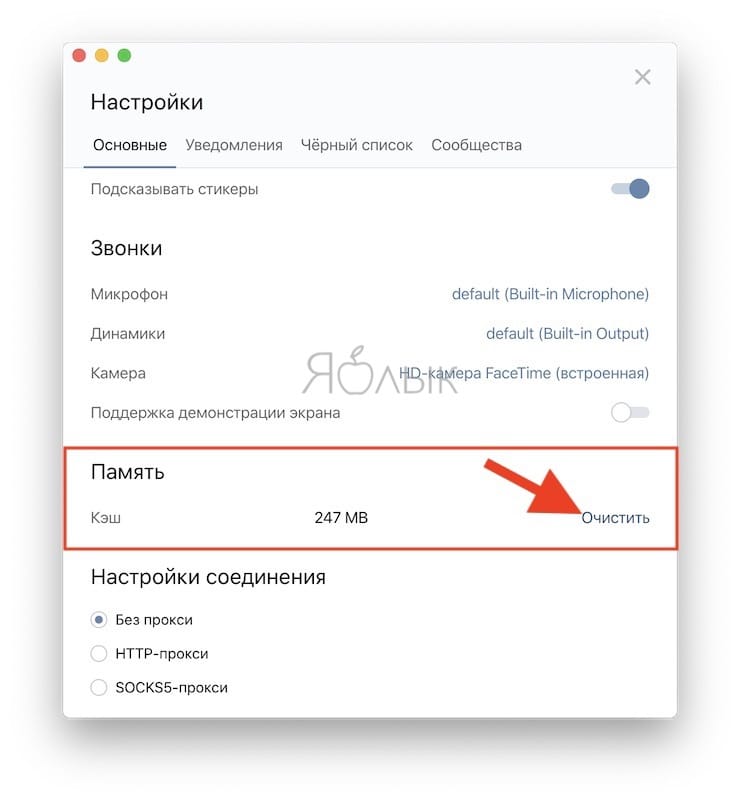
Однако, кроме желания освободить место, для удаления кэшей могут быть и другие причины, в частности:
- Исправление проблем с web-страницами, загружающими устаревшие данные.
- Удаление личных данных, хранящихся на web-сайтах и в приложениях.
- Принудительное удаление устаревшей кэшированной информации в приложении.
Важно! сначала создайте резервные копии файлов.
Рекомендуется регулярно создавать резервные копии файлов на своем Mac либо с помощью приложения Time Machine от Apple, либо же используя сторонний инструмент или online-сервисы для резервного копирования. Начав наводить порядок в папке Библиотека, всегда есть риск сломать что-нибудь важное.
Хотя большинство приложений обычно не хранят критически важную информацию в кэше, вполне возможно, что удаление какого-либо файла приведет к нежелательной потере данных и неполадкам в работе программы. Имея недавно сделанную резервную копию, можно с легкостью восстановить папки с кэшем, если что-то все же пойдет не так.
Как очистить кэш Safari на Mac
Очистка кэша в Safari очень проста:
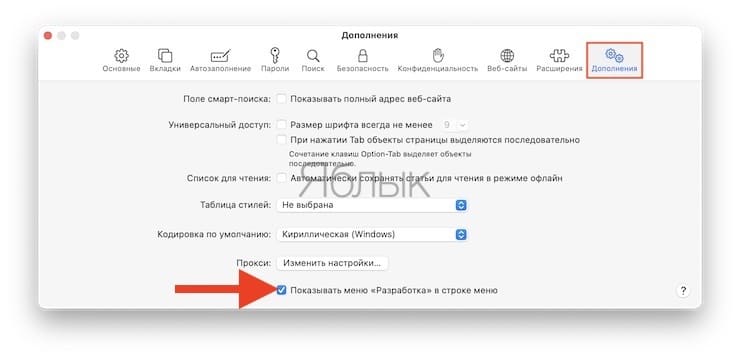
1. Запустите браузер Safari и перейдите на панели меню по пути «Safari» → «Настройки».
2. Откройте вкладку «Дополнения» и поставьте галочку возле пункта «Показывать меню «Разработка» в строке меню».
3. Закройте окно «Настройки», затем выберите меню «Разработка» в строке меню.
4. В меню «Разработка» выберите «Очистить кэши».
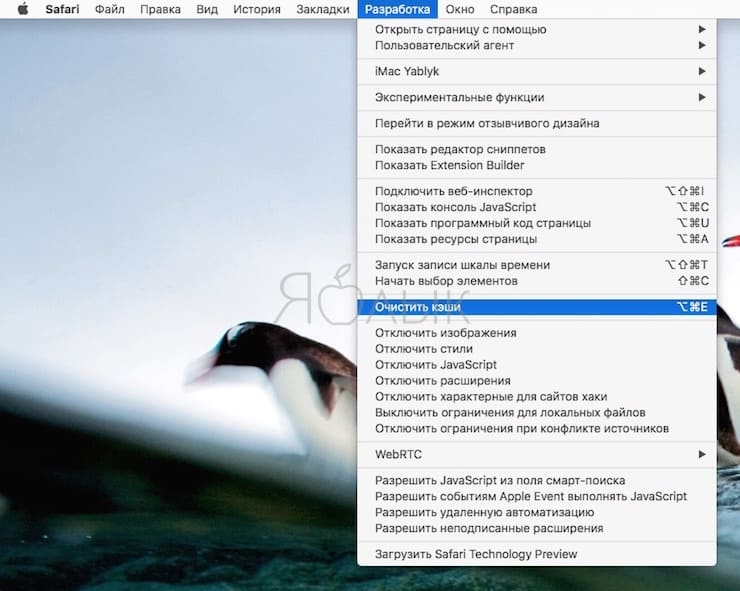
Примечание: Данный метод несколько более радикален, чем простая очистка истории, доступная через «Safari» → «История» → «Очистить историю». При этом очистка кэша в режиме разработки не удаляет личную информацию, кроме той, которая хранится во временных файлах (история, закладки, папка «Загрузки» и пр. не будут удалены).
Очистка кэша системы Mac (macOS)
Для того чтобы очистить кэш вашей учетной записи необходимо сделать следующее:
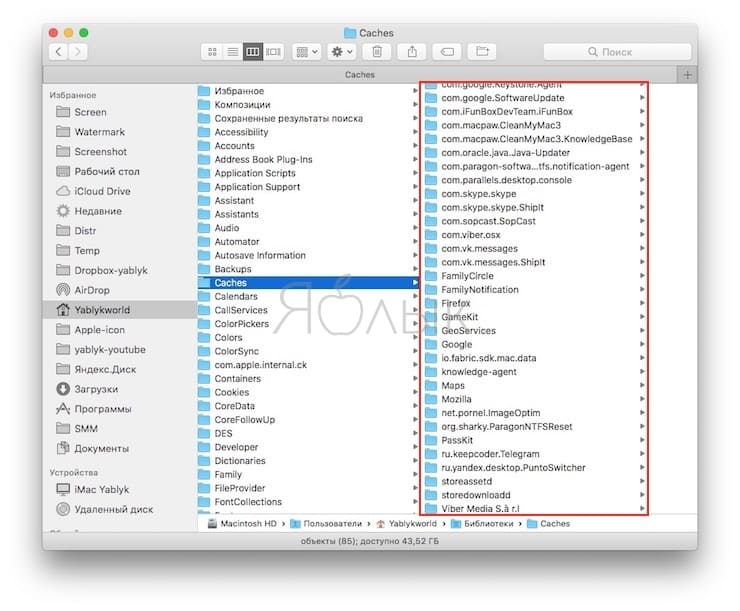
1. Запустите Finder, затем нажмите «Переход» → «Библиотека» в строке меню в верхней части экрана.
2. Перейдите в папку Caches.
3. Выберите файлы и папки, которые вы хотите удалить, и перетащите их в корзину. В большинстве случаев удаление всего содержимого папки Caches ни к чему плохому не приведет. Но, если вы сомневаетесь, сделайте на всякий случай резервную копию этих файлов.
4. Восстановите свободное пространство, щелкнув правой кнопкой мыши по корзине на панели Dock и выбрав «Очистить корзину».
Если вы хотите удалить кэши, связанные с другой учетной записью пользователя, вам нужно перейти в каталог кэша данного пользователя. Это можно сделать, изменив местоположение папки на втором шаге на /Пользователи/Имя пользователя/Библиотеки/Caches — заменив «Имя пользователя» названием соответствующей учетной записи пользователя.
Для того чтобы очистить системные кэши, которые совместно используются несколькими учетными записями, перейдите в /System/Библиотеки/Caches.
Приложения для очистки кэша на Mac
Можно, конечно, тратить время, удаляя кэши вручную, но зачем, если существуют приложения, которые сделают это за вас. Вся прелесть данных приложений заключается в том, что они, как правило, делают намного больше, чем от них ожидают. Подобные программы также прекрасно справляются с освобождением дискового пространства.
CleanMyMac X — мощная программа, позволяющая очистить кэш в один клик. Данный инструмент удалит кэши и найдет другие мусорные файлы на macOS, такие как устаревшие резервные копии и просто большие файлы.
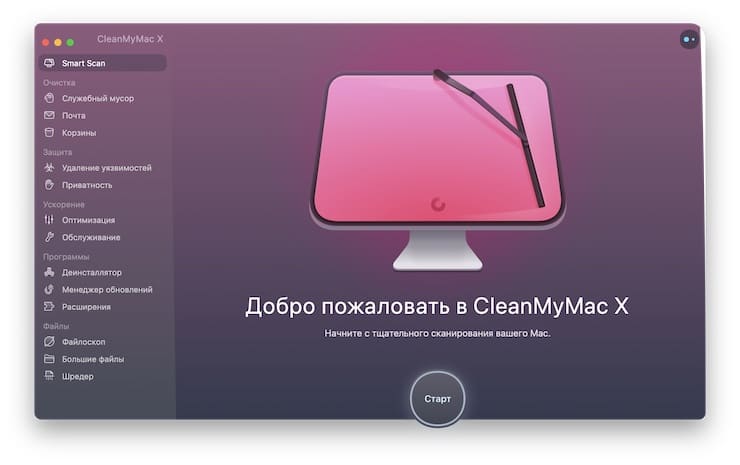
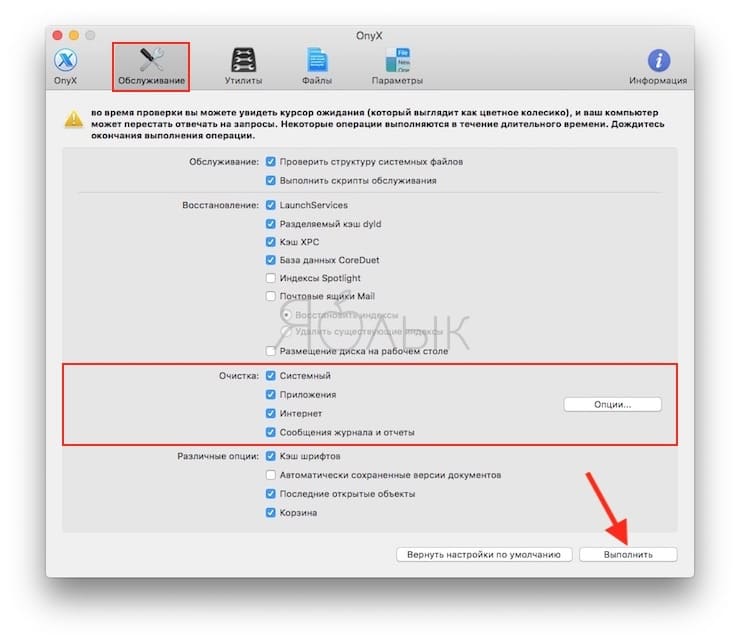
OnyX — мощный бесплатный инструмент, обеспечивающий простое удаление кэшей. Загрузите версию для вашей операционной системы, и запустите приложение. Дайте программе проанализировать ваш загрузочный диск, а затем перейдите на вкладку «Обслуживание». Укажите, что именно следует удалить, а затем нажмите «Выполнить».
Как правило, чистить кэш вообще не стоит
Если ваше дисковое пространство не забито, либо если вы не намерены удалить кэш конкретного приложения, данные файлы в Mac лучше оставить в покое. Существует множество способов освободить свободное пространство на macOS без необходимости удалять кэши.
Например, можно переместить библиотеки и резервные копии устройств в другое место, удалить ненужные большие файлы или добавить больше дискового пространства на свой MacBook.
�� Смотрите также:
- Как создать расписание режимов сна и автоматического включения Mac.
- Все про теги в Finder на Mac.
- Автозагрузка на Mac, или как добавить (удалить) программы для автоматического запуска при загрузке macOS.
�� Мы в Telegram и YouTube, подписывайтесь!