
Как отключить автоматическую перезагрузку Windows 7/10/XP


В данной статье мы расскажем как отключить автоматическую перезагрузку ноутбука на различных версиях Windows.
Если вам требуется профессиональная помощь с настройкой ноутбука, либо его ремонтом в Санкт-Петербурге — наш сервисный центр к вашим услугам.
При накоплении ошибок ОС может давать сбои и посреди рабочего процесса перезагружаться. Если это единичный случай то и вовсе беспокоиться не стоит, но когда автоматическая перезагрузка запускается периодически, тогда следует выявить и устранить проблему.
Сделать это не так уж легко как пользователю может показаться, на первый взгляд. Нередко к нам приходят пользователи, которые пытались самостоятельно исправить неполадки и отключить автоматическую перезагрузку Windows 10/XP/7.
Иногда такое некорректное вмешательство приводит к нежелательным последствиям, из-за чего может потребоваться полная переустановка операционной системы. Поэтому если нет опыта, лучше вовсе не рисковать, а доверится специалисту, который за считанные минуты ликвидирует эту проблему.
Отключаем автоматическую перезагрузку Windows
Отключить автоматическую перезагрузку мастеру потребуется не только из-за неудобств, а с целью выяснения первопричины сбоев ОС. Этапы выполнения:
- открывается меню «Мой компьютер», потом его «Свойства»;
- после чего потребуется кликнуть на вкладку «Дополнительно» для Виндовс XP, или «Дополнительные параметры системы» для Windows 7, где откроется вкладка «Дополнительно»;
- в меню «Загрузка и восстановление» выбираются «Параметры»;
- при открытии нового меню в разделе отказа системы убирается пометка в графе выполнения автоматической перезагрузки;
- завершающий этап ‒ сохранение изменений.
После того как автоматическая перезагрузка будет отключена, при возникновении очередной ошибки появится синий экран. Он укажет на одну или сразу несколько ошибок, которые стали причиной ответной реакции операционной системы. После их устранения специалистом, ноутбук снова будет исправно работать, без сбоев со стороны ОС.
Управление перезапусками устройства после обновлений
Вы можете использовать групповая политика параметры, управление мобильными устройствами (MDM) или реестр (не рекомендуется), чтобы настроить время перезапуска устройств после установки обновления Windows. Можно запланировать установку обновления и настроить политики перезапуска, указать период активности, когда перезапуски выполняться не будут, или выполнить и то, и другое.
Планирование установки обновлений
В групповой политике в разделе Настройка автоматического обновления можно настроить принудительную перезагрузку после указанного времени установки.
Чтобы задать время, перейдите в раздел Настройка автоматического обновления, выберите параметр 4 — Загружать автоматически и вносить установки в расписание и затем укажите время в раскрывающемся списке Запланированное время установки. Кроме того, вы можете указать, что установка будет выполняться во время автоматического обслуживания (настраивается в меню Конфигурация компьютера\Административные шаблоны\Компоненты Windows\Планировщик заданий обслуживания).
Всегда автоматически перезагружаться в запланированное время — выполняет принудительный перезапуск после указанного времени установки и позволяет настроить таймер, предупреждающий выполнившего вход в систему пользователя о скором перезапуске.
Хотя это и не рекомендуется, аналогичного результата можно достичь с помощью реестра. В разделе HKLM\Software\Policies\Microsoft\Windows\WindowsUpdate\AU установите для параметра AuOptions значение 4, задайте время установки с помощью параметра ScheduledInstallTime, включите параметр AlwaysAutoRebootAtScheduledTime и укажите задержку в минутах с помощью параметра AlwaysAutoRebootAtScheduledTimeMinutes. Как и групповая политика, параметр AlwaysAutoRebootAtScheduledTimeMinutes задает таймер для предупреждения пользователя, вошедшего в систему, о приближающейся перезагрузке.
Задержка автоматической перезагрузки
Если в групповой политике включен параметр Настройка автоматического обновления, можно включить следующие дополнительные политики задержки автоматической перезагрузки после обновления установки:
- Отключить автоматический перезапуск при обновлении в период активности — предотвращает автоматический перезапуск в период активности.
- Не выполнять автоматическую перезагрузку при автоматической установке обновлений, если в системе работают пользователи — предотвращает автоматический перезапуск, если пользователь выполнил вход в систему. Если пользователь указывает расписание перезапуска в уведомлении об обновлении, устройство будет перезапущено в указанное пользователем время, даже если пользователь в это время работает в системе. Эта политика применяется, только если для политики Настройка автоматического обновления задан параметр 4 — авт. загрузка и устан. по расписанию.
При использовании подключений по протоколу удаленного рабочего стола только активные сеансы RDP считаются зарегистрированными пользователями. Устройства, на которых нет локальных пользователей или активных сеансов RDP, будут перезапущены.
Можно также использовать реестр, чтобы запретить автоматическую перезагрузку, когда пользователь вошел в систему. В разделе HKLM\Software\Policies\Microsoft\Windows\WindowsUpdate\AU установите для параметра AuOptions значение 4 и включите параметр NoAutoRebootWithLoggedOnUsers. Как и в случае с групповой политикой, если пользователь запланирует перезагрузку в уведомлении об обновлении, она переопределит этот параметр.
Настройка периода активности
Период активности — это период, когда устройство предположительно будет использоваться. Автоматический перезапуск после обновления будет происходить вне часов активности.
По умолчанию период активности — с 08:00 до 17: 00 на компьютерах и с 05:00 до 23:00 на телефонах. Пользователи могут изменить период активности вручную.
Начиная с Windows 10 версии 1703, можно указать максимальный диапазон активности. Указанный диапазон отсчитывается от начала периода активности.
Администраторы могут использовать несколько способов, чтобы настроить период активности для управляемых устройств:
- Вы можете использовать групповую политику, как описано ниже.
- Можно использовать MDM, как описано в разделе Настройка периода активности с помощью MDM.
- Хотя и не рекомендуется, вы также можете настроить период активности согласно описанию в разделе Настройка периода активности с помощью реестра.
Настройка периода активности с помощью групповой политики
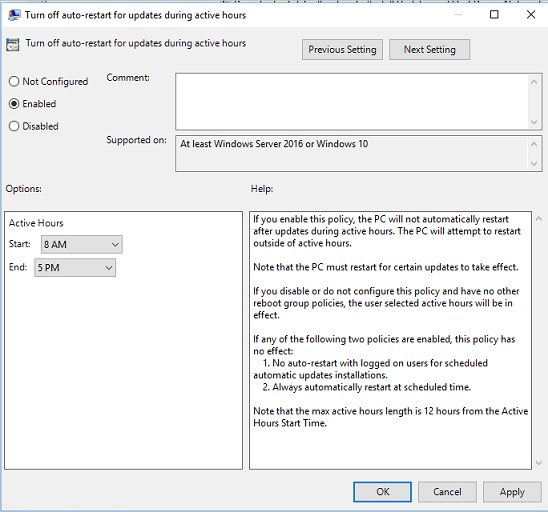
Чтобы настроить период активности с помощью групповой политики, перейдите в раздел Конфигурация компьютера\Административные шаблоны\Компоненты Windows\Центр обновления Windows и откройте параметр политики Отключить автоматический перезапуск при обновлении в период активности. Если политика включена, можно задать время начала и окончания периода активности.
Настройка периода активности с помощью MDM
Настройка периода активности с помощью реестра
Этот метод не рекомендуется использовать, и его следует использовать только в том случае, если нельзя использовать групповая политика или MDM. Все параметры, настроенные с помощью реестра, могут конфликтовать с любой существующей конфигурацией, которая использует какие-либо из упомянутых выше методов.
Настройте часы активности, задав сочетание следующих значений реестра:
В разделе HKLM\Software\Policies\Microsoft\Windows\WindowsUpdate используйте параметр SetActiveHours , чтобы включить или отключить часы активности, а ActiveHoursStart и ActiveHoursEnd — указать диапазон активных часов.
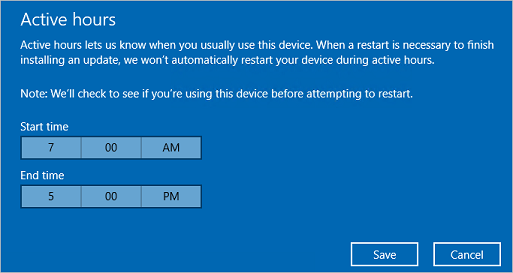
Чтобы настроить часы активности вручную на одном устройстве, перейдите> в раздел ПараметрыОбновление & безопасности>клиентский компонент Центра обновления Windows и выберите Изменить часы активности.
Настройка максимального диапазона периода активности
В Windows 10 версии 1703 администраторы могут указать максимальный диапазон периода активности, который могут задать пользователи. Таким образом, пользователям предоставляется определенная свобода в выборе периода активности, тогда как у вас есть достаточно времени для обновления. Максимальный диапазон рассчитывается со времени начала периода активности.
Чтобы настроить максимальный диапазон периода активности с помощью групповой политики, перейдите в раздел Конфигурация компьютера\Административные шаблоны\ Компоненты Windows\Центр обновления Windows и выберите пункт Укажите диапазон периода активности для автоматических перезапусков.
Чтобы настроить максимальный диапазон активных часов с помощью MDM, используйте Update/ActiveHoursMaxRange.
Ограничение задержек перезапуска
После установки обновления Windows пытается автоматически перезапустить в нерабочее время. Если перезагрузка не выполняется по истечении семи дней (по умолчанию), пользователь увидит уведомление о необходимости перезапуска. С помощью политики Укажите крайний срок перед автоматическим перезапуском для установки обновлений можно изменить задержку с семи дней на любое количество дней в диапазоне от двух до 14.
Управление уведомлениями о перезапуске
Параметры отображения уведомлений об обновлении
Начиная с Windows 10 версии 1809, можно определить, какие клиентский компонент Центра обновления Windows уведомления отображаются пользователю. Эта политика не определяет, как и когда загружаются и устанавливаются обновления. Вы можете использовать административные шаблоны > конфигурации > компьютера Компоненты > Windows клиентский компонент Центра обновления Windows > параметры отображения для уведомлений об обновлении со следующими значениями:
0 (по умолчанию) — используйте клиентский компонент Центра обновления Windows уведомления по умолчанию 1 — отключить все уведомления, за исключением предупреждений о перезапуске 2 — отключить все уведомления, включая предупреждения о перезапуске.
Чтобы настроить это поведение с помощью MDM, используйте Update/UpdateNotificationLevel.
Начиная с Windows 11 версии 22H2, в качестве дополнительных параметров для отображения параметров уведомлений об обновлениях добавлен параметр Применить только в часы активности. Если выбран параметр Применить только в часы активности , уведомления будут отключены только в часы активности при использовании параметров 1 или 2 . Чтобы обеспечить обновление устройства, уведомление по-прежнему будет отображаться в часы активности, если выбран параметр Применить только в часы активности и после достижения крайнего срока при настройке укажите крайние сроки для автоматического обновления и перезапуска .
Чтобы настроить это поведение с помощью MDM, используйте Update/UpdateNotificationLevel.
Уведомления об автоматическом перезапуске
Администраторы могут переопределять поведение по умолчанию для уведомлений об обязательном автоматическом перезапуске. По умолчанию это уведомление закрывается автоматически. Этот параметр был добавлен в Windows 10 версии 1703.
Чтобы настроить это поведение с помощью групповой политики, перейдите в раздел Конфигурация компьютера\Административные шаблоны\Компоненты Windows\Центр обновления Windows и выберите пункт Настройка уведомлений об обязательном автоматическом перезапуске для обновлений. Если выбран параметр 2 — User Action, пользователь, который получает это уведомление, должен закрыть его вручную.
Можно также указать время до обновления, когда будет появляться уведомление. Значение по умолчанию — 15 минут.
Чтобы изменить это значение с помощью групповой политики, выберите пункт Настройка уведомлений с напоминанием об автоматическом перезапуске для обновлений в разделе Конфигурация компьютера\Административные шаблоны\ Компоненты Windows\Центр обновления Windows и укажите время в минутах.
В некоторых случаях может потребоваться отключить уведомления.
Чтобы сделать это с помощью групповой политики, перейдите в раздел Конфигурация компьютера\Административные шаблоны\ Компоненты Windows\Центр обновления Windows и выберите пункт Отключение уведомлений об автоматическом перезапуске для установки обновлений.
Предупреждения о запланированном автоматическом перезапуске
Так как пользователи не могут отложить запланированный перезапуск после наступления крайнего срока, вы можете указать время до запланированного перезапуска, когда должно появиться соответствующее напоминание. Можно также указать время до перезапуска, когда должно появиться предупреждение о том, что автоматический перезапуск невозможно отложить, чтобы у пользователя было время сохранить свою работу.
Чтобы указать время для появления обоих типов предупреждений с помощью групповой политики, выберите пункт Настройка графика уведомлений с предупреждением об автоматическом перезапуске для обновлений в разделе Конфигурация компьютера\Административные шаблоны\ Компоненты Windows\Центр обновления Windows. Напоминание можно настроить с помощью параметра Напоминание (в часах), а предупреждение о предстоящем автоматическом перезапуске — с помощью параметра Предупреждение (в минутах).
В MDM напоминание о предупреждении настраивается с помощью Update/ScheduleRestartWarning , а автоматическое предупреждение о неминуемом перезапуске — с помощью Update/ScheduleImminentRestartWarning.
Управляемый перезапуск
Управляемый перезапуск подразумевает, что пользователям предоставляется период времени, в течение которого они должны запланировать перезапуск. Изначально Windows будет выполнять автоматический перезапуск вне рабочих часов. После окончания заданного периода (по умолчанию семь дней) Windows переходит на запланированные пользователем перезапуски.
Для управляемого перезапуска можно настроить следующие параметры:
- время до перехода от автоматического перезапуска к управляемому;
- количество дней, на которое пользователи могут отложить уведомления с напоминанием об управляемом перезапуске;
- количество дней до автоматического выполнения отложенного перезапуска вне периода активности.
В групповой политике перейдите в раздел Конфигурация компьютера\Административные шаблоны\ Компоненты Windows\Центр обновления Windows и выберите пункт Создайте расписание преобразований и уведомлений об управляемом перезапуске для обновлений.
Параметры групповой политики для перезапуска
В редакторе групповых политик вы увидите в разделе Конфигурация компьютера\Административные шаблоны\Компоненты Windows\Центр обновления Windows несколько параметров политики, которые относятся к поведению перезапуска. В следующей таблице показано, какие политики применяются к Windows 10.
| Политика | Применяется к Windows 10 | Примечания |
|---|---|---|
| Отключить автоматический перезапуск при обновлении в период активности |  |
Используйте эту политику для настройки периода активности, в течение которого устройство не будет перезапускаться. Эта политика не имеет эффекта, если включена политика Не выполнять автоматическую перезагрузку при автоматической установке обновлений, если в системе работают пользователи или Всегда автоматически перезагружаться в запланированное время. |
| Всегда автоматически перезагружаться в запланированное время | |
Используйте эту политику для настройки таймера перезагрузки (от 15 до 180 минут), который начнет отсчет сразу после установки Центром обновления Windows важных обновлений. Эта политика не имеет эффекта, если включена политика Не выполнять автоматическую перезагрузку при автоматической установке обновлений, если в системе работают пользователи. |
| Указание срока до автоматического перезапуска после установки обновления | |
Используйте эту политику, чтобы указать, на сколько дней (от 2 до 14) можно отложить автоматический перезапуск. Эта политика не имеет эффекта, если включена политика Не выполнять автоматическую перезагрузку при автоматической установке обновлений, если в системе работают пользователи или Всегда автоматически перезагружаться в запланированное время. |
| Не выполнять автоматическую перезагрузку при автоматической установке обновлений, если в системе работают пользователи | |
Используйте эту политику, чтобы не допустить автоматического перезапуска, если пользователь работает в системе. Эта политика применяется, только если политика Настройка автоматического обновления настроена для запланированной установки обновлений. |
| Повторный запрос для перезагрузки при запланированных установках |  |
|
| Задержка перезагрузки при запланированных установках | |
|
| Перенос запланированных автоматических установок обновлений | |
Можно выбрать только один путь для поведения перезагрузки. Если настроить конфликтующие политики перезапуска, фактическое поведение перезапуска может отличаться от ожидаемого. При использовании RDP только активные сеансы RDP считаются зарегистрированными пользователями.
Разделы реестра, используемые для управления перезагрузкой
В следующих таблицах перечислены разделы реестра, соответствующие параметрам групповой политики для управления перезагрузками после обновления в Windows 10.
HKLM\Software\Policies\Microsoft\Windows\WindowsUpdate
| Раздел реестра | Тип ключа | Значение |
|---|---|---|
| ActiveHoursEnd | REG_DWORD | 0-23: установите часы активности, которые заканчиваются в определенный час , начинается с 12:0 и заканчивается с 23:0 (23) |
| ActiveHoursStart | REG_DWORD | 0-23: установите часы активности, чтобы начать в определенный час , начинается с 12:0 и заканчивается с 23:0 (23) |
| SetActiveHours | REG_DWORD | 0: отключение автоматического перезапуска после обновлений вне активных часов 1: включение автоматического перезапуска после обновлений в нерабочее время |
HKLM\Software\Policies\Microsoft\Windows\WindowsUpdate\AU
| Раздел реестра | Тип ключа | Значение |
|---|---|---|
| AlwaysAutoRebootAtScheduledTime | REG_DWORD | 0: отключить автоматическую перезагрузку после установки обновлений в запланированное время 1: включить автоматическую перезагрузку после установки обновления в запланированное время |
| AlwaysAutoRebootAtScheduledTimeMinutes | REG_DWORD | 15–180: настройте автоматическую перезагрузку на определенные минуты |
| AUOptions | REG_DWORD | 2. Уведомлять о скачивании и уведомлять об установке обновлений 3. Автоматическое скачивание и уведомление об установке обновлений 4. Автоматическое скачивание и планирование установки обновлений 5: разрешить локальному администратору настроить эти параметры Примечание. Чтобы настроить поведение перезапуска, установите для этого значения значение 4. |
| NoAutoRebootWithLoggedOnUsers | REG_DWORD | 0: отключить не перезагружать, если пользователи вошли в систему 1: не перезагружайте после установки обновления, если пользователь вошел в систему Примечание. Если этот параметр отключен: автоматическое Обновления уведомит пользователя о том, что компьютер автоматически перезагрузится через 5 минут, чтобы завершить установку |
| ScheduledInstallTime | REG_DWORD | 0-23: расписание установки обновления до определенного часа начинается с 12:0 и заканчивается с 23:0 (23) |
Существует три различных сочетания реестра для управления поведением перезапуска:
- Чтобы задать период активности, параметр SetActiveHours должен иметь значение 1, а параметры ActiveHoursStart и ActiveHoursEnd должны определять диапазон времени.
- Чтобы запланировать определенное время установки и перезагрузки, параметр AUOptions должен иметь значение 4, ScheduledInstallTime — время установки, а Параметр AlwaysAutoRebootAtScheduledTime — значение 1 , а AlwaysAutoRebootAtScheduledTimeMinutes — количество минут ожидания перед перезагрузкой.
- Для задержки перезагрузки после входа пользователя в систему параметр AUOptions должен иметь значение 4, а параметр NoAutoRebootWithLoggedOnUsers — значение 1.
Связанные статьи
- Обновление Windows на предприятии
- Обзор модели «Windows как услуга»
- Настройка оптимизации доставки для обновлений Windows
- Настройка BranchCache для обновлений Windows
- Настройка Центра обновления Windows для бизнеса
- Интеграция Центра обновления Windows для бизнеса с решениями по управлению
- Пошаговое руководство: использование групповой политики для настройки Центра обновления Windows для бизнеса
- Пошаговое руководство: использование Intune для настройки Центра обновления Windows для бизнеса
Отключить автоматическую перезагрузку Windows при отказе системы

16.09.2021

itpro

Windows 10, Windows 11, Windows Server 2016

Один комментарий
По умолчанию в настройках Windows включена автоматическая перезагрузка ОС при возникновении стоп ошибки (BSOD). При этом Windows создает минидамп памяти, который можно в дальнейшем проанализировать с помощью WinDbg или BlueScreenView. Но кроме дампа памяти на BSOD экране отображается код ошибки, которого иногда бывает достаточно для определения проблемы. Но пользователь не всегда успевает увидеть код ошибки на BSOD экране, т.к. компьютер уходит в перезагрузку слишком быстро. В этой статье мы рассмотрим, как включить/отключить функцию автоматической перезагрузки при отказе системы (Automatic Restart on System Failure) в Windows 10 и 11.
Включить/отключить автоматическую перезагрузку Windows при сбоях можно несколькими способами
-
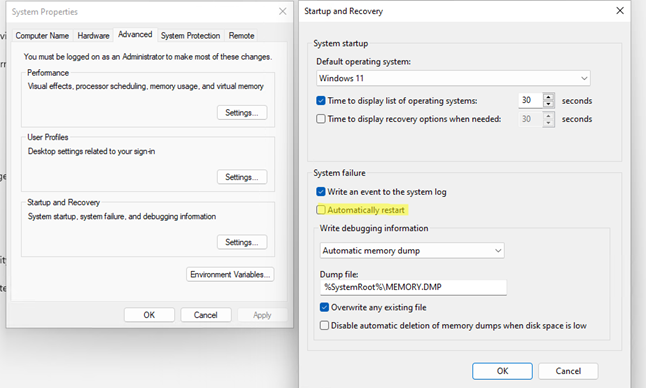
Через графический интерфейс свойств компьютера. Выполните команду SystemPropertiesAdvanced.exe -> Advanced -> снимите чекбокс Automatic Restart (Выполнить автоматическую перезагрузку) в секции System Failure (Отказ системы).
reg add «HKEY_LOCAL_MACHINE\SYSTEM\CurrentControlSet\Control\CrashControl» /v AutoReboot /t REG_DWORD /d 0 /f
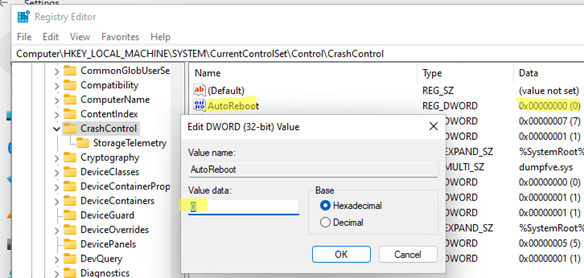

Для включения авто-перезагрузки при BSOD, используйте: wmic RecoverOS set AutoReboot = True
Если вам нужно отключить автоматическую перезагрузку только один раз (при следующей загрузке компьютера), перезагрузите компьютер в режиме расширенных параметров загрузки (командой shutdown: shutdown /r /o /f /t 00 , либо с зажатой клавишей Shift щелкните по кнопке перезагрузки в стартовом меню Windows).
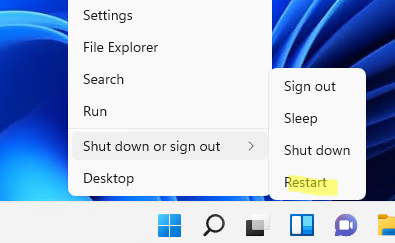
Выберите Troubleshoot.
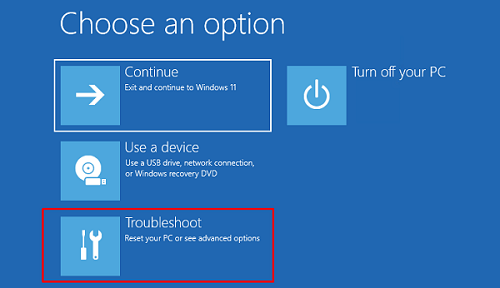
Затем выберите Advanced options -> Startup Settings -> Restart.
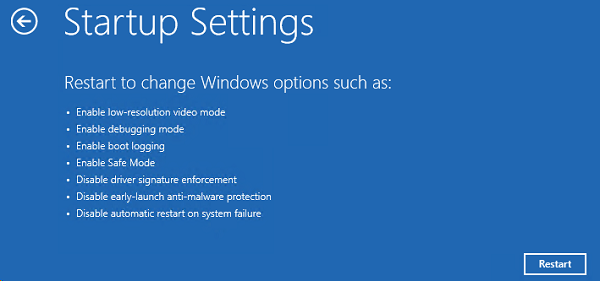
После перезагрузки компьютера в режиме Startup Settings нажмите клавишу F9 или 9 для загрузки компьютера с опцией Disable automatic restart after failure.
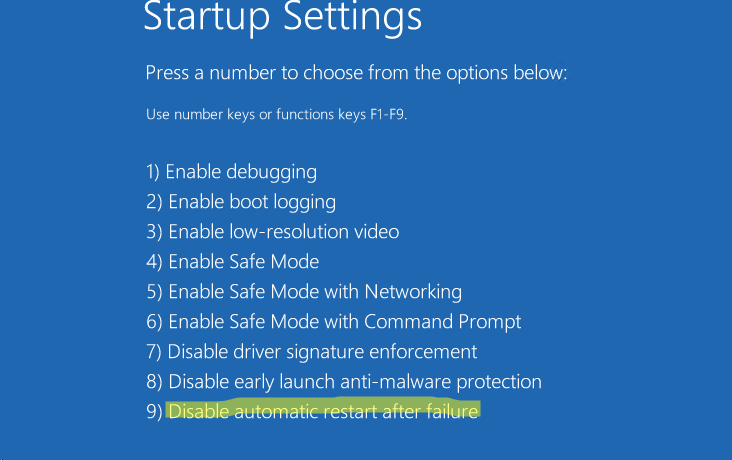
Если Windows бесконечно перезагружается и не позволяет внести изменения в свои настройки, вы можете аналогичным образом однократно отключить автоматическую перезагрузку. Для этого достаточно трижды прервать загрузку Windows по питанию.
В результате Windows попытается загрузиться с образа восстановления WinRE в режиме автоматического восстановления (Preparing Automatic Repair).
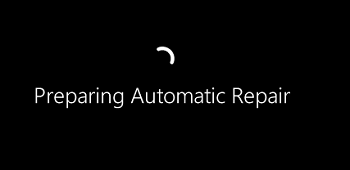
В этом режиме также перейдите в Advanced options -> Startup Settings -> Restart -> F9 для загрузки Windows с отключенной перезагрузкой при сбоях.
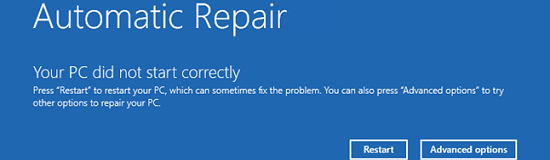
Если вам нужно отключить перезагрузку при сбоях для установленного образа Windows в офлайн режиме, нужно загрузится с установочного диска Windows и отредактировать файл реестра ..\Windows\System32\Config\System . Изменив значение параметра AutoReboot в ветке HKLM\SYSTEM\CurrentControlSet\Control\CrashControl на 0 и сохраните файл реестра на диск.
 Предыдущая статья Следующая статья
Как запретить Windows 10 перезагрузку после обновлений
Всем привет. Удивительно, но ответ на этот вопрос (точнее, «как сделать всё так, чтобы было как раньше») слабо освещён в рунете. Да и в целом готовое решение ещё нужно поискать.
Однако проблема требует решения т.к. система восстанавливает после перезагрузки далеко не все приложения.
- Идём в настройку политик. Это будет работать даже на локальной машине без домена.
Для запуска редактора политик выполняем: Пуск → Выполнить (или Win+R) → gpedit.msc - Слева в дереве выбираем: Конфигурация компьютера (Computer Configuration), Административные шаблоны (Administrative Templates), Компоненты Windows (Windows Components), Центр обновления Windows (Windows Update).
- Здесь нас интересуют два параметра:
- Не выполнять автоматическую перезагрузку при автоматической установке обновлений, если в системе работают полльзователи (No auto-restart with logged on users for scheduled automatic updates installations) Фух, включаем. (Enabled). Ура, перезагрузки больше не будет (если есть активные сеансы).
- Также обратить внимание на параметр Настройка автоматического обновления (Configure Automatic Updates). Если перевести его в состояние Отключено (Disabled), то система перестанет тайком загружать и устанавливать обновления.
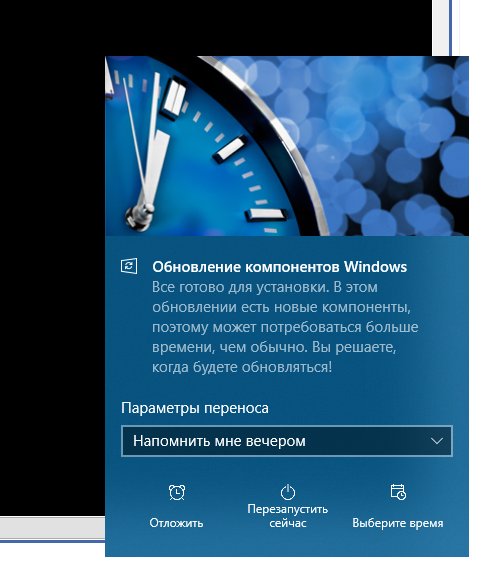
Кстати, это окно даже лучше: оно позволяет отложить перезагрузку «до вечера», что означает напоминание лишь раз в сутки, а не каждые 4 часа, как было раньше.
PS: Как верно заметили в комментариях, редактор политик доступен только на версиях круче Professional. На младших версиях потребуется внести изменения напрямую в реестр.
.reg-файл отключения автоматической перезагрузки.
- инструкция
- windows 10
- windows update
- перезагрузка
- обновления системы
- бесит