
Как переместить «Мой компьютер» на панель задач
Как переместить ярлык «Мой компьютер» на панель задач? Я уверен, на сто процентов, что очень большое количество хоть раз, но задумывались над данным вопросом. Почему? Да все просто, панель управления давно себя зарекомендовала, как очень удобный и практичный инструмент позволяющий получить экспресс доступ к необходимым местам или программам.
Например, если у вас постоянно засоряется рабочий стол различными ярлыками или документами и прочим мусором из-за, которого со временем становится все тяжелей искать тот же «Мой компьютер» или «Корзину», перемещение их на панель задач, может с легкость решить данную проблему.
Хотя, если вы уже ранее пробовали это сделать, наверняка, вы замечали, что после перетаскивания ярлыка «Мой компьютер» на панель задач, он автоматически превращался на ярлык проводника, что отличалось от желаемого результата.
Кстати, можно сделать так, что бы при нажатие на ярлык проводника открывалось окно «Моего компьютера», если вам будет это интересно загляните сюда.
Так вот, эта статья покажет вам, как создать ярлык «Мой компьютер» и переместить его на панель задач, что бы он сохранил свой изначальный вид и свойства. То есть. что бы при нажатие на данную иконку на рабочем столе появлялось окно именно «Моего компьютера», а не проводника со списком последних открытых папок и документов.
Самый быстрый способ перемещения «Корзины» или «Моего компьютера» на панель задач
На самом деле в перемещение иконки «Мой компьютер» нет ничего сложно, просто обычно большинство пользователей пытаются переместить на панель задач системный ярлык, которой автоматически конвертируется в «Проводник».
На самом деле нужно было сделать так.
- Вызываем контекстное меню «Моего компьютера» и щелкаем по пункту « Создать ярлык »;

- В результате должен появиться ещё один ярлык с иконкой « Мой компьютер »;
- Переименовываем или убираем лишнее символы ново-созданного ярлыка;
- Теперь, выбрав место на панели задач, перемещаем туда ярлык;

Вот и все, ярлык должен без проблем закрепиться на панели, что позволит получить намного упрощенный доступ к данному объекту. Кстати, касаемо корзины, то тут нужно просто выполнить все те же действия и ничего более.
Перемещаем «Мой компьютера» на панель задач, создав ярлык вручную
Если по стечению обстоятельств, вам не удается или не получается воспользоваться первым вариантом, или вы попросту не ищите легкий путей, тогда для вас у меня есть ещё один вариант, который без проблем позволит переместить все необходимые ярлыки на панель задач.
В данном случае нам придется создать ярлык вручную и только потом его перенести на панель.

- Открыв контекстное меню находим и щелкаем по строчке « Создать », а потом по пункту « Ярлык »;
- В поле расположения необходимой программы помещаем одну из этих строчек:
- Мой компьютер — explorer.exe shell:MyComputerFolder
- Корзина — explorer.exe shell:RecycleBinFolder
- Панель управления – Control или Control.exe
- На следующем этапе, даём название ярлыку и завершаем его создание нажав на « Готово »;
Должен появиться новый ярлык «компьютера», правда с иконкой проводника. По желаю вы можете оставить данную иконку или установить свою.
- Вызвав свойства ярлыка, и находим кнопку « Сменить значок ».

- Далее, в поле поиска значков копируем вот это: %SystemRoot%\System32\shell32.dll , нажав после этого « Enter ».

- Перед вами отобразится большой набор различных системных иконок, с которых выбираем понравившиеся вам и кликаем по кнопке « ОК ».
В принципе, на этом ярлык является полностью готовым, теперь осталось немногое, просто переместить на желаемое место в панели задач и проверить его работоспособность. Если все работает так надо, значит вы сделали все правильно.
Как закрепить этот компьютер на панели задач в Windows 10

В Windows 10 File Explorer открывается в виртуальном месте под названием «Быстрый доступ». Если хотите, вы можете открыть «Этот компьютер» вместо «Быстрый доступ». К сожалению, это все, что вы можете сделать. Проводник может открывать только одно из этих двух мест. Если вы закрепите проводник на панели задач, щелчок по нему просто переместит последнее окно проводника в фокус. Если вам нравится открывать Быстрый доступ в Проводнике, но при этом вам нужно часто открывать этот компьютер, лучше закрепить этот компьютер на панели задач. К сожалению, сделать это не так-то просто. Вот два простых способа закрепить этот компьютер на панели задач.
Закрепить этот компьютер на панели задач
Поиск Windows
Откройте поиск Windows с помощью сочетания клавиш Win + S. Кроме того, вы также можете просто нажать клавишу Windows и начать вводить текст. По умолчанию это Windows Search. В Windows Search введите Этот компьютер. Вы получите два результата. Не обращайте внимания на лучший результат и посмотрите на тот, который отнесен к категории «Приложения». Щелкните его правой кнопкой мыши и выберите в контекстном меню «Закрепить на панели задач». Если вы щелкните правой кнопкой мыши «Этот компьютер» в списке приложений, на начальном экране или в параметре «Лучшее совпадение» в поиске Windows, вы не увидите параметр «Закрепить на панели задач» в контекстном меню.
Как закрыть окно из представления задач в Windows 10
Самое замечательное в этом методе то, что этот компьютер закреплен с собственным значком приложения вместо значка проводника.
Создать и закрепить ярлык на рабочем столе
Этот второй метод работает так же хорошо, но вам нужно вручную изменить значок для ярлыка. Мы описываем это здесь только потому, что у многих пользователей Windows 10 есть проблемы с поиском. Если ваш Windows Search не работает, это альтернатива, которая вам нужна.
Щелкните правой кнопкой мыши на рабочем столе и выберите «Создать»> «Ярлык». В поле местоположения введите следующее;
Explorer.exe shell.
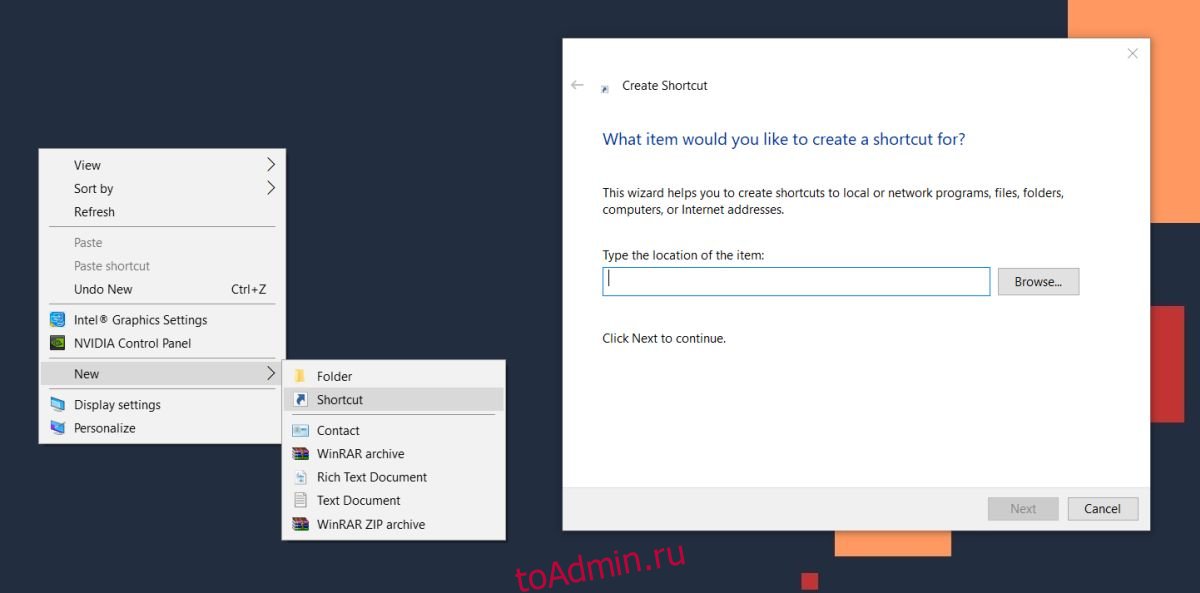
Нажмите «Далее», а затем — «Готово». Ярлык будет создан, и если вы откроете его, он откроется на этом компьютере. Затем щелкните его правой кнопкой мыши и перейдите в Свойства. Перейдите на вкладку «Ярлык» и нажмите «Изменить значок».
Как добавить параметры группировки и сортировки в проводник в Windows 10
В папке с файлом значка введите следующее и найдите значок «Этот компьютер». Выберите это.
%windir%System32imageres.dll
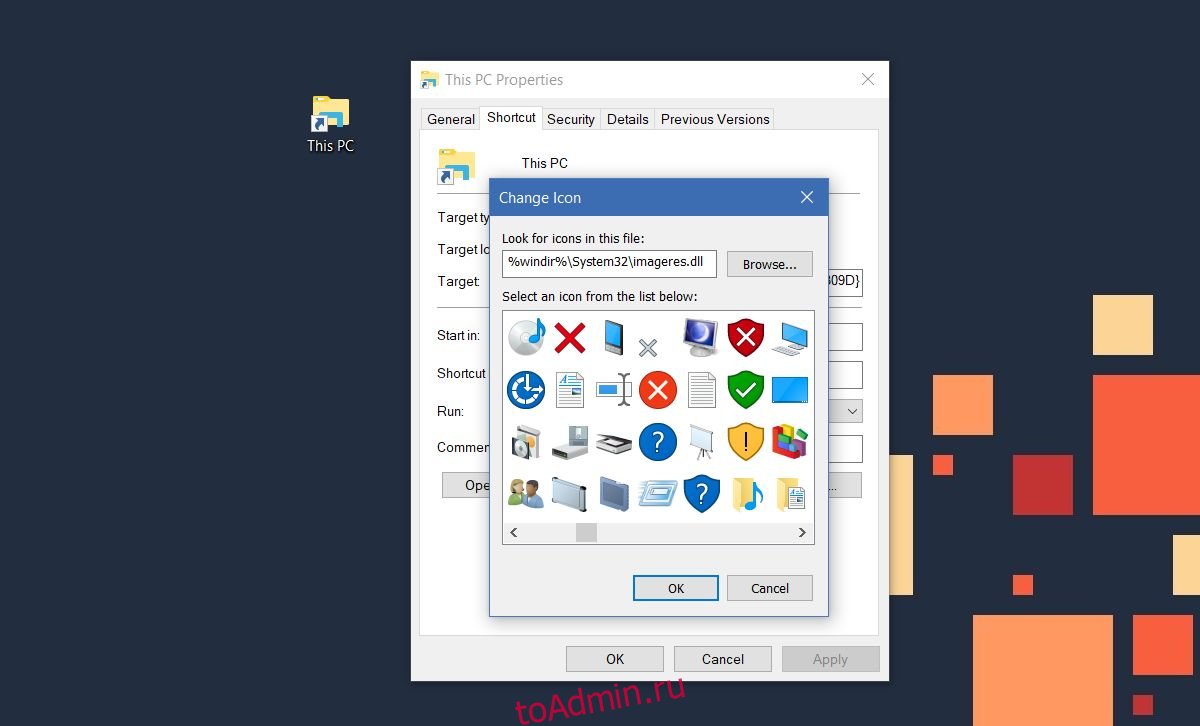
Наконец, щелкните правой кнопкой мыши ярлык на рабочем столе и выберите «Закрепить на панели задач» в контекстном меню.
В чем смысл?
Закрепление этого ПК на панели задач делает его исключительно простым для доступа. Это также быстрый способ открыть новое окно проводника. Обычно, если вы хотите открыть новое окно проводника, вам нужно щелкнуть правой кнопкой мыши значок проводника и выбрать «Проводник» в контекстном меню. Кроме того, вы можете удерживать клавишу Shift и щелкнуть Проводник, чтобы открыть его новый экземпляр, но это проще.
Как закрепить ярлык на панели задач в Windows 10
Эта история началась много лет назад. С введением закрепления значков в Windows Vista и далее поведение панели задач в Windows изменилось. Новая функциональность позволяла (и до сих пор позволяет) закреплять только исполняемые файлы, а не случайные ярлыки. Не большая проблема, потому что до сих пор вы могли использовать Быстрый запуск и легко перетаскивать туда элементы, от ярлыков приложений до ярлыков папок.
В Windows 11 это изменилось. Быстрого запуска больше нет, хотя локация все еще существует. Я столкнулся с этой проблемой в своем обзоре ранней версии Windows 11 Dev. Это не будет проблемой само по себе, за исключением того, что Проводник, как он задуман в Windows 11 (а также в Windows 10), не позволяет вам открывать / запускать его с учетом пользовательского местоположения. Вы можете сделать только «Этот компьютер» или «Быстрый доступ». Раздражающий. Давайте посмотрим, как мы можем это исправить.
Подробнее о проблеме
В любом случае щелкните правой кнопкой мыши на панели задач, без панелей инструментов > Быстрый запуск. Pin Explorer всегда открывается в одном из двух предустановленных мест. Бесполезный. Нет автоматического способа добавить ярлыки, чтобы сказать что-то вроде D:\Games. К счастью, это можно относительно легко обойти.

Решение
Щелкните правой кнопкой мыши на рабочем столе > Создать новый текстовый файл. Назовите его как-то вроде Files.exe или Documents.exe или что-то в этом роде. Затем снова щелкните правой кнопкой мыши > Показать дополнительные параметры > Закрепить на панели задач. Если он закреплен, вместо этого вы увидите Открепить от панели задач.


Теперь на панели задач появится значок. Щелкните по нему правой кнопкой мыши, подведите мышь к имени исполняемого файла. Например, «Загрузки», а затем щелкните по нему правой кнопкой мыши. В общем, два щелчка правой кнопкой мыши. Сначала значок на панели задач, затем строка, которая читает имя файла, который вы создали на рабочем столе и закрепили. Теперь здесь нажмите «Свойства».
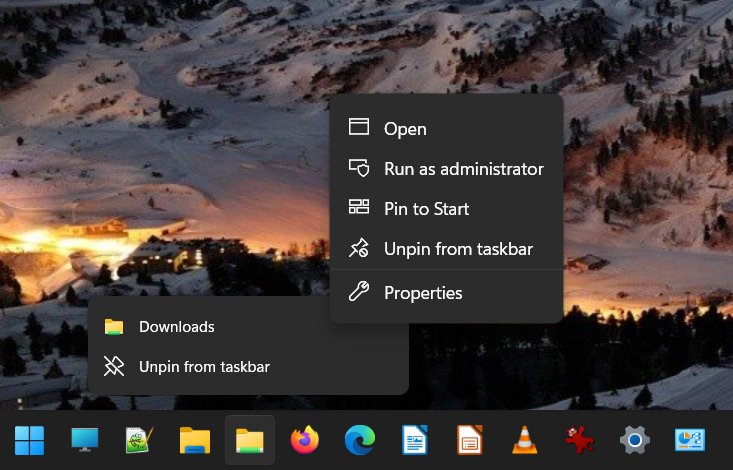
Откроется стандартное диалоговое окно свойств ярлыка, как в более старых, более разумных версиях Windows. Теперь мы можем делать то, что нам нужно. Во-первых, нам нужно отредактировать поле Target:

Вместо того, что там есть, напишите:
C:\Windows\explorer.exe «путь к расположению»
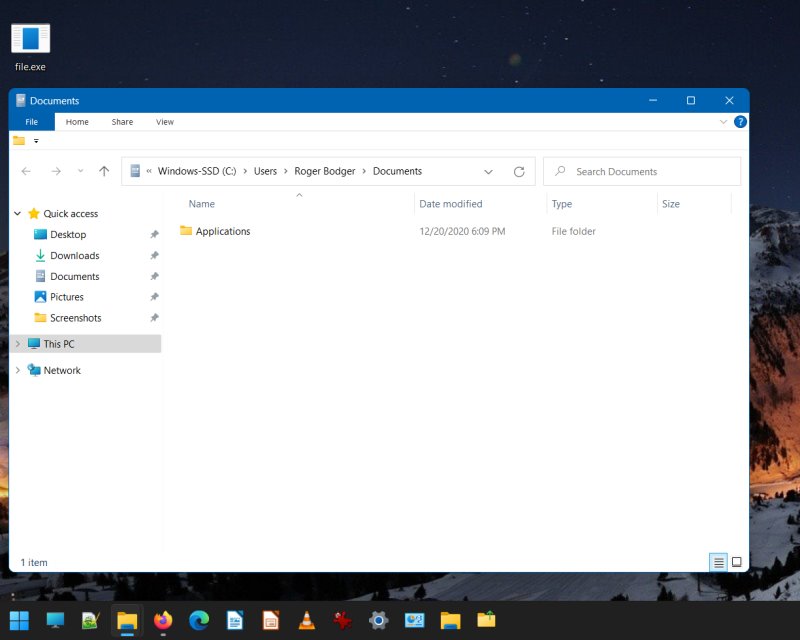
C:\Windows\explorer.exe «C:\Users\Roger Bodger\Documents»
Применить. Установите значок, если хотите. Применять. Наслаждаться. Теперь вы можете создать столько ярлыков, сколько захотите. Вам даже не нужно создавать какие-либо новые файлы на рабочем столе, хотя вы можете это сделать, чтобы сделать все визуально более приятным, как я вам вскоре покажу. Давай, создавай ярлыки, указывай им пути вроде D:\, G:\, что угодно, и тебе не придется страдать от ерунды быстрого доступа или этого ПК или отсутствия акцентного цвета в «новом» файловом менеджере. .

Отлично работает — действительно, включая цвет акцента окна и все такое (подробнее об этом позже):
Переименовать файлы
Теперь вы можете больше. Во-первых, как бы вы ни назвали файл, созданный на рабочем столе, это то, что будет отображаться в виде всплывающей подсказки при наведении курсора на значок на панели задач. Таким образом, вы можете использовать files.exe или My Custom Path.exe или что-то еще. Во-вторых, когда вы щелкаете правой кнопкой мыши> исполняемый файл> свойства, вы можете дать ему другое имя, которое затем будет отражено в контекстном меню. Нажмите на вкладку «Общие» вместо «Ярлык». Дайте ему имя. Лучше всего, если оно совпадает с именем файла.
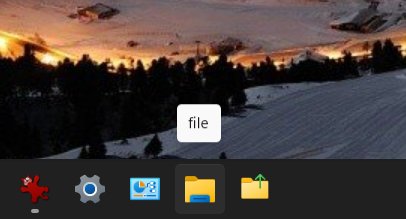


И тогда вы идете. Готово!
Заключение
Надеюсь, это небольшое руководство позволит вам получить часть той старой «классической» производительности, которая постепенно уступает место и отнимается новым поколением разработчиков программного обеспечения. Потому что зачем быть эффективным, если можно быть неэффективным, верно? Пользовательские локации, даже без быстрого запуска. Хорошо.
Этот метод также позволяет добавлять другие компоненты, например ярлык «Показать рабочий стол», который также отсутствует. Мы обсудим это, новый проводник, а также несколько других элементов в специальной статье, сосредоточив внимание на всех различных настройках, необходимых для обхода функций с низким IQ в Windows 11 и восстановления с трудом заработанной производительности. До скорой встречи.
Знаете ли вы, как закрепить ярлык на рабочем столе на панели задач? Вы знаете, как закрепить ярлык программы на панели задач? Вы знаете, как закрепить папку на панели задач? В этом посте MiniTool Software покажет вам, как закрепить ярлыки на панели задач в различных ситуациях.
Если вы закрепите ярлык на панели задач, вы сможете быстро открыть эту программу или папку, даже если ярлыка нет на рабочем столе. Закреплять ярлыки на панели задач очень рекомендуется, если вы часто используете программу или папку.
В этом посте мы покажем вам, как закрепить панель задач в Windows 10 разными способами в различных ситуациях.
Закрепление ярлыков на панели задач
- Закрепление ярлыков из меню «Пуск» на панели задач
- Закрепить ярлыки с рабочего стола на панели задач
- Закрепление ярлыков проводника на панели задач
- Закрепить запущенную программу на панели задач
- Закрепить ярлык папки на панели задач
- Закрепить этот компьютер на панели задач
- Закрепить корзину на панели задач
- Закрепить панель управления на панели задач
- Закрепить элементы из панели управления на панели задач
- Закрепить инструменты администрирования на панели задач
- Нажмите «Пуск», чтобы увидеть список всех программ, установленных на вашем компьютере.
- Найдите программу, которую хотите закрепить на панели задач, и щелкните ее правой кнопкой мыши.
- Выберите «Дополнительно» > «Закрепить на панели задач».
Если короткометражка, которую вы хотите закрепить на панели задач, находится на вашем рабочем столе, вы можете просто щелкнуть ее правой кнопкой мыши и выбрать пункт Закрепить на панели задач.
После установки программы появится файл .exe с именем программы. Вы также можете использовать его, чтобы закрепить ярлык программы на панели задач.
- Откройте папку установки программы в проводнике.
- Найдите .exe-файл программы и щелкните его правой кнопкой мыши.
- Выберите Закрепить на панели задач.
Если программа открыта и вы видите ее значок на панели задач, вы можете щелкнуть значок правой кнопкой мыши, а затем выбрать Закрепить на панели задач, чтобы напрямую закрепить ее на панели задач.
После того как вы закроете эту программу, вы все равно увидите значок программы на панели задач. Если вы хотите использовать его снова, вам просто нужно щелкнуть значок на панели задач, чтобы быстро открыть его.
Сначала необходимо создать ярлык для папки, а затем перетащить папку на панель задач.
Шаг 1. Создайте ярлык папки
1. Щелкните правой кнопкой мыши пустое место на рабочем столе.
2. Выберите «Создать» > «Ярлык».
3. Нажмите «Обзор» во всплывающем окне, чтобы выбрать целевую папку.
4. Добавьте проводник перед расположением папки и добавьте пробел между ними.
5. Нажмите «Далее».
6. Назовите ярлык и нажмите «Готово».
Шаг 2. Перетащите ярлык папки на панель задач
Если у папки есть ярлык на рабочем столе, ее будет очень просто закрепить на панели задач.Вы можете щелкнуть ярлык правой кнопкой мыши, а затем выбрать Закрепить на панели задач. Вы также можете напрямую перетащить ярлык на панель задач.
По умолчанию значок ярлыка папки совпадает со значком Проводника. Вы можете изменить значок папки, если хотите отличать их друг от друга.
Вы не можете использовать универсальный метод, чтобы закрепить этот компьютер на панели задач, потому что вы не можете найти Закрепить на панели задач, щелкнув его правой кнопкой мыши.
Что нужно сделать, чтобы закрепить этот компьютер на панели задач?
Вы можете создать ярлык для этого компьютера и перетащить его на панель задач. Вот что вам следует сделать.
- Щелкните правой кнопкой мыши Этот компьютер и выберите Создать ярлык. Затем вы увидите ярлык «Этот компьютер» на рабочем столе.
- Перетащите ярлык этого компьютера на панель задач.
Кроме того, вы не можете использовать универсальный метод для закрепления корзины на панели задач. В этом посте показано, как это сделать: как закрепить корзину на панели задач в Windows 10?
Если вы часто используете панель управления, вы также можете закрепить ее на панели задач. Поскольку у него нет ярлыка, вы не можете использовать универсальный метод для его закрепления. Вот один из способов, который вы можете попробовать.
- Используйте поиск Windows для поиска в панели управления и откройте ее, щелкнув первый результат поиска.
- Вы можете увидеть значок панели управления на панели задач. Затем вам просто нужно щелкнуть значок правой кнопкой мыши и выбрать Закрепить на панели задач.
Если вы хотите закрепить некоторые элементы из панели управления на панели задач, вам также необходимо создать для них ярлык на рабочем столе, а затем закрепить ярлыки на панели задач.
1. Щелкните правой кнопкой мыши пустое место на рабочем столе и выберите «Создать» > «Ярлык».
2. Вы увидите интерфейс создания ярлыка. Затем вам нужно ввести местоположение элемента, для которого вы хотите создать ярлык. Вы можете выбрать и использовать нужное местоположение из следующего списка:
- Принтер: rundll32.exe shell32.dll,SHHelpShortcuts_RunDLL AddPrinter
- Цвет и внешний вид: оболочка проводника. -Microsoft.PersonalizationpageColorization
- Фон рабочего стола: оболочка проводника. -Microsoft.PersonalizationpageWallpaper
- Диспетчер устройств: devmgmt.msc
- Параметры проводника (вкладка «Общие»): rundll32.exe shell32.dll,Options_RunDLL 0
- Параметры проводника (вкладка «Вид»): rundll32.exe shell32.dll,Options_RunDLL 7
- Параметры проводника (вкладка «Поиск»): rundll32.exe shell32.dll,Options_RunDLL 2
- Значки области уведомлений: оболочка проводника.
- Персонализация: оболочка проводника.
- Системные значки: оболочка проводника. Системные значки,0
- Учетные записи пользователей (netplwiz): netplwiz
Например, если вы хотите создать ярлык для диспетчера устройств, вам нужно ввести devmgmt.msc в поле расположения и нажать кнопку Далее.
3. Введите имя ярлыка.
4. Нажмите Готово.
5. Вы можете увидеть ярлык диспетчера устройств на рабочем столе. Затем вам нужно щелкнуть ярлык правой кнопкой мыши и выбрать Закрепить на панели задач.
Вы также можете закрепить инструменты администрирования на панели задач. Если вам нужно это сделать, вы можете следовать этому руководству:
1. Откройте панель управления.
2. Выберите категорию для просмотра.
3. Выберите «Система и безопасность» > «Администрирование».
4. Откроется папка «Инструменты администрирования». Затем вам нужно найти инструмент, который вы хотите закрепить на панели задач, и щелкнуть его правой кнопкой мыши.
5. Выберите Закрепить на панели задач в контекстном меню.
Это способы закрепления ярлыков на панели задач в Windows 10.Вы можете просто выбрать один метод, чтобы закрепить ярлык в соответствии с вашими требованиями.
ОБ АВТОРЕ
Стелла работает в MiniTool Software редактором английского языка более 4 лет. Ее статьи в основном охватывают области восстановления данных, включая восстановление данных с носителей и восстановление данных телефона, загрузку видео с YouTube, управление разделами и преобразование видео.
Вот как закрепить ярлык на панели задач в Windows 10 Home:
Windows 10 Домашняя не позволяет закреплять папки на панели задач «из коробки». Microsoft добавила возможность закреплять папки на панели задач в первой предварительной сборке Windows 10, но, к сожалению, эта функция не является частью окончательной сборки Windows 10.
Несмотря на то, что можно получить доступ к часто используемым файлам и папкам, щелкнув правой кнопкой мыши значок проводника или проводника на панели задач, Windows 10 не позволяет пользователям закреплять папки на панели задач «из коробки».
Как добавить папки на панель задач в Windows 10 Home
Хорошо то, что можно закрепить папки на панели задач Windows 10 без помощи сторонних утилит. Например, вы можете закрепить «Загрузки», «Изображения», «Видео» и любую другую папку, к которой вы часто обращаетесь, можно закрепить на панели задач. Другое преимущество этого метода заключается в том, что вы можете открывать эти закрепленные папки с помощью сочетаний клавиш (клавиша Windows + 1-9). Следуйте приведенным ниже инструкциям, чтобы закрепить папку на панели задач в Windows 10 Home.
Шаг 1. Щелкните правой кнопкой мыши папку, которую вы хотите закрепить на панели задач, нажмите «Отправить», а затем нажмите «Рабочий стол (создать ярлык)», чтобы создать ярлык папки на рабочем столе.
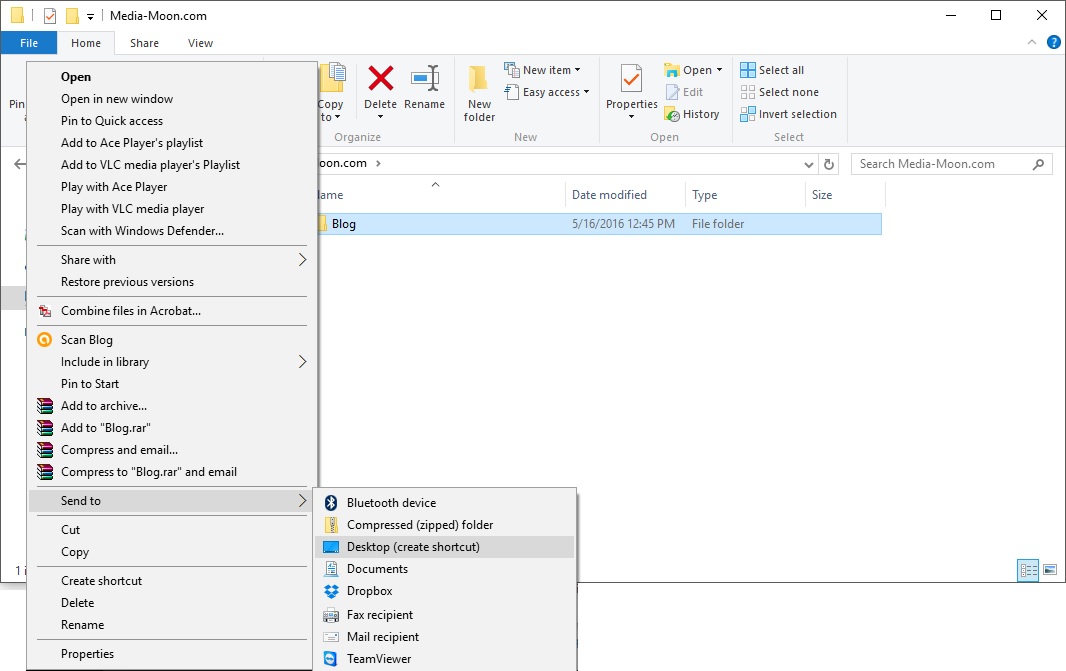
Шаг 2. После того, как ярлык папки появится на рабочем столе, щелкните правой кнопкой мыши ярлык папки, а затем выберите «Свойства», чтобы открыть его.
Шаг 3. На вкладке «Ярлык» в поле «Цель» (см. видео выше) вам нужно добавить слово «Проводник» непосредственно перед фактической целью. Убедитесь, что между «Проводником» и фактической записью есть пробел, как показано на видео выше.
Бонус: для ярлыков Интернета вы можете попробовать использовать (без кавычек) «cmd /c start» вместо слова «Explorer».
После изменения цели нажмите кнопку «Применить».
Шаг 4. Теперь вы сможете щелкнуть ярлык правой кнопкой мыши и выбрать «Закрепить на панели задач», чтобы закрепить его на панели задач. Обратите внимание, что когда вы закрепляете ярлык на панели задач, вместо фактического значка папки появляется значок проводника.
Дополнительная настройка: если вы хотите изменить значок папки ярлыка, щелкните правой кнопкой мыши ярлык на рабочем столе, выберите «Свойства», на вкладке «Ярлык» нажмите кнопку «Изменить значок», выберите значок, нажмите «ОК», а затем нажмите кнопку Применить. Наконец, закрепите его на панели задач.
Можно было бы подумать, что это будет проще, чем есть на самом деле, но, похоже, это не так. Надеюсь, это поможет!
Если вы часто используете определенные приложения или документы, вы хотите, чтобы они были легко доступны на вашем рабочем столе. Программирование Windows 10 позволяет закреплять приложения и документы на панели задач, позволяя мгновенно нажимать на них. Вот как воспользоваться этой полезной функцией.
Как закрепить приложения на панели задач Windows
Чтобы закрепить приложение на панели задач Windows, достаточно нескольких щелчков мышью, и это можно сделать прямо из меню «Пуск».
1. Нажмите кнопку «Пуск».
2. Найдите приложение, которое хотите закрепить на панели задач, и щелкните его правой кнопкой мыши.
3. В появившемся меню наведите курсор на «Еще».
4. Нажмите «Закрепить на панели задач».
Вы можете закрепить приложение на панели задач Windows, щелкнув его правой кнопкой мыши. Крисси Монтелли/Business Insider
Как закрепить файлы на панели задач Windows
Вы также можете закрепить файлы на панели задач Windows. Однако это требует на несколько шагов больше, чем закрепление приложения, потому что вам нужно немного манипулировать программированием Windows.
1. Откройте проводник (окно, которое позволяет вам просмотреть, где сохранены ваши файлы). Нажмите на вкладку «Вид», а затем нажмите «Расширения имени файла», чтобы рядом с ним появился флажок.
Когда расширения имен файлов видны, они будут отображаться в конце имен файлов. Крисси Монтелли/Business Insider
2. Щелкните правой кнопкой мыши документ, который хотите закрепить на панели задач. В появившемся меню нажмите «Переименовать».
Щелкните документ правой кнопкой мыши и выберите «Переименовать», чтобы изменить его имя. Крисси Монтелли/Business Insider
3. Измените расширение файла .doc или .docx в имени вашего документа на .exe и нажмите клавишу ввода. Появится небольшое окно с предупреждением об изменении расширения файла; нажмите «Да», чтобы продолжить.
4. Щелкните правой кнопкой мыши документ, который теперь является файлом .exe, и выберите «Закрепить на панели задач».
После изменения расширения файла вы можете закрепить файл на панели задач, щелкнув его правой кнопкой мыши. Крисси Монтелли/Business Insider
5. Теперь ваш документ появится на панели задач в виде приложения. Щелкните правой кнопкой мыши приложение, затем еще раз щелкните правой кнопкой мыши имя файла, когда оно появится в меню. Появится подменю. Нажмите «Свойства» в этом меню.
Щелкните правой кнопкой мыши приложение на панели задач, щелкните правой кнопкой мыши имя его файла и выберите «Свойства». Крисси Монтелли/Business Insider
6. В поле «Цель» измените имя файла, чтобы вместо .exe использовалось исходное расширение файла, например .doc или .docx.
Измените имя файла в поле «Цель», чтобы оно соответствовало исходному расширению файла. Крисси Монтелли/Business Insider
7. Нажмите «Изменить значок» и щелкните значок, который должен представлять документ на панели задач. Сделав выбор, нажмите «ОК» в окне «Изменить значок».
Выберите значок, который вы будете ассоциировать конкретно с этим документом. Крисси Монтелли/Business Insider
8. Прежде чем нажимать «ОК» или «Применить» в окне «Свойства», вернитесь в проводник и переименуйте исходный файл так, чтобы его расширение .exe соответствовало исходному расширению — опять же, это, скорее всего, будет .doc или .docx, как вы ввели в поле «Цель» на шестом шаге. Когда появится окно с предупреждением, нажмите «Да».
Для завершения процесса вам потребуется изменить расширение файла на его исходное имя. Крисси Монтелли/Business Insider
9. Вернитесь в окно свойств. Нажмите «Применить», а затем «ОК».
После изменения имени файла вы можете применить изменения в окне свойств. Крисси Монтелли/Business Insider
10. Выйдите из своей учетной записи Windows и войдите снова, чтобы завершить процесс.
Если все сделано правильно, файл будет закреплен на панели задач в виде выбранного значка. Нажмите на значок, чтобы открыть его.
Чтобы упростить процесс, вы также можете перетаскивать документы на панель задач. Хотя это не закрепит конкретный документ, который вы выбрали, он закрепит соответствующую программу, например Word или Excel. Этот метод обеспечит легкий доступ, щелкнув правой кнопкой мыши значок на панели задач, где ваши закрепленные документы будут перечислены в разделе «Закрепленные». Вы можете сделать это для нескольких документов, перетащив файл на соответствующий значок программы на панели задач.
Читайте также:
- Драйвер видеоадаптера не поддерживает аэродинамические эффекты Windows 7
- Настройка синхронизации под окнами
- Ошибка отложенной записи в Windows XP, как исправить
- Настройка микрофона Hyperx cloud alpha в Windows 10
- Как установить Windows 11 на виртуальную машину vmware
Добавление папки на панель задач в Windows 11
В Windows 11, как и в предыдущих версиях операционной системы, на панели задач (ПЗ) можно закреплять только исполняемые файлы приложений и их ярлыки. А для того чтобы добавить туда произвольную папку, потребуется создать ее ярлык.
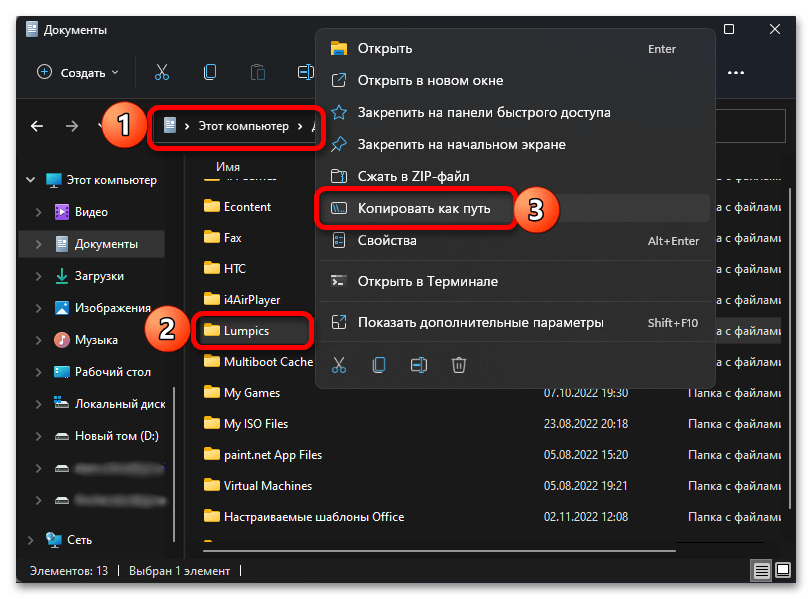
- Запустите «Проводник» или «Этот компьютер» и откройте расположение папки, которую требуется закрепить на ПЗ. Кликните по ней правой кнопкой мышки (ПКМ) и выберите в контекстном меню «Копировать как путь».
 Читайте также: Как открыть «Этот компьютер» в Виндовс 11
 - Перейдите на рабочий стол или в любое произвольное место на диске ПК, где планируете поместить будущий ярлык. Нажатием ПКМ по пустой области вызовите контекстное меню и перейдите по пунктам «Создать» — «Ярлык».
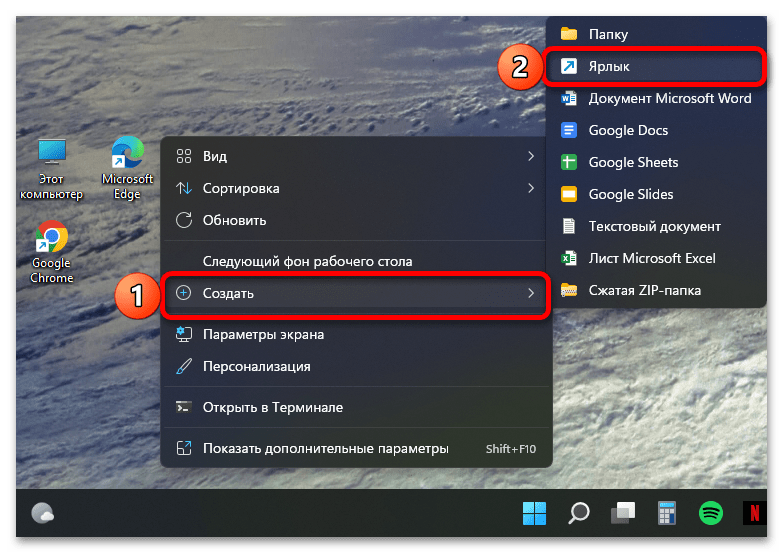
- Заполните поле «Укажите расположение объекта» по следующему шаблону: explorer.exe «путь к папке»
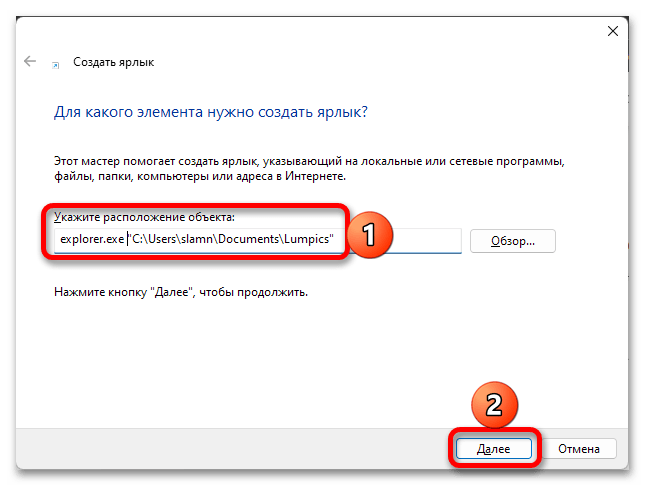 Вместо путь к папке вставьте адрес, полученный на первом шаге данной инструкции. Обязательно оставьте кавычки (и строго такие). Воспользуйтесь кнопкой «Далее» для перехода к следующему этапу.
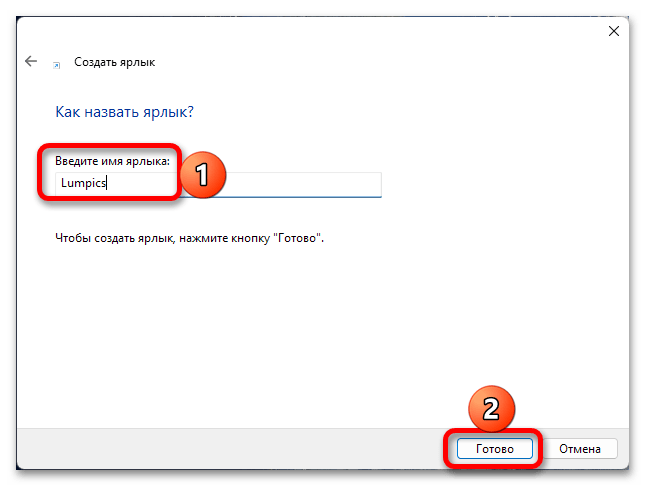
 - Задайте желаемое имя и нажмите «Готово».
- После того как ярлык будет создан, кликните по нему ПКМ, откройте «Свойства».
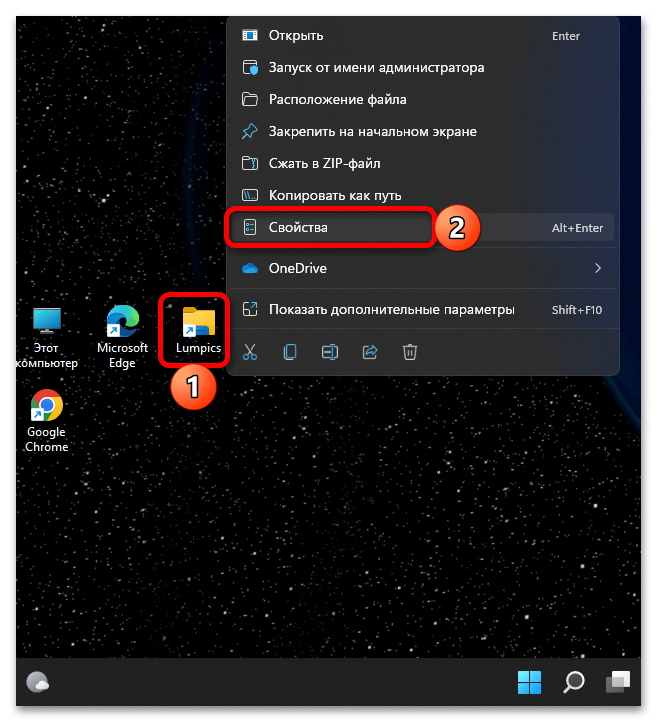 Воспользуйтесь кнопкой «Сменить значок» и выберите предпочтительный или добавьте собственный, предварительно подготовив его, —
 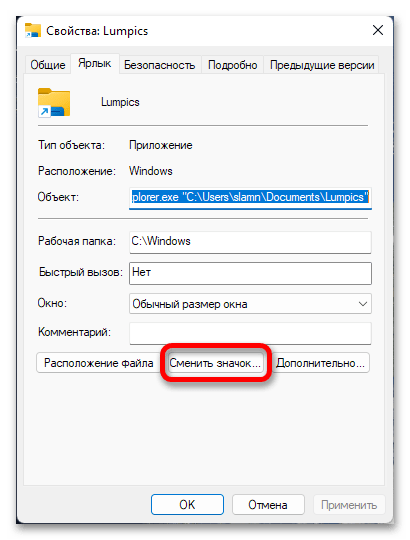 это необходимо для того, чтобы в дальнейшем не путать добавленную папку со стандартным «Проводником».
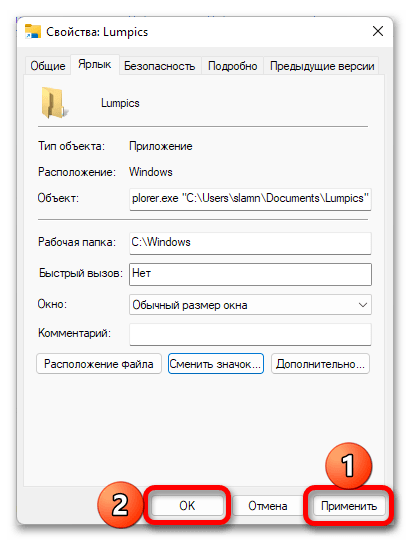
 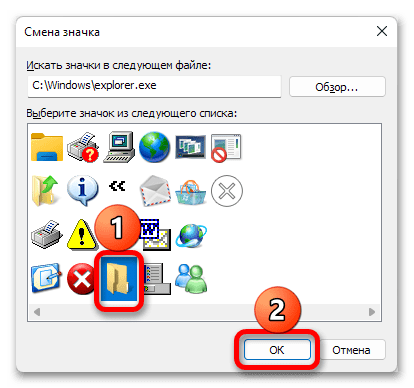 Подтвердите внесенные изменения.
  Затем снова вызовите контекстное меню на файле,
 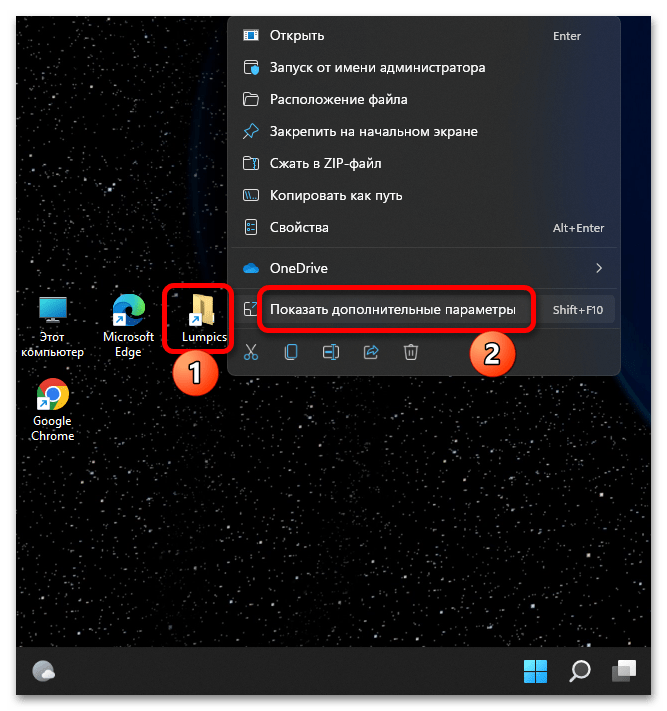 последовательно задействуйте опции «Показать дополнительные параметры» — «Закрепить на панели задач».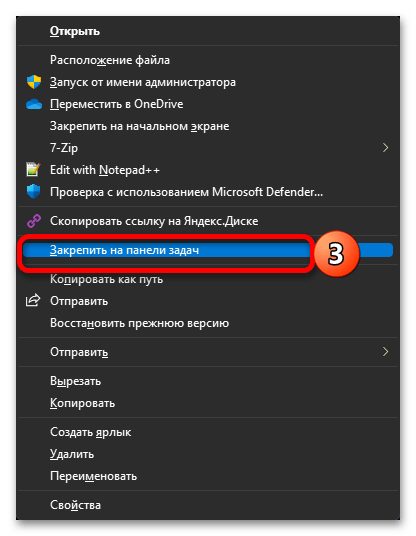
Теперь все что остается вам сделать – поместить ярлык папки в удобное место на ПЗ.