
Что вам нужно сделать, если вы хотите отключить автозапуск на Spotify
Хорошо, что вера привела вас сюда! В этой статье речь пойдет о как отключить автовоспроизведение в Spotify. Если вы являетесь давним пользователем Spotify, вы знаете, что когда альбом или плейлист подходят к концу, Spotify будет автоматически воспроизводить песни, которые очень похожи на песни, которые вы слушали ранее, и это никогда не остановится, если вы не выключите функция автозапуска. Функция автозапуска включена по умолчанию, поэтому, если вы находите эту функцию раздражающей, вам нужно выяснить, как отключить автозапуск в Spotify.
Если вы уже сталкивались с этой функцией автозапуска, вы также знаете, что эта функция требует большого количества сотовых данных, что очень дорого, если вы находитесь в зоне, подключенной к Wi-Fi. Так что действительно лучше всего знать, как отключить автовоспроизведение в Spotify, и эта статья поможет вам определить процедуры, как это сделать. Поэтому, если вы заинтересованы в том, чтобы изменить спонтанный способ прослушивания песен, которые вы знаете или, возможно, не знаете, дайте нам знать больше, когда мы будем читать статью.
Часть 1. Как отключить автозапуск в Spotify?
Spotify — один из самых популярных и наиболее часто используемых сайтов потоковой передачи музыки в Интернете на сегодняшний день, предлагающий нам множество вариантов того, как мы слушаем музыку. Это, несомненно, один из самых востребованных сайтов потоковой передачи, которые мы можем использовать. Одной из замечательных функций Spotify является автовоспроизведение. В то время как некоторые могут найти это полезным, большинство из нас не одобряет его, поскольку мы хотим заранее выбрать и персонализировать треки, которые мы хотим слушать. В этой части статьи мы узнаем, как отключить автовоспроизведение в Spotify с помощью различных устройств, на которых мы можем наслаждаться Spotify в любое время, если у нас есть учетная запись.
Как отключить автозапуск на Spotify с помощью телефона или планшета
Если вы входите в свою учетную запись Spotify с помощью мобильного телефона или планшета, вы можете отключить функцию автовоспроизведения на этих устройствах; Вот шаги, как отключить автозапуск на Spotify с помощью планшета или телефона.
- Запустить Spotify приложение на планшете или мобильном телефоне.
- После того, как вы открыли приложение Spotify, перейдите в «Ваша библиотека», которая находится в нижней части меню приложения Spotify.
- В правом верхнем углу вы увидите кнопку с изображением шестеренки, а затем коснитесь ее.
- После того, как вы коснулись его, вы увидите несколько вариантов в списке, когда вы увидите «Воспроизведение», коснитесь его.
- Затем вы увидите опцию «Автовоспроизведение», которая позволяет вам наслаждаться непрерывным прослушиванием музыки, это означает, что когда альбом или список воспроизведения заканчиваются, похожие песни будут воспроизводиться, когда музыка заканчивается.
- Вы также можете отключить функцию автовоспроизведения, если она вас уже раздражает, и если вы хотите создать собственную линейку песен, которые хотите слушать. Вы увидите кнопку переключения; переключите его на «Выкл.».
Как отключить автозапуск на Spotify с помощью настольного компьютера
Вы также можете отключить функцию автозапуска, если вы используете настольный компьютер, шаги по тому, как это сделать, также легко выполнить, и вот как отключить автозапуск с помощью настольного компьютера.
- Запустите приложение Spotify на настольном компьютере.
- Открыв его, коснитесь раскрывающегося меню, расположенного в верхней правой части интерфейса. Нажмите «Настройки», а затем продолжите.
- Вы должны найти столбец с «Автозапуском», повернуть тумблер «Выкл.».
Вот как отключить автозапуск в Spotify с помощью настольного компьютера, мобильных устройств или планшета. Вы также можете создавать свои собственные плейлисты отдельно от приложения Spotify, загружая и сохраняя песни в автономном режиме, чтобы вы могли воспроизводить любую песню, которую хотите. Мы поделимся с вами одним инструментом, который может помочь вам справиться с этим, когда мы перейдем к следующей части статьи.
Часть 2. Бонус: как играть в песни Spotify в автономном режиме?
Теперь, когда у нас уже есть представление о том, как отключить автовоспроизведение в Spotify, теперь вы можете выбрать любую песню, которую хотите прослушать. В этой заметке вы должны убедиться, что вы подписаны на премиум-версию Spotify, чтобы иметь возможность слушать любую песню, которую вы хотите. С другой стороны, есть способ сделать это, сэкономив деньги, время и силы. Существует инструмент, который может помочь вам преобразовать ваши песни в более универсальные типы файлов, чтобы вы могли получить к ним доступ и делать со всеми этими музыкальными файлами все, что захотите. Инструмент, о котором мы говорим, AMusicSoft Spotify Music Converter. Это тип профессионального конвертера, который помогает вам конвертировать ваши файлы в другие типы форматов файлов, чтобы они соответствовали всем вашим потребностям. Есть много вещей, которые вам должны нравиться в использовании AMusicSoft Spotify Music Converter, помимо удовольствия от прослушивания музыки, которую вы любите, вы также получите удобство, о котором вы мечтаете, слушая песни, в которых вы находите спокойствие и комфорт. Итак, дайте нам всем знать другие хорошие вещи, о которых вам нужно знать AMusicSoft Музыкальный конвертер Spotify.
- Если вы заботитесь о времени и цените его так же, как цените свою любовь к музыке, вам обязательно нужно попробовать этот профессиональный конвертер. AMusicSoft Spotify Music Converter может помочь вам сэкономить много времени при конвертации всех ваших самых популярных музыкальных файлов. Если вы считаете, что вручную конвертировать один файл за другим — это хлопотно, с использованием этого профессионального конвертера это больше не будет проблемой. Вы можете преобразовать целый альбом или целый плейлист, используя AMusicSoft Spotify Music Converter всего за несколько минут. Вы даже можете преобразовать их в одну транзакцию, что сэкономит вам много времени, которое вы все еще можете использовать для некоторых других необходимых вещей.
- Как мы уже говорили, чтобы вы могли наслаждаться любой песней из Spotify, вы должны быть подписаны на премиум-версию сайта потоковой передачи музыки в Интернете. При этом вы должны платить ежемесячную подписку в зависимости от плана, которым вы будете пользоваться. Это означает, что теперь вы несете ответственность за оплату ежемесячных взносов, чтобы иметь возможность оставаться подписчиком на программу, если вы уже не хотите выйти и попрощаться с прослушиванием ваших самых популярных песен. С помощью этого профессионального конвертера вы сможете наслаждаться любой песней, которую хотите преобразовать, и сохранить для себя, даже если вы откажетесь от подписки на Spotify или любой сайт потоковой передачи музыки в Интернете.
- Если вы думаете, что качество файлов песен может быть скомпрометировано, вы должны использовать его, чтобы убедиться в этом. AMusicSoft Spotify Music Converter может преобразовать ваши файлы в кратчайшие сроки, сохраняя при этом наилучшее качество файлов. Несмотря на то, что преобразование займет у вас всего несколько минут, выходные файлы останутся без потерь и такими же качественными, как и исходные.
- AMusicSoft Spotify Music Converter также может вызывать технические ограничения или управление цифровыми правами (DRM), которые можно устранить в процессе преобразования. Теперь вы можете легко передавать свои файлы на любое устройство, которое хотите использовать, в любое время. Вы можете напрямую сохранять файлы в папку, которую вы будете создавать; вы также можете копировать и вставлять их или просто перетаскивать музыкальные файлы. Управление цифровыми правами используется для защиты цифровой собственности в Интернете, чтобы избежать незаконного распространения файлов и защитить первоначальных владельцев или создателей цифровой собственности.
- AMusicSoft Spotify Music Converter прост в использовании. Шаги сделаны так, чтобы любой, кто любит музыку, мог использовать профессиональный конвертер. Вы можете легко преобразовать свои самые разыскиваемые
- Вы можете конвертировать ваши музыкальные файлы в MP3, WAV, FLAC, M4A и многое другое. Этот профессиональный конвертер похож на универсальный магазин, предлагающий вам все, что вам нужно для преобразования ваших файлов.
Итак, как вы можете использовать AMusicSoft Spotify Music Converter в преобразовании ваших музыкальных файлов?
- Первым шагом является поиск профессионального конвертера. Вы должны скачать и установить AMusicSoft Spotify Music Converter на настольном компьютере, где вы будете выполнять преобразование файлов.
- Следующим шагом является открытие профессионального конвертера, а затем вам нужно нажать «Открыть Spotify Web Player». После того, как вы запустили его, вы должны ввести все свои учетные данные Spotify, чтобы продолжить.
- Теперь вы можете начать предварительный выбор всех альбомов, списков воспроизведения, файлов песен, песен определенного исполнителя, которые вы хотите преобразовать. Вы можете начать процесс преобразования, перетащив список воспроизведения, а затем в нижней части интерфейса профессионального конвертера поместите кнопку действия, окрашенную в зеленый цвет.

- Создайте папку, в которой вы будете хранить все преобразованные вами музыкальные файлы. Вы можете назвать папку в соответствии со своими предпочтениями или использовать информацию по умолчанию, такую как имя исполнителя, название песни, название альбома или жанр песен в альбоме.
- На последнем шаге нажмите «Конвертировать», и вам просто нужно подождать несколько минут, чтобы насладиться всеми песнями, которые вы преобразовали, и хранить их с собой столько, сколько вы хотите.

Часть 4. Подводя итоги
Есть много песен, которые мы любим. Иногда мы не можем выбрать какой-то определенный как лучший или как наш самый любимый. Иметь спонтанный плейлист действительно приятно, и он также может добавить изюминку в вашу рутину прослушивания. Тем не менее, есть люди, которые хотят, чтобы это было персонализировано большую часть времени. Также весело иметь возможность составить свой собственный набор песен, и вы можете отразить свою индивидуальность, создавая определенный плейлист. Вот почему некоторые люди ищут способы как отключить автовоспроизведение в Spotify чтобы они могли добавить свой собственный вкус и выбор в свою рутину прослушивания. Мы надеемся, что помогли вам найти способ выбрать песни, которые вы хотите прослушать, с помощью упоминания шагов по отключению автозапуска в Spotify. Также, представив AMusicSoft Spotify Music Converter, мы также помогли вам найти способ, с помощью которого вы сможете наслаждаться прослушиванием любимых песен, не забывая при этом о сути экономии и экономичности.
Люди Читайте также
- Как отключить музыкальную библиотеку в iCloud
- Как отключить Spotify: узнайте больше здесь
- Как отключить музыкальную библиотеку iCloud на Mac
Старшие пользователи Apple Music, Spotify, Amazon Music. Делитесь разными советами и решениями.
[Завершить урок] Как остановить запуск Spotify при запуске
Для всех пользователей Spotify, Spotify Free или Spotify Premium всегда раздражает то, что приложение Spotify продолжает автоматически открываться при запуске Windows. Кроме того, многие пользователи могут обнаружить, что повторное отключение не полностью решает эту проблему. Итак, как вы можете остановить открытие Spotify при запуске? Здесь мы дадим вам два метода для двух операционных систем, Windows и Mac с полным руководством. Давайте внимательно посмотрим, как это сделать.
Вы можете любить:
Метод 1. Отключение автоматического открытия при запуске и поведение окна
Чтобы предотвратить открытие Spotify при запуске с помощью этого метода, для всей операции необходимо открыть приложение Spotify. Более того, этот простой метод доступен как для пользователей Windows, так и для Mac. Теперь давайте посмотрим, как это сделать.
Разогрев: откройте свое приложение Spotify
Вы можете увидеть основной интерфейс Spotify после успешного запуска приложения Spotify.
Шаг 1. Перейти к настройкам Spotify
Нажмите кнопку со стрелкой вниз в правом верхнем углу всего интерфейса Spotify. Затем вы можете увидеть, что для использования Spotify доступно множество настроек, таких как приватный сеанс, учетная запись, обновление вашей учетной записи (для Spotify бесплатно), настройки и выход. Давайте щелкнуть, чтобы щелкнуть «Настройка» на этом этапе.
Шаг 2. Щелкните, чтобы «ПОКАЗАТЬ ДОПОЛНИТЕЛЬНЫЕ НАСТРОЙКИ»
На странице «Настройки» доступно множество настроек, таких как «Язык», «Откровенный контент» и т. д. Теперь прокрутите вниз до общих настроек, здесь вы увидите «ПОКАЗАТЬ ДОПОЛНИТЕЛЬНЫЕ НАСТРОЙКИ». Давайте нажмем, чтобы «ПОКАЗАТЬ ДОПОЛНИТЕЛЬНЫЕ НАСТРОЙКИ» чтобы перейти на страницу расширенных настроек.
Шаг 3. Перейти в раздел «Запуск и поведение окна»
Это последний шаг для завершения всей операции, чтобы Spotify не открывался при запуске как на Mac, так и на Windows. После входа на страницу дополнительных настроек Spotify прокрутите вниз до столбца «Запуск и поведение Windows», теперь вы можете увидеть параметр: автоматически открывать Spotify после входа в систему. Здесь, справа от этой опции, есть выпадающий список для выбора, и они Свернуты, Да, Нет.
Теперь нажмите «Нет», и вы сможете остановить запуск Spotify при запуске на Mac и Windows.
Кратко рассмотрим операцию:
Перейдите в Spotify> Нажмите, чтобы перейти к настройкам> Войдите в «ПОКАЗАТЬ РАСШИРЕННЫЕ НАСТРОЙКИ» > Автоматически выключайте Spotify после входа в систему.
Однако, если вы сделали это и обнаружили, что приложение Spotify все еще продолжает открываться при запуске, вы можете принять во внимание следующий метод, который также может предотвратить открытие Spotify при запуске.
Метод 2. Stop Spotify от открытия при запуске в настройках системы
В этом методе мы сосредоточимся на разных операционных системах, Windows и Mac. Из-за различий в работе, пожалуйста, выберите один костюм для своего компьютера и используйте его правильно.
Для Windows:
Шаг 1. Горячие клавиши 2 для входа в диспетчер задач
#1 Нажмите горячую клавишу «Ctrl» + «Alt» + «Del» одновременно (Ctrl+Alt+Del) а затем нажмите на диспетчер задач.
#2 Нажмите горячую клавишу «Ctrl» + «Shift» + «Esc» одновременно (Ctrl+Shift+Esc) и тогда вы увидите, что диспетчер задач выскочил и открылся.
Шаг 2. Нажмите для запуска параметров
На странице диспетчера задач вы можете управлять всей работой вашего компьютера, например процессами, производительностью и многим другим. Здесь нажмите, чтобы «Запускать» и вы можете увидеть множество программ, которые ваш компьютер может запускать автоматически.
Шаг 3. Отключить Spotify от запуска
Теперь прокрутите вниз и найдите приложение Spotify, щелкните правой кнопкой мыши Spotify и выберите «Отключить». Затем вы можете остановить открытие Spotify при запуске.
Для Mac:
Шаг 1. Введите Системные настройки
Нажмите на значок приложения в строке меню. В раскрывающемся списке нажмите «Системные настройки». И вы можете видеть, что для использования вашего Macbook доступно множество системных настроек.
Шаг 2. Выберите «Пользователи и группы».
На странице настроек системных настроек нажмите «Пользователи и группы», теперь вы можете увидеть такие настройки, как «Пароль» и «Элементы входа».
Шаг 3. Выберите элементы входа и скройте Spotify от элементов входа
По настройкам «Пользователи и группы», пожалуйста, нажмите «Элементы входа», после чего вы увидите множество перечисленных программ, которые автоматически откроются при входе в систему. Здесь нажмите кнопку «Блокировка», а затем введите свой пароль Mac, затем вы можете установить флажок, чтобы скрыть приложение Spotify. от автоматического открытия.
Последний шаг, после нажатия кнопки «Скрыть», нажмите кнопку «минус», а затем снова нажмите «Блокировка», чтобы убедиться, что вы успешно остановили открытие Spotify при запуске на вашем Mac.
Кратко рассмотрим операцию:
Для Windows:
Нажмите «Ctrl» + «Shift» + «Esc» (Ctrl + Shift + Esc) > Нажмите «Запуск» > нажмите «Отключить», чтобы остановить автоматическое открытие Spotify.
Для Mac:
Щелкните «Системные настройки»> Войдите на страницу настроек «Пользователи и группы» > нажмите «Элементы входа» > Разблокируйте, чтобы внести изменения > Выберите Spotify и скрыть Spotify из автоматически открывающихся элементов на вашем Mac.
Теперь у вас есть мощный и осуществимый способ предотвратить открытие Spotify при запуске. Если вы считаете, что это полезно для ваших друзей, поделитесь этим постом с друзьями. И последнее, но не менее важное: если у вас возникли проблемы с использованием Spotify, свяжитесь с нами. Ваше здоровье!
Как остановить запуск Spotify при запуске
Spotify — отличный сервис потоковой передачи музыки, любимый многими меломанами. Однако в определенных условиях вы можете не захотеть, чтобы приложение Spotify запускалось автоматически каждый раз при загрузке компьютера, что может привести к увеличению времени загрузки загрузчика.
Эта статья даст вам несколько советов, которые вы можете попробовать, если хотите отключить автоматический запуск Spotify при запуске компьютера.
В обычных условиях работы вы сможете легко отключить автозапуск приложения Spotify из настроек приложения. Для этого выполните следующие простые шаги:
Table of Contents
Запустить Spotify
Нажмите «Правка», затем «Настройки». Меню будет называться Spotify, затем «Настройки», если вы используете Mac.
Прокрутите, пока не увидите кнопку «Показать дополнительные настройки» и щелкните ее.
Перейдите в раздел меню «Запуск и поведение окна».
Установите в раскрывающемся меню с надписью «Открывать Spotify автоматически после входа в компьютер» на «Нет».
Как только вы это сделаете, приложение должно перестать запускаться автоматически при запуске системы.
Были сообщения, что для некоторых пользователей этот параметр не работает должным образом, и их Spotify по-прежнему запускается каждый раз, когда они запускают свой компьютер. Есть еще пара вещей, которые вы можете попробовать, если у вас тоже возникла эта проблема.
Сначала откройте диспетчер задач, щелкнув правой кнопкой мыши панель задач и выбрав «Диспетчер задач». Затем щелкните вкладку «Автозагрузка». Вы должны увидеть относительно короткий список приложений, которые запускаются при запуске системы. Spotify тоже должен быть там. Щелкните его правой кнопкой мыши и выберите «Отключить». Это также должно остановить запуск приложения при каждой загрузке системы.
Если и этот метод не сработает, вы можете попробовать еще кое-что.
Снова откройте диспетчер задач и завершите процесс SpotifyWebHelper. Затем перейдите к C: \ Users \ \ AppData \ Roaming \ Spotify и удалите файл SpotifyWebHelper.exe.
Это должен быть последний шаг, который должен заставить Spotify перестать запускаться при запуске системы, даже если обычный метод в приложении не сработал для вас. После удаления файла SpotifyWebHelper приложение больше не сможет найти и запустить свой механизм автозапуска.
Если вы хотите восстановить функцию автоматического запуска после удаления файла SpotifyWebHelper, вам следует полностью переустановить приложение Spotify, чтобы убедиться, что все необходимые файлы находятся на своих местах.
К Zaib году
May 13, 2021
May 13, 2021
Популярные Посты
Pinaview — полнофункциональное рекламное приложение
7 months назад
Файл и процесс RSEngineSvc.exe
12 months назад
Мошенничество по электронной почте «American Express: обновите.
3 months назад
Всплывающие окна «Ваш iCloud взломан» и «Ваш iPhone взломан»
4 months назад
Вредоносное ПО для криптомайнинга Aluc Service
1 month назад
Обнаружение вредоносных программ Trojan Al11
8 months назад
Ваш комментарий ожидает модерации.
Убедитесь, что вы не робот.
Показать форму комментариев (0)
Оставьте Ответ
Продукты
Мы разрабатываем программные решения для управления данными, предназначенные для обеспечения доступности шифрования, а также для обеспечения простоты и организации вашей повседневной онлайн-жизни.
Компания
Программные решения для управления данными, разработанные и разработанные для упрощения работы в Интернете.
Cyclonis Backup Details & Terms
The Free Basic Cyclonis Backup plan gives you 2 GB of cloud storage space with full functionality! No credit card required. Need more storage space? Purchase a larger Cyclonis Backup plan today! To learn more about our policies and pricing, see Terms of Service, Privacy Policy, Discount Terms and Purchase Page. If you wish to uninstall the app, please visit the Uninstallation Instructions page.
Cyclonis Password Manager Details & Terms
FREE Trial: 30-Day One-Time Offer! No credit card required for Free Trial. Full functionality for the length of the Free Trial. (Full functionality after Free Trial requires subscription purchase.) To learn more about our policies and pricing, see EULA, Privacy Policy, Discount Terms and Purchase Page. If you wish to uninstall the app, please visit the Uninstallation Instructions page.
Главная
Products
Support
Компания
Legal (Post Merger)
EnigmaSoft Limited (fka Cyclonis Limited)
Подписывайтесь на нас
© 2017-2023 Cyclonis Ltd. CYCLONIS is a trademark of EnigmaSoft Limited (Cyclonis was merged into EnigmaSoft Limited effective November 25, 2023.) All rights reserved.
Registered Office EnigmaSoft Limited: 1 Castle Street, 3rd Floor, Dublin 2 D02 XD82, Ireland.
EnigmaSoft Limited, Private Company Limited by shares, Company Registration Number 597114.
Windows является товарным знаком Microsoft, зарегистрированным в США и других странах.
Mac, iPhone, iPad и App Store являются товарными знаками Apple Inc., зарегистрированными в США и других странах.
iOS является зарегистрированным товарным знаком Cisco Systems, Inc. и / или ее дочерних компаний в США и некоторых других странах.
Android и Google Play являются товарными знаками Google LLC.
Cyclonis.com uses cookies to provide you with a better browsing experience and analyze how users navigate and utilize the Site. By using this Site or clicking on «OK», you consent to the use of cookies. Learn more.
Как отключить автозапуск Spotify (Обновление 2023)
Spotify действительно большая платформа для потоковой передачи музыки, у которой множество пользователей. И пока Spotify это отличное приложение для потоковой передачи музыки, оно также может иметь множество функций. Один из Spotifyнаиболее часто используемыми функциями является их функция автозапуска, где Spotify выберет песни того же жанра и вкуса с вашей историей прослушивания и автоматически воспроизведет их для вас.
Тем не менее, некоторые люди хотят узнать, как отключить автозапуск на Spotify так как они хотят слушать только избранные песни. В этой статье мы научим вас, как отключить автозапуск на Spotify и научим вас особому методу, где вы можете скачать Spotify песни в автономном режиме и без подписки на любой Spotify вообще планы.
Часть 1. Как отключить автозапуск Spotify?
Узнайте, как отключить автозапуск Spotify прочитав эту страницу.
Если вы читаете эту статью, то наверняка хотите узнать, как отключить автозапуск на Spotify. К счастью для вас, мы подготовили различные методы, которым вы можете следовать в зависимости от вашего устройства, где вы можете отключить функцию автозапуска на Spotify так что вы можете наслаждаться прослушиванием любимой Spotify треки вообще без перерывов.
С Spotify — отличное приложение для потоковой передачи музыки по всему миру, и понятно, что у него миллионы пользователей. И при этом они позаботились о том, чтобы их приложение соответствовало вкусу всех их пользователей. Вот почему они сделали функцию, с помощью которой вы можете включить или отключить автозапуск в своем приложении с тех пор, как Spotify знает, что не все пользователи хотят использовать функцию автозапуска.
Если вы хотите узнать, как отключить автозапуск на Spotify, обязательно следуйте методам, перечисленным ниже.
Примечание. Прежде чем использовать описанные ниже методы, убедитесь, что ваше устройство подключено к сети Wi-Fi, чтобы настройки были сохранены.
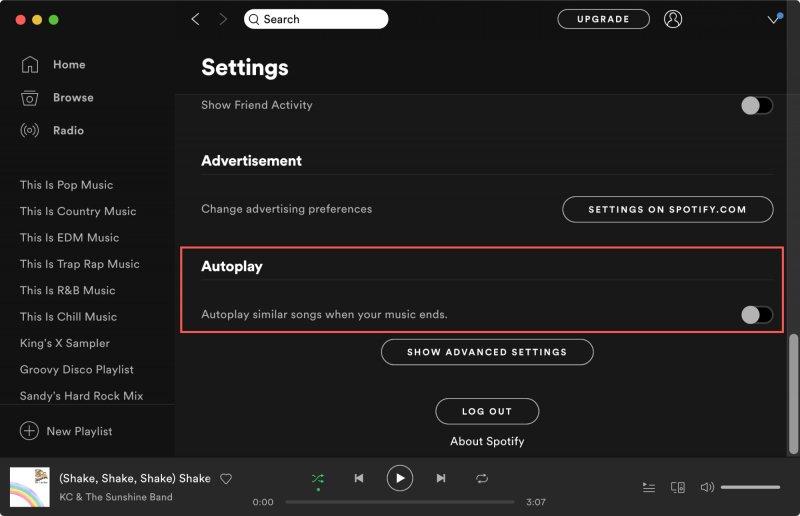
Способ №1: Использование вашего MAC или ПК:
- На своем компьютере запустите Spotify приложение
- В верхней части экрана нажмите кнопку стрелка внизрядом с твоим Spotify имя
- Нажмите Настройки
- Прокрутите вниз, пока не увидите Autoplay кнопка
- Чтобы отключить его, переключите кнопку автозапуска (если она зеленая, значит, она включена)
Способ № 2: Использование вашего iPhone, iPad, iPod, Android:
- Откройте приложение Spotify приложение на вашем мобильном телефоне
- В правом верхнем углу главного экрана нажмите кнопку принадлежности or Настройки кнопка
- Прокрутите вниз, пока не увидите Autoplay кнопка
- Переключите кнопку автозапуска, чтобы включить или выключить ее (если она зеленая, она включена).
Мы понимаем, что не все пользователи хотели бы слушать музыку, о которой они даже не знают, поэтому мы позаботились о том, чтобы сделать все шаги описанных выше методов как можно более подробными, чтобы помочь таким пользователям, как вы, отключить функцию автовоспроизведения. Spotify с помощью любого устройства.
И если вы хотите узнать о другом методе, при котором вы можете пропустить часть автовоспроизведения и слушать только те песни, которые вам нравятся, и выбирать их самостоятельно, вы всегда можете продолжить чтение этой статьи. Ниже приведен специальный метод, который мы подготовили специально для вас, чтобы вы могли продолжать слушать любимую музыку. Spotify песни, пока вы не в сети и даже без подписки на Spotify Премиум.
Часть 2. Бонус: как скачать Spotify Песни для прослушивания в автономном режиме?
Мы понимаем, что Spotify имеет два разных плана: Spotify Премиум и Spotify Это Бесплатно. С Spotify Премиум, вы можете пропускать, выбирать и слушать любую понравившуюся вам песню, даже если вы не в сети. Однако он совершенно отличается от Spotify Свободно. Этот специальный метод, который мы собираемся представить вам, должен помочь всем Spotify пользователи слушают свои любимые Spotify треки даже без подписки Spotify Премиум вообще.
С помощью DumpMedia Spotify Music Converter, вы можете продолжать слушать любимые треки и плейлисты из Spotify и сохраните их на своем устройстве навсегда и для прослушивания в автономном режиме. С помощью DumpMedia Spotify Music Converter, вы также можете избавить себя от вопросов, как отключить автовоспроизведение на Spotify!
Этот инструмент преобразования может удалить технологию DRM со всех Spotify дорожки и может преобразовать его в формат файла по своему вкусу. Чтобы узнать, как использовать DumpMedia Spotify Music Converter, просто следуйте инструкциям, которые мы перечислили ниже:

- Скачайте и установите DumpMedia Spotify Музыкальный конвертер на вашем компьютере
- Запустите приложение и нажмите Откройте приложение Spotify Веб-плеер
- Войти в свой Spotify учетную запись и выберите песни, которые вы хотите конвертировать
- После выбора перетащи их на зеленая кнопка сбоку экрана
- Настройте выходной формат и папку назначения, в которой вы хотите сохранить свои треки.
- Нажмите Конвертировать и подождите, пока он закончится
Нажмите, чтобы попробовать! Это 100% безопасно!
Теперь у вас есть полный список Spotify треки сохраняются на вашем компьютере навсегда. Вы также можете передавать их с помощью USB-кабеля так что вы можете продолжать слушать их в любое время и в любом месте!
Если вы хотите пропустить вопрос «как отключить автозапуск при Spotifyучебник, вы всегда можете скачать и установить DumpMedia Spotify Music Converter и следуйте инструкциям, которые мы предоставили, чтобы продолжать слушать любимые треки даже без подписки на Spotify Премиум вообще.
Часть 3. Резюме
Spotify — это отличная музыкальная платформа, которая позволяет вам наслаждаться функцией автозапуска. Однако, если вы хотите узнать, как отключить автозапуск на Spotify, вы всегда можете следовать шагам и методам, которые мы предоставили выше.
А также не забывайте, что вы также можете использовать DumpMedia Spotify Music Converter, так что вы можете пропустить эту часть и сразу же слушать любимые и избранные песни из Spotify даже без подписки Spotify Премиум. С DumpMedia Spotify Music Converter, вы также можете продолжать слушать свои любимые Spotify отслеживает, даже когда вы не в сети. Так чего же ты ждешь? Попробуй это сейчас!