
Как поднять сервер печати в доменной сети
Мне потребуется развернуть еще одну систему в домене на базе операционной системы Windows Server 2008 R2 SP1 Enterprise — srv-print.polygon.local и уже на ней развернуть роль сервера печати, потому как я не поклонник нагромождения всего и вся на одной системе, даже в тестовых целях ну конечно если уж слишком надо, то это возможно. Ниже я рассмотрю все трудности и шаги по исполнению поставленной себе задачи, как задокумментировать весь процесс со всеми нюансами и наблюдениями.
Авторизуюсь в системе с правами администратора домена на станции (srv-print):
Start — Control Panel — Administrative Tools — Server Manager — Roles — Add Roles, роль называется: Print And Document Services, и оставляем галку только сервер печати (Print Server)
Первым принтером будет 10.7.8.20 (HP LaserJet P2055dn), качаем с официального сайта драйвера
как под архитектуру Windows 7 x86/x64 (и PCL5/PCL6)
На терминальном сервере создаю каталог и распаковываю пока файлы upd-pcl6 туда.
Теперь когда роль сервера печати установлена, пора переходить к полной настройке:
Start — Control Panel — Administrative Tools — запускаем оснастку Print Management
в этой оснастке для принтеров использующихся у Вас в обслуживании загружаю драйвера для принтера как для архитектуры x86 так и для x64:
Print Servers — srv-print (local) — Drivers — через правый клик вызываю мастер «Add Driver», Next, сперва отмечаю x86 (Type 3 — User Mode) ,Next — нажимаю Have Disk, посредством проводника системы указываю путь с распакованными драйверами для архитектуры Windows x86, в моем случаем путь следующий:
c:\Driver\upd-pcl6-x32-6.2.0.20412
Выделив драйвер нажимаю Next
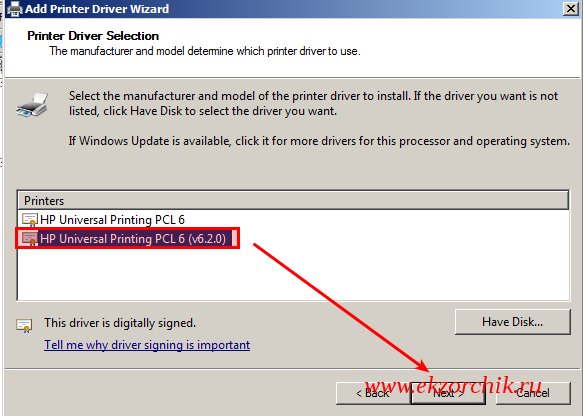
А после Finish, теперь по такому же принципу проделываю и для архитектуры x64, только на шаге добавления уже отмечаем галочкой не x86, а x64.
На заметку: но наиболее правильным будет добавление драйверов на принт-сервер не через Add Driver…, а Manage Drivers — вкладка Drivers — Add…
Важно: драйвера обязательно должны быть одной версии для принтера.
В итоге в списке драйверов будущего сервера печати у Вас должно получиться следующее:
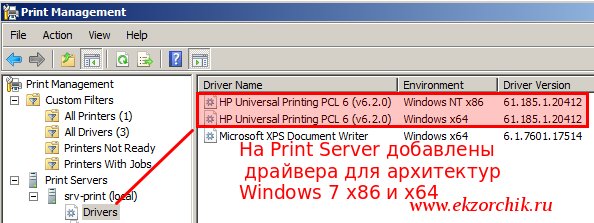
Теперь когда драйвера имеются, уже можно подключить/завести сетевой принтер на сервер печати:
Print Servers — srv-print (local) — Printers — и через правый клик вызываем мастер «Add Printer…», здесь нужно указать как достучаться до принтера, я выбираю пункт: Add a TCP/IP or Web Services Printer by IP address or hostname и нажимаю Next, далее указываю параметры подключения:
- Type of Device: Autodetect
- Host name or IP address: 10.7.8.20
- Port name: 10.7.8.20
и обязательно ставим галочку: Auto detect the printer driver to use и нажимаем Next, следующим шагом нужно указать именование принтера (обычно я делаю с учетом расположенности по определению местонахождения):
- Printer Name: One-Floor-HPLJP-2055DN-SKLAD
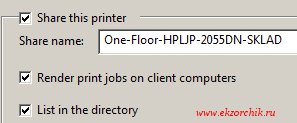
и ставим галочку на параметре: Share this printer
- Share name: One-Floor-HPLJP-2055DN-SKLAD
- Render print jobs on client computers
- List in the directory.
теперь нажимаю Next, Next, Finish
На заметку: принтера на print server лучше заводить по tcp/ip, чем как выше через WSD-port, но можно просто изменить, открыв в оснастке Print Management — Print Servers — srv-print — Printer — найти искомый принтер, вызвать его Properties (Свойства) — вкладка Ports — Add Port — Standard TCP/IP Port — New Port:
- Printer Name or IP Address: 10.7.8.20
- Port Name: автоматически подставит из первого поля
В конечном итоге настройки порта для данного принтера должны и будут иметь вид представленного в целях визуализации как должно быть скриншота ниже:

Теперь нужно опубликовать данный принтер на пользователя alektest и произвести печать:
На заметку: удобнее управлять группой чем конкретными пользователями/компьютерами, Я всегда использую группы (она всегда может вдруг понадобиться если скажет сделать все то же самое что и этого пользователя) так проще.
На домен контроллере в оснастке Start — Control Panel — Administrative Tools — Active Directory Users and Computer текущего домена polygon.local создаю группу (имя: B_PRN_ONE-FLOOR-HPLJP-2055DN-SKLAD) в которую помещаю имя пользователя (alektest).
На домен контроллере в оснастке Start — Control Panel — Administrative Tools — Group Policy Management создаю групповую политику с именем GPO_PRN_ONE_FLOOR_HPLJP_2055DN-SKLAD и нацеливаю ее на созданную ранее группу пользователей у которых должен установиться данный принтер.
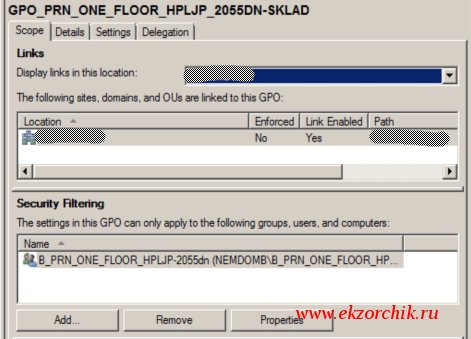
Теперь переключаюсь на систему где развернут сервис печати.
На заметку: роли AD и Print Server можно развернуть и на одной системе, но лучше придерживаться правила (если позволяют ресурсы), одна система — один сервис или сервисы объединенные одним функционалом.
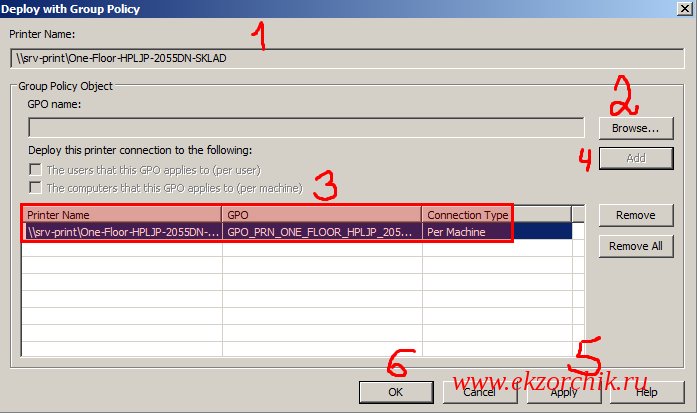
Start — Control Panel — Administrative Tools — запускаем оснастку Print Management — Print Servers — Printer — находим добавленный ранее принтер который относится у меня к складу, выделяю его и через правый клик запускаю мастер «Deploy with Group Policy», затем двигаюсь по шагам мастера: — Указываю наименование групповой политики под этот принтер, нажимаю Browse из списка всех политик моего домена нахожу ту созданную ранее и нажимаю кнопку OK. Теперь нужно определить на кого будет распространяться данная политика: либо на пользователя, либо на компьютер, у меня на компьютер, а потому отмечаю пункт: The computer that this GPO applies to (per machine) и нажимаю Add в итоге у Вас должно быть в точности как на представленном скриншоте ниже.
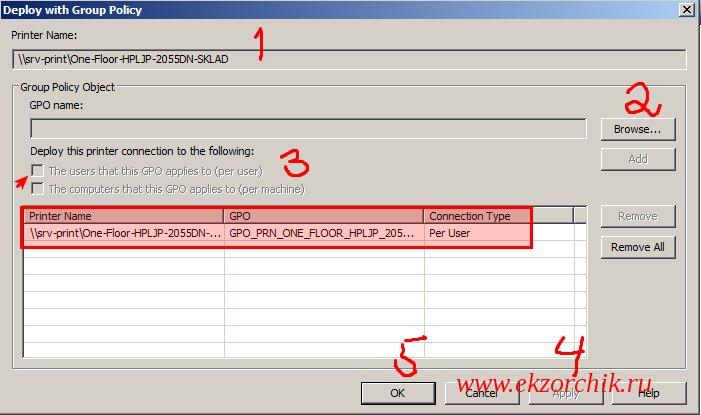
Привязка принтера на пользователя:
Теперь переходим на домен контроллер открываю оснастку управления групповыми политиками, отрыв на редактирование:
Start — Control Panel — Administrative Tools — Group Policy Management — GPO_PRN_ONE_FLOOR_HPLJP_2055DN-SKLAD — User Configuration — Policies — Windows Settings — Scripts (Logon/Logoff) — Logon — Add
- Script Name: PushPrinterConnections.exe
- Script Parameters: -log (чтобы на рабочих станциях формировать логи)
и нажимаю OK окна Add a Script
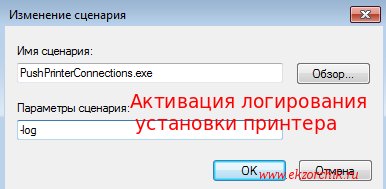
, а после сохраняю первые изменения нажатием кнопки Apply
На заметку: при добавленном параметре « -log » Файлы журналов записываются в %WINDIR%\temp\ppcMachine.log (для подключений на уровне компьютеров) и %temp%\ppcUser.log (для подключений на уровне пользователей) на компьютере, на котором применяется политика, только это все применимо к Windows XP на Windows 7 хоть и заявлено, что должно работать — не работает.
Затем узнаю идентификатор данной политики: Start — Control Panel — Administrative Tools — Group Policy Management — GPO_PRN_ONE_FLOOR_HPLJP_2055DN-SKLAD — вкладка: Details — и напротив параметра Unique ID и есть ее идентификатор (F8A6C476-EEE2B-4AE4-9008-E3F63FFBE69A), он нужен чтобы по адресу групповой политики положить файл PushPrinterConnections.exe который можно скопировать из c:\windows\system32\ (сервера где развернута служба Print Server)
Win + E → \\polygon.local\sysvol\polygon.local\Policies\\User\Scripts\Logon
На заметку: файл PushPrinterConnections.exe на Windows Server 2008 R2 — 64-bit и он не будет работать там где политика применяется к Windows 7 x86, а потому данный файл необходимо взять из Windows Server 2008 x86.
Использование файла PushPrinterConnections.exe оправдана только тогда когда в Вашей доменной сети используется системы Windows XP & Windows Server 2003.
В процессе тестирования решил опробовать, как поведен себя установка назначенного политикой принтера если драйвера у него не универсальные, а именные, к примеру: HP LaserJet P2050 Series PCL6
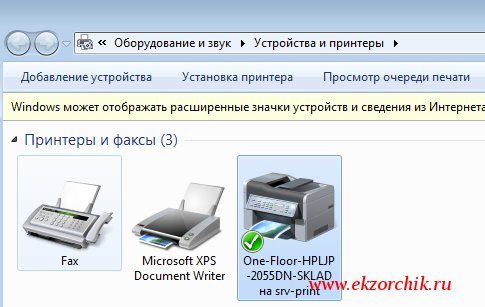
 Назначил политику на компьютер (W7X86), перезагрузил рабочую станцию (W7X86), затем авторизовался, открыть оснастку «Устройств и Принтеры» и вот он мой добавленный политикой принтер:
  Для того, чтобы дать возможность пользователям управлять своими отправленными заданиями на печать нужно сделать следующее: На Print Server — Start — Control Panel — Administrative Tools — Print Management — Print Servers — srv-print (local) — Printers — находим нужный принтер, через правый клик по нему вызываем его Properties (Свойства), затем вкладка Security. По умолчанию выставлена галочка разрешающая печать (Print) для Всех, чтобы управлять этим принтером следует поставить добавить группу пользователей (или компьютеров) и уже нацеленно ей дать права поставив галочку у параметра Manage this printer.
- Политика — Принтер на пользователя — добавляем пользователя в группу, делаем Logoff/Logon и принтер устанавливается пользователю.
- Политика — Принтер на компьютер — добавляем компьютер в группу, перезагружаем компьютер и принтер устанавливается на компьютер и доступен любому пользователю на данной рабочей станции.
Итого: Print Server отлично работает, как с универсальными драйверами так и именными, основные моменты разобраны, потихоньку буду налаживать работу инфраструктуры на тот функционал задействованных систем на которые они способны. А бегать вручную и добавлять каждому принтер уже как-то надоело.
На заметку: хоть я и написал выше, что с универсальными драйверами работает, но все же лучше остановиться на именных, у меня были случаи когда ни на пользователя, ни на компьютер политика не распространялась, а вот с именными таких проблем я не встречал. Да и порой печать из некоторых программ с универсальными драйверами идет криво.
На заметку: если назначенный политикой принтер на пользователя все равно не отображается в «Устройства и Принтеры», то значит политика еще не дошла до пользователя, можно либо перезагрузить систему, либо же в командной строке набрать команду gpupdate /force , а после сделать Logoff/Logon. И вот теперь видны все назначенные принтера:
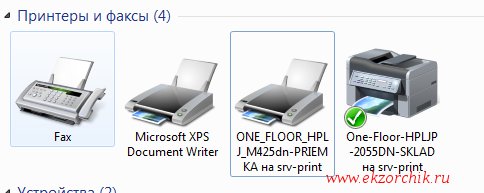
Вот собственно и всё, с уважением Олло Александр aka ekzorchik.
От ekzorchik
Всем хорошего дня, меня зовут Александр. Я под ником — ekzorchik, являюсь автором всех написанных, разобранных заметок. Большинство вещей с которыми мне приходиться разбираться, как на работе, так и дома выложены на моем блоге в виде пошаговых инструкции. По сути блог — это шпаргалка онлайн. Каждая новая работа где мне случалось работать вносила новые знания и нюансы работы и соответственно я расписываю как сделать/решить ту или иную задачу. Это очень помогает. Когда сам разбираешь задачу, стараешься ее приподнести в виде структурированной заметки чтобы было все наглядно и просто, то процесс усвоения идет в гору.
Служба печати Windows Server. Настройка и обслуживание
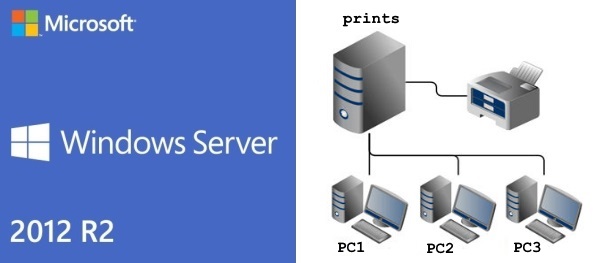
В данной заметке поговорим о внедрении и последующем обслуживании сервера печати (по др. принт-сервера) полезной серверной роли в Windows Server 20xx, обеспечивающей эффективный, централизованный контроль за работой всех принтеров в организации.
Внедрение сервера печати, по сравнению с обычной клиентской установкой принтера, сулит следующие преимущества:
- Возможность централизованного управления всеми принтерами в организации, очередью печати, драйверами.
- Обеспечение общего доступа к принтерам через публикацию в Active Directory;
- Возможность разворачивать принтеры при помощи групповой политики;
- Создавать пулы, что позволяет объединить несколько физических принтеров в один логический.
Исходные условия у нас таковы, что имеется определенный парк сетевых принтеров HP и Kyocera и нам необходимо настроить к ним доступ таким образом, что бы пользователь мог самостоятельно выбирать ближайший к себе принтер и устанавливать себе в систему. Для этого нам как администраторам, необходимо сначала развернуть сервер печати, добавить на него все наши принтеры, опубликовать в Active Directory, обучить пользователей простым шагам по установке\добавлению принтера или устанавливать их в автоматическом режиме при помощи групповой политики. В процессе работы, выполнять простые шаги по администрированию системы и устранять возникающие неполадки с печатью, о чем речь пойдет ниже.
1) Установка роли Print and Document Services ( Служба печати и документов );
Итак, у нас имеется машина с установленным Windows Server 2012R2, хотя это может быть и 2008 и последняя на текущий момент Windows Server 2016, т.к. процесс установки службы от версии к версии отличается не сильно и сводится буквально к нескольким кликам по кнопке Далее. Запускаем Server Manager, выбираем Add Role and Features Wizard (Добавить роль и мастер компонентов).

Затем соглашаемся с первым пунктом Role-based or feature-based installation (Базовая установка ролей и компонентов) жмем Далее.

На следующем экране Select Destination server (Выбор сервера назначения) выбираем сервер из пула или расположенный на VHD-диске. Поскольку у нас, пока только один локальный сервер, то жмем Next.

Выбираем роль для установки — Print and Document Services, соглашаемся с установкой дополнительных фичей — Print and Document Services Tools. Жмем Next.

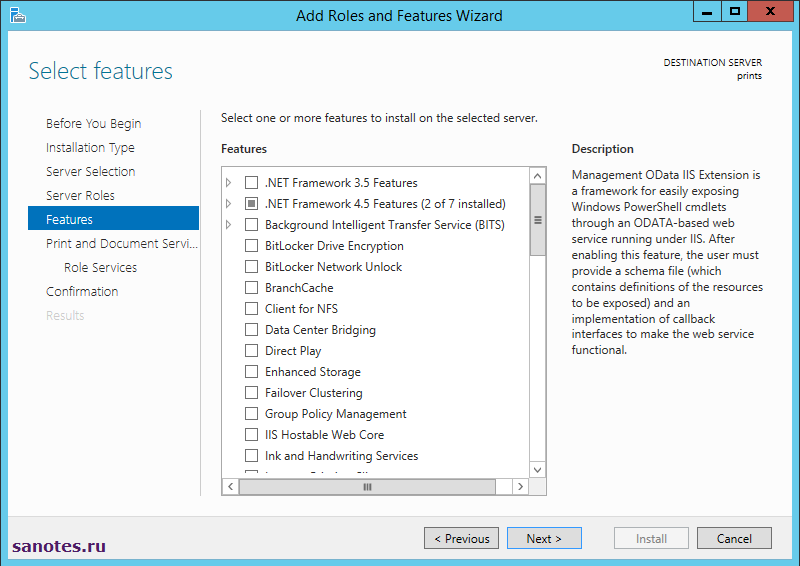
На следующем экране Features, опционально выбираем компоненты для установки если нужно. Жмем Next.
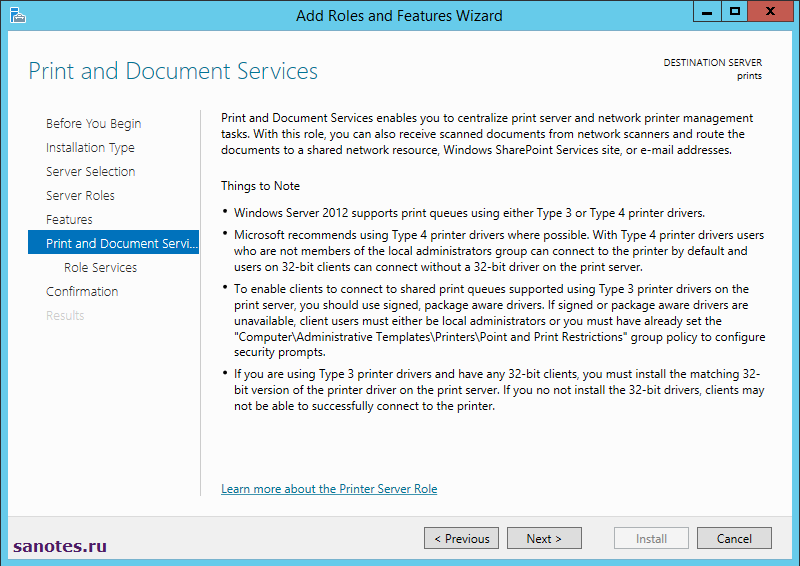
Далее нам предлагают ознакомится с полезной информацией по службе печати Print and Document Services. Ознакамливаемся и жмем Next 🙂
Затем выбираем конкретные сервисы для установки. По мимо Print Server (Сервер печати) можно выбрать еще Distributed Scan Server (Распределенный сервер сканирования), Intetnet Printing (Поддержка печати через Интернет) и LPD Service (Служба печати UNIX). В рамках данной заметки нас интересует только cервер печати, поэтому выбираем его и жмем Next.

На завершающем экране, соглашаемся с установкой выбираемых компонентов нажатием кнопки Install.

Закрываем мастер при помощи close.
Те же действия, но в Powershell, можно выполнить буквально в несколько команд:
Fipmo ServerManager add-WindowsFeature Print-Server
После установки службы, перезагружать сервер не требуется. Но, перед тем как начать добавление принтеров на сервер, добавим его в домен, что позволит в последствии публиковать принтеры сразу в Active Directory.
Используем классический gui-вариант добавления, либо при помощи несложной команды в PS:
Add-Computer -DomainName test.ru
Перезапускаем сервер командой:
Restart-Computer
2) Консоль управления Print Managment. Добавление драйверов и принтеров на сервер;
Запускаем консоль управления Print Managment. Для этого переходим в Пуск\Administrative tools\Print management. Либо запускаем в командной строке: printmanagement.msc

Здесь, самый верхний узел Print Managment позволяет добавлять/удалять локальные и другие серверы печати для администрирования, а так же выполнять миграцию принтеров.
Custom Filters фильтрует принтеры по категориям: Все принтеры (All Printers), Все драйверы (All Drivers), Принтеры в состоянии «не готов» (Printers Not Ready) и принтеры с активными заданиями печати (Printers With Jobs). Так же, по правой кнопке, можно задать свой фильтр, если вам не хватает текущих.
Print Servers отображает текущие принт-серверы. В данном случае видно что у нас только один (локальный) сервер печати, где Drivers (Драйверы) показывает все драйверы на текущем сервере печати, Forms (Формы) — все поддерживаемые форматы бумаги, Ports — локальные и сетевые порты на текущем сервере печати, Printers — все установленные принтеры на текущем сервере печати.
Deployed Printers — принтеры, которые были развернуты с использованием групповой политики.
Что бы добавить новый принтер на сервер, переходим к узлу Print Servers, выбираем наш локальный сервер prints (local) в разделе Printers. Щелкаемся правой кнопкой и выбираем Add Printers (Добавить принтер). Запустится мастер добавления принтера Network Printer Installation Wizard, где доступно четыре метода установки. Первый и самый быстрый способ обнаружить сетевые принтеры это выполнить поиск в автоматическом режиме — Search the network for printers, вторым пунктом идет возможность добавить TCP/IP принтер или веб принтер по его IP-адресу или имени узла — Add a TCP/IP or Web Services Printer by IP address or hostname, далее идет возможность добавить новый принтер используя существующий порт — Add a new printer using an existing port, и последний пункт, это создание своего порта с последующим добавлением нового принтера — Create a new port and add a new printer.
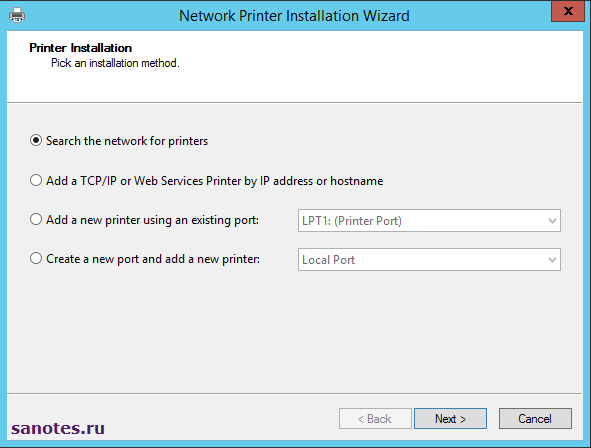
Если выбрать первый пункт и позволить мастеру добавить принтер в автоматическом режиме то возникнет ситуация когда драйвер для принтера может быть так же добавлен в автоматическом режиме из дистрибутива операционной системы, что не желательно, поскольку, во-первых драйвер будет далеко не свежим, во-вторых он будет конкретно под данную модель принтера. Если принтеров не много, то в этом нет трагедии — все будет работать, но поскольку у нас принт-сервер, где как правило может быть n-ое количество устройств печати, то имеет смысл использовать самую актуальную версию драйвера с сайта производителя. Лучше использовать универсальный драйвер сразу для нескольких моделей, что позволит избежать в будущем разного рода конфликтов связанных с работой нескольких разношерстных устройств на одном сервере и позволит снизить временные затраты при будущем обновлении. Почитать еще о преимуществах универсального драйвера можно по следующей ссылке.
И всего вышесказанного следует, что для корректной работы системы нам сначала необходимо установить на сервер правильный драйвер, а затем уже добавлять сами принтеры. Поэтому скачиваем универсальный драйвер с сайта производителя, например для HP здесь, а для Kyocera тут. Что касаемо типа драйвера, PCL5 или PCL6 то тут решайте сами. Кто то говорит что PCL5 стабильнее, но лично я не заметил особой разницы. По идее PCL версии 6 это просто более новая реализация PCL драйвера от HP, поэтому имеет смысл использовать ее.
Для добавления драйверов, в консоле Print Managment переходим на наш локальный сервер в раздел Drivers и по правой кнопке запускаем мастер добавления драйверов — Add Driver. На следующем экране выбираем тип архитектуры процессора. Если необходима поддержка 32-разрядных клиентских операционных систем то так же отмечаем чекбокс x86. Жмем Далее.

На экране Printer Driver Selection выбираем драйвер для принтера. Жмем Have Disk и Browse для обзора и добавления драйверов.

Выбираем ранее скаченный драйвер. В нашем примере это универсальный драйвер Kyocera, жмем Next и Finish. Повторяем операцию для других ваших устройств.

Лично у меня на сервере, в ходу принтеры только HP и Kyocera, соответственно и драйверы используются только этих производителей. Правда, надо отметить, что при использовании универсального драйвера от HP, далеко не все принтеры поддерживаются или не все функции поддерживаются корректно, хотя большая часть принтеров корпоративного класса работает без проблем. Посмотреть список поддерживаемых устройств можно по ссылке. После добавления драйверов, получим примерно следующую картинку.

Обратим внимание на вкладку Driver Isolation (Изоляция драйвера), где у нас, драйверы по умолчанию помечены флагом «shared» т.е. находятся в неком изолированном режиме с общим доступом. Технология изоляции драйвера или Printer Driver Isolation (PDI), позволяет выводить работу принтеров в отдельный процесс PrintIsolationHost.exe, отдельно от диспетчера печати spoolsv.exe, и других драйверов на сервере, т.е. если возникает проблема в драйвере, то она затрагивает только процесс, который подгрузил этот драйвер, но не саму службу печати spoolsv.exe, которая при этом, остается работоспособной.
И в случае режима shared (общий доступ) все драйверы принтера настроены на работу с одним, общим экземпляром процесса PrintIsolationHost.exe, но отдельно от диспетчера печати. Данный режим является рекомендуемым Microsoft. В случае, возникновения проблем с драйверами, несовместимостью и частым падением принтеров, особенно в терминальном режиме, можно попробовать использовать режим isolated (изолированный), где уже каждый драйвер принтера, настроен на использование своего собственного экземпляра процесса PrintIsolationHost.exe и так же отдельно от диспетчера печати (spooler).
При установленном флаге «none», драйверы принтеров загружаются как обычно, при помощи диспетчера печати (spooler), т.е. если падает процесс spoolsv.exe, то это затрагивает работу сразу всех принтеров на сервере.
Теперь, после добавления корректных драйверов можно приступать к установке принтеров. Для этого снова запускаем уже знакомый нам мастер добавления принтеров, выбираем добавить TCP/IP принтер или веб принтер по его IP-адресу. Затем выбираем тип устройства: Auto detect — автоматическое определение параметров или TCP/IP Device, в поле «host name or IP address» вводим IP-адрес сетевого принтера. Галочку Auto detect the printer driver to use (Автоматический поиск драйвера принтера) оставляем по умолчанию активной или снимаем. В данном случае она не препятствует процессу добавления «правильного» драйвера. Жмем Next.
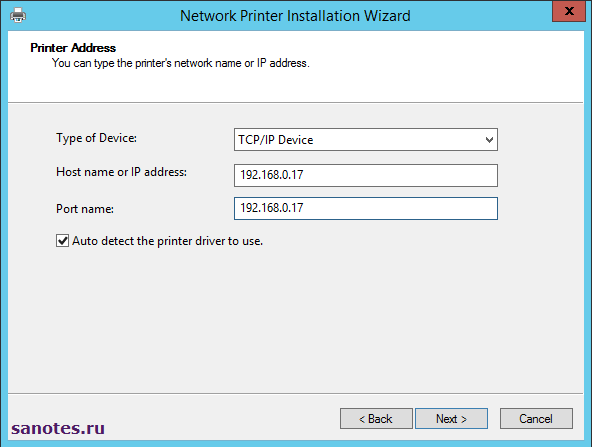
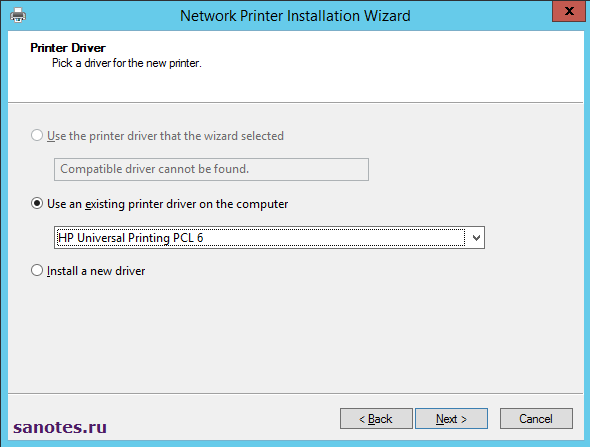
На следующем экране, выбираем ранее установленный универсальный драйвер HP или Kyocera из списка или добавляем новый. Жмем Next.
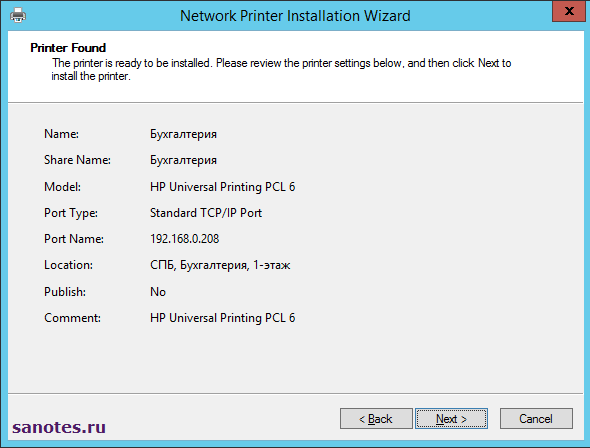
Затем, задаем имя принтеру и добавляем его в общий доступ, указав имя расшаренного ресурса, физическое расположение и комментарий. По этой информации пользователи смогут идентифицировать нужный им принтер в службе каталогов и добавить его к себе в систему. Жмем Next.

Соглашаемся с предложением установить принтер. Жмем Next и дожидаемся окончания процесса установки.
Затем, что бы принтер был доступен в Active Directory для выбора, необходимо его опубликовать. Для этого переходим в свойства принтера на вкладку Sharing и отмечаем галочку List in Directory (Внести в Active Directory) и жмем Apply (Применить).
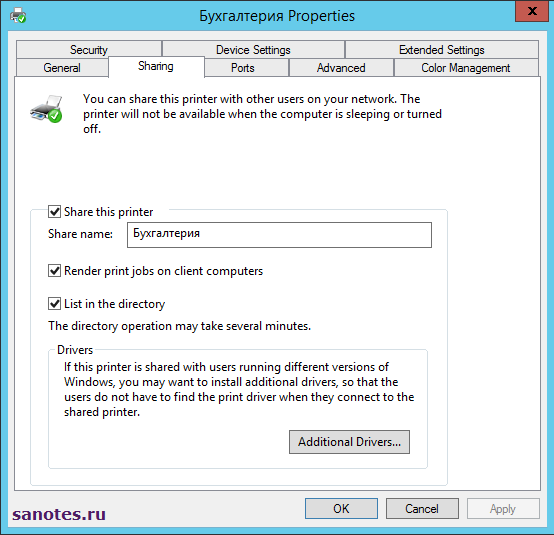
Проделываем ту же операцию для всех принтеров в организации. Можно выделить все принтеры сразу и по правой кнопке сказать: List in Directory. В итоге, можно получить примерно следующий список.

Теперь, на клиентском компьютере в домене, пользователь сможет увидеть нужный ему принтер в списке и установить его.

Но это в теории, или по крайней мере так было раньше! На практике, при добавлении сетевого принтера под доменной учетной записью, нередко можно получить следующую ошибку:
Подключение к принтеру. Установленная на данном компьютере политика не позволяет подключение к данной очереди печати. Обратитесь к системному администратору.
Или английский вариант:
Connect to Printer. A policy is in effect on your computer which prevents you from connecting to this print queue. Please contact your system administrator.

Связано это с тем, что 12 июля 2016 года Microsoft выпустила обновление безопасности KB3170455, устраняющее критическую уязвимость в системе печати, что повлекло за собой новые требования к безопасности драйверов принтера, а именно:
1. Драйвер принтера должен быть доверенным и подписан цифровой подписью. Процесс установки проверяет наличия хешированных файлов в пакете драйвера, и если обнаруживает не хешированные (без цифровой подписи), то выводит сообщение об ограничениях существующей политики. В случае универсального драйвера от HP проверка на цифровую подпись файлов в пакете проходит успешно и принтер ставится без проблем, а вот при попытке установить на клиенте принтер от Kyocera, где в качестве драйвера используется Kyocera Universal Classic Driver, который, кстати говоря на сайте числится как ‘signed’ вылезает ошибка выше.

2. Драйвер принтера должен быть упакованным, спецификация (package-aware v3). При попытке установить не упакованный драйвер (non-package-aware v3) получим сообщение о недоверии к принтеру и запрос на повышении прав позволяющий установить драйвер с административной учетной записью.
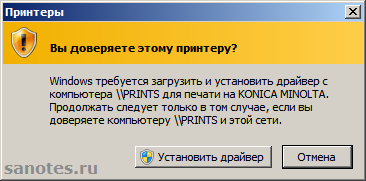
Проверить упакован драйвер принтера или нет, можно в консоли управления принтерами (Printer Managment) в разделе Drivers, колонка Packages. Как видим, драйвер Konica Minolta находится в состоянии false.

Решить проблему с установкой не доверенных драйверов принтеров на клиентских компьютерах, нам поможет включение групповой политики: Point and Print Restriction (Ограничения указания и печати), которая находится по адресу:
Computer Configuration\Policies\Administrative Templates\Printers (Конфигурация компьютера\Политики\Административные шаблоны\Принтеры).
Отмечаем галочки напротив Users can only point and print to these server (Функцию указания и печати можно использовать только на этих серверах) и через точку с запятой, указываем полные доменные имена серверов печати (FQDN). В нашем примере это: prints.test.ru В поле Security Promts (Запросы безопасности), параметрам «Then installing drivers for a new connection» и «Then updating drivers for a exsiting connection» (При установке/обновлении драйверов для нового подключения) выставляем: Don’t show warning or elevation promt (Не показывать предупреждение или запрос на повышении прав).

Не лишним будет так же включение политики: Package Point and Print — Approved servers (Функция указания и печати для пакетов — Разрешенные серверы) которая находится там же по адресу: Computer Configuration\Policies\Administrative Templates\Printers. Данная политика полностью независима от Point and Print Restriction и распространяется только на пакетные драйверы, что в итоге помогло снять ошибку возникающую во время установки универсального драйвера от Kyocera.
В поле Enter fully qualified server names (Введите полные доменные имена серверов) задаем имя сервера печати. Жмем применить. На принт-сервере и на клиентских ПК запускаем принудительное обновление политик при помощи gpupdate /force. После чего установка принтеров должна происходить без вопросов.

3) Консоль управления Print Managment. Добавление принтеров в пул (Print Pooling);
Print Pooling — это технология позволяющая объединять несколько принтеров в один логический, что может оказаться полезным в организациях с большим объемом печати и большим количеством печатающих устройств. Например, в ситуации когда есть 5-ть одинаковых принтеров и не понятно, какой из них загружен печатью, а какой свободен, один логический принтер установленный в системе позволяет автоматически определять свободный принтер в пуле, что в итоге экономит время между решением отправить задание на печать и фактически самой печатью.
Для того что бы объединить несколько принтеров в пул, переходим в раздел Printers нашего принт-сервера и добавляем как обычно новый принтер в систему либо выбираем существующий. Затем переходим на вкладку Ports (порты) и добавляем новый TCP/IP-порт соответствующий IP-адресу другого принтера в будущем пуле.

Выбираем Standart TCP/IP Port и жмем New Port. Затем прописываем IP-адрес принтера, жмем Next и Finish. Добавляем столько портов сколько нам нужно в пуле.
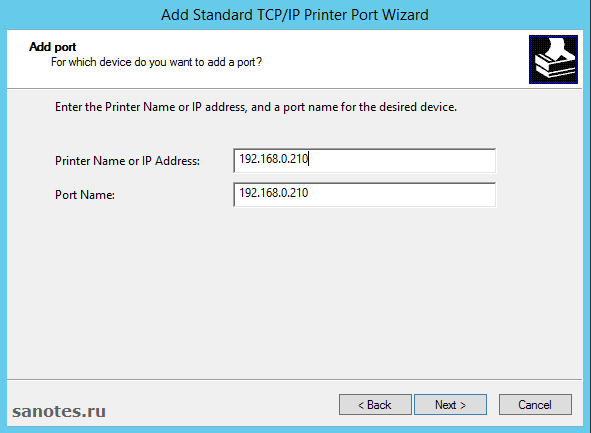
Теперь переходим в свойства будущего логического принтера, на вкладку Ports (Порты) и отмечаем чекбокс Enable print pooling (Разрешить группировку принтеров в пул), затем дополнительно выбираем ранее созданный порт 192.168.0.210 и жмем Apply (Применить);

Таким образом мы добавили два физических принтера в пул, и получили на выходе один логический.
4) Консоль управления Print Managment. Установка принтеров при помощи групповой политики;
Что если в нашей организации 50-100 и более компьютеров, а пользователи, как это не редко бывает сами не хотят / не умеют или не знают какой из принтеров в каталоге им необходимо установить? В данном сценарии нам поможет инструмент установки принтера при помощи групповой политики. Например, если известно, что у определенного пользователя или группы должен быть установлен определенный принтер, то можно заранее в автоматическом режиме развернуть нужные принтеры, незаметно для пользователя и без прямого вмешательства системного администратора. Для этого необходимо авторизоваться на сервере-печати под доменной учетной записью с правами Print Operators или выше, затем перейти в консоль Print Managment, отметить нужный принтер и по правой кнопке выбрать пункт Deploy with Group Policy (Развернуть с помощью групповой политики). В качестве примера, проделаем данную операцию для принтера «Операторы». В поле GPO name выберем объект групповой политики на который будет распространяться политика автоматической установки принтера. Я выберу заранее созданный объект Operator, который в свою очередь привязан к подразделению Operators, внутри которого находятся объекты пользователей для которых и производится установка принтера.
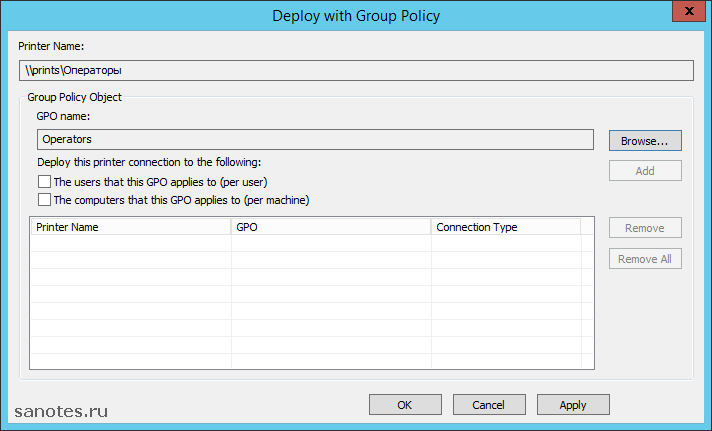
Отмечаем галочкой на кого будет распространяться политика подключения принтера, на пользователей или компьютеры. Жмем добавить, применить, ОК.

Перезапускаем клиентский компьютер и видим что принтер «Операторы» успешно добавлен в сиcтему.
5) Перенос конфигурации с одного сервера печати на другой;
В случае, замены сервера печати или аварийной ситуации может потребоваться быстро восстановить существующую конфигурацию на другой сервер. И дабы сократить время восстановления, желательно уже иметь в запасе резервную машину с установленной службой печати и заранее экспортированным файлом резервной копии в специальном формате .printerExport. Данный файл содержит полную копию всех установленных принтеров, портов и драйверов позволяющих развернуть аналогичную конфигурацию на другом сервере. Для того что бы получить такой файл, необходимо перейти в корень локального сервера утилиты Print Managment, в нашем случае ‘prints (local)’, щелкнуться правой кнопкой и выбрать Export printers to a file. (Экспортировать принтеры в файл). Следовать указаниям мастера и получить на выходе файл резервной копии.
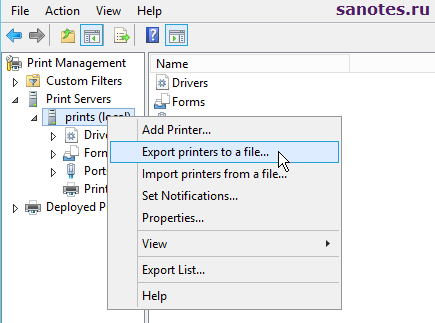
В рамках данной статьи, текущий (исходный) сервер у нас имеет сетевое имя: prints, новый, конечный, куда переносится конфигурация: prints-new, таким образом шаги по переносу данных с одного принт-сервера на другой будут следующими:
- На резервном (новом) сервере, поднимаем роль службы печати и документов, если она не была добавлена ранее.
- На старом сервере отменяем публикацию в Active Directory, снятием галочки List in Directory в свойствах каждого установленного принтера либо выделяем все принтеры сразу и по правой кнопке выбираем: Remove from Directory;
- Выводим, если это возможно старый сервер из домена, меняем сетевое имя на prints-old, перегружаемся. Если данная возможность не доступна, например в случае физического выхода из строя сервера, то удаляем компьютер/сервер на контроллере, например из оснастки «Active Directory Users and Computers» в контейнере Computers. На предложение удалить все вложенные объекты (Confirm Subtree Deletion) отвечаем утвердительно.
- На новом сервере, куда переносим конфигурацию меняем сетевое имя на prints, добавляем в домен.
- Восстанавливаем экспортированный ранее файл .printerExport на новом сервере. (Import printers from a file. ). В процессе импорта есть возможность сразу опубликовать принтеры для общего доступа в службе каталогов (List in directory). После чего, проверяем работу принтеров на новом сервере.
6) Устранение неполадок в работе службы печати;
Что касаемо, неполадок возникающих в процессе работы службы печати и их устранении, то здесь писать особо нечего, т.к. все сводится буквально к нескольким шагам, по остановке службы печати, зачистке очередей печати в %windir%\System32\spool\PRINTERS и последующем старте службы, что известно практически каждому админу и не только. Для полноты обзора, и для совсем «зеленых» товарищей приведу всем известную последовательность команд 🙂
Запускаем командную строку — cmd.exe;
Останавливаем службу печати:
net stop spooler
Чистим очередь печати, удаляя *.SHD, *.SPL, *.TMP файлы внутри директории, командой:
del /q /f %windir%\System32\spool\PRINTERS\*.*
Как поднять принт сервер на windows

После того, как установлен и настроен Windows server 2019 , можно приступить к установке различных служб и компонентов. В данном случае установим службу печати и документов, которая позволяет управлять печатающими устройствами в домене, а также развертывать принтеры с помощью групповой политики.
Установка роли «Служба печати и документов».
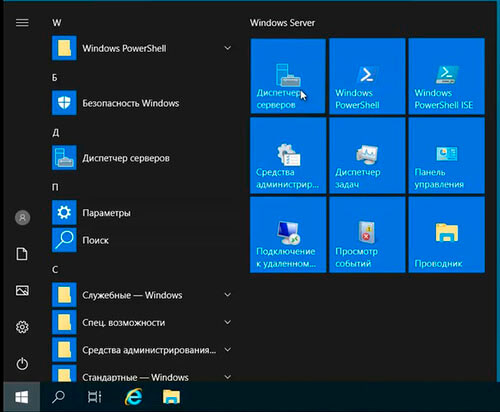
1. нажимаем «Пуск» — «Диспетчер серверов«.
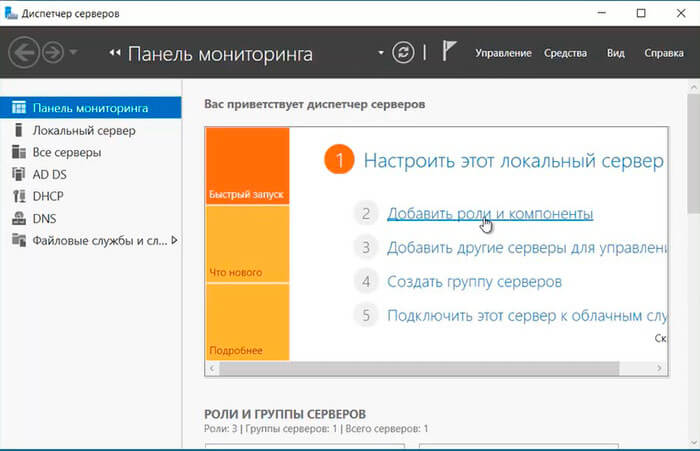
2. Выбираем «Добавить роли и компоненты«.
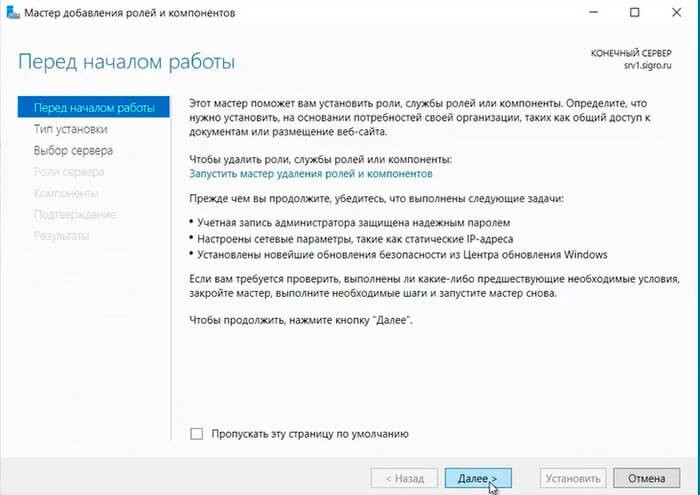
3. В мастере добавления ролей и компонентов читаем условия, которые необходимы для установки ролей и компонентов.
- Учётная запись администратора защищена надежным паролем;
- Настроены сетевые параметры, такие как статические IP-адреса;
- Установлены новейшие обновления безопасности из Центра обновления Windows.
Нажимаем «Далее«.
4. В следующем окне выбираем «Установка ролей или компонентов«, нажимаем «Далее«.
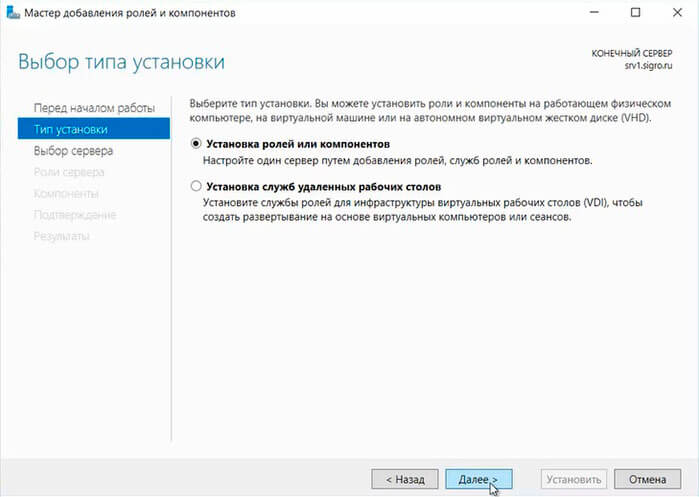
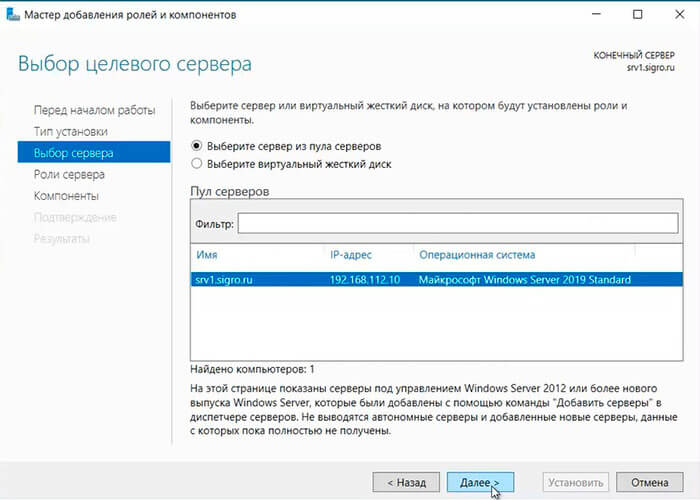
5. Выбираем сервер из пула серверов, затем «Далее«.
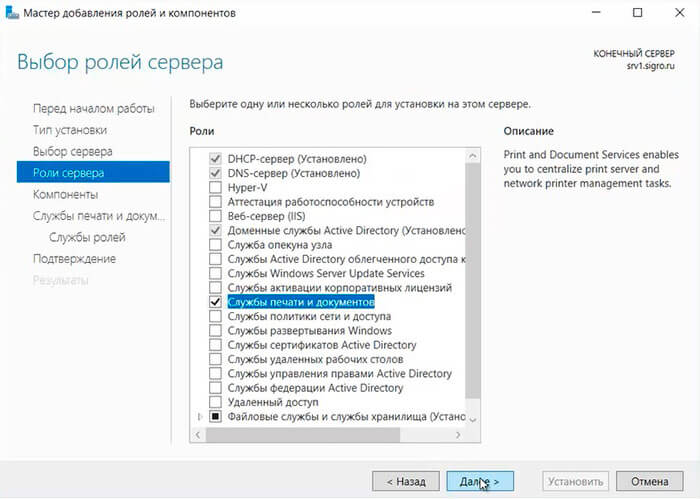
6. Выбираем «Службы печати и документов«.
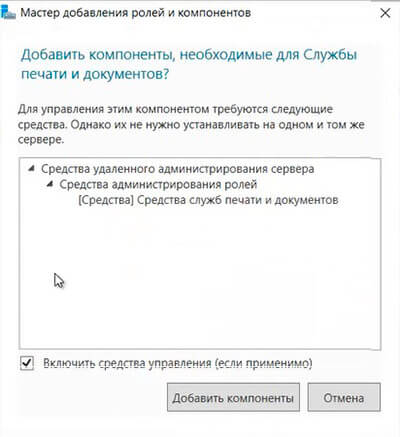
7. В открывшемся окне выбираем «Добавить компоненты«, снова «Далее«.
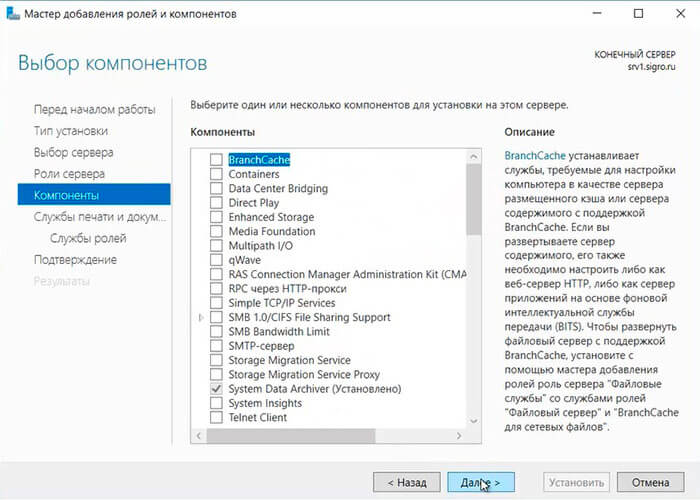
8. Компоненты для установки на этом сервере устанавливать нет необходимости, нажимаем «Далее«.
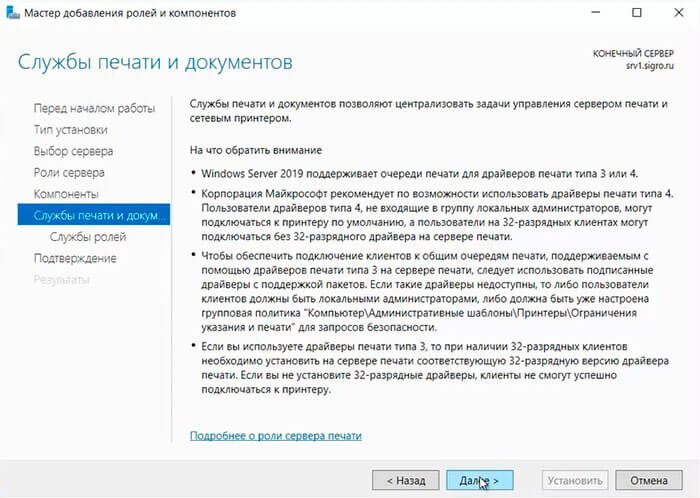
9. Читаем на что обратить внимание при установке службы печати и документов, нажимаем «Далее«.
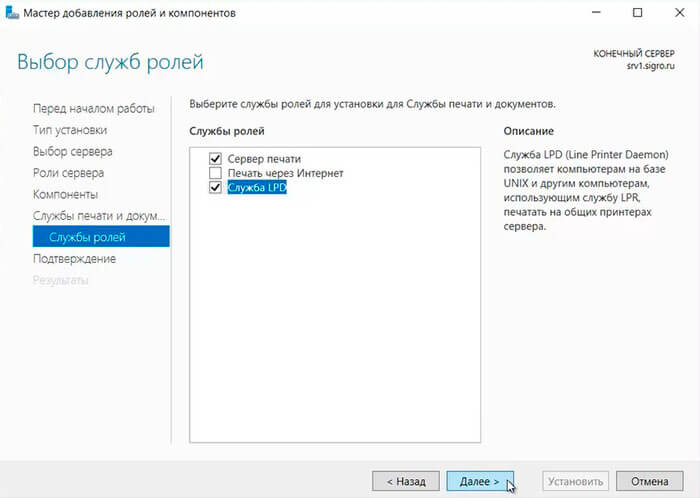
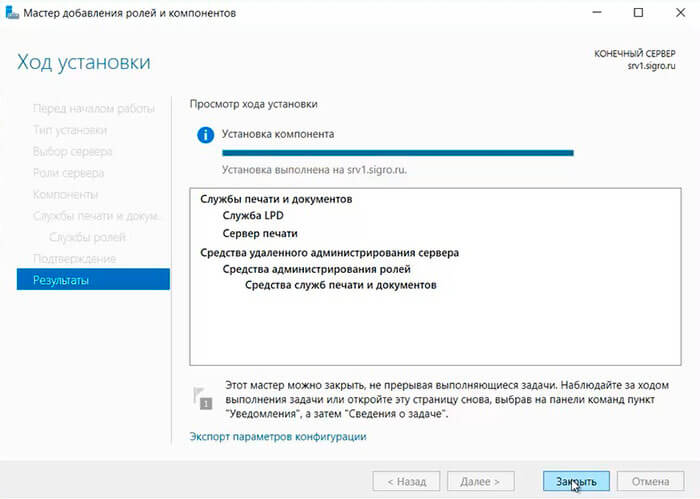
10. В следующем окне оставляем по умолчанию чекбокс на «Сервер печати«. Если в сети имеются компьютеры, работающие на базе UNIX (в том числе Linux), ставим чекбокс на «Службы LPD«. Затем «Далее«.
11. В открывшемся окне Нажимаем «Установить«.
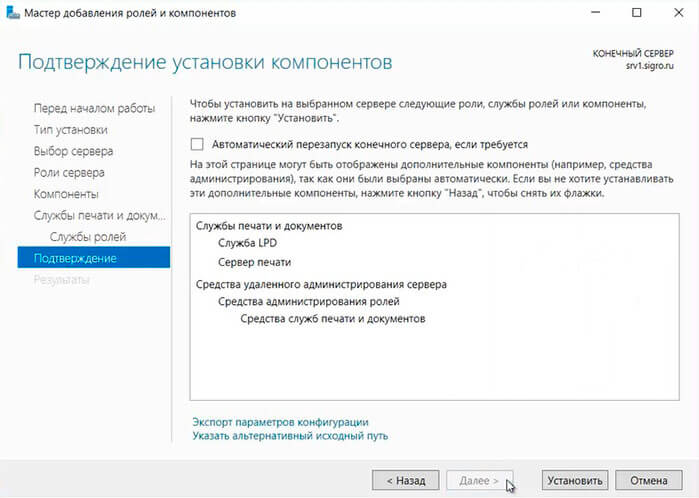
12. По окончании установки нажимаем «Закрыть«. Служба печати и документов после установки не требует перезагрузки сервера.
Установка принтера в домене
Для того, чтобы установить принтер, МФУ в домене, сначала необходимо установить драйвер печатающего устройства на сервере. В данном случае установим драйвер для МФУ Kyocera Ecosys M2835dw.
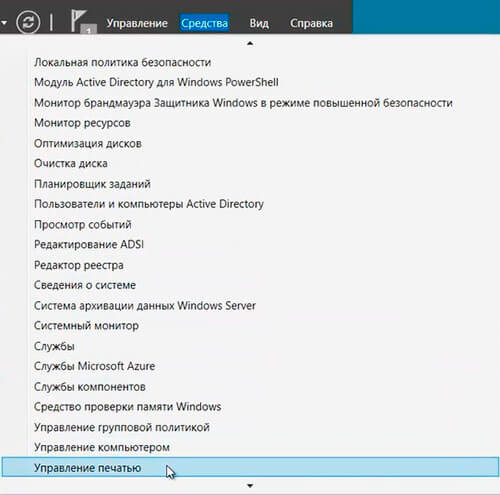
1. Открывает «Диспетчер серверов» (Пуск — Диспетчер серверов), далее «Средства» — «Управление печатью«.
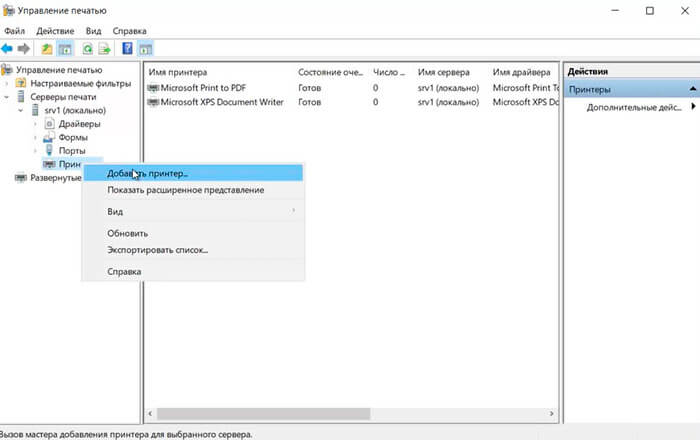
2. В открывшемся окне «Управление печатью» раскрываем «Серверы печати«. Нажимаем правой клавишей мыши на «Принтеры«, далее «Добавить принтер. «.
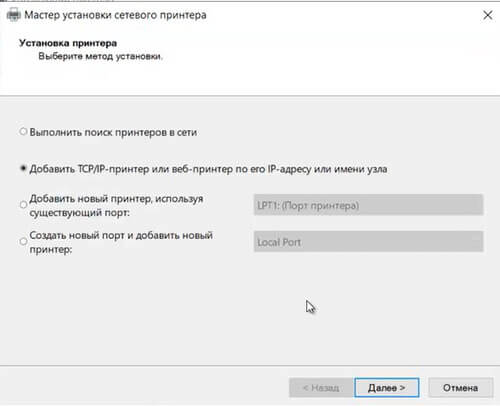
3. В мастере установки сетевого принтера выбираем «Добавить TCP/IP-принтер или веб-принтер по его IP-адресу или имени узла«, затем «Далее«.
4. Задаём «Имя узла или IP-адрес«, «Имя порта«. Устанавливаем чекбокс «Автоматический поиск драйвера принтера«, если не стоит. Нажимаем «Далее«.
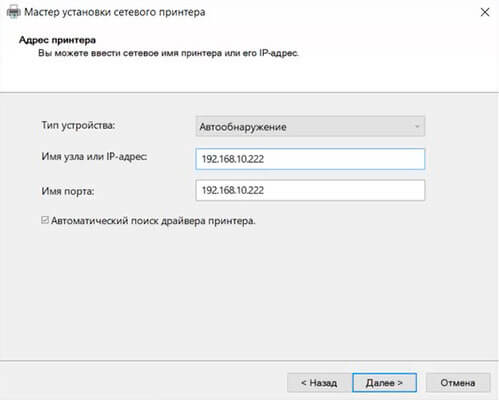
5. После того, как принтер (МФУ) найден, задаём «Имя принтера«, «Имя общего ресурса«, устанавливаем чекбокс «Общий доступ к принтеру«, если не стоит. Для удобства заполняем поле «Размещение» и если есть необходимость, заполняем «Комментарий«. Нажимаем «Далее«.
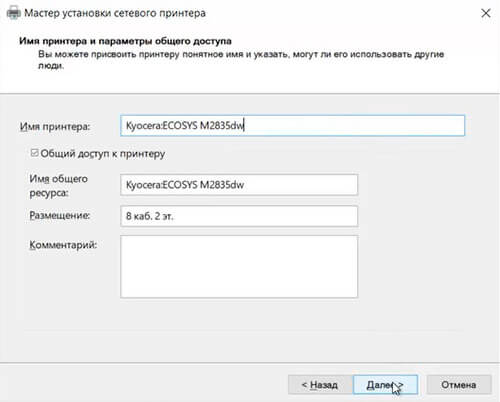
6. Дожидаемся установки драйвера сетевого принтера (МФУ), затем «Далее«.
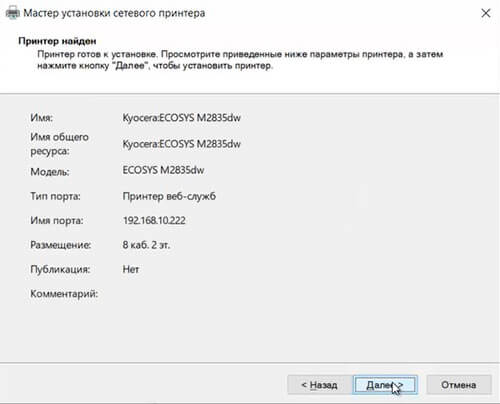
7. После окончания установки устройства, мастер установки сетевых принтеров напишет состояние «Принтер установлен». Можно напечатать пробную страницу, а также установить другой принтер, установив чекбокс в соответствующее поле. Нажимаем «Готово«.
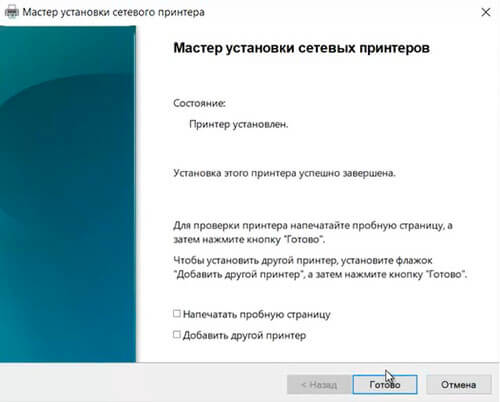
т
8. Далее в окне «Управление печатью«, нажимаем правой клавишей на установленное устройство, выбираем «Свойства«. В открывшемся окне ставим чекбокс «Внести в Active Directory«. Нажимаем «Применить«, затем «ОК«.
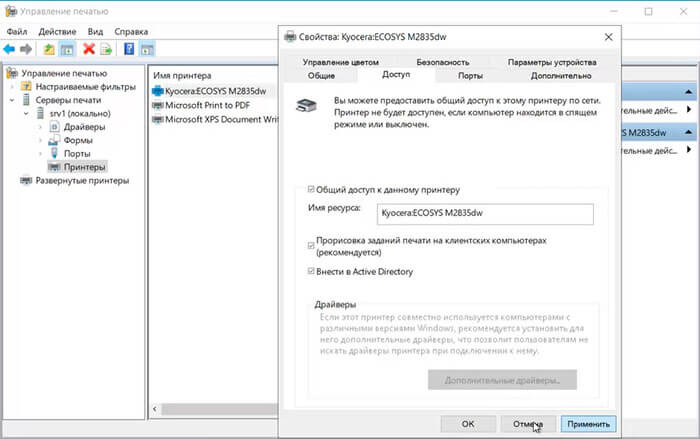
Развертывание принтера (МФУ) в домене с помощью групповой политики
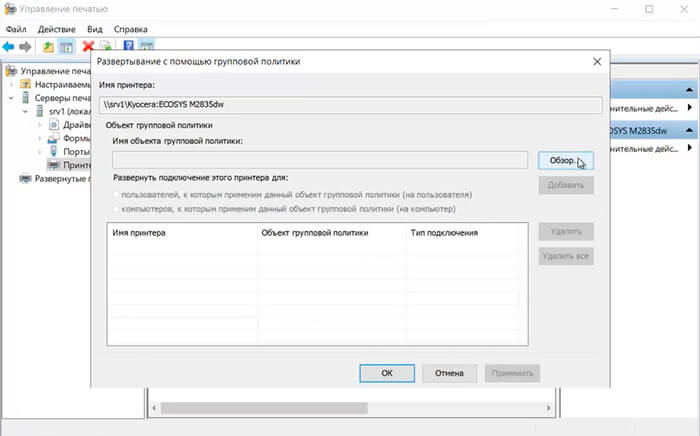
1. Для развертывания принтера (МФУ) в домене с помощью GPO в окне «Управление печатью» переходим к «Принтеры«, далее выбираем необходимый принтер. Нажимаем правой клавишей мыши на выбранный принтер, далее «Развернуть с помощью групповой политики«. В новом окне нажимаем «Обзор«.
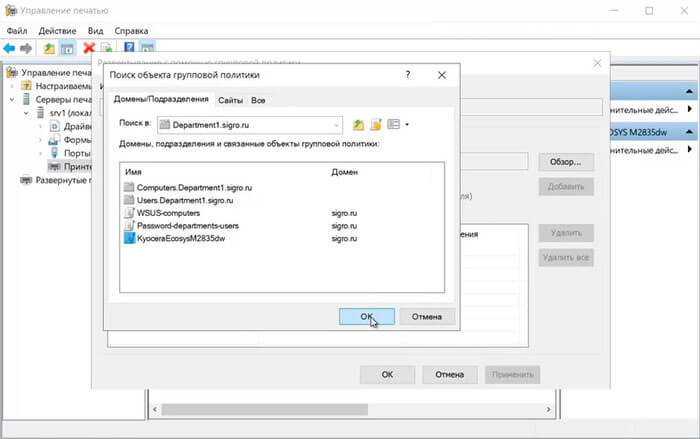
2. В открывшемся окне выбираем подразделение, в котором будет развернуто устройство для печати, затем нажимаем на «+» и задаём имя для новой групповой политики.
3. В зависимости от применения групповой политики (для пользователей, для компьютеров), ставим чекбокс. В данном случае применяем политику для пользователей, к которым применен данный объект групповой политики (на пользователя). Нажимаем «Добавить» — «Применить«.
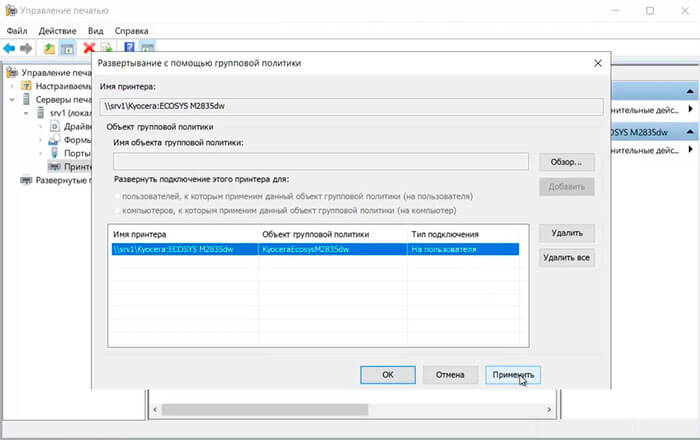
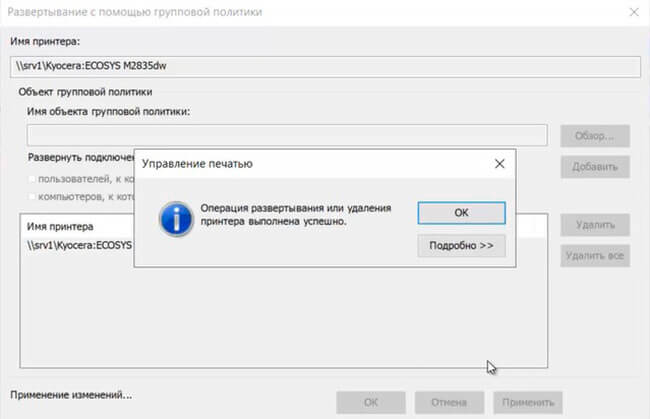
4. Появится сообщение, что операция развертывания или удаления принтера выполнена успешно. Для закрытия сообщения нажимаем «ОК«, затем «ОК«.
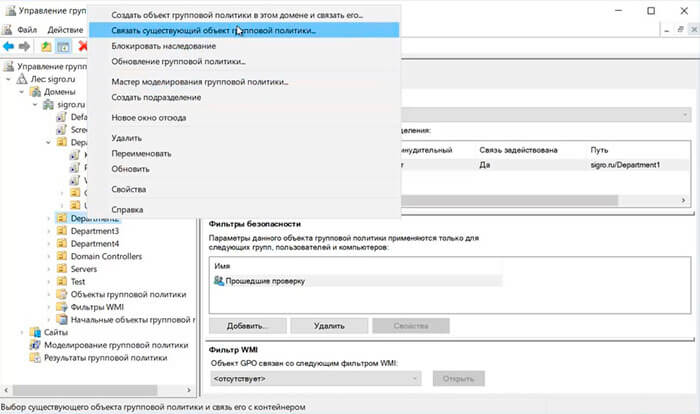
5. Для того, чтобы связать созданную групповую политику с другими подразделениями в домене, открываем оснастку консоли «Управление групповой политикой«. Выбираем нужное подразделение, правой клавишей мыши — «Связать существующий объект групповой политики. «.
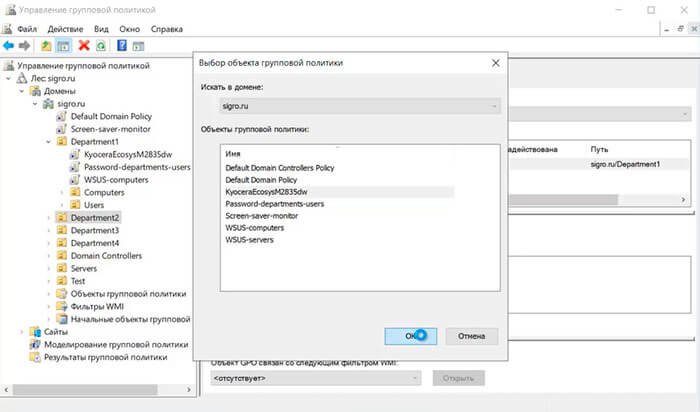
6. Выбираем созданную групповую политику, нажимаем «ОК«. Применяем групповую политику к нужным подразделениям, или можем сразу выбрать весь домен.
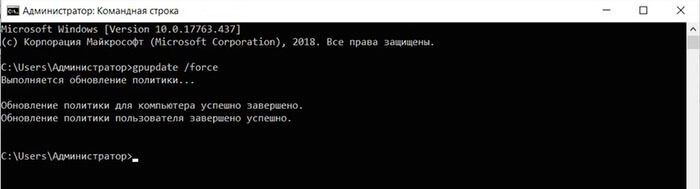
7. Для немедленного применения групповой политики открываем командную строку, набираем gpupdate /force.
Проверка установки принтера в домене с помощью групповой политики
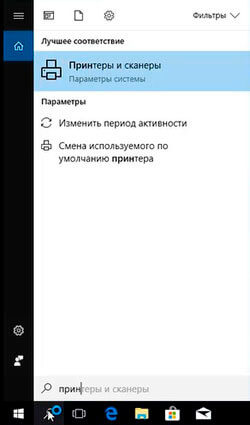
1. Для проверки установки принтера (МФУ) в домене, заходим на компьютере пользователя под учетной записью. В строке поиска пишем «Принтеры«, нажимаем на появившееся «Принтеры и сканеры«.
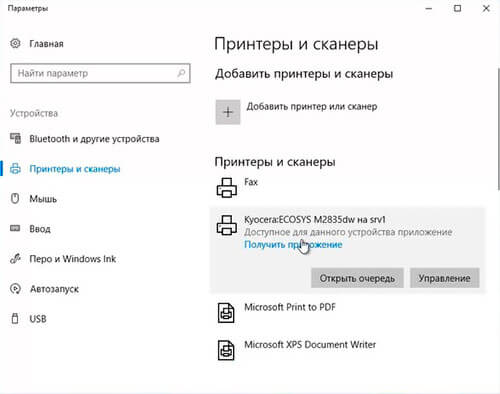
2. В новом окне проверяем, что появилось устройство печати.
Посмотреть, как установить и настроить службу печати и документов, а также развернуть принтер в домене с помощью групповой политикой можно здесь:
Управление печатью в сети в среде Windows
Указание и печать сокращает расходы на администрирование и упрощает и автоматизирует печать. Функции указания и печати введены в Microsoft Windows 95, Windows 98 и Windows 98 Second Edition (в качестве клиента), а также Microsoft Windows NT 3,5 и более поздние версии. Когда вы подключаетесь к принтеру на сервере печати, подключаемый клиент ищет необходимые драйверы на сервере печати. Если на сервере установлены необходимые драйверы, они автоматически загружаются и настраиваются для клиента. Тем не менее, если драйверы отсутствуют, вам будет предложено выбрать и установить драйверы.
Дополнительная информация
В этой статье описаны результаты неправильно настроенных или несовместимых ситуаций, возникающих при работе с печатью и печати, и предлагаются решения подобных ситуаций. При попытке подключить клиент сети на основе Windows к серверу печати может появиться следующее сообщение об ошибке:
На сервере, на котором находится принтер с именем устройства , не установлен нужный драйвер принтера. Если вы хотите установить драйвер на локальном компьютере, нажмите кнопку ОК.
Это сообщение об ошибке может отображаться в одной из указанных ниже ситуаций.
- Если блок сообщений сервера (SMB) подключен к серверу печати.
- Если на компьютере с операционной системой Windows 95, Windows 98 или Winodws 98 Second Edition используется общий доступ к файлам и принтерам.
- Если компьютер с архитектурой Alpha под управлением Windows NT 4,0 Server подключается к клиенту x86 без драйвера печати Alpha.
- Если вы подключаетесь к принтеру с помощью нового протокола печати через Интернет (IPP), а соответствующий драйвер не установлен на сервере печати через Интернет.
Если вы получили сообщение об ошибке в одной из описанных выше ситуаций, воспользуйтесь соответствующим решением.
Сервер печати, подключенный к протоколу SMB
В окнах печати с помощью протокола SMB рабочие станции в сети отправляют задания печати непосредственно на сервер печати, не проходясь на промежуточном персональном компьютере или сервере печати. Этот тип конфигурации не поддерживает указание и печать.
Обходное решение
Чтобы устранить эту проблему, установите драйвер печати на локальном компьютере и создайте подключение к общему принтеру SMB.
- Нажмите кнопку Пуск, выберите пункт Параметры и затем Принтеры.
- Дважды щелкните значок Установка принтераи нажмите кнопку Далее.
- Выберите пункт локальный принтер, а затем нажмите кнопку Далее.
- Выберите команду создать новый порт.
- В поле тип выберите пункт локальный порти нажмите кнопку Далее.
- Введите имя общего доступа к SMB. Пример: \\PrintServer\Sharename
- Продолжите работу мастера и установите соответствующий драйвер устройства.
Компьютер под управлением Windows 95, Windows 98 или Windows 98 Second Edition
Вы можете предоставить доступ к устройствам печати другим компьютерам в сети в Windows 95, Windows 98 и Windows 98 Second Edition. Эти версии Windows не поддерживают альтернативные драйверы, такие как Windows NT, поэтому они могут подключаться только к этим клиентам в этом месте и в сценарии печати.
Обходное решение
Чтобы устранить эту проблему, установите драйвер печати на локальном компьютере и создайте подключение к принтеру Windows 95, Windows 98 или Windows 98 Second Edition.
- Нажмите кнопку Пуск, выберите пункт Параметры и затем Принтеры.
- Дважды щелкните значок Установка принтераи нажмите кнопку Далее.
- Выберите пункт локальный принтер, а затем нажмите кнопку Далее.
- Выберите команду создать новый порт.
- В поле тип выберите пункт локальный порти нажмите кнопку Далее.
- Введите имя общего доступа к SMB. Пример: \\PrintServer\Sharename
- Продолжите работу мастера и установите соответствующий драйвер устройства.
Windows NT 4,0 (сервер без платформы x86, клиент x86)
Если в вашей сети есть смесь компьютеров с Windows 95, Windows 98 или Windows 98 Second, Alpha и x86, вы можете установить драйверы принтера для каждого из них на каждом сервере печати. Это гарантирует, что документы, созданные на клиентах Windows NT или Windows 95, Windows 98 или Windows 98, выполняются на любом из типов оборудования, могут использовать все устройства печати. Во время указания и печати клиенты Windows NT вызывают интерфейс прикладного программирования (API) GetPrinterDriver и получают сведения о драйверах, установленных на сервере. Если подходящий драйвер найти не удается, сообщение об ошибке передается клиенту.
Обходное решение
Чтобы обойти эту проблему, используйте соответствующий метод. Способ 1 (только для администраторов): Настройка серверов, не использующих x86, для несобственных драйверов для поддержки всех клиентов в сети. Чтобы установить клиентские драйверы на компьютере с Windows NT Server, выполните указанные ниже действия.
- На компьютере с архитектурой x86 перейдите на сервер печати.
- Щелкните папку печать и дважды щелкните Мастер установки принтера.
- Выберите нужный порт и либо щелкните его в списке модель/производство , либо нажмите кнопку установить с диска и введите путь к обновленному драйверу.
- После завершения работы мастера клиенты на базе x86 смогут загрузить драйвер автоматически при подключении.
Способ 2: установите необходимые драйверы на клиентском компьютере. Если драйвер недоступен на сервере, вы можете установить драйвер локально на компьютере и перенаправить выходные данные на сервер печати.
- Нажмите кнопку Пуск, выберите пункт Параметры и затем Принтеры.
- Дважды щелкните значок Установка принтераи нажмите кнопку Далее.
- Выберите пункт локальный принтер, а затем нажмите кнопку Далее.
- Выберите команду создать новый порт.
- В поле тип выберите пункт локальный порти нажмите кнопку Далее.
- Введите имя общего доступа. Пример: \\PrintServer\Sharename
- Продолжите работу мастера и установите соответствующий драйвер устройства.
Протокол печати через Интернет (IPP)
Вы можете использовать протокол IPP для печати непосредственно по URL-адресу в интрасети или Интернете. Кроме того, вы можете установить принтер из Интернета или интрасети с помощью Microsoft Internet Explorer. Сообщение об ошибке может возникать, если на сервере печати IPP не установлен подходящий драйвер.
Обходное решение
Чтобы обойти эту проблему, используйте соответствующий метод. Способ 1 (только для администраторов): Установите на сервере совместимый драйвер.
- Нажмите кнопку Пуск, выберите пункт Параметры, а затем — Печать папки.
- Дважды щелкните значок Установка принтераи нажмите кнопку Далее.
- Выберите пункт локальный принтер, а затем нажмите кнопку Далее.
- Выберите команду создать новый порт.
- В поле тип выберите пункт локальный порти нажмите кнопку Далее.
- Введите имя общего доступа. Пример: \\PrintServer\Sharename
- Продолжите работу мастера и установите соответствующий драйвер устройства.
Способ 2: Установите подходящий драйвер на клиентском компьютере и переадресовать принтер на соответствующий URL-адрес IPP.
- Нажмите кнопку Пуск, наведите указатель на пункт Параметрыи выберите пункт принтеры.
- Дважды щелкните значок Установка принтераи нажмите кнопку Далее.
- Выберите пункт локальный принтер, а затем нажмите кнопку Далее.
- Выберите команду создать новый порт.
- В поле тип выберите пункт монитор стандартного портаи нажмите кнопку Далее.
- Введите IP-адрес сервера печати, поддерживающего протокол IPP.
- Продолжите работу мастера установки принтера и установите соответствующий драйвер.
Несовместимый драйвер печати
Некоторые сторонние драйверы, написанные для Windows NT 4,0, работают неправильно в Windows 2000. При попытке установить несовместимый драйвер при наведении и печати появляется сообщение об ошибке.
Временные решения
Чтобы обойти эту проблему, используйте соответствующий метод. Способ 1 (только для администраторов): получите обновленный драйвер на веб-сайте изготовителя.
- Скачайте и установите обновленный драйвер.
- Если в драйвере есть средство удаления, запустите это средство, прежде чем продолжить выполнение описанных ниже действий.
- Нажмите кнопку Пуск, выберите пункт Параметры и затем Принтеры.
- Дважды щелкните значок Установка принтераи нажмите кнопку Далее.
- Выберите пункт локальный принтер, а затем нажмите кнопку Далее.
- Щелкните тот же порт, который вы использовали для предыдущей версии драйвера.
- Нажмите кнопку установить с диска и введите установочную папку для обновленного драйвера.
- Продолжайте настройку и предоставьте общий доступ к драйверу для клиентов более ранних уровней.
Способ 2 (только для администраторов): Установка драйвера Windows 2000 на сервере печати.
- Если исходный драйвер содержит средство удаления, запустите его, прежде чем продолжить выполнение описанных ниже действий.
- Нажмите кнопку Пуск, выберите пункт Параметры и затем Принтеры.
- Дважды щелкните значок Установка принтераи нажмите кнопку Далее.
- Выберите пункт локальный принтер, а затем нажмите кнопку Далее.
- Щелкните тот же порт, который вы использовали для предыдущей версии драйвера ИВТ.
- Щелкните соответствующую модель в списке модель/изготовитель .
- Завершите настройку и предоставьте общий доступ к принтеру для использования в сети.
Способ 3: Установите совместимый драйвер на клиенте и перенаправьте вывод на сервер.
- Нажмите кнопку Пуск, наведите указатель мыши на пункт Параметрыи выберите пункт принтеры.
- Дважды щелкните значок Установка принтераи нажмите кнопку Далее.
- Выберите пункт локальный принтер, а затем нажмите кнопку Далее.
- Выберите команду создать новый порт.
- В поле тип выберите пункт локальный порти нажмите кнопку Далее.
- Введите имя общего доступа. Пример: \\PrintServer\Sharename
- Продолжите работу мастера и установите соответствующий драйвер устройства.