
Zoom в браузере
Доступ к видеоконференциям на площадке Зум для компьютеров и ноутбуков осуществляется через специальную программу, которая требует установки. Доступна она для Windows, Mac OS и различных сборках Linux. Но также существует способ, как зайти в Zoom через браузер. По сути это похоже на онлайн-приложение, как в различных мессенджерах, например, Telegram Web. Но в данном случае есть несколько важных нюансов. Разберемся со всем чуть более детально.
Подробная информация
В программе Зум для компьютера и в мобильном приложении присоединение к конференции возможно и без регистрации учетной записи на площадке. В случае же использования веб-версии эта процедура необходима в любом случае. Так что если вы еще не создали аккаунт, то воспользуйтесь данной инструкцией и вернитесь к этой статье. Мы разберем отдельно инструкции по подключению к онлайн-беседе, ее созданию, а также по использованию браузерного расширения.
Подключение к конференции
Чтобы войти в Zoom через браузер, посетите страницу https://zoom.us/signin, введите данные от учетной записи и кликните по синей кнопке.
Всего есть два способа подключения:
- Через специальную ссылку.
- Через идентификатор подключения.
Первый способ заключается в том, что организатор конференции может прислать вам ссылку на вход, например, в какой-нибудь социальной сети или мессенджере. Откройте ее в том же интернет-обозревателе, где вы вошли в аккаунт. Вам могут предложить запустить приложение Zoom Meetings, тогда откажитесь. Один раз нажмите на надпись «нажмите здесь» и опять откажитесь от любых предложений, если они появятся. Сразу же после появится надпись серого цвета с активной ссылкой «подключитесь из браузера», нажмите на нее.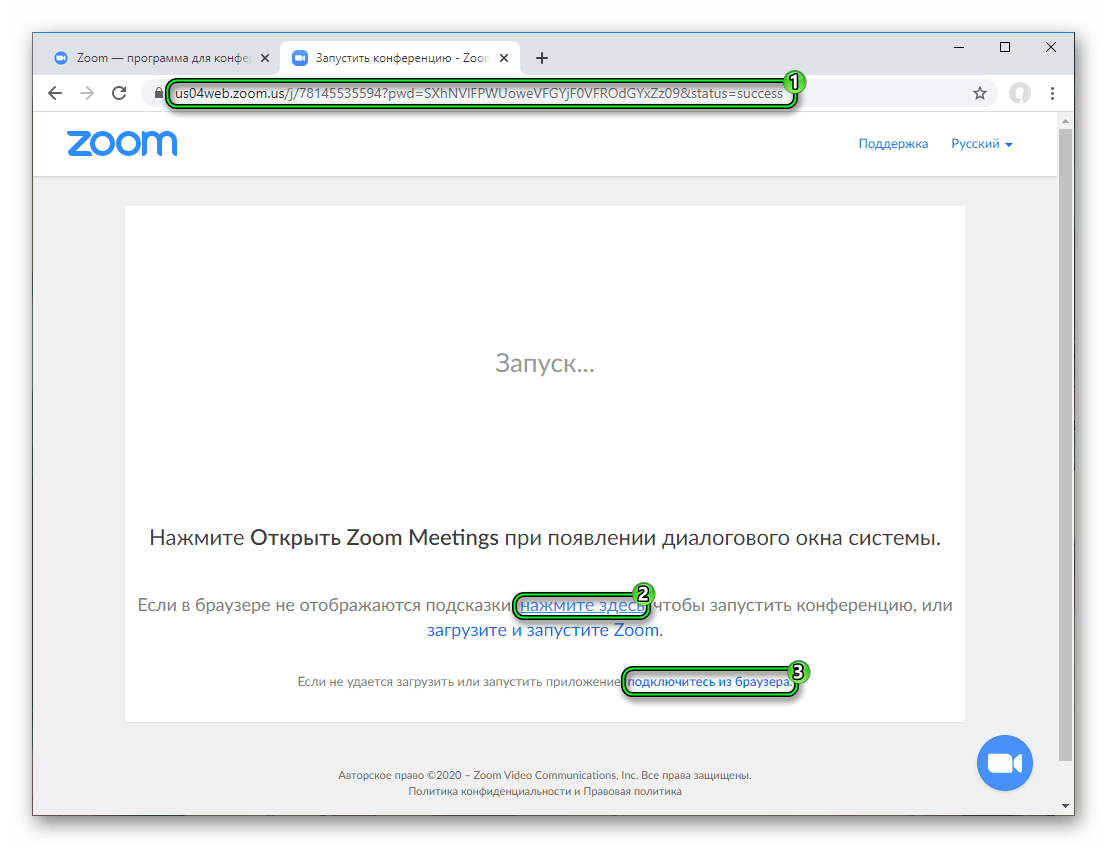 На новой странице измените свое имя в случае необходимости, а потом кликните «Войти».
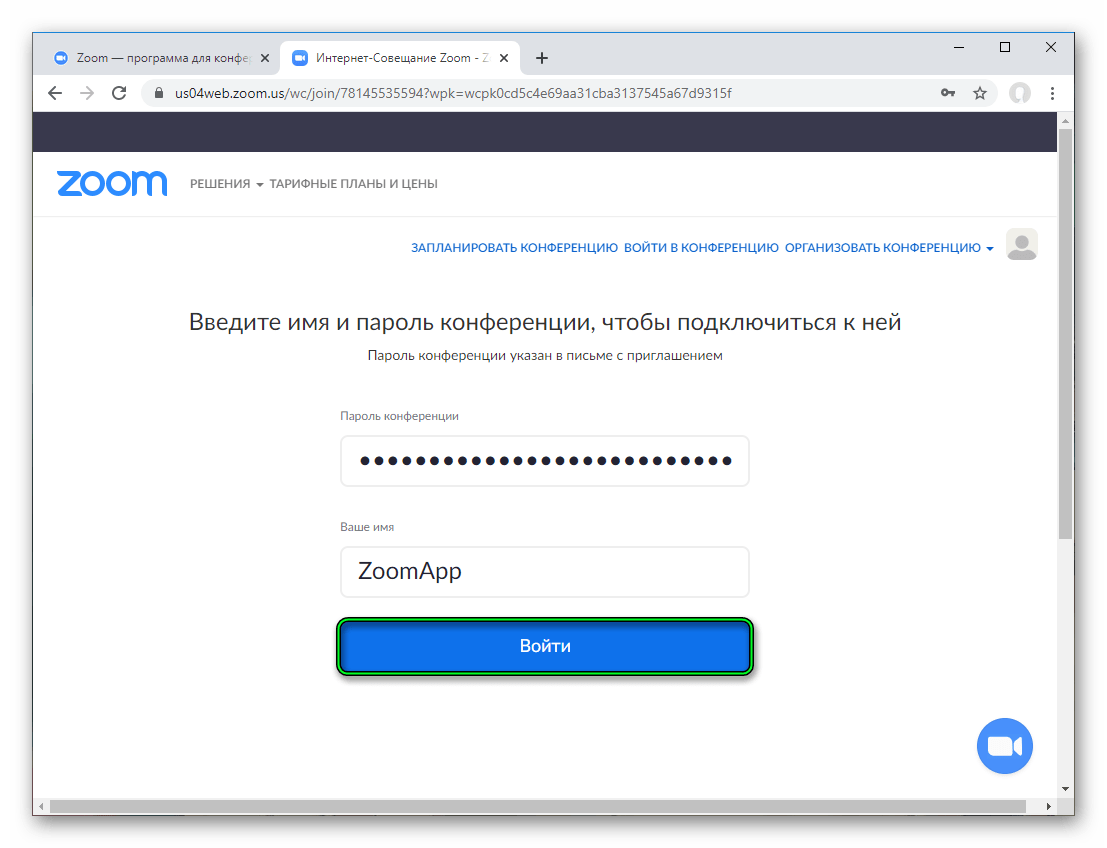 Спустя несколько секунд вы соединитесь с беседой.
Второй способ несколько менее удобный:
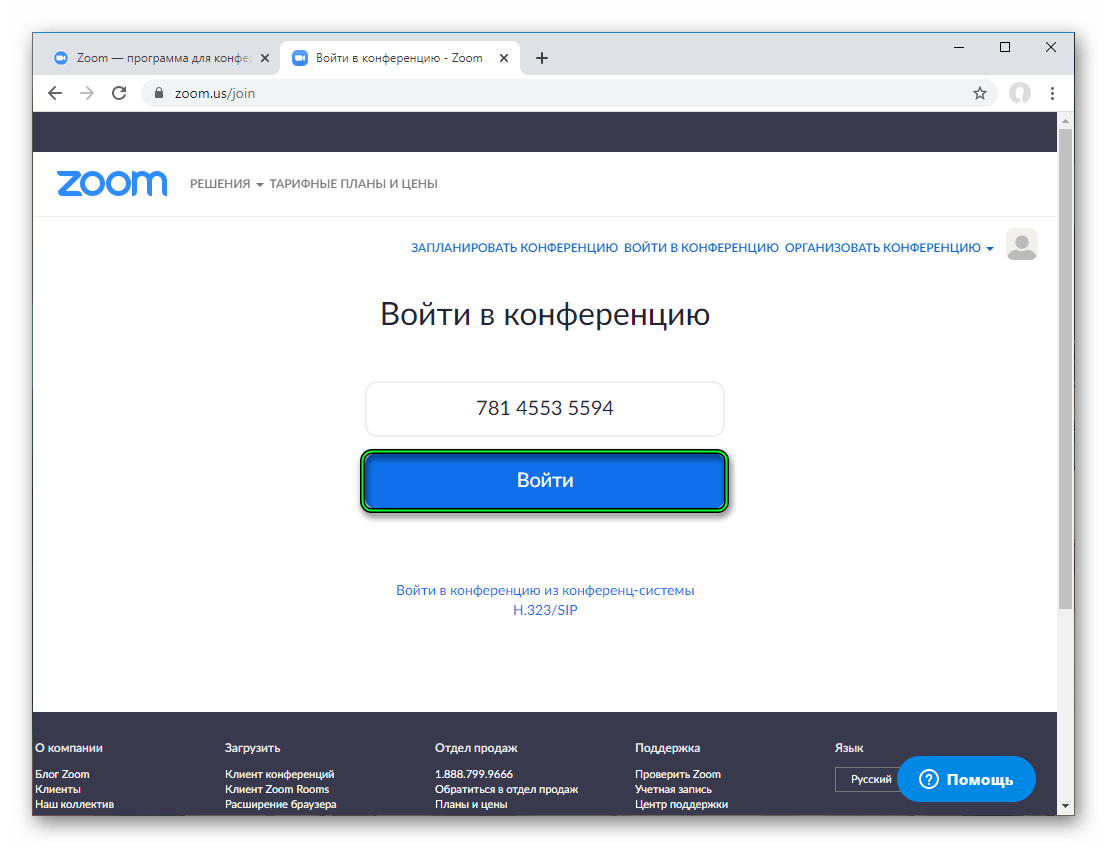
- Посетите страницу https://zoom.us/join.
- Укажите идентификатор конференции, который можно уточнить у организатора.
- Кликните на кнопку «Войти».
- Как и в прошлом случае, откажитесь от запуска программы, щелкните мышкой по надписи «нажмите здесь», а затем – на «подключитесь из…».
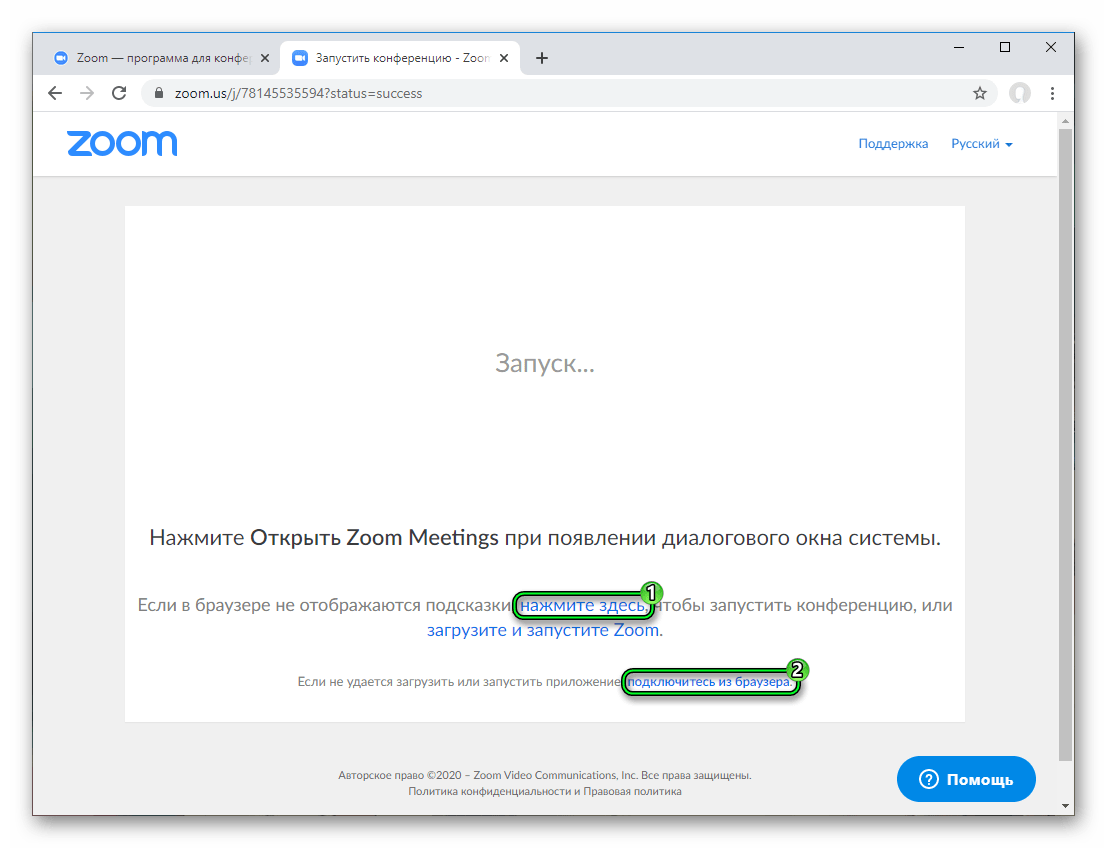
- Укажите пароль, если это потребуется, и свое имя.
- Нажмите кнопку «Войти».
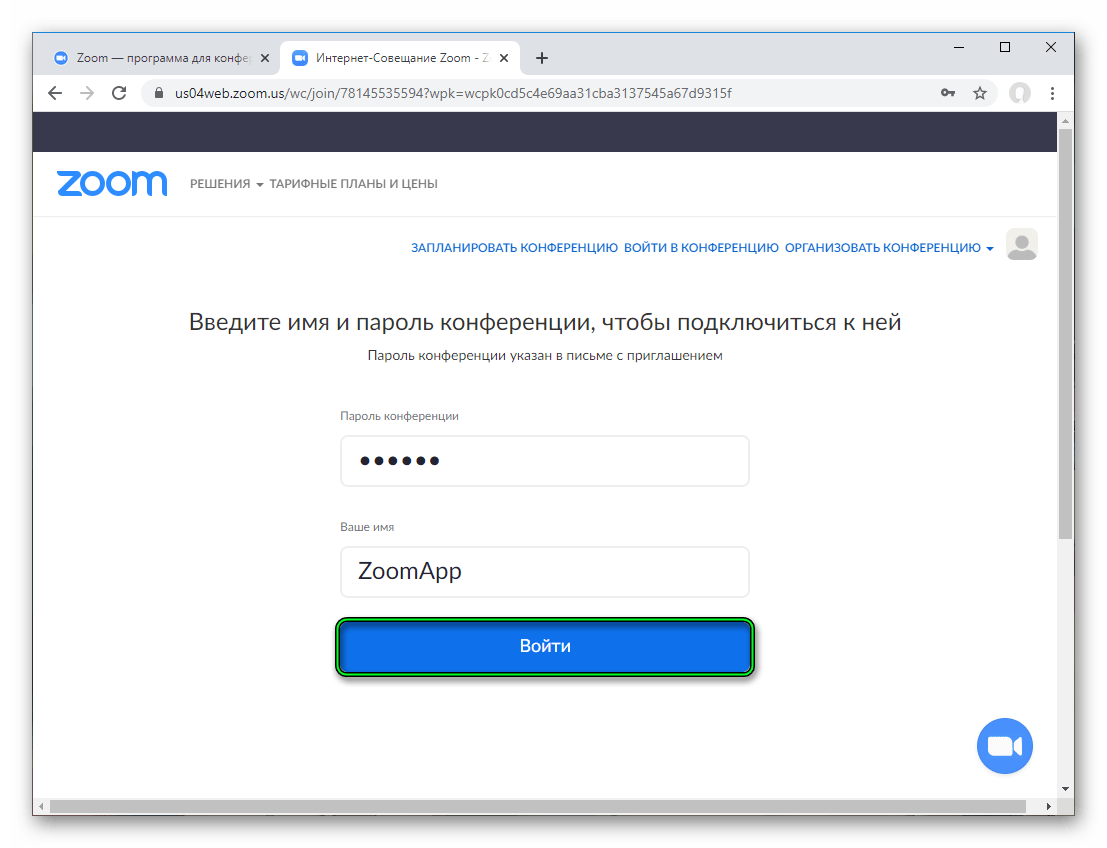
- Дождитесь подключения.
Процедура создания
Zoom Web позволяет не только подключаться к конференциям, но и создавать их. Для этого:
- Перейдите на сайт https://zoom.us/signin.
- Войдите в учетную запись, если еще не делали этого.
- Теперь наведите курсор мыши на надпись «Организовать…» в верхней части страницы.
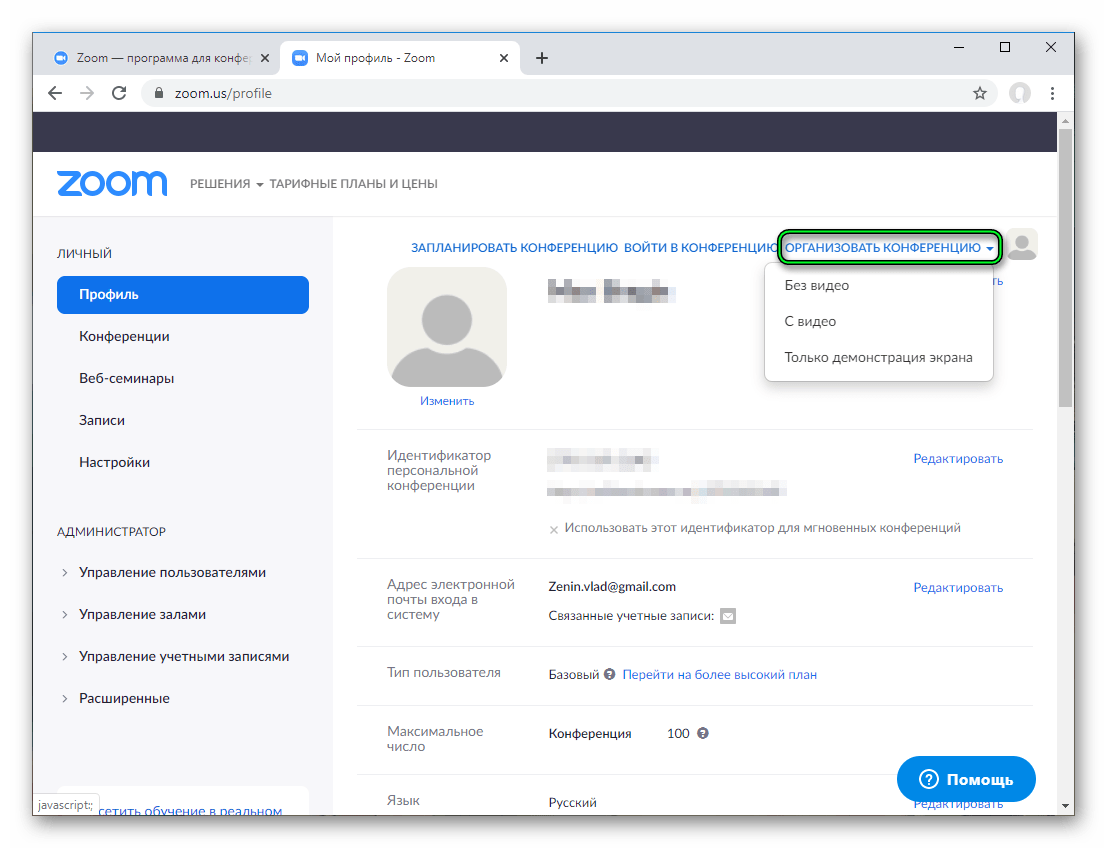
- Выберите один из доступных вариантов. В самой беседе наличие видео и демонстрацию экрана можно будет отрегулировать.
- Если у вас на компьютере или ноутбуке установлена программа Зум, то система предложит ее запустить. Тогда откажитесь.
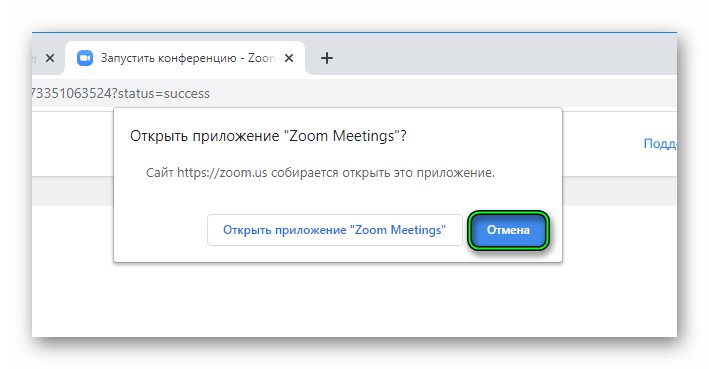
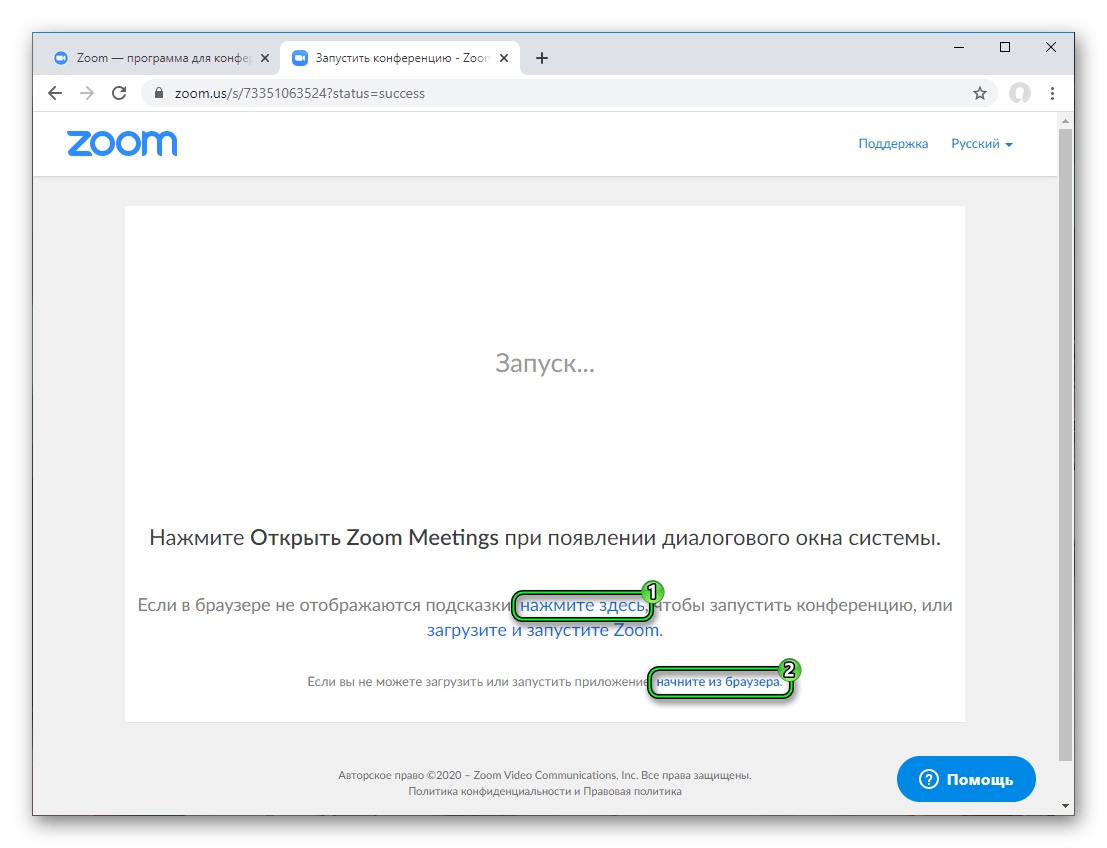
- Щелкните на надпись «нажмите здесь», что выделена синим цветом.
- Если опять появится окно с открытием Zoom Meetings, то опять откажитесь.
- В результате появится новый текст. В нем кликните на ссылку «начните из браузера».
Трансляция тут же запустится, вам остается только все настроить и пригласить участников:
- Кликните ЛКМ на кнопку «Управлять…».
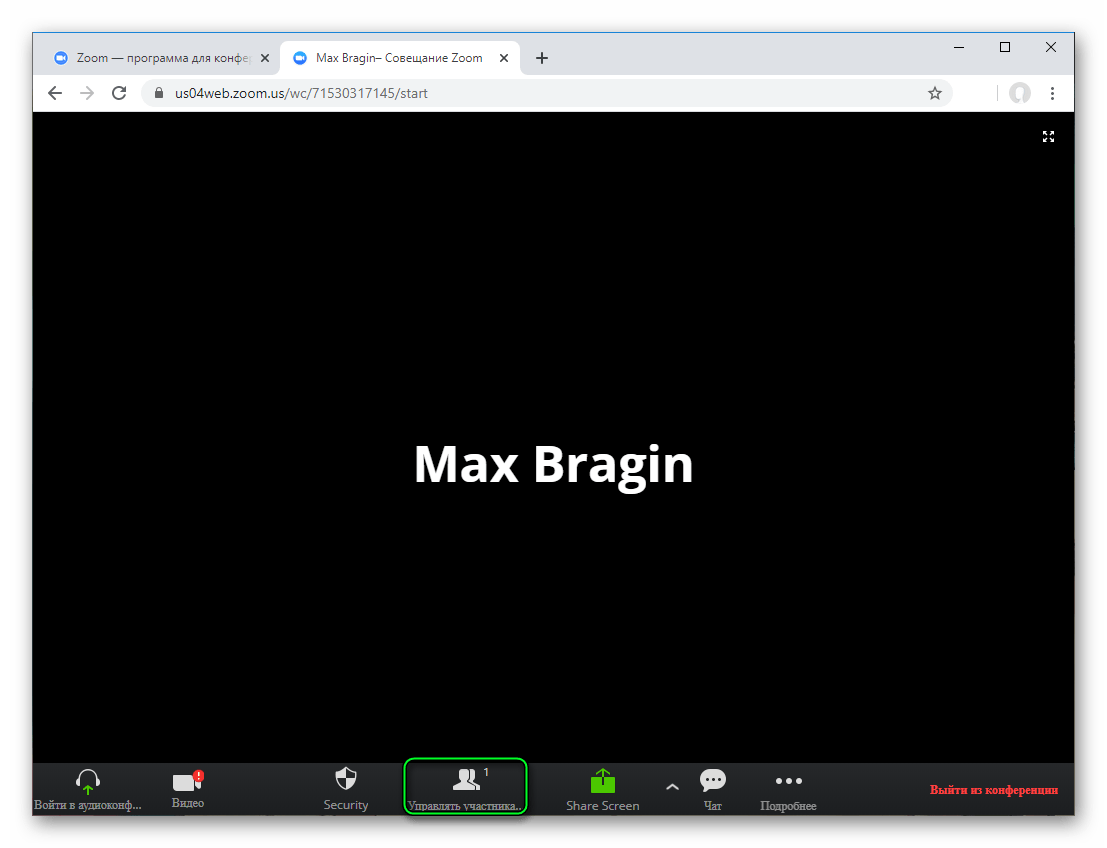
- Нажмите на «Пригласить».
- Выберите «КопироватьURL».
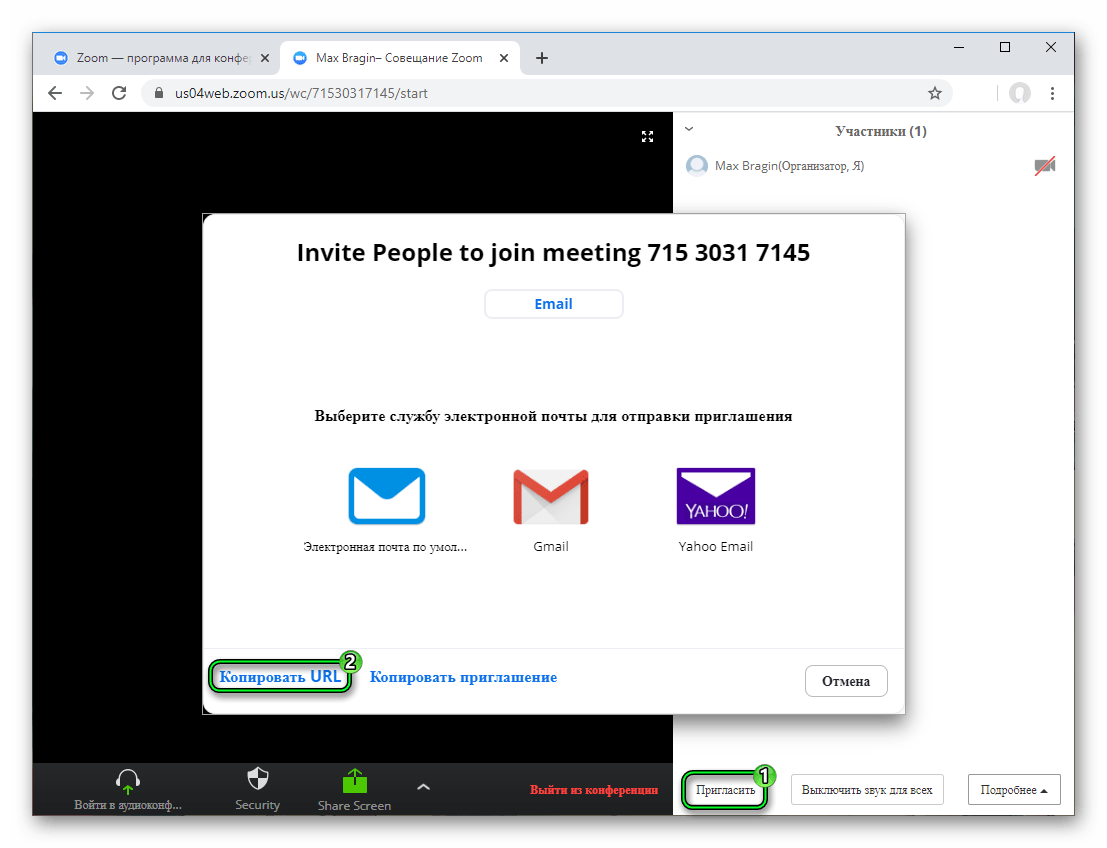
- Отправьте скопированную ссылку другим людям и дождитесь, пока они не присоединятся.
Использование браузерного расширения
Специально для интернет-обозревателей Google Chrome и Mozilla Firefox выпущено расширение для планирования и создания онлайн-конференций. Но и в данном случае тоже необходима учетная запись Зум.
Ссылки на загрузку:
Процедура установки в обоих случаях идентичная:
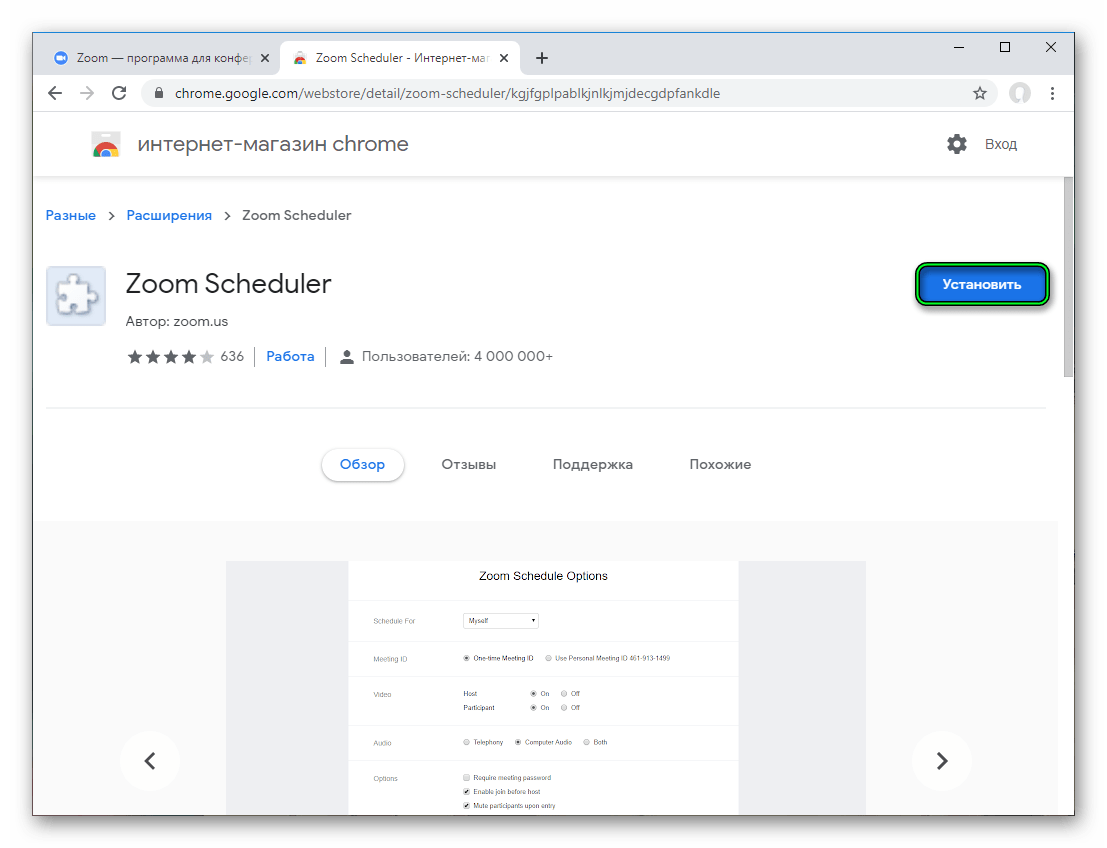
- Перейдите по нужной ссылке для вашего браузера.
- Кликните на кнопку загрузки.
- Подтвердите выполнение процедуры.
- Закройте страничку магазина.
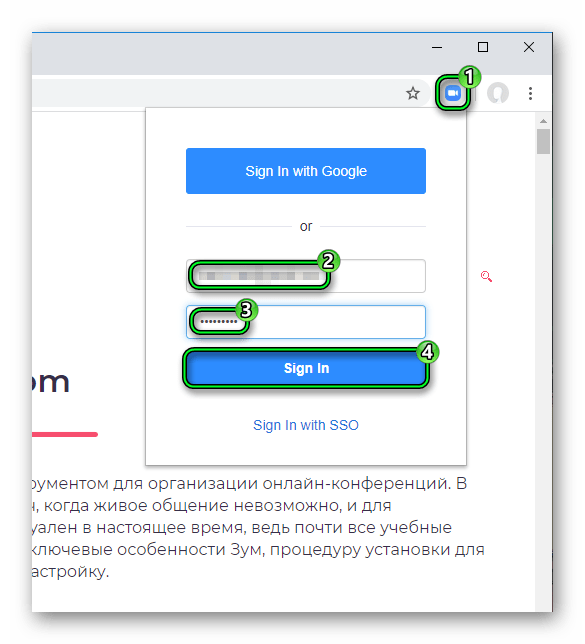
Иконка для запуска дополнения появится в области «Панель инструментов», что расположена правее адресной строки браузера. Кликните по не, чтобы открыть основное меню. Сразу же вам предложат войти в аккаунт. В верхнее поле введите свой электронный адрес, в нижнее – пароль, а затем кликните на кнопку Sign in.
В результате откроется меню управления. Кнопка Schedule a Meeting нужна для планирования конференции (через Google Календарь или аналогичный сервис). Но также ее можно сразу же создать. Для этого:
- Наведите курсор мыши на StartaMeeting.
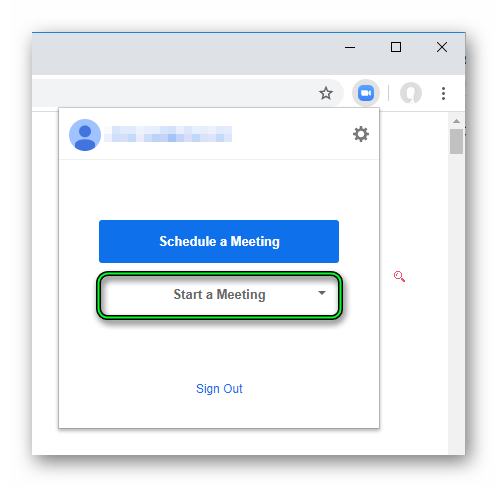
- Выберите WithVideoOff, если веб-камера изначально не нужна. В противном случае – WithVideoOn.
- На новой странице браузера откажитесь от запуска программы Zoom, если оно появится.
- Несколько раз кликните на «нажмите здесь», пока не появится надпись «начните из браузера». В таком случае кликните уже на нее.
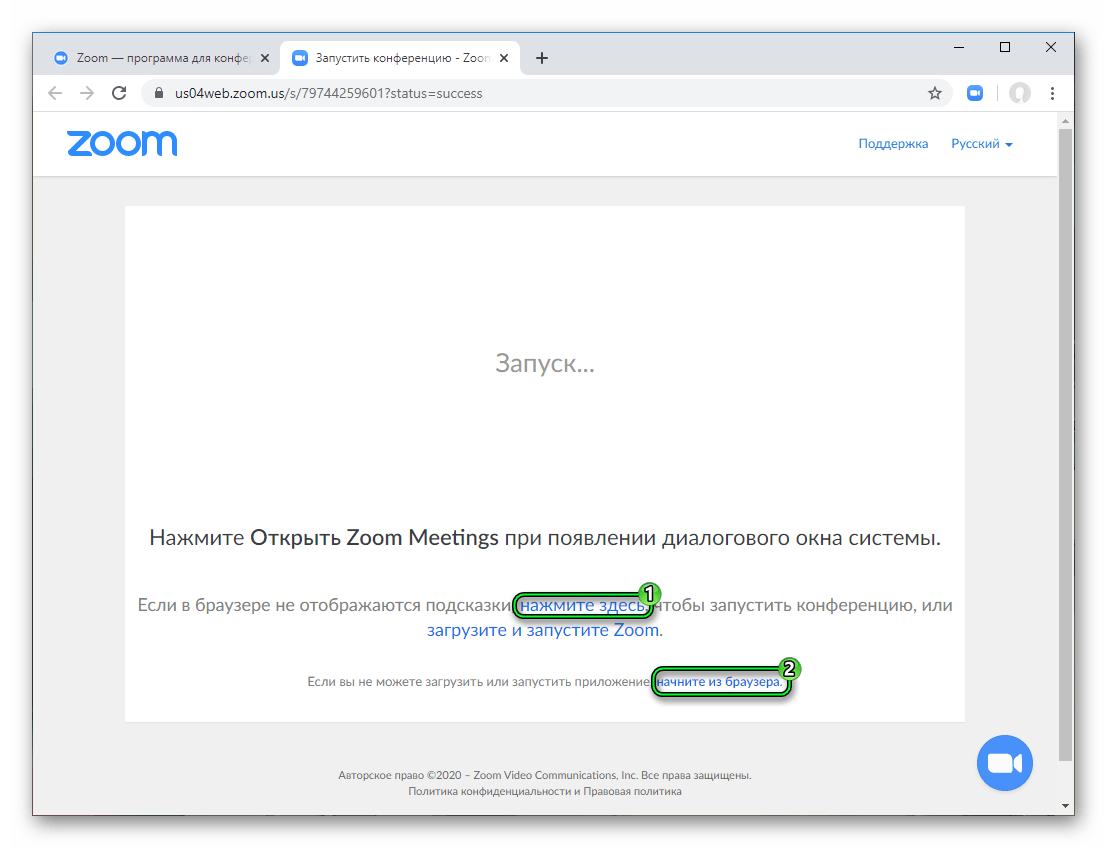
Способ приглашения участников такой же, как и в предыдущем случае.
Оптимизация Zoom на Облачном компьютере Windows 365
Zoom — это стороннее приложение для проведения онлайн-собраний, включая поддержку виртуализированных сред, таких как Облачные компьютеры Windows 365. Инструкции в этой статье помогут вам оптимизировать трафик для собраний Zoom при использовании клиента Удаленного рабочего стола (Майкрософт) на компьютере с Windows для доступа к Облачному компьютеру.
Чтобы оптимизировать Zoom, необходимо установить клиент Zoom VDI на Облачном компьютере и плагин Виртуального рабочего стола Azure для Zoom на локальном компьютере с Windows, с помощью которого пользователь будет работать с Облачным компьютером.
Если на облачном компьютере у вас возникают проблемы с Zoom для VDI, свяжитесь со службой поддержки Zoom.
Требования
- приложение Windows 365 для Windows*
- Клиент удаленного рабочего стола Windows*
- приложение Windows 365
- Операционная система: Windows
* Они не поддерживают подключения через веб-браузер.
Установка клиента Zoom VDI на Облачном компьютере
- Попросите пользователя войти в Облачный компьютер в качестве локального администратора и в браузере перейдите на страницу загрузок Zoom VDI и обратной совместимости.
- Найдите и скачайте последнюю версию клиента VDI.
- Запустите MSI и следуйте инструкциям по установке.
Также клиент VDI Zoom может развернуть администратор. Дополнительные сведения о развертывании приложений см. в руководстве по управлению приложениями Win32.
Установка плагина на локальном компьютере Windows
- Войдите в компьютер с Windows, который будет использоваться для доступа к Облачному компьютеру.
- В браузере перейдите на страницу версий выпуска VDI, соответствующую странице, которую вы использовали для установки клиента VDI. Например, VDI release версии 5.16.6.
- В таблице Совместимые подключаемые модули найдите установленный клиент VDI и выберите соответствующую запись для Виртуального рабочего стола Azure. Например, Windows x86 или x64 (телефон и собрания): 5.8.4.21112. Для этих оптимизаций поддерживаются только клиенты Windows.
- Запустите MSI и следуйте инструкциям по установке.
Zoom рекомендует использовать одинаковые номера версий как для клиента VDI, так и для плагина. Zoom не поддерживает запуск плагина, версия которого выше версии клиента VDI.
Дополнительные сведения об этих шагах установки см. в статье Zoom Начало работы с VDI.
Использование оптимизированного клиента Zoom
Чтобы воспользоваться преимуществами оптимизации, пользователи должны войти на свой Облачный компьютер с компьютера с Windows. После этого пользователи смогут открыть Zoom с Облачного компьютера.
Дальнейшие действия
Дополнительные сведения о развертывании приложений см. в руководстве по управлению приложениями Win32.
Мне пришло приглашение в Zoom, что делать? Мне пришло приглашение в Zoom, что делать?
Если вы хотите поучаствовать в вебинаре/трансляции/конференции или любом другом онлайн-событии, чтобы развлечься, научиться чему-то новому, познакомиться с людьми и выбрали событие на Timepad, за час до начала вы получите ссылку с доступом.
Важно! Не все организаторы проводят трансляции через наш сайт. Если не найдете письмо со ссылкой во «Входящих», посмотрите в папке «Спам», «Рассылки», «Промоакции», «Нежелательная почта» и т. п. Письмо могло ошибочно попасть туда. Если письма нет — свяжитесь с организатором.
Как принять участие в онлайн-событии?
- Зарегистрируйтесь на событие. Все как обычно: заполните анкету, ознакомьтесь с правилами сайта и договором об участии в мероприятии и поставьте галочку о согласии с ним, нажмите “Зарегистрироваться” или “Купить билет”, если событие платное (далее оплатите заказ любым доступным способом).
- На почту, указанную при регистрации, мы пришлем письма с информацией о том, что вы зарегистрировались или оплатили билет (если событие платное придет и письмо о регистрации, и билет). А также пришлем ссылку на участие в трансляции за час до начала.
- Для более удобного подключения к трансляции установите приложение Zoom на свое устройство. Скачать можно здесь. Использовать приложение на компьютере не обязательно, подключиться вы сможете и через браузер. Но для телефона приложение понадобится.
- За час до начала мы пришлем письмо со ссылкой на подключение. Найдете письмо по теме “Ссылка на трансляцию онлайн-события”. Перейдите по ссылке из письма:
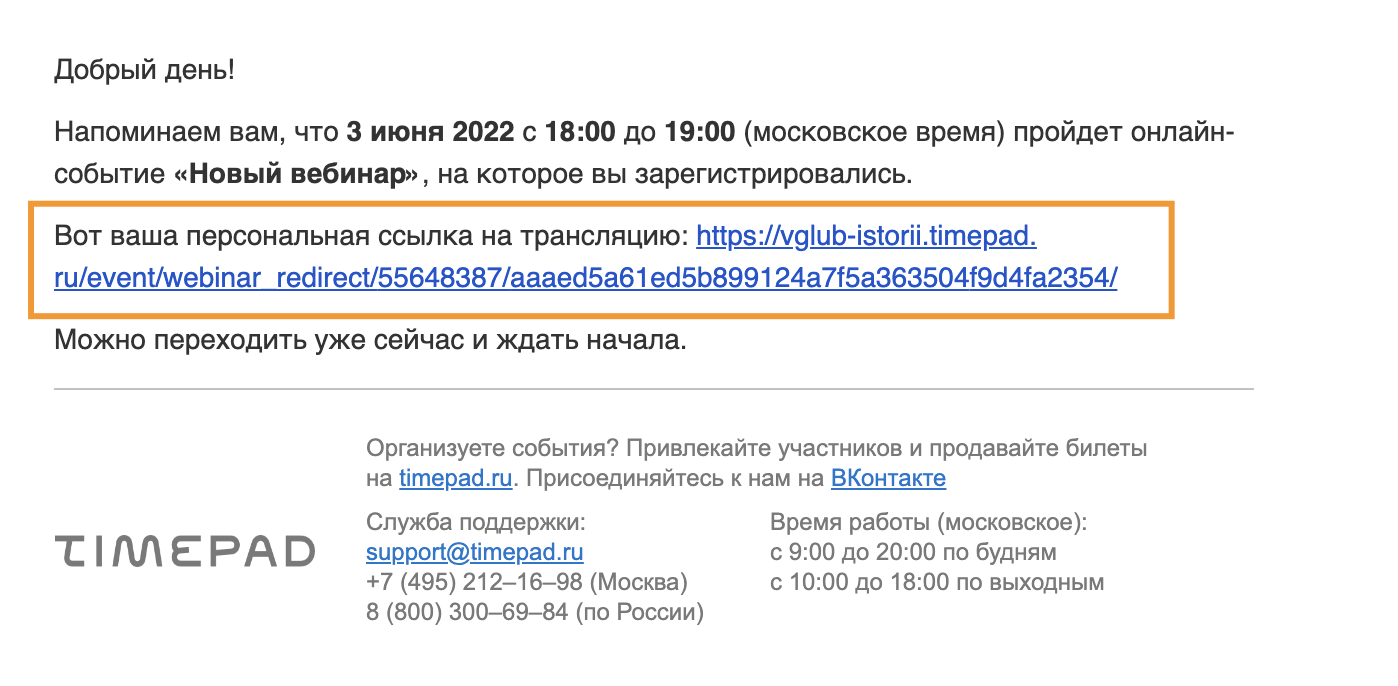
Если событие еще не началось, вы попадете на страницу с таймером обратного отсчёта и информацией о том, что событие скоро начнется. Как только организатор запустит трансляцию, страница автоматически обновится и вы увидите кнопку приглашения в Zoom.
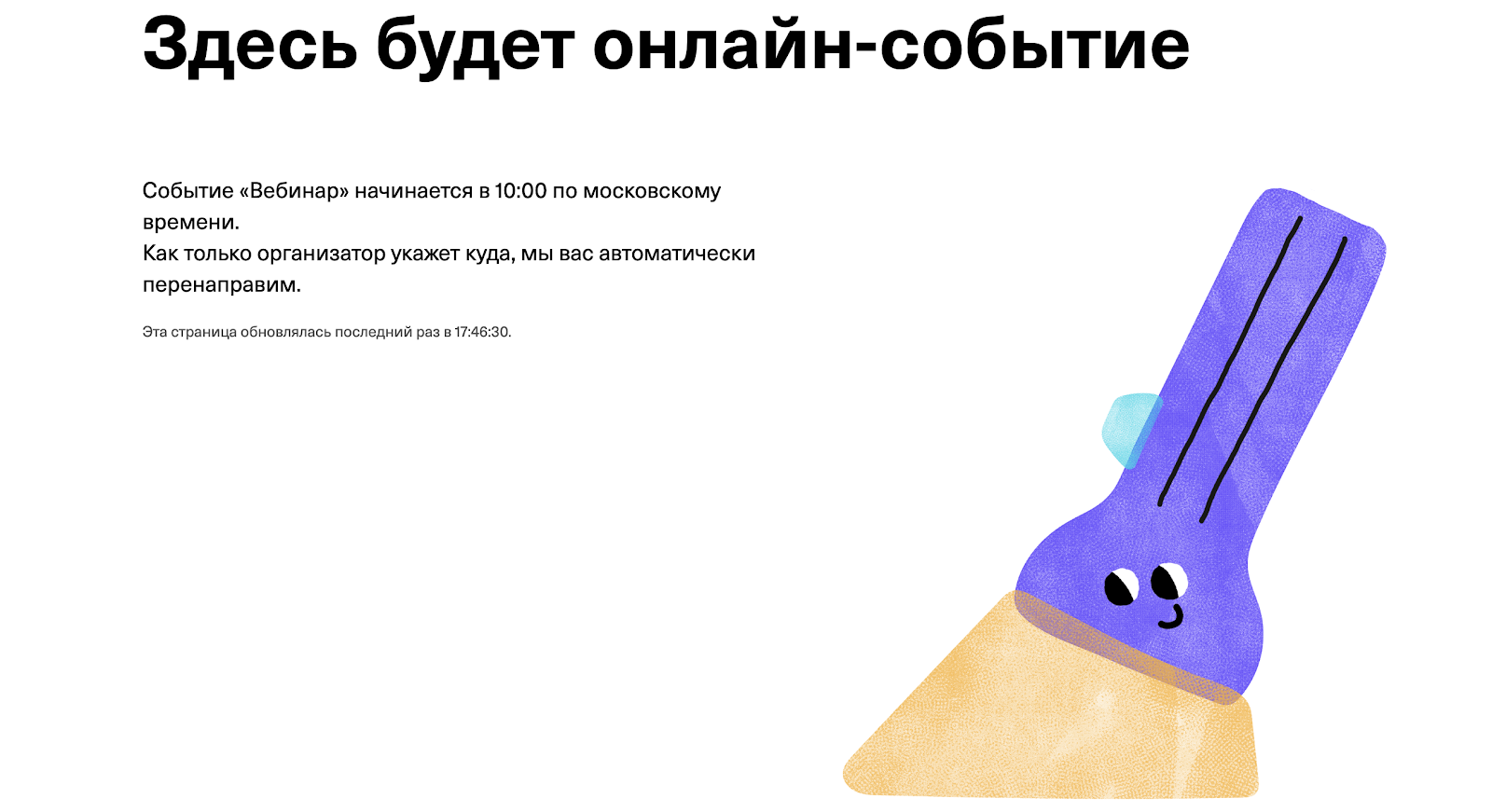
Если вы случайно закроете страницу, просто найдите письмо с темой “Ссылка на трансляцию онлайн-события” на почте и снова подключитесь по ссылке в письме.
Как участник вебинара вы не сможете самостоятельно включить или выключить звук микрофона (доступ может открыть организатор). Вам будет доступна функция «поднять руку» и отправка сообщений в общий чат.
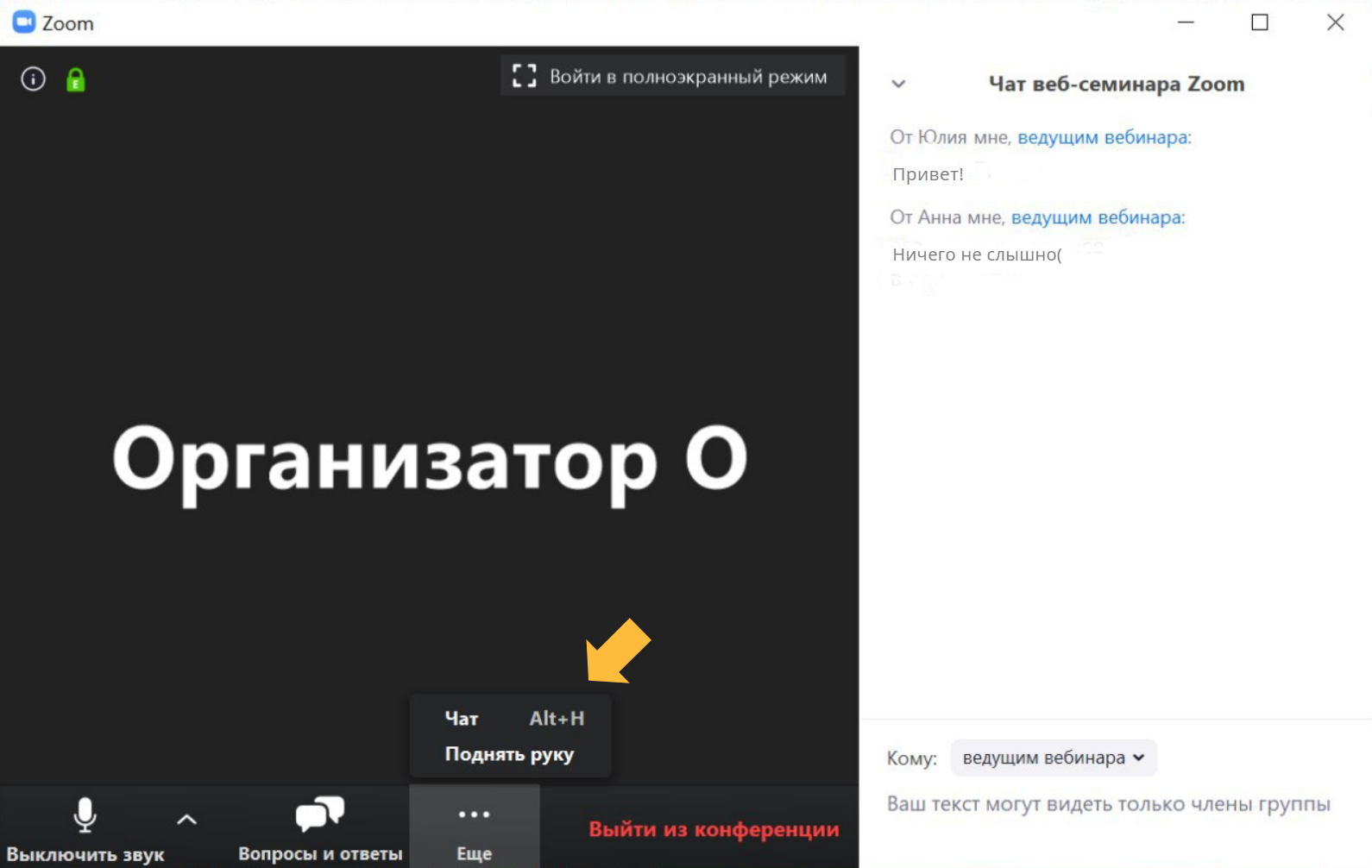
Для удобства рекомендуем скачать приложение Zoom здесь.