
Как перейти по ссылке в 1с
Дата публикации 08.12.2022
Использован релиз 3.0.125
Программа позволяет получить ссылку на любой объект информационной базы — документ, справочник, отчет, обработку, раздел и др. Полученную ссылку можно сохранить и использовать в дальнейшей работе (для перехода к объектам информационной базы, для отправки другим пользователям по электронной почте и пр.). В ссылках системы 1С:Предприятие для их отличия от других ссылок («http», «file» и др.) используется идентификатор «e1cib».
- Откройте объект, на который нужно получить ссылку (список документов, документ, справочник, элемент справочника, отчет и др.).
- Кнопка «Сервис и настройки» (справа на верхней (главной) панели окна программы) – «Получить ссылку» (рис. 1) или по кнопке «Получить ссылку» (справа на верхней панели навигации) или комбинация клавиш «Ctrl» и «F11»:
- В открывшейся форме «Получение ссылки» (рис. 2):
- с помощью переключателя «Выберите вид ссылки» выберите какую ссылку следует получить — на справочник, список документов и т.п. или непосредственно на выделенный документ, элемент справочника и т.п. (кроме версии «1С:Фреш»);
- в зависимости от предназначения ссылки (для внешнего (вэб-клиент, фреш) или внутреннего использования):
- для версии, установленной на компьютер — включите или отключите переключатель «Внешняя ссылка»;
- для версии «1С:Фреш» — включите или отключите кнопку «Внешняя»;
- ссылку на объект можно добавить в «Избранное» по ссылке «Добавить в избранное» (для версии, установленной на компьютер) или по кнопке «Добавить в избранное» (для версии «1С:Фреш»), звездочка слева от названия объекта окрасится в желтый цвет (рис. 1). Для перехода к объекту по ссылке из раздела «Избранное» щелкните по пиктограмме «Звездочка» на панели инструментов (в правом верхнем углу окна программы) и перейдите по ссылке на нужный объект (рис. 3);
- текст ссылки будет скопирован в буфер обмена по кнопке «Копировать и закрыть» (для версии, установленной на компьютер) или по кнопке «Копировать в буфер» (для версии «1С:Фреш»). Если переключатель «Копировать название» (для версии, установленной на компьютер) включен, то при копировании ссылки вместе с ссылкой на объект будет скопировано название самого объекта.
- Скопированную ссылку можно отправить другим пользователям по электронной почте, сохранить в файле для дальнейшего использования, добавить в раздел «Избранное» (для вставки скопированной ссылки в файл или текст письма используйте комбинацию клавиш «Ctrl» и «V»).
- Чтобы в информационной базе перейти по ссылке, полученной по электронной почте или сохраненной в файле, скопируйте ее (комбинация клавиш «Ctrl» и «С»), в информационной базе по кнопке «Сервис и настройки» (справа на верхней (главной) панели окна программы) выберите команду «Перейти по ссылке», вставьте скопированную ссылку в поле «Ссылка» (кнопка «Вставить из буфера» или комбинация клавиш «Ctrl» и «V») и нажмите кнопку «Перейти» (рис. 4).
Подпишитесь на новости
Не пропускайте последние новости — подпишитесь
на бесплатную рассылку сайта:
- десятки экспертов ежедневно мониторят изменения законодательства и судебную практику;
- рассылка бесплатная, независимо от наличия договора 1С:ИТС;
- ваш e-mail не передается третьим лицам;
Использование навигационных ссылок в программах 1С
19.10.2020 Эта статья – о наведении порядка в программе и о коммуникациях с коллегами.
Внутренние и внешние ссылки
Все объекты в информационной базе 1С имеют свой адрес, или ссылку. Справочники, документы, отчеты, обработки, разделы, формы списков.
Этот адрес можно в любой момент получить в виде строки.
Верхнее меню – Получить ссылку (Ctrl + F11). Или кнопка в виде скрепки в правом верхнем углу формы: 
 Внизу есть кнопка Копировать в буфер. Нажмите ее. Диалог закроется. Перейдите в другой журнал – поступлений. Ссылка все еще в буфере. Как ее использовать? Верхнее меню – Перейти по ссылке (Shift + F11). Откроется диалог Переход по сссылке:
Ссылка уже в строке. Также есть кнопка Вставить из буфера – на случай, если в строке не окажется ссылки. Нажмите кнопку Перейти. Вы снова оказываетесь в журнале счетов покупателям. Откройте любой счет покупателю, в верхнем правом углу увидите скрепку — пиктограмму команды Получить ссылку. Нажмите ее. В окне получения ссылки нажмите кнопку Копировать в буфер. Закройте счет. В верхнем меню найдите иконку поиска (лупа). Вставьте ссылку в строку поиска. Нажмите кнопку Найти.  Документ будет найден и уже открыт. Кстати, вы, наверное, заметили, что копирование в буфер и вставка из буфера – это не что иное, как стандартные команды Copy / Paste. Они работают по клавишам Ctrl+C / Ctrl+V и из контекстного меню. Зачем нужны навигационные ссылки?
Дело в том, что это просто строка, которую легко скопировать и отправить по почте или в мессенджер. Например, вы хотите обратить внимание коллеги, которая тоже работает в этой программе, на какой-то документ. Можно написать ей: «Открой счет покупателю номер 0000-00589 от 23.12.2016 12:00:00». А можно просто отправить ссылку, по которой она перейдет сразу в документ. Это намного быстрее.

Вернемся к получению ссылки. В диалоге есть кнопка Внешняя. Нажмите ее. Ссылка изменится, добавится префикс информационной базы. Внешние ссылки применяются при работе с несколькими базами. Такую ссылку можно ввести в адресную строку браузера или в диалог Перейти по ссылке при открытии баз 1С. Будет открыта и база, и объект по ссылке.
Избранные ссылки
Еще одно применение ссылок – меню Избранное. Это список сохраненных пользователем ссылок. Как в интернет-браузере. Работает так же:
- Добавить в Избранное.
- Перейти по ссылке из Избранного.
Используя список избранных ссылок, вы можете составить быстрое меню. Не надо переходить из раздела в раздел и искать справочник, документ или отчет – просто перейдите по ссылке.
Чтобы добавить ссылку в Избранное, нажмите кнопку в виде звездочки рядом с названием объекта.

При получении навигационной ссылки есть кнопка Добавить в Избранное.

Чтобы вызвать список избранного, нажмите кнопку со звездочкой в верхнем меню.

Чтобы удалить ссылку из Избранного, нажмите на крестик справа от названия в списке. Можно также просто «отжать» звездочку на форме объекта.
Кроме выпадающего меню Избранное, есть еще Панель избранного.
Выберите из верхнего меню Настройки – Настройка панелей. Ее можно вывести на экран в нижний ряд – и ваши ссылки будут всегда под рукой.

Подведем итоги
- В программах 1С пользователю доступен адрес любого объекта в виде текстовой ссылки.
- Он может передать эту ссылку по почте или иным способом, а также сохранить в Избранное.
- Список избранного образует удобное быстрое меню, которое всегда под рукой.
Для иллюстрирования статьи использовалась программа программа «1С:Бухгалтерия предприятия», редакция 3.0 (3.0.83.25), демо-база.
Как быстро перейти к документу в системе при помощи ссылки на объекты в 1С:Документооборот
В системе каждый объект имеет свою уникальную ссылку, которая облегчает быстрый доступ к нему. 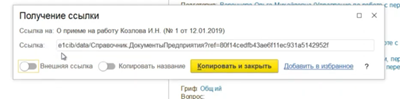
Приведем пример с документом. Перейдите в раздел «Документы», затем выберите любой документ из соответствующего справочника. Чтобы получить ссылку на открытый объект, перейдите в раздел «Сервис и настройки», нажмите на кнопку «Получить ссылку», после чего откроется окно с ссылкой на объект.
Во многих объектах системы присутствует пиктограмма цепочки, по нажатию на которую открывается такое же окно. 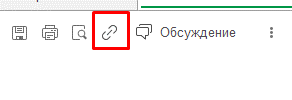
Поле ссылки отображает полный путь к документу и его идентификационный номер. Если установлен тумблер «Внешняя ссылка», то в адрес ссылки будет включен идентификатор конкретной базы.
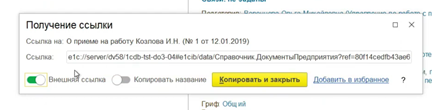
Тумблер «Копировать название» копирует не только адрес, но и название объекта.
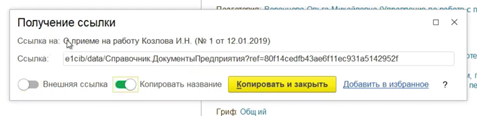
Чтобы добавить ссылку в избранное, нажмите на кнопку «Копировать и закрыть», после чего закройте документ. Затем перейдите в раздел «Сервис и настройки» и нажмите на кнопку «Перейти по ссылке». В поле «Ссылка» автоматически будет вставлена скопированная ссылка. Нажмите «Перейти», и вы увидите открытый документ, на который ссылается данная ссылка.
Ссылку можно передать коллеге, чтобы упростить ему доступ к нужному объекту. Однако необходимо помнить, что ссылка предоставляет только путь к объекту, и если у пользователя нет достаточных прав, то доступ к документу будет ограничен.
Способы получения/передачи ссылки на документ в программе 1С
1. Копирование ссылки на документ (журнал или любой объект программы 1С).
Для обмена между коллегами, работающими в одной информационной базе, данными по документам в программе 1С существует способ получения/передачи ссылки на документ.
Вместо того, чтобы сообщать коллеге наименование документа, его номер и дату, можно просто отправить ссылку на документ.
Как это сделать: открываем документ, который необходимо посмотреть коллеге, см. рисунок ниже.

Далее нажимаем кнопку в правом верхнем окне программы (выделено красным).


или заходим через главное меню – Сервис – Получить ссылку:

Затем появляется ссылка на документ:

Мы ее копируем и отправляем коллеге письмом или другим способом, которым Вы общаетесь с коллегами.
Также получить ссылку на документ в программе можно с помощью горячих клавиш Ctrl+F11.
2. Открытие документа при помощи ссылки на документ:
После получения ссылки на документ, коллега может его открыть следующими способами:
1. В правом верхнем углу окна программы нажать кнопку «Перейти по ссылке» (см. ниже).

Далее в появившемся окне вставляем присланную ссылку на документ:

И нажимаем кнопку «Перейти», после чего откроется требуемый документ.

2. Перейти по ссылке можно и другими способами: через главное меню – сервис – перейти по ссылке.
3. С помощью горячих клавиш Shift+F11.
Для обмена между коллегами, работающими в одной информационной базе, данными по документам в программе 1С существует способ получения/передачи ссылки на документ.
Ниже приведены примеры, как можно получить ссылку на документ и открыть документ при помощи ссылки:

Открывая документ и нажимая на кнопку «Получить ссылку», копируем ссылку в появившейся форме и отправляем коллеге для просмотра.
Коллега, получая ссылку, нажимает кнопку «Перейти по ссылке», в открывшейся форме вводит полученную ссылку и открывает документ по кнопке «Перейти».