
Как перейти на ячейку в excel в формуле
При нажатии на неё происходит переход к той ячейке, ссылка на которую содержится в формуле текущей ячейки. Например, если вы стоите на ячейке с формулой =Лист5!G20, то произойдет переход на Лист5 и будет выделена ячейка G20.
Если в формуле упоминается несколько ячеек, то переход произойдет к первой из них. Если это ссылка на другой файл, то он будет открыт после запроса.
По-сути, это имитация стандартного сочетания клавиш Ctrl + [ , которое работало в старых версиях Microsoft Excel, но почему-то часто отказывается работать в новых.
Зачем мне это может быть нужно?
Глядя на число в ячейке, полученное по ссылке, часто хочется понять с какого листа и из какой именно ячейки оно сюда попало.
Может ли это повредить мои данные?
Нет, это всего лишь переход к другой ячейке.
Как перейти на ячейку в excel в формуле
13.03.2010 10:14 | Автор: Автор |  |
|  |
| 
| Индекс материала |
|---|
| Переход |
| Страница 2 |
Страница 1 из 2
Не всегда ячейка, на которую требуется перейти, находится в пределах окна документа. Зачастую требуется время для того, чтобы найти нужную ячейку. В этом случае для быстрого перехода к любой ячейке внутри таблицы следует: 1) вызвать окно Переход, для чего: — выполнить команду Перейти. (Правка) или — нажать F5, или — Ctrl+G (Go); 2) в поле Ссылка появившегося диалогового окна набрать адрес ячейки, к которой требуется перейти, и нажать кнопку ОК. При многократном использовании такого способа перемещения, в списке Перейти к будет появляться список четырех абсолютных адресов ячеек, из которых выполнялись последние переходы. Адрес ячейки, из которой выполнялся самый последний переход, находится в первой строке списка и сразу появляется в поле Ссылка.
Используя список Перейти к, можно быстро перейти к ячейке из этого списка. Для этого следует щелкнуть по адресу в списке (в поле Ссылка появится выбранный адрес) и нажать кнопку ОК. В поле Ссылка можно вводить не только адрес отдельной ячейки, но и диапазон ячеек. В этом случае при переходе будет выделен соответствующий блок ячеек. Если перед переходом был выделен блок ячеек, т. е. переход выполнялся не из ячейки, а из блока ячеек, то при следующем вызове окна Переход в списке Перейти к появится адрес соответствующего диапазона.
Нажав кнопку Выделить. в окне Переход, появится диалоговое окно Выделение группы ячеек. В этом окне предоставляется возможность задать критерий для выборочного поиска и выделения ячеек. Например, можно выделить: » ячейки, которые содержат примечания — переключатель примечания; • пустые ячейки в активной области — переключатель пустые ячейки; • ячейки, на которые прямо ссылается формула в текущей ячейке — переключатель влияющие ячейки; • ячейки, формулы которых прямо ссылаются на текущую ячейку переключатель зависимые ячейки и т. д. Если перед выборочным поиском уже был выделен блок, то заданная операция будет выполняться только внутри этого блока.
Имеются дополнительные возможности выборочного поиска и выделения влияющих и зависимых ячеек с использованием клавиатурных комбинаций: Ctrl+[ выделение прямо влияющих ячеек для текущей ячейки или для ячеек в предварительно выделенном блоке; Ctrl+] выделение прямо зависимых ячеек для текущей ячейки или для Ctrl +Shist +[. выделение ячеек, на которые косвенно ссылается формула в текущей ячейке или формулы в выделенном блоке; CtrI+Shist+] . выделение ячеек, формулы которых косвенно ссылаются на текущую ячейку или на ячейки в выделенном блоке. Пример 46. Переход и выборочное выделение Действие 1 Создайте новую книгу и на чистом листе нажмите Ctrl+G. В появившемся окне Переход в поле Ссылка введите адрес А4 и нажмите Enter.
Предыдущая — Следующая >>
Newer news items:
- 13/12/2010 17:30 — Excel ячейки
- 13/12/2010 17:05 — Excel 2003
- 13/12/2010 16:51 — Проверка орфографии в Excel
- 24/07/2010 11:49 — Форматирование ячеек
- 29/06/2010 05:24 — Программа MS Excel
Older news items:
- 23/11/2007 13:39 — Microsoft Certified Applications Specialist. О Про…
- 23/11/2007 13:17 — Excel 27 Новые пределы
- 23/11/2007 11:51 — Эффекты
- 23/11/2007 11:09 — Office 27 Лента
- 23/11/2007 08:21 — Новые функции
Отображение связей между формулами и ячейками
Если в формуле используются влиятельные или зависимые ячейки, может быть сложно проверить формулы на точность или найти источник ошибки.
- Ячейки- ячейки, на которые ссылается формула в другой ячейке. Например, если ячейка D10 содержит формулу =B5,ячейка B5 является влияемой на ячейку D10.
- Зависимые ячейки — это ячейки, содержащие формулы, которые ссылаются на другие ячейки. Например, если ячейка D10 содержит формулу =B5, ячейка D10 является зависимой от ячейки B5.
Для проверки формул можно использовать команды «Ячейки трассировки» и «Зависимые ячейки» для графического отображения и трассировки связей между этими ячейками и формулами с помощью стрелки трассировки, как показано на рисунке.
Чтобы отобразить связи между ячейками, выполните указанные здесь действия.
-
Щелкните Файл >параметры >Дополнительные параметры.
Примечание: Если вы используете Excel 2007; нажмите кнопку Microsoft Office , Excel параметры, а затем выберите категорию Дополнительные параметры.
Трассировка ячеек, обеспечивающих формулу данными (влияющих ячеек)
- Укажите ячейку, содержащую формулу, для которой следует найти влияющие ячейки.
- Чтобы отобразить стрелку трассировки для каждой ячейки, которая непосредственно предоставляет данные активной ячейке, на вкладке Формулы в группе Зависимости формул нажмите кнопку Ячейки трассировки .
- Синие стрелки показывают ячейки, не вызывающие ошибок. Красные стрелки показывают ячейки, вызывающие ошибки. Если на выбранную ячейку имеется ссылка из другого рабочего листа или книги, путь от выбранной ячейки к значку рабочего листа будет обозначен черной стрелкой . Другую книгу необходимо открыть до того, как Excel начнет отслеживать эти зависимости.
- Чтобы определить следующий уровень ячеек, которые предоставляют данные для активной ячейки, снова нажмите кнопку ячейки.
- Чтобы удалить стрелки трассировки по одному уровню, начните с влияемой ячейки, которая дальше от активной ячейки. Затем на вкладке Формулы в группе Зависимости формул щелкните стрелку рядом с кнопкой Удалить стрелки ивыберите удалить стрелки . Для удаления другого уровня стрелок зависимости вновь нажмите эту кнопку.
Трассировка формул, ссылающихся на конкретную ячейку (зависимых ячеек)
- Укажите ячейку, для которой следует найти зависимые ячейки.
- Чтобы отобразить стрелку трассировки для каждой ячейки, зависимой от активной ячейки, на вкладке Формулы в группе Зависимости формул нажмите кнопку Зависимые ячейки . Синие стрелки показывают ячейки, не вызывающие ошибок. Красные стрелки показывают ячейки, вызывающие ошибки. Если на выбранную ячейку ссылается ячейка на другом месте или в другой книге, при наконечнике выбранной ячейки на значок . Другую книгу необходимо открыть до того, как Excel начнет отслеживать эти зависимости.
- Чтобы определить следующий уровень ячеек, зависящих от активной ячейки, снова нажмите кнопку Зависимые ячейки .
- Чтобы удалить стрелки зависимости по одному уровню, начиная с зависимой ячейки, наиболее далекой от активной ячейки, на вкладке Формулы в группе Зависимости формул щелкните стрелку рядом с кнопкой Удалить стрелки ивыберите удалить зависимые стрелки . Для удаления другого уровня стрелок зависимости вновь нажмите эту кнопку.
Просмотр всех зависимостей на листе
- В пустой ячейке введите = (знак равно).
- Нажмите кнопку Выделить все.
- Вы выберите ячейку, а затем на вкладке Формулы в группе Зависимости формул дважды нажмите кнопку трассировки.
Чтобы удалить все стрелки трассировки, на вкладке Формулы в группе Зависимости формул нажмите кнопку Удалить стрелки .
Проблема: Microsoft Excel издает звуковой сигнал при выборе команды Зависимые ячейки или Влияющие ячейки.
Если Excel при нажатии кнопки Зависимые зависимые или Зависимые зависимые , Excel отследил все уровни формулы или пытается отследить элемент, который невозможно найти. Следующие элементы на этих таблицах, на которые могут ссылаться формулы, невозможно отследить с помощью средств аудита:
- Ссылки на текстовые поля, внедренные диаграммы или рисунки на таблицах.
- Отчеты для отчетов в отчетах.
- Ссылки на именуемые константы.
- Формулы, расположенные в другой книге, которые ссылаются на активную ячейку, если другая книга закрыта.
- Чтобы увидеть выделение цветом влияющих ячеек для аргументов формулы, выделите ячейку и нажмите клавишу F2.
- Для выбора ячейки на другом конце стрелки дважды щелкните эту стрелку. Если ячейка находится на другом листе или в другой книге, дважды щелкните черную стрелку для отображения диалогового окна Переход, а затем дважды щелкните требуемую ссылку в списке Переход.
- Все стрелки трассировки исчезают, если изменить формулу, на которую указывают стрелки, вставить или удалить столбцы или строки либо удалить или переместить ячейки. Для восстановления стрелок зависимости после сделанных изменений, необходимо снова использовать на этом листе команды аудита. Для отслеживания первоначальных стрелок зависимости следует до внесения изменений распечатать лист с отображенными стрелками зависимости.
Быстрый переход к диапазону, на который ссылается формула
Для быстрого перехода к ячейке или диапазону, на которые ссылается формула, можно использовать подсказку и меню Переход.
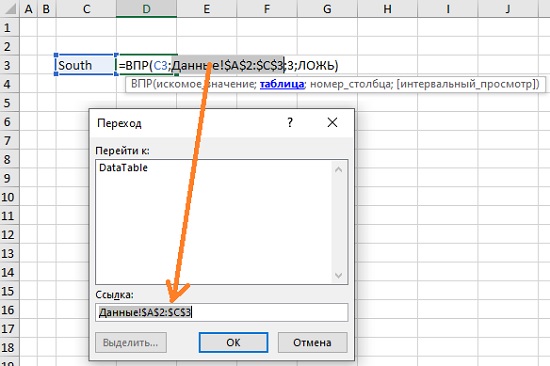
Рис. 1. Быстрый переход к диапазону, на который ссылается формула
Скачать заметку в формате Word или pdf, примеры в формате Excel
На рис. 1 таблица, на которую ссылается функция ВПР, находится на другом листе.[1] Чтобы быстро добраться до этого листа:
- Кликните на ячейке с формулой (D3)
- Нажмите F2, чтобы войти в режим редактирования формулы
- Поместите курсор внутри скобок функции ВПР, чтобы активировать подсказку
- В подсказке щелкните мышью по аргументу таблица. Подсветится фрагмент формулы, соответствующий этому аргументу
- Нажмите F5, чтобы открыть меню Переход.
- Ссылка на диапазон автоматически копируется в поле Ссылка.
- Нажмите OK, чтобы перейти к листу, содержащему ссылку.
После нажатия кнопки Ok будет активирован лист Данные и выбран диапазон, на который ссылается формула ВПР. С помощью мыши измените диапазон, чтобы он включал всю таблицу данных:
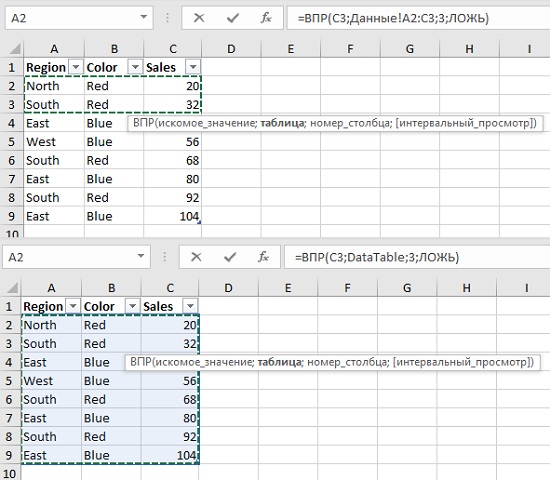
Рис. 2. Новый диапазон для аргумента таблица
Вы всё еще находитесь в режиме редактирования формулы. Нажмите Ok, чтобы ввести в формулу новый диапазон для аргумента таблица.
[1] Это адаптированный перевод фрагмента книги Jon Acampora 10 Excel Pro Tips.