
Родительский контроль на айфоне: ТОП лучших приложений
Высшее техническое образование, опыт работы в ИТ-компании более 30 лет. Увлекают темы кулинарии, снаряжения для туризма, охоты и рыбалки. Пишет об умных гаджетах во всех аспектах — от технических характеристик до сложных вопросов, связанных с законодательством вокруг них.
Функция родительского контроля — не просто запретить что-то, а оградить ребёнка от нежелательного контента, позаботиться о его безопасности — как психической, так и физической. Границы, в которых возможно вмешательство в личную жизнь друг друга, определение заботы и слежки у каждой семьи свои. Наша статья поможет определиться с инструментальными средствами.
Разделим средства контроля на две большие группы:
- ограничение контента;
- отслеживание перемещений с уведомлениями.
Сразу оговоримся, что рассматриваемые настройки и приложения в равной степени можно применять и для IPhone, и для IPad.
Редакция уже публиковала статью Лучшие приложения родительского контроля в 2023 году, но по комментариям стало понятно, что тема Parental Control для айфонов нуждается в более подробном рассмотрении.
Родительский контроль на IOS: функции и настройка

Если счёт ребёнка в App Store и iTunes превышает ваш, а 12-летний подросток даже не переспрашивает, что такое Tinder — пора задуматься о родительском контроле на айфоне.
Как предостеречь ребёнка от неразумных трат на ненужные приложения и украшательства, отфильтровать контент, заблокировать установку обходчиков родительского контроля, да ещё и закрыть настройки, чтобы смышлёный подросток не обошёл блокировки? Ответ — встроенные функции IOS. А ещё лучше — специализированные приложения родительского контроля. Но о них попозже.
Ограничение контента в iOS
Главное и основное приложение для родительского контроля такого рода — встроенные средства операционной системы iOS. Техническая поддержка Apple предоставляет функции родительского контроля, которые могут быть задействованы как в комплексе, так и по одной:
- Продолжительность использования устройства.
- Лишение права приобретения контента и приложений в айтьюнс и App Store.
- Скрытие ярлыков программ.
- Фильтрация обсценной лексики.
- Ограничение определённых выдач из интернета.
- Запрет для Siri по поиску заданных фраз и непарламентских выражений.
- Частичные или полные запреты для Game Center.
- Защита установок.
Разберём подробнее, что необходимо сделать для задействования родительского контроля.
Сколько нужно аккаунтов AppleID?
Чтобы полноценно использовать функцию «Семейный доступ», нужно, чтобы телефоны и планшеты были привязаны к AppleID родителя. В своём аккаунте родитель может добавлять устройства — свои и детей. Ограничения выставляются для каждого детского устройства отдельно.
Защита настроек
В первую очередь нужно защитить настройки. Иначе получится так, что родитель ограничения ставит, а ребёнок их тут же снимает.
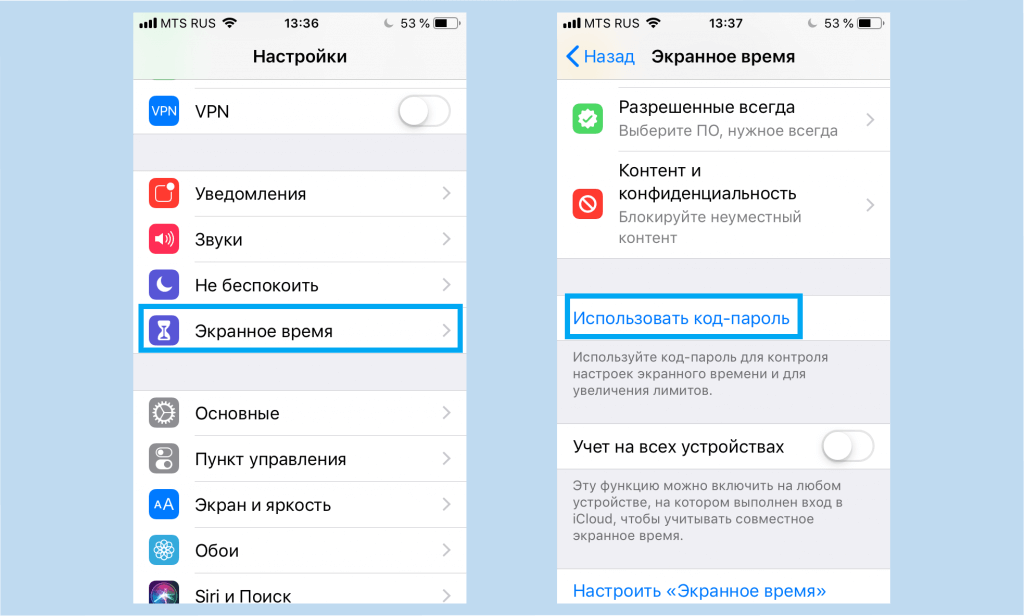
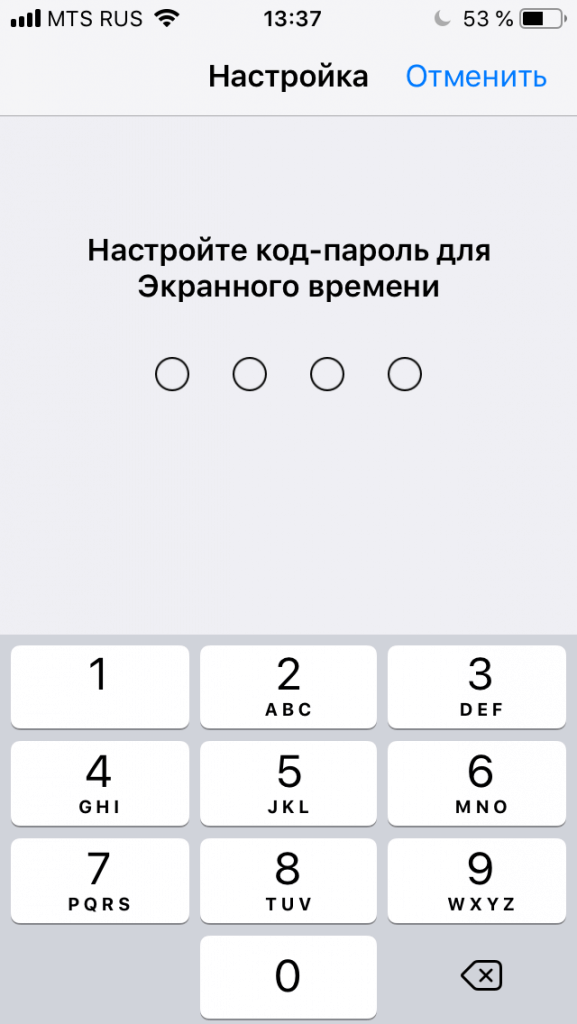
Придумываем код-пароль, который отличается от комбинации, снимающий блок самого устройства. Вновь придуманный код ставим на «Экранное время». Хорошо запомните этот пароль — его можно будет только сбросить вместе с айфоном и настраивать всё заново — при восстановлении и этот код восстановится.
Вход в настройки
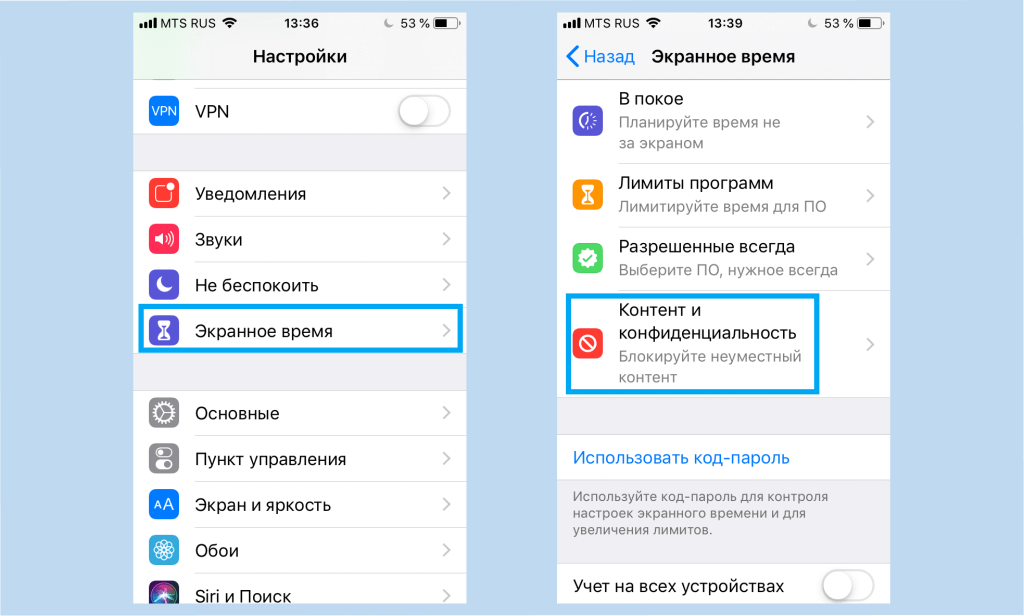
Родительский контроль настраивается со страницы «Экранное время».
Ограничение на приобретение в «Айтьюнс» и «Эпп Стор»
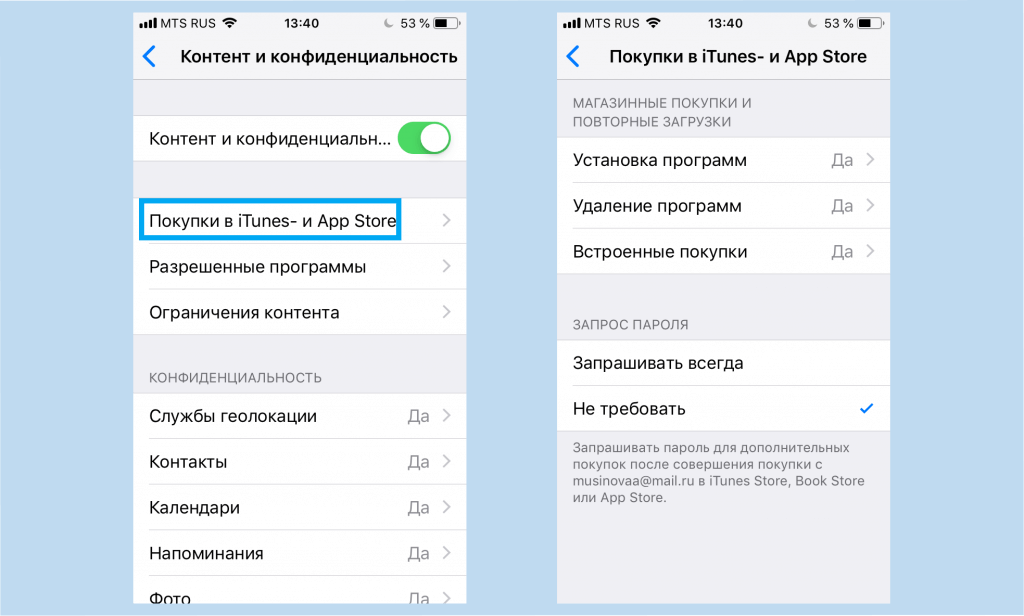
Входим в режим «Ограничения конфиденциальности и контента».
Находим «Покупки в iTunes- и App Store». В строке с покупками ставим «Нет».
Скрытие приложений
С экрана настроек заходим в «Разрешённые приложения».
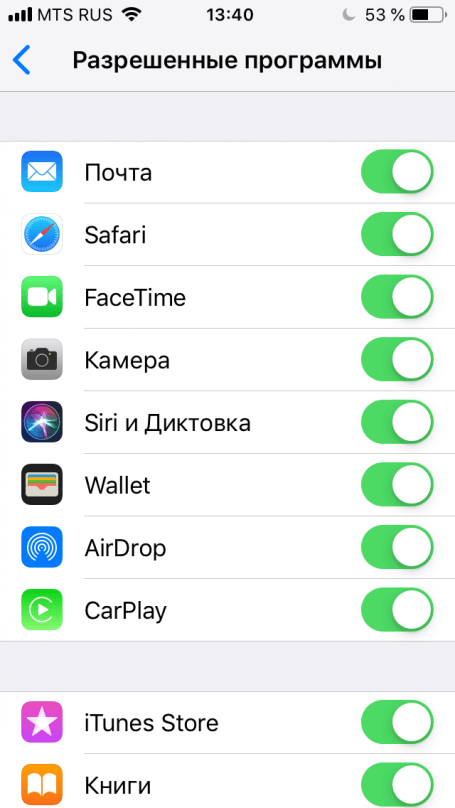
Отключаем приложения, доступ к которым вы хотите ограничить для ребёнка. Физически программа остаётся на айфоне или айпаде, просто на домашней странице не отображается ярлык. Его можно вернуть в любой момент.
Блокировка мата и возрастной рейтинг
Заходим в «Ограничения конфиденциальности и контента» и выбираем «Ограничения контента».
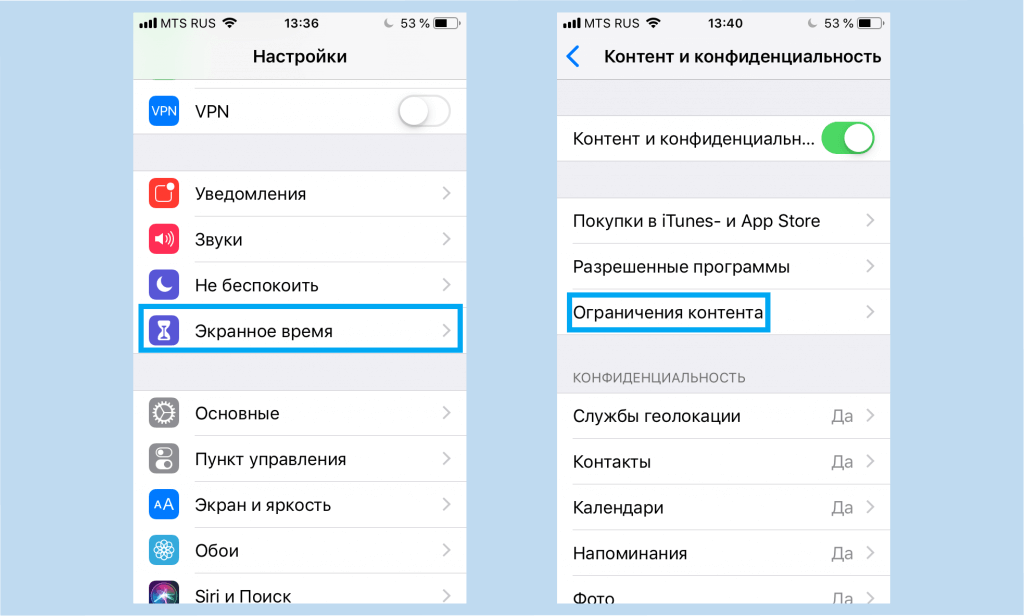
Для применения рейтингов приложений и контента нужно указать возраст пользователя, а также его географическую привязку. Но не к фактическому положению, а к юрисдикции. Гражданин России, находясь в Казахстане, может получать контент, ограниченный российскими рейтингами.
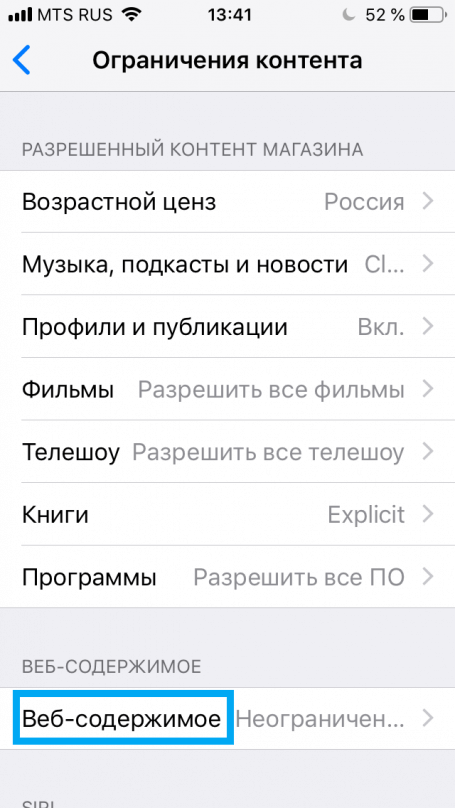
Можно ограничить по возрастному рейтингу любую информацию, которая поступает из интернета, в том числе ленту новостей, e-book, интернет-вещание, видеоролики, программы.
Ограничение на информацию из интернета
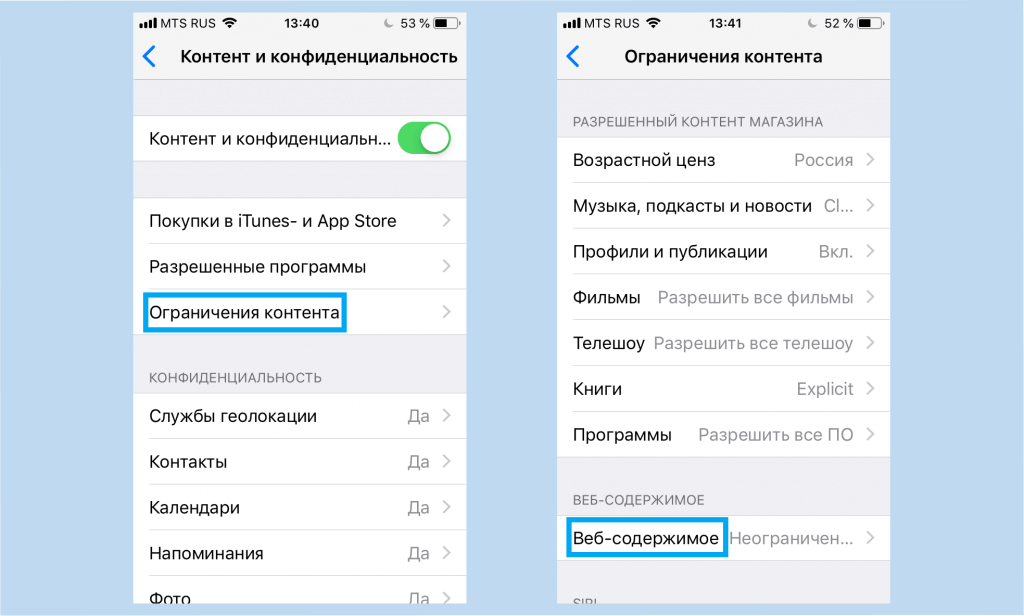
Далеко не уходим с предыдущего экрана. Выбираем «Веб-содержимое».
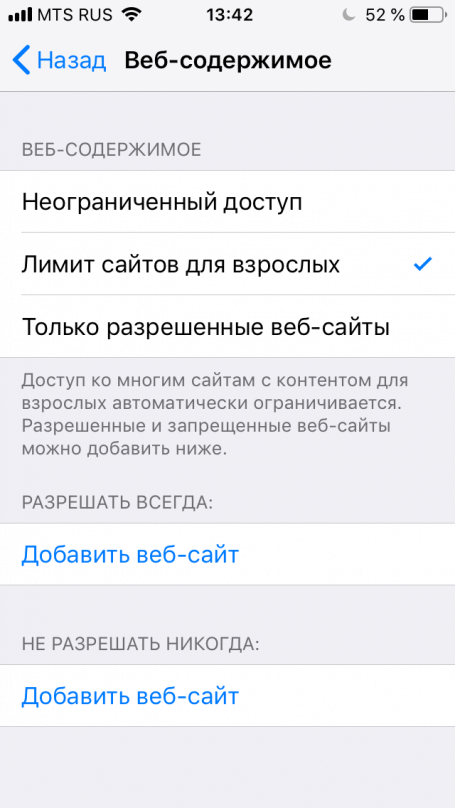
Здесь можно снять все ограничения, исключить порносайты, сформировать чёрный и белый списки ресурсов.
Учим Siri фильтровать выдачи
Оттуда же заходим на страницу «Ограничения контента».
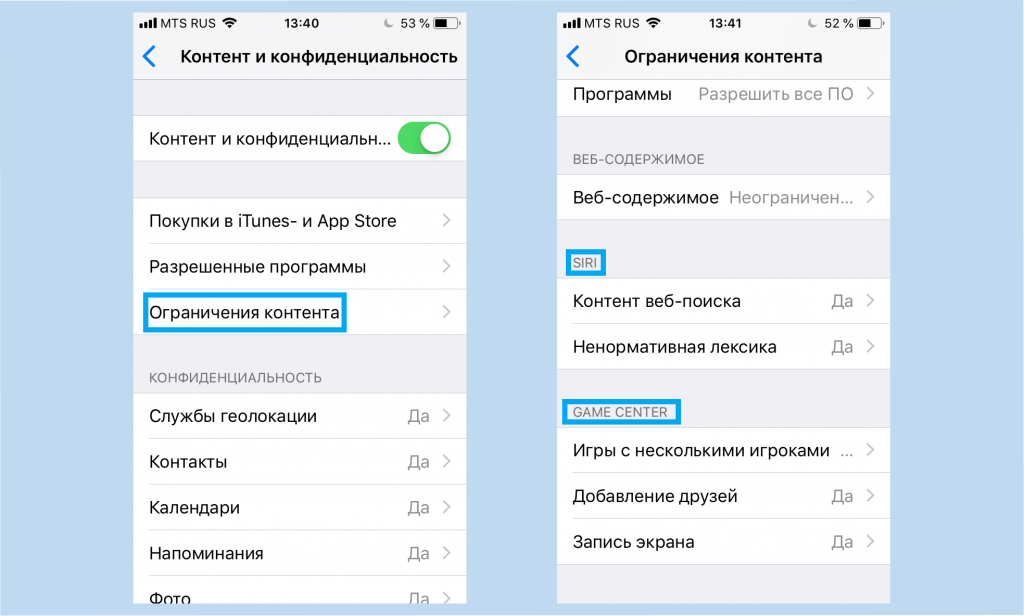
Ищем Siri и отключаем либо поиск вообще, либо отображение непарламентских выражений.
Настраиваем центр игр
Ограничения на игровые приложения настраиваются на той же странице.
Ищем Game Center и включаем необходимые ограничения на:
- мультиплеер;
- добавление друзей;
- запись экрана.
Выводы по iOS
Встроенные средства Apple прекрасно защитят ребёнка от нежелательного контента. Более того, на самой странице «Экранное время» можно задать лимиты времени для разных программ, а также ограничить общее время использования устройства.
Но есть одно, очень весомое «но». Физическая безопасность ребёнка никак не отслеживается. Даже настройка «безопасное прослушивание» относится к громкости наушников, а не к окружению. Да и гибкость настроек оставляет желать лучшего. Поэтому люди ищут сторонние программы. Лучшие из них в — нашей подборке.
Топ-7 лучших приложений родительского контроля на айфоне
Рассмотрим самые популярные приложения родительского контроля из App Store и определим, какое из них лучше для физической безопасности ребёнка.
Основным критерием не может быть наличие фильтров контента и отключение устройства по таймеру.
Основной критерий родительского контроля — знать, где находится ребёнок. При этом не важно, какой у него гаджет — айфон, смартфон на андроиде или даже смарт-часы.
Дополнительный критерий — цена. Приложение не должно стоить заоблачных денег.
1 место. «Где мои дети»
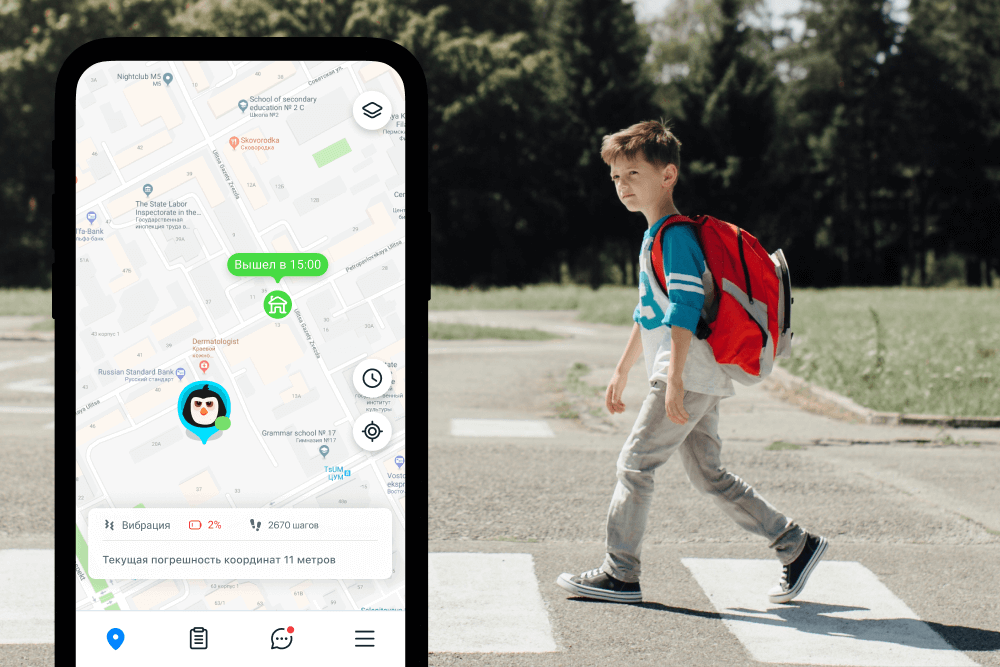
На первом месте продукт российских разработчиков «Где мои дети».
Приложение не дублирует встроенные функции iPhone. Интернет-безопасность у Apple и без сторонних наворотов на очень высоком уровне. А вот отследить местонахождение ребёнка, получить сигнал при нарушении геозабора, послать «громовещатель» — не совсем такой, как в книге о Гарри Поттере, но всё равно громкий — это «Где мои дети» умеет получше многих.
Основная фишка приложения — мультиплатформенность. Неважно, какой телефон у ребёнка — iPhone или смартфон на андроиде — приложение обеспечит связь с родителем. Больше того — если у ребёнка вовсе нет телефона, но есть детские часы — и их можно подключить, отслеживать, слушать звук вокруг. Связка iPad и Apple Watch или просто iPad тоже вполне себе отслеживается.
Смотрите, где находится ваш ребёнок прямо сейчас, и слушайте звук вокруг его телефона! Установите программу «Где мои дети» из App Store или Google Play.
«Где мои дети» реализует все основные «фишки» Parental Control:
- отслеживание местоположения по GPS на карте;
- поддержка LBS — определение места не только по сигналу GPS, но и по положению относительно базовых станций операторов связи и Wi-Fi роутеров;
- сигнал о выходе за геозабор — пересечение границы условно безопасной зоны — школа, сад, кружок;
- обмен текстовыми и голосовыми сообщениями;
- поиск и дистанционное выключение часов;
- звук вокруг гаджета в случае подозрения на опасность;.
- выдача поощрений и наград детям;
- отслеживание несколькими родителями.
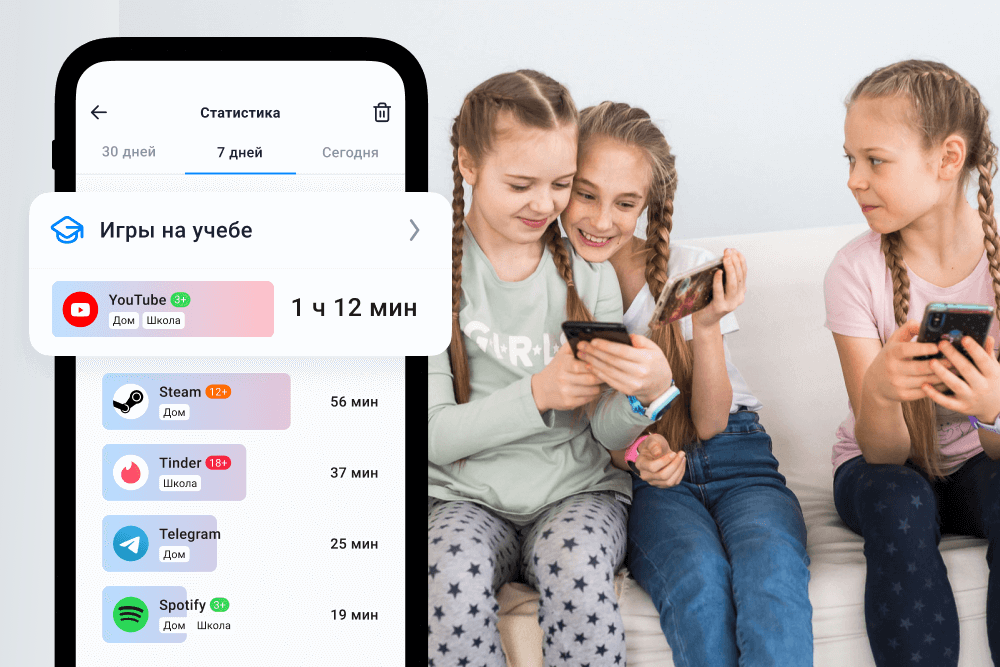
Интернет и приложения также не забыты. Есть раздел, в котором родитель может посмотреть и статистику запросов ребёнка, и время использования каждой программы.
Отдельный плюс — стоимость лицензии. 990 рублей в год на три устройства — просто подарок по сравнению с другими героями рейтинга (а за 2390 рублей вы можете приобрести подписку навсегда).
Редакция отмечает также лёгкую установку приложения и добавление детей в него.
И ещё одна очень важная деталь: у «Где мои дети» есть поддержка. Чат доступен и с телефона родителя, и с компьютера, и из личного кабинета на сайте приложения.
Для России «Где мои дети» — лучшее для родительского контроля.
2 место. Kids360
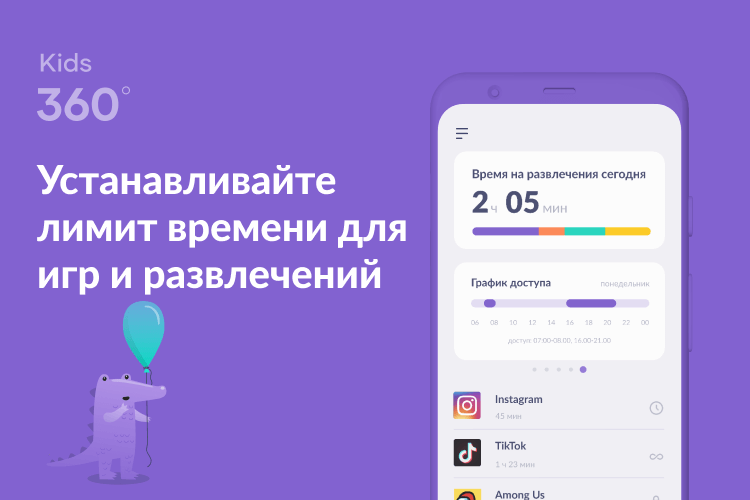
Ещё один продукт от российских разработчиков «Где мои дети» — приложение-новинка Kids360. Сервис создан специально для помощи родителям устанавливать, регулировать и ограничивать время, проведённое детьми в развлекательных приложениях, соцсетях и играх.
Kids360 обладает широким функционалом:
- лимит времени — установите ограничение времени для ребёнка для конкретных приложений и игр;
- график — создайте расписания для учёбы в школе и полноценного отдыха вечером. В указанное время игры, приложения соцсетей и развлекательные приложения не будут доступны;
- список приложений — выберите приложения, которые хотите ограничить или заблокировать совсем;
- потраченное время — посмотрите, сколько ваш ребёнок проводит за экраном смартфона, и выявите приложения, которые занимают его больше всего;
- будьте на связи всегда — приложения для звонков, сообщений, такси и прочих, не относящихся к развлечениям сервисов, будут доступны всегда и вы не потеряете связь с ребёнком.
Благодаря трекеру приложений, родители всегда будут в курсе сколько времени ребёнок проводит в смартфоне. Скачивайте приложение Kids360 прямо сейчас!
Функции управления временем в приложениях доступны в бесплатном тестовом периоде и по подписке. Контролировать время ребёнка, проведённое в смартфоне, можно бесплатно. Стоимость платных функций сравнительно невелика — от 169 до 1490 руб. (за месячную и годовую подписку соответственно).
Важный момент: у приложения есть круглосуточная служба поддержки на русском языке, доступная с любого носителя.
3 место. Family Time
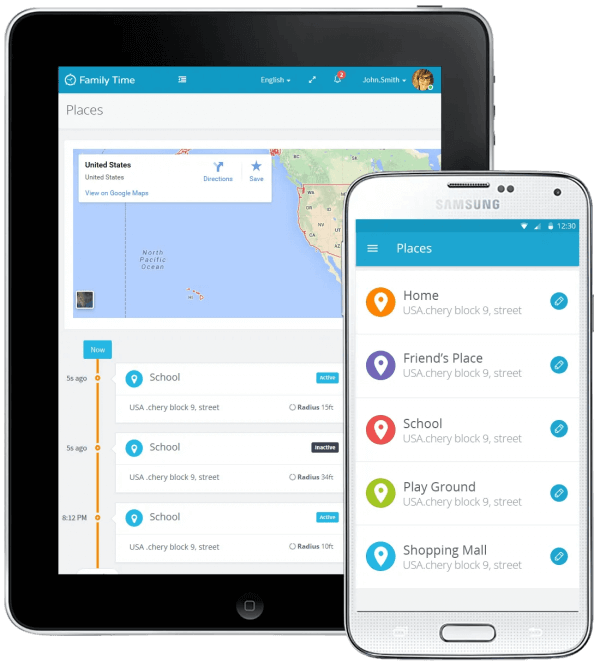
45$ (примерно 3 600 руб.) за 3 устройства в год. В качестве дополнительной фишки приложение предоставляет режим Teen Safe Drive — если подросток с правами, получив семейный или собственный автомобиль, превышает разрешённую скорость, родители узнают об этом и наказывают юного лихача. Хорошая функция, но не определяющая. В России детям прав на управление автомобилем не дают. Если только скорость скутера и электросамоката отслеживать.
Ещё один новый режим — копилка времени. Ребёнок может не сидеть за планшетом все отпущенные 3 часа в сутки. А скопить несколько минут на потом — чтобы не прерывать просмотр супер интересного стрима по прохождению «Майнкрафт».
4 место. OurPact

Если бы не цена в 6,99$ (примерно 560 руб.) за одно устройство в месяц и явная американская направленность, приложение вполне могло бы выйти в лидеры чарта.
OurPact позволяет задействовать все функции ограничений:
- общее время использования;
- блокирование порнографии;
- возрастной рейтинг;
- ограничение доступа в интернет;
- блокирование нежелательных приложений.
Кроме этого, приложение позволяет отслеживать местонахождение членов семьи, устанавливать геозаборы и настраивать сигналы, свидетельствующие об их нарушении.
Из фишек приложения отметим ограничение на SMS.
5 место. Qustodio
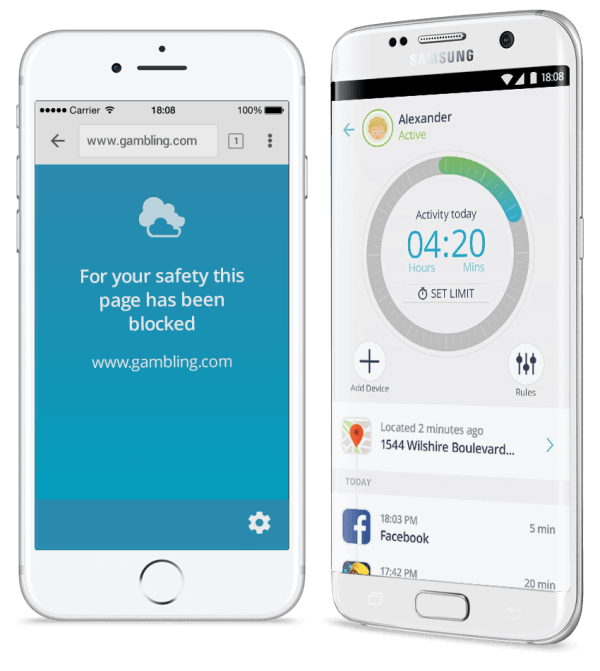
Брат-близнец OurPact. Функционал повторяет предыдущего претендента чуть более, чем полностью. Зато стоит 55$ (примерно 4 400 руб.) в год за 5 устройств.
6 место. Net Nanny
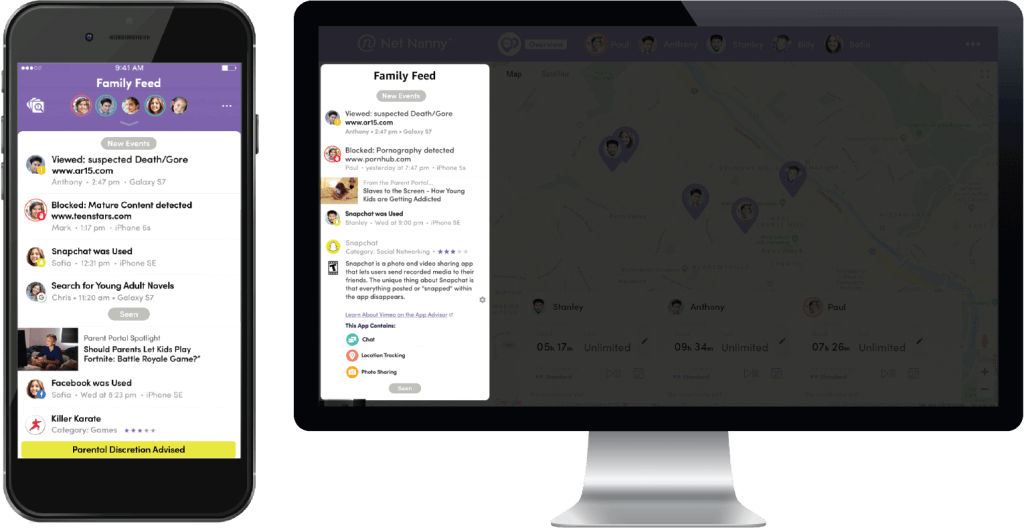
«Сетевая няня» — так переводится название приложения.
От приложения ждёшь, что оно превратится в прекрасную программу подобно тому, как няня МакФи, героиня фильма «Моя ужасная няня», превращается из мегеры в симпатичную даму. Прекрасная роль досталась Эмме Томпсон.
Разочаруем. Net Nanny позволяет ровно то же самое, что и встроенный в iOS родительский контроль, причём его стандартные фильтры и белые списки заточены под американские реалии. Единственное, что позволило приложению попасть в топ — наличие GPS-трекера. На устройствах детей эта функция не отключается. Можно видеть, где находится каждый член семьи, что он открывал на своём устройстве, сколько времени смотрел на экран и сколько ему ещё осталось от суточного лимита.
А вот заряд устройства, к сожалению, не показывается.
Нормальный функционал начинается с версии Family Protection Pass на пять устройств за 55$ (4 400 руб.) в год — деньги немалые.
7 место. MobiStealth

70$ (примерно 5 600 руб.) в месяц или 180$ (примерно 14 400 руб.) в год — такова цена спокойствия для родителей, выбравших для контроля приложение MobiStealth.
Приложение позволяет записывать всё: установку и использование программ, активность в соцсетях, отслеживать местонахождение членов семьи или их телефонов. Mobistealth мог бы встать в рейтинге выше, если бы не столь высокая цена
Выводы

Не всё, что разработано в США, хорошо подходит для России. Для iOS есть встроенные средства ограничения времени использования устройства и фильтрации трафика, поэтому мы не советуем переплачивать за эти функции в сторонних приложениях.
Заплатить же за качественное определение местоположения — благо. Именно поэтому лидером обзора стало российское приложение « Где мои дети » — демократичное по цене и платформам, с поддержкой GPS-часов.
Если одной функции по отображению статистики приложений вам недостаточно, обратите внимание на сервис Kids360 от тех же российских разработчиков. Функционал у сервиса богатый, сделан он на русском языке для России, постоянно добавляются новые возможности. Два этих приложения вместе защитят вашего ребёнка даже не на 100, а на 1000% процентов!
Желаем читателям здоровья и благополучия, а также правильного выбора!
FAQ
Какую программу установить для родительского контроля на айфон?
Для родительского контроля на айфоне рекомендуется установить приложения « Где мои дети » и/или Kids360 или использовать встроенные функции «Родительский контроль» в настройках устройства.
Как сделать ограничение по времени на айфоне?
Перейдите в раздел Screen Time («Экранное время») в настройках устройства, выберите «Ограничения» или «Управление временем экрана» и настройте нужные параметры, указав время использования или установив временные блокировки для определенных приложений или функций.
Как включить родительский контроль?
Чтобы включить родительский контроль, перейдите в настройки устройства, найдите раздел Screen Time («Экранное время») и следуйте инструкциям для настройки и активации функции.
Как управлять телефоном ребёнка?
Для управления телефоном ребёнка с помощью родительского контроля, используйте функции ограничения времени, блокировки приложений, установки ограничений контента и другие доступные опции, чтобы создать безопасную и контролируемую среду.
Оцените, пожалуйста, статью
Нам это очень важно!
Средняя оценка: 4.3 / 5. Голосов: 35
Оценок пока нет. Оцените первым!
Как настроить родительский контроль на iPhone ребенка
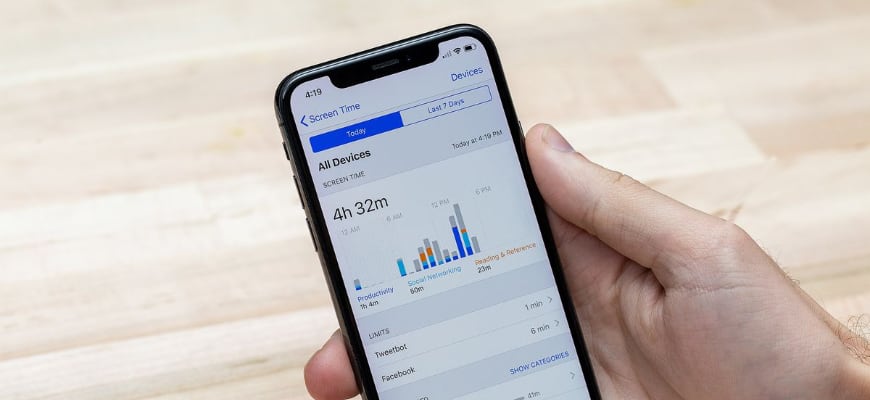
Вот и настало время летних каникул. Дети стали проводить больше времени дома… а значит стали больше «залипать» в экраны телевизоров и смартфонов. Такое поколение, но в любом случае надо с этим бороться.
Время перед телевизором вы и сами сможете ограничить, но как быть с мобильными устройствами? Как ограничить время проведенное в соц.сетях и играх, если ребенок не всегда в поле вашего зрения?
В случае с iPhone и iPad выход есть, и в этой статье я подробно покажу как настроить родительский контроль на iPhone вашего ребенка.
А теперь давайте обо всем по порядку. С необходимостью настройки ограничений на iPhone моего сына я столкнулся, когда мы впервые отправляли его в “пионерский” лагерь.
Кто-то из вас точно скажет «Купил бы ребенку кнопочный орехокол – и проблема бы сама отпала!». Верно и не совсем… все-таки наличие Viber или Whatsup намного упрощает общение, особенно когда я нахожусь далеко на работе, где мобильная сеть не доступна в принципе.
К тому же обмен фотографиями и видеозвонки – это чертовски удобная штука. Памятник тому, кто придумал.
Если говорить более конкретно… У нас есть iPhone (минимальное требование – наличие iOS 12), который необходимо настроить таким образом, чтобы ребенок не мог часами просиживать в играх, YouTube, Facebook и прочих убийцах времени и зрения.
Для этого мы воспользуемся функцией «Экранное время», которая впервые появилась с релизом iOS 12.
Активация функции «Экранное время»
Основная идея «Экранного времени» отслеживать сколько времени проводит пользователь в том или ином приложении и впоследствии блокировка доступа, по желание конечно же. Так, например, можно полностью ограничить ребенка от просмотра видео в YouTube или же наложить лимит “1 час игр на iPad за весь день”.
Активация проводится в несколько простых шагов в разделе Настройки – Экранное время.
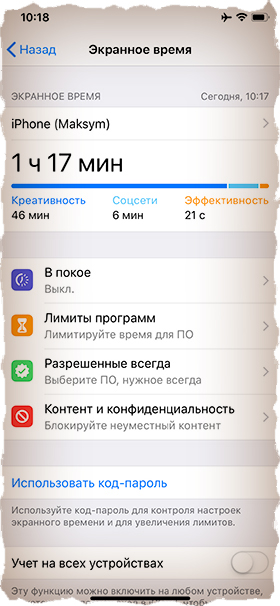
В зависимости чей iPhone вы настраиваете (свой или ребенка), выберите соответствующий пункт при активации.
В обязательном порядке установите числовой код-пароль, для того чтобы ваш ребенок не мог обойти блокировку.
Если вы на своей шкуре также чувствуете, что не справляетесь с тайм менеджментом, а Facebook поглощает уйму вашего времени, Экранное время может помочь и вам.
Установка лимита на использование приложений на iPhone
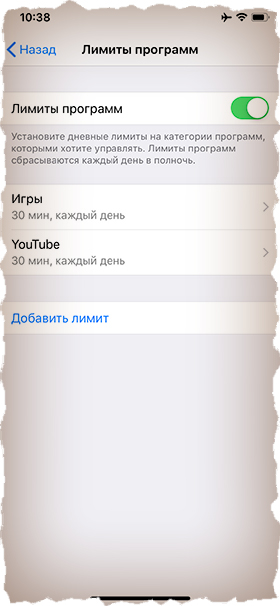
Теперь мы подошли к самому интересному. Я знаю, что мой сын может довольно долго “сидеть в телефоне” (похоже что почти все дети сейчас такие). Поэтому, отправляя его в пионерский лагерь, я установил следующие лимиты:
- 30 минут в день на игры
- 30 минут в день на мультики в YouTube
Функции телефона, камеры, Viber и интернет я не ограничивал.
Для того чтобы установить ограничения следуйте инструкции ниже:
1. Заходим в Экранное время – Лимиты программ, нажимаем Добавить лимит.
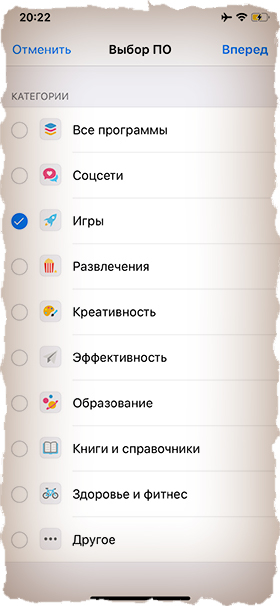
2. Выбираем раздел Игры.
3. Задаем лимит времени, а также дни недели и обязательно ставим галочку “Блокировать в конце лимита”.
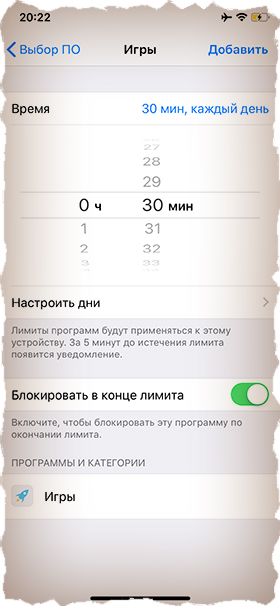
Таким образом мы наложили лимит в 30 минут/день на все приложения, попадающие под определение игры.
Установка лимита на единичное приложение
А что если необходимо ограничить единичное приложение на iPhone? Например полностью заблокировать приложение YouTube. Это тоже возможно. Для этого делаем так:
1. Заходим в Экранное время и кликаем по графику в верхней части экрана.
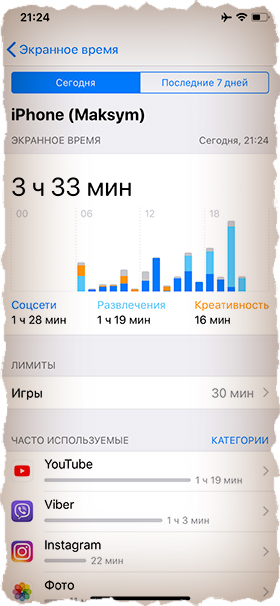
2. Тапните по приложению в разделе “Часто используемые”, которое хотите ограничить… в моем случае это YouTube.
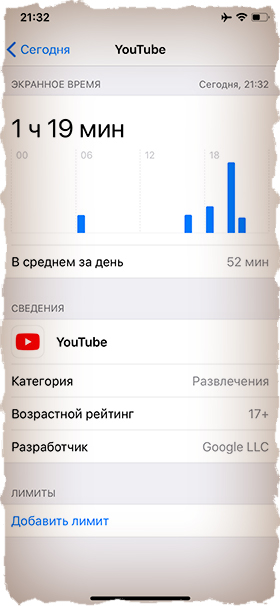
3. В нижней части экрана нажмите “Добавить лимит”… Осталось лишь определиться какой лимит установить.
Видите как YouTube меня засасывает. Там столько всего интересного, что я больше часа просидел. А по сути ничего полезного и не почерпнул. Разве что про Путлера опять херню какую-то посмотрел, и про новый Urus “горе-бизнесмена” Портнягина.
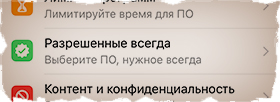
Кстати, можно ведь не только блокировать, но и принудительно разрешать использовать единичные приложения. Для этого есть пункт “Разрешенные всегда”. Там всего-то необходимо поставить плюс возле необходимого приложения.
Что еще можно заблокировать на iPhone ребенка
Так, с приложениями мы разобрались. Но это не все, что можно сделать при помощи “Экранного времени”.
В разделе “Контент и конфиденциальность” можно запретить доступ к следующим функциям iPhone:
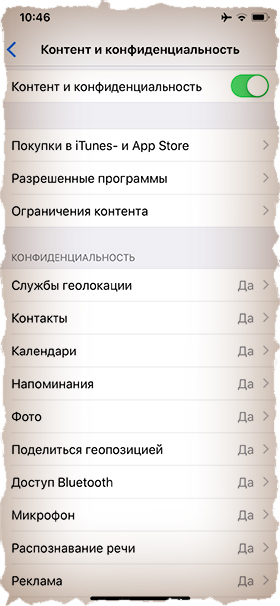
- Установка/Удаление приложений
- Службы геолокации
- Контакты
- Фото
- Календари
- Доступ Bluetooth и много чего другого…
Также здесь можно настроить Ограничение контента, чтобы ваше чадо по порносайтам не шастало.
Ну и как это все будет работать? Все очень просто! Использование приложения, которое попадает под установленный вами лимит, будет ограниченно с последующим уведомлением.
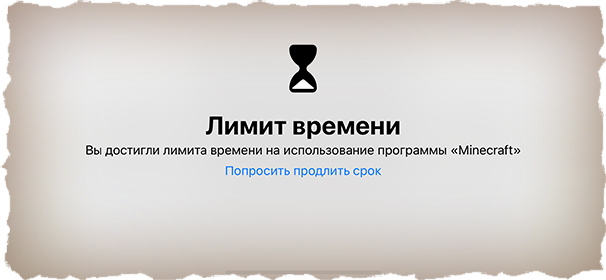
Продлить срок использования можно только при наличии числового кода (который вы сами ввели чуть ранее).
Ну вот и все! Теперь криперы из Minecraft не будут сниться ни вам, ни вашему ребенку. В современном мире дети стали меньше проводить времени с книжкой, да и просто за живым общением со сверстниками.
Часто вижу детей, которые сидят рядом друг с другом, но каждый уткнувшись в свой гаджет. Считаю это не правильным.
Как ограничить доступ в интернет ребенку на телефоне и компьютере: стандартные средства и стороннее ПО

Всем привет! Сегодня я быстро расскажу вам, как ограничить ребенку доступ в интернет на компьютере и смартфоне. В системах Android, iOS и Windows есть встроенные утилиты, которые помогут вам блокировать какие-то нежелательные приложения и сайты. Также для Андроид и iOS есть отдельные приложения, которые помогают более детально фильтровать контент, следить за перемещением чада и его местоположением.
В конце я расскажу про глобальный интернет-фильтр, который вы можете настроить у себя дома как на отдельном компьютере, так и на домашнем роутере. Если у вас будут какие-то вопросы, то пишите в комментариях. Также делитесь своими отзывами с другими родителями там же.
ПРИМЕЧАНИЕ! Если вам нужно полностью заблокировать интернет на телефоне ребенка, то вы можете сделать это через личный кабинет мобильного оператора, или обратиться в офис компании (МТС, Мегафон, Билайн, Yota, Теле2 и т.д.), чтобы полностью отключить доступ к глобальной сети. А вот про частичное ограничение доступа и контроль в интернете – мы поговорим далее в статье.
Ограничение по использованию приложений
Ограничение идет именно на программы, а также на интернет маркет, который установлен в смартфонах. Если вам нужна более детальная настройка, то смотрите главу с приложениями, которые помогут действительно настроить интернет для детей.
iPhone и iPad
Переходим в раздел «Настройки» – «Основные» – «Ограничения» – далее вам нужно выбрать только те приложения и программы, которыми может пользоваться ребенок. В самом конце нужно будет придумать пароль, чтобы чадо не выключило данную блокировку.
Android
Зайдите в «Play Market», перейдите в «Настройки» и найдите нужный пункт – активируйте его.
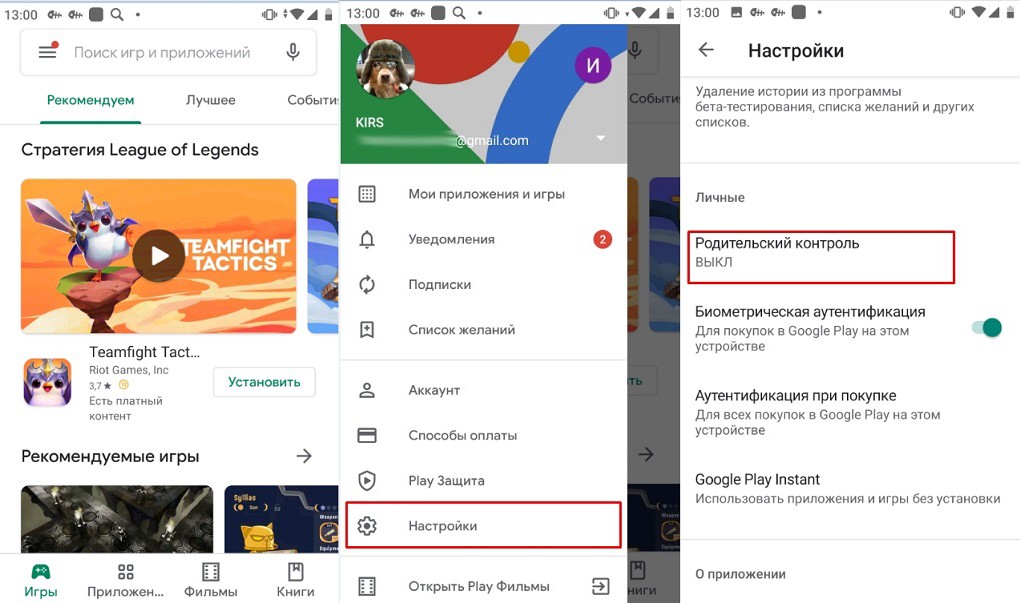
После этого нужно создать PIN-код и выбрать ограничение по максимальному рейтингу контроля программ, которыми может пользоваться ваш малыш.
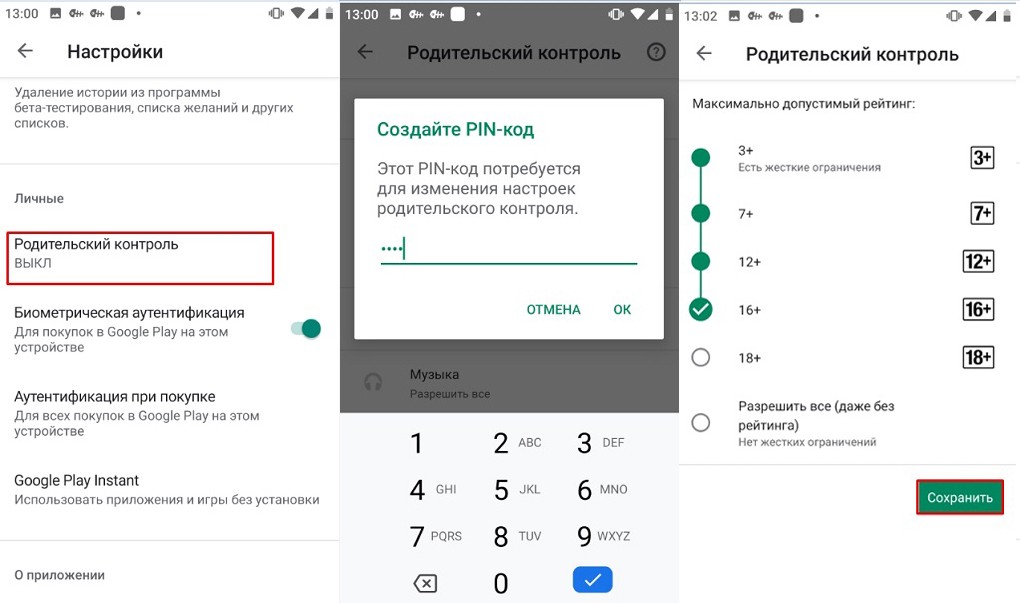
Google Family Link
Интересная официальная программа от Google, которая позволяет использовать детский режим по всему смартфону:
- Выставлять лимиты по времени на использование приложений и интернета.
- Смотреть статистику ребенка, на которой видно какими приложениями он пользовался.
- Чадо не сможет удалить приложение или любое другое, которое установлено на телефоне.
- Есть возможность выставить расписание использования каких-то приложений или интернета.
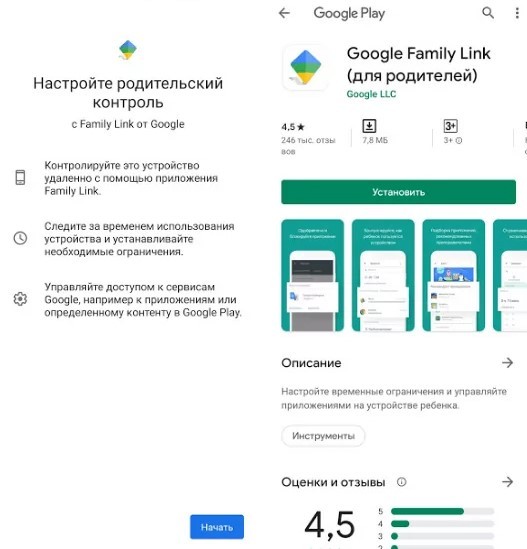
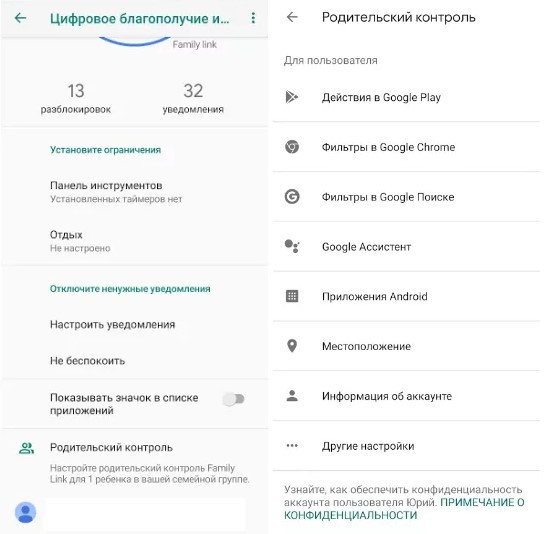
Как видно из настроек, можно выставить фильтр для Google Chrome, по поиску. Также можно выставить ограничения в приложениях Google Play.
Дополнительные приложения
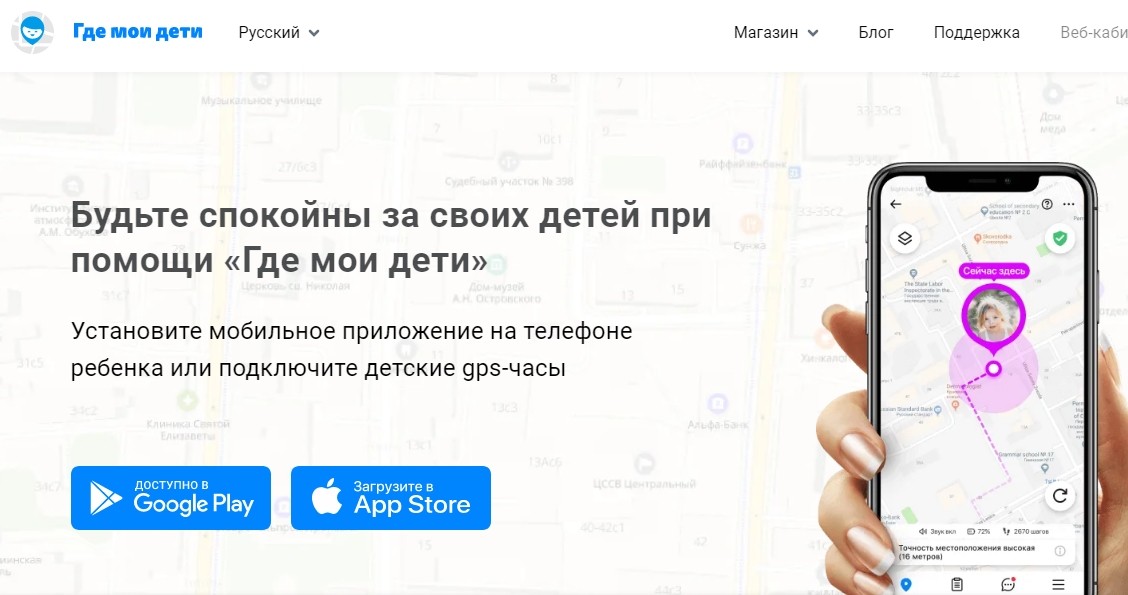
Где мои дети
- Работает со всеми известными системами Андроид и iOS. Также можно сделать привязку к Smart-часам ребенка.
- Можно отслеживать местоположение ребенка, а также его маршрут за день.
- Есть тревожная кнопка.
- Статистика по использованным за день, месяц, год приложений и интернета.
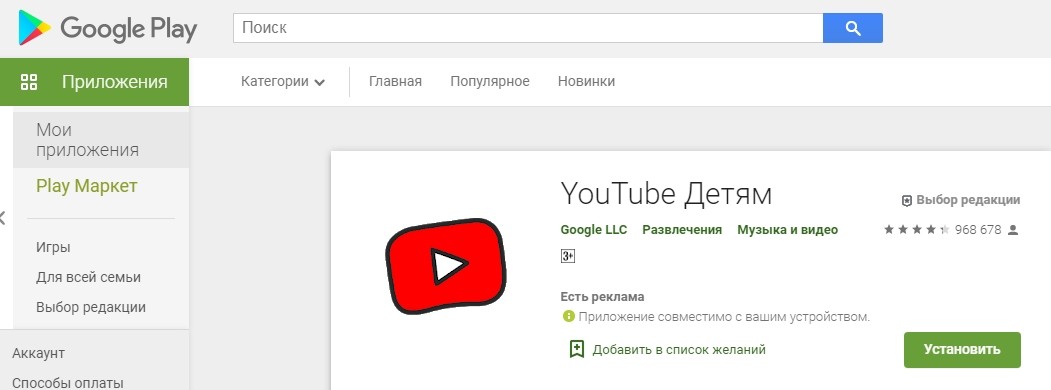
YouTube For Kids
Если ваш ребёнок любит смотреть YouTube, то этот вариант для вас. Приложение блокирует и не показывает весь нежелательный контент, а также подбирает специальные обучающие и познавательные видео.
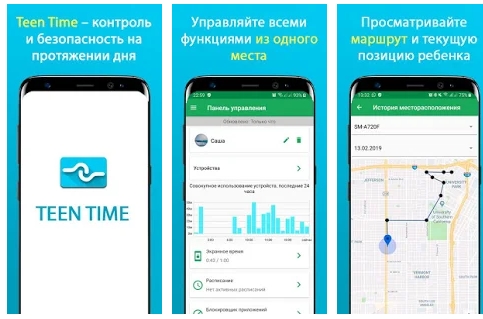
TeenTime
- Просмотр местоположение и маршрут чада.
- Можно настроить извещение, которое будут приходить, если ребенок покинул школу или дом.
- Блокировка ненужных сайтов, просмотр статистики с браузера, а также с использованных приложения на телефоне.
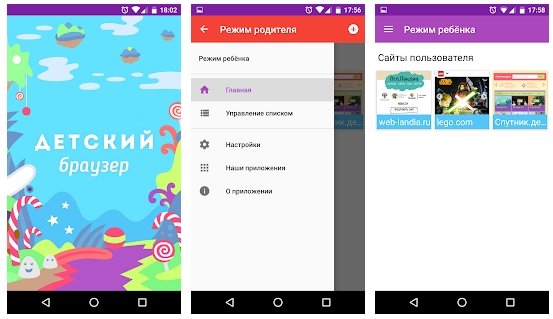
Детский браузер
Специальный детский браузер, блокирует весь взрослый контент, также не выводит рекламу, в котором есть ограничение по возрасту. Есть гибкая настройка, где вы можете добавить или заблокировать какие-то сайты.
Другие приложения
На самом деле программ, которые работают с телефоном ребенка, очень много. Работают они все примерно одинокого:
- Полная статистика: время использования каких-то приложений, на какие сайты заходит чадо и т.д.
- Возможность заблокировать определенные сайты. Блокировка всего взрослого и опасного контента.
- Отслеживание местоположения ребенка.
- Просмотр маршрута за день
- Уведомление по определенным событиям на телефон родителя.
А теперь список подобных программ:
На компьютере
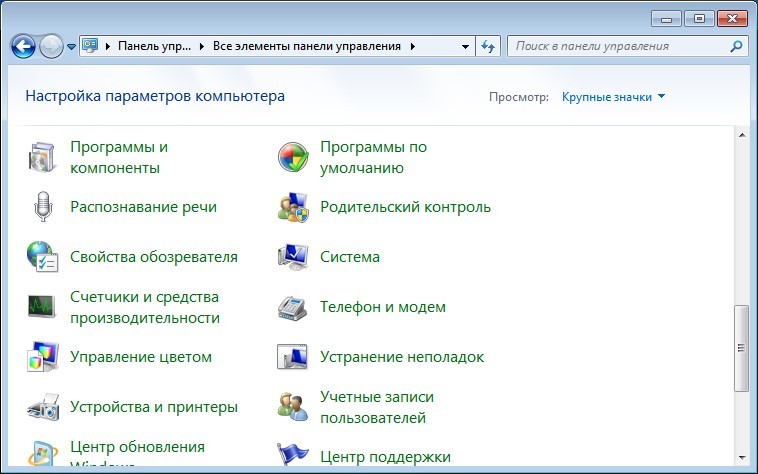
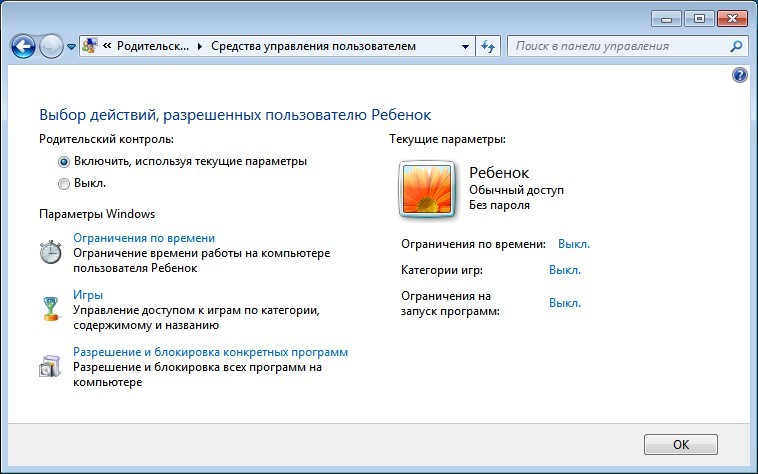
- Нажимаем по самой главной кнопке в левом нижнем углу, далее заходим в «Панель управления» и ищем раздел «Родительский контроль».
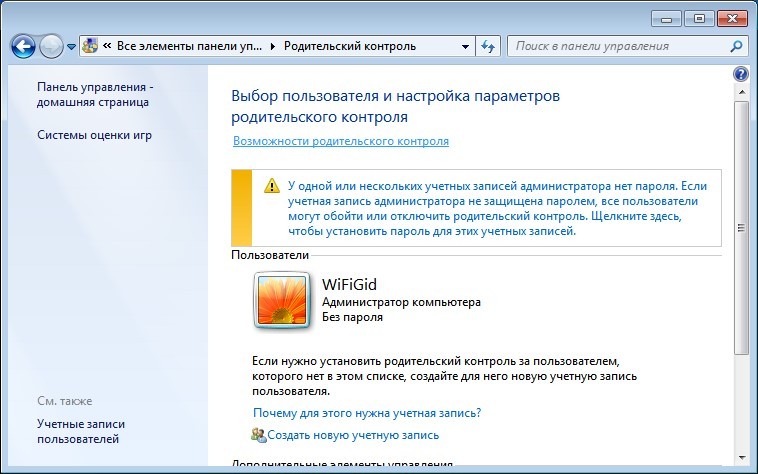
- Скорее всего у вас тут будет только один пользователь – для него создайте пароль, если его нет. Далее нажимаем по ссылке «Создать новую учетную запись».
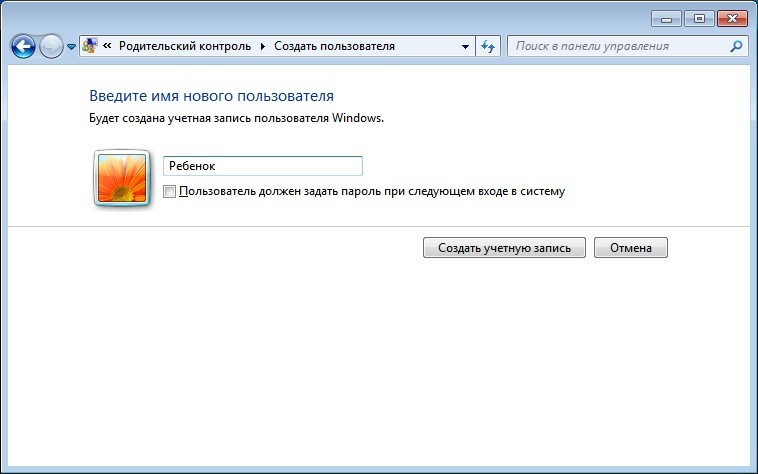
- Называем учетку как вам угодно и нажимаем по кнопке создания.
- Теперь выше нажмите на ссылку «Возможности родительского контроля».
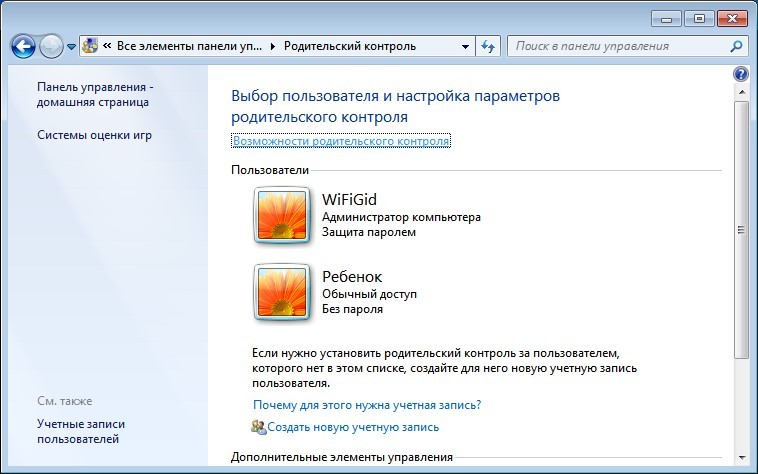
- Указываем учетку ребенка и ставим текущие параметры. Далее все интуитивно понятно, и вы можете:
- Установить ограничение по времени работы за ПК.
- Выставить категории игр, в которые может играть ребенок.
- Ограничить использование программ, установленных на комп.
Windows 10
- «Пуск» – «Параметры» – «Учетные записи» – далее выберите пункт как на картинке ниже и нажмите на плюсик для добавления новой учетки.
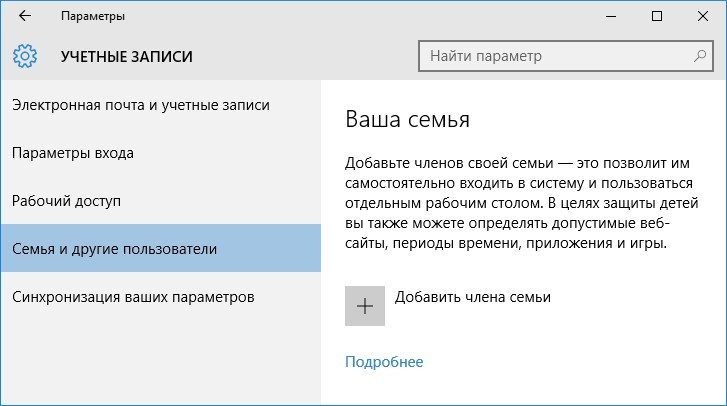
- Выбираем нужный пункт, который обычно находится сверху.
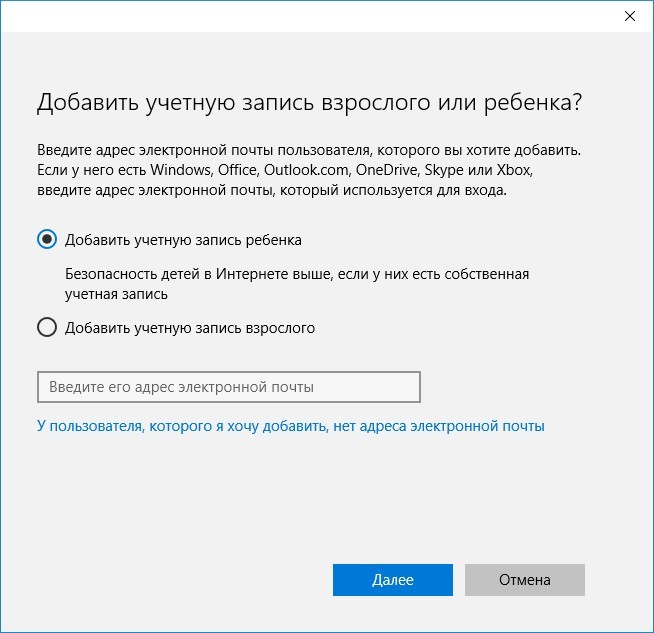
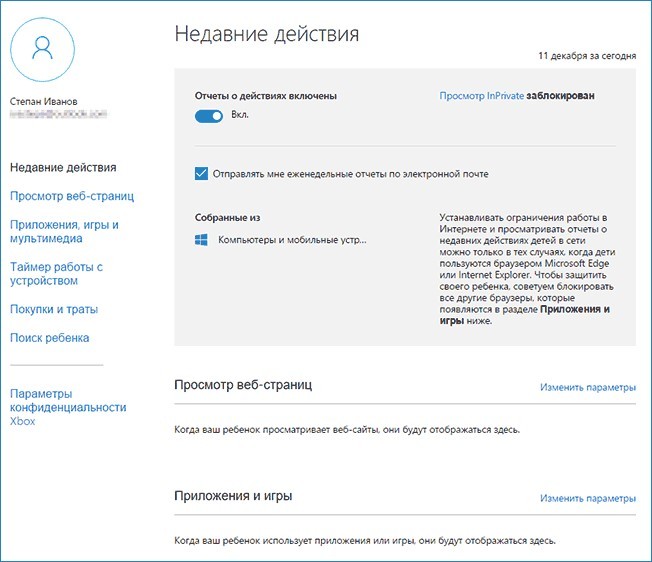
- Далее вводим данные ребенка. Он будет добавлен к текущей (вашей) учетной записи. Теперь ребенок будет отображаться в вашем личном кабинете на официальном сайте:
account.microsoft.com/family
- Там вы сможете просматривать действия ребенка, а также устанавливать ограничения. На странице чада вы слева можете выставлять ограничения на сайты, игры, приложения и покупки в Microsoft маркете.
Интернет-фильтр на компьютере и в роутере
На мой взгляд самый простой способ –установка DNS. DNS – это сервера, к которым идет обращение, когда вы вводите какой-то адрес в интернете. Но есть специальные «Семейные» или «Безопасные» сервера, которые блокируют мошеннические и взрослые сайты. Настройку можно выполнить на отдельном компьютере, но проще всего настроить DNS на роутере. В качестве ДНС мы будет использовать сервера от Яндекса. Инструкция по настройке подробно написана тут.
Родительский контроль на iPhone: настройка для новых и старых моделей

Рассказываем, как установить родительский контроль на айфоне, вне зависимости от модели вашего смартфона.
С популярностью смартфонов и мобильного интернета у родителей появилась лишняя проблема. Постоянно проводя время в соцсетях или мобильных играх, дети не уделяют внимание ни учебе, ни более полезным для организма прогулкам на свежем воздухе. А еще такое занятие может оказаться небезопасным для детского зрения. Ограничить использование мобильного устройства помогут функции родительского контроля на айфоне, добавленные по умолчанию в iOS 12 и 13.
Настройка ограничений для новых айфонов
Устанавливать ограничения для ребенка на мобильных гаджетах Apple стало проще с выходом операционной системы iOS 12. В ней предусмотрен полноценный родительский контроль на iPhone или iPad в виде функции «Экранное время», позволяющей контролировать доступ к приложениям и контенту.
Для ее настройки следует выполнить следующие действия:
- Перейти к настройкам и выбрать «Экранное время».
- Нажать на «Продолжить» и указать, кому принадлежит телефон — взрослому или ребенку, для которого устанавливаются ограничения.
- Установить пароль для того, чтобы другие пользователи (включая самого ребенка) не могли изменить параметры родительского контроля.

После этого можно переходить к настройкам ограничений, изменить которые получится только после введения правильного кода. Пользователям стоит знать, что способа, как отключить родительский контроль на айфоне при забытом пароле, не существует. Поэтому комбинация должна быть не только надежной (как минимум, не совпадающей с кодом разблокировки айфона, именем и датой рождения), но и запоминающейся. Иначе для снятия блокировки айфон придется перепрошивать.
Блокировка игр
Игровые приложения — одна из самых распространенных причин того, что ребенок постоянно использует iPhone. Полностью запрещать детям игры не стоит, но можно ограничить проведенное в них время — например, 1 или 2 часа в день.
Для ограничения следует выполнить такие действия:
- Перейти к экранному времени в настройках.
- Выбрать ограничения конфиденциальности и контента.
- Перейти к ограничениям контента.
- Найти приложение Game Center и установить необходимые настройки. Сервис позволяет отключать многопользовательскую игру, добавление друзей, запись картинки и звука с экрана.
Перед тем, как установить родительский контроль на айфон, стоит убедиться, что все игры на гаджете подключены к Game Center. Ограничить доступ ко всем игровым приложениям можно с помощью соответствующего раздела. Для этого придется снова перейти к экранному времени, найти в списке «Игры», настроить ограничения и поставить галочку напротив пункта «Блокировать в конце лимита».

Лимит на отдельные приложения
В iOS 12 и 13 есть возможность устанавливать ограничения и для отдельных программ. Родители могут, например, ограничить использование YouTube 1-2 часами в день, чтобы ребенок не проводил все время за просмотром видеороликов.
Для этого необходимо сделать следующее:
- Перейти к экранному времени.
- Найти раздел «Часто используемые», где обычно и находится приложение, для которого устанавливается лимит. Здесь же можно посмотреть, как часто оно используется в течение дня.
- Выбрать в нижней части экрана добавление лимита и настроить время доступа.
Таким же способом можно ограничивать доступ не только к приложениям, но и к встроенным функциям. Например, к голосовому помощнику Siri, который дети могут использовать для поиска неподходящего для них контента в Интернете.
Блокировка покупок
Иногда перед родителями стоит задача ограничить не только проведенное в играх или соцсетях время, но и возможность покупать платные приложения или контент (видео, музыку, книги). Для этого в айфоне можно настроить блокировку покупок в магазинах App Store и iTunes Store. Как это сделать:
- Открыть настройки и выбрать функцию экранного времени.
- Перейти к разделу ограничений конфиденциальности.
- Выбрать пункт покупок в магазинах Apple.
- В настройках установить запрет на использование сервисов.
В этом же меню можно настроить пароль для доступа к дополнительным покупкам. Для настройки выполняют первые 3 пункта, вместо 4-го указывая, будет ли телефон каждый раз запрашивать ввод секретной комбинации.
Установка возрастных ограничений
Для того чтобы дети не могли включать видео или читать информацию, которая не предназначена для их возраста (рейтинг 18+), родители могут настроить следующие ограничения:
- Перейти к экранному времени в настройках.
- Выбрать ограничения конфиденциальности.
- Перейти к ограничениям контента.
- Установить настройки для каждой связанной с контентом функции.
Среди возможностей, которые предоставляет такое меню, есть ограничение доступа к аудиозаписям и видеороликам, включая подкасты и музыкальные клипы, содержащие ненормативную лексику. Можно запретить ребенку делиться с друзьями всем, что он смотрит или слушает, исключить просмотр фильмов и телевизионных передач с рейтингом 16+ и 18+. Даже книги и игры, предназначенные для более взрослой аудитории, не откроются на телефоне с установленными возрастными ограничениями.
Как настроить родительский контроль на старом айфоне
При наличии гаджета с iOS 12 проблем, как поставить родительский контроль на айфоне, не будет. Но эта операционная система поддерживается только смартфонами, начиная с iPhone 5s и iPad Air. Владельцам менее современной техники функция контроля не доступна. Но есть возможность добавить ее с помощью специальных приложений.
Программа OurPact
Особенностями приложения OurPact можно назвать поддержку операционных систем, начиная с iOS 9.3. Это значит, что программа сможет обеспечить родительский контроль на iPhone 4s, 5 и 5С, на которых нельзя установить 12-ю версию платформы. Еще одно важное преимущество — бесплатное распространение, притом, что большинство аналогов требует оплаты в размере $5-20 ежегодно.
С помощью этой программы можно настроить такие ограничения:
- блокировка доступа в интернет;
- включение и выключение телефона по расписанию;
- запрет на использование и ограничение по времени для отдельных приложений;
- отправка оповещений родителям, если ребенок установил на телефоне новое приложение;
- блокировка сообщений в мессенджерах;
- ограничение доступа к определенным сайтам или ко всем ресурсам с недопустимым контентом.
Кроме возможности выключать или ограничивать доступ детей к некоторым действиям на их айфоне, у приложения есть дополнительные функции. Опция Find My Family нужна для поиска потерянного или украденного смартфона. А функция Kid Tracker (с геозонами контроля) позволит определить местонахождение детей. Правда, использовать ее стоит только, сообщив об этом самому ребенку.
Установка ограничений по времени на iPhone 4 и старше
Разобравшись с тем, как на айфоне настроить родительский контроль с помощью специального приложения, стоит рассмотреть вопрос защиты данных для еще более старых моделей. Надежность и высокое качество продукции Apple позволяют использовать даже телефоны, выпущенные 5, 7 или 10 лет назад. Но для iPhone 4, который может оказаться у ребенка, функции ограничений по времени нет — зато есть возможность просто запретить использовать определенные программы.
Запрет на использование приложений и функций айфона можно настроить следующим образом:
- Перейти к настройкам гаджета.
- Выбрать пункт «Основные».
- Перейти к ограничениям, включив их с помощью пароля, если вход в меню выполняется впервые.
- Запретить выполнение нужных действий или запуск программ.
В списке доступных для ограничения приложений можно найти браузер Safari, отключение которого автоматически запретит выход в интернет, и магазин iBook Store. Можно запретить использование камеры, самостоятельную установку и удаление программ.
Другие способы родительского контроля на iPhone
Если целью родительского контроля является защита от необоснованных трат на покупку приложений, контента, предметов или «валюты» в играх, можно обойтись и без ограничений доступа. Достаточно создать для ребенка его собственный Apple ID, не привязанного к платежным системам.
Еще один способ, подходящий для старых айфонов — просто удалить все ненужные ребенку приложения. Хотя это и не ограничит его от использования всех остальных возможностей айфона.
Читайте также:
- Какой планшет купить ребенку: модели для детей разного возраста=«content_internal_link»>
- 5 технологичных подарков на Новый год, от которых ваши дети будут в восторге=«content_internal_link»>