
Как включить демонстрацию экрана со звуком с телефона Discord?
Как включить демонстрацию экрана со звуком с телефона Discord?
Я начинаю трансляцию. Она работает, но звук с игры не передается.
xiaomi redmi note 9s.
Лучший ответ
Мне помогли способы из этой видео инструкции — https://youtu.be/ljeLQUZ8IG4
Остальные ответы
что такое Discord ?
☉✵⏺▼⏺▼⏺✵☉Высший разум (571615) 2 года назад
дискомфорт
Нужен двойной микрофон
Похожие вопросы
Ваш браузер устарел
Мы постоянно добавляем новый функционал в основной интерфейс проекта. К сожалению, старые браузеры не в состоянии качественно работать с современными программными продуктами. Для корректной работы используйте последние версии браузеров Chrome, Mozilla Firefox, Opera, Microsoft Edge или установите браузер Atom.
Как подключить телефон к Xiaomi Mi Box S, Xiaomi Mi TV Stick или другой приставке на Android TV? Управление Smart TV приставкой при помощи смартфона
Не секрет, что Смарт ТВ приставками, которые работают на Android TV можно управлять с помощью телефона. В этой статье я покажу, как подключить телефон к любой приставке на Android TV и использовать его в качестве пульта дистанционного управления. Вводить текст на клавиатуре телефона, пользоваться голосовым поиском и т. д. Показывать буду на примере двух самых популярных приставок: Xiaomi Mi Box S и Xiaomi Mi TV Stick. Я уже все проверил, сделал необходимые фото и скриншоты. Так что эта инструкция (как и другие на этом сайте) будет написана исходя из собственного опыта.
Я подключил свой телефон к Xiaomi Mi Box S, проверил управление с телефона через приложение, затем подключил телефон к Xiaomi Mi TV Stick и проверил все функции на этой приставке. Все отлично работает.
Инструкция подойдет к любой приставке на Android TV (не путать с обычным Android) , не только к Xiaomi. Например, на той же Nvidia Shield тоже все будет работать. Подключить можно любой смартфон на Android или iPhone. Я проверял все на iPhone. Так же можно использовать планшет. Правда, это не очень удобно.
Основные моменты:
- Управление Smart TV приставкой с телефона осуществляется с помощью специального приложения. Называется оно «Пульт управления Android TV» на Android (в Google Play Store) и «Android TV» на iPhone (в магазине приложений App Store) . Это официальное приложение от Google.
- Смартфон и приставка (в моем случае Xiaomi Mi Box S и Mi TV Stick) должны быть подключены к одной сети (к одному роутеру) . По Wi-Fi, или с помощью сетевого кабеля (LAN) .
На самом деле, все очень просто и понятно. Сейчас продемонстрирую!
Подключаем смартфон к Mi Box S (4k) или Mi TV Stick
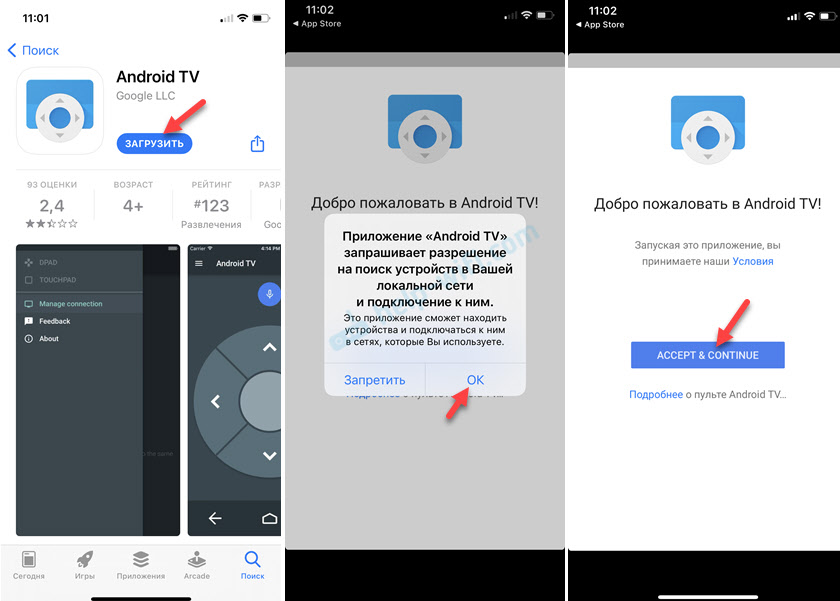
Первым делом я рекомендую убедиться, что ваша приставка и телефон подключены к одному роутеру. Если с подключением все ок, то можно устанавливать приложение на телефон. Приложение для управления Android TV вы может найти и установить через поиск в App Store или Google Play Маркет, или по следующим ссылкам:
- Приложение «Пульт управления Android TV» в Google Play Маркет. Обновление: как оказалось, приложение Android TV для Android (в том виде, в котором я рассматривал его в статье) уже не доступно. Управлять приставкой на Android TV с телефона на Android можно через новое приложение Google TV. Вот инструкция на сайте Google: https://support.google.com/androidtv/answer/6122465?hl=ru.
- Приложение «Android TV» в App Store.
Устанавливаем, запускаем, разрешаем доступ к локальной сети (это на iPhone, на Android смартфоне такого может не быть) и принимаем условия использования приложения.
Дальше в приложении должна появиться ваша Smart TB приставка (если она включена) . Моя называется «ТВ-приставка Mi TV Stick». У Mi Box S имя «MIBOX4». Имя приставки можно сменить в настройках (на самой приставке, в разделе Настройки устройства — Об устройстве — Название устройства) . Если приставка не отображается в приложении, нажмите на кнопку «Обновить». Выбираем приставку (у меня там еще телевизор отображается, так как он тоже на Android TV) .

В этот момент на телефоне появится запрос на ввод кода подтверждения. Сам код будет отображаться на экране телевизора.

Вводим код на телефоне и подтверждаем подключение.

После соединения в приложении сразу появится пульт управления и вы сможете управлять приставкой с помощью смартфона.

Приложение максимально простое и понятное. Но почему-то не оптимизированное для iPhone 10 �� Давайте более подробно рассмотрим все функции и возможности.
Как управлять Android TV приставкой с помощью телефона?
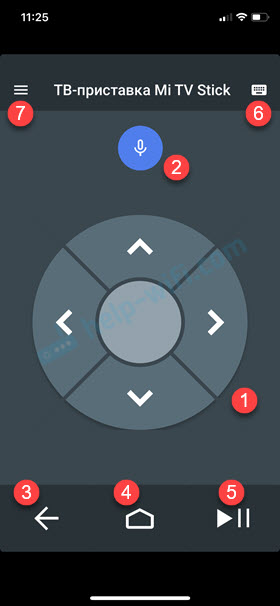
Основные функции приложения Android TV Remote:
- 5-и позиционный джойстик для управления приставкой. Такой же, как на пульте ДУ.
- Кнопка голосового поиска.
- Кнопка назад.
- Кнопка «Домой».
- Кнопка «Воспроизведение/Пауза». Работает в YouTube и других приложениях.
- Кнопка для вызова клавиатуры (для ввода текста с телефона) .
- Кнопка «Меню» (смена режима Кнопки/Сенсорная панель, управление подключениями) .
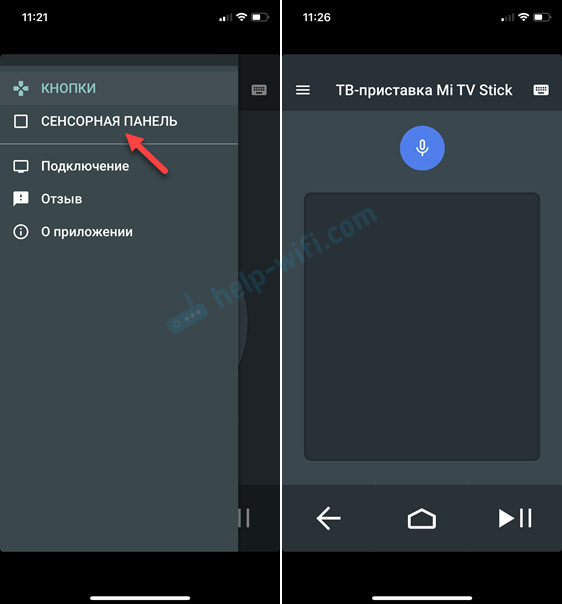
В «Меню» можно переключить режим на «Сенсорная панель». Но управление происходит не с помощью курсора, а с помощью свайпов по сенсорной панели. То есть, для навигации в браузере на Android TV приставке, эта функция не очень подходит. Делать это так же не удобно, как и с помощью пульта.
Еще в «Меню» есть раздел «Подключение». Там можно отключить телефон от приставки, или подключить к другой приставке/телевизору.

При вводе текста (делать это с помощью пульта ДУ на экранной клавиатуре не очень удобно) система сама предложит использовать подключенный телефон для ввода текста с помощью клавиатуры на мобильном устройстве. Клавиатура на телефоне откроется автоматически. Или откройте ее нажав на отдельную кнопку в приложении. Так же можно скопировать текст или ссылку с телефона и вставить ее на приставке.

Голосовой поиск работает примерно так же, как на пульте ДУ. Нажимаем на кнопку голосового поиска в приложении и произносим фразу. При этом, конечно же, используется микрофон на телефоне.
В целом, управлять Смарт ТВ приставкой с помощью смартфона очень удобно. Особенно вводить текст. Было бы очень круто, если бы сенсорная панель использовалась для управления курсором в браузерах при просмотре сайтов, а не просто для управления свайпами.
Напишите в комментариях, к какой приставке вы подключили свой телефон. Mi Box S, Mi TV Stick, или какая-то другая? У вас все получилось? Если стались какие-то вопросы – оставляйте их в комментариях.

81

168703

Сергей

Приставки Smart TV
Обзор Xiaomi Mi TV Stick: продвинутый smart TV для вашего телевизора
Xiaomi Mi TV Stick это Android TV приставка начального уровня для HD и Full HD телевизоров. Она способна вдохнуть вторую жизнь в устаревший телевизор, который не имеет smart TV функций или существенно их расширить, если говорить о телевизорах на операционных системах Tizen (Samsung), WebOS (LG), VIDA (Hisence) и подобных. На Xiaomi Mi TV Stick установлена открытая операционная система Android TV 9, благодаря чему доступны тысячи бесплатных приложений, которые можно установить как с Play Market, так и со сторонних ресурсов (скачав и установив apk файл). В обзоре я детально расскажу о всех возможностях приставки и покажу как правильно ее настроить, чтобы выжать из нее абсолютный максимум, не прибегая при этом к сложным действиям.
видео версия обзора
- У приставки рабочий системный автофреймрейт и вы можете использовать его в приложениях, которые его поддерживают, например Smart Youtube, Perfect Player или Vimu Player.
- Приставка прошла в сертификацию в google и поддерживает widevine l1, что позволяет смотреть лицензионные сервисы, вроде Netflix или PrimeVideo, которые уже предустановлены в системе.
- В приставку встроен Chromecast, который работает из коробки и позволяет транслировать видео на приставку с других устройств, а также добавляет взаимодействие приставки со смартфоном.
- Приставка поставляется с продвинутым bluetooth пультом, который поддерживает голосовой ввод.
- Компактные размеры позволяют брать приставку с собой на отдых, в отпуск, на дачу. Подключаете в свободный HDMI разъем и телевизор умнеет на глазах. К тому же ей не нужно выделять место на полке и чаще всего ей не нужно даже дополнительное питание, т.к она может быть запитана просто от телевизора.
Ну а теперь немного технических характеристик:
- Операционная система: Google Android TV 9
- Процессор: Amlogic S805Y, Quad core Cortex A53
- Графика: Mali 450
- Память: 1GB/8GB
- Беспроводная связь: Wi-Fi: 802.11a/b/g/n/ac, Dual-band Wi-Fi 2,4/5 GHz, Bluetooth 4.2
- Порты: HDMI 2.0 с поддержкой CEC поддерживается, microUSB для питания
- Дополнительно: поддержка Chromecast, поддержка DOLBY и DTS звука
- Габариты: 92,4х30,2х15,2 мм
- Вес: 28 г
Упаковка и комплектация
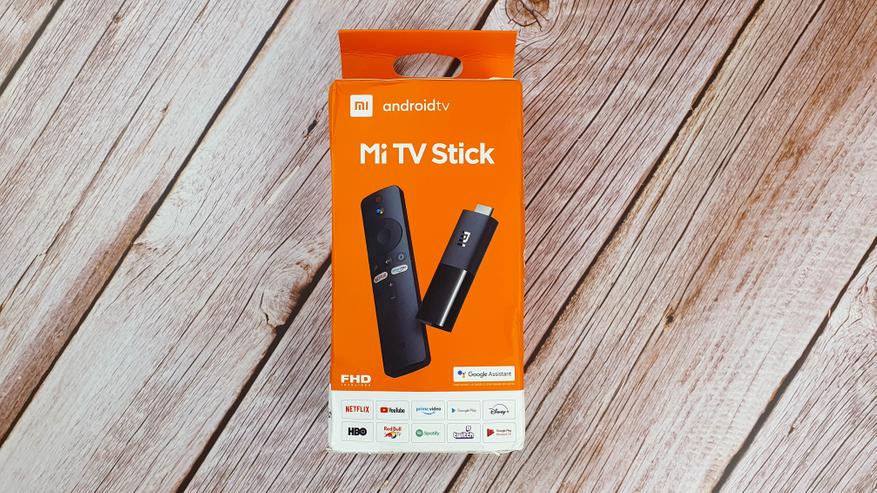
Mi TV Stick поставляется в яркой красочной коробке, с перечислением официально поддерживаемых сервисов, среди которых Netflix, Prime Video, Youtube, Twitch и т.д. Отдельно видим пометку о поддерживаемом разрешении Full HD 1920×1080. Для 4K телевизоров лучше обратить внимание на старшие модели, например Mi Box S 4K.
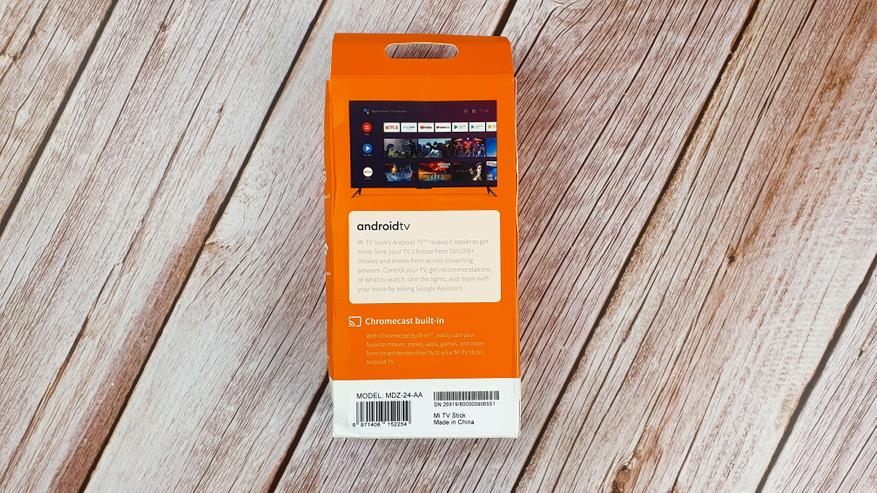
С обратной стороны информация о возможностях операционной системы AndroidTV и пометка о том, что в приставку встроен Chromecast. И это круто, учитывая что последний оригинальный Google Chromecast 3 в локальных магазина стоит даже дороже.
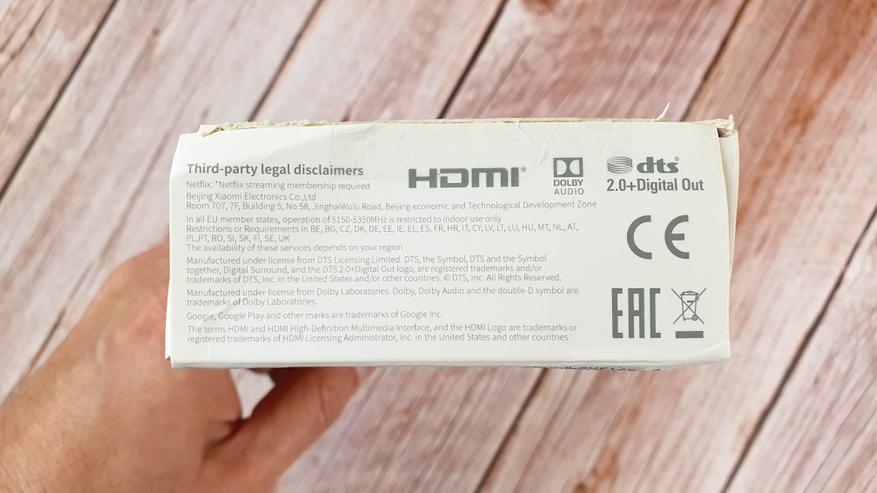
На торце можно найти информацию о производителе и лицензиях. Помимо прочих, приставка имеет лицензии Dolby Audio и DTS. Сама упаковка не очень плотная, поэтому в дороге немного помялась и потеряла товарный вид, содержимое при этом не пострадало.
Внутри все разложено по предусмотренным местам и зафиксировано.
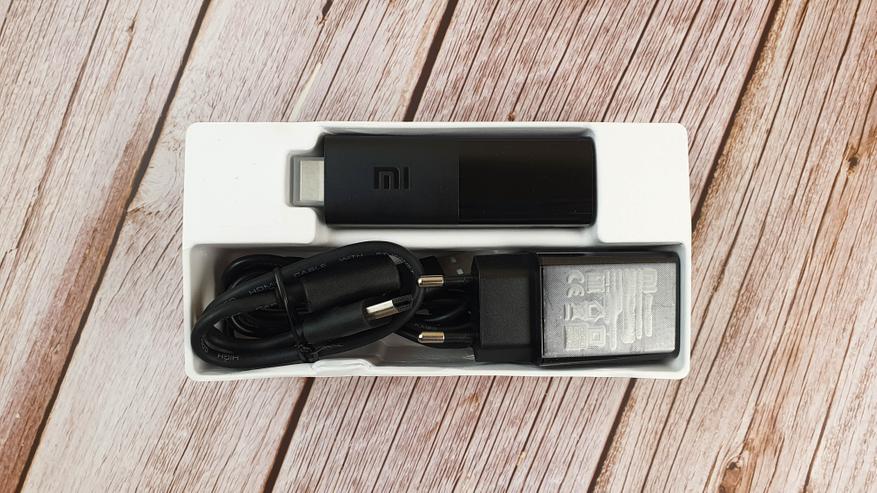
В комплекте к стику идут: пульт дистанционного управления, кабель micro USB, блок питания, HDMI удлинитель и различная документация.
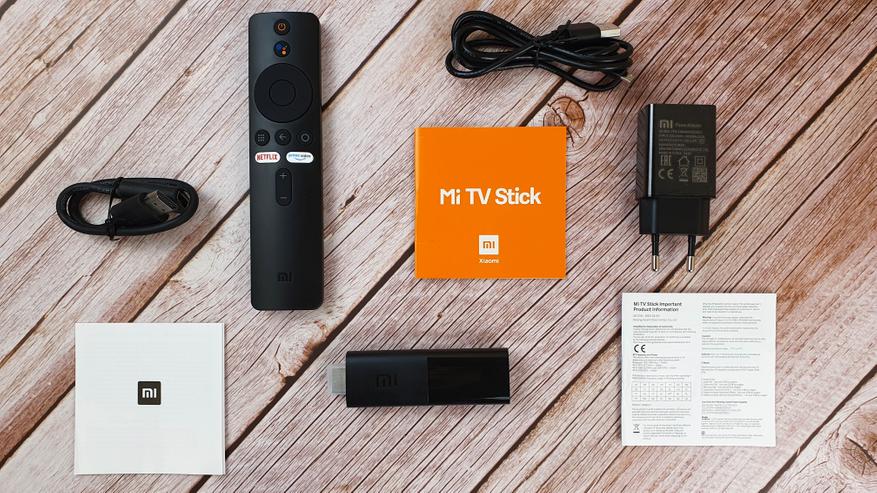
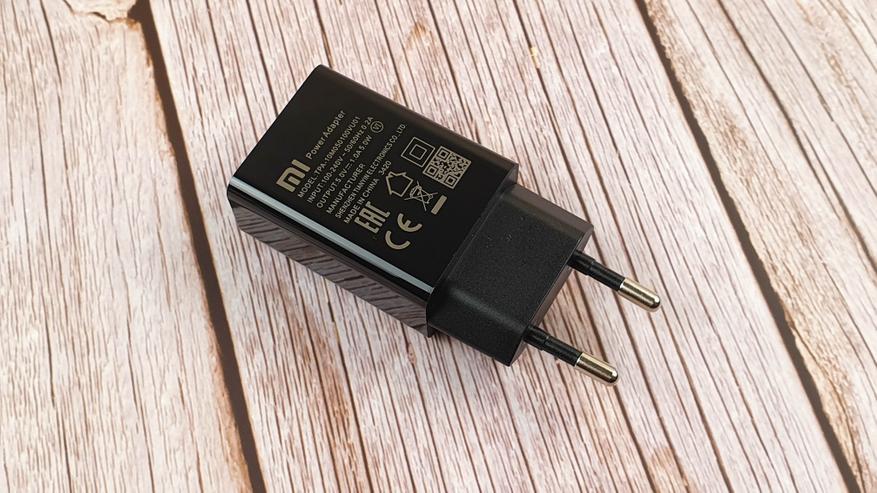
Блок питания 5V/1A понадобится, если у вашего телевизора отсутствует питание на USB или выдаваемый ток на USB ниже, чем 1А.
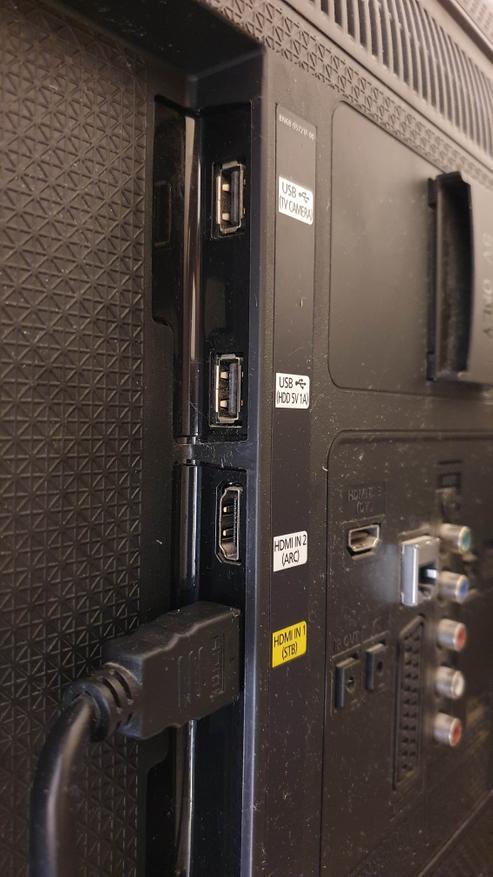
К примеру, у меня есть 2 телевизора. Full HD 40 дюймовый Samsung, в котором предусмотрен USB порт с 1А (помечен как HDD 5V/1A). Здесь я просто подключаю стик к HDMI и запитываю его от USB. Все спрятано за телевизором, управляется одним пультом и не требует дополнительной розетки.
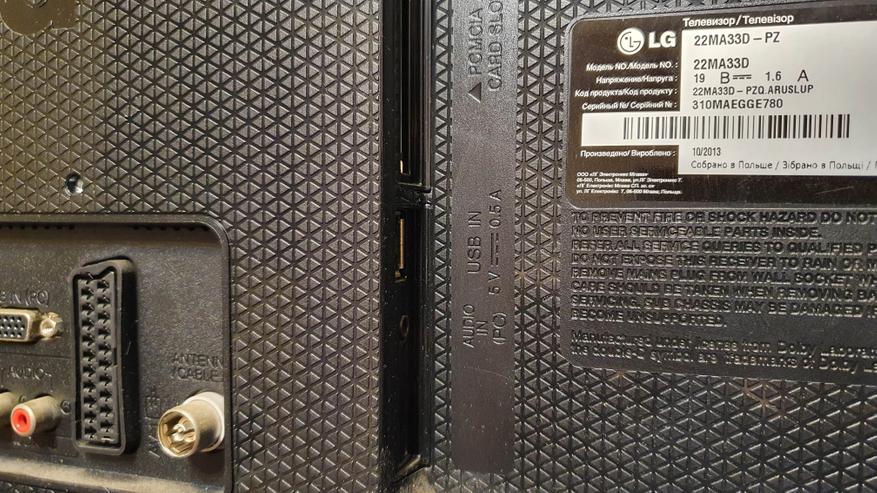
Также у меня есть небольшой HD телевизор LG на кухне и у него USB выдает только 0,5А (есть пометка на корпусе), поэтому, если бы я использовал стик с ним, то мне потребовалось бы подключать комплектный блок питания.
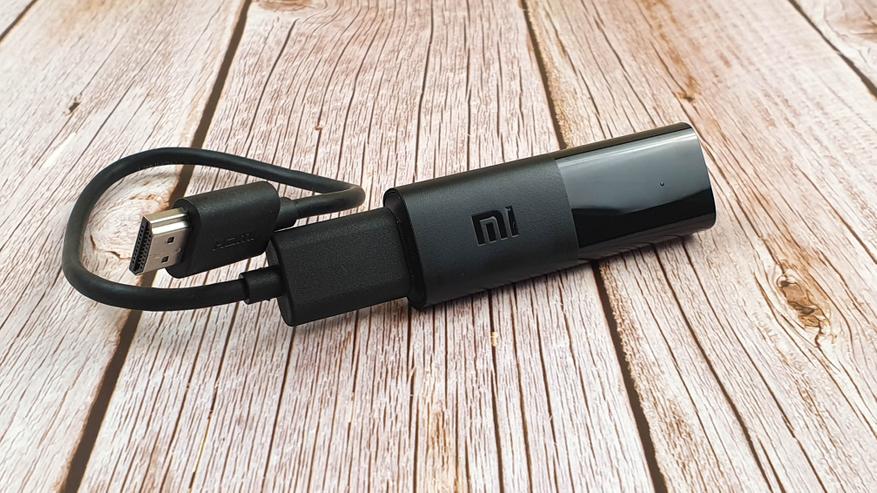
Еще одна полезная вещица в комплекте — HDMI удлинитель. Иногда HDMI разъемы в телевизоре немного утоплены и стик может не войти из-за более широкого корпуса, чем у простого кабеля.
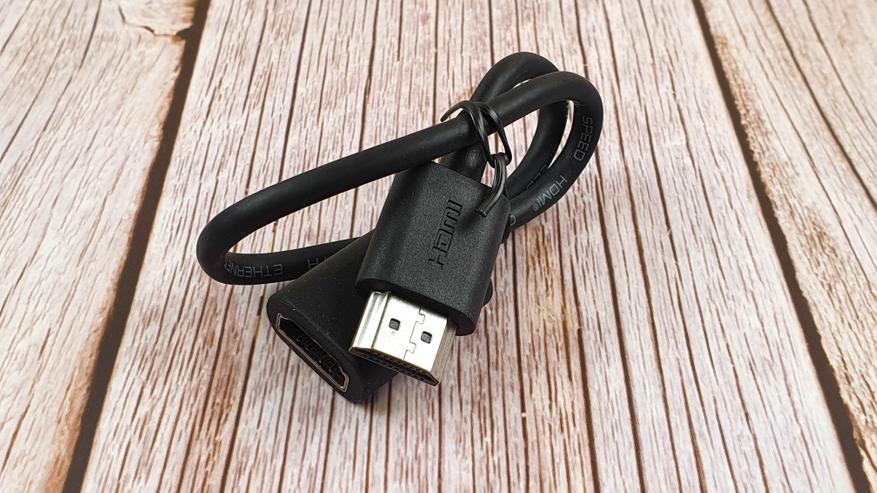
Просто подключаете стик в переходник, а его уже подключайте к телевизору.
Пульт дистанционного управления
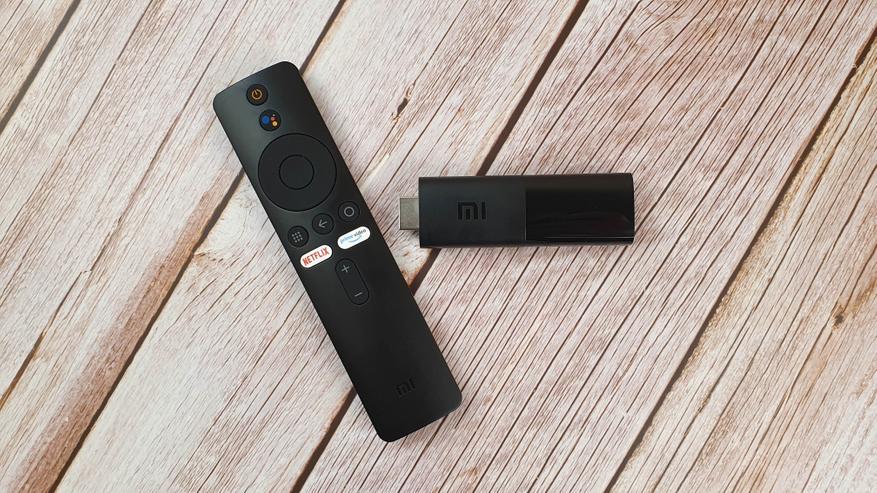
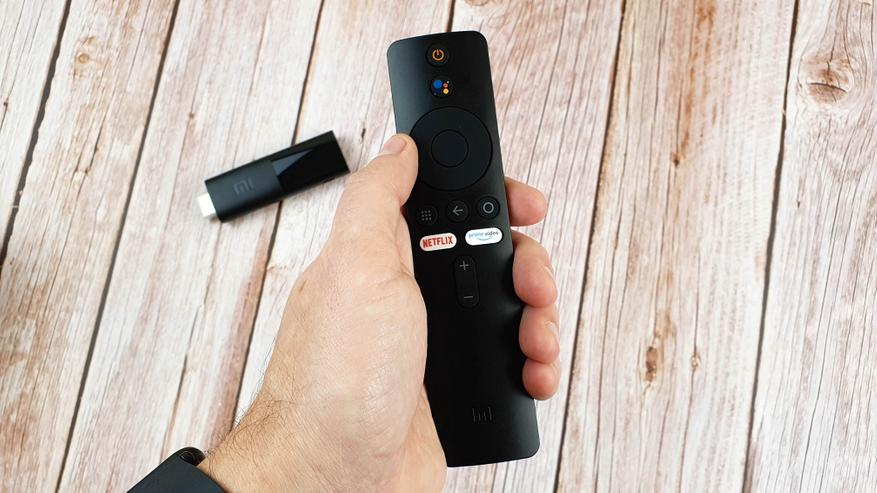
Пульт здесь классный. Минимум кнопок, компактные размеры, передача сигнала по bluetooth и поддержка голосового ввода (встроенный микрофон).
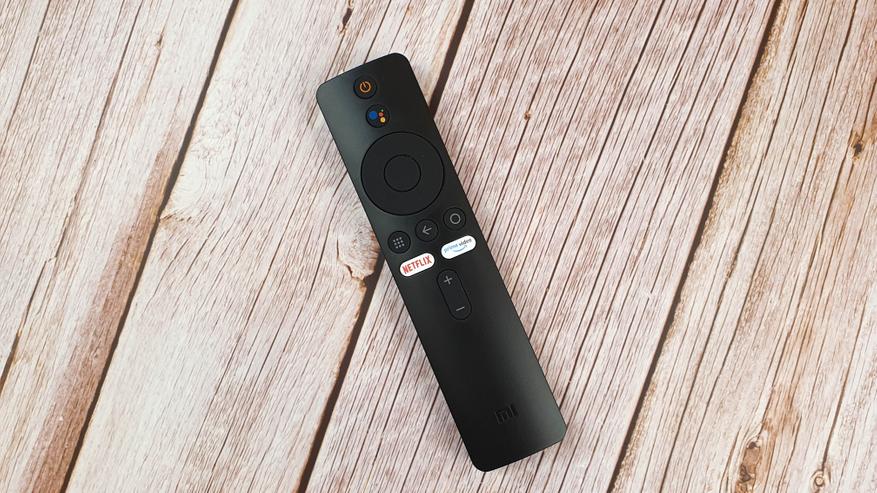
Кнопки крупные, хорошо различимы тактильно и нажимаются с отчетливым кликом. По центру навигационные и системные кнопки, сверху — питание и голосовой поиск, снизу — громкость. Также есть кнопки быстрого запуска Netflix и Prime Video.
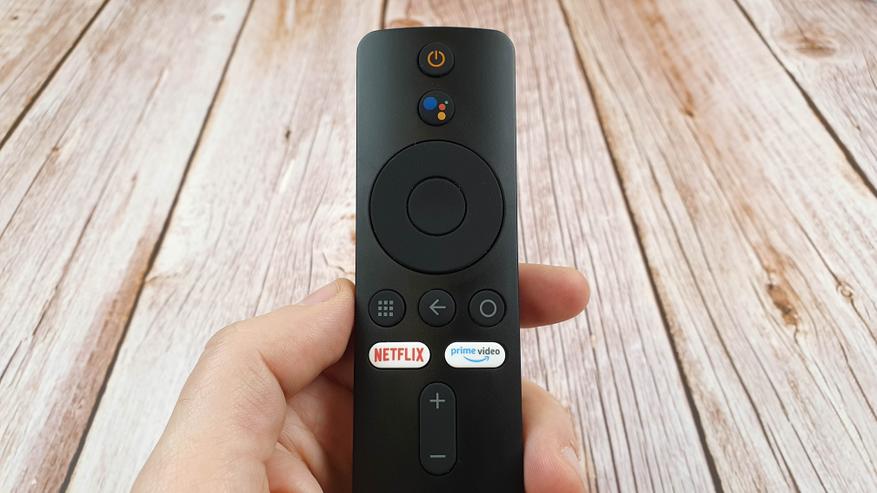
В руке пульт лежит отлично. Уже через пару дней вы будете пользоваться им не глядя на кнопки, т.к управление интуитивно понятное и вы быстро запомните расположение всех основных элементов. Т.к передача сигнала осуществляется по bluetooth протоколу, то прямая видимость стика не требуется. Главное условие находится на расстоянии не более 10 метров, а так — хоть из под одеяла управляйте, приставка будет реагировать на каждое нажатие кнопки моментально.
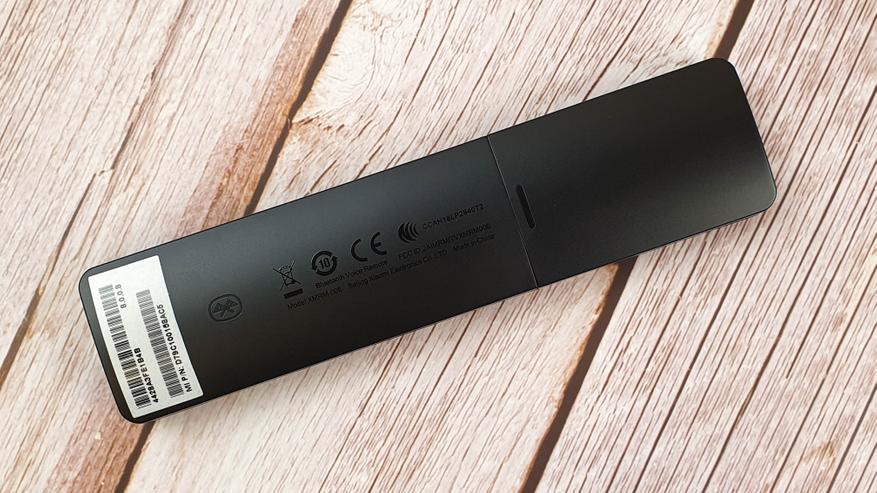
На спинке есть информация, что модель пульта называется XMRM-006 и его можно отдельно приобрести на aliexpress.
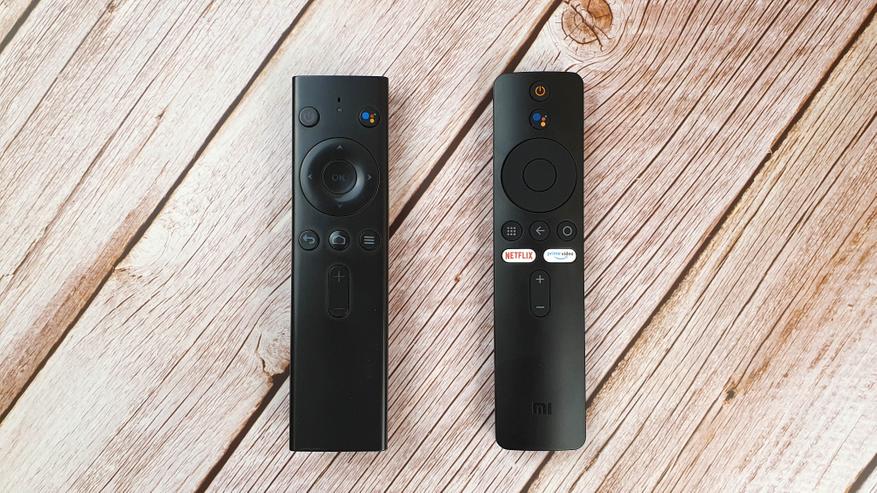
Внешне он очень похож на мой любимый пульт с приставки mecool, которым я пользуюсь уже несколько лет. Отличия хоть и минимальные, но есть. Во-первых у моего пульта нет дополнительных кнопок Netflix и Prime Video, во-вторых кнопка включения и голосового поиска размещены по горизонтали, а не по вертикали.
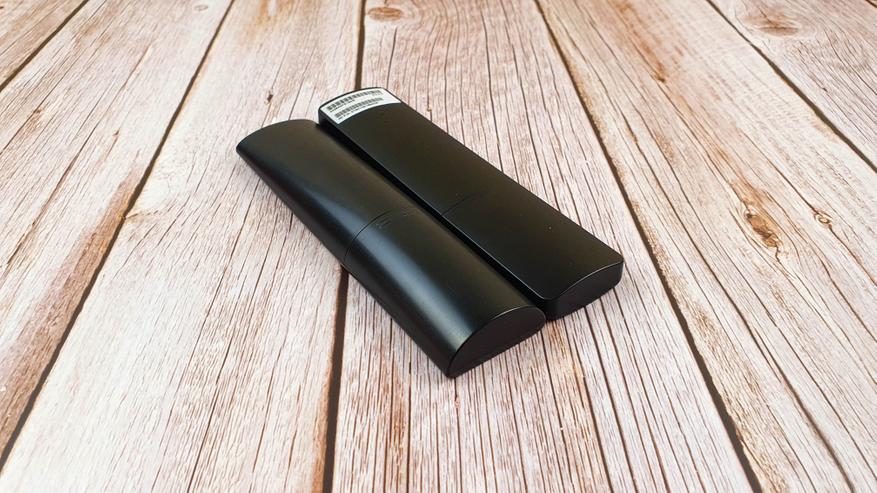
Ну и форма немного отличается. У mecool более округлая спинка, в то время как у xiaomi она плоская.
Внешний вид и интерфейсы
Внешне приставка имеет форму стика, чаще называемую в народе «свистком», но мне она больше напоминает флешку на стероидах. В оформлении корпуса сочетаются глянцевый и матовый пластик, на лицевой стороне красуется крупный логотип MI.
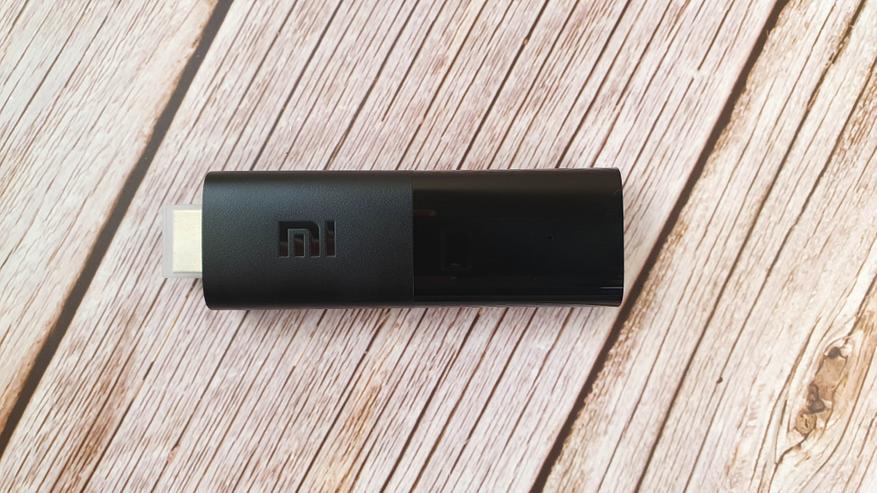
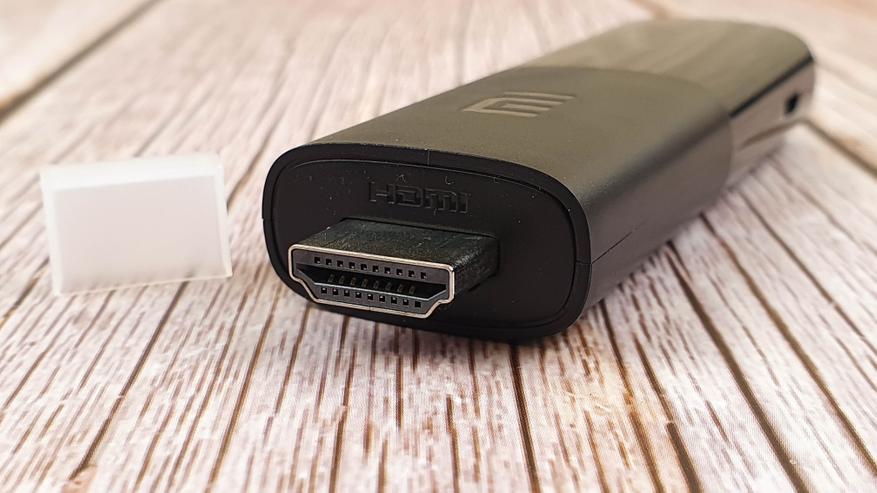
HDMI разъем прикрыт защитным колпачком.
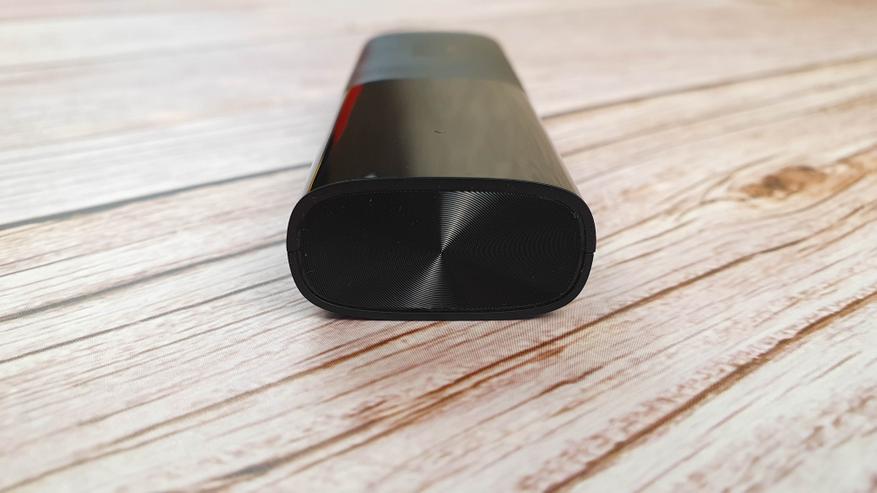
На торце узор в стиле Zen. В принципе это все не имеет большого значения, т.к устройство будет скрыто за телевизором, но выглядит девайс приятно.
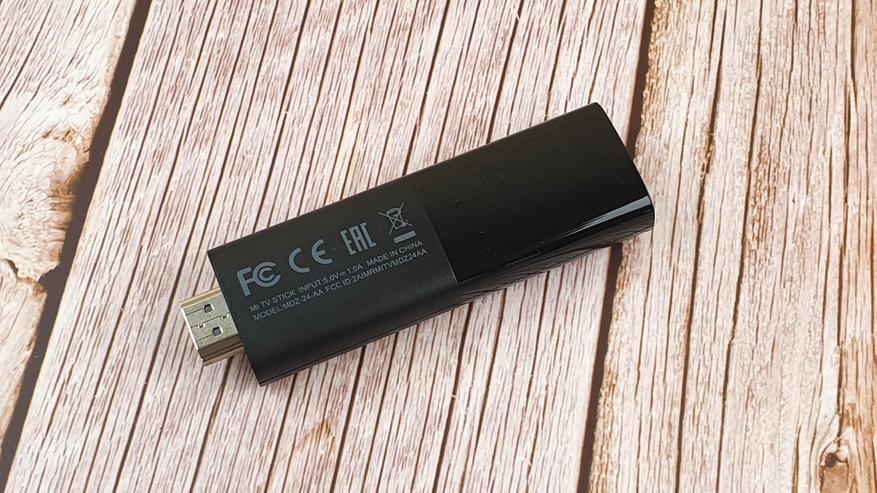
С обратной стороны — техническая информация и наименование модели MDZ-24-AA
На одной из граней — micro USB для питания и это в общем-то все. Больше никаких разъемов. Подключение к интернету осуществляется исключительно через WiFi, а установка приложений возможна только из интернета. Учитывая, что здесь урезанный маркет Android TV, то обычного пользователя это может поставить в тупик. Как поставить свой любимый HD Videobox, если в маркете его нет, а флешку или карту памяти не подключить? Очень просто и чуть позже я покажу как.
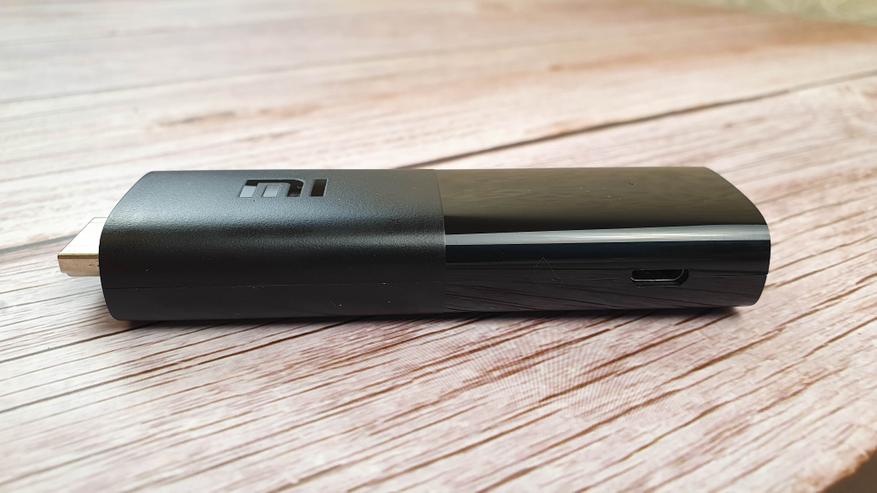
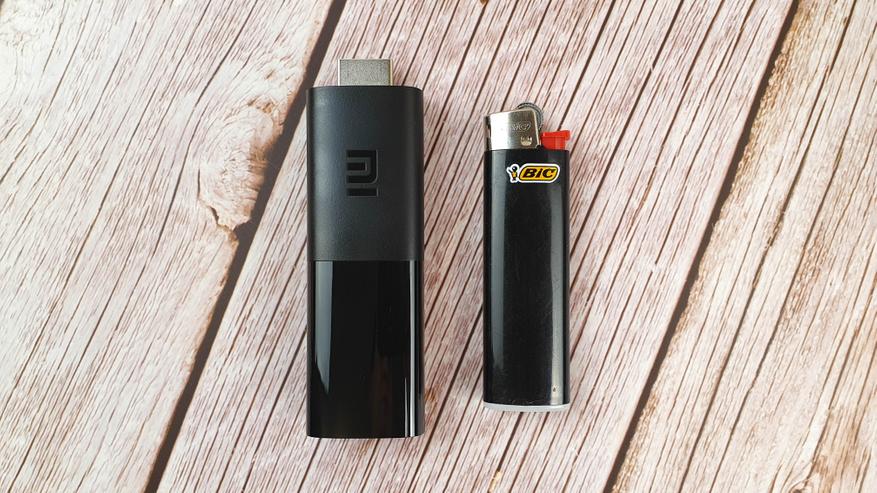
Также хочу акцентировать ваше внимание на размерах стика. Сказать, что он миниатюрный — ничего не сказать.
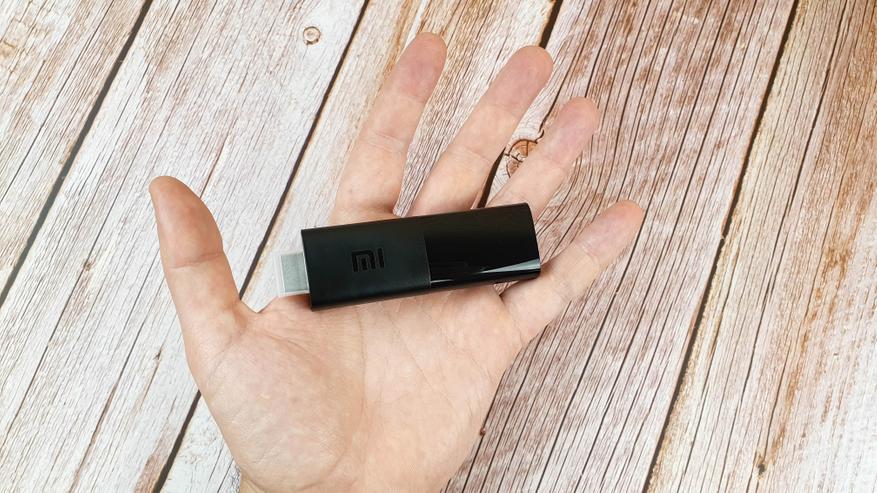
Физически он едва больше обычной зажигалки.
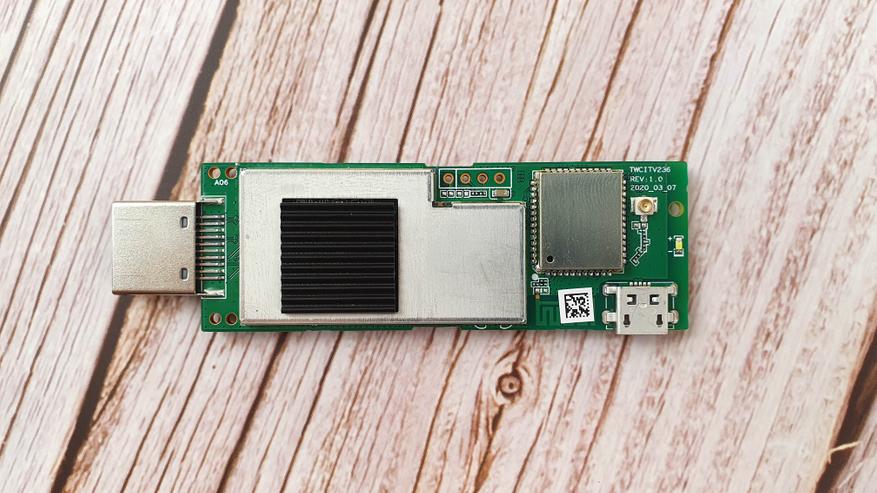
А теперь давайте посмотрим, как устроен бокс внутри. Корпус держится просто на защелках, поэтому разобрать его очень просто. Кстати если предпочитаете смотреть фильмы не с онлайн кинотеатров, а напрямую с торрентов, то можно так и оставить, это снизит температуру процессора. Все дело в том, что при проигрывании видео с торрентов идет очень большая нагрузка на процессор, в следствии чего он больше нагревается.
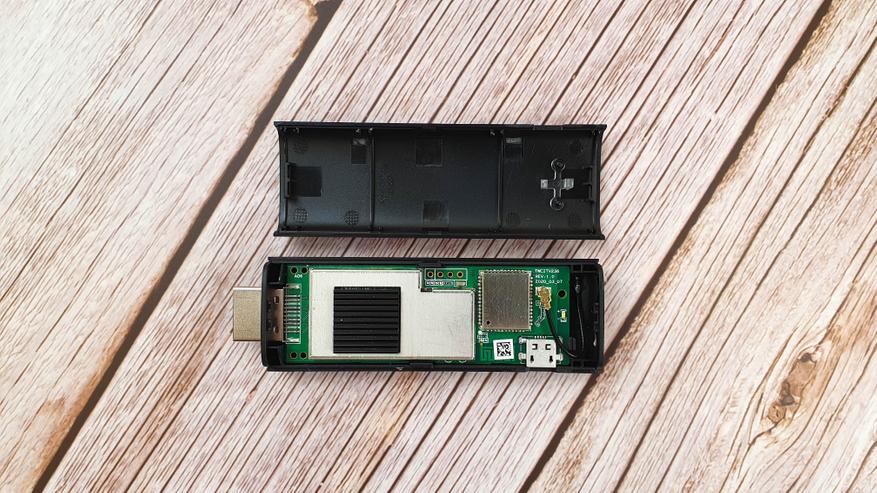
А вот в идентификации компонентов разборка нам никак не помогла. Все закрыто металлическими экранами: процессор, память, WiFi модуль. Только крохотный радиатор гордо выступает из металлической брони.
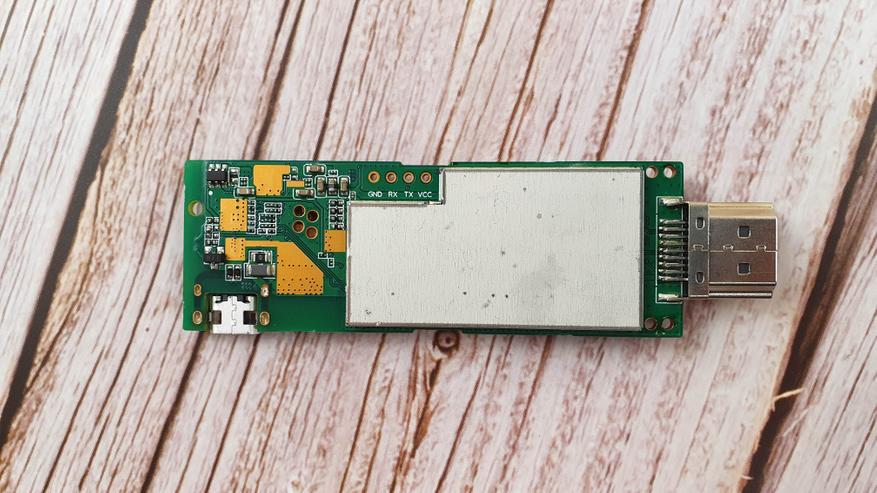
С обратной стороны тоже самое. Не совсем понятно зачем это сделано, ведь по логике это только ухудшает теплообмен. Насколько? Не известно, ведь температурный датчик в Xiaomi решили просто не ставить. Меньше знаешь — крепче спишь. В защиту скажу, что перегревов, ребутов или зависаний за месяц использования замечено не было, все таки серия процессоров Amlogic Y разрабатывалась специально для подобных стиков и тепловыделение там незначительное.
Настройка системы и основные возможности
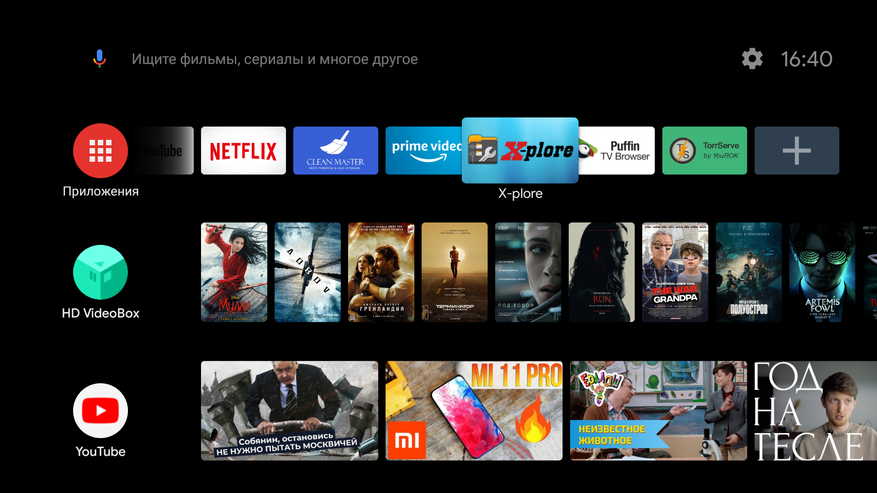
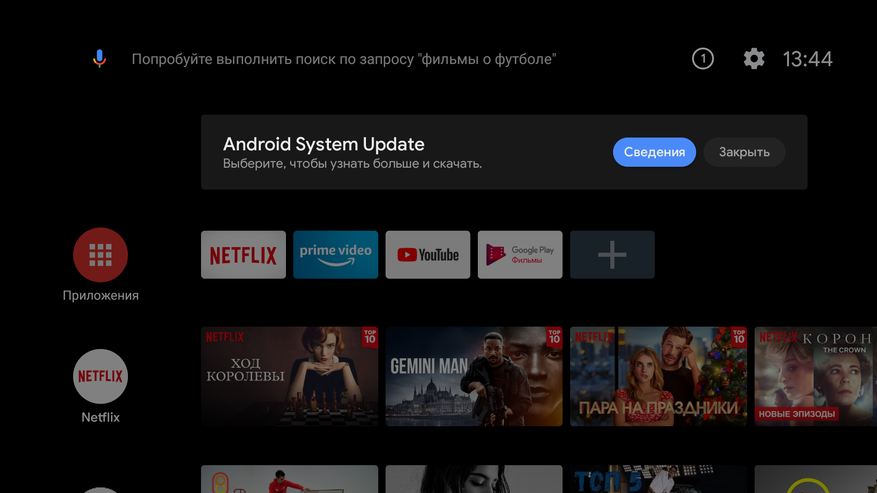
Перед нами классическая система Android TV 9 без каких-либо модификаций и изменений. На главном экране верхний ряд занимают ярлыки приложений, которые вы сами выбираете и настраиваете их последовательность.
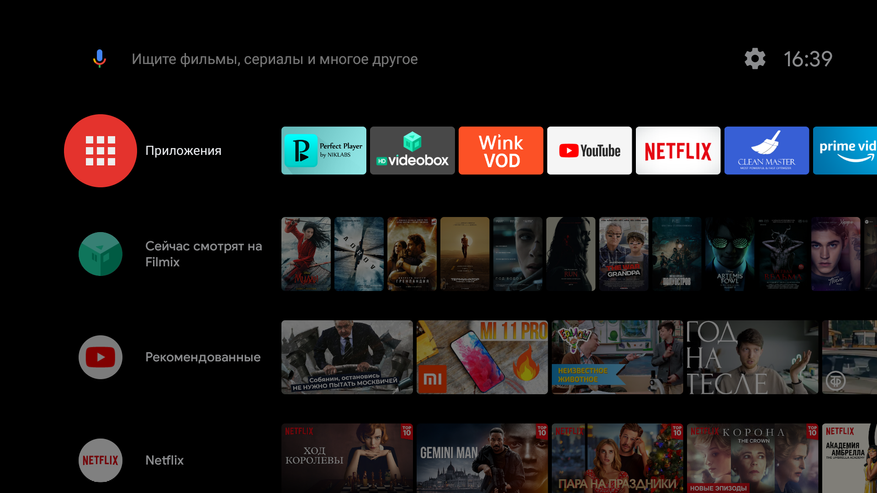
Ниже идут каналы приложений с предлагаемым контентом, который можно запустить прямо с главного экрана. Все просто и максимально удобно для использовании на телевизоре.
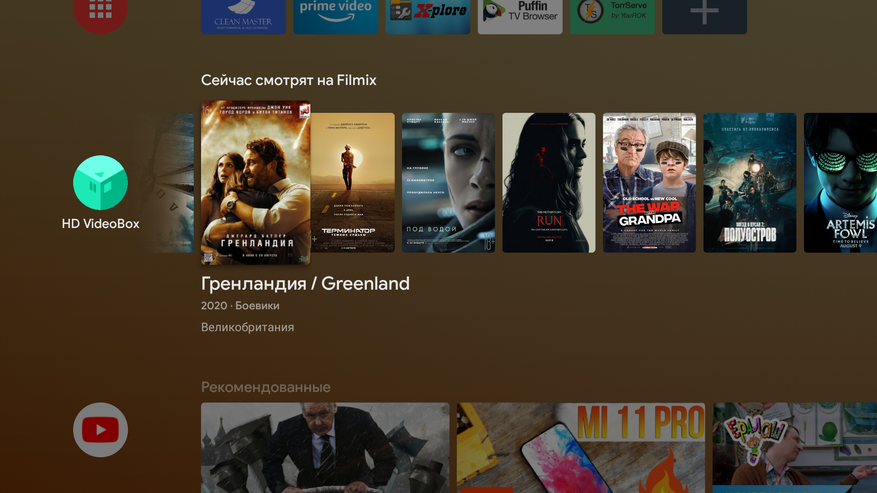
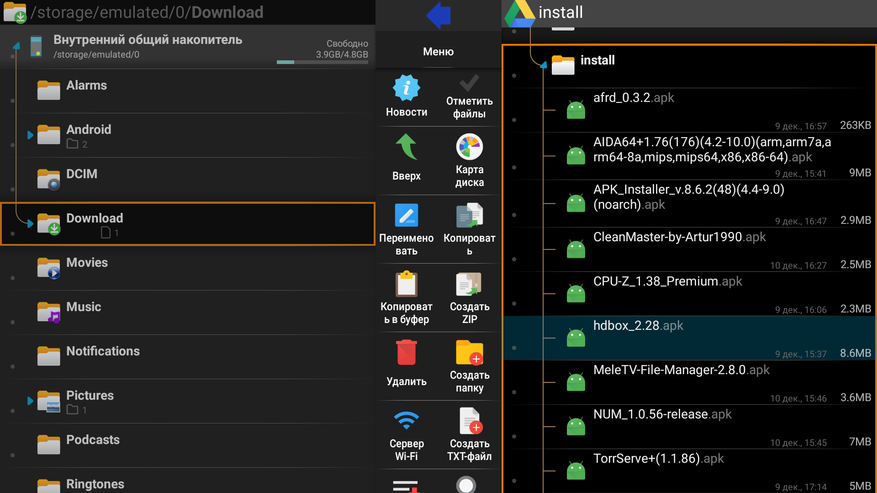
Есть также экран со всеми установленными приложениями. Сами приложения можно установить через Google Play Store, но есть там далеко не все. Поэтому у многих тут возникают сложности: карту памяти или флешку с apk файлами к приставке не подключить, а в встроенном магазине нет даже нормального браузера, которым можно скачать приложения прямо на приставку.
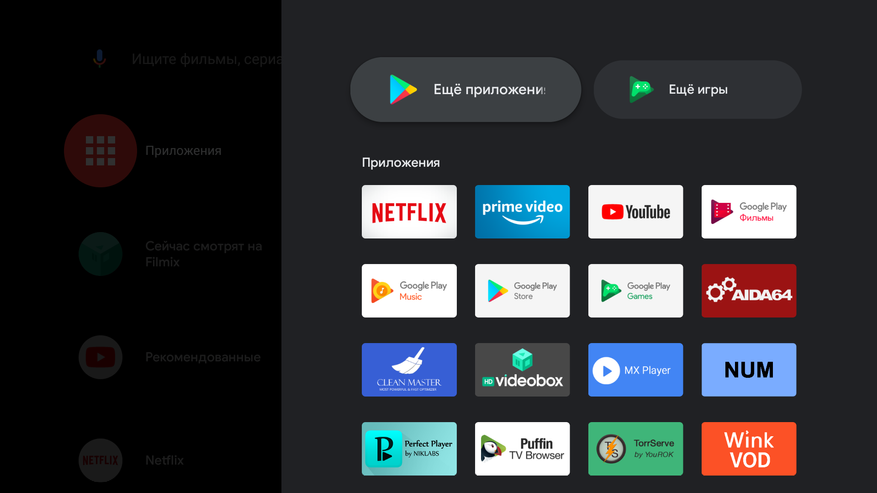
На самом деле это не сложно. Нужно просто скачать с официального магазина файловый менеджер X-plore.
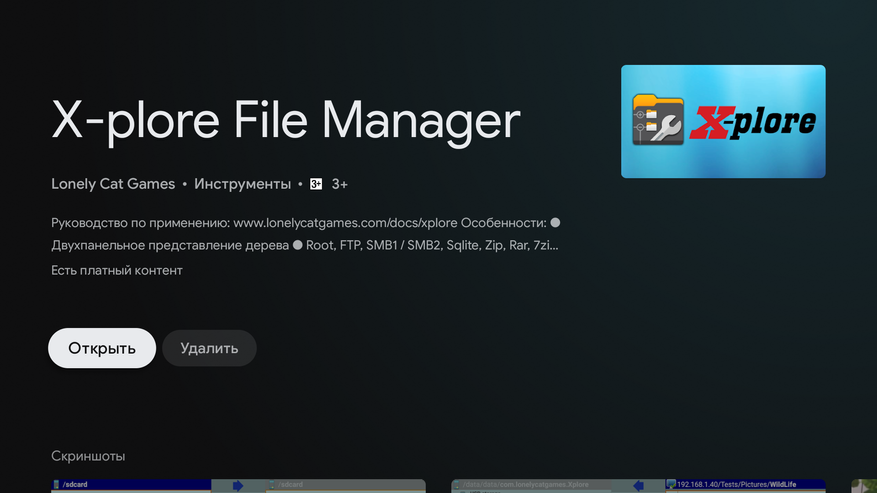
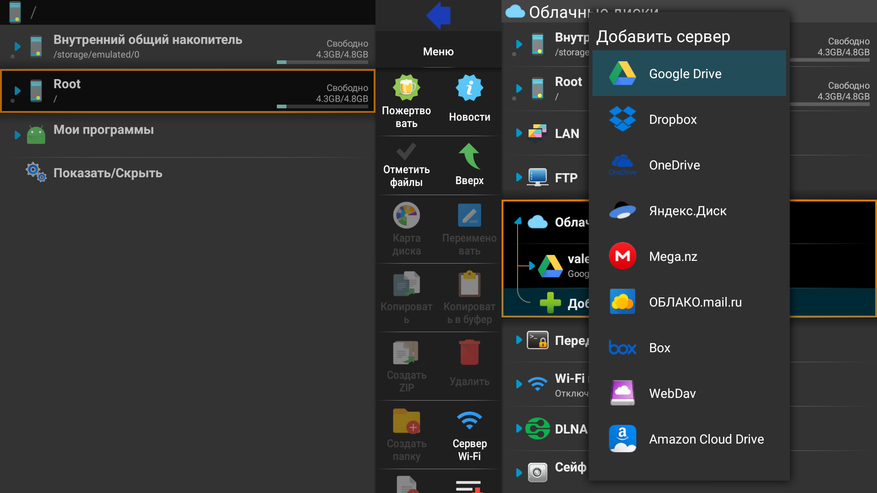
У него есть возможность работы с облачным хранилищем, например Google Drive. Просто скачиваете нужные приложения у себя на компьютере или даже смартфоне и закидываете в папку гугл диска. А с приставки заходите на свой же гугл диск и спокойно их устанавливаете. Таким образом я установил HD Videobox, Wink, TorrServe и прочие необходимые приложения.
Еще одна особенность, связанная с использованием Android TV: ярлыки приложений, которые не адаптированы под систему, не будут отображаться в разделе «меню» и найти их можно только через настройки и пункт «все приложения». Это конечно не удобно, поэтому можно просто дополнительно установить с маркета HAL Launcher, которое будет отображать все установленные приложения. Причем лаунчер открывается только по нажатию ярлыка и никак не мешает работе основной системы.
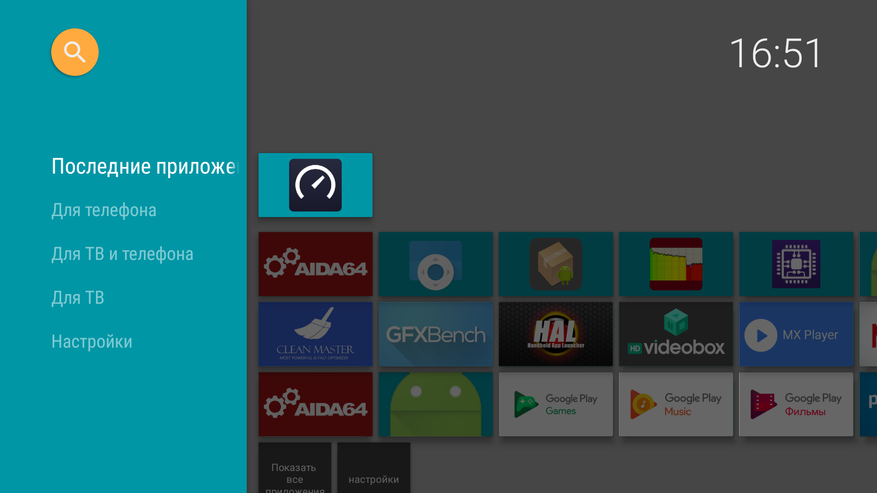
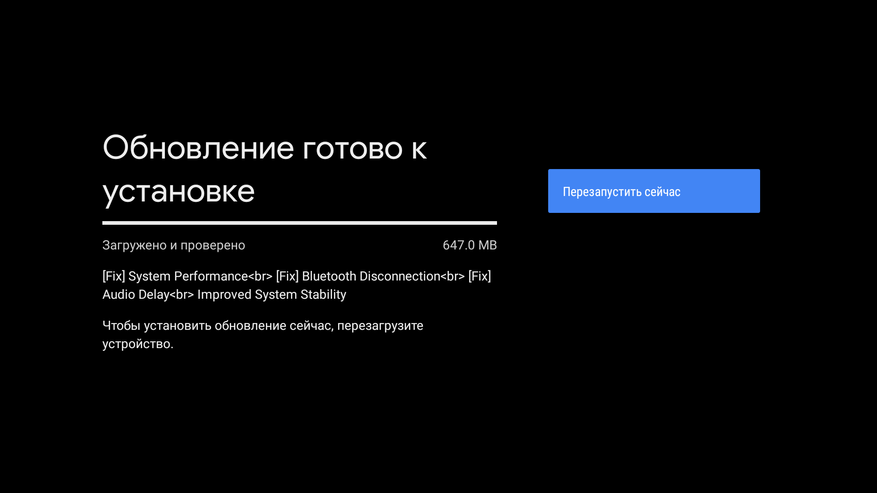
Как видите, можно установить можно абсолютно любые приложения и полноценно использовать приставку. Теперь посмотрим на настройки системы. Кстати система поддерживает OTA обновления и периодически их получает, где производитель дорабатывает прошивку. Еще при первоначальной настройке я получил уведомление на главном экране о более новой версии прошивке, после чего незамедлительно ее обновил.
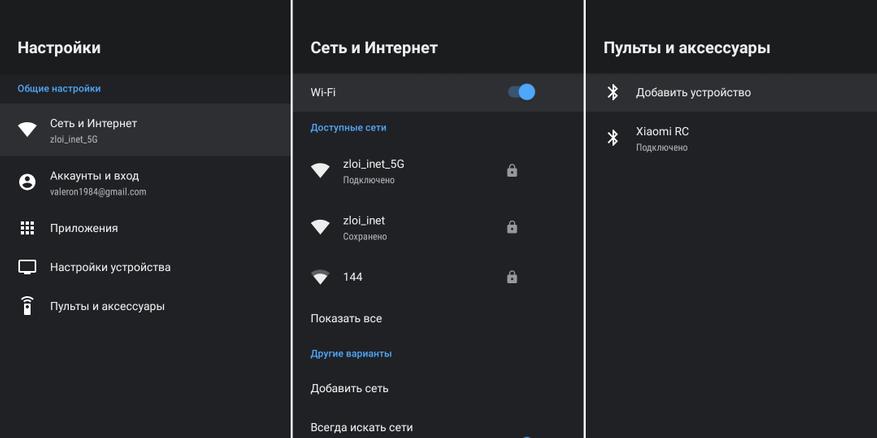
Посмотрим раздел настроек, здесь все достаточно просто и незамысловато. Есть раздел, где можете настроить WiFi подключение и сразу отмечу, что поддерживается диапазон 5 GHz, который обеспечивает более высокие скорости передачи данных по сравнению с 2,4 GHz. Также есть Bluetooth, который кроме подключения пульта, можно использовать для передачи звука на беспроводные наушники или акустику.
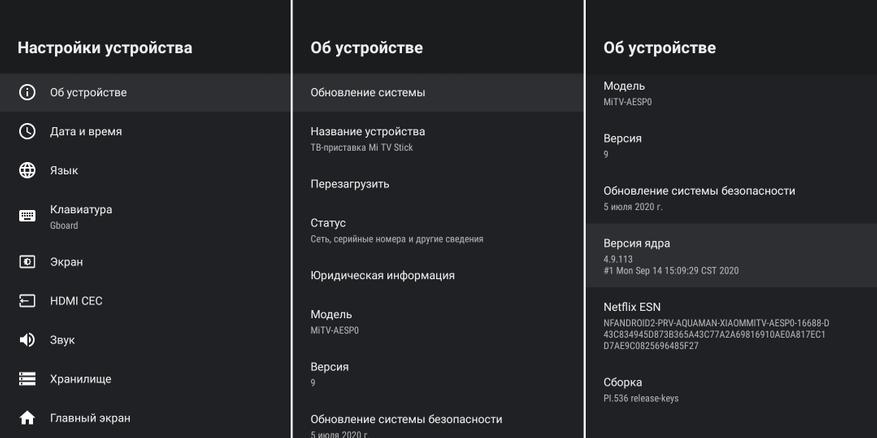
В информации о устройстве видим, что работает девайс на Android 9 и включает обновления безопасности по июль 2020 года. Также указан электронный серийный номер Netflix, напомню что он у нас здесь лицензионный и поддерживается официально.
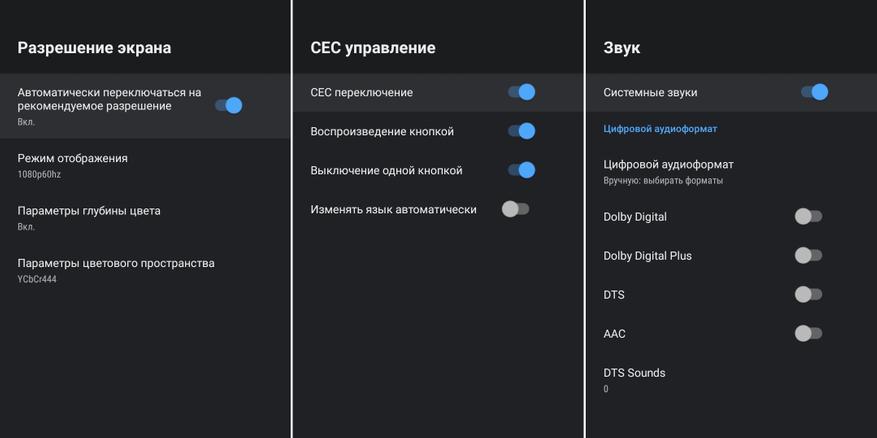
- Теперь о важном. Стик поддерживает автофреймрейт, который активируется в поддерживаемых приложениях. Он переключает частоту обновления изображения вашего телевизора, согласно частоте воспроизводимого видео, что обеспечивает плавность и равномерность воспроизведения каждого кадра. Также частоту и разрешение можно изменить в ручном режиме через настройки.
- Второй момент это рабочий CEC, который позволяет управлять приставкой и телевизором при помощи одного пульта. В моем случае это выглядит так: я включаю телевизор при помощи штатного пульта, на USB подается питание и приставка включается автоматически. Я могу этим же пультом управлять приставкой, выбирать и запускать фильм, а после просмотра нажатием одной кнопки отключить сразу два устройства.
- Ну и настройки звука. Если ваш телевизор поддерживает звучание DTS или Dolby Digital или позволяет его вывести на внешнюю акустику, то приставка его сможет воспроизвести.
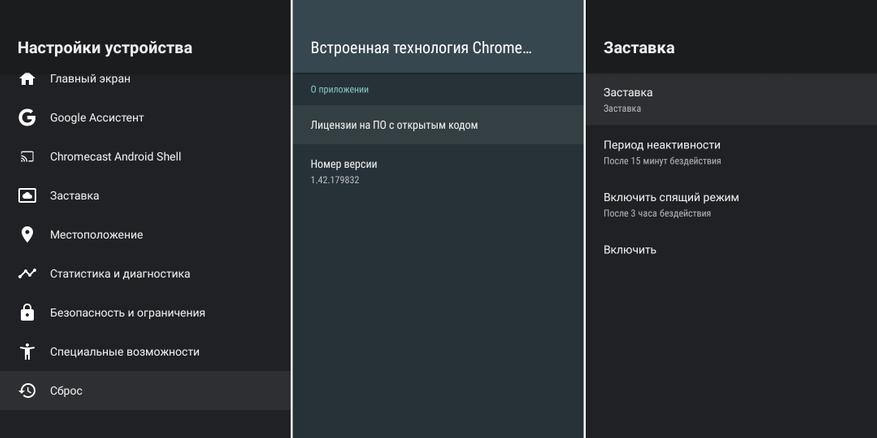
Еще одним важным плюсом является встроенная технология Chromecast. С его помощью вы можете просматривать на экране телевизора фото или видео со своего смартфона, прослушивать музыку, а также транслировать поддерживаемые приложения, например Уoutube или Google фото. Даже в заставках, которые включаются после некоторого периода бездействия можно использовать Chromecast и например транслировать семейный фотоальбом. А еще есть игры с поддержкой Chromecast.
О производительности
Если взглянуть на технические характеристики, то возникает вопрос: как вообще работает эта приставка? Всего 1GB оперативной памяти и 8GB хранилище, из которого пользователю доступно всего 5 GB. Давайте по порядку: операционная система Android TV намного легче для железа, чем полноценный Android. Здесь вырезано все, что не нужно для приставки и поэтому для ее работы нужно меньше памяти. Бенчмарки показывают, что сама система использует всего 400 — 500 MB памяти, а остальное отдается под приложения. Ну а так как на стике мы не используем многозадачность и нам не нужно открывать сразу несколько приложений, то этого объема вполне хватает. С внутренним хранилищем тоже все просто: игры здесь устанавливать никто не станет, фильмы качать тоже, а для установки всех приложений этого достаточно. Я, установив весь свой привычный список приложений для тестирования приставки и просмотра различного контента, не использовал и половины свободного пространства.
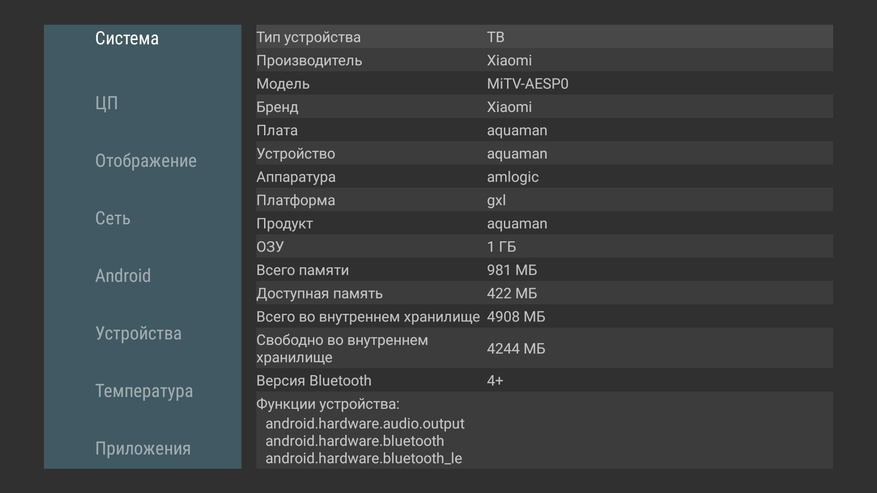
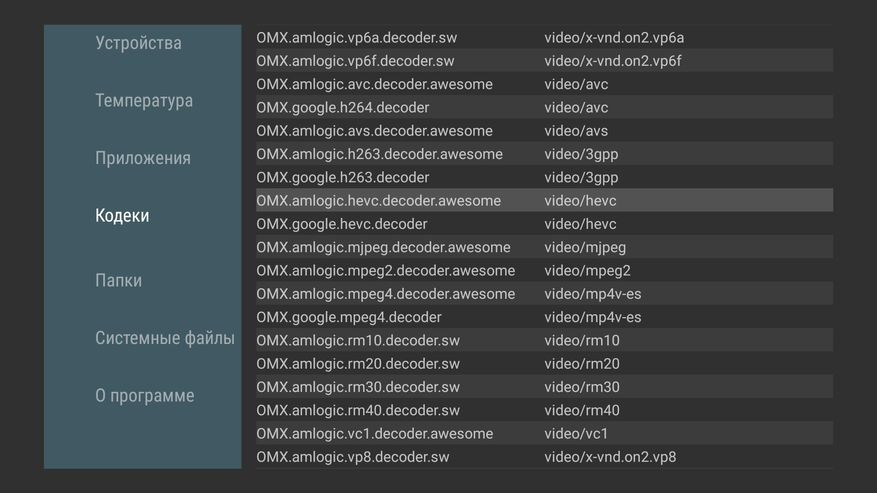
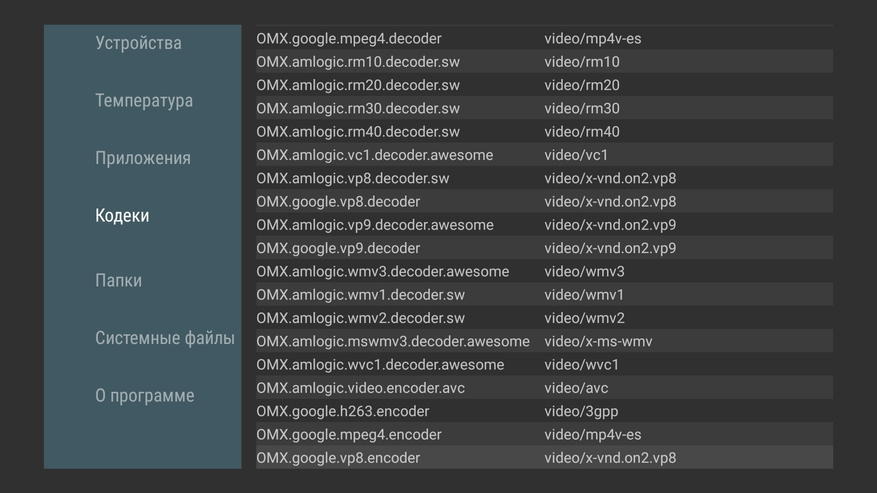
Ради справедливости отмечу, что приставка работает медленнее, чем ее старшие и более мощные собратья и ощущается это практически во всем: загрузка, запуск приложений, прорисовка элементов интерфейса и анимация. Если ранее пользовались мощными приставками, то это будет весьма заметно. В воспроизведении же видео, разницы нет абсолютно никакой, ведь декодирование происходит на аппаратном уровне и приставка может воспроизводить видео, закодированное в современные кодеки HEVC, H264 и VP9. В том числе и HDR.
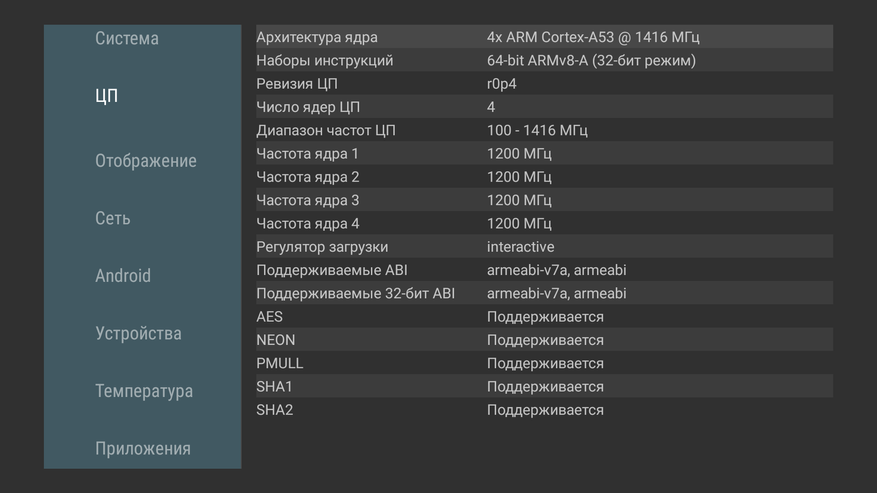
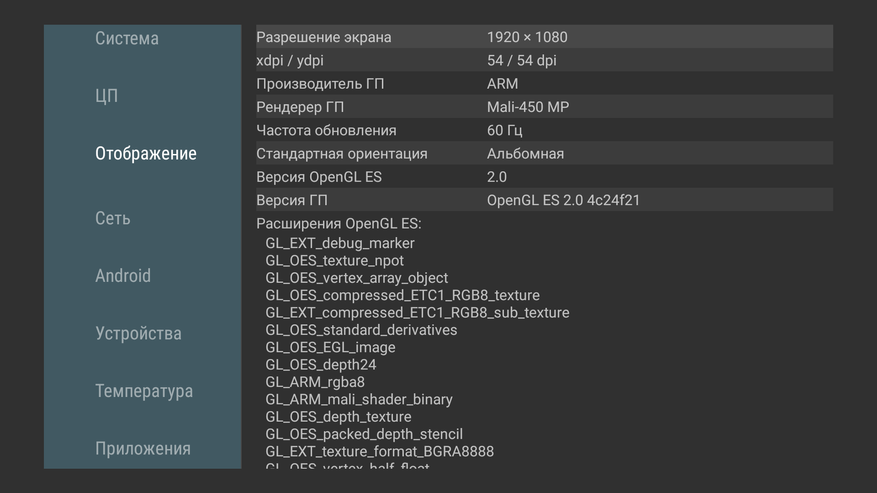
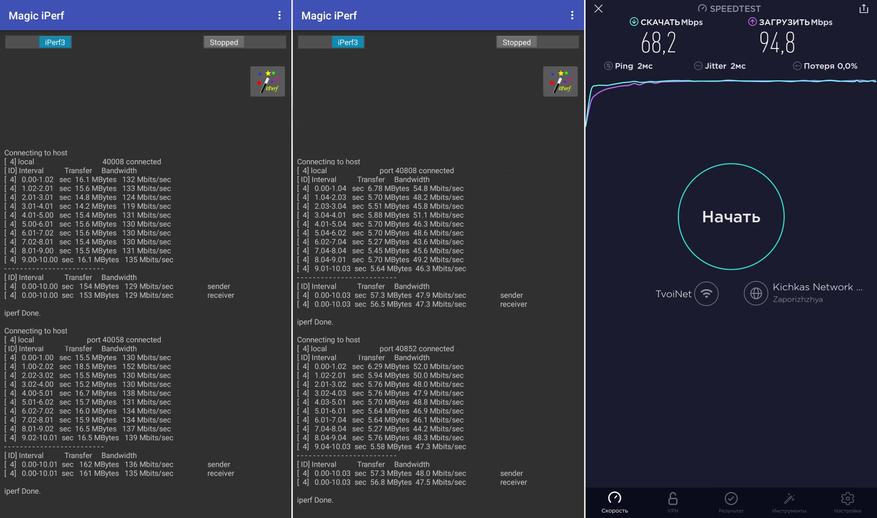
Запускать какие-то бенчмарки вроде Antutu нет никакого смысла, ведь фактически перед медиаплеер. А вот скорость интернета по WiFi здесь очень важна, тем более что проводное подключение просто не возможно. Хорошей новостью будет поддержка работы в двух диапазонах: 2,4 GHz и 5 GHz, причем во втором случае есть поддержка стандарта ac. В идеальных условиях, где роутер находится в комнате с телевизором, на удалении нескольких метров, а скорость не ограничена оператором, я получил скорость передачи данных 135 Mbps в диапазоне 5 GHz и 48 Mbps в диапазоне 2,4 GHz. В моих реальных условиях, роутер стоит в коридоре, через 2 стены от телевизора, который находится в дальней комнате и подключен на частоте 5 GHz. Скорость падает до 68 Mbps на скачивание и 95 Mbps на отдачу. Этого более, чем достаточно для просмотра любого Full HD контента онлайн, поэтому проблем с интернетом у приставки нет. Согласно общедоступной информации, для просмотра контента в качестве Full HD достаточно даже стабильной скорости в 10 — 12 Mbps.
Тестирование и настройка приложений
Пожалуй наиболее популярное приложение для просмотра фильмов онлайн. Огромная база фильмов, которая собирается со всего интернета.
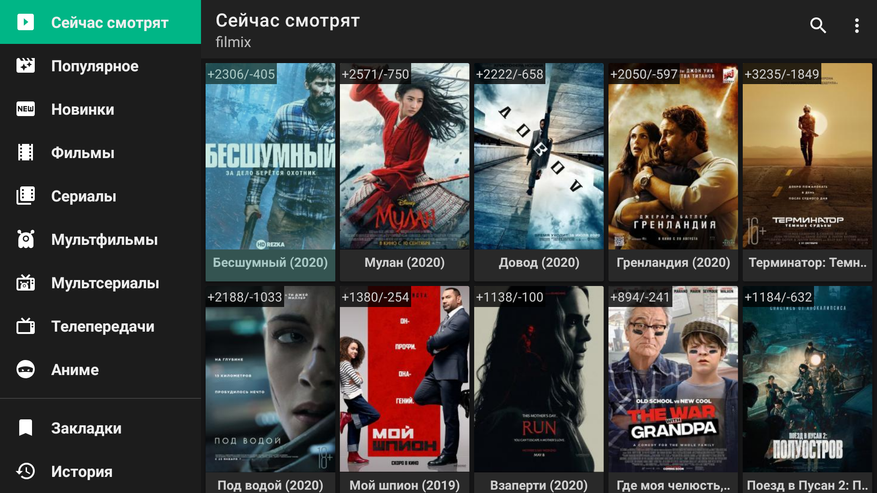
Большинство фильмов есть в нормальном качестве 1080p или 720p.
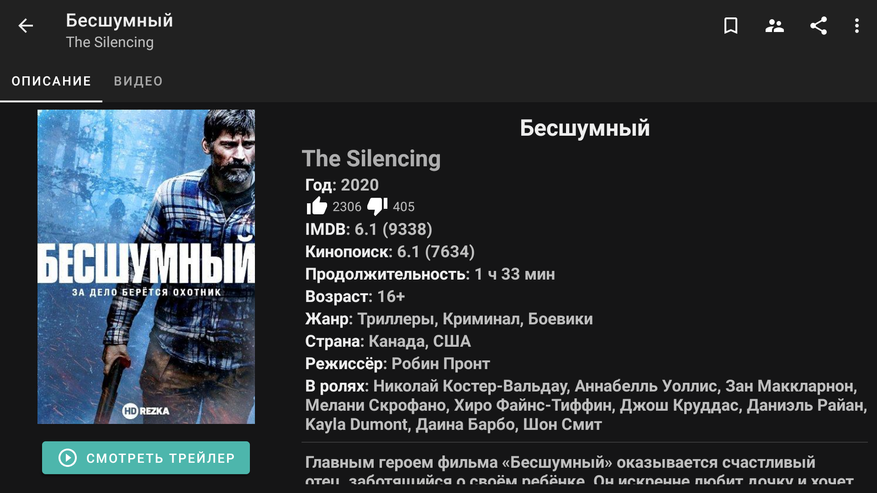
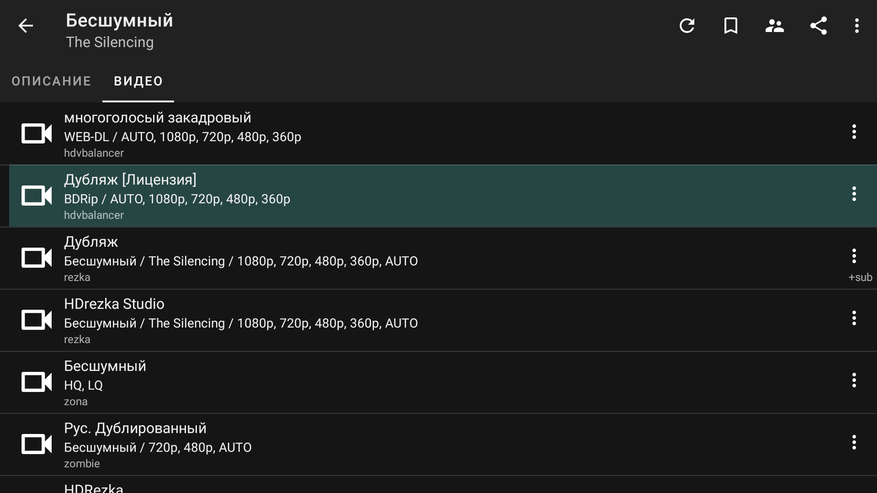
Для просмотра фильмов также нужно установить видео проигрыватель. Сейчас лучший видео проигрыватель это VIMU Player. Он быстрый, удобный и поддерживает автофреймрейт.
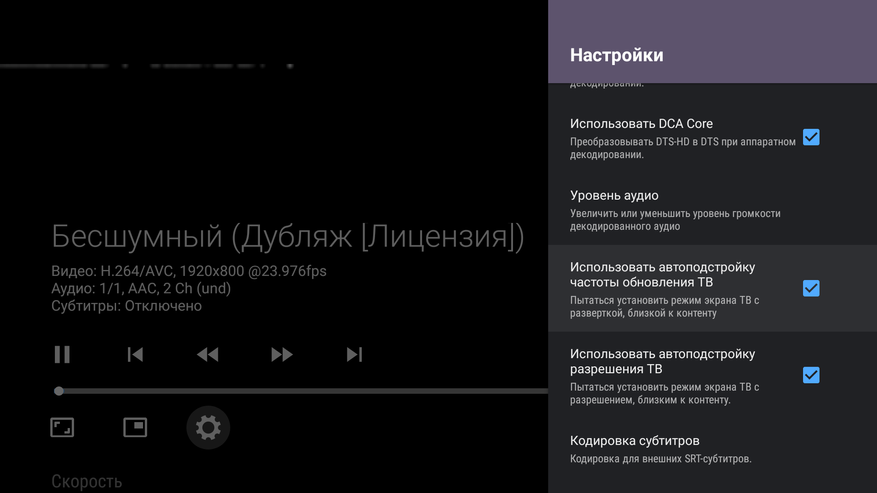
Выбрали фильм, запустили и наслаждайтесь плавным видео без Judder эффекта.

Также рекомендую приложение WINK, в котором доступны не только фильмы в лучшем качестве, но и лучшие телеканалы, в том числе HD.
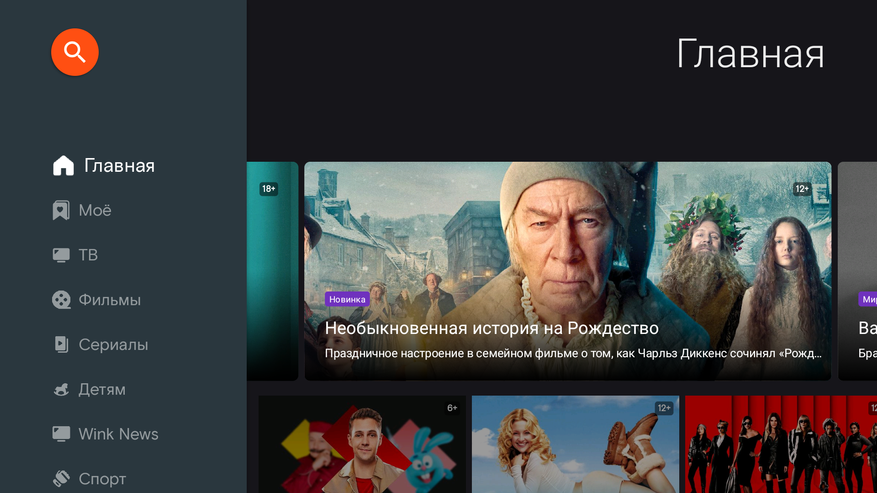
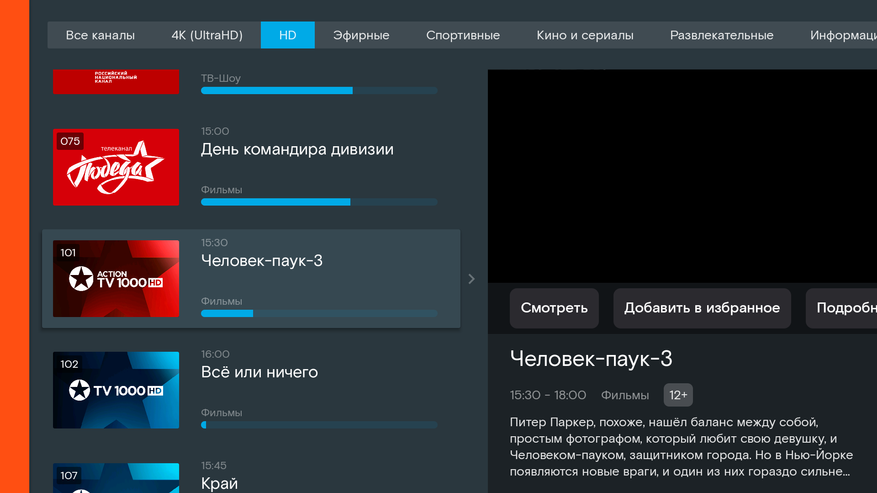
Также можно смотреть фильмы альтернативным способом, просто через торренты (не скачивая их). Для этих целей есть множество приложений, например NUM, Kinotrend или тот же HD Videobox, если в нем активировать версию Plus (стоит пару баксов).
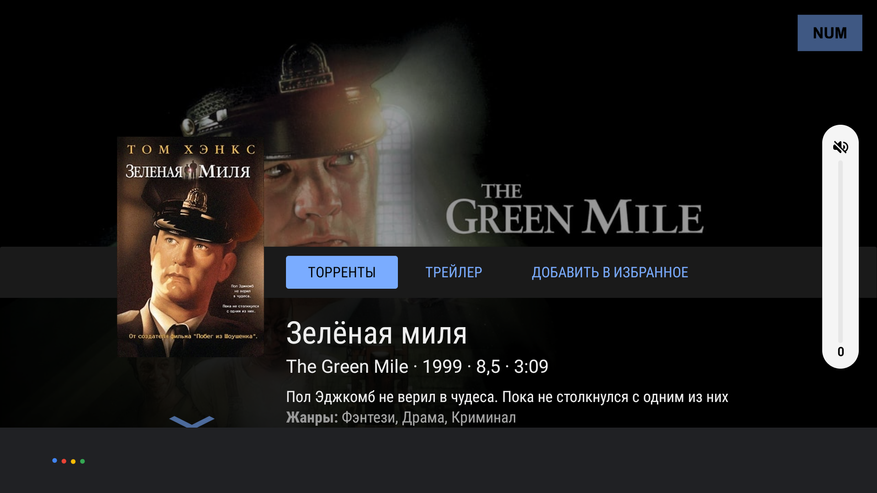
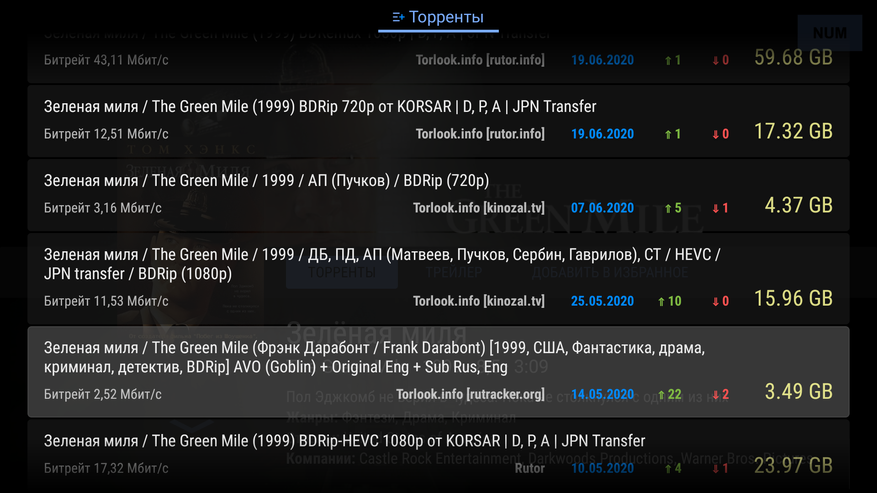
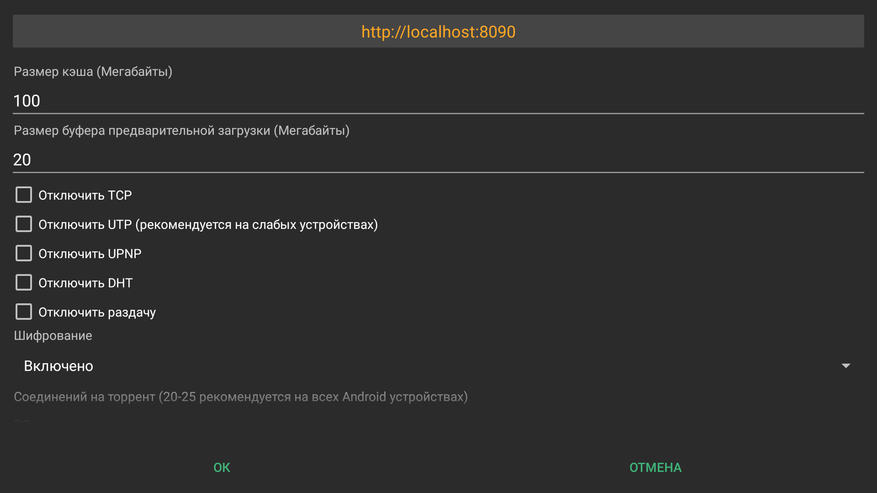
Для просмотра фильмов с торрентов вам нужно установить приложение TorrServe, а в нем установить последнюю версию сервера (в настройках). Но это еще не все. Торренты очень сильно грузят железо и с дефолтными настройками приставка просто зависает. Чтобы торренты воспроизводились нормально, нужно в настройках выставить размер кеша 100 мегабайт, а размер буфера предварительной загрузки 20 мегабайт. Ко всему прочему у вас должен быть стабильный и быстрый интернет, не менее 20 — 25 Mbps.
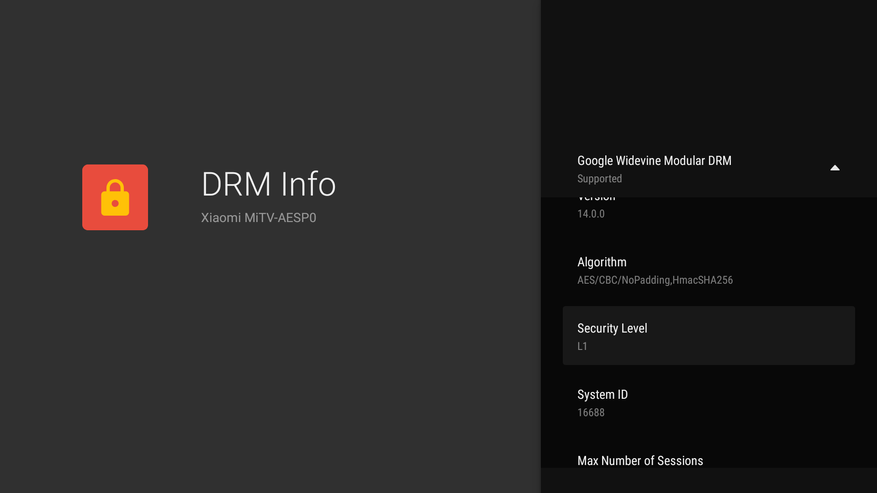
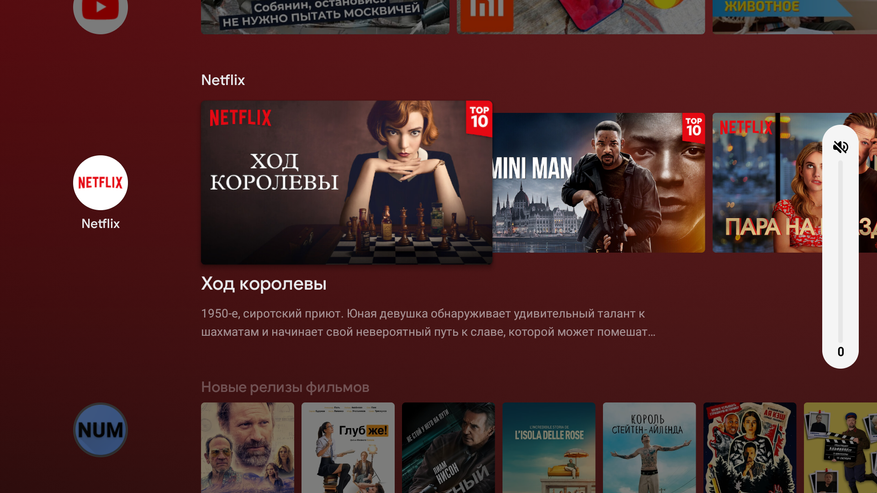
Если вы сторонник легального контента, то пожалуйста: Widevine L1 позволяет смотреть лицензионные стриминговые (потоковые) видеосервисы, вроде Netflix или PrimeVideo в FullHD разрешении. Оформляете подписку и наслаждаетесь качественными фильмами и сериалами в отличном качестве.
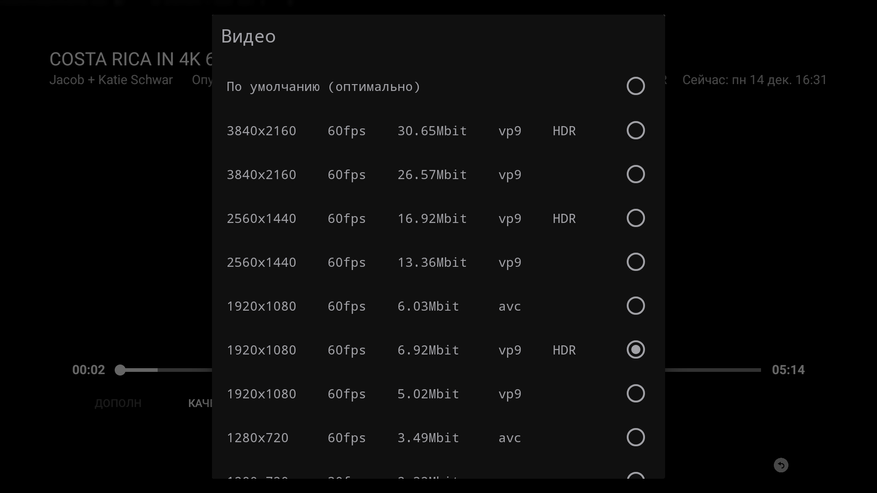
С кино разобрались, переходим к Youtube, официальная версия которого поддерживает видео в качестве вплоть до 1080p/60 fps. К сожалению стандартный клиент не поддерживает афтофреймрейт, но вы можете установить альтернативный Smart Youtube, в котором есть автофреймрейт (поддерживаются в том числе и дробные частоты), а качество не ограничено Full HD. Здесь вы сможете запускать видео даже в 2К, а вот 4К стик уже не тянет.
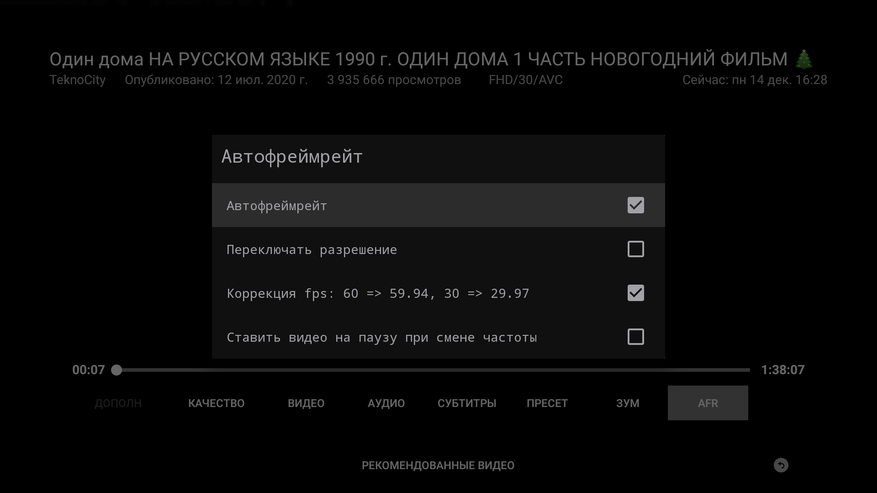
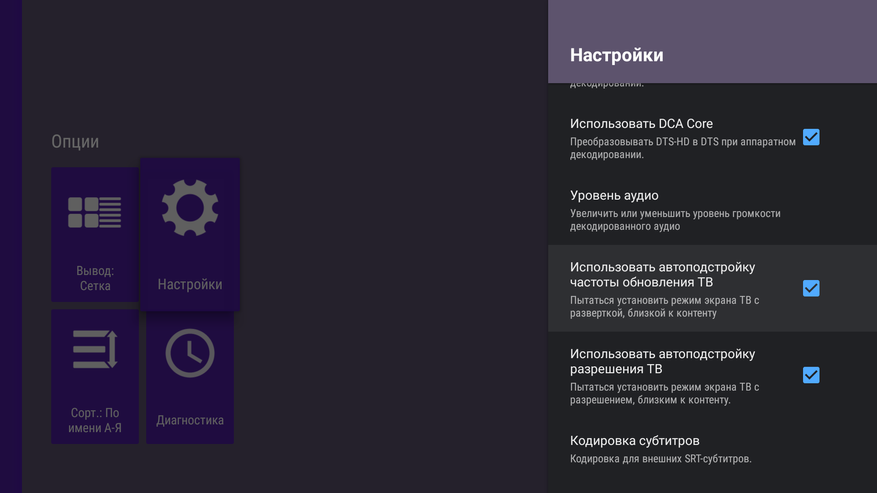
Ну и конечно же IPTV телевиденье. Я уже несколько лет пользуюсь Эдем ТВ (сейчас называется ILOOK TV), где за $1 в месяц доступны сотни телеканалов, в том числе и HD качестве. Для просмотра IPTV я использую Perfect Player, который есть даже в стандартном плей маркете Android TV.
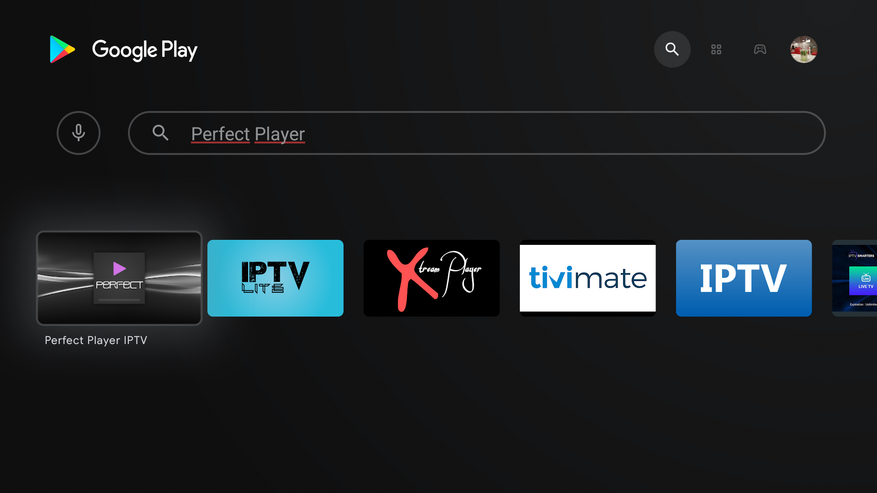
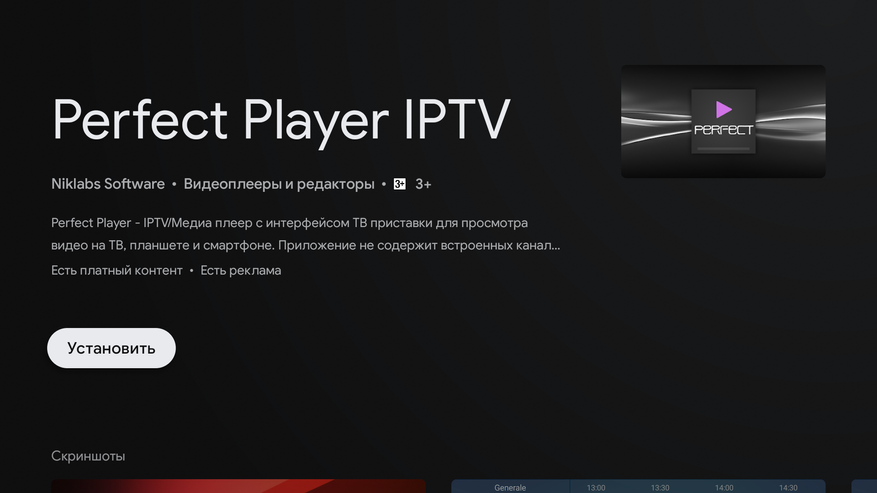
У него есть автофреймрейт и каналы отображаются с корректной частотой.
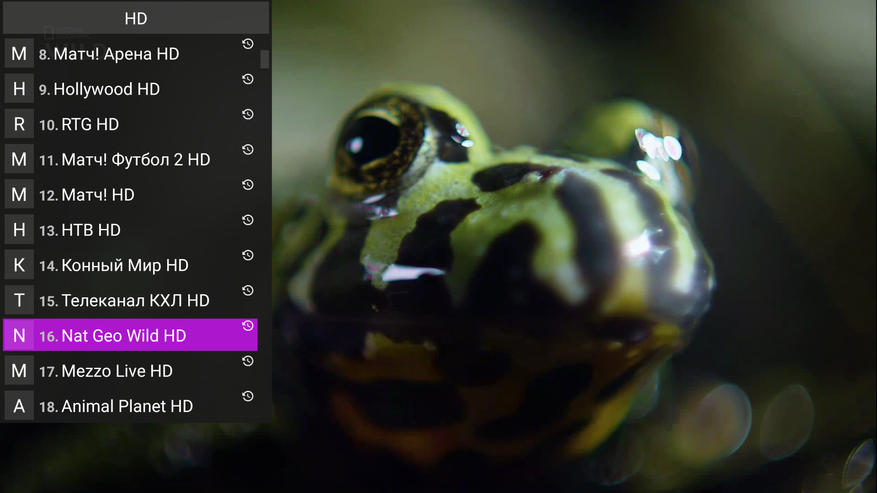
Воспроизведение всех каналов на отлично, переключение между каналами около 2 секунд.
В общем как видите приставка вполне справляется с видео, а по большому счету ни для чего больше она и не нужна. Но если хотите использовать браузер, то это тоже не проблема. В магазине можно скачать адаптированный для Android TV браузер — Puffin.
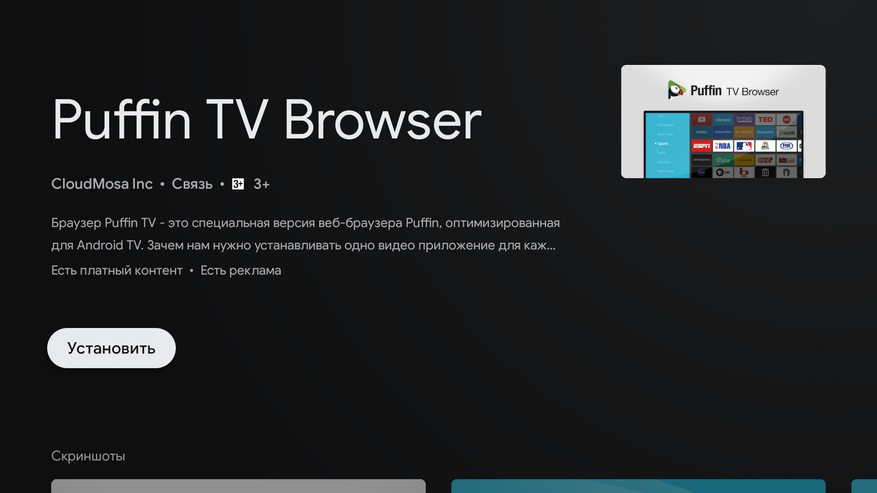
Он урезан во всем и работает быстро, а управление адаптировано к пульту. Если нужно найти информацию в интернете или почитать новости — это хорошее решение.
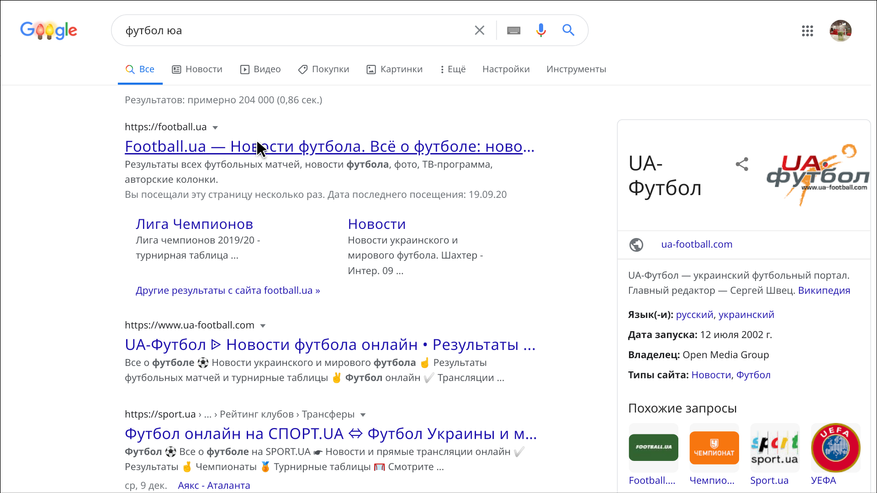
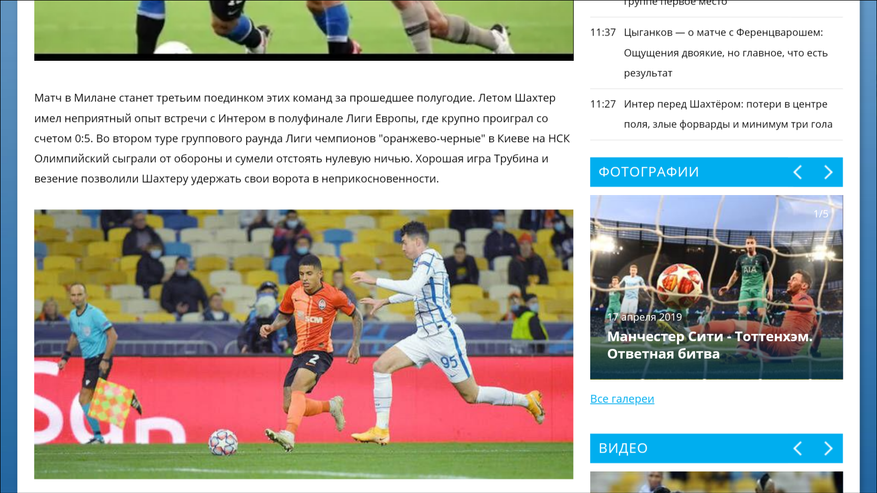
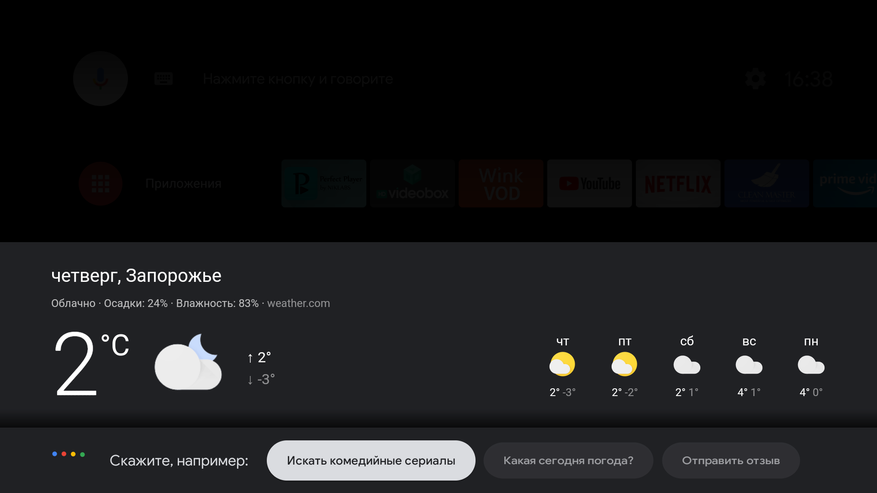
Ну и конечно в приставке работает голосовой поиск. С его помощью можно быстро найти нужный фильм, просто сказав его название. Или узнать какую-то информацию, например погоду на ближайшие дни. Голосовой поиск работает хорошо, система точно распознает запрос, даже если пульт расположен на удалении вытянутой руки.
Итоги
Как я и говорил в начале статьи, Xiaomi Mi TV Stick это Android TV приставка начального уровня для HD и Full HD телевизоров, единственная задача которой состоит в том, чтобы воспроизводить мультимедийный контент и это ей удается весьма хорошо. Стик стоит совсем не дорого и может «добавить мозгов» старенькому, но все еще нужному телевизору без смарт тв. Также это отличный вариант для кухни, дачи или переносного устройства, которое планируете брать с собой. Недостатки модели вполне очевидны — это слабенькое «железо» и всего 1 GB оперативной памяти, что делает стик более медлительным, в сравнении со старшими моделями. Но если для вас это не проблема, то Xiaomi Mi TV Stick хороший выбор, особенно если учесть его преимущества: рабочий автофреймрейт, сертификация Google и лицензионный Netflix, встроенный Chromecast, поддержка CEC управления, Android TV с голосовым поиском, классный Bluetooth пульт. И конечно же компактные размеры и возможность запитать стик просто от USB телевизора.