
Как сбросить контроллер SMC на Macbook Pro или Air
SMC, он же контроллер управления системой, отвечает в Mac за многие функции, работа которых может напрямую влиять на качество взаимодействия с компьютером. В частности, под контролем SMC находятся такие важные компоненты системы, как: датчики, индикаторы состояний, клавиши, аккумулятор и многое другое. Какие-то из этих компонентов напрямую зависят от SMC, другие косвенно, но в любом случае важно знать способы выполнить сброс контроллера управления системой.
Оглавление: 1. Когда требуется выполнить сброс SMC на Macbook 2. Как сбросить SMC на Macbook - Сброс SMC на Macbook старше 2018 года (с процессором T2) - Сброс SMC на Macbook 2009-2017 годов с несъемным аккумулятором - Сброс SMC на Macbook до 2009 года со съемным аккумулятором
Когда требуется выполнить сброс SMC на Macbook
Есть целый ряд проблем, которые можно устранить при сбросе SMC на макбуке. Например, рекомендуется сбросить SMC, если у вас:
- Неправильно работают различные индикаторы: аккумулятора, состояния;
- Неправильно работает подсветка клавиатуры (при ее наличии);
- Экран компьютера не реагирует или неправильно реагирует на освещенность при включенной автоматической регулировке яркости экрана;
- Система охлаждения компьютера работает неправильно. Например, при отсутствии серьезных задач кулеры сильно вращаются;
- Компьютер меняет режим работы без видимых причин. Например, автоматически выключается;
- Аккумулятор не заряжается или заряжается не до конца;
- При нажатии кнопки питания или открытии крышки ноутбука он автоматически не включается;
- При закрытии крышки Macbook компьютер не переходит в спящий режим;
- Возникают проблемы в производительности устройства;
- Не работают отдельные приложения или запуск приложений происходит в разы дольше, чем ранее;
- Есть проблемы с работой внешнего дисплея, при подключении к нему компьютера.
Это основные проблемы, которые можно решить на Macbook путем сброса SMC.
Как сбросить SMC на Macbook
Все модели Macbook можно разделить на 3 большие группы:
- Macbook со съемной аккумуляторной батареей. Это модели, представленные до 2009 года;
- Macbook с несъемной аккумуляторной батареей, выпущенные с 2009 по 2017 годы;
- Macbook с несъемной аккумуляторной батареей, выпущенные после 2018 года (с процессором T2).
В зависимости от версии Macbook, будет отличаться процесс сброса SMC. Рассмотрим для каждого варианта портативных компьютеров данный процесс отдельно.
Все описанные ниже действия нужно выполнять на компьютере с заряженной аккумуляторной батареей, либо при подключении к сети через кабель питания.
Сброс SMC на Macbook старше 2018 года (с процессором T2)
Чтобы сбросить контроллер управления системой на моделях старше 2018 года, Macbook, Macbook Pro и Macbook Air, нужно последовательно выполнить следующие действия.
Первым делом выключите компьютер. Это можно сделать обычным способом через операционную систему или зажав кнопку включения/выключения, если текущая проблема не дает возможности стандартно выключить ноутбук.
Далее на 10 секунд зажмите кнопку включения/выключения ноутбука и отпустите ее. После чего подождите 3-5 секунд и включите компьютер стандартным способом.
Если в результате описанных выше действий проблема не была решена, можно переходить непосредственно к сбросу контроллера управления. Для этого снова выключите Macbook.
На клавиатуре компьютера зажмите три клавиши: Control (левый), Option (левый) и Shift (правый) на 7 секунд. Потом добавьте к этой комбинации кнопку питания, зажав и ее, и удерживайте еще 7 секунд. Далее отпустите все клавиши.
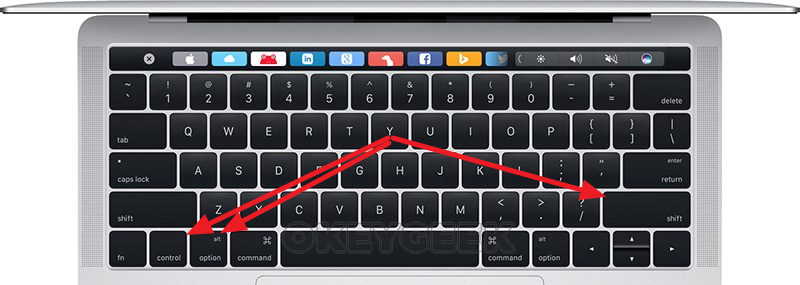
Спустя 3-5 секунд можно включить компьютер, SMC будет сброшен.
Обратите внимание: Во время описанных выше действий, при зажатии трех клавиш, компьютер может начать включаться. Не беспокойтесь об этом и продолжайте действовать по инструкции.
Сброс SMC на Macbook 2009-2017 годов с несъемным аккумулятором
Процесс сброса SMC на моделях этих годов незначительно отличается от описанного выше. Первым делом выключите компьютер любым способом.
Далее необходимо зажать три клавиши на клавиатуре: Control (левый), Option (левый) и Shift (левый). Держите эти клавиши зажатыми в течение 3-5 секунд, после чего, продолжая их удерживать, зажмите еще клавишу включения/выключения компьютера. Таким образом, одновременно будут зажаты 4 клавиши. Держите их в течение 10 секунд.
Когда указанное время пройдет, отпускайте клавиши и нажимайте на кнопку питания, чтобы включить Macbook. Компьютер должен загрузиться со сброшенными данными из SMC.
Сброс SMC на Macbook до 2009 года со съемным аккумулятором
На старых Macbook, где аккумулятор можно было снять, сброс SMC выполняется гораздо проще.
Чтобы приступить к процессу, выключите компьютер и удалите аккумулятор из компьютера.
После этого держите на протяжении 5 секунд зажатой кнопку включения/выключения.
Далее установите на место аккумулятор и нажмите на кнопку питания, чтобы запустить компьютер.
Все, на этом SMC будет сброшен.
Как сбросить параметры NVRAM (PRAM) и SMC на всех моделях Mac

В этой статье читайте о том, как сбросить настройки SMC и NVRAM (PRAM) на разных моделях Mac, зачем это делать, в каких случаях стоит попробовать сбросить параметры, на что обратить внимание и есть ли NVRAM и SMC у новых Mac с процессорами M1. Обычно MacBook работают стабильно. Но если Mac не включается, не выходит из режима сна, не видит зарядку, не реагирует на периферию или просто завис, стоит попробовать сбросить параметры SMC и NVRAM (PRAM). Это устранит программную проблему. В других ситуациях лучше обратиться в сервисный центр iPROFIX для проведения диагностики и выполнения качественного ремонта MacBook в Киеве.
Как сбросить параметры NVRAM (PRAM) на Mac с процессором Intel
PRAM — это небольшой участок памяти с информацией, которая нужна компьютеру перед загрузкой операционной системы (P — параметры, RAM — оперативная память). Если произошел сбой и какие-то значения этой информации недоступны Mac, он может не запускаться корректно и странно себя вести. NVRAM (в более новых моделях Mac) выполняет те же функции, но хранит ограниченный набор информации: выбранный загрузочный диск, уровень громкости динамиков, разрешение экрана, часовой пояс и информацию о последней “панике ядра” — ошибке, из-за которой устройство перезагрузилось. Название NVRAM — это NV non-volatile — энергонезависимая RAM.
Чтобы сбросить настройки NVRAM (PRAM):
выключите ноутбук;
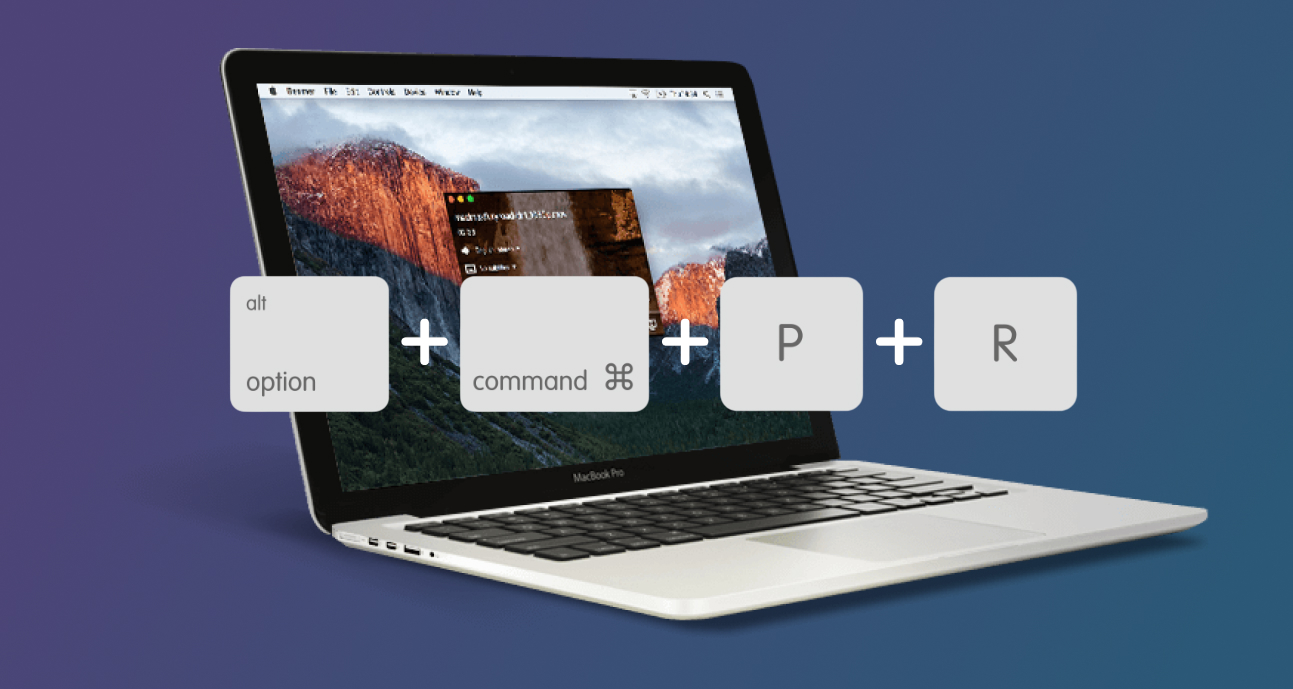
Включите его и сразу зажмите клавиши
Option + Command + P + R
удерживайте 20 сек и отпустите (в это время вы можете услышать характерный звуковой сигнал включения на более старых моделях, не отпускайте клавиши пока не услышите его повторно / или увидеть логотип на экране больше одного раза).
После этого может потребоваться повторная настройка сброшенных системных настроек: громкость звука, разрешение дисплея, время, а также загрузочный диск, если у вас их несколько.
Если ничего не происходит, убедитесь, что вы отсоединили все USB устройства.
Если у вас установлен пароль прошивки на Mac (который не позволяет запускать устройство с внешнего или внутреннего хранилища, только с выбранного загрузочного диска), он заблокирует сброс параметров NVRAM (PRAM). Чтобы осуществить сброс, нужно будет отключить пароль прошивки, для этого:
Включите Mac, потом зажмите Command + R, появиться окно восстановления.
Выберите Утилиты → Утилита пароля прошивки (для macOS X Mountain Lion до macOS Sierra) или Утилита → Утилита безопасности запуска (для macOS High Sierra и выше).
Сбросить параметры NVRAM через Терминал
Более продвинутые пользователи могут попробовать сбросить параметры NVRAM через Терминал (Но стоит быть очень внимательным с тем, какую команду вы вводите и насколько правильно вы это делаете). Для этого в окно вводим команду:
и перезапускаем Mac, чтобы применились изменения.
NVRAM на M1 Mac
На устройствах с проприетарными процессорами Apple нет особой комбинации клавиш для сброса параметров NVRAM. Система каждый раз проверяет этот участок памяти при запуске и автоматически выполняет сброс, если видит необходимость. Если вы хотите инициировать процесс, полностью выключите устройство и снова запустите его.
Сброс параметров SMC на разных моделях Mac
SMC (System Managment Controller) — контроллер, который хранит важные настройки связанные с управлением питанием, температурой и работой кулеров, световыми индикаторами, подсветкой клавиатуры и другими компонентами.
Сброс параметров SMC может устранить такие проблемы:
- MacBook не включается после открытия;
- не работает тачпад;
- устройство не выключается или произвольно выключается;
- нет подсветки клавиатуры, не работает датчик освещения;
- кулер работает на полную, хотя Mac не загружен задачами;
- индикатор питания не отображает реальный статус, проблемы с зарядкой аккумулятора.
Apple советуют прибегать к сбросу настроек SMC только после того, как вы попробуете другие способы устранения проблем: принудительное завершение приложений, перезапуск.
Сбросить настройки SMC на MacBook, MacBook Air, MacBook Pro с T2
Для моделей с Apple T2 Security Chip с 2018 года и новее:
выключите Mac;
зажмите Control + Option + Shift и удерживайте 7 сек (Mac может запуститься)
не отпуская, зажмите кнопку включения и держите еще 7 сек;
отпустите и через пару секунд включите Mac.
Сброс настроек SMC на MacBook, MacBook Air, MacBook Pro без T2
На моделях MacBook, MacBook Air, MacBook Pro без T2 сброс настроек осуществляется по-разному в зависимости от типа батареи: съемная или нет.
Сброс настроек SMC на Mac с несъемной батареей (mid 2009 — 2017):
выключите Mac;
зажмите и удерживайте Shift + Control + Option на левой части клавиатуры + затем нажмите кнопку включения и удерживайте 10 сек;
отпустите, подключите к питанию и включите Mac.
Сброс настроек SMC на Mac со съемной батареей:
выключите Mac;
отсоедините батарею;
нажмите и удерживайте кнопку включения на протяжении 5 сек;
подсоедините батарею и включите Mac.
Сброс настроек SMC на iMac, Mac mini, Mac Pro:
выключите Mac;
отсоедините кабель питания и подождите 15 сек;
подсоедините кабель питания и подождите 5 сек;
включите Mac.
SMC на M1 Mac
На устройствах с проприетарными процессорами Apple нет контроллера SMC, его функции выполняет сам M1. Если выключить Mac и оставить его на 30 сек, а затем включить — будет инициирован процесс подобный сбросу настроек SMC.
Надеемся, было полезно! Если нужен ремонт MacBook в Киеве, обращайтесь к мастерам СЦ iPROFIX.
Как сбросить настройки памяти NVRAM и PRAM, а также параметры контроллера SMC

Иногда на компьютерах Mac случаются ситуации, когда происходит какой-нибудь сбой, и MacBook или iMac, либо же подключаемая к нему периферия, не работают должным образом. В таком случаи, первым что нужно сделать — это сбросить настройки NVRAM и PRAM, а также параметры контроллера управления системой SMC. Довольно часто, возможная проблема исчезнет сразу же после сброса.
Сброс NVRAM и PRAM
Если у вас возникли проблемы с работой системы или устройств подключенных к Mac, то одним из способов решения проблемы является сброс данных памяти компьютера (NVRAM и PRAM), которая хранится на жестком диске и не стирается при выключении. В этой памяти хранятся такие настройки, как данные загрузочного диска, виртуальная память, настройки монитора и динамиков, системные шрифты и другие настройки. Для того, чтобы сделать сброс NVRAM и PRAM:
Шаг 1 Выключите и снова включите компьютер Mac
Шаг 2 Зажмите на клавиатуре клавиши ⌥Option(Alt) + ⌘Cmd + P + R и удерживайте их
Шаг 3 В течение некоторого времени, изображение на экране компьютера погаснет и вам может показаться что Mac перезапустился
- Для моделей компьютеров Mac, которые выпущены до середины 2016 г. Вы снова услышите сигнал запуска, после чего можете отпустить клавиши
- Для моделей компьютеров Mac, которые выпущены с конца 2016 г. клавиши можно отпустить через несколько секунд после перезагрузки
Обратите внимание! Если на вашем компьютере Mac установлен пароль прошивки, то при использовании горячих клавиш сброс не будет выполнен и компьютер может запустится в режиме восстановления macOS. Для сброса настроек памяти NVRAM, вам потребуется сначала убрать пароль прошивки
После загрузки Mac произведите настройку сброшенных параметров: уровень громкости звука, разрешение экрана, загрузочный диск, если у вас установленно несколько систем или дисков, также возможно вам заново прийдется установить часовой пояс.
Сброс настроек контроллера SMC
Если Вы замечаете проблемы, которые связаны с питанием компьютера, входом и выходом из режим сна, зарядкой аккумулятора и температурой MacBook или другими неполадками, касающимися питания, а также работой датчика освещенности и подсветки клавиатуры, то в данном случаи решением будет сброс параметров и настроек контроллера SMC.
MacBook, MacBook Air, MacBook Pro
Шаг 1 Выключите ноутбук и подключите его к сети с помощью адаптера питания MagSafe или USB-C
Шаг 2 Зажмите клавиши ⇧Shift + ⌃Ctrl + ⌥Option(Alt) и, не отпуская их, нажмите кнопку питания
Шаг 3 Отпустите клавиши и еще раз нажмите кнопку питания , чтобы включить ноутбук
iMac, Mac mini, Mac Pro
Шаг 1 Выключите компьютер Mac и отсоедините кабель питания
Шаг 2 Подождите 15 секунд и обратно подключите кабель питания
Шаг 3 Подождите 5 секунд, а затем нажмите кнопку питания , чтобы включить компьютер
Если вам понравилась статья, то добавляйте ее себе в закладки и оставляйте свои комментарии, а также подписывайтесь на наши сообщества в социальных сетях, где Вы сможете найти еще много полезной информации
Как сбросить параметры SMC и NVRAM (PRAM) на MacBook
Хотя ноутбуки Apple обычно не доставляют проблем владельцам, работая стабильно и надежно, тем не менее, иногда могут появляться проблемы с включением, выходом из режима сна, зависания системы. Если причина сугубо программная, существуют два действенных метода, которые практически всегда ее решают. В этом кратком руководстве мы приведем инструкцию как выполнить сброс параметров SMC и NVRAM (PRAM) на MacBook. В случае же аппаратной поломки, попадании влаги в ноутбук — приглашаем вас для профессионального ремонта Mac в сервисе Apple «Яблочко» (Павловская Слобода).
Сброс параметров SMC на MacBook c чипом T2
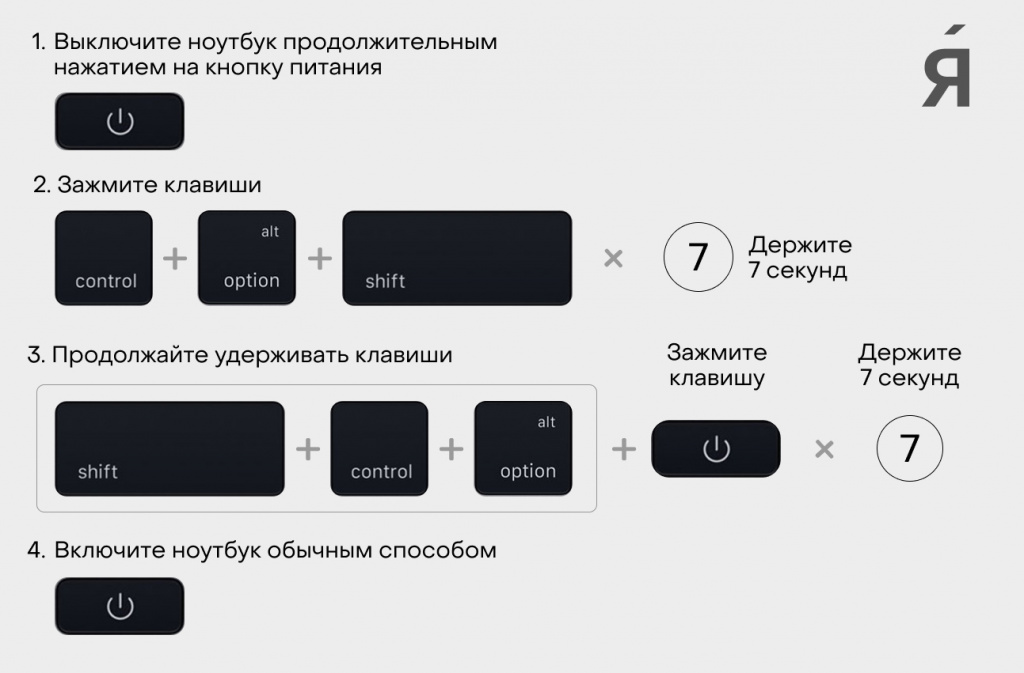
- Выключите ноутбук (можно продолжительным нажатием на кнопку питания).
- На клавиатуре зажмите комбинацию клавиш Control (на левой стороне клавиатуры) + Option (на левой стороне клавиатуры) + Shift (на правой стороне клавиатуры). Держите клавиши в течении 7 секунд.
- Продолжая удерживать клавиши нажмите на кнопку пуска. Удерживайте все четыре клавиши 7 секунд, после чего отпустите. Вновь включите ноутбук простым нажатием на кнопку пуска.
Сброс параметров SMC на MacBook без T2

- Выключите ноутбук (можно продолжительным нажатием на кнопку питания).
- На левой стороне клавиатуры зажмите клавиши Shift + Control + Option (Alt).
- Продолжая удерживать клавиши зажмите кнопку пуска. Удерживайте все четыре кнопки в течении 10 секунд. После этого отпустите и вновь включите ноутбук обычным способом.
Сброс параметров NVRAM (PRAM) на всех MacBook
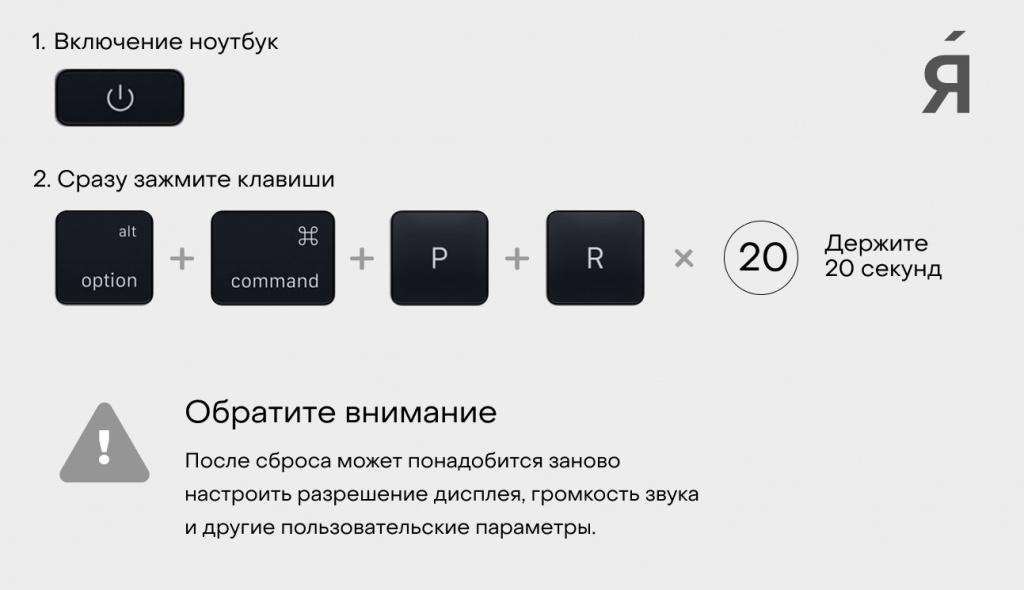
- Выключите Макбук. Снова включите его и сразу же зажмите на клавиатуре клавиши Option + Command + P + R.
- Удерживайте все четыре клавиши в течении 20 секунд. После этого отпустите их. Обратите внимание, что после сброса может понадобится заново настроить разрешение дисплея, громкость звука и другие пользовательские параметры.
Надеемся, что эти простые советы помогут вам в решении проблемы. Если самостоятельно устранить ее не получается — ждем вас в нашем сервисе для помощи специалиста!
P.S. Скидка для наших читателей 3% на покупку MAC по промокоду PROMO3