
Как сбросить Самсунг до заводских настроек если не помнишь пароль в 2023
Довольно частая ситуация, когда пользователи Samsung не имея пароль от устройства не знают, как сбросить самсунг до заводских настроек. Причиной может стать покупка поддержанного телефона, на котором предыдущий владелец забыл удалить пароль на смартфоне. В таком случае может потребоваться сброс до заводских настроек, чтобы стереть прежнюю информацию и настройки. Но без пароля от телефона сделать это может быть затруднительно. Как это осуществить вы узнаете в данной статье.
- Часть 1. Сброс до заводских настроек Samsung через Tenorshare 4uKey for Android
- Часть 2. Сброс настроек на Самсунг через Find My Mobile
- Часть 3. Сброс до заводских настроек Samsung кнопками
- Совет. Как обойти подтверждение Аккаунта Гугл после сброса Самсунг
Часть 1. Сброс до заводских настроек Samsung через Tenorshare 4uKey for Android
Вы не помните свой пароль экрана и хотите сбросить Самсунг до заводских настроек? Самый простой и быстрый метод — это использование программы Tenorshare 4uKey for Android. Программа Tenorshare 4uKey for Android — это профессиональный помощник, который справляется с удалением любых видов блокировок экрана (графический ключ, опечатки пальцев, блокировка лица, пин-код, шаблон, пароль) Samsung или других устройств Android за считанные минуты. Кроме этого, после сброса можно обойти блокировку Google аккаунт(FRP) на Samsung или других устройствах Android без пароля.
-
Скачайте программу Tenorshare 4uKey for Android и установите её на ПК.

Далее вам можно выбрать «Удалить блокировку экрана» или «Удалить блокировку экрана без потери данных»(только поддержка для ранних устройств Samsung). Здесь мы выберем «Удалить блокировку экрана».



Готово. Вы уже узнали, как сбросить Самсунг до заводских настроек если не помнишь пароль с помощью Tenorshare 4uKey for Android.
Часть 2. Сброс настроек на Самсунг через Find My Mobile
Сервис Find My Mobile позволяет найти местоположение вашего смартфона. Кроме того, с помощью него вы сможете удалить пароль и затем сбросить самсунг до заводских настроек.
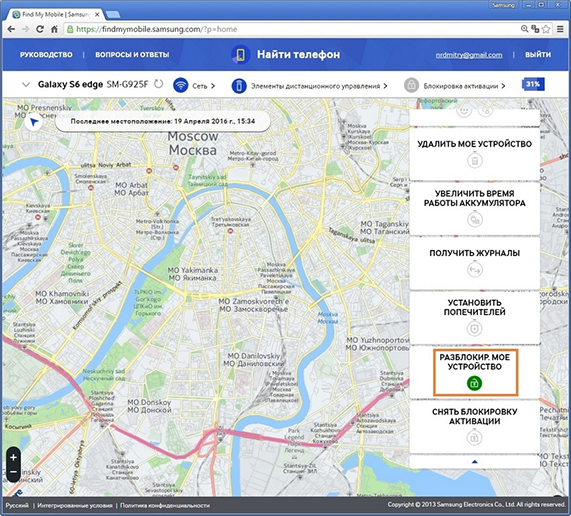
- Используя компьютер, откройте ссылку smartthingsfind.samsung.com
- Теперь вам нужно ввести адрес своей электронный почты и пароль от учетной записи Самсунг. Затем нажмите на кнопку «Войти»
- Далее вам необходимо нажать в правой части меню «Разблокировать».
Часть 3. Сброс до заводских настроек Samsung кнопками
Очень часто пользователи задаются вопросом — как сбросить самсунг до заводских настроек кнопками. Для этого вам только выполните следующие шаги:
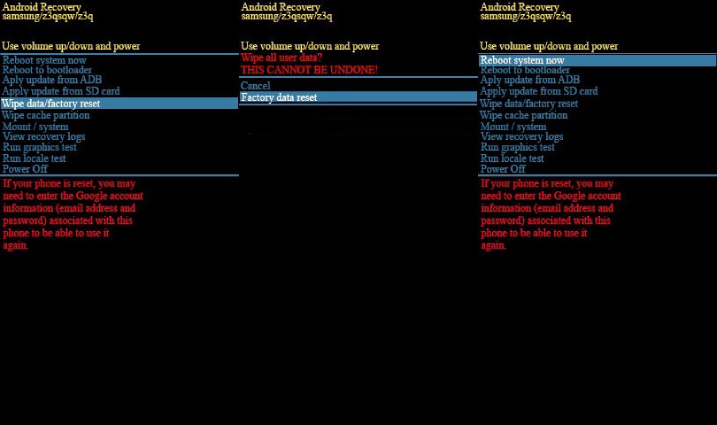
- Откройте меню восстановления с помощью кнопок.
- Для устройства Samsung без кнопки Bixby/Домой одновременно нажмите и удерживайте «Питание» + «Громкость вверх», пока на экране не появится логотип Samsung.
- Для устройства Samsung с кнопкой Bixby одновременно нажмите и удерживайте «Питание» + «Громкость вверх» + Bixby. Не отпускайте их, пока на экране не появится логотип Samsung.
- Для устройства Samsung с кнопкой Домой одновременно нажмите и удерживайте «Питание» + «Домой» + «Громкость вверх», пока на экране не появится логотип Samsung.
- Когда появится меню восстановления системы Android, используйте кнопку уменьшения громкости, чтобы выделить Wipe data/factory reset, и нажмите кнопку Питание/Bixby, чтобы выбрать его.
- Выберите «Yes» или «Factory data reset» и подождите несколько секунд, пока процесс сброса к заводским настройкам не завершится. После завершения выберите «Перезагрузить систему», и телефон перезагрузится. Теперь вы можете настроить его так, как будто это совершенно новое устройство.
Совет. Как обойти подтверждение Аккаунта Гугл после сброса Самсунг

Сброс настроек самсунг до заводских позволяет обойти блокировку экрана, однако вам может потребоваться подтверждение акаунт Гугл после полного удаления всех настроек и приложений. Эта защита предназначена для того, чтобы злоумышленники не смогли завладеть вашим устройством и создать новый аккаунт. Обойти Google- аккаунт возможно с помощью программыTenorshare 4uKey for Android. Сейчас Tenorshare 4uKey for Android поддерживает обойти Гугл Аккаунт на Samsung с Android 6-13. Разные ОС Android работают по-разному, и вы можете выбрать нужную вам модель системы по подсказкам в программе.

Заключение
В данной статье были представлены способы как сбросить Самсунг до заводских настроек. Самый простой и проверенный способ, который мы хотим вам порекомендовать – это сброс до заводских настроек с помощью программы Tenorshare 4uKey for Android. Программа Tenorshare 4uKey for Android дает возможность обойти блокировку экрана Samsung за считанные минуты. Кроме того, утилита способна совершить обход Google-аккаунта после сброса до заводских настроек.

Удалить блокировку экрана Android и обойти блокировку Samsung FRP
- Обход подтверждения аккаунта Google на устройствах Samsung (Android 6-14)
- Удалить пароль Android, шаблон, пин-код и блокировку отпечатков пальцев всего одним кликом
- Поддержка удаления блокировки экрана и FRP на Win и Mac
Как сбросить телефон Самсунг до заводских настроек
На вашем телефоне возникла проблема, которая не устраняется обычным способом или вы решили отдать свой смартфон другому человеку? В этом случае рекомендуется вернуть его к заводским установкам. Далее мы рассмотрим, как сделать сброс настроек на Самсунге через меню и кнопками.
Что произойдет после сброса настроек (factory reset, hard reset)? С вашего телефона удалятся все данные, а именно: контакты, сообщения, фотографии, загруженные приложения, музыка, настройки E-Mail и будильника.

Рекомендуется удалить аккаунт Гугл до сброса настроек к заводским. Иначе при включении устройство будет запрашивать данные сохраненной учетной записи. Если их не ввести, то включить телефон не получится. Это дополнительная мера защиты от кражи, появившаяся в версии Андроид 5.1
Чтобы сделать общий сброс на Самсунге зайдите в меню телефона и перейдите в «Настройки».

Откройте пункт «Общие настройки».

На следующем шаге нажмите по надписи «Сброс».

Выберите «Сброс данных».

Нажмите кнопку «Сбросить».

Телефон перезагрузится и данные удалятся.
Из памяти устройства сотрется все, в том числе:
- Учетная запись Google
- Настройки
- Системные данные
- Приложения
- Данные приложений
- Музыка
- Картинки
- Пользовательские данные
- Ключ расшифровки файлов на SD карте (после сброса настроек зашифрованные данные на карточке станут недоступны)
С помощью кнопок
Этот способ может понадобиться вам в случае, если телефон не включается или его экран заблокирован.
Выключите свой телефон. Одновременно нажмите и удерживайте 3 кнопки: «Питание», «Домой» (центральная) и «Громкость вверх».

Если на вашем устройстве нет кнопки «Домой», тогда одновременно держите «Питание» и «Громкость вверх».
Если на вашем смартфоне есть клавиша «Bixby» (находится слева под кнопками регулировки громкости), тогда одновременно удерживайте 3 кнопки: «Питание» «Громкость вверх» и «Bixby».
Когда на вашем телефоне появится надпись «Samsung Galaxy» отпустите кнопку «Питание». Остальные клавиши продолжайте держать (от 5 до 15 сек.) пока не загрузится Android Recovery.
С помощью кнопок «Громкость вверх» и «Громкость вниз» выберите пункт «Wipe data/factory reset». Затем нажмите «Питание» — подтвердить выбор.

Выберите «Yes» и снова нажмите «Питание», чтобы подтвердить действие.

После удаления данных откроется главное меню. Выберите «Reboot system now» и нажмите кнопку «Питание».

Телефон перезагрузится с первоначальными установками.
Как выполнить полный сброс на Samsung Galaxy S6
Если после получения очередного обновления системы вы начали испытывать проблемы в работе вашего Galaxy S6, тогда мы рекомендуем выполнить полный сброс данных, то есть привести устройство в первоначальное состояние. Процесс простой, полезный и может быть сделан несколькими простыми способами.
Внимание! Актуальную версию статьи смотрите тут: Как сбросить настройки на Самсунг Галакси.

Обратите внимание: Полный сброс подразумевает очистку данных на телефоне, то есть после завершения процесса его память будет полностью пуста. Поэтому, перед началом сделайте резервную копию всей нужной информации, находящеюся на устройстве.
Как выполнить полный сброс на Galaxy S6 из настроек
Первый способ является самым простым, и будет понятен обычному пользователю Samsung Galaxy S6. Откройте приложение “Настройки”, а затем в раздел “Архивация и сброс”. Нажмите кнопку “Сброс данных”, чтобы продолжить. В следующем окне вам необходимо ознакомится с предупреждениями, а затем нажать кнопку “Сброс устройства”. Затем вы еще раз соглашаетесь, что все ваши данные будут удалены, нажав кнопку “Удалить все”. После этого смартфон перезагрузится, но это может занять некоторое время. После загрузки вы можете восстановить ваши данные из облака Google, включая контакты, данные приложений и многое другое.


Как выполнить полный сброс на Galaxy S6 из рекавери
- Выключите устройство полностью.
- Нажмите и удерживайте кнопки “Питание”, “Громкость вверх” и “Домой” одновременно.
Как сделать сброс телефона Samsung A50,51 до заводских настроек?

Сброс Samsung Galaxy до заводских настроек (Factory Reset, Hard Reset) поможет восстановить нормальную работу смартфона в случае сбоя. Кроме того, его обязательно стоит сделать перед продажей телефона, чтобы удалить все лишние данные.
В инструкции ниже вы узнаете как сделать сброс до заводских настроек Samsung кнопками и через меню.
Указанная инструкция актуальная для Samsung A10,A12,A50,A51 и многих других телефонов, даже устаревших, таких как Galaxy S7.
Что нужно сделать перед сбросом?
Перед осуществлением сброса следует обратить внимание на два основных момента:
Сохранение данных
Сброс до заводских предполагает удаление всех данных с вашего Galaxy, включая игры, приложения, фотографии и контакты. Он поэтому так и называется, потому что возвращает смартфон в заводское состояние.
В связи с этим, перед осуществлением сброса, рекомендуем вам сделать резервное копирование данных своего Galaxy. Для этого рекомендуем ознакомиться с официальной инструкцией компании Samsung.
Аккаунт Google
После того, как сброс будет произведен, при входе в систему потребуется ввести данные аккаунта Google, который был привязан к телефону.
Поэтому, чтобы не попасть в неприятную ситуацию, убедитесь, что вы точно знаете данные своего аккаунта Гугл, а если собираетесь продавать телефон, то перед сбросом обязательно удалите аккаунт с телефона.
Если в момент сброса телефона Samsung вход в существующую учётную запись Google не была произведена, то может возникнуть сообщение следующего содержания:
Предпринята несанкционированная попытка сброса устройства до заводских настроек. Для подтверждения личности подключитесь к сети Wi-Fi или мобильной сети.
Не стоит его бояться, просто введите данные своего аккаунта, который используется на телефоне.
Сброс настроек Samsung Galaxy с помощью кнопок (Hard Reset)
Если вы не можете зайти в меню смартфона, то можно сделать аппаратный сброс Samsung Galaxy с помощью кнопок, которая будет зависеть от имеющихся кнопок на вашей модели телефона.
Выключите телефон. Далее возможны следующие варианты:
- В современных моделях, например Samsung Galaxy A10,A12, A50 или A51 для того чтобы начать сбрасывать настройки одновременно удерживайте кнопки «Питание» и «Громкость вверх».

- При наличии физической кнопки «Домой» как на рисунке ниже, необходимо одновременно нажать и удерживать кнопку «Питание», «Домой» и «Громкость вверх». Пример такой модели — Samsung Galaxy S7 или Samsung J5,J7.

- При отсутствии кнопки «Домой» и наличии кнопку «Bixby», необходимо одновременно нажать и удерживать кнопку «Питание», «Bixby» и «Громкость вверх». Пример такой модели — Samsung Galaxy S9
Дальнейший порядок действий одинаков для всех вариантов:
- После того как на экране появится логотип Samsung Galaxy отпустите кнопку «Питание»
- Удерживайте остальные кнопки до перехода в меню Recovery (обычно около 5 секунд)
- В появившемся меню выберите «Wipe data/factory reset» (для движения по меню используйте кнопки увеличения/уменьшения громкости
- Подтвердите выбор нажав на кнопку питания
- Далее выберите пункт «Yes» (Delete all user data)
- Нажмите на кнопку питания
- После удаления данных нажмите на Reboot system now
Ваш Samsung Galaxy должен уйти в перезагрузку и включится для дальнейшей настройки. Как уже было сказано выше, необходимо будет ввести данные аккаунта Google, привязанного к телефону.
Сброс телефона Samsung Galaxy из меню
Если подготовительная часть сделана, и вы можете зайти в меню настроек смартфона, то чтобы сбросить телефон Samsung Galaxy до заводских сделайте следующее:
- Зайдите в настройки смартфона
- Зайдите в раздел «Общие настройки». Если пункта нет, переходите к шагу 3
- Откройте « Сброс » (Архивирование и сброс или Конфиденциальность, Архивация и сброс)
- Откройте « Сбросить » (Сброс устройства или Удалить все)
- Нажмите на кнопку « Сброс данных » (Сброс устройства)
В скобочках указаны альтернативные названия пунктов меню, которые могут встречаться в разных версиях Android.
При необходимости подтвердите операцию, после чего начнётся сброс настроек. Как правило, он занимает несколько минут.
После того, как смартфон включится, он будет в состоянии «из коробки», как будто вы его только что купили.
В этой инструкции мы рассказали как сделать сброс Samsung Galaxy A10,A12,A50,A51 до заводских настроек. При подготовке статьи использовались материалы с официального сайта Samsung. Если у вас что-то не получается, напишите об этом в комментариях.