
Как заблокировать сайт на роутере
Дети уже с юных лет имеют доступ в интернет через компьютер, планшет или телефон. И если настроить блокировку на стационарном компьютере относительно просто, то с другими устройствами и ноутбуком все не так просто. В большинстве случаев вам придется искать способ, как заблокировать сайт через роутер, чтобы ребенок не смог получить к нему доступ на своем ноутбуке.
Большинство роутеров уже имеют встроенную функцию родительского контроля, которую только нужно включить в настройках. Например, если вы ищете, как заблокировать сайт в роутере Keenetic, то вам следует заглянуть во настройки безопасности и включить там сервис SkyDNS. Если вы пользуетесь этой функцией первый раз, то вас перенаправит на официальный сайт, где вам предложат. зарегистрироваться. Соглашайтесь и создавайте аккаунт — это первый шаг к тому, как заблокировать сайт на Zyxel.
Давно пользуюсь Вашей программой, сначала правда в пробном варианте, потом купил программу, и не пожалел! так что спасибо Вам, за этот информационный продукт!
Через настройки SkyDNS в своем роутере вы сможете настроить блокировку как по категориям, так и по конкретным адресам. Например, вы можете оградить ребенка от посещения сразу всех социальных сетей, либо, во втором случае, от какой-то одной. Заблокированный на Zyxel Keenetic сайт не будет открываться ни на одном устройстве, которое принимает от него сигнал Wi-Fi. Таким образом, ребенком будет надежно огражден от опасных сайтов как на телефоне, так и на планшете, и на ноутбуке.
Способов, как заблокировать сайт на роутере TP-Link, несколько, но самый простой снова лежит через настройки родительского контроля. Там вы можете задать MAC-адрес родительского компьютера, с которого будет осуществляться блокировка, и адреса «детских» устройств, которым будет запрещен доступ на указанные сайты. А если вы думаете, как заблокировать сайты через роутер Asus, то принцип там такой же, как и в других маршрутизаторах. Разве что вы сможете настроить блокировку сайта по определенным словам.
При всем этом, блокировка опасного контента — не выход. Ребенок имеет пытливый ум, и при желании сможет тем или иным обойти фильтр, ведь запретный плод сладок. Гораздо эффективней использовать программу, которая будет отслеживать его активность в интернете — Mipko Personal Monitor. Она способна:
 Записывать логи сообщений и отслеживать переписку ребенка в мессенджерах и социальных сетях;
 Записывать звук через веб-камеру во время Скайп-трансляций;
 Собирать историю посещенных за день сайтов, которую нельзя удалить или заблокировать;
 Делать скришноты рабочего стола.
Благодаря этому функционалу, вы сможете вовремя обнаружить, если ребенок вопреки вашим указаниям попадет на опасный сайт. В отличие от блокировки, которая полностью запрещает доступ, только распаляя интерес, вы можете провести воспитательную себеду. Как правило, разъяснений, почему определенные сайты следует избегать, достаточно, и ребенок впоследствии будет избегать их самостоятельно.
Блокировка сайтов с помощью роутера
Многие пользователи по различным причинам сталкиваются с задачей блокировки сайтов. Некоторые хотят защитить близких людей от негативного влияния интернета, некоторые хотят «заставить» своих сотрудников работать, а не проводить время в социальных сетях. В любом случае, если для доступа к интернету используется беспроводной Wi-Fi маршрутизатор, то задача ограничения доступа к сайту решается очень просто. Прочитав данную статью, Вы поймете, что блокировка сайта с помощью роутера это очень простая процедура, с которой справится даже неопытный пользователь. Напомним, что в статье «Как заблокировать сайт» мы уже сталкивались с вопросами блокировки интернет-ресурсов нежелательных к посещению.
Ограничение доступа к сайтам с помощью роутера имеет массу преимуществ. Так Вы можете заблокировать сайт для отдельных устройств (например, можно заблокировать ВКонтакте только для компьютера сына). Вы же сможете с легкостью пользоваться этой социальной сетью на своем компьютере. Также можно запретить своим сотрудникам посещать определенные сайты, в тоже время Вы со своего компьютера без проблем сможете заходить на любые интернет-ресурсы. На роутерах TP-Link можно настроить промежуток времени во время которого пользователь сможет заходить на заблокированный сайт (например, с 17.00 до 20.00 или только в выходные дни). Согласитесь, это очень полезные функции, которые могут пригодиться в самых различных жизненных ситуациях. Все что нужно для блокировки – правильное проведение настроек маршрутизатора. Для того чтобы настроить роутер Вам нужно зайти в его интерфейс. Для этого в браузере перейдите по адресу 192.168.0.1 или 192.168.1.1 (подробнее можно узнать в статье «Как зайти в настройки роутера»). Далее рассмотрим инструкции для самых популярных роутеров.
Блокировка сайта в роутере D-Link
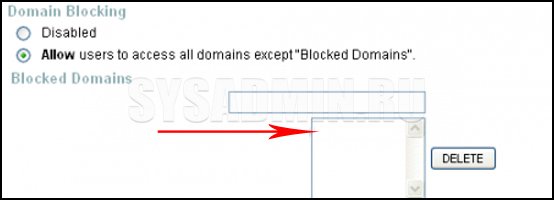
После того как Вы перешли в интерфейс роутера нажмите на «Advanced» —> «Filter». 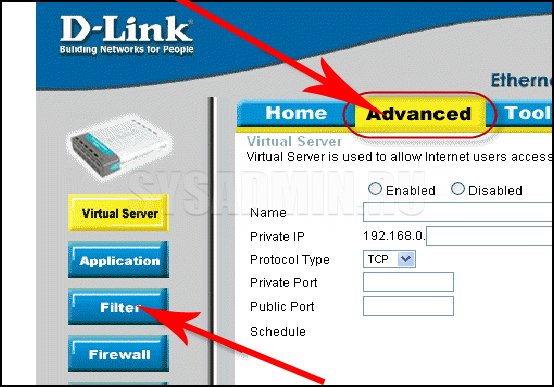 Далее установите селектор напротив пункта «Domain Blocking». Именно он отвечает за блокировку сайтов.
 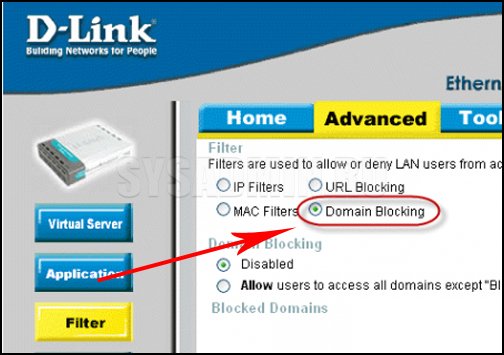 После этого нужно установить селектор напротив «Allow users to access all domains except «Blocked Domains». В специальном окне пропишите все сайты, которые необходимо заблокировать, и нажмите «Apply». При этом не забывайте, что один и тот же сайт может быть доступен по нескольким адресам. Если Вы хотите полностью заблокировать сайт, занесите все адреса в список блокируемых.
 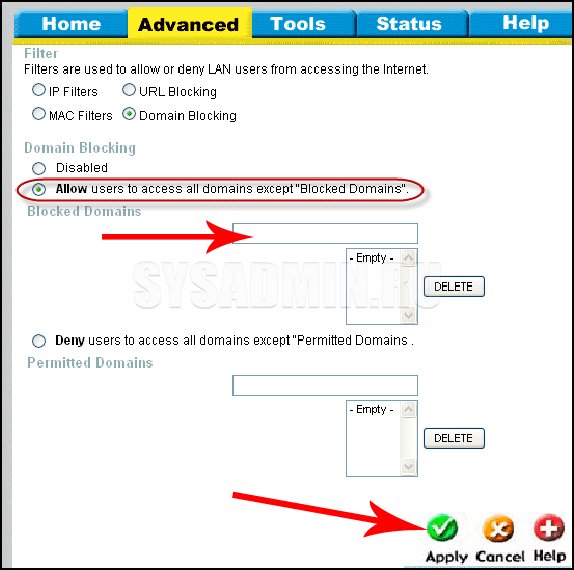 Ваш роутер перезагрузится после чего сайт, который мы хотим запретить, появится в окошке «Blocked Domains».
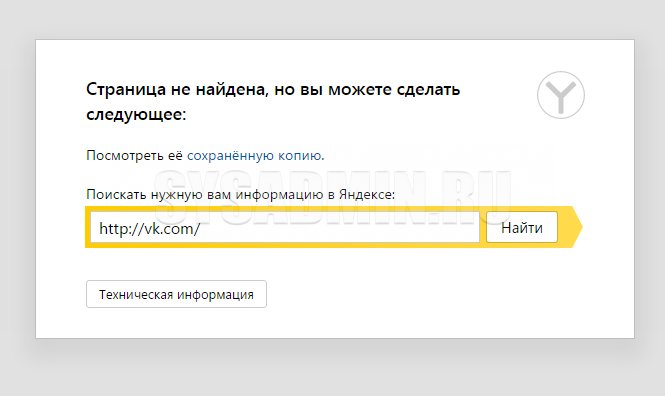
  Теперь, при попытке перехода на заблокированный сайт, в браузере будет появляться ошибка.
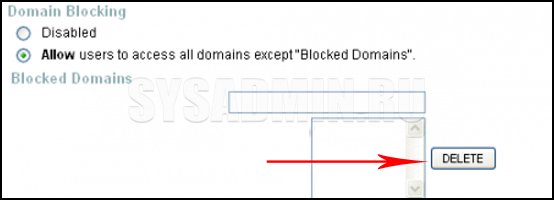
  Если Вы захотите снять запрет на посещение сайта, то выделите нужный сайт в окошке «Blocked Domains» и нажмите на кнопку «Delete».
  Как видите, заблокировать сайт с помощью роутера D-Link достаточно просто. Теперь рассмотрим схему блокировки на других роутерах.
Блокировка сайта в роутере TP-Link
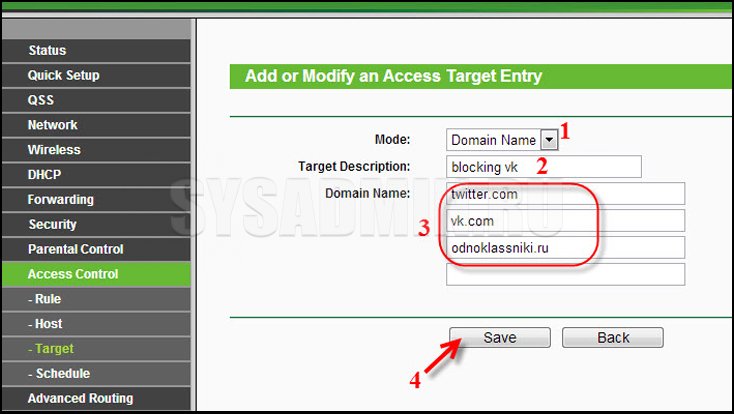
Владельцы роутеров TP-Link также могут заблокировать любой сайт, причем как для всех компьютеров сразу, так и для отдельных машин. Зайдя в настройки роутера (напомним, что для этого в браузере нужно перейти по адресу 192.168.0.1 или 192.168.1.1) перейдите во вкладку «Access Control» –-> «Target». Сейчас мы создадим список сайтов, которые будем блокировать. Для этого нажмите на кнопку «Add New». 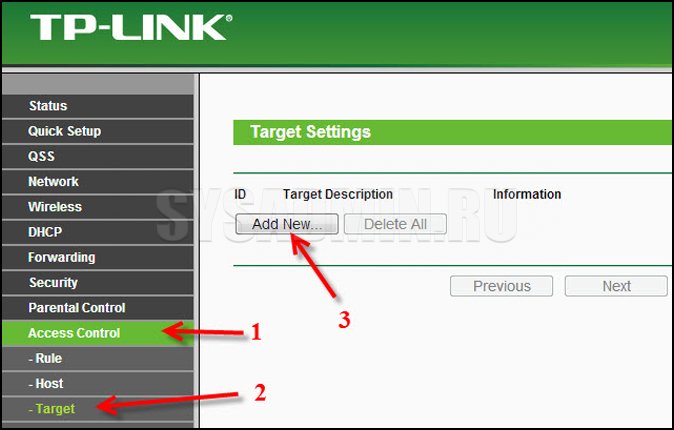 В выпадающем списке «Mode» выберите параметр «Domain Name» (так, мы будем блокировать сайты по домену, а не по IP адресу). В окошке напротив пункта «Target Description» пропишите любое название правила блокировки на английском языке. Например, «blocking vk» или «blokirovka saitov». В полях напротив пункта «Domain Name» нужно указать адреса всех сайтов, которые Вы хотите заблокировать (без http:// и https://). Нажимаем «Save».
  Мы создали список сайтов, доступ к которым будем блокировать. Его можно удалить или отредактировать при помощи специальных кнопок.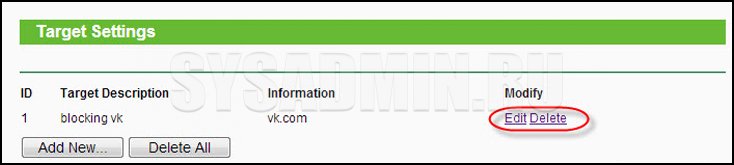
Вы можете создать несколько списков (правил) блокируемых сайтов. В последствии к каждому отдельному устройству можно будет применять свое правило.
Хоть список с сайтами уже и готов, они еще не заблокированы. Для того чтобы заблокировать сайты, нужно добавить устройства, к которым будет применяться созданное нами правило. Перейдите в раздел «Access Control» –-> «Host» и нажмите на «Add New». 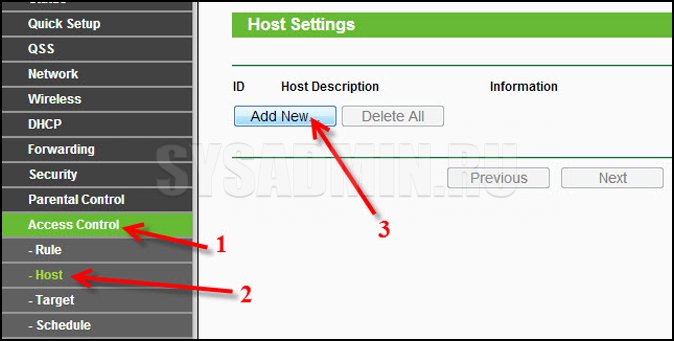 Вы выпадающем списке «Mode» выберите пункт «MAC Address». В окошке напротив пункта «Host Description» прописываем название устройства, доступ к сайтам с которого будет запрещен. Например, «blocking_PC1» или «blokirovka PC Antona». В поле «MAC Address» пропишите MAC-адрес устройства (компьютера, ноутбука, планшета) с которого нельзя будет посетить заблокированные сайты. Как узнать MAC адрес мы уже рассказывали. Нажмите на «Save».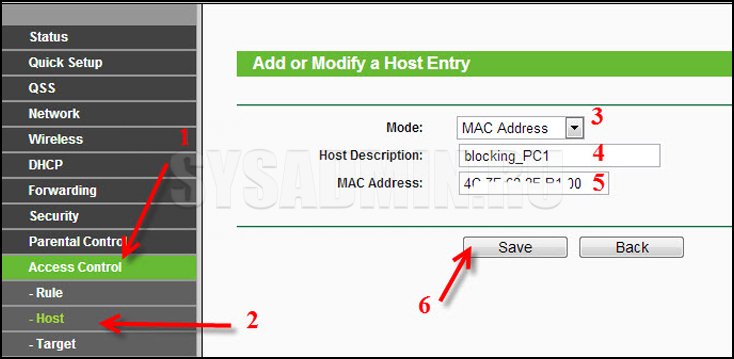
Помимо MAC-адреса можно блокировать устройства и по IP-адресу. Для этого в списке «Mode» выбираем не «Domain Name», а «IP Adress». В этом случае нужно указывать не MAC-адресс устройства, а диапазон IP-адресов.
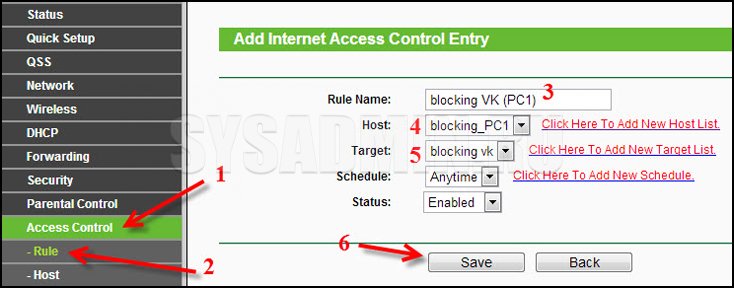
Мы создали список блокируемых сайтов и добавили устройство. Теперь сопоставим все это в настройках роутера. Переходим в «Access Control» —> «Rule» и устанавливаем флажок напротив пункта «Enable Internet Access Control». Убедитесь что напротив пункта «Deny the packets specified. » установлен селектор. Нажмите «Save», после этого нажмите «Add New». 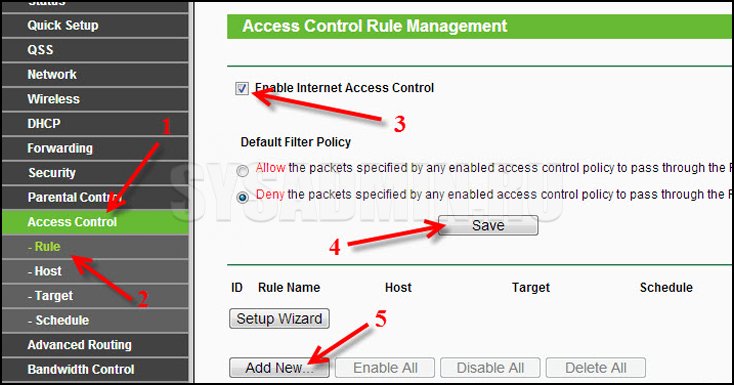 В окошке напротив «Rule Name» введите понятное название. Выберите уже добавленное ранее устройство в поле «Host». Выберите уже созданный ранее список блокируемых сайтов в поле «Target». Дальше можно настроить блокировку сайтов по времени (например, с 8 утра до 6 вечера), а можно оставить все как есть. Нажмите «Save».
  На этом процедура настройки роутера завершена. Вы знаете, как заблокировать сайт на роутере TP-Link. Мы создали правило блокировки, таких правил можно создать много. Вы также имеет возможность редактировать, включать, отключать и удалять уже созданные правила.
 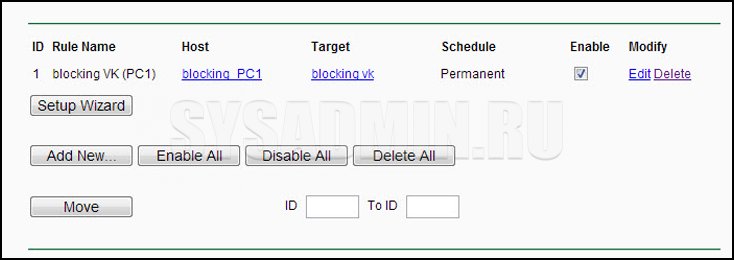 Сайты, которые мы заблокировали с помощью роутера, не будут открываться на выбранных устройствах до тех пор, пока Вы не отключите или не удалите созданное в настройках роутера правило.
Блокировка сайта с помощью роутера Asus
Владельцы роутеров Asus также очень быстро могут заблокировать сайт. Для этого после перехода в настройки маршрутизатора нужно нажать на «Брандмауэр» в блоке «Дополнительные настройки». 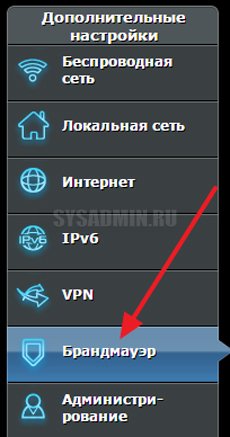 Далее перейдите в раздел «Фильтр URL-адресов».
 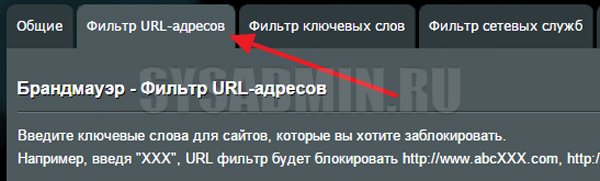 Включите фильтр, установив селектор напротив пункта «Включено». Введите адреса блокируемых сайтов в поле «Список ключевых слов» и нажмите кнопку «Добавить».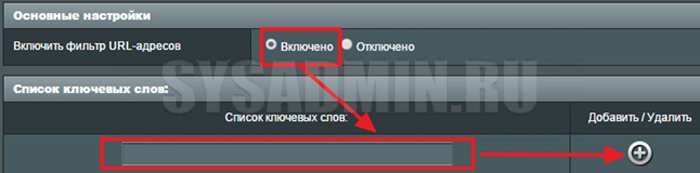
[AiProtection] Как настроить функцию «Родительский контроль»?
[AiProtection] Как настроить функцию «Родительский контроль»?
Беспроводной маршрутизатор ASUS с поддержкой Trend Micro обеспечивает мониторинг сети в режиме реального времени для обнаружения вредоносных программ, вирусов и вторжений до того, как они достигнут вашего ПК или устройства. Родительский контроль позволяет запланировать время, когда подключенное устройство может получить доступ к Интернету. Можно также ограничить доступ к нежелательным веб-сайтам и приложениям.
Подготовка
- Пожалуйста изучите страницу спецификаций чтобы удостовериться, что роутер поддерживает AiProtection Pro или AiProtection Classic. Таблица сравнения AiProtection Pro и AiProtection Classic version доступна по ссылке: AiProtection – Internet security and WiFi protection | ASUS Global
- Обновите версию прошивки роутера до последней. Информацию о том, как обновить прошивку, можно получить по ссылке: [Беспроводное устройство] Как обновить прошивку на роутере ASUS до последней версии? (ASUSWRT)
Введение:
- Фильтры сайтов и приложений позволяют Вам заблокировать доступ к нежелательным веб-сайтам и приложениям.
- Этот функционал позволяет Вам задать настройки времени доступа в Интернет под каждое устройство.
Шаг 1. Подключите компьютер к локальной сети роутера через проводное соединение и введите в адресной строке браузера: https://router.asus.com для входа в веб-меню.
Шаг 2. Введите логин и пароль на странице авторизации.
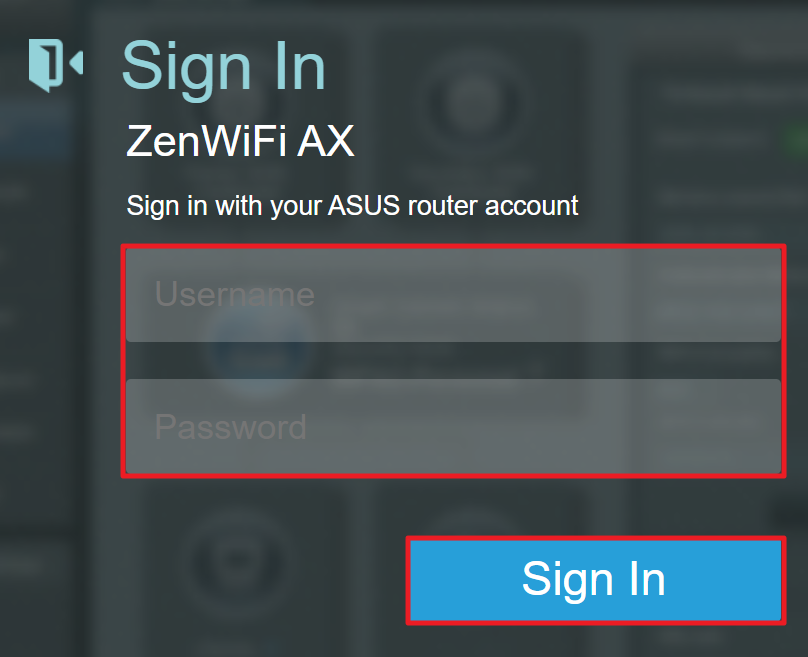
Примечание: Если Вы забыли имя пользователя и/или пароль, выполните сброс настроек роутера на заводские и войдите в веб-интерфейс. (По умолчанию имя пользователя и пароль admin/admin).
Подробнее о том, как выполнить сброс настроек роутера, рассказано в статье: [Беспроводное устройство] Как вернуть роутер ASUS к заводским настройкам?
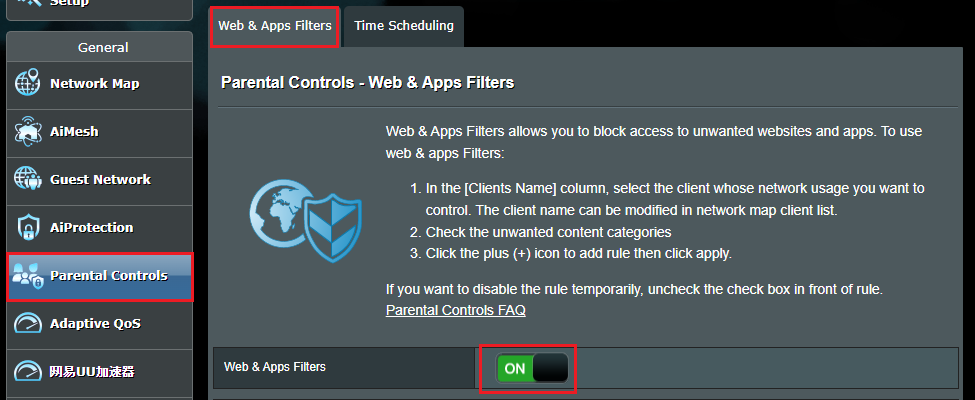
Шаг 3. Перейдите на вкладку [ Родительский контроль] > [Фильтры сайтов и приложений] или [AiProtection]> [ Родительский контроль] > [Фильтры сайтов и приложений].
Запустите «Фильтры сайтов и приложений».
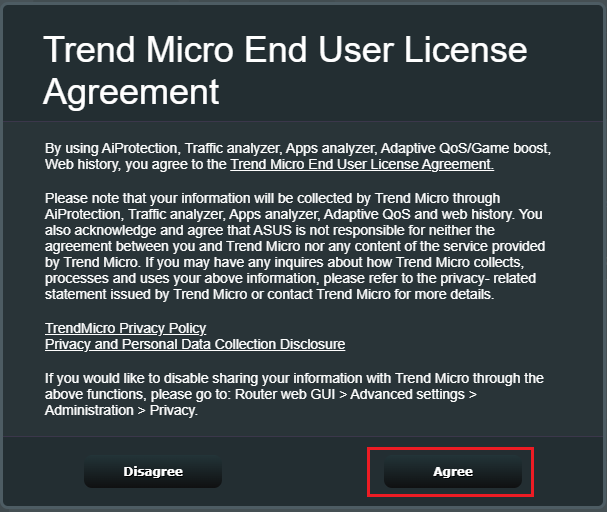
Шаг 4. Необходимо [Принять] соглашение.
Используя функционал AiProtection, Traffic analyzer, Apps analyzer, Adaptive QoS/Game boost, Web history, Вы принимаете Лицензионное соглашение конечного пользователя Trend Micro.
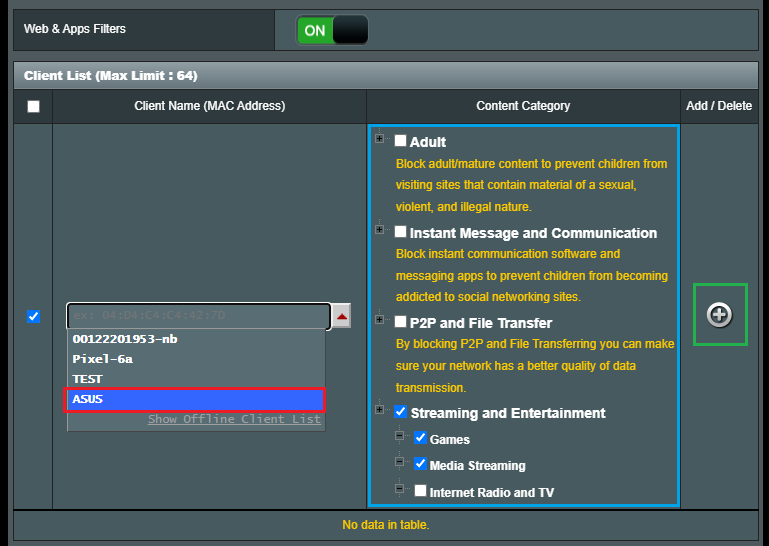
Шаг 5. Клиент-лист.
5-1 Выберите Название (MAC-адрес) устройства, для которого задаёте ограничение доступа.
5-2 Выберите категорию или подкатегорию блокируемого контента.

5-3 Для добавления профиля нажмите на значок .
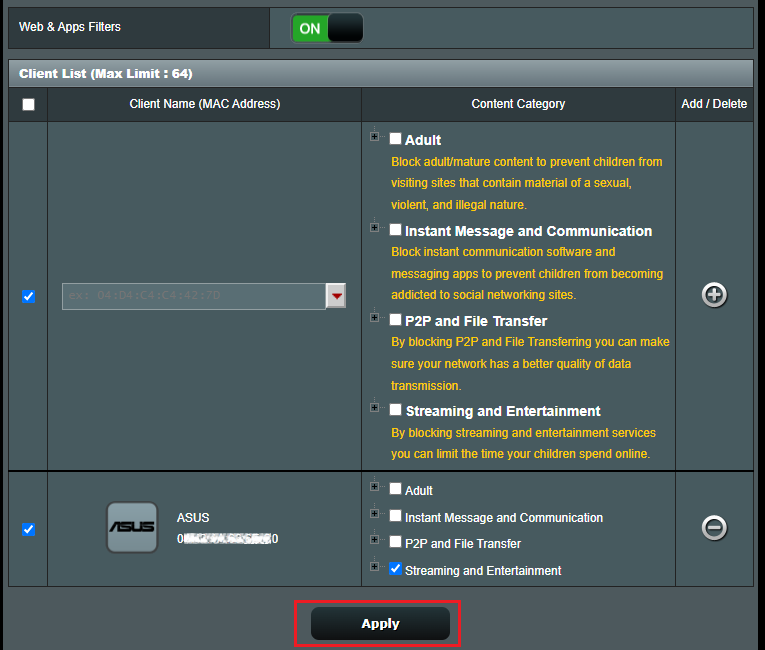
5-4 Нажмите [Применить] чтобы сохранить изменения.
Шаг 1. Подключите компьютер к локальной сети роутера через проводное соединение и войдите в веб-меню роутера, введя в адресной строке браузера: https://router.asus.com.
Шаг 2. На странице авторизации роутера введите Ваши имя пользователя и пароль.
Примечание: Если Вы забыли имя пользователя и/или пароль, выполните сброс настроек роутера на заводские и войдите в веб-интерфейс. (По умолчанию имя пользователя и пароль admin/admin).
Подробнее о том, как выполнить сброс настроек роутера, рассказано в статье: [Беспроводное устройство] Как вернуть роутер ASUS к заводским настройкам?
Шаг 3. Откройте вкладку [ Родительский контроль] > [Расписание] или [AiProtection]> [Родительский контроль] > [Расписание]
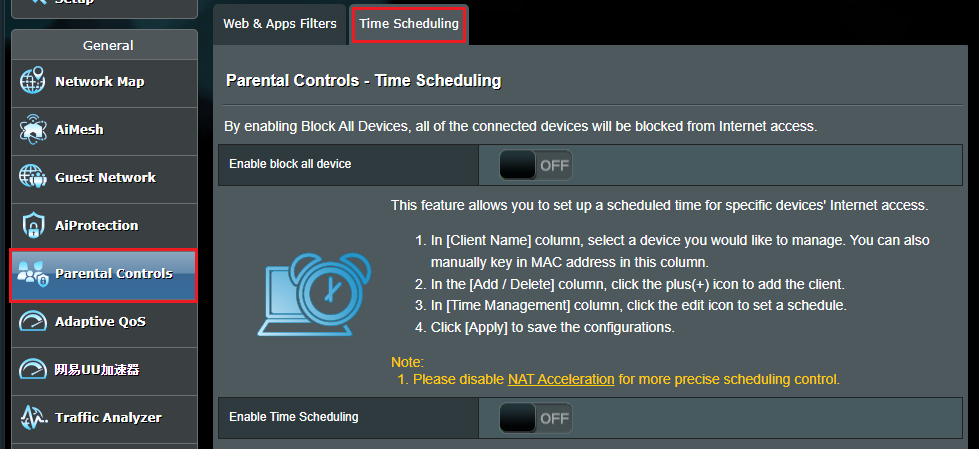
Шаг 4. Настройка расписания
a-1 Запуск блокировки для всех устройств.
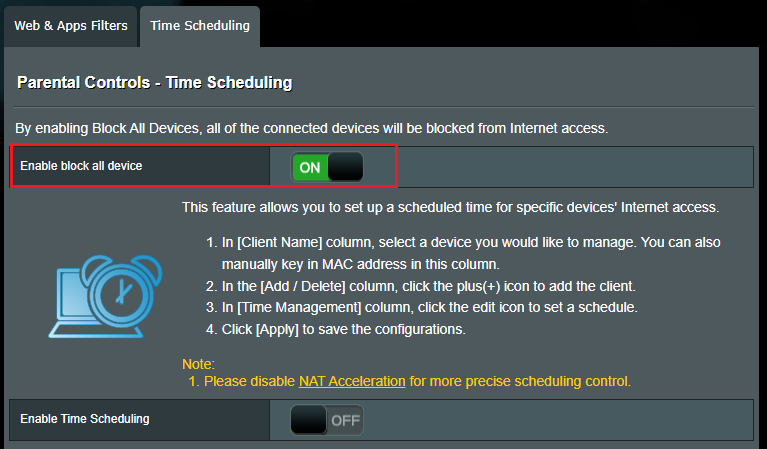
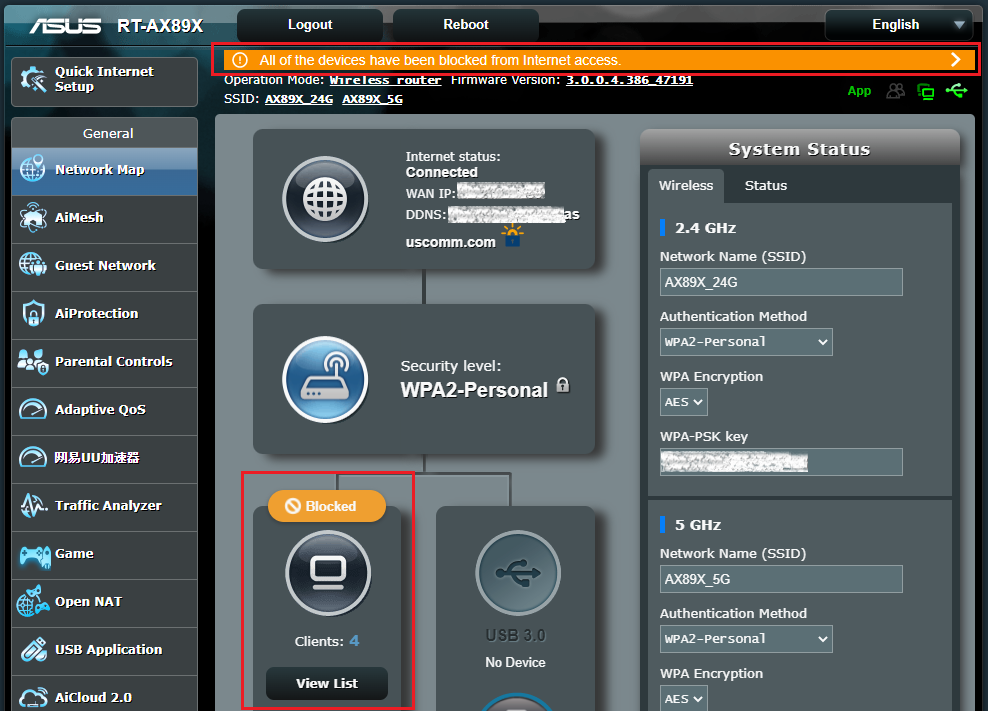
a-2 С запуском [Блокировки доступа для всех устройств] всем устройствам будет заблокирован доступ в интернет.
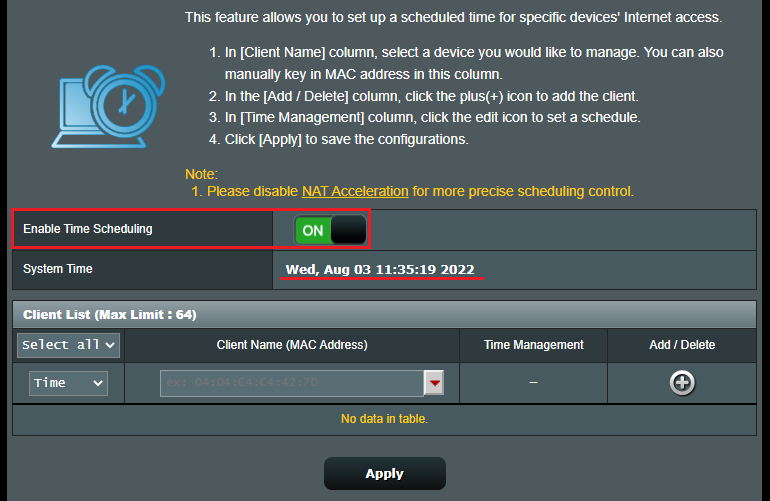
b-1 Включите Расписание. Этот функционал позволяет Вам настроить ограничение доступа в Интернет для определённых устройств.
b-2 Выберите Название (MAC-адрес) устройства, которому необходимо ограничить доступ .
Используйте функции (Отключить, Время, Блокировать)
b-3 Нажмите на значок
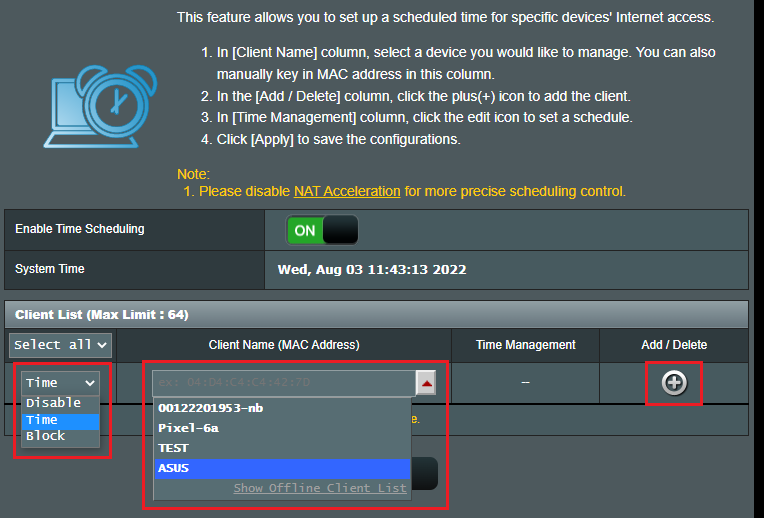

b-4 Нажмите на значок редактирования для корректировки графика.
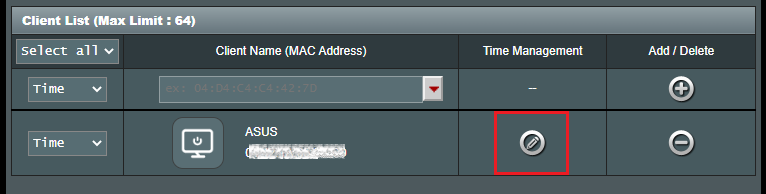
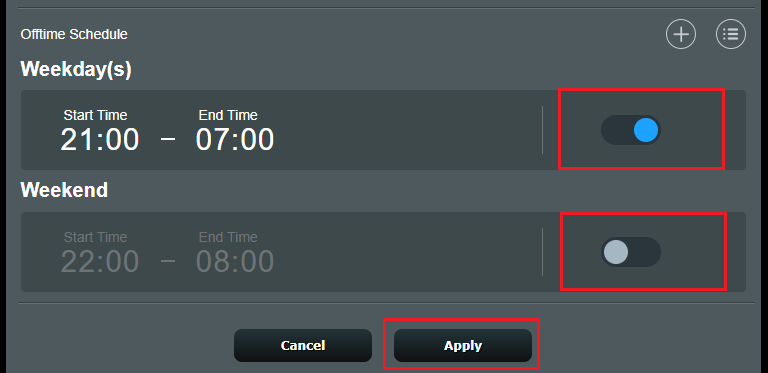
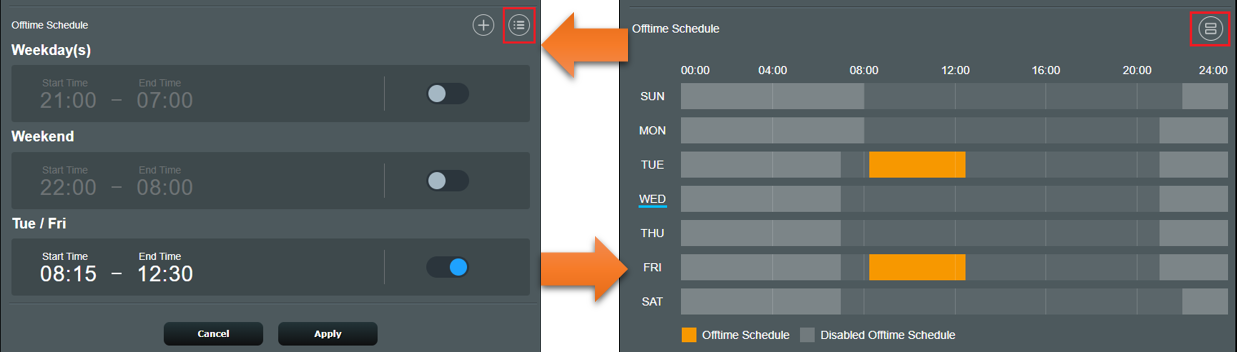
b-5 Можно воспользоваться быстрой настройкой двух оффлайн-расписаний, затем нажмите [Применить] чтобы сохранить изменения.

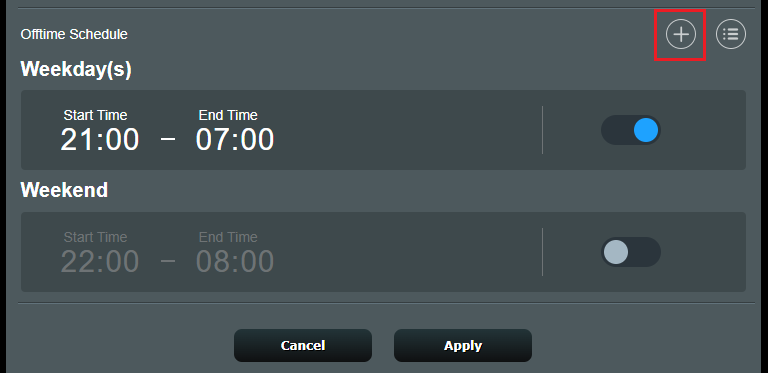
Если Вам необходимо выбрать другое время, нажмите на значок и добавьте время..
Выберите отрезок времени, от Начала до Конца, а также дни недели, [Примените] изменения.
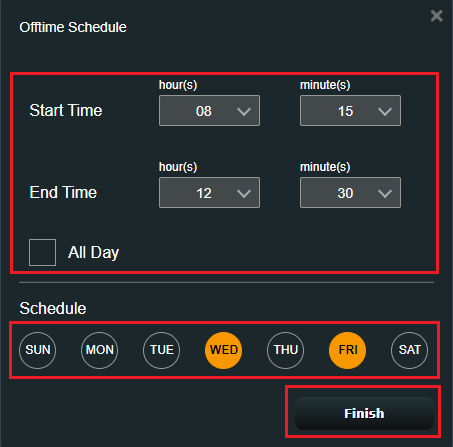
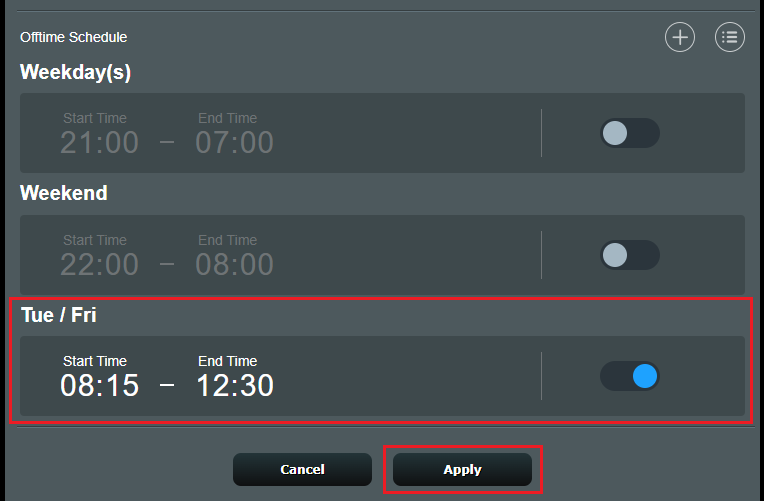
Убедитесь что время отключения настроено правильно.

Нажмите [Применить] чтобы закончить настройку.
Часто задаваемые вопросы
1. Как стереть расписание?
Согласно примеру на снимке экрана, наведите курсор мыши на расписание.

Нажмите на значок удаления и нажмите [Применить] чтобы изменения применились.

Как найти (Утилиту / Прошивку)?
Загрузите последние версии драйверов, программного обеспечения, прошивок и руководств пользователя в Центре Загрузок ASUS.
Если Вам необходима подробная информация о Центре Загрузок ASUS, воспользуйтесь ссылкой.
Родительский контроль на роутере Asus
Не знаю насколько актуален вопрос по настройке родительского контроля на роутере, но решил подготовить небольшую инструкцию для роутеров Asus. Рассмотрим настройку родительского контроля на маршрутизаторе Asus RT-N18U. Если у вас другая модель, то ничего страшного, там все настройки одинаковые. Разобраться будет не сложно.
Для начала давайте выясним что такое родительский контроль, зачем он нужен, и какие конкретно есть настройки на устройствах Asus. Эта функция позволяет ограничить доступ к интернету для отдельных устройств. Ограничение по времени. К вашему роутеру подключены разные устройства: компьютеры, телефоны, планшеты и т. д., среди них так же скорее всего есть устройства ваших детей. Так вот, можно настроить родительский контроль так, что бы интернет на устройствах ваших детей был только в определенное время. Например, только днем, а после десяти вечера интернет переставал работать на определенных устройствах.
Полезная функция для тех, кто хочет контролировать время, которое дети проводят в интернете. Да простят меня детишки ��
Настройка родительского контроля на маршрутизаторе Asus
Откройте настройки своего маршрутизатора по адресу 192.168.1.1. Можете посмотреть подробную инструкцию здесь. В настройках перейдите на вкладку Родительский контроль. Включите его переключателем, если он выключен, и если у вас будет предупреждение о том, что часовой пояс отличается от региональных настроек, то нажмите на эту надпись и выставьте правильный часовой пояс. Сохраните настройки.

Вернитесь на вкладку Родительский контроль. Сообщение о неверном часовом поясе уже должно исчезнуть.
Нам нужно добавить устройство, для которого мы хотим настроить контроль. Достаточно выбрать нужное устройство из списка, если оно подключено к роутеру, или подключалось раньше. Там же можно прописать MAC-адрес нужного устройства вручную.
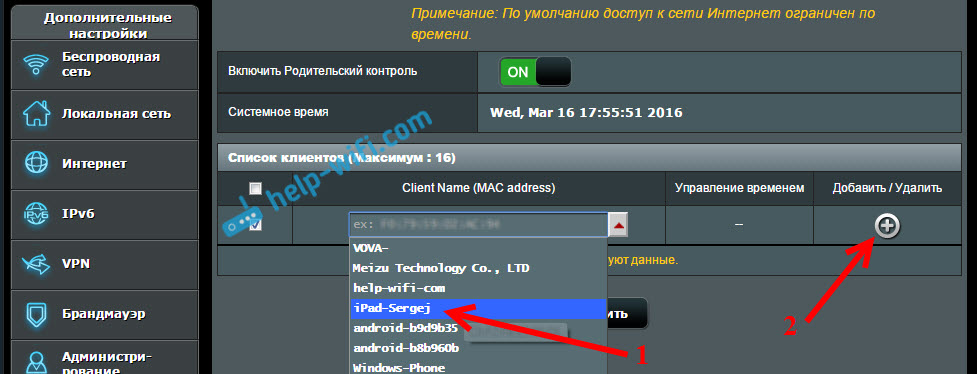
Добавленный нами клиент появится в списке. Нажмите Применить. Его можно удалить, или установить время. Нажмите на кнопку «Редактировать», что бы указать время доступа в интернет.

Появится таблица с временем и днями недели. Нужно просто выделить время, в которое вы хотите разрешить доступ к интернету. Можно выставить настройки времени так, что бы интернет на устройстве работал например только днем.
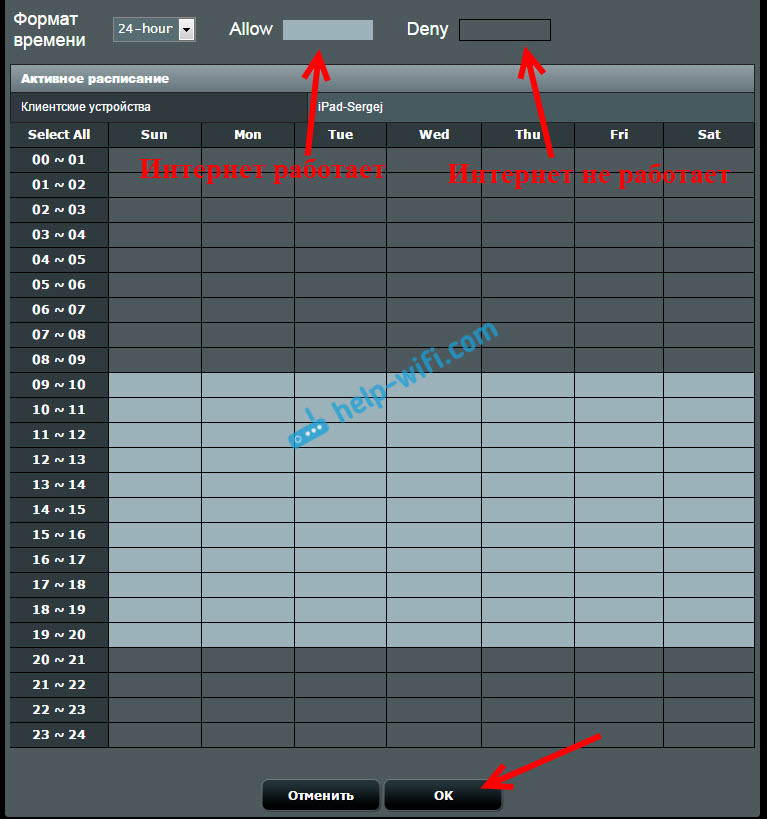
Нажмите Ok. Родительский контроль начнет работать. На устройстве, которое вы добавили в список, Wi-Fi будет подключен, но интернет будет работать по расписанию, которое мы задали. Вы можете добавить новые устройства и настроить для них график работы, или удалить устройства из списка.
Важный момент. Если у вас для входа в настройки роутера используется стандартный пароль admin, то советую его семенить по этой инструкции (на вкладке Администрирование — Система) . А то дети зайдут в настройки, и заблокируют вас, дети сейчас такие ��
Таким способом можно наказывать не только детей, но и непослушную жену/мужа, или родственников, которые вам не подчиняются �� Думаю найдете применение.

17

31441

Сергей

Asus