
Какие функции имеет на iPad родительский контроль?
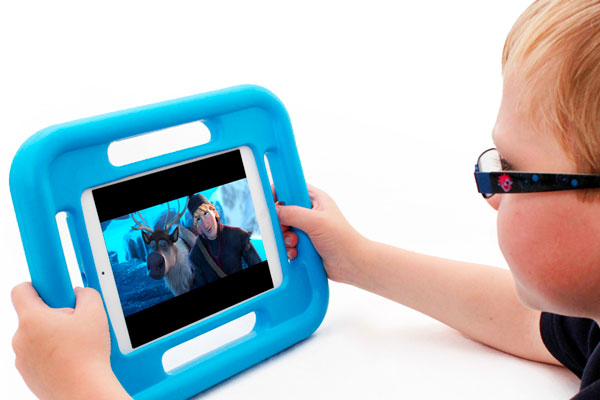
Понятный интерфейс, легкий вес и надежность – эти качества делают iPad от Apple одним из самых удобных и популярных гаджетов для детей. Вместе с приобретением Айпада для ребенка, у родителей возникает проблема: как проконтролировать посещаемый контент, скачивание программ и приложений.
На iPad родительский контроль, как самостоятельная одноименная опция, не выделен, хотя многие дети используют iPad для учебы.
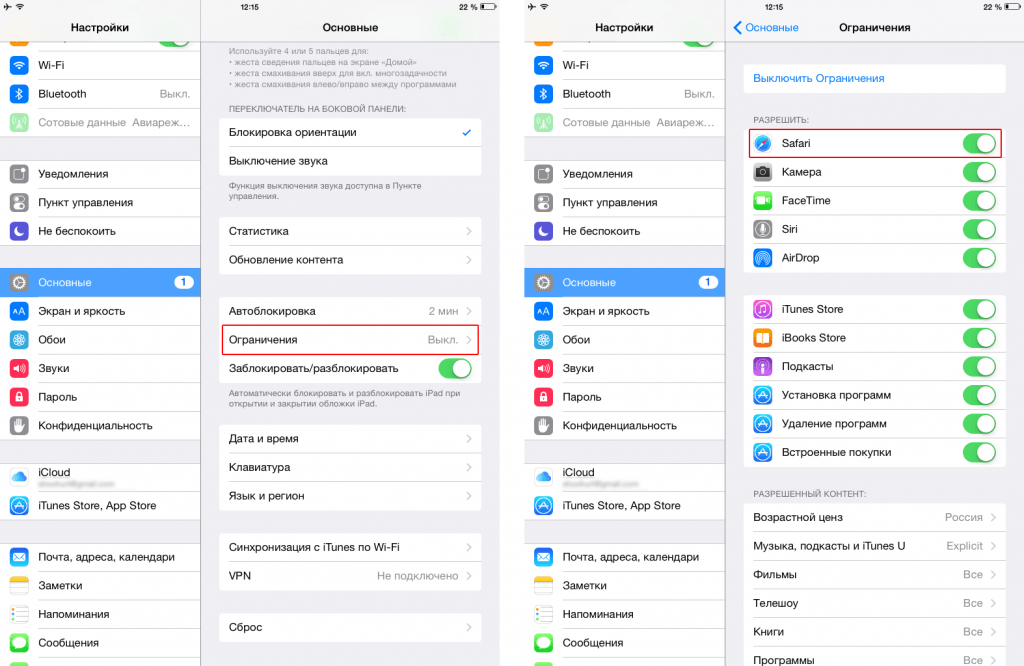
- необходимо войти в меню «Настройки», выбрать опцию «Основные», перейти во вкладку «Ограничения»;
- создать уникальный, персональный пароль минимум из четырех цифр (которые нужно записать или запомнить);
- на панели «Ограничения» будет предложен перечень программ, приложений и функций, доступ к которым можно ограничить, передвинув бегунок из положения «On» в «Off».
Широкий функционал
Вкладка «Ограничения» в разделе основных настроек дает возможность пользователю, с целью родительского контроля, воспользоваться следующими функциями:
- Разрешить или запретить трафик с помощью браузера Safari, просмотр видео на каналах YouTube, прослушивание музыки Вконтакте, включать вэб-камеру, входить в книжный магазин iBook Store.
- Установить при помощи настроек блокировки «Разрешенный контент» определенный возрастной ценз на просматриваемый ребенком контент (фильмы, сайты, телешоу). Например, выставить ограничения по возрасту на просмотр кинофильмов +12.
- Блокировать совершение покупок в онлайн магазинах. Это обезопасит от неприятных сюрпризов в виде приобретения ребенком во время трафика дорогого интернет-приложения или игры.
- Ограничить появление рекламных окон при просмотре интернет контента.
После введения всех ограничений, ребенку будут доступны только разрешенные родителями ресурсы, программы и приложения.
В качестве родительского контроля можно также использовать функцию «Гид-доступ» на iPad школьника в меню основных настроек. Данная опция позволяет сделать неактивными те участки дисплея, к которым вы хотите ограничить доступ ребенка.
Кроме того, доступны функции по ограничению времени пользования гаджетом в виде маленького гномика, который будет сопровождать ребенка по играм и фильмам, а после заданного родителями времени, «устанет» и попросит об отдыхе. Это поможет избежать детских капризов по поводу времени, проведенного за планшетом.
Для ограничения посещения «взрослых» онлайн ресурсов ребенком, можно воспользоваться специальными приложениями «Безопасный поиск» или «Семейный поиск», которые встроены практически во все популярные браузеры. Такие настройки обеспечивают возрастную и тематическую фильтрацию контента, который попадает в ленту по запросу.
Всё под контролем: как оградить детей от влияния планшета?


Электронные девайсы играют всё большую роль в нашей жизни. И манят не только взрослых, но и детей, которые иной раз рискуют прирасти руками к iPad или iPhone. Задача родителей сделать опыт использования гаджетов максимально экологичным для детей, найти разумный баланс между возможностями для их развития и развлечения.
i—Store расскажет о хитростях настройки iPad, которые полезно знать каждому родителю. Ни один маленький человек не пострадает.
Первым делом – отключите интернет
Во избежание «взрослых сюрпризов», на которые ребёнок может наткнуться, случайно запустив браузер, прежде всего стоит отключить доступ в интернет – переведите выключатель в строке меню в нерабочее положение.
Кроме того, не лишним будет опустить железный занавес на браузер Safari и некоторые приложения. Для этого перейдите в раздел «Настройки» – «Основные» – «Ограничения», а затем выключите Safari, Face Time, Siri, iTunes Store, App Store и другое. Если что-то из этого понадобится, вы всегда сможете вернуть им активное положение.
Важно: если на планшете дополнительно установлен другой браузер, то, выключая Safari, вы не ограничиваете доступ и к нему тоже. Вам придётся его спрятать в неприметную папку к «Калькулятору» и «Календарю» или удалить.
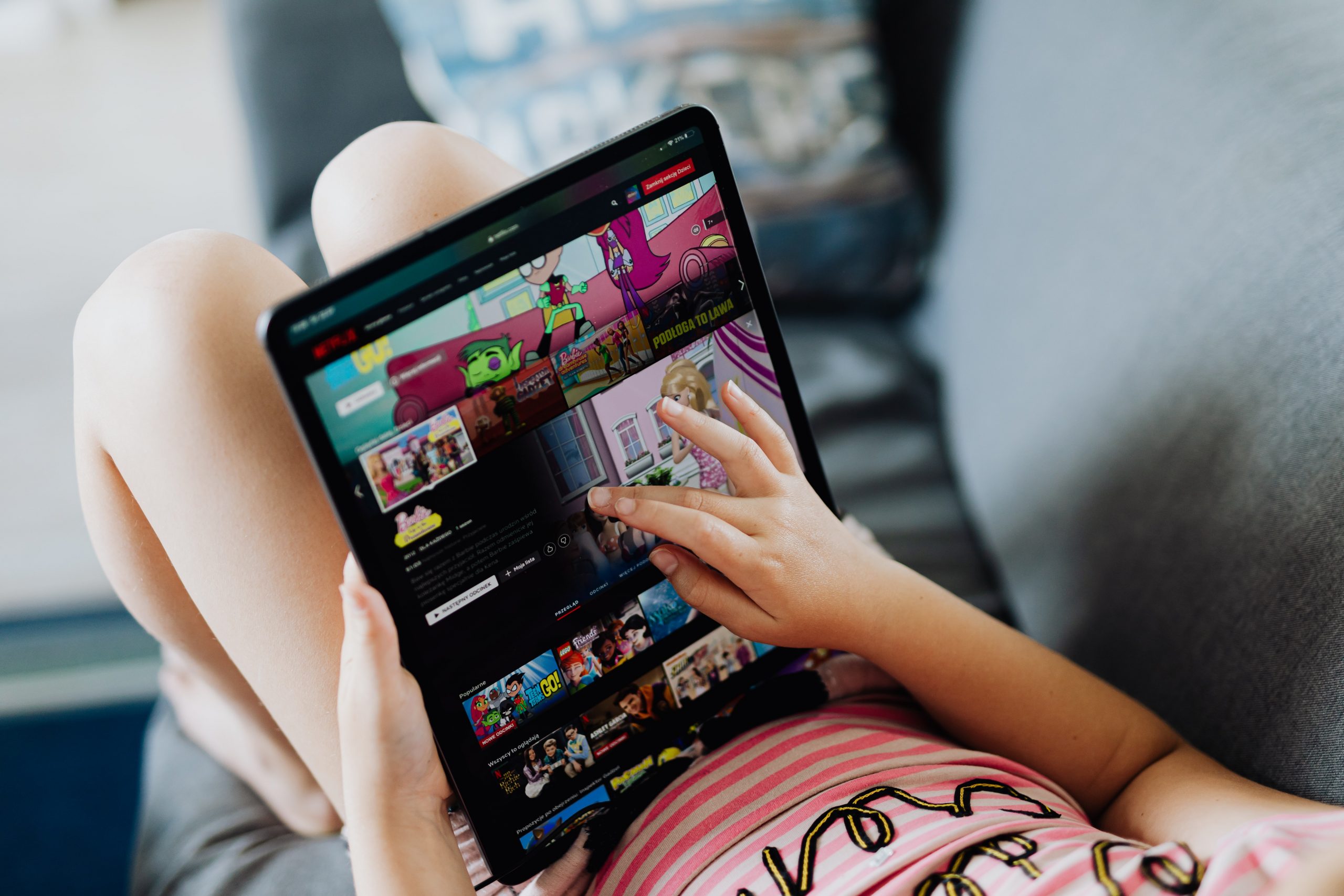
Также в iPadOS предусмотрена функция блокировки контента из интернета. Пользователь выбирает фильтры – и система автоматически исключает из выдачи нежелательный контент. Вы даже можете добавить конкретные сайты, доступ к которым открываете или, наоборот, блокируете. Что для этого нужно?
- Перейдите в меню «Настройки», а затем в раздел «Экранное время».
- Выберите «Контент и конфиденциальность» и установите пароль для функции «Экранное время». Совет: он не должен совпадать с паролем для разблокировки устройства.
- Нажмите «Ограничения контента» и «Веб-содержимое».
- Далее у вас есть варианты: «Неограниченный доступ», «Лимит сайтов для взрослых» или «Только разрешённые веб-сайты». Вам понадобится указать адрес конкретного веб-сайта – и можете спать спокойно.
Кстати, с помощницей Siri тоже нужно держать ухо востро. Чтобы ещё больше ограничить её возможности, проделайте следующий путь:
- Перейдите в меню «Настройки» и в раздел «Экранное время».
- Нажмите «Контент и конфиденциальность», далее – «Ограничения контента».
- Найдите в списке Siri и выберите необходимое: например, запретите ей выполнять поиск в интернете или отображать ненормативную лексику.
Используйте функцию «Гид-доступ»
Для людей, которым сложно сфокусироваться на выполнении одной задачи, Apple разработала функцию «Гид-доступ» для iPad и iPhone. Она ограничивает некоторые возможности устройства и тем самым не позволяет отвлекаться на другие приложения и всплывающие в них уведомления.
Но смекалистые родители придумали, как адаптировать этот лайфхак под свои запросы, и активируют её, разрешая малышу поиграть на планшете в определённую игру – всё остальное для него недоступно. Итак, как это сделать?
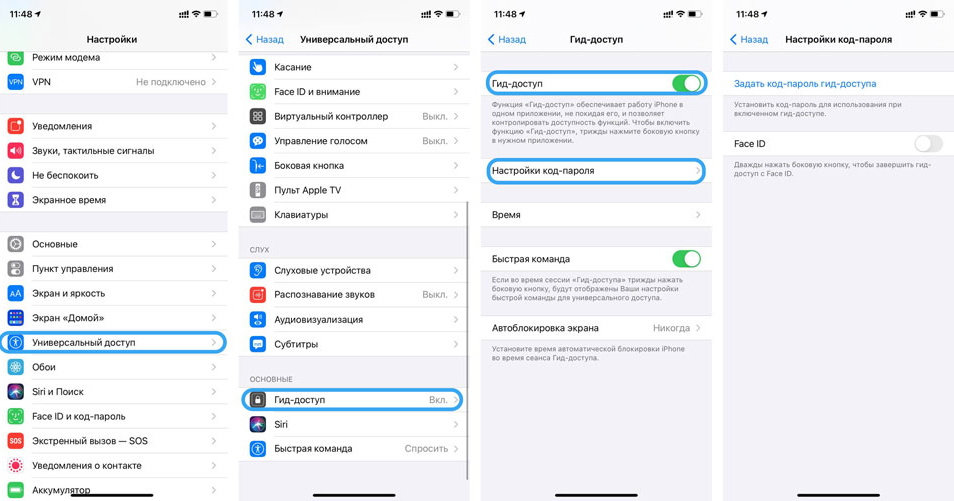
- Перейдите в меню «Настройки» – «Универсальный доступ» – переведите тумблер «Гид-доступ» в активное состояние.
- Нажмите «Настройки код-пароля» и «Задайте код-пароль гид-доступа».
- Введите код-пароль – это потребуется сделать дважды. Также можете настроить функцию распознавание лица Face ID или отпечатка пальца Touch ID.
- Теперь откройте любое приложение. На более свежих моделях нужно трижды нажать боковую кнопку, на старых моделях –кнопку «Домой».
- Вы можете задать те области экрана, которые не должны реагировать на нажатия ребёнка: просто обведите их указательным пальцем. Выбранную область можно менять, чтобы удалить – нажмите Х.
- Далее нажмите «Гид-доступ» – «Начать».
Кстати, начать сеанс гид-доступа можно и с помощью голосовой помощницы Siri: откройте нужное приложение и попросите «Siri, включи гид-доступ».
Чтобы завершить сеанс, трижды нажмите боковую кнопку или кнопку «Домой» (зависит от модели вашего устройства), введите код-пароль к функции «Гид-доступ» и нажмите «Конец». Если у вас активированы Face ID или Touch ID, дважды нажмите боковую кнопку или кнопку «Домой».
А сейчас пора спать: ваш лимит исчерпан
В «Гид-доступе» на iPad есть и другие полезные функции: отключение сенсорного экрана, кнопки «Домой», автоповорота, изменения громкости и другие. Но самая интересная и полезная для родителей – «Лимит времени».
Знающие родители советуют придумать для малышей сказку о гномике, который живёт в планшете. Он развлекает детишек играми, учит чтению и письму, показывает интересные фильмы и мультики. Но гномик пусть и волшебный, тоже устаёт и любит поспать. Именно поэтому, когда приходит пора готовиться ко сну, планшет «засыпает». Родителям не нужно каждый раз с боем вырывать iPad из рук ребёнка и уговаривать променять его на зубную щётку и пасту.
В разделе «Гид-доступ» найдите функцию «Лимит времени» и установите время работы планшета. По истечении его экран просто заблокируется. Достаточно придумать легенду и придерживаться её, а маленький человек быстро привыкнет.
Напоследок ещё один совет: не храните на планшете рабочую информацию. Важные для вас личные файлы, в том числе архивы семейных фотографий, прячьте в папки да подальше. Шаловливые детские ручки могут случайно их удалить или кому-то переслать.
Если вы ещё только рассматриваете возможность приобретения планшета, то купить iPad в Минске можно в сети магазинов i—Store. В нашем каталоге представлен хороший выбор популярных моделей.
Кстати, на iPad mini 6-го поколения в цвете «Серый космос» с 64 ГБ внутренней памяти действует специальное предложение: 2399 BYN вместо 2439 BYN или от 141 BYN в месяц в рассрочку. Этот «малыш» станет идеальным компаньоном для всех членов вашей семьи, особенно для детишек. Он компактный, шустрый и отлично держит батарею – хватит и в игры поиграть, и фильм посмотреть.
* Условия актуальны на момент публикации.

ЧИТАЙТЕ ТАКЖЕ:
Настройка родительского контроля с помощью функции «Семейный доступ» на iPhone
С помощью функции «Семейный доступ» организатор может настроить параметры родительского контроля для детей из семейной группы. С помощью функции «Экранное время» можно управлять тем, как Ваши дети используют устройства Apple. Можно также включить функцию «Попросить купить», чтобы дети запрашивали разрешение на покупки или бесплатные загрузки.
Настройка родительского контроля во время настройки устройства
При добавлении ребенка в семейную группу или во время настройки устройства для ребенка можно настроить родительский контроль. Эти настройки можно изменить в любое время.
Следуйте инструкциям на экране во время настройки устройства, чтобы добавить следующие параметры:
- возрастные ограничения для контента в приложениях, книг, телешоу и фильмов;
- время покоя и ограничения для определенных приложений;
- ограничения общения ребенка;
- одобрение покупок или бесплатных загрузок.
Родительский контроль на iPhone и iPad

В этой инструкции подробно о том, как включить и настроить родительский контроль на iPhone (методы подойдут и для iPad), какие функции по управлению разрешениями для ребенка предусмотрены в iOS и некоторые другие нюансы, которые могут оказаться полезными в контексте рассматриваемой темы.
- Как включить родительский контроль на iPhone
- Настройка ограничений на iPhone
- Важные ограничения в «Контент и конфиденциальность»
- Дополнительные возможности родительского контроля
- Настройка учетной записи ребенка и семейного доступа на iPhone для удаленного управления родительским контролем и дополнительных функций
Как включить и настроить родительский контроль на iPhone
Есть два подхода, к которым можно прибегнуть при настройке родительского контроля на iPhone и iPad:
- Настройка всех ограничений на одном конкретном устройстве, т.е., к примеру, на iPhone ребёнка.
- При наличии iPhone (iPad) не только у ребенка, но и у родителя, вы можете настроить семейный доступ (если ваш ребенок не старше 13 лет) и, помимо настройки родительского контроля на устройстве ребенка, иметь возможность включать и отключать ограничения, а также отслеживать действия удаленно со своего телефона или планшета.
Если вы только что купили устройство и на нем ещё не настроен Apple ID ребёнка, рекомендую сначала создать её со своего устройства в параметрах семейного доступа, а потом использовать для входа на новом iPhone (процесс создания описан во втором разделе инструкции). Если же устройство уже включено и на нем заведена учетная запись Apple ID, проще будет просто настроить ограничения сразу на устройстве.
Примечание: действия описывают родительский контроль в iOS 12, однако и в iOS 11 (и предыдущих версиях) есть возможность настройки некоторых ограничений, но находятся они в «Настройки» — «Основные» — «Ограничения».
Настройка ограничений на iPhone
Для настройки ограничений родительского контроля на iPhone, выполните следующие простые действия:
Доступные важные ограничения на iPhone в «Контент и конфиденциальность»

Для настройки дополнительных ограничений, зайдите в указанный раздел на вашем iPhone, а затем включите пункт «Контент и конфиденциальность», после этого вам будут доступны следующие важные параметры родительского контроля (я перечисляю не все, а лишь те, которые на мой взгляд наиболее востребованы):
- Покупки в iTunes и App Store — здесь вы можете задать запрет на установку, удаление и использование встроенных покупок в приложениях.
- В разделе «Разрешенные программы» вы можете запретить запуск отдельных встроенных приложений и функций iPhone (они полностью исчезнут из списка приложений, а в настройках станут недоступными). Например, можно отключить браузер Safari или AirDrop.
- В разделе «Ограничения контента» вы можете запретить отображение в App Store, iTunes и Safari материалов, не подходящих для ребенка.
- В разделе «Конфиденциальность» вы можете запретить вносить изменения в параметры геолокации, контактов (т.е. будет запрещено добавление и удаление контактов) и других системных приложений.
- В разделе «Разрешить изменения» вы можете запретить изменения пароля (для разблокировки устройства), учетной записи (для невозможности смены Apple ID), параметров сотовых данных (для того, чтобы ребенок не мог включить или отключить интернет по мобильной сети — может пригодиться, если вы используете приложение «Найти друзей» для поиска местоположения ребенка»).
Также в разделе «Экранное время» настроек вы всегда можете просмотреть, как именно и в течение какого времени ребёнок использует свой iPhone или iPad.
Однако, это не все возможности установки ограничений на устройствах iOS.
Дополнительные возможности родительского контроля
Помимо описанных функций установки ограничений на использование iPhone (iPad) вы можете использовать следующие дополнительные средства:
Настройка учетной записи ребёнка и семейного доступа на iPhone и iPad
Если ваш ребёнок не старше 13 лет, а у вас есть собственное устройство на iOS (ещё одно требование — наличие кредитной карты в параметрах вашего iPhone, для подтверждения того, что вы взрослый), вы можете включить семейный доступ и настроить учетную запись ребенка (Apple ID ребёнка), что предоставит вам следующие возможности:
- Удаленная (со своего устройства) настройка описанных выше ограничений со своего устройства.
- Удаленный просмотр информации о том, какие сайты посещаются, какие приложения используются и в течение какого времени ребёнком.
- Использование функции «Найти iPhone», включение режима пропажи из своей учетной записи Apple ID для устройства ребенка.
- Просмотр геопозиции всех членов семьи в приложении «Найти друзей».
- Ребенок сможет запрашивать разрешение на использование приложений, если время их использования истекло, удаленно просить купить какой-либо контент в App Store или iTunes.
- При настроенном семейном доступе все члены семьи смогут пользоваться доступом Apple Music при оплате сервиса лишь одним членом семьи (правда, цена чуть выше, чем для единоличного использования).
Создание Apple ID для ребенка состоит из следующих шагов:
- Зайдите в Настройки, вверху нажмите по вашему Apple ID и нажмите «Семейный доступ» (или iCloud — Семья).

- Включите семейный доступ, если он еще не включен, а после несложной настройки нажмите «Добавить члена семьи».
- Нажмите «Создать детскую запись» (при желании, вы можете добавить в семью и взрослого, но для него нельзя будет настраивать ограничения).

- Пройдите все шаги создания детской учетной записи (укажите возраст, примите соглашение, укажите код CVV вашей кредитной карты, введите имя, фамилию и желаемый Apple ID ребёнка, задайте контрольные вопросы для восстановления учетной записи).

- На странице настроек «Семейный доступ» в разделе «Общие функции» вы можете включать или отключать отдельные функции. Для целей родительского контроля рекомендую держать включенными «Экранное время» и «Передача геопозиции».
- По завершении настройки, используйте созданный Apple ID для входа на iPhone или iPad ребёнка.
Теперь, если вы зайдете в раздел «Настройки» — «Экранное время» на вашем телефоне или планшете, то увидите там не только параметры для настройки ограничений на текущем устройстве, но и фамилию и имя ребёнка, нажав по которому можно настроить родительский контроль и просмотреть информацию о времени использования iPhone/iPad вашим ребенком.
А вдруг и это будет интересно:
- Лучшие бесплатные программы для Windows
- Как сделать, чтобы ноутбук не выключался при закрытии крышки в Windows 11
- Как переименовать Bluetooth устройство в Windows
- Как отключить ускорение мыши в Windows 11 и 10
- Как добавить пункт «Завершить задачу» в панели задач Windows 11
- Как узнать UEFI или Legacy Windows на компьютере
- Windows 11
- Windows 10
- Android
- Загрузочная флешка
- Лечение вирусов
- Восстановление данных
- Установка с флешки
- Настройка роутера
- Всё про Windows
- В контакте
- Одноклассники