
⚙️ Как подключить умный пылесос Xiaomi к смартфону
Дом человека, который старается следовать трендам и идти в ногу со временем, наполнен умными помощниками. Сейчас посуду моет посудомоечная машина, еду готовит мультиварка, с грязным бельем разбирается стиральная машина. Пол также не остался без помощника: на страже его чистоты — умный пылесос Xiaomi. Как подключить устройство к смартфону и сделать его эксплуатацию еще проще?
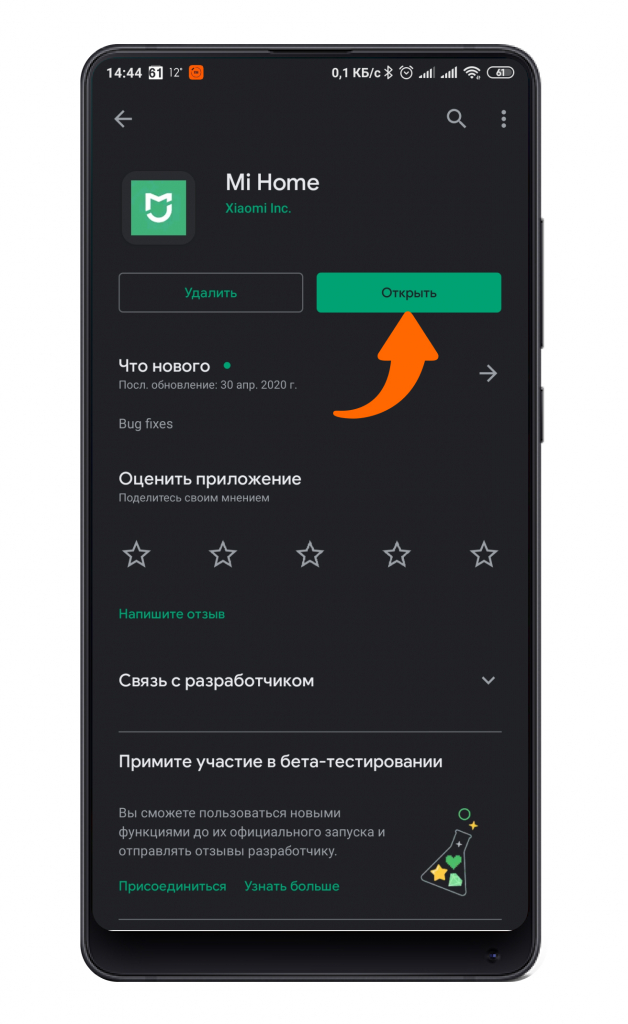
Скачиваете и устанавливаете приложение Mi Home с помощью магазина приложений «Play Маркет».
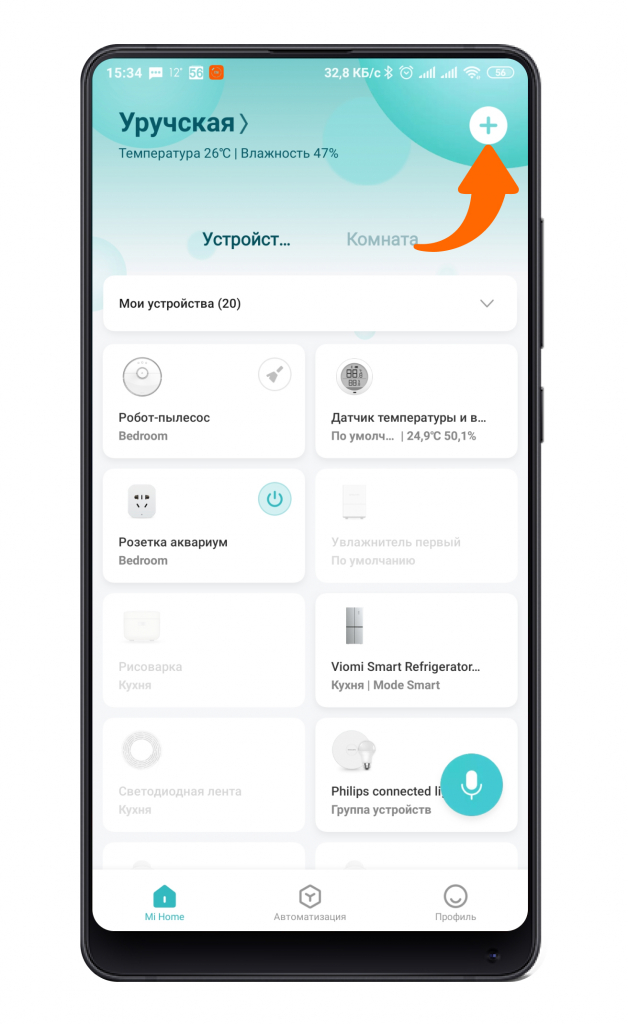
Проходите процесс авторизации и попадаете в главное меню приложения. Для добавления нового устройства нажимаете на «+» в правом верхнем углу.
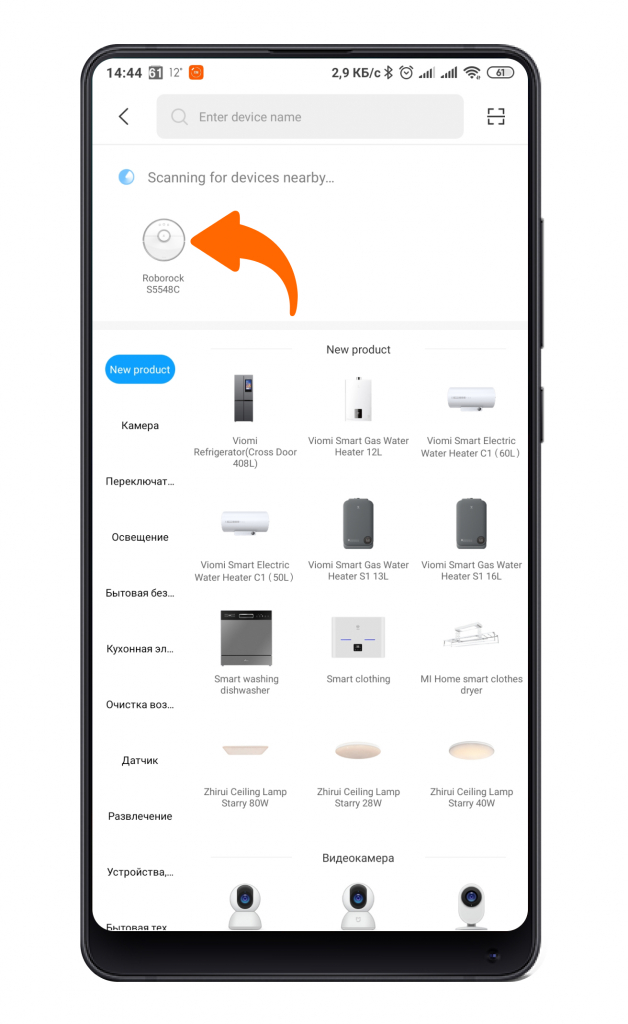
Далее выбираете необходимый пылесос из автоматически найденных или из списка вручную.
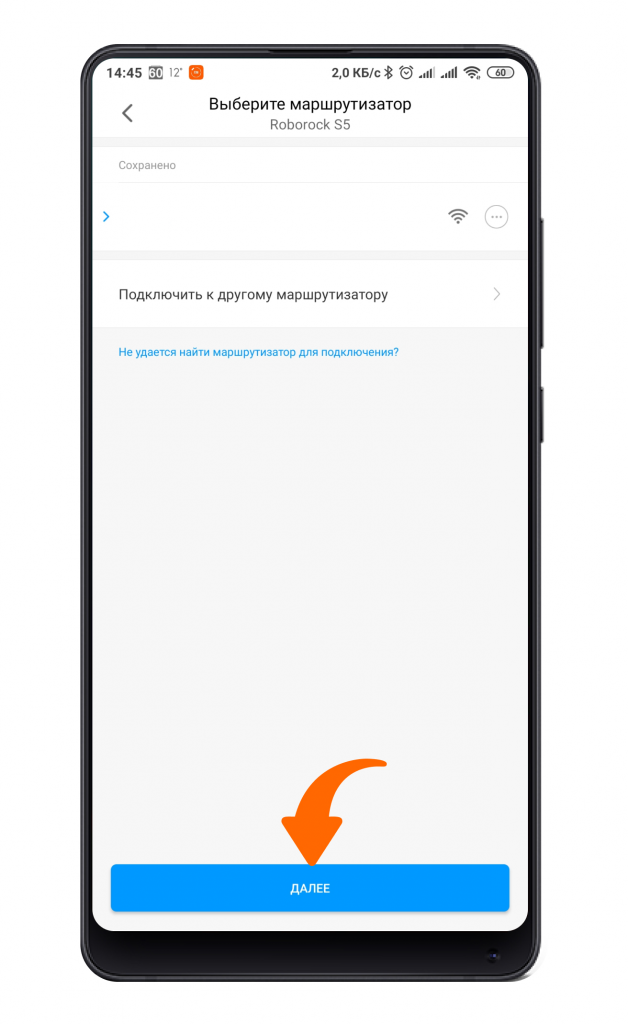
Выбираете точку доступа Wi-Fi 2,4 ГГц, вводите пароль и нажимаете клавишу «Далее».
Некоторое время для подключения, и соединение будет установлено.
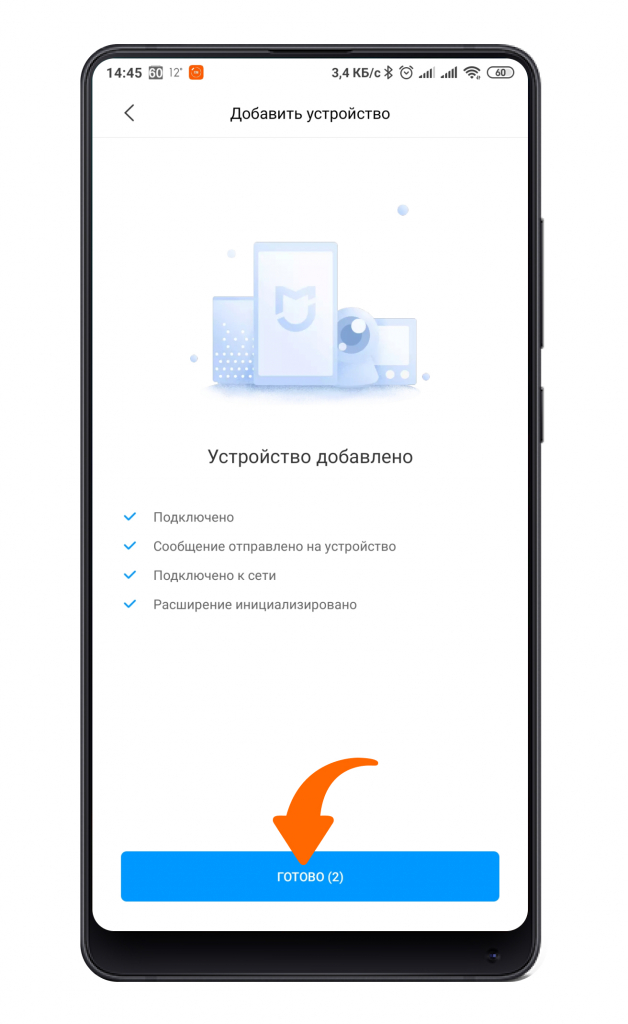
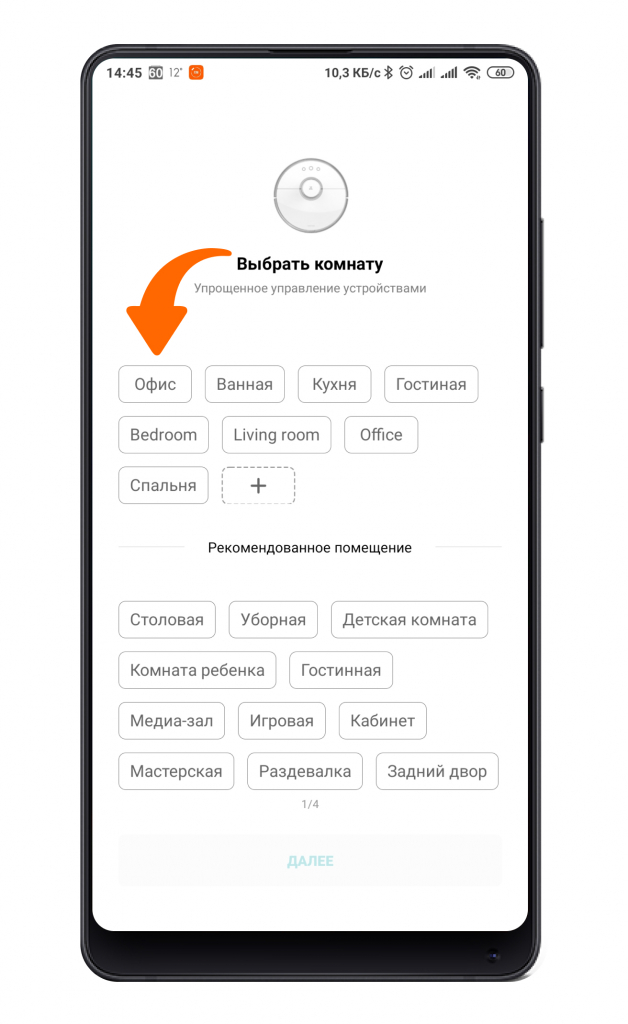
Выбираете расположение пылесоса.
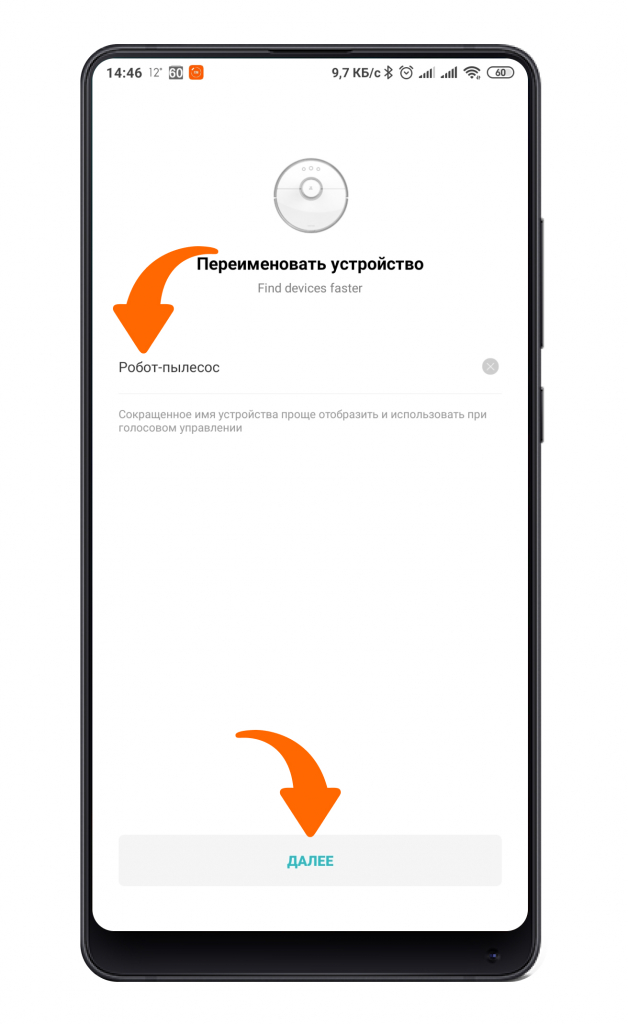
Даете персональное имя при необходимости.
Теперь пылесос готов к работе. После первой уборки пылесос выстроит подробную карту и будет отображать статистику уборки.
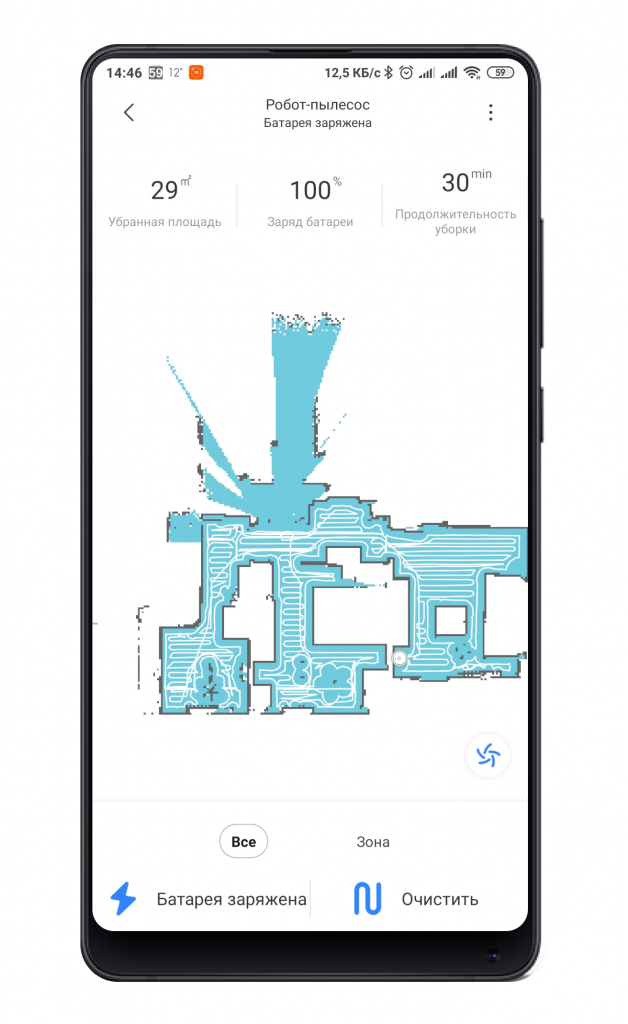
Кроме того, имеются и дополнительные настройки.
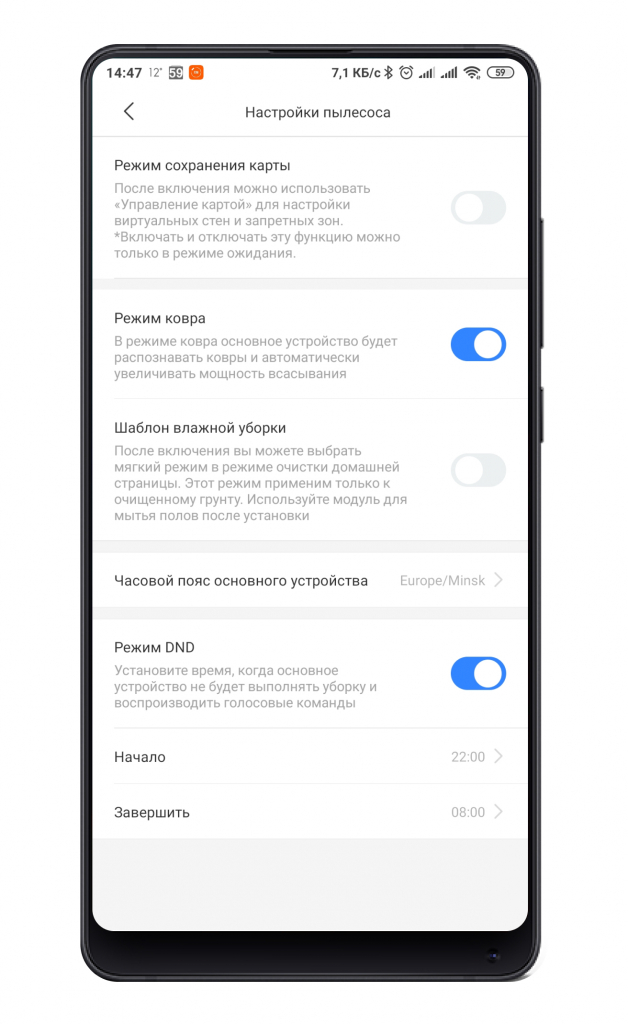
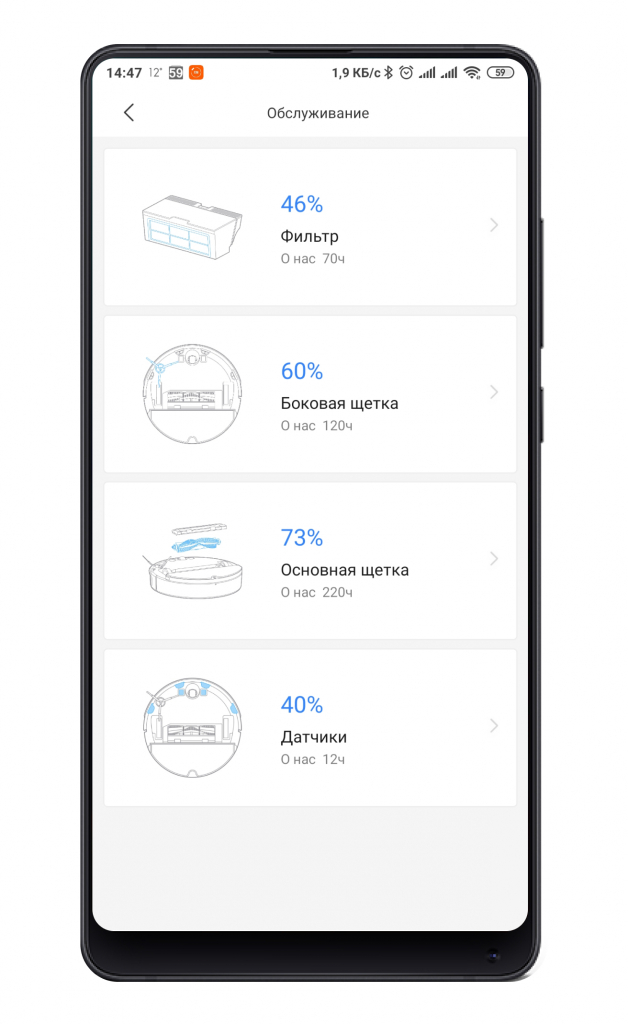
Тут же можно посмотреть и статистику использования расходных материалов.
Автор: Андрей Калиновский
Подключение пылесосов Xiaomi к приложению через WiFi
Концепция «умного» дома меняет быт человека. Например, можно дистанционно пропылесосить квартиру, задав режим процесса и размер обслуживаемой территории. Управляется аппарат посредством беспроводной связи, поэтому нужно знать, как подключить робот-пылесос Xiaomi к WiFi, суметь правильно его настроить.
Подготовительные действия
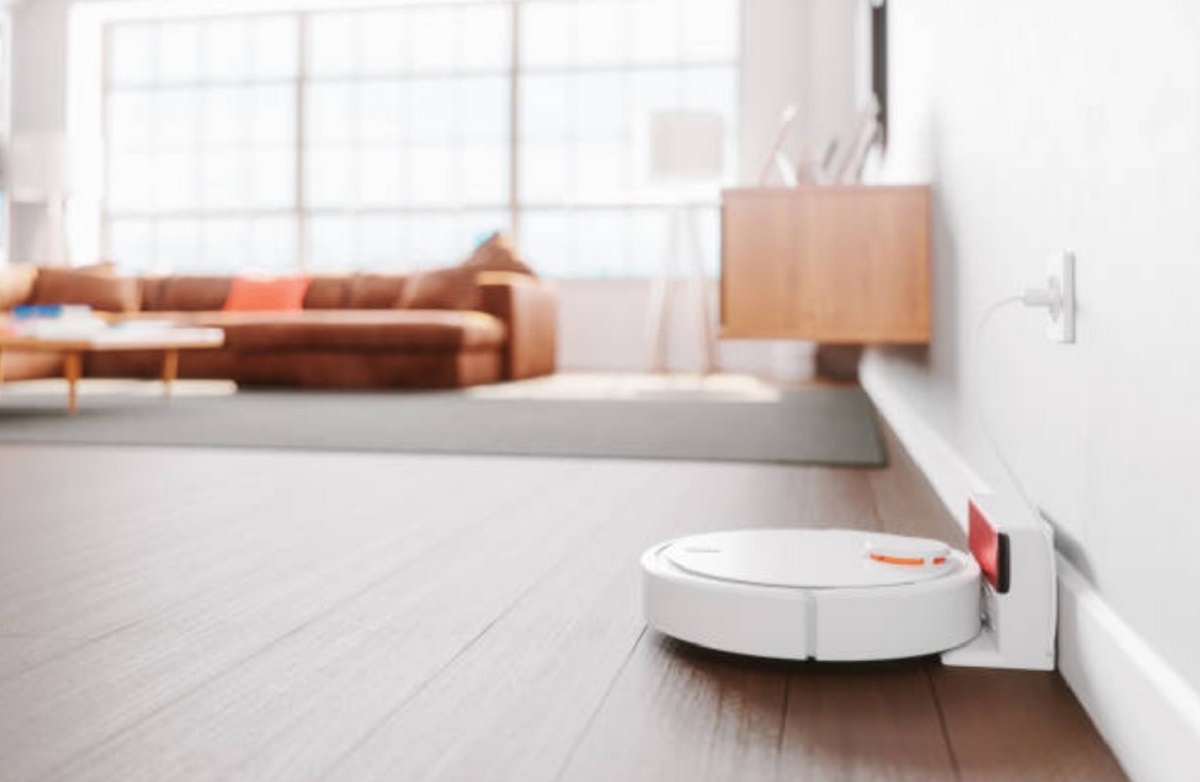
Перед подключением устройства к вай-фай проводятся подготовительные работы. Необходимо правильно расположить базу пылесоса, затем зарядить робота. Док-станция устанавливается, исходя из следующих условий:
- Правильный монтаж док-станции. Заднюю часть устройства прислоняют к стене. Спереди него должно быть не меньше метра свободного пространства, а по бокам — не менее 50 см. После подключения станции к сети, спрятать лишний кабель в тыльной части зарядки, намотав его на катушку.
- Проверить уровень Wi-Fi сигнала. В месте расположения зарядного устройства должен быть уверенный прием беспроводной связи, без резких изменений амплитуды. Также оградить устройство от прямых солнечных лучей.
- Разметка границ. Для ограничения передвижения пылесоса используется «виртуальная стена» — Xiaomi Virtual Wall. Это магнитная лента, если ее наклеить на полу, то робот определит ее как стену и не перейдет за указанную границу. Ленту можно использовать для дополнительной страховки пылесоса, располагая ее возле края лестницы.
Важно! На территории уборки не должно быть препятствий, чтобы робот без проблем мог пропылесосить и встать на зарядку. Провода, мелкие вещи, например, игрушки, носки задержат пылесос, и он не сможет закончить работу.
После установки станции следует зарядить пылесос. Для этого включить робот, нажав и удерживая соответствующую кнопку. Возможны 4 варианта «отклика» устройства:
- Светодиодный овал вокруг кнопок «Включение» и «Дом» загорелся белым светом. Это означает, что пылесос заряжен более, чем наполовину.
- Овал светится желтым светом. Процент заряда меньше 50, но больше 20.
- Красный свет. Аккумулятор заряжен менее чем на 20%.
- Пылесос не включается. Означает, что батарея полностью разряжена. Поставить робот на зарядку.
Важно! При первом подключении следует зарядить пылесос на 100%. Для этого прижать его к контактам станции, и заряжать до появления непрерывного белого излучения от светодиодного овала. Если белый свет мигает при зарядке, то значит аккумулятор еще не зарядился полностью.
После установки док-станции и зарядки аккумулятора пылесоса приступить к подключению к Wi-Fi сети.
Инициализация устройства в сети Wi-Fi
Управление пылесосом осуществляется с помощью смартфонов. Телефон может работать как ОС Android, так и на iOS. Перед синхронизацией следует включить на смартфонах все виды беспроводной связи и систему позиционирования — GPS, Bluetooth, Wi-Fi. Включить пылесос. Затем выполнить следующую пошаговую инструкцию:
- Запустить или скачать программу Mi Smart Home. Она доступна в Play Market и App Store.
- После старта приложения для пылесосов Xiaomi нужно выбрать точку подключения или сервер. Для правильного выбора обратить внимание на язык, на котором написаны инструкция к пылесосу и надписи на упаковке. Если на английском, то предпочесть европейский или американский сервер, на русском — российский. Если используется китайский язык, то лучше обратиться к Сингапуру, так как китайские сервера вводят ограничения на некоторые опции.
- Далее ввести логин, пароль учетной записи и авторизоваться. При первом запуске необходимо зарегистрироваться в приложении.
- Откроется страница, на которой нужно нажать по пункту «Добавить устройство». Войти в раздел пылесосов и выбрать соответствующую модель, например, Xiaomi Mi Robot Vacuum. Если подключаемого робота нет в списке, то ввести название вручную.
- Далее следует перезапустить сеть Wi-Fi, исходящую от пылесоса. Для этого зажать вместе на 2-3 секунды кнопки «Включение/Выключение» и «Дом». Сброс будет сопровождаться голосовым сообщением.
- После получения сообщения о сбросе сети от устройства, поставить галочку на экране смартфона напротив пункта «Операция подтверждена» и нажать на кнопку «Далее».
- Откроется страница, где необходимо выбрать сеть Wi-Fi, к которой будут «привязаны» смартфон и пылесос. Тапнуть по доступному подключению, ввести пароль.
- Пылесос подключился к роутеру. Теперь робот можно рассматривать, как вид маршрутизатора, к которому подключается телефон. Для этого зайти в настройки Wi-Fi на смартфоне, выбрать вновь появившуюся сеть от пылесоса.
- После непродолжительного соединения на экране телефона появится окно, в котором нужно указать расположение робота, например, кухня, ввести имя устройства. Нажать «Далее».
- Появится пункт, в котором можно добавить еще несколько пользователей для управления роботом. Для этого нужно ввести их аккаунты или пропустить этот шаг.
- Затем происходит скачивание данных с робота. При этом будут всплывать лицензионные соглашения, с которыми нужно согласиться и принять. В конце на телефоне появится значок устройства с его названием. На этом инициализация будет завершена.
Обратите внимание! Роботы работают только на частоте 2,4 ГГц. Поэтому не смогут подключиться к Wi-Fi роутерам, функционирующим в другом диапазоне.
После того, как удалось подключить робот-пылесос к Wi-Fi, следует продолжить работу с Mi Home.
Использование Mi Home
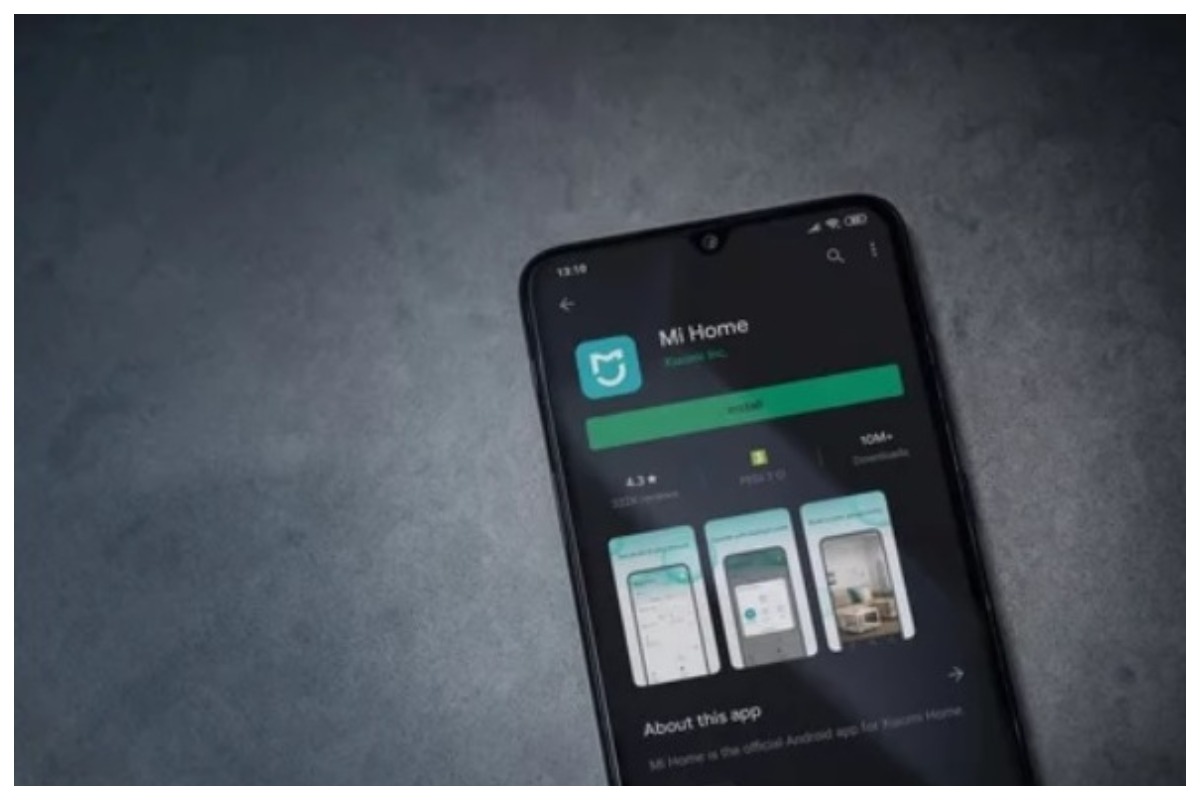
Благодаря Mi Home пылесосом можно управлять, не находясь дома, через интернет. Кроме того, приложение предоставляет ряд функций, автоматизирующих процесс уборки. Робот самостоятельно сканирует пространство и составляет карту помещения. Внизу основного экрана расположены 4 кнопки:
- «Go» или «Вперед». Если робот составил схему помещения, то после нажатия на данную кнопку, можно на карте поставить точку, где будет произведена повторная чистка. Устройство пропылесосит в указанном районе площадь размером 1,5 x 1,5 метра.
- «Dock» или «Док-станция». При нажатии на эту опцию робот вернется на базовую станцию.
- «Clean» или «Уборка». Пылесос начнет полную чистку помещения.
- «Zoned cleanup» или «Уборка по зонам». Выделение на карте определенной площади для чистки.
Также, тапнув по изображению в виде трех точек в правом верхнем углу, можно открыть дополнительные опции. Даже при отсутствии русского языка, легко понять их назначение, порядок не меняется. Появятся следующие настройки:
- «Timer» или «Плановая уборка», позволяет составить график пылеуборки с указанием дней, часов.
- «Cleanup mode» или «Режим уборки», устанавливает режим мощности пылесоса — от «Тихий» или «Quiet» до «Полная мощность» или «Full Speed», доступно 4 варианта.
- «Care» или «Уход», показывает изношенность компонентов пылесоса, таких как: фильтр, боковая и основная щетки, датчики.
- «Remote control» или «Дистанционное управление» позволяет удаленно управлять роботом, напоминает детскую машинку с пультом управления.
В версиях Mi Home 3.3.9_001633 и старше добавились дополнительные функции. Можно сохранять карты, устанавливать на них виртуальные барьеры, за которые не будет заезжать пылесос. Находятся данные опции в настройках робота, во вкладке «Режим сохранения карты».
Вычисление координат и указание зон уборки
Чтобы определить на карте помещения координаты и ориентировать пылесос по ним, необходимо провести ряд действий:
- Запустить Mi Home и выбрать пылесос. Откроется схема комнаты с указанием положения док-станции.
- Координаты базы принимаются за начальные и имеют следующие показания: по оси x – 25500, по оси y — 25500. Исходя из этих значений определяются остальные точки при перемещении пылесоса.
- Создается тестовое задание или Flow. В нем в графе «When» помещают вкладку «This Flow is started», в графу «Then» вставляют изображение пылесоса, на котором указаны начальные координаты.
- Далее нужно переместиться на вкладку «Send vacuum cleaner to target», перелистывая действия, и указать на ней пробные координаты. Меняя их значения, по схеме определяют соответствие вводимых данных с реальным положением пылесоса. Таким образом можно определить координаты зоны, в которой будет производиться чистка.
Описанные процедуры позволят правильно ориентироваться на схеме и вводить верные координаты для зоны уборки. Научившись корректно вписывать данные, приступить к указанию границ территории, подлежащей пылеуборке. Для этого выполнить следующие шаги:
- В созданном тестовом задании пролистать до действия «Start zone cleaning».
- Далее в открывшейся вкладке указываются координаты прямоугольной зоны, подлежащей уборке. Формат записи следующий: [X1, Y1, X2, Y2, N], где X1, Y1 — координаты угла прямоугольника, X2, Y2 — координаты противолежащего угла, N – количество пылеуборок в данной зоне, может изменяться от 1 до 3.
- После ввода необходимых данных, запустить чистку.
Важно! При указании [X1, Y1] и [X2, Y2] следить за тем, чтобы вторые координаты были больше, чем первые. В противном случае пылесос не начнет чистку.
Выполнив описанные шаги, можно максимально автоматизировать процесс уборки помещений.
Возможные проблемы с подключением
Иногда Mi Home не синхронизируется и не видит пылесос. Существует несколько причин того, почему это происходит.
Неполадки с Wi-Fi
Если не удалось подключить устройство к Wi-Fi, то следует проделать синхронизацию заново, предварительно сбросив настройки сети на пылесосе. Сделать это можно, зажав одновременно кнопки «Включение» и «Дом». После этого повторить все действия заново.
Если это не помогло, то нужно изменить DNS адрес Wi-Fi на смартфоне. Выполнить следующие шаги:
- Зайти в настройки смартфона и выбрать пункт «Wi-Fi».
- Откроются доступные сети. Среди них выбрать нужную. Нажать на нее, удерживать палец до появления надписи: «Свойства сети».
- Зайти во вкладку «Свойства», далее тапнуть по «Изменить сеть». Откроется список различных настроек, выбрать «Дополнительно», а затем «Пользовательский». Здесь нужно вписать новый адрес — 114.114.114.114.
После этого провести синхронизацию заново.
Особенности подключения к iOS
Mi Home для iPhone идентична приложению для Android. Синхронизация также происходит одинаково. Но в «яблочной» версии может возникнуть проблема при подключении. Приложение не идентифицирует устройство, поэтому синхронизация не завершится.
Исправляется данная ошибка путем изменения региона. Для этого открыть в Mi Home вкладку «Profile», выбрать в ней пункт «Settings». Найти в появившихся настройках строку «Region». Выбрать из списка стран «India» или «China». Произвести повторную синхронизацию.
Проблемы с входом в аккаунт
Если не удается войти в аккаунт, то следует воспользоваться VPN. Данный инструмент виртуально изменяет страну, из которой происходит вход в учетную запись. Поэтому, если провайдер блокирует сервера Xiaomi или они труднодоступны в определенной стране, то использование VPN позволяет обойти блокировку.
Можно использовать VPN Master от Xiaomi или похожую стороннюю программу. Желательно подключиться через Германию или Сингапур. После установки связи через VPN произвести повторный вход в учетную запись.
«Умный» робот-пылесос облегчает пылеуборку. Можно заранее пропылесосить квартиру дистанционно, и зайти в чистый дом. При внимательном подходе подключиться к устройству сможет любой владелец. Возможные проблемы также решаются без привлечения специалиста.
Добавить комментарий Отменить ответ
Для отправки комментария вам необходимо авторизоваться.
Не удаётся подключить робот пылесос Xiaomi Mi Roborock Sweep One S50 к домашнему WiFi
Прошу помощи в следующем вопросе. Робот пылесос Xiaomi Mi Roborock Sweep One S50 International никак не удаётся сконнектить с приложением MiHom. Приложение загружено на Айпад, домашний интернет через роутер ASUS RT-N11P. В приложении MiHom автоматически пылесос не виден, в ручную зацепить удаётся, но на этапе подключения к WiFi пишет «5G WiFi не поддерживается».
В приложении MiHom и Россия и другие регионы перебраны. Домашние телевизоры, планшеты и прочие девайсы работают с WiFi давно и бесперебойно. Спасибо!
Ответ
Плохо, конечно, что вы не прикрепили скриншоты с приложения и не написали, как вы вручную его зацепляете и где (на каком конкретно этапе) появляется ошибка «5G WiFi не поддерживается». У меня такого пылесоса нет, и никогда их не настраивал.
Насколько я понимаю, то алгоритм подключения и настройки робота пылесоса следующий:
- На пылесосе нужно активировать режим подключения. Нажать и подержать две кнопки, или кнопку питания. Чтобы замигал индикатор. Как конкретно на Xiaomi Mi Roborock Sweep One S50 – не знаю. В инструкции должно быть показано.
- В режиме подключения робот пылесос раздает WI-FI. Подключитесь к этой сети со своего iPad.
- В приложении MiHom выберите добавить новое устройство.
- Там должен появится пылесос Xiaomi Mi Roborock Sweep One S50. После чего пойдет процесс настройки. Первым делом нужно будет в приложении выбрать свою WI-FI сеть (от ASUS RT-N11P) и правильно указать пароль, чтобы пылесос подключился к роутеру.
- После настройки пылесос перестанет раздавать WI-FI, а смартфон вы подключите к своей домашней сети. Связь будет через роутер.
Не понимаю ошибку «5G WiFi не поддерживается». Я не думаю (хотя возможно), что Xiaomi Mi Roborock Sweep One S50 подключается только к сети на частоте 5 ГГц. Которую ASUS RT-N11P не может раздавать. Вот не знаю, какой у вас iPad. Если старый, то в нем нет поддержки 5G WiFi. Можем в этом проблема.
Жду вашего ответа в комментариях.
Обновление
Судя по комментариям к этой записи, проблема с подключением и настройкой роботов-пылесосов Xiaomi очень популярна. Я, к сожалению, не могу давать каких-то конкретных советов и решений по той причине, что у меня нет этого устройства и нет возможности самостоятельно все проверить.
В комментариях ниже многие посетители нашего сайта поделились решениями, которые помогли им решить проблему с подключением робота-пылесоса от Xiaomi к Wi-Fi через приложение Mi Home. Как правило появляется ошибка «Поднесите телефон ближе к маршрутизатору» (Время ожидания подключения к сети истекло) .
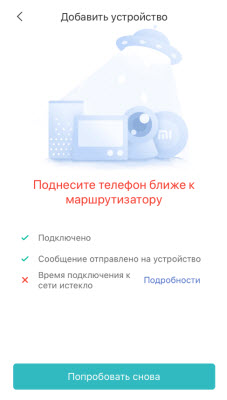
Когда пункты «Подключено» и «Сообщение отправлено на устройство» выполнены успешно, а возле «Время подключения к сети истекло» красный крестик.
Некоторые решения:
- Если конкретно ваша модель робота-пылесоса Xiaomi была выпущена для китайского рынка (это можно понять по надписям на коробке и самом устройстве, там все на китайском) , то добавить в приложение его очень сложно. Вроде как проблема решается сменой региона в приложении на «Китай» (попробуйте) . Но это работает не всегда. Есть информация, что в таком случае на телефоне должен быть выставлен китайский часовой пояс. Ели все надписи на английском – для европейских стран (ставим в настройках одну из стран Европы) . Если все надписи на русском языке, значит регион Россия.
- Убедитесь, что в процессе настройки робота-пылесоса вы правильно вводите пароль от Wi-Fi сети к которой хотите подключить пылесос.
- На телефоне должен быть включен Wi-Fi и Блютуз.
- В процессе настройки поставьте пылесос и телефон (с которого настраиваете) недалеко от роутера (к Wi-Fi сети которого вы будете подключать робот-пылесос) .
- Если не получилось с первого раза — попробуйте еще раз. Возможно, проблема на стороне серверов компании Xiaomi.
- Совет из комментариев: в настройках приложения включите все разрешения.

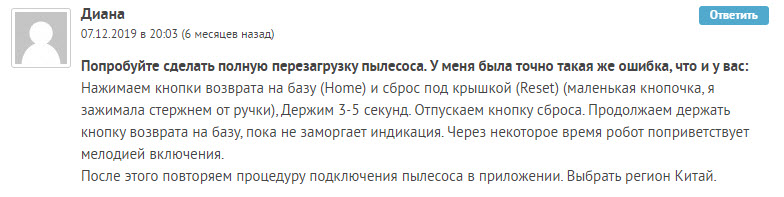
- Полный сброс настроек робота-пылесоса.
- Имя вашей основной Wi-Fi сети должно быть без спецсимволов и задано только английскими буквами.
- Если не получается настроить с iOS устройства (iPhone, iPad) , то попробуйте настроить с устройства на Android.
Обновление
В комментариях Евгений поделился еще одним решением.
В названии Wi-Fi сети и в пароле к этой сети не должно быть спецсимволов и заглавных букв. Только маленькие буквы и цифры. Если вы не можете подключить свой Roborock Sweep One S50 к Wi-Fi сети, то проверьте имя сети (SSID) и пароль.
Почитайте комментарии. Делитесь своими решениями!

235

177471

Ольга

Вопросы и ответы
Робот пылесос Xiaomi не подключается к сети

Робот пылесос
На чтение 4 мин Просмотров 83.7к. Опубликовано 18.06.2021 Обновлено 18.06.2021
Роботы-пылесосы от Xiaomi отличаются хорошим качеством, но иногда в их работе возникают ошибки. Одно из них — уведомление в приложении Mi Home «Поднесите телефон ближе к маршрутизатору», а затем «Время подключения к сети истекло». А красный крестик отображается только рядом с последним элементом, независимо от того, насколько близко находится смартфон. Теперь давайте выясним, что делать и как решить эту проблему.
Если Mi Home выдает «Поднесите телефон ближе к маршрутизатору»
Если вы все сделали в соответствии с приведенными выше инструкциями, но надоедливая ошибка все равно выскакивает, ниже приведено решение проблемы.

Основные советы
Попробуйте следовать следующим советам, которыми делятся реальные пользователи на различных сайтах. Мы собрали их в этом списке для вашего удобства:
- Если ваша конкретная модель робота-пылесоса Xiaomi была выпущена для китайского рынка (это можно понять по надписям на коробке и самом устройстве, все на китайском языке), то добавить ее в приложение будет очень сложно. Проблема решается путем изменения региона в приложении на «Китай». (попробуйте). Но это не всегда срабатывает. Есть информация, что в этом случае телефон должен быть настроен на китайский часовой пояс. Если все субтитры на английском языке — для европейских стран (введите одну из европейских стран в настройках). Если все субтитры на русском языке, это означает регион России.
- Попробуйте подключиться через VPN;
- Попробуйте подключить устройство снова через некоторое время — возможно, проблема не на вашей стороне, а на стороне серверов Xiaomi;
- В веб-интерфейсе маршрутизатора измените канал, пропускную способность сети (установите 2,4 ГГц) и тип шифрования — поэкспериментируйте с различными вариантами. В этом помогут инструкции по доступу к настройкам маршрутизатора.
- Поместите пылесос и смартфон как можно ближе к маршрутизатору;
- Убедитесь, что в имени сети Wi-Fi нет специальных символов. Имя сети и пароль должны быть написаны строчными английскими буквами, без цифр и специальных символов;
- Повторно проверьте правильность ввода пароля сети Wi-Fi;
- Включите Wi-Fi и Bluetooth на своем телефоне;
Включение разрешений Mi Home
Это также поможет включить все разрешения для приложения Mi Home. Для этого нужно зайти в настройки смартфона, открыть список всех приложений и найти там нужное приложение. После этого нажмите на «Разрешения приложений» и установите все флажки, которые появятся на экране.
По Теме: Как заряжать робот пылесос


- Полностью сбросьте настройки робота-пылесоса.
Робот пылесос xiaomi не видит wi fi
Если робот-пылесос не подключается к wi-fi, первое, что нужно сделать, — проверить качество сигнала в месте установки. Вы можете сделать это с помощью своего телефона. Необходимо подключить смартфон к той же сети, поднести его близко к роботу и проверить сигнал. Чтобы убедиться в этом, лучше попробовать серфинг в браузере или запустить онлайн-видео.
Возможно, модуль Wi-Fi в самом роботе слабый. Стоит попробовать переместить его ближе к маршрутизатору и переподключить.
Убедитесь, что активная сеть на маршрутизаторе находится в диапазоне 2,4 ГГц, поскольку это единственный диапазон, поддерживаемый роботом. Вы можете проверить это с помощью своего телефона:
- Подключитесь к сети Wi-Fi.
- Перейдите к настройкам сети Wi-Fi.
- Нажмите на активную сеть.
- В открывшемся окне найдите строку «Частота».
Если указано 5 ГГц, выполните поиск такого же имени в доступных сетях, но с префиксом «2,4 ГГц». Если нет, вам нужно активировать покрытие в настройках маршрутизатора, но это тема для отдельной статьи.

Иногда функция управления через приложение отсутствует. Если смена региона не помогает, стоит проверить версию прошивки пылесоса. Она может быть устаревшей.
Mi home не находит робот пылесос
- Удалите приложение Mi Home, чтобы потерять привилегии управления Wi-Fi, а затем установите его снова.
- Забудьте о сети Wi-Fi самого робота.
- Начните стандартную процедуру подключения робота к сети, но не давайте приложению разрешение на изменение сети Wi-Fi.
- Подождите, пока приложение не выдаст ошибку о невозможности подключения к пылесосу.
- Перейдите в настройки Wi-Fi и вручную выберите сеть пылесоса.
- Вернитесь в приложение, оно должно автоматически начать подключение к пылесосу.
- Почти сразу же (в течение 10 секунд) робот сообщает, что начинает подключаться к сети.
- Дождитесь завершения подключения.
Затем все начинает работать. Иногда это не удается с первого раза, необходимо повторить алгоритм.
- https://migadget.ru/problems/podnesite-telefon-blizhe-k-marshrutizatoru.html