
Как подключить Xiaomi 4K Mi Box S к интернету
Xiaomi 4K Mi Box S — это Android TV приставка, которая превращает обычный телевизор в Smart TV. Через нее можно смотреть на телевизоре YouTube, Netflix, Prime Video, OLL TV, Sweet TV, IVI, Megogo, Volia TV, Киевстар ТВ.
Приставку Xiaomi Mi Box подключают к телевизору через HDMI кабель, но ее еще необходимо подключить к интернету. Есть два варианта подключения: через встроенный Wi-Fi приемник или через Ethernet кабель. Если нет Wi-Fi роутера можно раздавать интернет с телефона, при этом желательно подключить тариф с безлимитным мобильным интернетом.
Как подключить Xiaomi Mi Box S к Wi-Fi
Настроить Смарт ТВ приставку можно в автоматическом режиме через Android телефон или вручную с пульта. В первом случае нужно иметь Google аккаунт, с которого будут перенесены настройки на приставку. Для настройки телевизора с помощью устройства Android выберите «Да» и следуйте дальнейшим указаниям.

Нажмите «Пропустить», если хотите настроить подключение с помощью пульта. Выберите свою Wi-Fi сеть и введите пароль. После этого нужно войти в свой Google аккаунт.
Какой Wi-Fi роутер подойдет для ТВ приставки Xiaomi Mi Box
Для подключения к интернету медиаплеера Xiaomi Mi Box желательно иметь двухдиапазонный Wi-Fi роутер. Такие роутеры работают на частотах 2,4 ГГц и 5 ГГц. Подойдут маршрутизаторы:
- TP-LINK Archer C80
- TP-LINK Archer C54
- TP-LINK Archer A8
- Mercusys MR50G
- Mercusys AC12G
- Xiaomi Mi WiFi Router 4A R4AC
- Huawei WIFI AX3 (Dual-core)
- Asus RT-AC51U
Как подключить смарт приставку Xiaomi Mi Box через Ethernet кабель
Приставка Mi Box не имеет LAN разъема для подключения Ethernet кабеля, но есть USB разъем. Чтоб подключить медиаплеер к интернету через кабель необходимо дополнительно купить USB LAN адаптер (USB — RJ-45). Подойдут такие переходники:
- TP-LINK UE200
- TP-LINK UE330
- Gembird USB — RJ-45
- KY-RTL8152B
- Edimax EU-4306

ТВ бокс автоматически определяет подключение через кабель. В разделе «Настройки» — «Сеть» нужно прописать IP адрес и адреса DNS сервера, если у вас статический IP адрес. Если IP адрес динамический, как у Киевстар, тогда ничего прописывать не нужно.
Возможные проблемы с подключением к интернету и их решение
Mi Box не подключается к Wi-Fi сети
Возможно введен неверный пароль, попробуйте ввести пароль заново. Если Mi Box не видит сеть проверьте включен ли Wi-Fi роутер, при необходимости установите его ближе к приставке.
Плохо ловит сеть на 2,4 ГГц
Проблема может быть в слабом сигнале или низкой скорости интернета. Переместите роутер ближе к приставке, перейдите на тариф 50 — 100 Мбит/с. При возможности купите двухдиапазонный роутер.
Часто отваливается Wi-Fi на частоте 5 ГГц
Зайдите в настройки Wi-Fi роутера, для диапазона 5 ГГц вместо авто выбора каналов установите фиксированный канал, например 36 или 44.
Тормозит видео через Xiaomi Mi Box S
Проблема может быть в низкой скорости интернета или в приставке. По Wi-Fi сети скорость интернета обычно меньше на 30 — 50 % от заявленной провайдером. Поэтому лучше подключить высокоскоростной тариф или попробовать подключить интернет к приставке через кабель.
Пошаговая инструкция по настройке и подключению TV-приставки Xiaomi Mi Box S
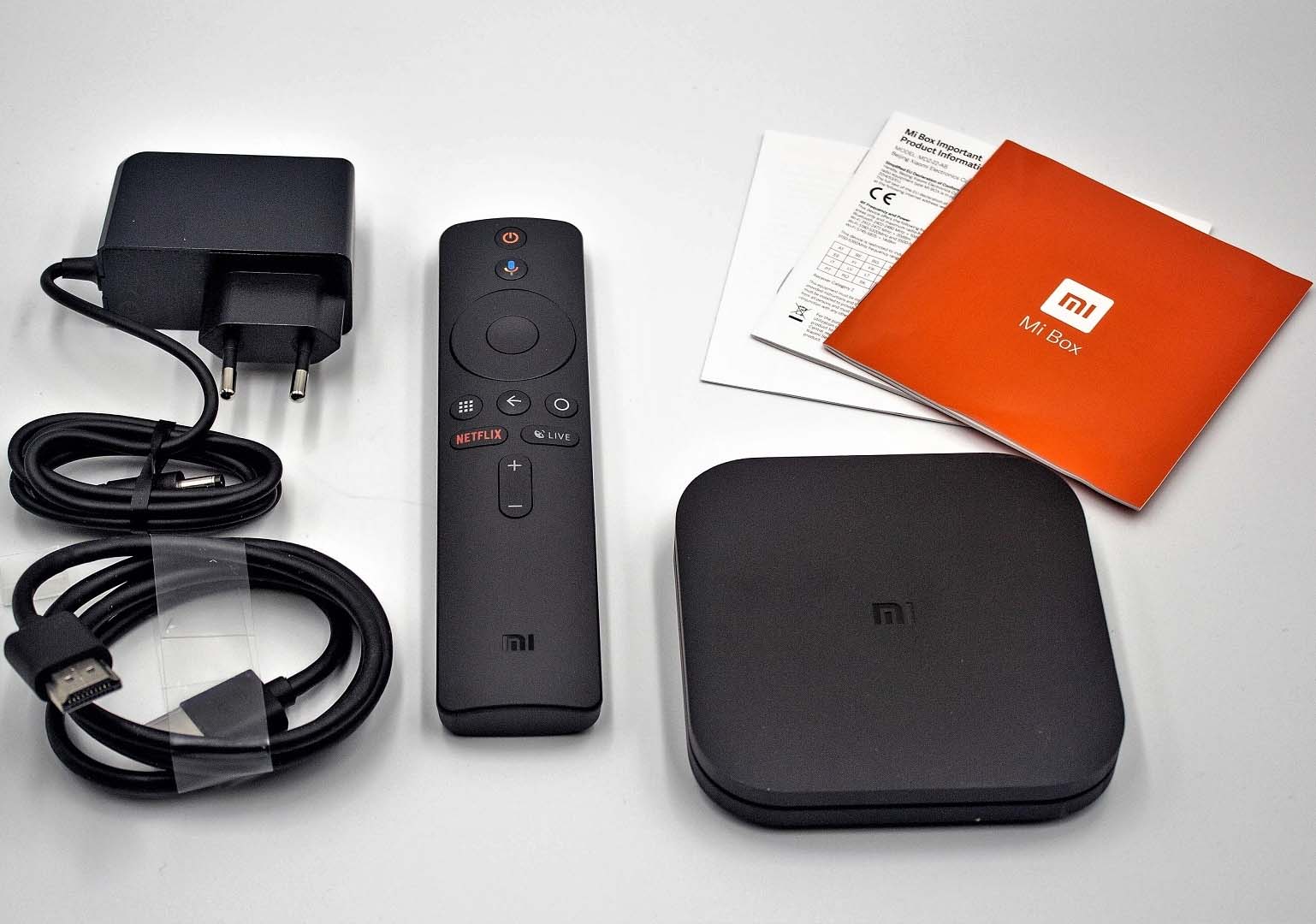
При всех своих достоинствах ТВ-боксы бренда Xiaomi пока не могут похвастать подробными инструкциями. Поэтому в этой статье мы по шагам рассмотрим, как подключить Mi Box S к телевизору и интернету, как настроить приставку при помощи Android-телефона или пульта, как работать с пультом и использовать USB-накопитель.
Как подключить приставку Xiaomi Mi Box S к телевизору
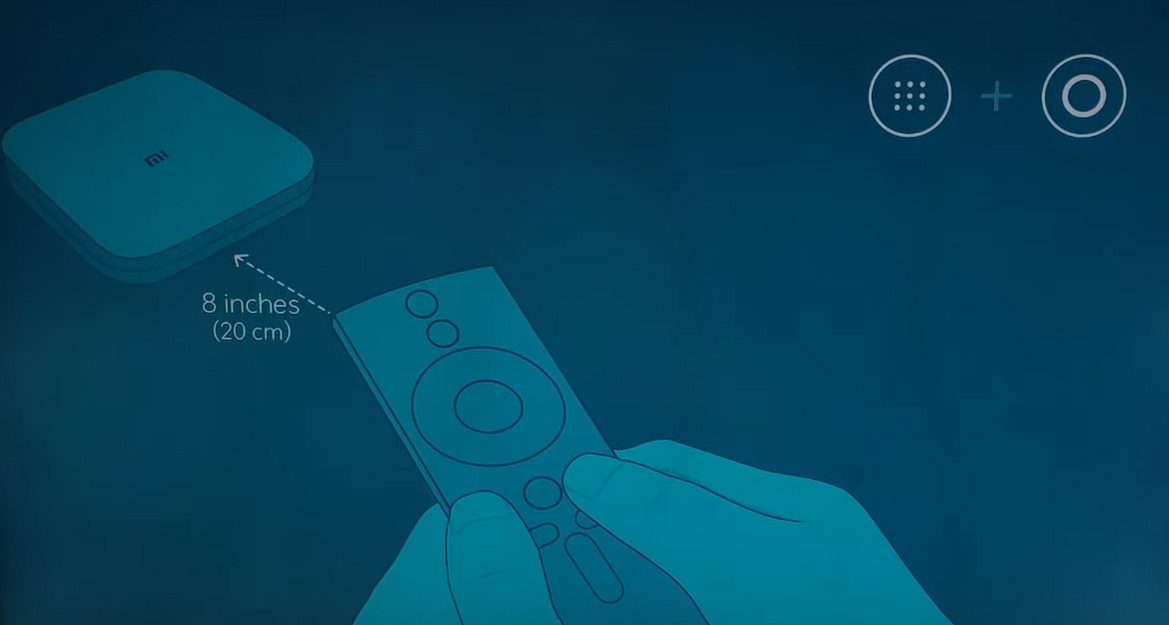
Перед подключением ТВ-приставки вставьте в пульт батарейки и убедитесь в том, что у вашего телевизора есть порт HDMI. Если он отсутствует, приобретите конвертер HDMI-AV — переходник с разъемами, которые подойдут к вашей модели телевизора.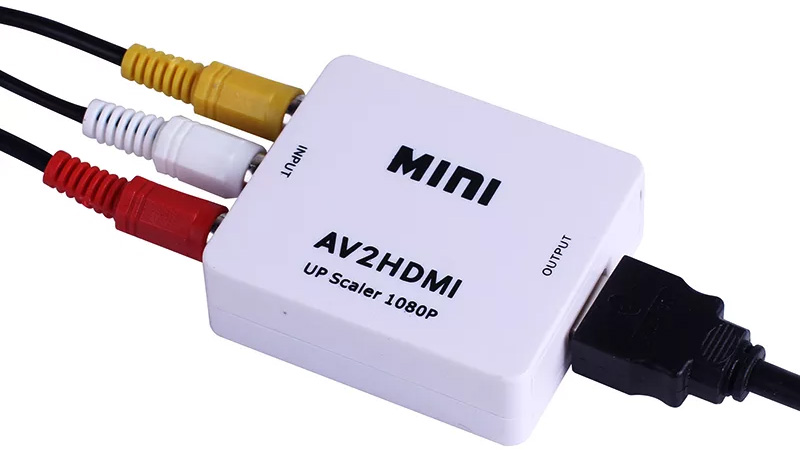 Возьмите из коробки приставки HDMI-кабель и вставьте его в соответствующие порты в телевизоре и в ТВ-боксе. После этого подключите оба устройства к сети. Так как Mi Box S не имеет кнопки включения, после подачи питания устройство автоматически загрузится и выведет на экран телевизора приветственное окно. На первом же экране вам предлагается зажать на пульте две боковых кнопки, чтобы установилась связь между пультом и смарт-приставкой. Картинки в ТВ-приставках с ОС Android 8 и Android 9 немного отличаются, но суть настройки в них одинаковая.
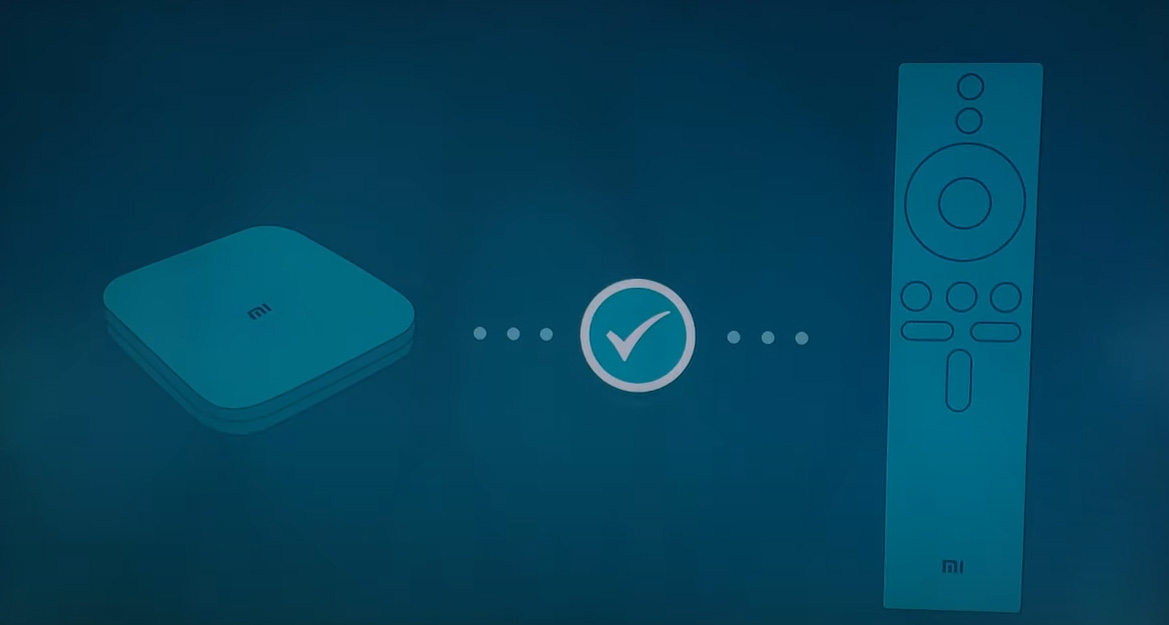
 После соединения на экране появится картинка об успешном подключении устройств. Затем в списке листайте пультом языки и выберите строку «Русский» или другой подходящий вам язык.
 В умной приставке Mi Box S есть два способа настройки: при помощи телефона, работающего на ОС Android, или при помощи пульта. Первый вариант удобен тем, что подключение к вашей домашней Wi-Fi-сети произойдет автоматически. Рассмотрим оба варианта.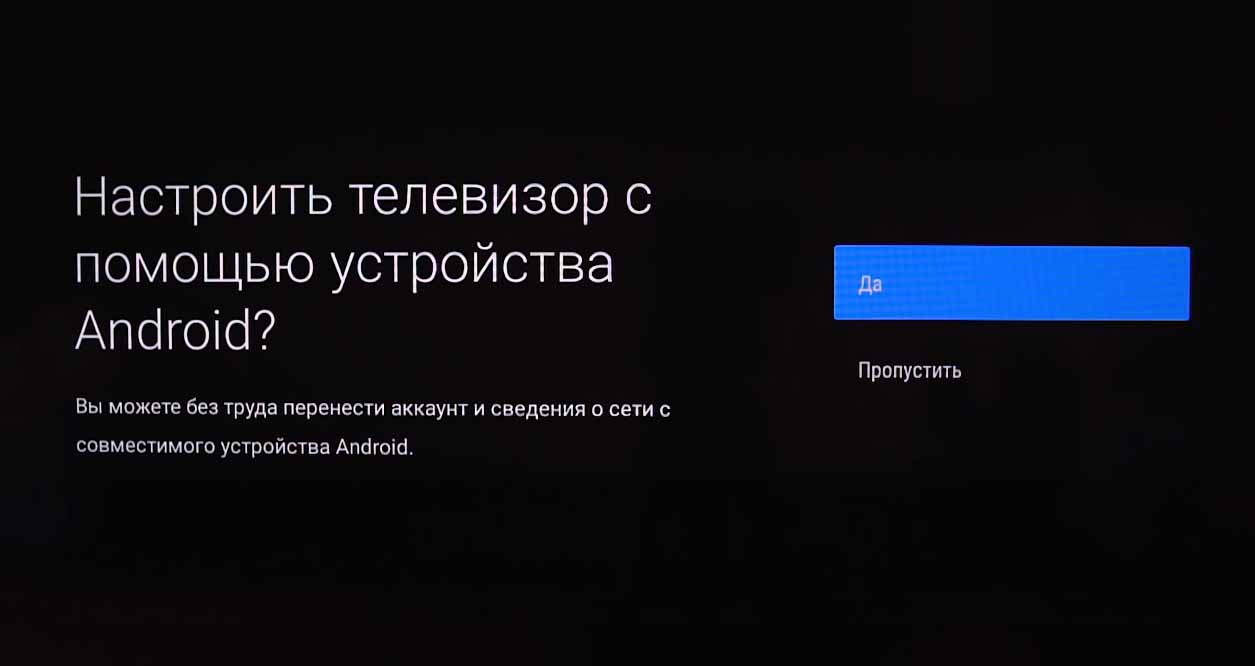
Как настроить приставку Mi Box S с помощью телефона на Android
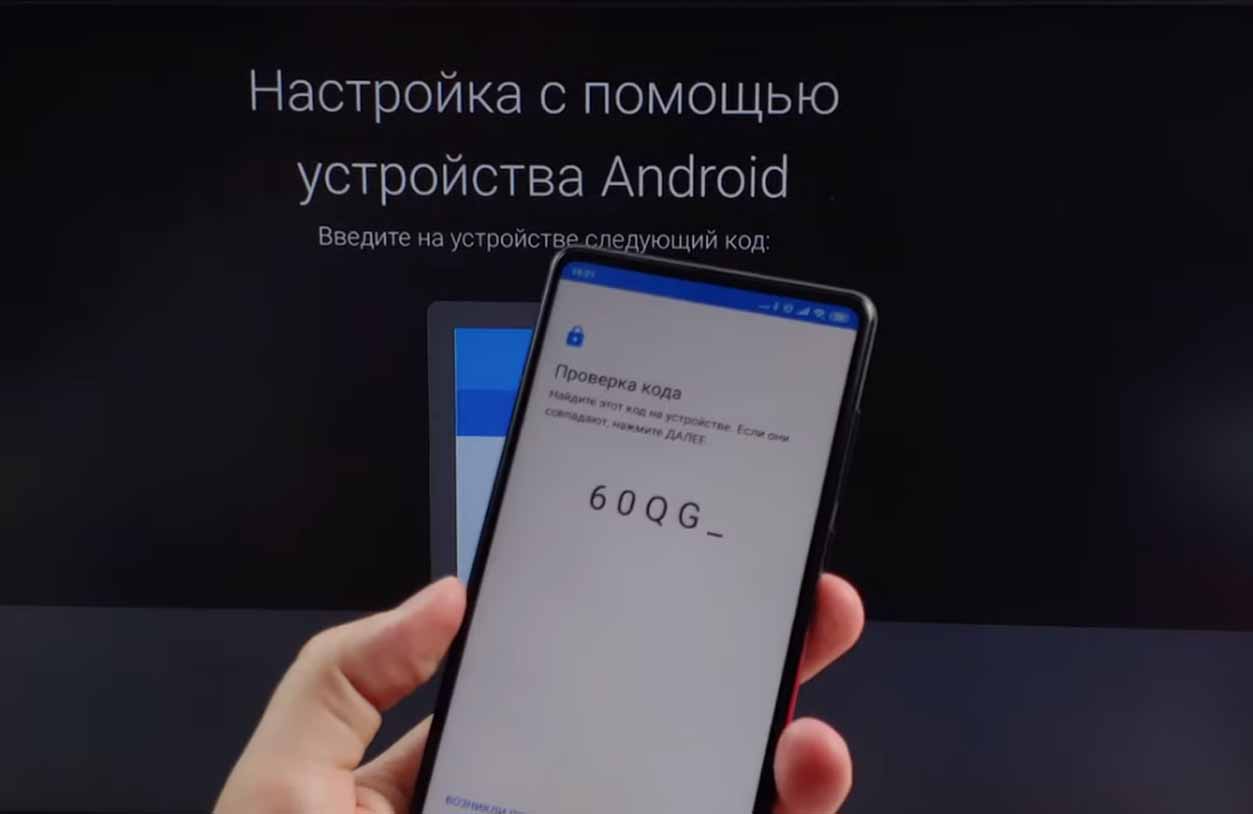
В Mi Box S есть технология так называемого быстрого подключения от Google, которая сама запустит сервис настройки для находящихся поблизости девайсов. Для ее активации на телефоне перейдите в приложение Google и дайте голосовую команду «Окей Гугл, настройки устройства» или напечатайте в поисковой строке «настройки устройства». Сервис предупредит вас о том, что будет использовать на вашем телефоне Wi-Fi и Bluetooth и после вашего согласия начнет искать ТВ-приставку и подключаться к ней.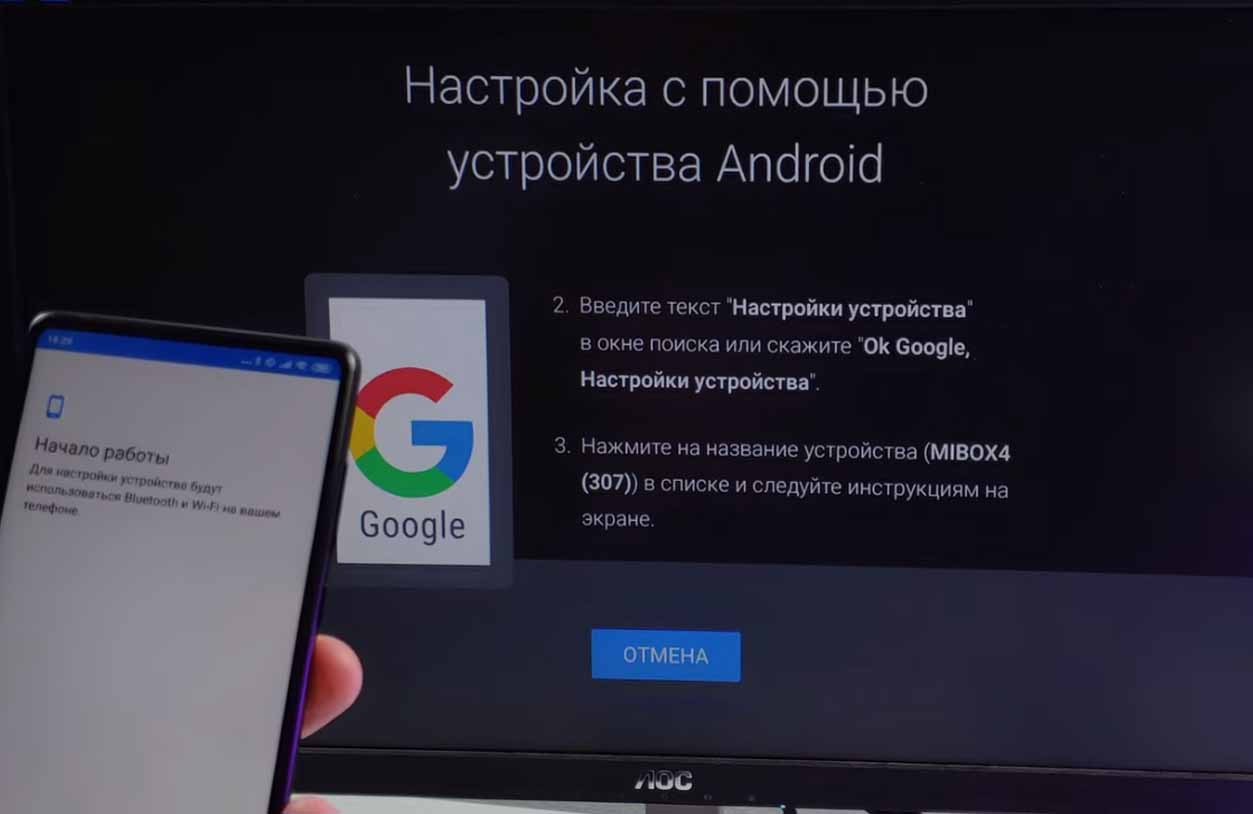 Далее сервис выводит на экран проверочный код и предлагает сравнить его с тем, что прописан в вашем ТВ-боксе. Если он совпадает, подтвердите действие и подтвердите копирование аккаунта Google.
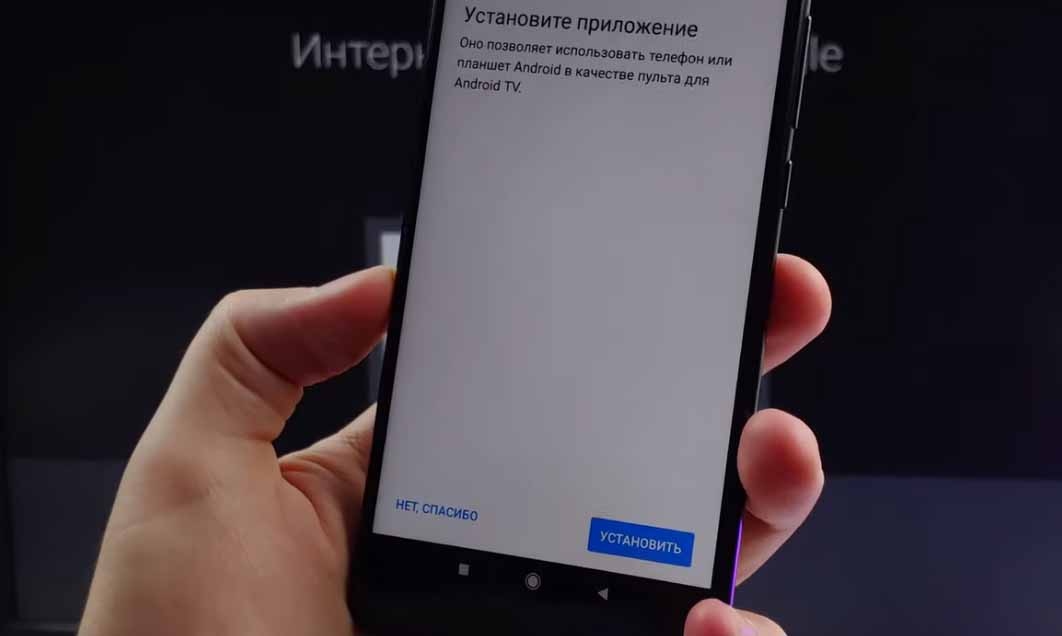
 На следующем шаге вам предлагается установить мобильное приложение, при помощи которого ваш телефон превратится в пульт с поддержкой голосовых команд и традиционных кнопок управления. С этим приложением вы сможете одинаково легко управлять приставкой как с пульта, так и с телефона.
 Дальше выберите из доступных вариантов название вашего ТВ-бокса, чтобы вы потом легко находили его в списке устройств для подключения. После этого сервис предлагает установить ряд приложений для просмотра фильмов, игр и многие другие. Если вы с ними не знакомы, можете установить рекомендуемые, а затем удалить те, которыми не будете пользоваться. Просмотрите ознакомительные слайды и дождитесь, пока завершится настройка главного экрана. При предложении обновить систему, примите его и дождитесь окончания процесса. Можно пользоваться приставкой.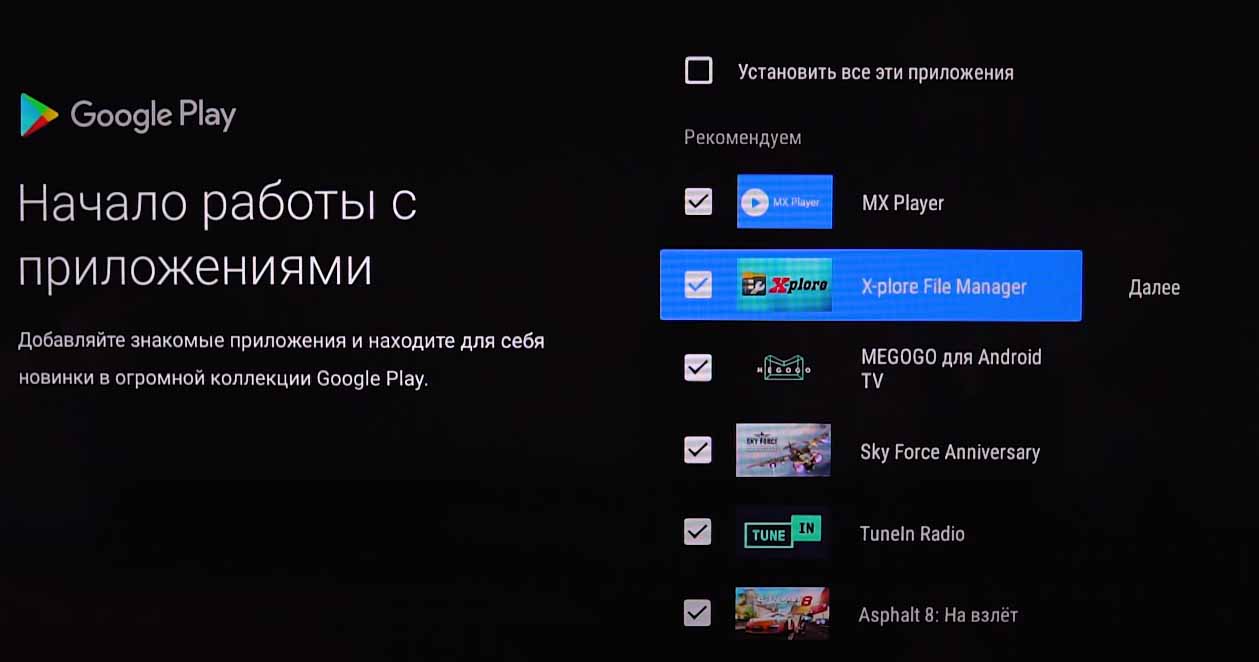
Как настроить Xiaomi Mi Box S с помощью пульта
Для выбора этого способа настройки на вопрос «Настроить телевизор с помощью устройства Android?» выберите позицию «Пропустить». После этого сервис вам предлагает выбрать свою домашнюю Wi-Fi-сеть и подключиться к ней, введя от нее пароль.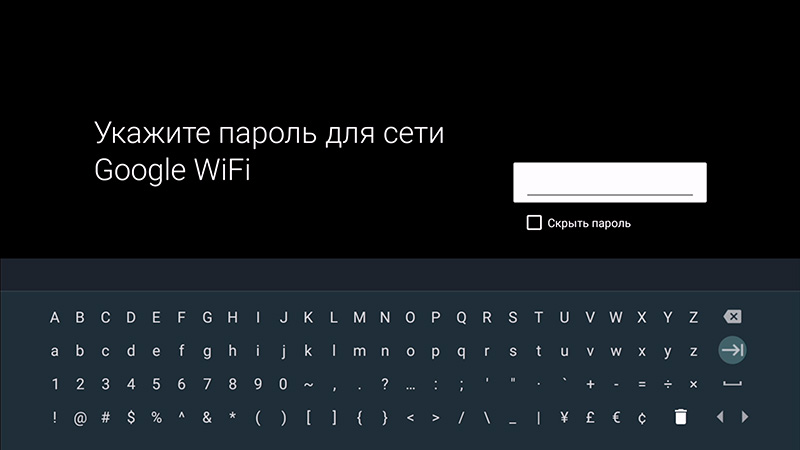 На следующем шаге вам нужно войти в аккаунт Google с телефона, компьютера или ввести данные с пульта. Выберите подходящий вам способ для входа в свой аккаунт. Если аккаунта нет, пройдите регистрацию или выберите «Пропустить». При входе в аккаунт сервис предложит вам перейти по указанному адресу, удостовериться, что телефон или компьютер подключены к той же Wi-Fi-сети, что и ваш ТВ-бокс, и ввести код с экрана. После ввода кода приставка подключится. Задайте имя ТВ-приставки, выберите приложения и просмотрите ознакомительные материалы.
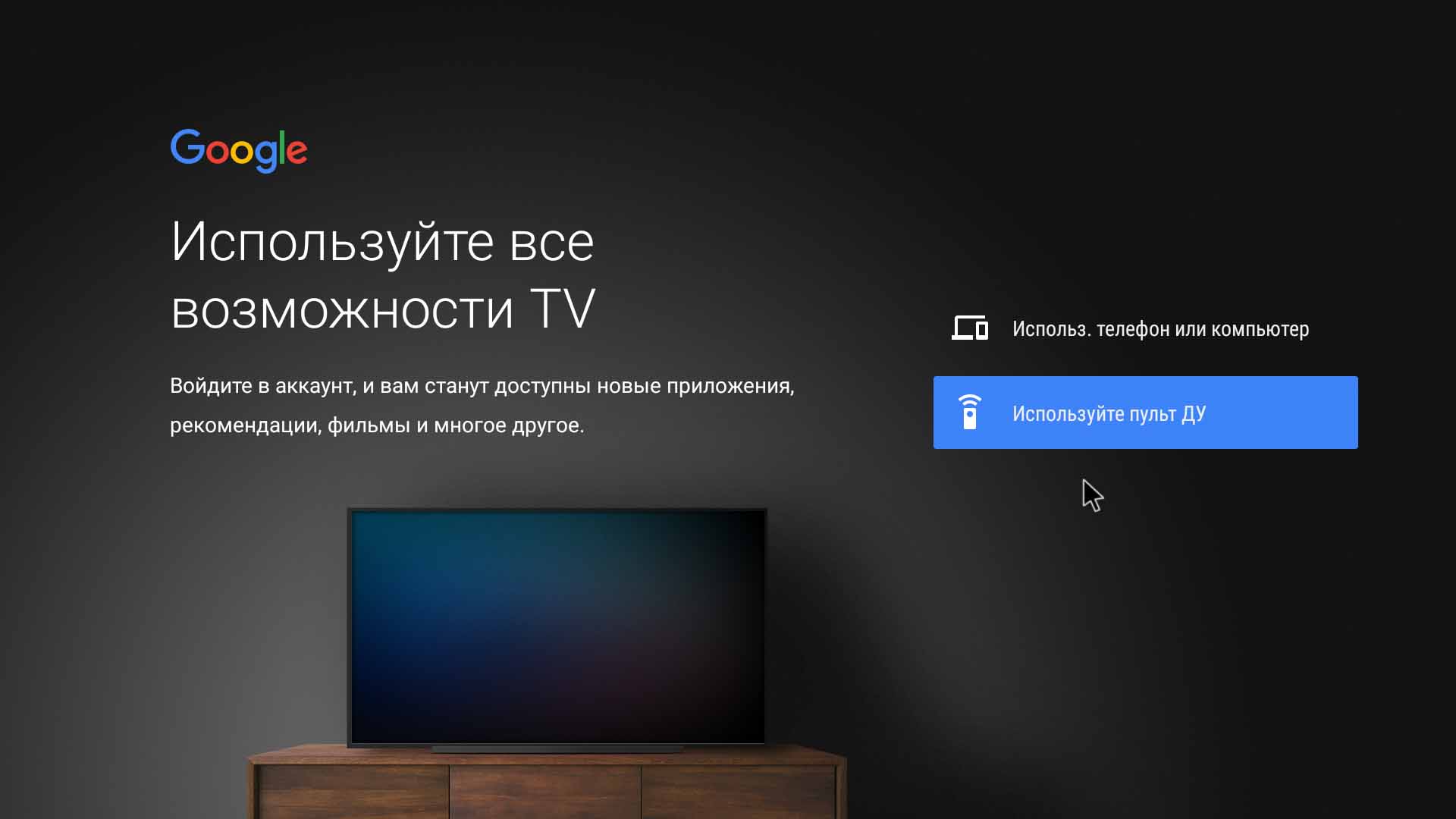 По завершению настройки сервис предлагает загрузить обновления при их наличии. Заметим, что здесь все не так строго, как при обновлении другой техники, например, роутеров. Во время обновления вы можете спокойно листать меню или смотреть фильм, но не выключайте технику.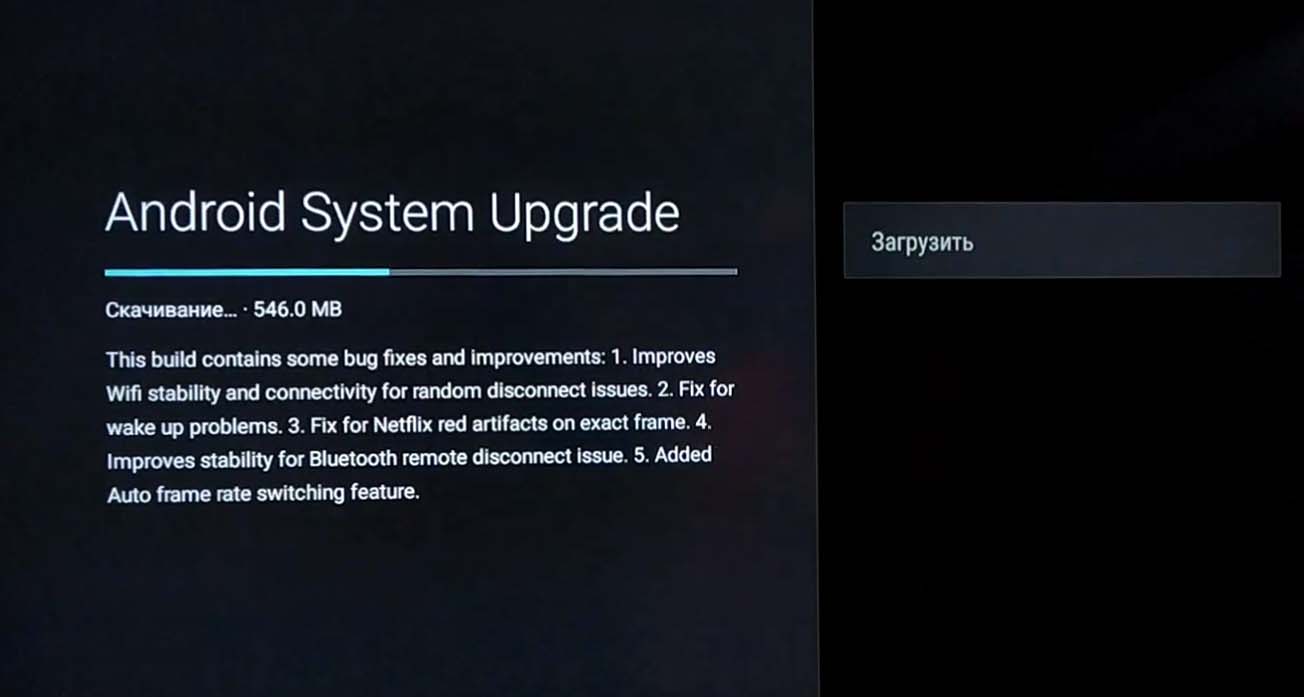
Как подключить Mi Box S к интернету по кабелю
Если у вас в доме нет роутера или будут подвисать онлайн-фильмы или игры, тогда можно подключиться к приставке по кабелю провайдера. Но для этого вам необходимо приобрести специальный USB-LAN адаптер, у которого на одном конце разъем USB, а на другом разъем под сетевой кабель. Обратите внимание, что есть адаптеры, а есть просто удлинители с точно такими же разъемами. Вторые стоят дешевле, не имеют встроенных чипов для преобразования сигнала и не позволят вам подключить по кабелю интернет к вашему смарт-боксу (приставка просто не обнаружит сетевое подключение). Вы можете сразу приобрести более дорогой адаптер с портами USB, чтобы занятый под кабель USB-порт можно было использовать по назначению для жестких дисков или флешек.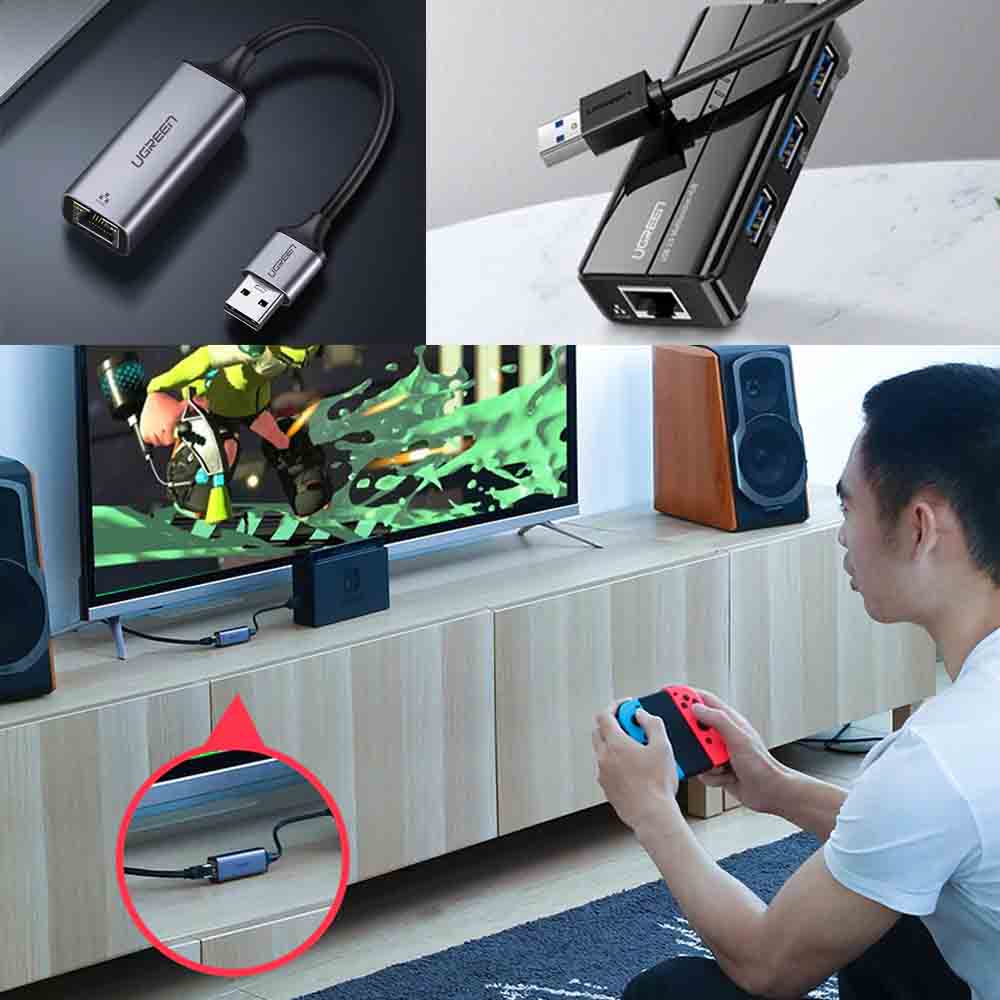 Когда вы подключите провод своего провайдера через переходник к ТВ-боксу, последний автоматически определит сетевое подключение. При помощи пульта управления откройте меню ТВ-бокса, зайдите в раздел «Настройки» и выберите там «Сеть». В этом разделе вы можете отключить Wi-Fi и посмотреть данные проводного соединения в разделе Ethernet.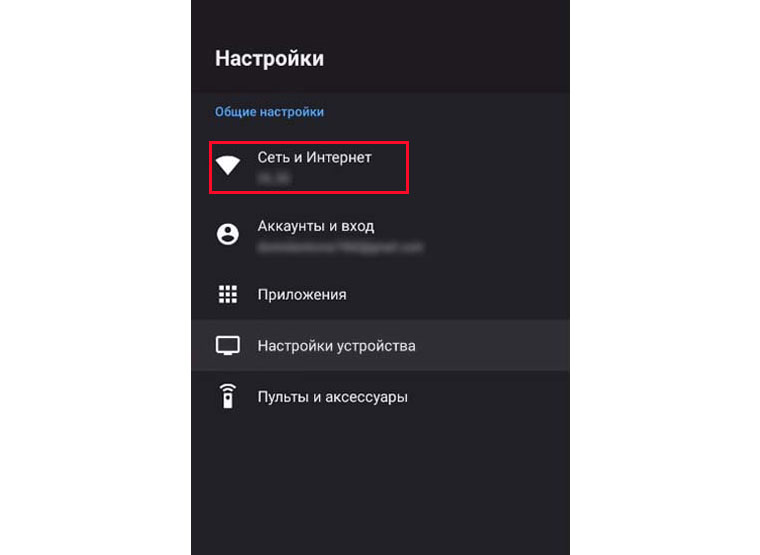
Как пользоваться меню ТВ-приставки и работать с пультом
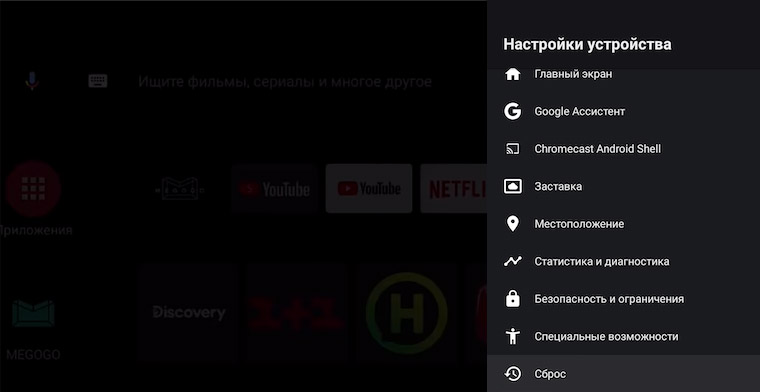
После завершения всех настроек вы попадаете в основное меню вашей ТВ-приставки. Для облегчения управления в ваше распоряжение дается голосовой поиск и виртуальная клавиатура. Кнопка голосового поиска присутствует и на пульте и требует однократного нажатия для передачи команды голосом. После произнесения команды вы увидите на экране телевизора распознавание речи и соответствующую реакцию на команду. Заметим, что сервис неплохо распознает разнообразные русские команды, поэтому вы можете отдавать команду на включение YouTube, конкретного сериала, спросить погоду, время или что-то другое и получить обратную связь от голосового ассистента. Если вы не хотите или не можете вводить текст голосом, тогда воспользуйтесь виртуальной клавиатурой или специальными клавиатурами для телевизоров.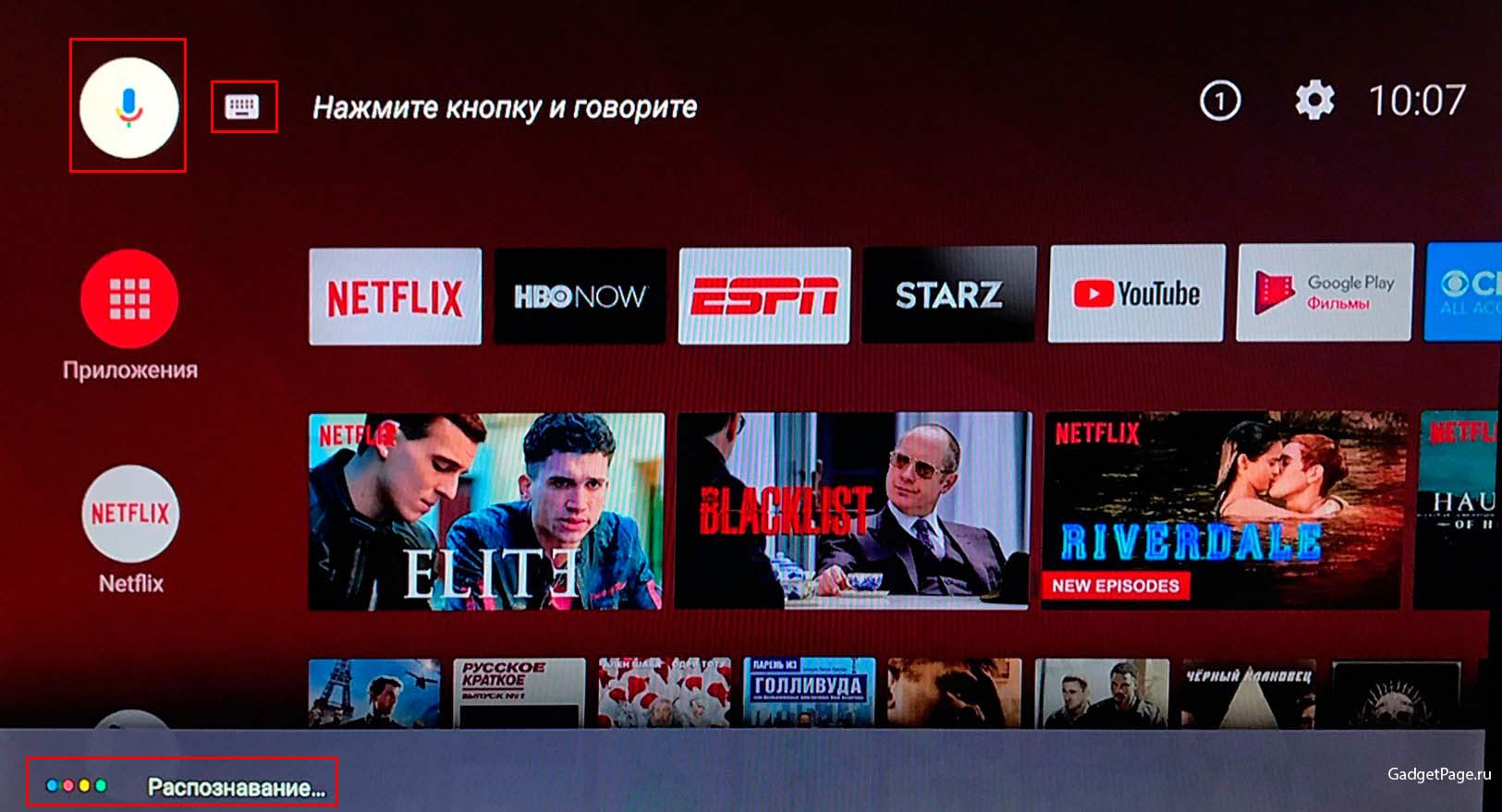 Слева и по центру представлены основные приложения и сервисы, доступные в Xiaomi Mi Box S, но многие из них платные и требуют подписки. Устанавливать дополнительные приложения вы можете все из того же сервиса Google Play Store, с помощью браузера Aptoide tv или загружая свои файлы на приставку с флешки, по локальной сети или другим способом. В правом верхнем углу экрана будут в виде цифры высвечиваться пришедшие уведомления, а рядом с ними можно открыть обширный раздел настроек по клику на значок шестеренки. Здесь есть как традиционные для устройств настройки вроде настроек экрана, звука, заставки, даты и времени, так и специфические. Например, работа с хранилищем или возможность добавить устройства, просмотреть статистику и провести диагностику. Просмотрите меню настроек самостоятельно, чтобы иметь возможность о том, где какая функция находится.
 Также кратко рассмотрим возможности пульта. Помимо кнопки включения и кнопки голосовых команд на пульте есть круглый джойстик и ниже него идут три кнопки: «Приложения», «Домой», «Назад». Для вызова многочисленных приложений Netflix предусмотрена отдельная кнопка Netflix, а также есть и кнопка Live для работы с Live-каналами IPTV. Но последняя кнопка просто так работать не будет, так как для нее придется устанавливать специальную программу, закачивать плейлист и добавлять телегид. Под приведенными кнопками расположилась традиционная клавиша громкости. Заметим, что пульт работает по технологии Bluetooth, поэтому направлять его точно на устройство не требуется.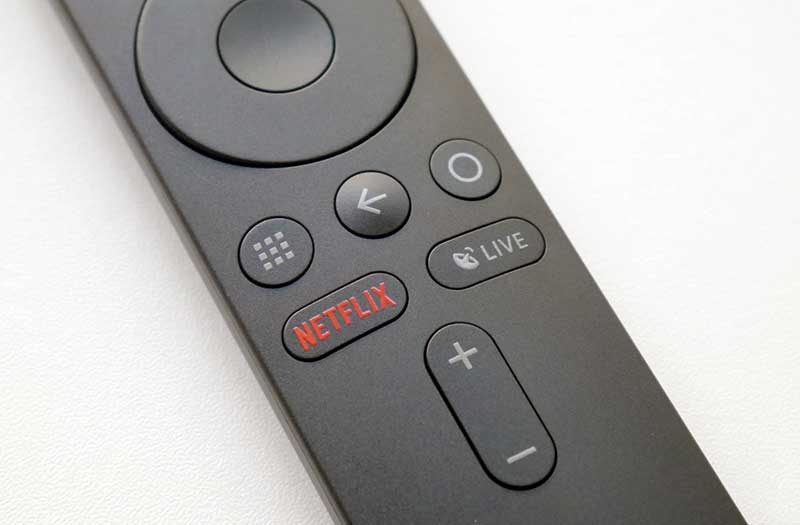
Как использовать USB-накопитель
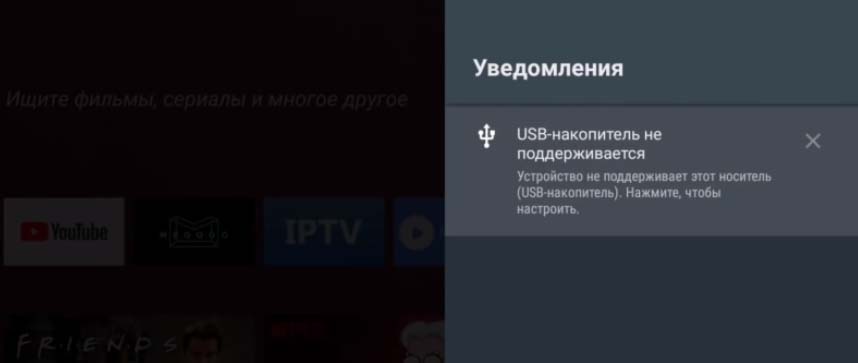
В работе USB-накопителя на модели Mi Box S есть определенные нюансы, которые вам желательно знать до начала его использования. Начнем с рассмотрения вариантов применения накопителя. Вставьте флешку в USB-порт. Кликните по пришедшему уведомлению в верхнем правом углу экрана и попадете в меню настроек. Команда «Настроить как съемный носитель» подойдет для тех случаев, когда вы хотите перенести на флешку файл приложения или посмотреть с нее фильм.
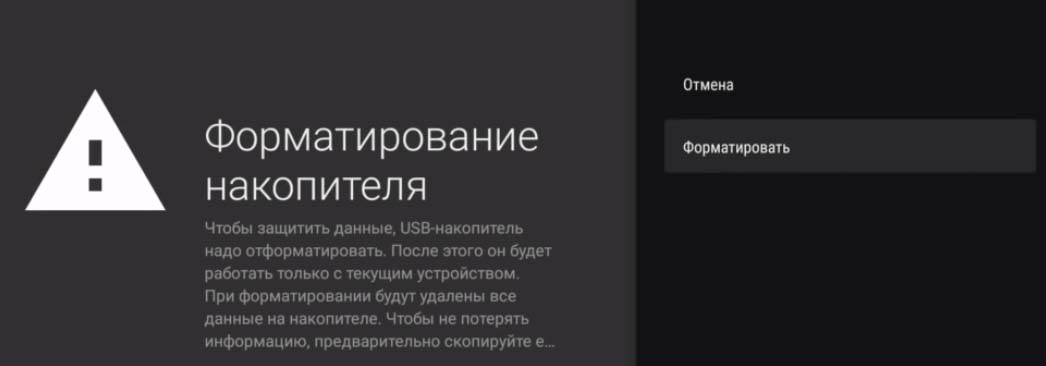
Если же вы хотите организовать постоянное хранилище для размещения приложений, фильмов и других громоздких материалов, выбирайте команду «Использовать как накопитель». Но здесь есть определенные тонкости. Во-первых, сервис отформатирует эту флешку специально под Mi Box S, и вы не сможете параллельно с этим использовать ее для других целей, например, для работы на компьютере. Во-вторых, если вы извлечете накопитель без его отвязки от приставки, то всякий раз при сохранении любого файла ТВ-бокс будет жаловаться на нехватку места. Посмотрим, как это выглядит на практике.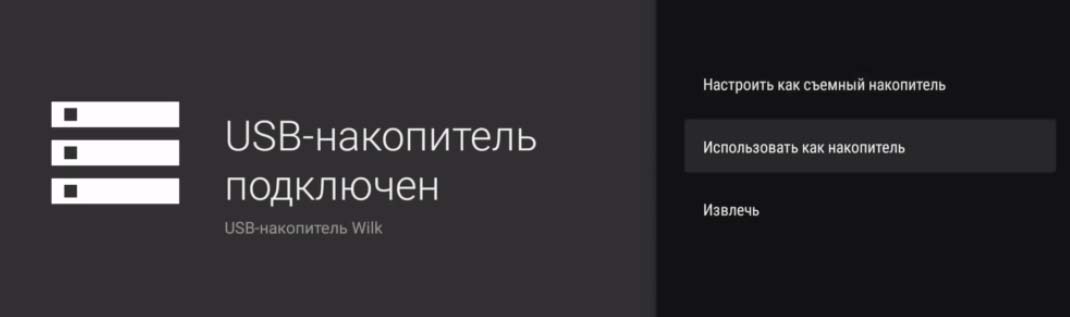 После выбора команды «Использовать как накопитель» выберите вариант «Форматировать», предварительно прочитав предупреждение на экране. После форматирования сервис предложит вам перенести все данные, которые до этого хранились во внутренней памяти устройства, на флешку. Выберите вариант «Пропустить». Затем зайдите в раздел «Настройки» и выберите подраздел «Хранилище и сброс». Посмотрите, сколько места занимает внутренний накопитель и подключенная вами флешка.
 Теперь вы можете перенести на флешку скачанные материалы. Например, для переноса установленных приложений перейдите в раздел «Настройки», затем «Приложения», кликните по любому из скачанных приложений. В открывшемся окне выберите строку «Размер памяти» и поставьте переключатель на «USB-накопитель». После этого приложение перенесется на вашу флешку. Заметим, что скачанные до этого приложения нужно самому переносить на флешку, а новые будут автоматически добавляться на нее.
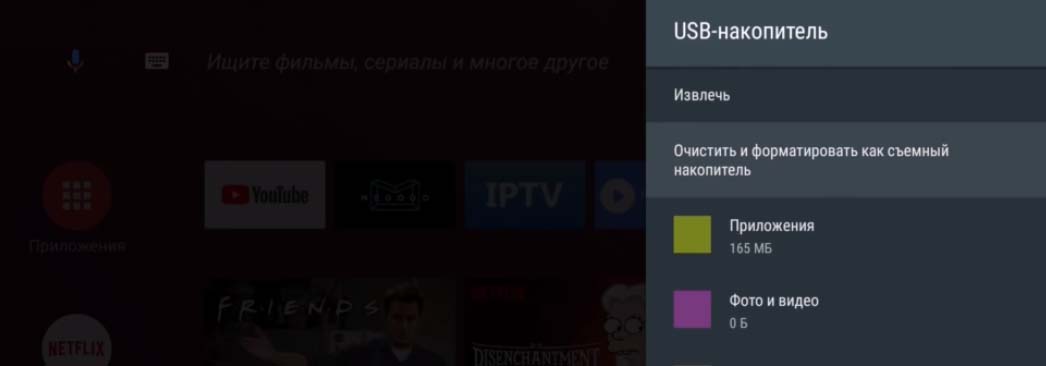
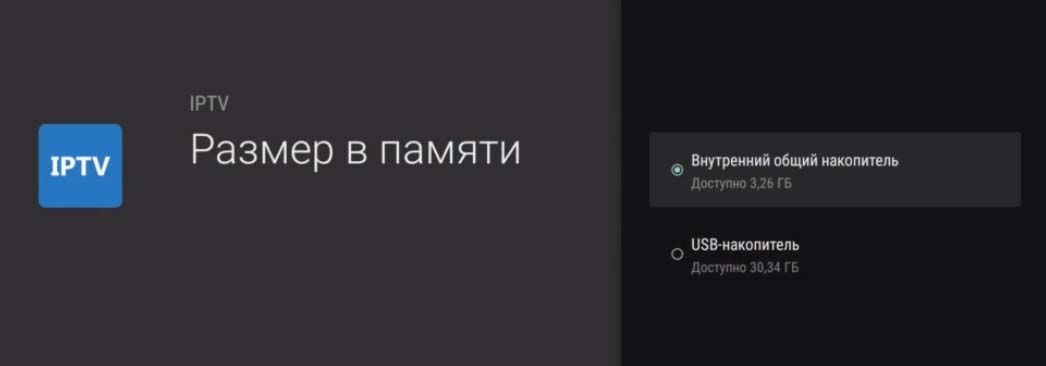 Если вы больше не хотите использовать флешку как накопитель, вначале перенесите приложения и другие нужные вам материалы обратно на внутреннюю память ТВ-бокса. Затем в разделе «Хранилище и сброс» и подразделе «USB-накопитель» выберите команду «Очистить и форматировать как съемный накопитель» и «Форматировать». После форматирования снова зайдите в накопитель и выберите строку «Извлечь». Если вы отключили флешку без этих действий, тогда в разделе «USB-накопитель» выберите вариант «Не использовать как накопитель».
 Мы рассмотрели только базовые настройки, которые помогут вам начать знакомство с смарт-приставкой Mi Box S. При детальной работе с этим устройством у вас может возникнуть ряд вопросов и затруднений при потере связи, зависании видео, установке приложений и в других случаях. В их решении вам помогут другие наши статьи об умной приставке бренда Xiaomi.
Как подключить пульт от xiaomi mi box s к телевизору: подробная инструкция
Пульт от Xiaomi Mi Box S – это важная часть устройства, которая позволяет управлять телевизором и наслаждаться всеми функциями и возможностями умного приставки. Если вы только что приобрели Xiaomi Mi Box S и хотите настроить его пульт, мы подготовили для вас подробную инструкцию, которая поможет вам без труда подключить пульт к вашему телевизору.
Первым шагом является проверка работоспособности пульта. Убедитесь, что у вас есть две батарейки типа AAA. Откройте крышку отсека батареек на задней стороне пульта и вставьте две батарейки соответствующим образом. Закройте крышку отсека батареек.
После того, как пульт от Xiaomi Mi Box S будет готов к использованию, необходимо подключить его к телевизору. Для этого возьмите прилагаемный к приставке HDMI-кабель и подключите его к HDMI-порту вашего телевизора. Затем вставьте другой конец HDMI-кабеля в HDMI-порт на задней панели приставки Xiaomi Mi Box S.
Как подключить пульт от Xiaomi Mi Box S к телевизору
Пульт от Xiaomi Mi Box S можно легко подключить к телевизору, чтобы управлять устройством без использования геймпада или экранного пульта. Вот подробная инструкция по подключению:
Шаг 1: Убедитесь, что Xiaomi Mi Box S и телевизор включены.
Шаг 2: Включите пульт от Mi Box S, удерживая кнопку «Home» (домашнюю) в течение нескольких секунд.
Шаг 3: На экране телевизора появится окно с вопросом о подключении пульта. Нажмите кнопку «Подключить пульт».
Шаг 4: После этого на экране телевизора отобразится код в виде QR-кода.
Шаг 5: Откройте приложение «Mi Remote» на своем смартфоне, выберите в списке свою модель телевизора и просканируйте QR-код с экрана телевизора.
Шаг 6: Пульт от Mi Box S успешно подключен к телевизору. Теперь вы можете управлять телевизором с помощью пульта, используя кнопки и жесты на экране вашего смартфона.
Обратите внимание, что для успешного подключения ваш смартфон должен быть подключен к той же сети Wi-Fi, что и Xiaomi Mi Box S.
Теперь вы знаете, как подключить пульт от Xiaomi Mi Box S к телевизору. Наслаждайтесь удобным управлением и насладитесь просмотром своего любимого контента без лишних усилий!
Приобретение необходимых элементов
Перед тем, как приступить к подключению пульта от Xiaomi Mi Box S к телевизору, вам потребуется приобрести следующие элементы:
- Пульт от Xiaomi Mi Box S – основной элемент, необходимый для дистанционного управления телевизором. Обычно этот пульт прилагается к комплекту Xiaomi Mi Box S, но его также можно приобрести отдельно.
- Телевизор – основное устройство, с которым будет производиться подключение пульта от Xiaomi Mi Box S. Убедитесь, что ваш телевизор совместим с Bluetooth-соединением или имеет USB-порт для подключения пульта.
- Батарейки – для питания пульта от Xiaomi Mi Box S нужны две батарейки типа AAA. Убедитесь, что у вас есть достаточное количество рабочих батареек.
Когда у вас есть все необходимые элементы, вы можете приступить к подключению пульта от Xiaomi Mi Box S к телевизору.
Подготовка пульта и телевизора
Для начала необходимо убедиться, что у вас имеется пульт от Xiaomi Mi Box S и подходящий телевизор. Убедитесь, что пульт и телевизор находятся включенном состоянии.
Убедитесь также, что пульт снабжен батарейками и они не разряжены. Если батарейки слабо заряжены, замените их на новые.
Приведите пульт в близкое расстояние к телевизору. Обратите внимание на то, чтобы не было никаких препятствий между пультом и телевизором.
Теперь вы готовы приступить к подключению пульта к телевизору.
Настройка пульта от Xiaomi Mi Box S
Пульт от Xiaomi Mi Box S имеет много полезных функций и может быть настроен для управления телевизором. Вот шаги, которые помогут вам подключить пульт к вашему телевизору:
Шаг 1: Убедитесь, что пульт и телевизор находятся в непосредственной близости друг от друга. Пульт должен быть в зоне действия сигнала.
Шаг 2: На пульте от Xiaomi Mi Box S нажмите и удерживайте кнопку «Настройка» и «Power» одновременно. Убедитесь, что видите мигающий светодиод на пульте.
Шаг 3: На телевизоре найдите кнопку «Источник» или «Input» на пульте от телевизора или на самом телевизоре. Нажмите эту кнопку для открытия меню выбора источника сигнала.
Шаг 4: С помощью кнопок на пульте от телевизора или на самом телевизоре выберите источник «HDMI» или «AV» (в зависимости от типа соединения).
Шаг 5: На пульте от Xiaomi Mi Box S нажмите кнопку «Поиск», она находится рядом с кнопкой «Настройка». После этого пульт автоматически начнет поиск доступных телевизоров.
Шаг 6: Когда список доступных телевизоров отобразится на экране, используйте кнопки на пульте Xiaomi Mi Box S для выбора вашего телевизора.
Шаг 7: Когда пульт успешно подключится к вашему телевизору, вы увидите сообщение на экране телевизора.
Теперь ваш пульт от Xiaomi Mi Box S настроен и готов к использованию для управления вашим телевизором.
Подключение пульта к телевизору
Для подключения пульта от Xiaomi Mi Box S к телевизору следуйте следующей инструкции:
- Убедитесь, что ваш телевизор и Mi Box S включены.
- Откройте меню настройки на телевизоре и найдите раздел «Пульты и аксессуары».
- Выберите опцию «Добавить пульт» или «Добавить новое устройство».
- Теперь возьмите пульт от Mi Box S и убедитесь, что он находится в режиме пары.
- На телевизоре выберите опцию поиска нового пульта и дождитесь окончания поиска.
- Когда ваш пульт от Mi Box S будет найден, выберите его и завершите процесс пары.
Теперь ваш пульт от Xiaomi Mi Box S успешно подключен к телевизору и готов к использованию!
Проверка функциональности пульта
После подключения пульта от Xiaomi Mi Box S к телевизору важно убедиться в его работоспособности. Для этого выполните следующие шаги:
1. Убедитесь, что пульт активирован. Нажмите любую кнопку на пульте и убедитесь, что он светится.
2. Проверьте, работает ли переключение между различными входами и источниками сигнала. Нажмите кнопку «Источник» на пульте и проверьте, что на экране появляется меню выбора источника сигнала. Переключитесь между различными источниками, например, HDMI, USB, AV, VGA и т.д., и убедитесь, что изображение отображается правильно.
3. Проверьте работу функциональных кнопок пульта. Попробуйте нажать кнопки громкости, каналов, кнопку «Выключить/Включить», кнопку «Меню» и т.д. Убедитесь, что они выполняют свои функции.
4. Проверьте работу кнопок управления медиафайлами. Если пульт имеет специальные кнопки управления медиафайлами, такие как «Play», «Pause», «Stop», «Перемотка вперед», «Перемотка назад» и т.д., попробуйте нажать эти кнопки и убедитесь, что они работают.
Если вы заметили какие-либо неполадки или пульт не работает корректно, попробуйте заменить батареи или свяжитесь с технической поддержкой.
Дополнительные рекомендации и советы
При подключении пульта от Xiaomi Mi Box S к телевизору следует учитывать следующие рекомендации:
- Убедитесь, что телевизор и пульт находятся в непосредственной видимости друг от друга, без преград и помех, чтобы сигнал инфракрасного пульта мог свободно передаваться.
- Перед началом подключения убедитесь, что пульт и телевизор находятся в режиме сопряжения. Обычно это подтверждается морганием индикатора пульта или отображением специального сообщения на телевизоре.
- Если ваш телевизор не поддерживает функцию управления по инфракрасному сигналу, обратите внимание на другие способы подключения, такие как Wi-Fi или Bluetooth.
- Если ваш телевизор не распознает пульт от Xiaomi Mi Box S, попробуйте зайти в меню настроек телевизора и проверить наличие соответствующей опции для подключения пульта.
- Если все вышеперечисленные способы не работают, обратитесь за помощью к производителю телевизора или прочитайте дополнительную информацию в руководстве пользователя.
Следуйте этим рекомендациям, чтобы успешно подключить пульт от Xiaomi Mi Box S к вашему телевизору и наслаждаться удобным и легким управлением.
Итоговая проверка подключения
После того, как вы подключили пульт от Xiaomi Mi Box S к вашему телевизору, вам необходимо убедиться, что все работает корректно. Прежде всего, проверьте, что пульт правильно связан с вашим устройством. Для этого выполните следующие действия:
- Включите телевизор и Xiaomi Mi Box S.
- Наведите пульт на Mi Box S и нажмите любую кнопку.
- Убедитесь, что индикатор на пульте мигает, что говорит о том, что команда была отправлена.
- На экране телевизора должно появиться уведомление о связи пульта с Mi Box S.
Если уведомление не появилось или индикатор на пульте не светится, попробуйте повторить процедуру подключения. Убедитесь, что вы правильно выполните все шаги и пользуйтесь пультом на расстоянии не более 10 метров от Mi Box S. Если проблемы с подключением продолжаются, рекомендуется обратиться в сервисный центр для получения дополнительной помощи.
Mi Box часто задаваемые вопросы по базовым знаниям
* Эта страница была автоматически переведена с английского языка.
Обзор:
1. Вопрос : Что такое Xiaomi Box? Какая функция есть у Xiaomi Box?
О : Xiaomi Box — это интернет-телевизор высокой четкости производства Xiaomi.
1. Смотрите онлайн-видео, фильмы, сериалы, варьете, анимацию, документальные фильмы и т. Д.
2. Слушайте музыку и играйте в игры по телевизору.
3.To демонстрировать документы PPT на телевидении с помощью функции Miracast,
4. Он может транслировать изображения и видео с телефонов Xiaomi, айпадов, айфонов и компьютеров на телевизор, а также управлять телефонами Android, айпадами, айфонами и другими устройствами в качестве пультов дистанционного управления;
5. Коробка может напрямую воспроизводить видео на мобильном жестком диске, USB-накопителе и компьютере, который необходимо совместно использовать в сети SMB или с помощью кабеля OTG, вставить USB-накопитель или внешний мобильный жесткий диск, поддерживать файловую систему FAT и NTFS, поддерживать декодирование звука 1080P HD и DTS, Dolby Digital Plus.
2. Вопрос: Все ли телевизоры могут использовать коробку Xiaomi ?
A : Mi box можно использовать на телевизоре с входом HDMI или композитным AV-входом. Рекомендуется использовать Mi box на телевизоре с HDMI, который может полностью гарантировать эффект просмотра.
3. Вопрос : Какова минимальная пропускная способность, необходимая для использования коробки Xiaomi?
A : При условии исключительной пропускной способности более 2 Мбит/с, xiaomi box может гарантированно беспрепятственно смотреть онлайн-видео. Если вам нужно смотреть HD-видео, рекомендуется использовать сеть с пропускной способностью не менее 4 Мбит/с и рекомендуется 8 Мбит/с или выше.
4. Вопрос : Может ли коробка Xiaomi использовать внешний жесткий диск или U-диск?
О : Да, вы можете напрямую подключить большую часть мобильного жесткого диска и U-диска через кабель OTG и воспроизводить фильмы на мобильном жестком диске и U-диске.
5. Вопрос : Все ли мобильные телефоны могут подключаться к коробке Xiaomi?
О : Устройства MIUI (включая телефоны Mi), устройства AirPlay (iPhone, iPad и т. Д.) И устройства, поддерживающие DLNA, могут быть подключены к приставку Xiaomi через MiLink.
6. Вопрос : Что такое MiLink?
О : Это решение, которое по беспроводной сети доставляет цифровой мультимедийный контент с мобильного телефона на телевизор. Компания стремится подключать видео, изображения и музыкальный контент с телефонов Android (с помощью системы MIUI), айфонов и айпадов, а также персональных компьютеров по беспроводной сети к телевизору. Убедитесь, что Mi box находится в той же локальной среде, что и ваше оконечное устройство. С помощью MiLink локальные изображения, видео, музыка и видео, просмотренные онлайн с вашего конечного устройства, могут быть доставлены на экран телевизора. (Изображения и видео транслируются в коробку, а не отображаются на экране телефона в первый раз.)
7. В : Что такое AirPlay ?
О : AirPlay — это беспроводная технология, разработанная Apple. Он может передавать изображения, аудио и видео с iPhone, iPad и других устройств iOS на устройства, поддерживающие AirPlay по беспроводной сети, через WiFi.To используйте эту функцию, вам необходимо обновить iPhone, iPad и другие устройства до iOS4.2 или более поздней версии.
8.В: Что такое DLNA?
О : DLNA — это технология подключения, инициированная и принятая SONY, Intel и Microsoft. Многие устройства Android сегодня поддерживают DLNA, и многие устройства могут использовать DLNA с поддержкой программного обеспечения.
9. В: Если у вас нет вышеуказанных устройств (устройства MIUI / Xiaomi, AirPlay, DLNA), можете ли вы использовать коробку Xiaomi?
О: Да, Mi Box можете быть подключены к Интернету, чтобы смотреть интернет-видео по телевизору, слушать интернет-радио, играть в игры по телевизору и воспроизводить локальные видео через OTG.
10. Вопрос : Как подключиться к Mi box и телефону ?
О : Телефоны Xiaomi, iphone и ipad должны подключаться к приставкам Xiaomi в той же среде LAN WiFi через MiLink и Airplay.
11. Вопрос : Как Mi box соединяет сеть ?
A: Через беспроводной и проводной режимы: проводной режим может быть напрямую подключен к сетевому кабелю (кабель должен быть напрямую подключен к маршрутизатору), в беспроводном режиме нужно только войти в интерфейс настройки системы mi Box, найти беспроводные сигналы, выбрать точки доступа Wi-Fi и установить в соответствии с подсказками.
12.Q : В чем разница между приставкой Xiaomi и телевизионной приставкой?
A : Xiaomi box можно использовать для просмотра онлайн-видео, игр и так далее. У него много источников онлайн-видео. Приставка больше зависит от сигнала телевизора, что удовлетворяет спрос пользователей на просмотр телепередач.
13.В : В чем разница между xiaomi Box и Apple TV?
О : Коробка Xiaomi имеет более обильные источники видео. Помимо прямого подключения к iPhone, iPad и другим устройствам Apple через AirPlay, он также может подключаться к различным терминалам телефонов и компьютеров Xiaomi через такие соглашения, как MiLink и DLNA.
14.В: Будут ли обновляться ресурсы фильмов и телепередач mi Box в режиме реального времени? Будет ли синхронизация приставки xiaomi обновляться при обновлении онлайн-фильмов?
О : Информация о содержимом коробки Xiaomi будет обновляться каждый день. До тех пор, пока партнеры по контенту получают доступ к ресурсам телевизионных прав, фильм будет виден на коробке. Эта часть контента может отличаться от веб-сайта.
15.В : Почему телефон часто зависает при переключении между видео и подключением к Wi-Fi?
A : В процессе переключения видео и подключения Wi-Fi, когда начинается сетевое соединение, может возникнуть явление нестабильной передачи данных. Эта проблема обычно вызвана сетевым окружением. Вы можете использовать его в обычном режиме, подождав некоторое время.
16.В: Почему некоторые видео показывают «сбой чтения», в то время как другие воспроизводятся нормально?
О : Контент-провайдеры будут регулярно фильтровать и обновлять видеоресурсы. Поскольку для обновления и синхронизации списка ресурсов требуется время, необходимо подождать некоторое время, чтобы удалить его из коробки Xiaomi.
17.В: Почему отправка видео с помощью MiLink / AirPlay / DLNA занимает много времени?
A : Функции MiLink / AirPlay / DLNA должны передавать данные на блок Mil через беспроводную сеть, на которую будет влиять сетевая среда, и время буферизации может быть большим.
18.В : Почему mi box не может воспроизвести загруженное мной видео?
A : Xiaomi box может поддерживать большинство форматов воспроизведения видео, но не может поддерживать все форматы. Некоторые фильмы, хотя и находятся в списке поддерживаемых форматов, могут воспроизводиться неправильно, поскольку видеофайл не соответствует условиям потокового мультимедиа. Например, программное обеспечение для преобразования формата обрабатывает сгенерированное видео.