
Как подключить геймпад Xbox One к телефону на Android, iPhone или iPad
Геймпад Xbox One является одним из наиболее популярных геймпадов для ПК, мобильных телефонов и планшетов. Такая популярность обоснована в первую очередь простотой подключения. В большинстве случаев джойстик от Майкрософт подключается буквально в несколько кликов.
В этой небольшой статье мы рассмотрим подключение геймпада Xbox One к Android телефонам и устройствам на базе iOS, в частности iPhone и iPad.
Подключение джойстика Xbox One к Android телефону
Для того чтобы подключить джойстик Xbox One к телефону на Android нужно выполнить следующие действия:
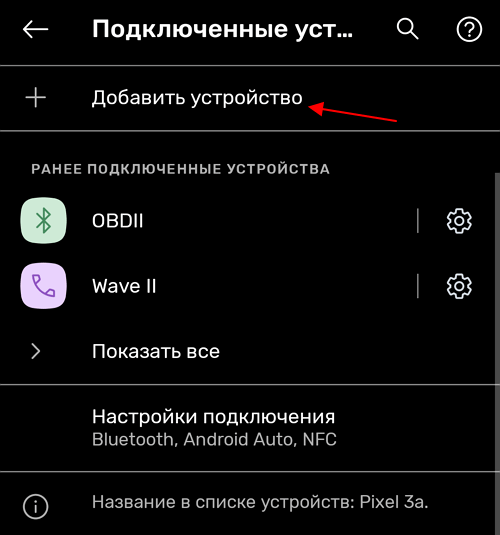
- Откройте настройки Android и перейдите раздел «Подключенные устройства».
- После этого нажмите на кнопку «Добавить устройство», для того чтобы Android телефон начал поиск доступных Bluetooth устройств.
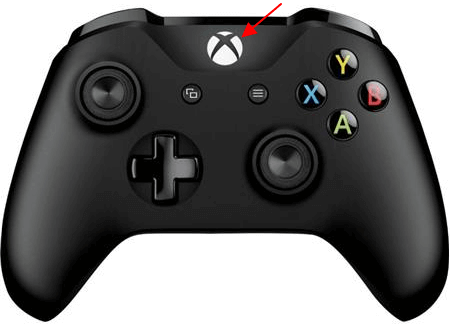
- Дальше нужно включить геймпад Xbox One, если он еще не включен. Для этого нажмите на кнопку «Xbox» в самом центре геймпада.
- После включения геймпада нужно нажать на кнопку привязки и удерживать ее в течение 3 секунд. Кнопка привязки находится на тыльной стороне устройства, где при проводном подключении должен быть USB-кабель.
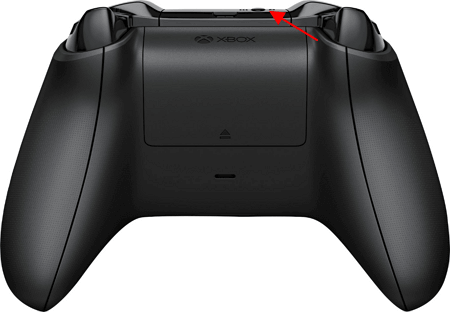
- После нажатия на кнопку привязки кнопка «Xbox» на геймпаде начнет быстро мигать. Это означает геймпад готов к подключению к телефону.
- Теперь нужно вернуться к списку доступных устройств на Android телефоне. Здесь должно появиться устройство «Xbox Wireless Controller».
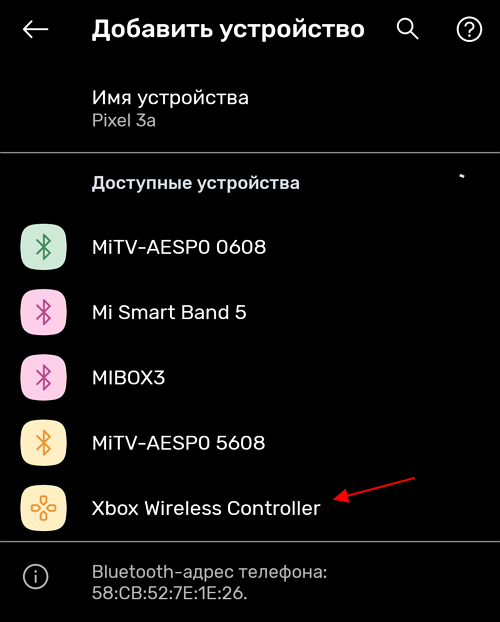
- Нажмите на «Xbox Wireless Controller» для того, чтобы завершить подключение джойстика к телефону.
После этого соединение должно заработать. На Android телефоне работу джойстика можно проверить прямо в меню телефона. Нажатие на кнопку «Xbox» должно возвращать на главный рабочий стол, а с помощью стиков можно перемещаться по меню.
Если подключение не удалось, то попробуйте повторить инструкцию начиная с 4-го пункта.
Подключение джойстика Xbox One к iPhone или iPad
На iPhone iPad и других устройствах с iOS (начиная с версии iOS 13) подключение геймпада Xbox One выполняется схожим образом:
- Откройте настройки iPhone или iPad и перейдите в раздел «Bluetooth».
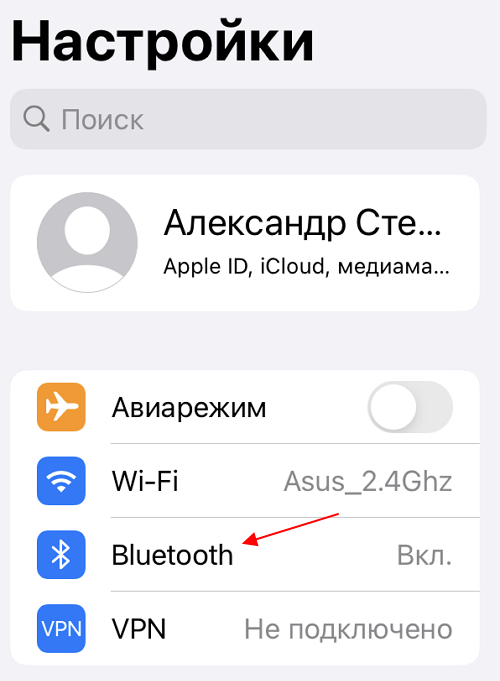
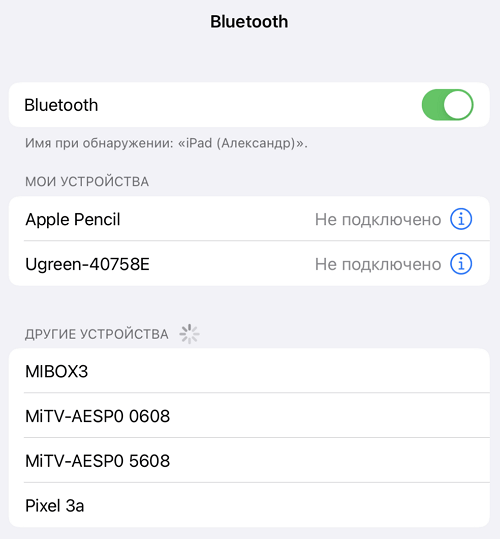
- После этого начнется поиск доступных Bluetooth устройств.
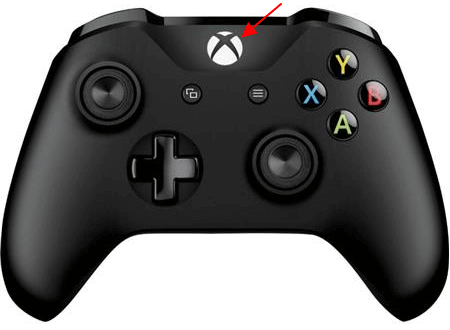
- Теперь нужно включить джойстик Xbox One при помощи кнопки «Xbox» в центре устройства.
- После этого нужно нажать на кнопку привязки на задней стороне устройства и удерживать ее в течение 3 секунд.
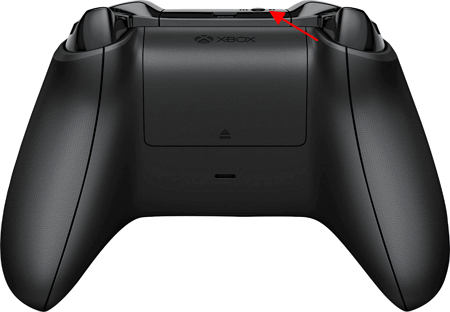
- В результате кнопка «Xbox» на геймпаде должна начать быстро мигать. Это означает геймпад готов к подключению.
- Вернитесь к настройкам iPhone или iPad и дождитесь появления «Xbox Wireless Controller» в списке доступных устройств.
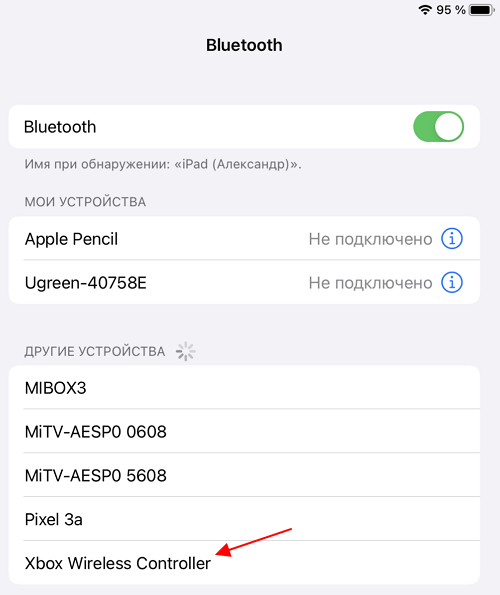
- Нажмите на устройство «Xbox Wireless Controller» для того, чтобы завершить подключение.
После этого подключение должно заработать. На iPhone и iPad джойстик от Xbox One будет работать только в играх, которые поддерживают контроллер. Вот некоторые из таких игр:
- Grand Theft Auto: San Andreas
- Star Wars: Knights of the Old Republic
- Terraria, Terraria 2
- Grid Autosport
- Shadowgun Legends
- Need for Speed No Limits
- Stardew Valley
- The Crew: Road Empire
- Real Racing 3
- Call of Duty Mobile
- Sonic & All-Stars Racing Transformed
- Leo’s Fortune
- Unkilled
- Call of Duty Strike Team
Если подключение не удалось, то попробуйте повторить инструкцию начиная с 4-го пункта.
- Как заблокировать спам звонки на Android телефоне или iPhone
- Как подключить беспроводные наушники Xiaomi к телефону
- Как перенести фото с Android на iPhone
Как подключить Xbox 360 к телевизору
В настоящее время компьютерные игры завоевывают все большую популярность. Конечно, многие отдают предпочтение современным игровым компьютерам, однако, это не говорит о том, что мы начали забывать игровые приставки. Сегодня существует большое количество геймеров, которые с удовольствием пользуются дома приставкой Xbox 360. Чтобы наслаждаться игрой на такой приставке, необходимо изучить технологию подключения игровой консоли Xbox 360 к телевизору.
Наверняка, перед пользователями стоял сложный выбор: при помощи чего подключать приставку, какие разъёмы и кабели использовать. Стоит отметить, что большое количество портов, через которые можно осуществить подключение игровой приставки, способны запутать любого пользователя. Поэтому давайте разберемся, как правильно подключить Xbox 360 к телевизору.
Подключить игровую консоль Xbox к телевизору можно несколькими способами. Каждый имеет свои характерные отличия, поэтому для грамотного выбора необходимо очень подробно изучить каждый метод. Настроить подключение сможет каждый пользователь. Нужно просто вставить необходимые штекеры в соответствующие порты.
HDMI. Это самый простой и универсальный способ подключения Xbox 360 к телевизору. С помощью HDMI-интерфейса можно одновременно передавать изображение и аудио в высоком разрешении. Как правило, кабель HDMI уже идет в комплекте с игровой консолью. Если нет, то его придется докупить отдельно. Лучше остановиться на более дорогих фирменных вариантах. Чтобы подключить приставку Xbox 360 к телевизору с помощью HDMI-кабеля, необходимо выполнить следующие действия:
- Выключите игровую консоль Xbox 360 и телевизор.
- Снимите заглушки с HDMI-кабеля.
- Вставьте провод в разъём под кабель HDMI на телевизоре и также – на приставке.
- Далее нужно будет включить телевизор и подключить передачу сигнала через HDMI кабель. Затем на экране телевизора появится картинка подключенной приставки.
Этим способом можно воспользоваться только на современной модели телевизора. Подключить же приставку к старому телевизору не получится, так как на таких устройствах отсутствует данный разъём.
AV-кабель HD. Чтобы подключить игровую консоль к старой модели телевизора, используйте компонентный кабель. Сначала может показаться, что это самый сложный способ подключения Xbox 360, но это не так.
Использование AV-кабеля HD для многих является трудной задачей, так как используется довольно много разных разъёмов. AV-кабель HD входит в базовую комплектацию игровой приставки Xbox 360. Поэтому дополнительно ничего покупать не придется. Необходимыми интерфейсами оснащены как старые, так и новые модели телевизора.
Многие пользователи боятся того, что телевизор может дать сбой после того, как к нему неправильно будут подключены те или иные провода. Для того чтобы не ошибиться, необходимо воспользоваться следующим порядком действий:
- Выберите нужное положение разъёма AV, которое будет соответствовать требованиям устройства для вывода картинки на экран. Если экран телевизора транслирует контент в 480 разрешении, тогда выберите положение TV.
- Затем необходимо подключить все штекеры по определенным цветам разъёмов на телевизоре. Обязательно помните, что если устройство поддерживает высокое разрешение изображения, то в таком случае подключать желтый провод в разъём не нужно. Если необходимо подключить приставку к простой модели ТВ-устройства, которая не обладает возможностью воспроизводить изображения в наибольшей четкости, то тогда необходимо использовать штекеры следующих цветов: желтый, белый и красный.
- Затем необходимо конец провода AV-кабеля подключить к разъёму приставки, который имеет соответствующую маркировку – A/V.
Если по какой-то неизвестной причине картинка не будет отображаться на экране телевизора, то тогда надо будет провести проверку правильности подключения штекеров в разъёмы. Если все правильно вставлено, то тогда у вас будет возможность смотреть изображения в формате 1080. Также благодаря такому способу можно подключить Xbox 360 к старому телевизору.
RCA. С помощью переходника RCA можно подключить Xbox 360 к старой модели телевизора. Интерфейс RCA крайне редко используется для подключения приставки. Это объясняется низким качеством изображения, всего 360 пикселей. Поэтому, если вы не знаете как подключить Xbox 360 к телевизору, который был выпущен относительно недавно, то этот способ вам не подходит. Переходник RCA используется при подсоединении приставки к кинескопным моделям. Для того, чтобы подключить игровую консоль Xbox 360 посредством RCA к телевизору, необходимо воспользоваться следующим порядком действий:
- Вставьте кабель в порт на консоли Xbox.
- Желтый штекер обеспечивает передачу видеосигнала, вставьте его в желтый вход на ТВ-устройстве.
- Белый и красный штекеры передают звук. Их следует подсоединить к аналогичным по цвету портам в телевизоре.
Если ТВ-техника не поддерживает стереосигнал, тогда можете подключить только один из двух штекеров, отвечающих за передачу звука. Как поступить в ситуациях, когда телевизор не видит приставку? Вероятно, причина кроется в неправильном подключении. Проверьте все еще раз. Также проверьте исправность кабеля.
VGA. Чтобы подключить приставку с помощью интерфейса VGA и AV-кабеля HD, необходимо будет этот элемент купить в магазине, так как обычно он не включен в комплект приставки. Если у телевизора нет разъёма под формат VGA, тогда придется также приобретать дополнительно специальный адаптер. Когда на руках будет полный набор всего необходимого, нужно будет начать подключение приставки к телевизору.
- Присоедините кабель к самой приставке.
- Затем необходимо вставить VGA штекер в специальный разъём, который соответствует ему.
- В разъёмы под аудио необходимо закрепить провода A/V для того, чтобы передавался звук.
Если образовалась проблема с изображением или звуком, тогда необходимо будет провести проверку плотности прилегания всех соединенных проводов. В результате вы получите изображение на экране в отличной четкости.
SCART. Подключение Xbox к телевизору возможно также с помощью провода SCART. В базовую комплектацию телевизора или игровой консоли этот кабель не входит. Поэтому его придется покупать дополнительно. Главное преимущество этого способа подключения – простота и универсальность. С помощью переходника SCART можно подключить Xbox к старому и даже кинескопному телевизору. Передача звука и видео осуществляется через одно гнездо, что также очень удобно.
Каждый из представленных вариантов имеет свои преимущества и недостатки. Итоговый выбор оптимального способа подключения должен основываться на наличии перечисленных интерфейсов. Наиболее практичное решение – HDMI. Поэтому если у вас современный телевизор, то такой вариант является приоритетным. В ситуациях, когда используются кинескопные модели техники, все намного сложнее. Решение будет зависеть от наличия кабеля.
Не могу подключить геймпад Xbox one к телефону

Здравствуйте у меня такая проблема не могу подключить геймпад xbox one к телефону по usb. У меня есть OTG кабель и обычный что бы подсоединить, но когда я пытаюсь их подключить геймпад немного вибрирует и не включается, но когда его же подключаю на пк то тогда он работает. Также телефон не видит геймпад по bluetooth. Помогите пожалуйста с этой проблемой.
Комментарии 5

2 года назад
если у вас геймпад первой ревизии, вы его не подключите. если не первой, то все должно работать. можно еще попробовать обновить прошивку геймпада.
Свернуть ответы 3

Пришелец-STV35177
2 года назад
Изменено автором
Можно уточнить а как это первой ревизии? Ну а сам геймпад обновлен. Возможно из за того что на телефоне нет ROOT прав?
Свернуть ответы 2
2 года назад
Свернуть ответы 1
Пришелец-STV35177
2 года назад
У меня геймпад 2 ревизии я заметил у него разьём 3.5 мм, но он не 1 ревизии

Imlistopad84
1 год назад
Вот такая же проблема, при чем к телефонам джойстик подключается и работает без проблем, но при подключении к планшету лёгкая вибрация и на этом все тишина
Обсуждение товара
Игровые консоли 11 месяцев назад
Что же выбрать.
Что выбрать playstation 5 или iphone 13?
Игровые консоли 1 год назад
Поломался контроллер.
Здравствуйте, я купил консоль Xbox series x и через год мой геймпад поломался, на нем начал дрифтить стик. Я обратился в поддержку xbox с вопросом о замене геймпада мне сказали что-бы я обратился в магазин где я покупал геймпад. я хотел бы спросить если я приду в DNS с чеком и геймпадом (что доказывает покупку в вашем магазине) мог бы я заменить его? (ему толко год)
Игровые консоли 1 год назад
Совместим ли xbox one s с монитором HP 24f
Подключаю xbox one s к монитору а он не гориит
Игровые консоли 11 месяцев назад
Можно ли подключить к Xbox series S одновременно клаву и геймпад
Можно ли подключить к Xbox series S одновременно клаву и геймпадХочу поиграть с другом на Xbox, но есть только один геймпад. Можно сделать ли так что бы я играл на геймпад а друг играл на клаве?
Игровые консоли 5 месяцев назад
ANDROID и телефон можно подключить и каким способом?
Здравствуйте. Можно подключить Геймпад беспроводной ARDOR GAMING Entrain Ultimate черный к телефону через переходник?
Xbox
Возможности нового приложения Xbox позволяют вам развлекаться с друзьями, играть в игры и подключаться к консоли с телефона или планшета, находясь в дороге. Легко делитесь игровыми клипами и снимками экрана с консоли в любимых игровых и социальных сетях. Ваши друзья и команды могут следить за вашими успехами с помощью голосового и текстового чата, даже если они используют консоль или ПК. Получайте уведомления о новых приглашениях в игру, сообщениях и т. д. Кроме того, теперь вы можете играть в игры с консоли прямо на телефоне через Интернет. Бесплатное приложение Xbox — это лучший способ оставаться в игре, какое бы устройство не использовалось.
• Скачайте новое приложение Xbox и продолжайте общаться с друзьями и играть в игры
• Легко делитесь игровыми клипами и снимками экрана в любимых социальных сетях
• Используйте интегрированный голосовой и текстовый чат для общения с друзьями на ПК или консоли
• Играйте в игры с консоли прямо на телефоне через Интернет*
• Получайте уведомления о новых приглашениях в игру, сообщениях командного чата и т. д.
*Необходим поддерживаемый телефон или планшет (может взиматься плата за подключение к мобильной сети), поддерживаемый геймпад Bluetooth, а также поддерживаемая игра. Xbox One или Xbox Series X следует включить или перевести в режим быстрого включения. Подробнее см. на странице xbox.com/mobile-app. Многопользовательская онлайн-игра на консоли (в том числе с использованием удаленной игры Xbox) требует наличия подписки Xbox Game Pass Ultimate или Xbox Live Gold, статус продается отдельно.
СОГЛАШЕНИЕ ОБ ИСПОЛЬЗОВАНИИ СЛУЖБ МАЙКРОСОФТ. Вы подтверждаете, что ранее вами были приняты условия соглашения об использования служб Майкрософт. Условия соглашения об использования служб Майкрософт также распространяются на использование вами приложения Xbox.
Ознакомьтесь с лицензионным соглашением Майкрософт об условиях предоставления услуг для игровых приложений Майкрософт на платформе Android. Установив приложение, вы принимаете эти условия: https://support.xbox.com/help/subscriptions-billing/manage-subscriptions/microsoft-software-license-terms-mobile-gaming
ОТЗЫВ. При отправлении вами отзыва о приложения Xbox в Майкрософт вы предоставляете корпорации Майкрософт права на дальнейшее использование, предоставление третьим лицам и превращение в источник прибыли всеми возможными способами отправленного вами отзыва без получения какой-либо компенсации. Вы также предоставляете все патентные права, необходимые для использования в продукте, технологиях и услугах, любым третьим лицам для использования и взаимодействия с любыми частями программного обеспечения или услуг корпорации Майкрософт, которые могут включать в себя отзыв, без получения какой-либо компенсации. Вы не будете отсылать отзыв, на который распространяется действие лицензионного соглашения и который вынудит Майкрософт приобретать права на использование третьими лицами программного обеспечения или документации, в которые может быть включен ваш отзыв. Обозначенные права остаются в силе после прекращения действия данного соглашения.