
Пользовательский формат ДАТЫ и ВРЕМЕНИ в EXCEL
Пользовательский формат – это формат отображения значения задаваемый пользователем. Например, дату 13/01/2010 можно отобразить как: 13.01.2010 или 2010_01_13 или 13-Январь-10 .
Пользовательский формат можно применить через Формат ячеек или определить в функции ТЕКСТ() . В этой статье приведены некоторые примеры пользовательского формата даты и времени (см. файл примера ).
Форматы Даты (на примере значения 01.02.2010 12:05)
Формат
Название
Результат для 01.02.2010 12:05
Месяц (заглавная буква М)
сокращенный день недели
полный формат даты
Форматы времени (на примере значения 12:05 дня)
Название
Результат для 12:05 дня
подсчет кол-ва часов
подсчет кол-ва минут
Пользовательский формат не влияет на вычисления, меняется лишь отображения числа в ячейке. Пользовательский формат можно ввести через диалоговое окно Формат ячеек , вкладка Число , ( все форматы ), нажав CTRL+1 . Сам формат вводите в поле Тип , предварительно все из него удалив. Более подробно о применении пользовательского формата читайте в статье Числовой пользовательский формат .
В случае использования функции ТЕКСТ() используйте следующий синтаксис: =ТЕКСТ(СЕГОДНЯ();»здесь укажите требуемый формат») . Например, =ТЕКСТ(СЕГОДНЯ();»дд.ММ.гггг»)
Естественно, вместо функции СЕГОДНЯ() можно использовать либо дату, либо формулу, вычисление которой дает числовое значение, представляющее собой дату, либо ссылку на ячейку, содержащую дату. О том, как EXCEL хранит дату и время можно прочитать в одноименной статье Как Excel хранит дату и время .
Еще один пример: число 1300 можно отобразить как Время (13:00) с помощью формата 00\:00 (обратный слеш нужен для корректного интерпретирования двоеточия). Результат 13:00. Но EXCEL будет продолжать производить вычисления с 1300 как с обычным числом (меняется только отображения числа 1300). При прибавлении 65 вместо 14:05 получим 13:65. Аналогичная функция с пользовательским форматом: =ТЕКСТ(1300;» 00\:00″)
Этот формат полезен для ускорения ввода, см. статью Ускорение ввода значений в формате времени .
Только для авторизованных пользователей
Аноним, 31 января 2016 г.
Помогите, пожалуйста. Нажала Ctrl1. Ввела новый формат ГГГГ.ММ.ДД Нажала ок. В ячейке вместо даты пишет кучу решёток. В поле образец формы Формат ячеек также пишет кучу решёток. Более того, сбились все форматы даты. Теперь все даты мне решётки показывают. Что делать?
Как поменять местами цифры даты и месяца в Excel
У меня формат даты мм-дд-гггг (03-12-2018). Excel считает это 3 декабря 2018 года. Фактическая дата – 3 марта 2018 года, я хочу преобразовать его в 12 марта 2018 года в формате дд-мм-гггг.
Предположим, наши данные находятся в ячейке B2 и он читает 03-12-2018, т.е. 3 декабря 2018 года, я пробовал = Дата (справа (B2,4), середина (B2,4,2), слева (B2,2)). Он дает 12-02-3440 в качестве вывода из-за кода даты и времени в Excel.
Это, скорее всего, не решит вашу основную проблему, но поменяет местами месяц-день в Excel date, вы можете использовать:
= DATE (ГОД (B2), DAY (B2), MONTH (B2))
Затем отформатируйте ячейку, чтобы отобразить любой формат даты, который вы хотите.
Однако, если ваша основная проблема связана с открытием файла csv или txt, вам необходимо изменить этот метод на метод импорта, чтобы решите различные проблемы с датой.
Попробуйте это решение:
преобразовать как неправильную дату, так и неправильный текст (вероятно, у вас также бывает, что некоторые даты распознаются не как дата, а как текст)
Это преобразование ДД/ММ/ГГГГ в формат ММ/ДД/ГГГГ независимо от того, рассматривается ли исходный формат как дата или текст.
= ДАТА (ВПРАВО (ТЕКСТ (Ячейка; «ММ/ДД/ГГГГ»); 4), СРЕДНЕЕ (ТЕКСТ (Ячейка; «ММ/Д Д/ГГГГ "), 4,2), ВЛЕВО (ТЕКСТ (Ячейка," ММ/ДД/ГГГГ "), 2))
покупка
Предположим, вам нужно поменять местами день и месяц в диапазоне дат, как показано на скриншоте ниже, как этого добиться? Эта статья покажет вам два метода решения этой проблемы.
Quickly swap day and month of date in Excel:
The Apply Date Formatting utility of Kutools for Excel can help you to quickly swap day and month of selected date in Excel. See screenshot:
Kutools for Excel includes more than 300 handy Excel tools. Free to try with no limitation in 60 days. Download the free trial now

Поменять местами или перевернуть день и месяц даты с настройкой форматирования даты
Вы можете настроить форматирование даты, чтобы поменять местами день и месяц даты в Excel или наоборот. Пожалуйста, сделайте следующее.
1. Выберите ячейки даты, в которых вы поменяете местами дни и месяцы, а затем нажмите кнопку Ctrl + 1 , чтобы открыть Формат ячеек диалоговое окно.
2. в Формат ячеек диалоговое окно, щелкните На заказ в Категории в поле под Число таб. Если исходное форматирование даты м / д / гггг , пожалуйста, введите д / м / гггг в Тип поле, и если исходное форматирование даты д / м / гггг , пожалуйста, введите м / д / гггг в Тип поле и, наконец, щелкните OK кнопка. Смотрите скриншот:

Теперь день и месяц меняются местами в выбранных ячейках даты.
Быстро поменять местами или поменять местами день и месяц даты с помощью Kutools for Excel
Этот раздел порекомендует вам Применить форматирование даты полезности Kutools for Excel. С помощью этой утилиты вы можете легко поменять местами день и месяц даты всего несколькими щелчками мыши.
Перед применением Kutools for Excel, Пожалуйста, сначала скачайте и установите.
1. Выберите диапазон дат, в котором нужно поменять местами день и месяц, затем нажмите Кутулс > Формат > Применить форматирование даты. Смотрите скриншот:
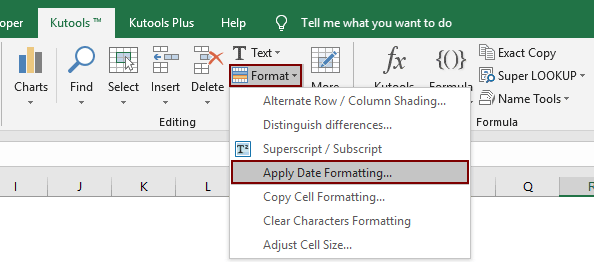
2. в Применить форматирование даты диалоговое окно, укажите, например, 14/3/2001 или другой соответствующий формат даты в Форматирование даты поле, а затем щелкните OK кнопка. Смотрите скриншот:

Затем вы можете увидеть, что все дни и месяцы выбранных дат немедленно меняются местами, как показано ниже.
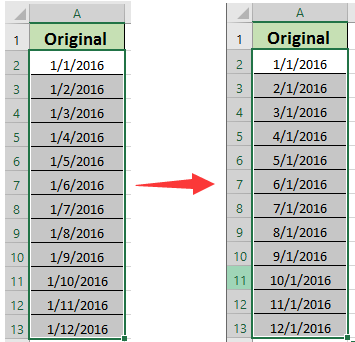
Если вы хотите получить бесплатную пробную версию ( 30 -день) этой утилиты, пожалуйста, нажмите, чтобы загрузить это, а затем перейдите к применению операции в соответствии с указанными выше шагами.
Быстро поменять местами или поменять местами день и месяц даты с помощью Kutools for Excel
Связанная статья:
покупка
Как преобразовать дату в числовую строку или текстовый формат в Excel?

В этом руководстве я расскажу о нескольких методах решения различных случаев преобразования даты в числовой или текстовый формат в Excel.
- 1. Преобразование даты в текст
1.1 Преобразование даты в текст в формате мм / дд / гггг
1.2 Преобразование даты в текст в формате mmddyyyy
1.3 Преобразование даты в текст в других форматах - 2. Преобразование даты в число
2.1 Преобразование даты в число в 5-значном формате
2.2 Преобразование даты в число в формате mmddyyyy - 3. Преобразование даты в месяц / день / год или другие форматы даты с помощью щелчков мышью.
- 4. Загрузите образец файла.
1. Преобразование даты в текст
В этом разделе представлены методы преобразования даты в текст в Excel.
Чтобы преобразовать дату в текст, вам нужна всего одна формула.
Формула: = ТЕКСТ (дата, «формат_даты»)
Ссылка: дата: ячейка с датой, которую вы хотите преобразовать в текст
Формат даты: формат, который вы хотите отобразить после преобразования даты в текст
В следующих случаях я расскажу вам, как использовать эту формулу.
1.1 Преобразование даты в текст в формате мм / дд / гггг

Например, для преобразования даты в ячейке A3 в мм / дд / гггг используйте формулу
= ТЕКСТ (A3; «мм / дд / гггг»)
нажмите Enter ключ

Если вы хотите преобразовать дату в ячейке A8 в дд / мм / гггг, используйте эту формулу
= ТЕКСТ (A8; «дд / мм / гггг»)
нажмите Enter ключ
1.2 Преобразование даты в текст в формате mmddyyyy или ddmmyyyy

Если вы хотите преобразовать дату в ячейке A13 в текст, но в формате mmddyyyy, введите эту формулу
= ТЕКСТ (A13, «ммддйгг»)
нажмите Enter ключ

Если вы хотите преобразовать дату в ячейке A18 в текст в формате ddmmyyyy, введите эту формулу
= ТЕКСТ (A18, «ддммйгг»)
нажмите Enter ключ
1.3 Преобразование даты в текст в других форматах
Фактически, в любой текстовый формат, в который вы хотите преобразовать дату, просто введите нужный формат в кавычки в формуле.
| Дата (A3) | 12/23/2019 |
| Формула | = ТЕКСТ (A3; «мм-дд-гггг») | = ТЕКСТ (A3; «мм / дд») | = ТЕКСТ (A3; «дд») | = ТЕКСТ (A3; «д / м / г») |
| Результат | 23-12-2019 | 23/12 | 23 | 23/12/19 |
Новинка!
16 новых функций и возможностей дат решают 90% задач по обработке дат в Excel за вас.
◆ Добавьте или вычтите год / месяцы / дни / недели до даты, нажми для деталей.
◆ Добавить или вычесть секунды / минуты / часы к дате, подробнее.
◆ Считайте выходные / будние дни между двумя датами. подробнее.
◆ Преобразование времени в десятичные секунды / муниты / часы. нажми для деталей.
◆ Преобразование нескольких форматов даты в стандартный формат даты США. нажми для деталей.
2. Преобразование даты в число
В этом разделе я предлагаю методы преобразования даты в число в 5-значном формате mmddyyyy.
2.1 Преобразование даты в число в 5-значном формате
Если вы хотите преобразовать дату в число в 5-значном формате, выполните следующие действия:
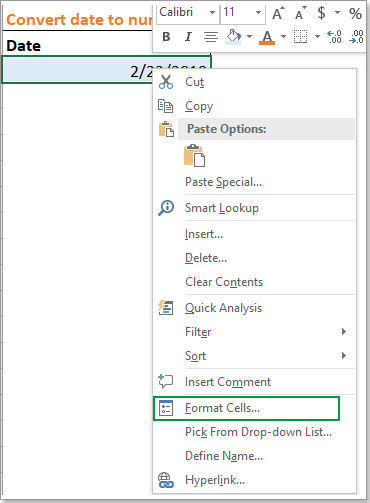
1. Щелкните правой кнопкой мыши ячейку, содержащую дату, которую вы хотите преобразовать в число, и в контекстном меню выберите Формат ячеек общий.

2. в Формат ячеек диалог , под Число вкладка , выберите Общие из панели Категории.

3. Нажмите OK. Дата в выбранной ячейке преобразована в числовую строку в формате ммддыггг.
2.2 Преобразование даты в число в формате mmddyyyy или ddmmyyyy
Если вы хотите преобразовать дату в числовую строку в формате mmddyyyy или ddmmyyyy, вы также можете применить функцию Format Cells.
1. Щелкните правой кнопкой мыши ячейку, содержащую дату, которую вы хотите преобразовать в число, и в контекстном меню выберите Формат ячеек общий.

2. в Формат ячеек диалога под Число вкладка, выберите На заказ из Категории панель, затем перейдите в правый раздел, введите ММДДГГГГ в Тип текстовое окно.

3. Нажмите OK. Дата в выбранной ячейке преобразована в числовую строку в формате ммддйгг
Если вы хотите преобразовать дату в числовую строку в другом формате, вы можете использовать приведенный ниже список в качестве справки.
| Время | 2/23/2019 |
| Форматировать ячейку как настраиваемую | ддммгггг | ддммгг | ммгггг | ггггммдд |
| Блок с механическими кнопками | 23022019 | 230219 | 022019 | 20190223 |
3. Преобразование даты в месяц / день / год или другие форматы даты с помощью щелчков мышью.
Если вы хотите быстро преобразовать дату в месяц, день, год или другие форматы даты, Применить форматирование даты полезности Kutools for Excel будет хорошим выбором для использования.
Попробуйте! Попрощайтесь с мышиной рукой и шейным спондилезом
300 продвинутых инструментов Kutools for Excel решить 80% Задачи Excel за считанные секунды, избавят вас от тысяч щелчков мышью.

Легко справляйтесь с 1500 рабочими сценариями, не нужно тратить время на поиск решений, у вас будет много времени, чтобы наслаждаться жизнью.
Ежедневно повышайте производительность на 80% для более чем 110000 высокоэффективных людей, включая вас.
Больше не мучиться мучительными формулами и VBA, дайте своему мозгу отдых и радостное рабочее настроение.
30 — дневная бесплатная пробная версия со всеми функциями, 30 день назад деньги без причины.
Лучшее тело создает лучшую жизнь.
1. Выделите ячейки, содержащие даты, которые вы хотите преобразовать в другие форматы дат.

2. Нажмите Кутулс > Формат > Применить форматирование даты.

3. в Применить форматирование даты диалоговом окне выберите формат даты, который вы хотите использовать в Форматирование даты панель, тем временем преобразованный результат будет предварительно показан справа предварительный просмотр панель.

4. Нажмите Ok, то выбранные вами даты будут преобразованы в выбранный вами формат даты.
Преобразование даты в несколько форматов даты Индивидуальность с помощью щелчков
Скачать образец файла

How To Make You Stand Out From Crowd, Easily Work And Leisurely Enjoy Life?
Kutools for Excel will averagely improve your efficiency every day, make you have much time to accompany with family and have fun in life.

advanced tools solve Excel problems, you no longer struggle to search solutions, more easily complete work.
Easily handle Excel scenarios, save at least 1 hour for you every day.
Become an Excel expert in 5 minutes, gain peoples’ recognition and opportunity for promotion.
One-click utilities handle batch processing, let you avoid thousands of mouse-clicks, say good-bye to mouse hand.
Get rid of rote memorizing formulas and complex VBA, give a rest to your brain.
110000+ high efficiency officers and 300+ world renowned companies’ choice.
Only take $39 but much worth than $4000 training of other people
days free trial without any limitation, full money back in -day without any reasons.