
Что делать если завис Galaxy S9? Перезагрузить!
Внимательный читатель (а мы уверены, что каждый наш читатель — умный и наблюдательный человек) может заметить, что у нас все идет свои чередом — давненько не случалось никаких историй. С одной стороны — это плохо. А с другой — если ничего не происходит, то о чем писать-то?:)
Но буквально на днях произошло достаточно неординарное событие (речь не о повышении пенсионного возраста в России) — наш Galaxy S9 завис в самый неподходящий момент.
Экран смартфона за 60 000 рублей просто отказался реагировать на нажатия. Абсолютно нормальное явление (*сарказм*).
Ладно, не будем злорадствовать, со всяким может приключиться. Давайте лучше посмотрим, каким образом можно вывести Samsung Galaxy S9 из состояния анабиоза. Поехали же!
Итак, вот несколько способов перезагрузить зависший Galaxy S9:
- Нажать и долго держать кнопку включения. Долго — это секунд 10-15 (не меньше!). Если все пройдет как надо, то смартфон просто выключится. Чего мы, собственно говоря, и добивались. Включаем и продолжаем спокойно пользоваться.
- Выполнить принудительную перезагрузку. Одновременно зажимаем кнопку «Громкость вниз» и «Включения», ждем порядка 10 секунд. Galaxy S9 начал перезагружаться? Отпускаем кнопки.
- Перезагрузка через меню Recovery. Если вкратце — нажимаем три клавиши («Громкость вверх» + «Bixby» + «Включения»), загружается меню восстановления, выбираем пункт Reboot System Now. Ничего не поняли и нужно больше информации? Не беда — вот инструкция по использованию Recovery Mode на Galaxy S9.
Какой-то из вышеперечисленных советов обязательно должен помочь — проверено на личном опыте!
Однако, иногда мобильные устройства ведут себя очень непредсказуемо, поэтому вот вам еще один вариант справиться с зависшей «девятой галактикой»:
Берем телефон в руки (чтобы наверняка — ставим на зарядку) и зажимаем все возможные физические кнопки на корпусе смартфона. Их не так уж и много («Регулировка громкости», «Bixby», «Включения») — должно хватить пальцев одной руки. Если уж навык ловкости совсем на нуле — позовите друга, вдвоем точно справитесь.
Согласны, способ «на любителя» и ни в каких документах не регламентирован. Но ведь помогает! И это самое главное.
В общем, результат достигнут — мы избавили Galaxy S9 от зависания. А как теперь сделать так, чтобы висяков больше не было? К сожалению, правильный ответ на этот вопрос знают только Samsung и Google.

И они нам об этом, конечно же, не расскажут:)
Впрочем, мы хоть и не являемся столь крупной компанией, но кое-какие рекомендации дать все-таки можем:
- Вовремя обновляйте прошивку.
- Периодически очищайте кэш.
- Не устанавливайте программы и приложения «в обход» Play Market. Да, скорей всего вы нас не послушаетесь, но… просто будьте аккуратней:)
Конечно, правила очень элементарные. Но от этого они не становятся менее полезными:)
P.S. У нас будет одна небольшая просьба — напишите в комментарии, после чего ваш Galaxy S9 завис и каким способом вы смогли его перезагрузить. Соберем статистику, может быть в Samsung напишем — почему бы и нет? Спасибо!
P.S.S. Если инструкция помогла, поставьте «лайк». Вам не тяжело, а нам приятно:) Спасибо еще раз!
Перезагрузите телефон Samsung профессионально с простыми инструкциями

Размещено от Лиза Оу / 14 декабря 2022 г. 09:00
Мой телефон последние несколько дней постоянно зависает. Я думаю, что есть проблема, но я не могу понять, что это такое. Из-за этого мне трудно перезагрузить телефон. Может ли кто-нибудь помочь мне в том, как перезагрузить мой телефон Samsung, чтобы я мог снова использовать его правильно?
Бывают дни, когда люди случайно сталкиваются с проблемой на своих телефонах или планшетах Samsung. Это неизбежно, особенно если вы используете его в течение длительного времени. Время от времени могут возникать случайные проблемы, и это совершенно нормально. Но даже если это нормально, вам все равно нужно быть осторожным и сделать некоторые действия, чтобы он работал лучше. И самый распространенный и основной способ устранения неполадок для мобильных устройств — это перезагрузка. Независимо от того, через что проходит ваше устройство Samsung, новый перезапуск делает его лучше. Но сначала, каковы возможные причины, по которым вам нужно сделать перезагрузку?

Наиболее распространенная причина — проблемы с отставанием. Когда одновременно запущено слишком много приложений, телефон может внезапно зависать или зависать из-за нехватки оперативной памяти. Когда это произойдет, вам нужно закрыть приложения, а лучше сделать перезагрузку, чтобы обновить телефон Samsung. С другой стороны, эксперты говорят, что рекомендуется перезагружать телефон раз в неделю. Потому что, как и людям, устройствам тоже нужен отдых для повышения производительности и устранения некоторых простых проблем. Все это относится не только к мобильным телефонам Samsung, но и к планшетам Samsung. Оставляйте телефон в покое или время от времени перезагружайте его, чтобы избежать проблем и устранить их.
Поэтому мы решили перечислить самые лучшие и безопасные способы перезагрузки телефона Samsung. Независимо от того, испытываете ли вы проблемы или нет, мы подготовили надежные инструменты и методы, чтобы обсудить, как перезагрузить Samsung S5, S20, S10 и другие. Пожалуйста, перейдите к первой части и прочитайте до конца, чтобы попробовать их на своем устройстве.
- Часть 1. Перезагрузите Samsung с помощью кнопки питания
- Часть 2. Перезагрузите Samsung с помощью комбинаций кнопок
- Часть 3. Перезагрузите Samsung с помощью FoneLab Broken Android Data Extraction
- Часть 4. Часто задаваемые вопросы о перезагрузке Samsung

Зафиксируйте свою замороженную, разбитую, заблокированную на черном экране или заблокированную систему Android систему как нормальную или восстановите данные со сломанного телефона Android или SD-карты.
- Исправьте свои проблемы с Android и восстановите данные с телефона.
- Извлечение контактов, сообщений, WhatsApp, фотографий и т. Д. С сломанного устройства Android или карты памяти.
- Доступны данные телефона Android и SD-карты.
Часть 1. Перезагрузите Samsung с помощью кнопки питания
Самый простой способ перезагрузить телефон, о котором, вероятно, знают все люди с телефонами, — это использование Питания кнопка. Это мягкий перезапуск, который вы можете использовать, если проблема вашего телефона Samsung так же проста, как умеренное отставание. Но если вы больше не можете управлять экраном, перейдите к следующему способу.
Обратите внимание на следующие инструкции ниже, чтобы перезагрузить планшет, телефон и т. д. Samsung с помощью кнопки питания:
Шаг 1 Нажмите на Питания ключ вашего телефона или планшета Samsung. Держите его до тех пор, пока 4 варианты отображаются на экране.
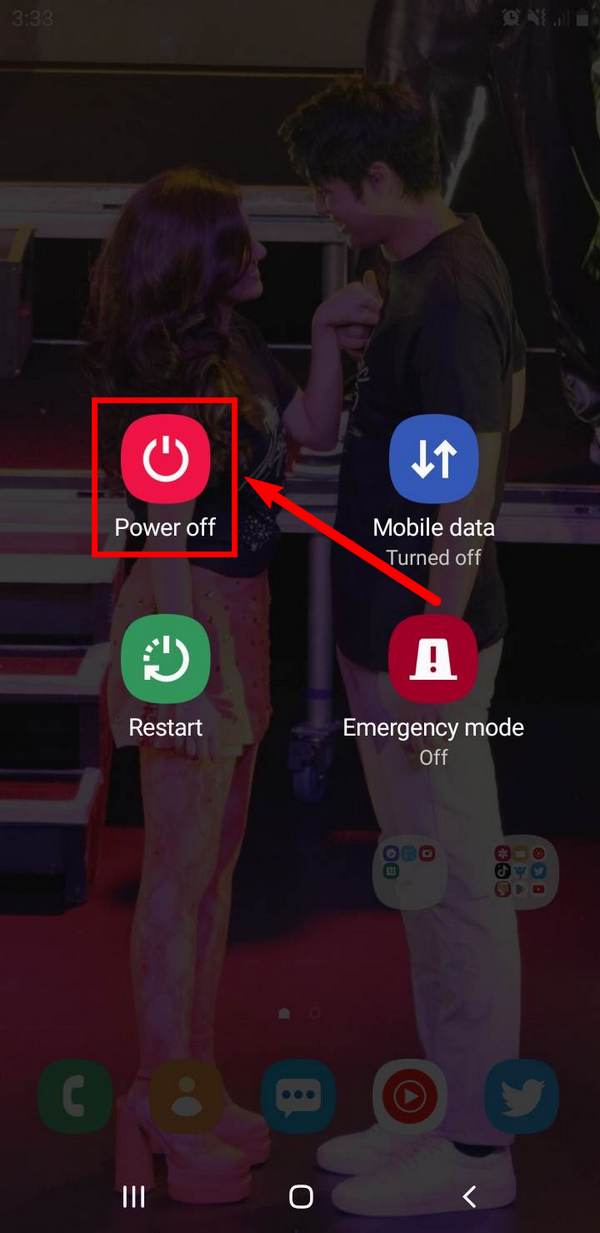
Шаг 2 Варианты включают в себя Выключить значок, Мобильные данные, Restart, и Аварийный режим, Нажмите на Restart значок, чтобы перезагрузить устройство Samsung.
Зафиксируйте свою замороженную, разбитую, заблокированную на черном экране или заблокированную систему Android систему как нормальную или восстановите данные со сломанного телефона Android или SD-карты.
- Исправьте свои проблемы с Android и восстановите данные с телефона.
- Извлечение контактов, сообщений, WhatsApp, фотографий и т. Д. С сломанного устройства Android или карты памяти.
- Доступны данные телефона Android и SD-карты.
Часть 2. Перезагрузите Samsung с помощью комбинаций кнопок
Если ваш телефон или планшет Samsung не просто зависает, пришло время повысить уровень решения. Вам также понадобится больше, чем просто клавиша питания, чтобы решить проблему. Если он зависает и вам трудно касаться экрана, вам придется полагаться на другие кнопки на вашем устройстве. Для этого метода требуются клавиши питания и уменьшения громкости. Следовательно, если одна из этих двух кнопок не работает должным образом, вы можете перейти к следующей части, чтобы решить более серьезные проблемы.
Обратите внимание на следующие указания ниже, чтобы узнать, как перезагрузить устройства Samsung с помощью комбинаций кнопок:
Шаг 1 Нажмите на Уменьшение громкости ключа и Питания одновременно в течение 7 секунд или более.
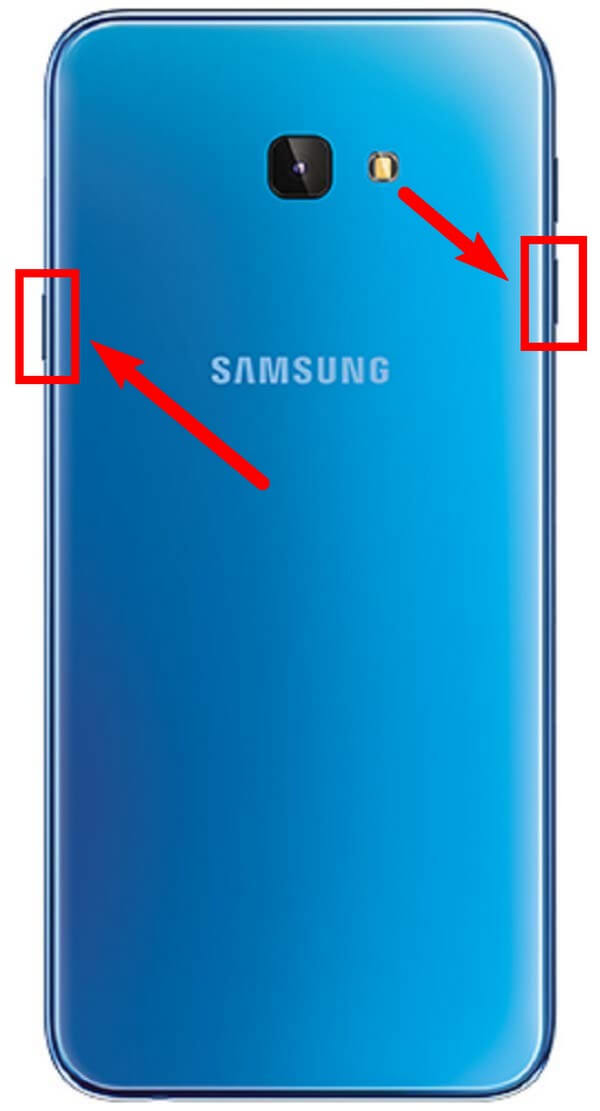
Шаг 2 Обязательно крепко держите. Не отпускайте, пока устройство не станет черным и на экране не появится логотип Samsung.
Часть 3. Перезагрузите Samsung с помощью FoneLab Broken Android Data Extraction
Если у вас уже возникли серьезные проблемы с устройством Samsung, FoneLab сломанная Android извлечения данных это самый безопасный путь. Он способен исправить несколько проблем на телефонах Android, таких как замороженный экран, цикл перезапуска, черный экран, не отвечающий экран и многое другое. Этот инструмент является наиболее рекомендуемым инструментом для ремонта по многим невероятным причинам. Помимо того, что это отличный инструмент для восстановления, он также имеет возможность восстанавливать файлы. Следовательно, безопасность ваших данных гарантирована, даже если вы не можете решить проблему с телефоном. FoneLab Broken Android Data Extraction поддерживает практически все типы файлов, включая фотографии, аудио, видео, контакты, сообщения, журналы вызовов и многое другое.
Зафиксируйте свою замороженную, разбитую, заблокированную на черном экране или заблокированную систему Android систему как нормальную или восстановите данные со сломанного телефона Android или SD-карты.
- Исправьте свои проблемы с Android и восстановите данные с телефона.
- Извлечение контактов, сообщений, WhatsApp, фотографий и т. Д. С сломанного устройства Android или карты памяти.
- Доступны данные телефона Android и SD-карты.
Обратите внимание на следующие указания ниже, чтобы выяснить, как лучше всего перезагрузить телефон или планшет Samsung с помощью FoneLab Broken Android Data Extraction:
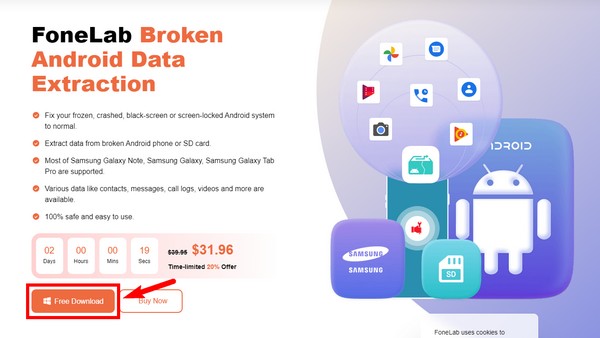
Шаг 1 Посетите сайт FoneLab Broken Android Data Extraction и сохраните копию файла установщика, нажав Бесплатная загрузка. Откройте файл и дайте ему внести изменения в ваше устройство, чтобы начать процесс установки. После этого подождите несколько секунд, затем запустите программу на своем компьютере.
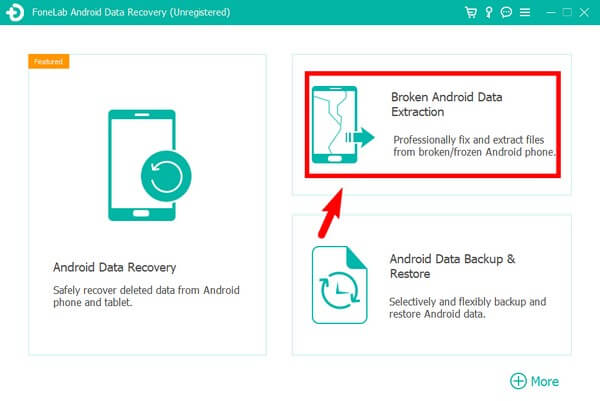
Шаг 2 Вы можете изучить ключевые функции FoneLab Broken Android Data Extraction в основном интерфейсе на случай, если они понадобятся вам позже. А пока нажмите кнопку Разбитое извлечение данных Android функция, расположенная в верхнем правом поле.
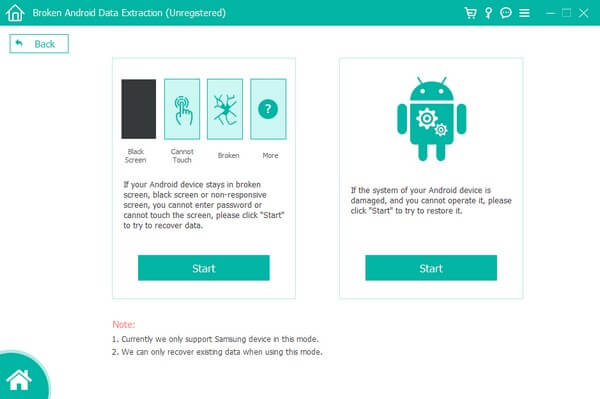
Шаг 3 В следующем интерфейсе в двух полях отображаются возможные проблемы с устройством Samsung. Выбрать Начать кнопку, соответствующую ситуации вашего телефона. Подключите телефон Samsung с помощью USB-кабеля к компьютеру.
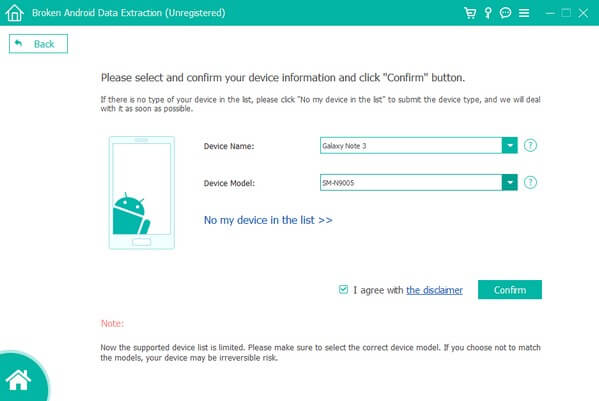
Шаг 4 Выберите правильную информацию о вашем телефоне Samsung из раскрывающихся меню. Будьте внимательны при выборе, так как это может привести к дополнительным повреждениям, если информация не совпадает с названием и моделью вашего устройства. После этого нажмите подтвердить.
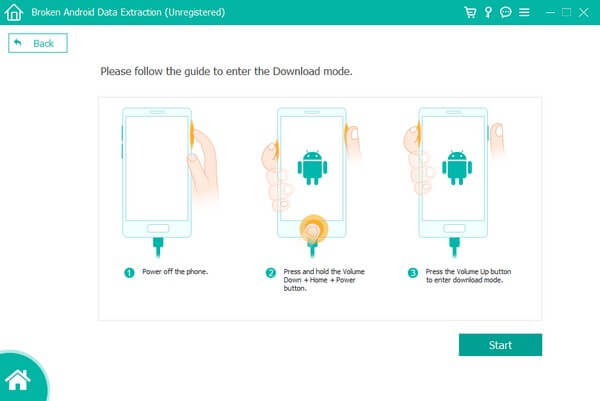
Шаг 5 Следуйте инструкциям на следующем интерфейсе. Это приведет вас к режиму загрузки, нажав кнопку Начать кнопка. Позже программа начнет устранять проблему с вашим устройством. Затем вы увидите интерфейс восстановления, где вы можете восстановить свои данные.
Зафиксируйте свою замороженную, разбитую, заблокированную на черном экране или заблокированную систему Android систему как нормальную или восстановите данные со сломанного телефона Android или SD-карты.
- Исправьте свои проблемы с Android и восстановите данные с телефона.
- Извлечение контактов, сообщений, WhatsApp, фотографий и т. Д. С сломанного устройства Android или карты памяти.
- Доступны данные телефона Android и SD-карты.
Часть 4. Часто задаваемые вопросы о перезагрузке Samsung
1. Могу ли я использовать режим восстановления для перезагрузки телефона Samsung?
Да, ты можешь. Одним из вариантов, включенных в режим восстановления Android, является «Перезагрузить систему сейчас». Это позволяет легко перезагрузить телефон Samsung. Но FoneLab сломанная Android извлечения данных настоятельно рекомендуется при выборе метода перезагрузки. Потому что перезагрузка в режиме восстановления аналогична двум другим основным методам. В отличие от FoneLab, который способен устранение различных проблем с Android.
2. Будут ли файлы удалены, если я принудительно перезагрузлю Samsung?
Нет, не знают. Принудительная перезагрузка телефона Samsung не удаляет ваши данные. Это только принудительно перезапустит ваше устройство.
3. В чем преимущество FoneLab Broken Android Data Extraction перед другими методами перезагрузки?
FoneLab сломанная Android извлечения данных имеет много преимуществ, которые вы можете использовать на своем телефоне Samsung. Если вы хотите решить проблему, этот инструмент может легко сделать это за вас. Он также имеет Android Восстановление данных функция, которая позволяет восстанавливать практически все типы данных, поэтому вам не нужно беспокоиться о потере данных. Кроме того, он также имеет Резервное копирование и восстановление данных Android функция, позволяющая избежать повторной потери данных при восстановлении файлов.
Это все для перезагрузки устройства Samsung. Если у вас есть комментарии, предложения или другие проблемы, вы можете поделиться ими в разделе комментариев ниже.
Зафиксируйте свою замороженную, разбитую, заблокированную на черном экране или заблокированную систему Android систему как нормальную или восстановите данные со сломанного телефона Android или SD-карты.
- Исправьте свои проблемы с Android и восстановите данные с телефона.
- Извлечение контактов, сообщений, WhatsApp, фотографий и т. Д. С сломанного устройства Android или карты памяти.
- Доступны данные телефона Android и SD-карты.
Статьи по теме
- Как исправить телефон Android, когда застрял в логотипе Samsung
- Как восстановить файлы с поврежденного водой телефона или планшета Android
- Как получить фотографии, видео с устройства Android Android Brick
Как принудительно перезагрузить Samsung Galaxy S10 / S10 + / S10e
Ниже мы рассмотрим часть договоренностей о том, как принудительно перезагрузить Samsung Galaxy S10 / S10 + / S10e.
Samsung Galaxy S10 – это линейка Android-смартфонов, производимая и разрабатываемая Samsung Electronics. Он был представлен во время пресс-конференции 20 февраля 2019 года, их поставки планируется начать 8 марта 2019 года. Дата выпуска Samsung Galaxy S10 будет в пятницу, 8 марта, что на неделю раньше, чем прошлогодняя галактика Samsung. Телефон. Об этом было официально объявлено 20 февраля.
Цены на Galaxy S10 составляют 899 долларов / 799 фунтов стерлингов / 1349 австралийских долларов / 3199 дирхамов, что означает, что вы собираетесь потратить на этот смартфон дополнительно 180 долларов / 60 фунтов стерлингов / 100 дирхамов по сравнению с стартовой ценой S9. Если вам нравится внешний вид этого смартфона, но вы думаете, что цена немного высока, у вас есть два варианта: вы можете выбрать более дешевый Samsung Galaxy S10e, который начинается с 749 долларов / 669 фунтов стерлингов / 1199 австралийских долларов / 2699 дирхамов ОАЭ.
Отличается в первую очередь размером экрана и дополнительной фронтальной камерой на S10 +. Кроме того, Samsung также представила меньшую модель, известную как Galaxy S10e, а также более крупную, совместимую с 5G версию, Galaxy S10 5G. Samsung Galaxy S10 состоит из четырех моделей с различными аппаратными характеристиками; основные Galaxy S10 и Galaxy S10 + соответственно оснащены 6,1 и 6,4-дюймовыми дисплеями с разрешением 1440p «Dynamic AMOLED» с поддержкой HDR10 + и технологией «динамического отображения тонов».
Дисплеи смартфонов имеют изогнутые стороны, которые переходят в горизонтальные края смартфона. В отличие от своих предшественников, их передние камеры занимают закругленный вырез в правом верхнем углу дисплея, и в обеих моделях используется ультразвуковой сканер отпечатков пальцев на экране. Международные модели S10 используют систему на кристалле Exynos 9820, а американские модели используют Qualcomm Snapdragon 855. Два устройства продаются с 128 или 512 ГБ встроенной флеш-памяти.
Программы для Windows, мобильные приложения, игры — ВСЁ БЕСПЛАТНО, в нашем закрытом телеграмм канале — Подписывайтесь:)
Samsung Galaxy S10 оснащен многообъективной камерой на задней панели; в нем по-прежнему установлены 12-мегапиксельные и 12-мегапиксельные телеобъективы с двойной апертурой, как в предыдущем Samsung Galaxy S9 +, но также добавлен 16-мегапиксельный сверхширокоугольный объектив. Фронтальная камера на Galaxy S10 + сопровождается вторым датчиком глубины RGB. Камеры также поддерживают запись видео 4K и HDR10 +.
Как принудительно перезагрузить Samsung Galaxy S10 / S10 + / S10e:
У вас зависший экран или заблокированный телефон? В том маловероятном случае, если ваш телефон перестанет отвечать, вы можете попытаться выполнить принудительную перезагрузку. Это выключит и снова включит ваш телефон, не влияя на данные, хранящиеся на телефоне.
Убедитесь, что ваш телефон заряжен минимум на 5%. Если заряд аккумулятора ниже 5%, телефон может не включиться после перезагрузки.
Полностью разряженный телефон следует заряжать не менее 15 минут с помощью прилагаемого настенного зарядного устройства.
Телефоны с несъемным аккумулятором:
Не пытайтесь вынуть аккумулятор из телефона. Это может привести к повреждению аккумулятора и стать причиной ожогов и травм.
Одновременно нажмите и удерживайте клавиши питания и уменьшения громкости, пока телефон не перезагрузится. (примерно 10 секунд)
Когда появится экран режима загрузки при обслуживании, выберите «Обычная загрузка».
(Используйте кнопки регулировки громкости для переключения между параметрами. Используйте кнопку «Домой» или кнопку Bixby, чтобы сделать выбор.)
Телефоны со съемным аккумулятором:
Просто откройте крышку и извлеките аккумулятор. (более подробные инструкции см. в руководстве пользователя)
Нажимайте кнопку питания, пока устройство не включится.
Испытываете трудности с вашим устройством Android, ознакомьтесь с нашими « Как ” страницу о том, как решить некоторые из этих проблем.
Другие технические обзоры Android: – Android
Аппаратный сброс SAMSUNG Galaxy S9
Как сбросить установки до заводских на SAMSUNG Galaxy S9? Как стереть все данные на SAMSUNG Galaxy S9? Как обойти блокировку экрана на SAMSUNG Galaxy S9? Как восстановить установки по умолчанию на SAMSUNG Galaxy S9?
В текущем туториале показаны все методы основного сброса SAMSUNG Galaxy S9. Узнайте как выполнить Жесткий Сброс с помощью аппаратных кнопок и настроек Android 8.0 Oreo . Как результат ваш SAMSUNG Galaxy S9 будет как новый и ваш процессор Qualcomm Snapdragon 845 будет работать быстрее.
Как выполнить полный сброс SAMSUNG Galaxy S9
- На первом шаге выключите SAMSUNG Galaxy S9 , нажав кнопку питания на пару секунд.

- После этого удерживайте несколько секунд клавишуувеличениягромкости + Bixby + Power .

- Отпустите все ключи, если увидите логотип SAMSUNG .
- Когда появится Android-робот с «No command» , нажмите на экран.

- В режиме восстановления выберите «wipe data/factory reset». Используйте клавиши регулировки громкости для прокрутки вниз и кнопку питания, чтобы принять его.

- Теперь перейдите к «Yes — delete all user data» и подтвердите его клавишей Power.

- В конце выберите «reboot system now» с помощью кнопки питания.

- Отлично сработано!
Как сделать аппаратный сброс на SAMSUNG Galaxy S9? — HardReset.info
Рейтинг: 4,5 — 30 отзывы
Если Вам помогло это решение, поделитесь им с другими чтобы помочь им, и подписывайтесь на наши страницы в Facebook, Twitter and Instagram