
Перезапуск iPhone
В этой статье описывается, как выключить iPhone, а затем включить его снова.
Перезапуск iPhone X, 11, 12, 13 или более поздней модели
- Нажмите и удерживайте кнопку увеличения или уменьшения громкости и боковую кнопку, пока не появится ползунок «Выключить».
- Передвиньте ползунок, а затем подождите 30 секунд, чтобы устройство выключилось. Если устройство зависло или не реагирует на действия, выполните принудительный перезапуск.
- Чтобы снова включить устройство, нажмите и удерживайте боковую кнопку с правой стороны iPhone, пока не появится логотип Apple.
Перезапуск iPhone 6, 7, 8 или SE (2-го или 3-го поколения)
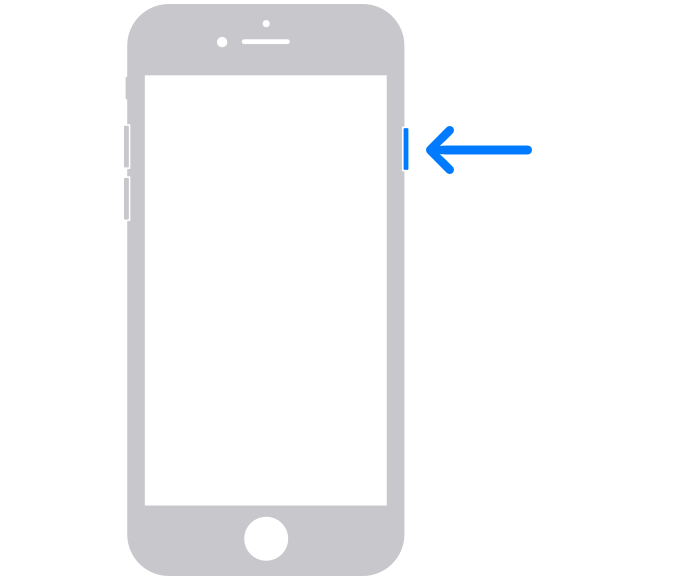
- Нажмите и удерживайте боковую кнопку, пока не появится ползунок «Выключить».
- Передвиньте ползунок, а затем подождите 30 секунд, чтобы устройство выключилось. Если устройство зависло или не реагирует на действия, выполните принудительный перезапуск.
- Чтобы снова включить устройство, нажмите и удерживайте боковую кнопку, пока не появится логотип Apple.
Перезапуск iPhone SE (1-го поколения), 5 или более ранней модели
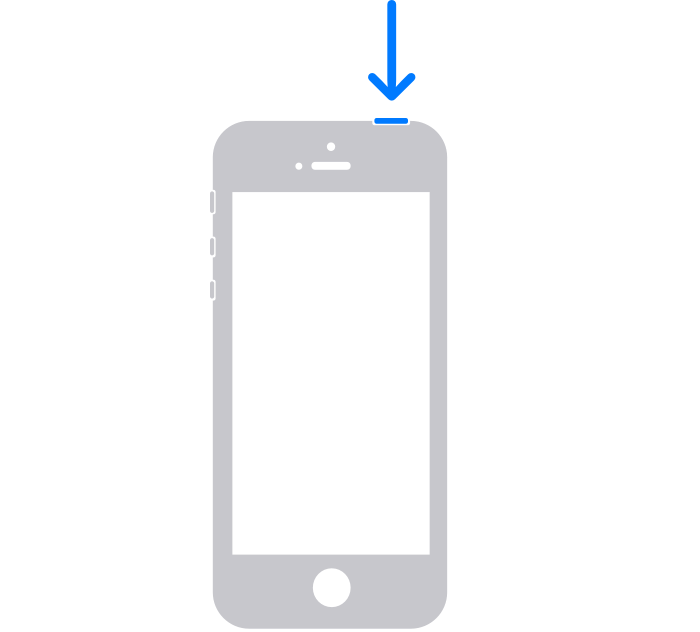
- Нажмите и удерживайте верхнюю кнопку, пока не появится ползунок «Выключить».
- Передвиньте ползунок, а затем подождите 30 секунд, чтобы устройство выключилось. Если устройство зависло или не реагирует на действия, выполните принудительный перезапуск.
- Чтобы снова включить устройство, нажмите и удерживайте верхнюю кнопку, пока не появится логотип Apple.
Принудительно перезагрузить iPhone SE 2-й генерации: как это делается
Казалось бы, новый iPhone SE 2 в отличном «кузове» 8-го и с мощным A13 Bionic «под капотом» должен быть просто «вжик!», притом всегда и постоянно. Но, и с ним тоже бывает всякое. Потому в этом посте — о том, как принудительно перезагрузить iPhone SE 2-го поколения…
У последних iPhone, и у нового iPhone SE 2 в том числе, так называемая принудительная перезагрузка, как известно, выполняется несколько иначе, чем просто отключение и перезагрузка обычная, то бишь просто перезапуск.
Собственно, и обычное выключение/перезапуск новых iPhone тоже выполняется не просто так.
Надо нажать и подержать кнопку «Питание», потом передвинуть слайдер «Выключить«, подождать еще полминуты, пока аппарат выключится и только потом его включать. А сделано это для того, чтобы все приложения и процессы в iOS закрылись правильно.
Сравнительно не быстро, надо сказать. Но зато в подавляющем большинстве ситуаций, то есть, для устранения подавляющего большинства, так сказать, сугубо житейских ошибок и багов (система явно подтормаживает, пункты меню неправильно отображаются, Bluetooth-сопряжение глючит и пр) такого простого перезапуска вполне хватает.
Однако, как мы все хорошо знаем, в жизни каждого iPhone бывают ситуации, когда обычный перезапуск путем выключения-включения либо проблему решить не помогает, либо вообще не работает.
Сильно тормозит или наглухо завис в Режиме DFU или в Режиме восстановления, а с помощью экранного меню и боковой кнопки добраться до слайдера «Выключить» никак не получается и т.д. и т.п. — в таком случае, вероятнее всего, остается только вариант с принудительной перезагрузкой.
Как принудительно перезагрузить iPhone SE 2-го поколения?
У второго iPhone SE, как и у всех предыдущих моделей, у которых кнопка Home, не предусмотрена, процедура принудительной перезагрузки запускается тоже комбинацией нажатий на определенные кнопки (то есть, не так, как у моделей iPhone 7, 6S и предыдущих). Следовательно, когда нужно перезагрузить iPhone SE 2-го поколения именно принудительно, то делаем следующее:
- быстро жмем и отпускаем кнопку «Увеличить громкость«;
- быстро жмем и отпускаем кнопку «Уменьшить громкость«;
- жмем и держим Боковую кнопку — через 10 секунд экран iPhone должен погаснуть (экран со слайдером «Выключить» в процессе игнорируем);
- продолжаем удерживать Боковую кнопку нажатой, пока не включится стандартный экран загрузки iPhone с логотипом Apple.
Лого Apple на черном фоне означает, что Боковую кнопку можно отпускать — процедура принудительной перезагрузки SE 2 выполнена. А значит, есть существенная вероятность того, что проблема, из-за которой смартфон пришлось так перезагружать, успешно устранена. Поздравляем!
Кроме того, если до SE2 у вас был iPhone из старых, которого перезагрузка выполнялась иначе, то поздравляем еще раз! Теперь вы умеете принудительно перезагружать не только свой новый iPhone SE 2, но и
И тем не менее, напомним, что такая принудительная перегрузка iPhone в плане воздействия на его софт — это примерно то же самое, как выключить комп из розетки без предварительного выключения операционной системы.
Поэтому, если смартфон не завис наглухо и нормально реагирует на нажатия, то лучше не прибегать лишний раз к столь радикальной мере, а перезагрузить его нормально, через стандартную процедуру выключения и включения.
Как перезагрузить Айфон 6 / 6s / SE / 7 / 8 / X / 11 / 12
Рассказываем, как быстро и без вреда для вашего смартфона перезагрузить ваш iPhone 6 / 6s / SE / 7 / 8 / X / 11 / 12 , если он плохо отвечает на команды или же не работают какие-то из его функций.

Случается, что ваш iPhone не отвечает на команды или находится в полуживом состоянии, когда каждое нажатие кажется ужасной мукой, из-за постоянных подвисаний системы. В таком случае (если это никак не связано с поломкой основных компонентов системы), вам нужен способ экстренно перезагрузить ваш смартфон, чтобы вернуть ему нужные функции. В этой короткой инструкции мы покажем, как быстро перезагрузить ваш девайс и при этом не причинить вреда его хрупкой программной части.
Когда стоит перезагружать ваш iPhone
Перезагрузка вашего iPhone – это идеальный способ решения проблемы зависания смартфона, «вылета» приложений или же багов с дисплеем. Если вы не можете использовать какую-то из функций смартфона, но уверены в том, что он не сломан – перезагрузка может стать вашим настоящим спасением. Но, если вы не уверены, что компоненты вашего смартфона целые и не поврежденные, то перезагрузка может помочь вам убедиться в этом. Скажем, если у вас не работает разъем зарядки, но вы не уверены – системный ли это сбой или же внешнее повреждение – то перезагрузка должна выявить изъян. Экстренная перезагрузка полностью перезапускает систему (чаще всего без сохранения некоторых данных). Использовать ее нужно очень осторожно и в исключительных случаях, когда обычная перезагрузка не дает желанного результата. Не перезагружайте свой айфон без крайней необходимости, иначе вы рискуете повредить его. В идеале – одна перезагрузка на два-три дня, если этого требует ваш девайс. Но, если смартфон продолжает виснуть – советуем обратиться в сервисный центр и сообщить о проблемах. Возможно, вашему iPhone просто нужна чистка или освобождение памяти. Также обратите внимание на то, что если ваш смартфон был серьезно поврежден, то перезагрузка не поможет и нужно срочно обратиться к мастеру.
Быстрая перезагрузка iPhone

Быстрая перезагрузка системы – это одна из полезных возможностей вашего айфона, которая позволяет быстро перезапустить систему, если она начинает глючить, выдавать ошибки или же если у вас не работают некоторые компоненты, к примеру: мобильная сеть или какое-то из приложений. iPhone и iPad имеют свою систему перезагрузки, которая заключается в простой комбинации клавиш. Нажав их, вы вызовете мгновенную перезагрузку, что перезапустит все основные механизмы вашего смартфона.
Как перезагрузить Айфон
- Зажмите кнопку питания и боковую кнопку, покуда не всплывет окно Slide to Vigor Off
- Свайпните нужную команду для отключения
Принудительный перезапуск iPhone
В случаях, когда смартфон полностью не отвечает на команды и не реагирует на вызов меню перезагрузки — можно использовать функцию экстренной перезагрузки системы, которая работает только на айфонах и отличается способом вызова для некоторых моделей. С помощью этого ваш смартфон должен безотказно отключить питание во всех компонентах и полностью восстановиться (если в нем нет механических повреждений или же серьезных системных сбоев).
Как мы уже упоминали, есть некоторые особенности активации экстренного режима перезагрузки, в зависимости от версии вашего iPhone.
Принудительная перезагрузка iPhone SE/5S
- Зажмите кнопку «Home»
- Не отпуская кнопки «Home», зажмите верхнюю кнопку
- Удерживая эти две кнопки подождите, покуда экран вашего девайса потухнет.

Как перезагрузить iPhone 6/6S
- Зажать кнопку «Home»
- После зажать кнопку включения, не отпуская кнопки «Home»

Принудительная перезагрузка iPhone 7 / iPhone 7 Plus
- Зажать кнопку подачи энергии на вашем девайсе
- Также зажать кнопку понижения громкости

Экстренная перезагрузка iPhone 8
- Зажать кнопку подачи энергии (блокировки), которая находится справа от вас
- Не отпуская ее, также зажать кнопку увеличения громкости
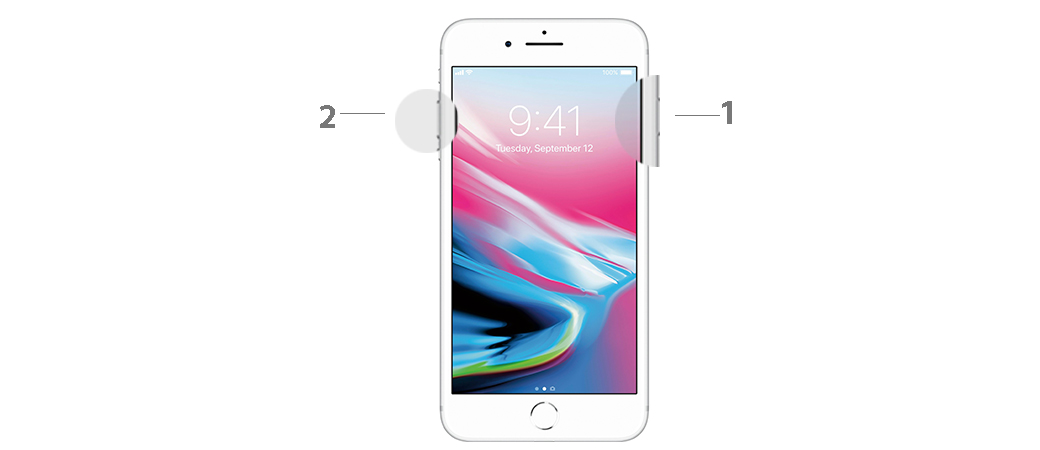
Перезагрузка iPhone X/XS/XS Max/XR/11/11 Pro/12/12 Pro/12 Pro Max
- Быстро нажмите и отпустите кнопку увеличения громкости
- Быстро зажмите и отпустите кнопку понижения громкости
- Зажмите кнопку подачи энергии (блокировки) на несколько секунд

Надеемся, что наши советы помогли вам устранить проблемы с вашим iPhone. Приятной работы. Также не забывайте, что вы всегда можете обратиться за помощью в специализированный сервисный центр iLab .
Guide-Apple
Если вы думаете, что техника от Apple идеальная, то это далеко не так. Да, она весьма качественная, но иногда бывают проблемы.
Если вы купили себе новенький iPhone SE 2 (2020), то рано или поздно может случится ситуация, когда он зависнет.
Это конечно маловероятно, но думаю вам будет полезно знать, как действовать в такой ситуации.
iPhone SE 2 (2020) завис — что делать?
Такая ситуация может возникнуть у практически каждого пользователя, когда версия iOS достаточно сырая, или просто что-то пошло не так.
Если «Айфон SE 2» просто лагает, то можно обойтись обычной перезагрузкой: выключаем при помощи правой боковой кнопкой, зажав её и затем включаем также.
В случае, когда всё достаточно плохо и телефон не реагирует на ваши нажатия, тогда нужно перейти к принудительной перезагрузке.
Жесткую перезагрузку осуществить не тяжело:
- нажимаем и отпускаем кнопку Увеличения громкости;
- нажимаем и отпускаем кнопку Уменьшения громкости;
- нажимаем и удерживаем Боковую кнопку до появления яблока.
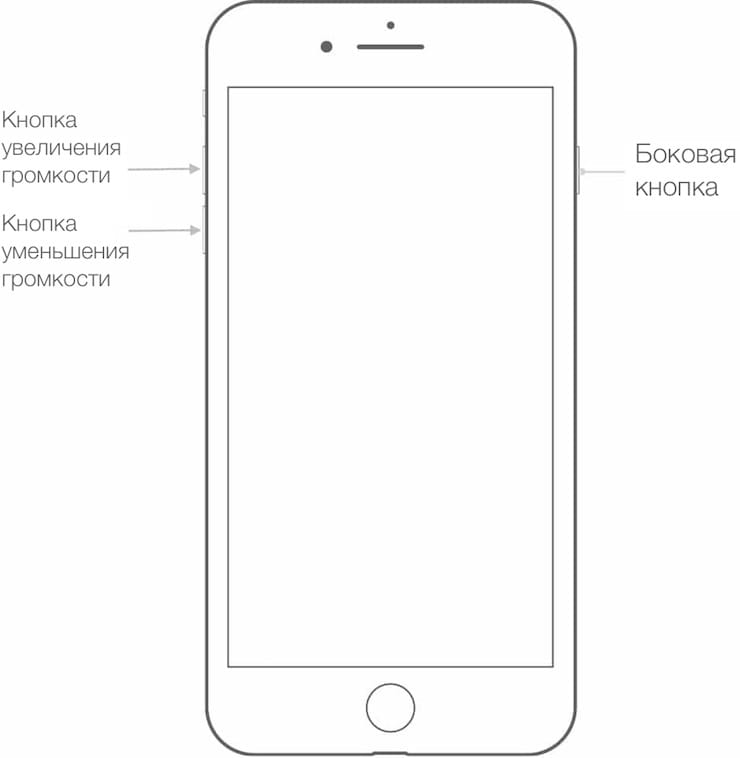
Вот такая комбинация сможете оживить ваш девайс и успокоить ваши нервы.
Беспокоится не стоит, если такое случилось один раз. Скорее всего, вы обновите своё устройство на новую версию iOS и всё будет хорошо.
Но если такое происходит на постоянной основе, то есть смысл задуматься о сервисном центре, или при возможности вернуть по гарантии.