
Перезапуск iPad
- Нажмите и удерживайте кнопку увеличения или уменьшения громкости и верхнюю кнопку, пока не появится ползунок «Выключить».
- Передвиньте ползунок, а затем подождите 30 секунд, чтобы устройство выключилось. Если устройство зависло или не реагирует на прикосновения, выполните принудительный перезапуск устройства.
- Чтобы снова включить устройство, нажмите и удерживайте верхнюю кнопку, пока не появится логотип Apple.
Перезапуск iPad с кнопкой «Домой»

- Нажмите и удерживайте верхнюю кнопку, пока не появится ползунок «Выключите».
- Передвиньте ползунок, а затем подождите 30 секунд, чтобы устройство выключилось. Если устройство зависло или не реагирует на прикосновения, выполните принудительный перезапуск устройства.
- Чтобы снова включить устройство, нажмите и удерживайте верхнюю кнопку, пока не появится логотип Apple.
Как перезагрузить iPad
Хотите перезагрузить iPad, но не знаете как? Читайте о нескольких способах перезапуска планшета Apple. Расскажем даже о сложных ситуациях с зависаниями iPad всех поколений.


Для стабильной работы, временами требуется перезагружать любую технику. Это исправляет системные ошибки, подвисания и разгружает оперативную память. Есть устройства, которые мы перезагружаем очень редко и к таким относятся iPad. Время автономной работы планшетов довольно приличное, но iPad даже вынужденно не перезагружаются из-за разряженного аккумулятора. Большинство пользователей айпадов знают как их включать, но не могут их самостоятельно перезапустить. Еще сложнее, если вы переехали с iPad со сканером отпечатка пальца на iPad с датчиком Face ID. Они перезапускаются по-разному и мы расскажем, как это сделать.
Стандартная перезагрузка iPad
- Удерживайте верхнюю клавишу блокировки и дождитесь окна с ползунком «Выключить».
- Ползунок нужно передвинуть и подождать 30 секунд до полного выключения.
- Для включения, повторно удержите кнопку до появления белого надкусанного яблока.

iPad со сканером лица Face ID перезагружается немного иначе. Тут нужно зажать одновременно одну из боковых клавиш громкости и кнопку блокировки. Остальное как описано выше.

Перезагрузка iPad через приложение «Настройки»
При необходимости, можно перезапустить планшет системной функцией. Например, может сломаться кнопка включения. Найти функцию можно в приложении «Настройки».
Пролистайте меню до пункта «Основные» и тапните на него. В самом низу будет кнопка «Выключить». Нажмите на нее и в открывшемся окне переведите ползунок с лева на право.

Жесткая перезагрузка
Техника Apple отличного качества и редко доставляет неудобства пользователям, но иногда бывают случаи, когда iPad просто зависает. В таком случае, окно с ползунком не появится. Остается только принудительный перезапуск.
Для принудительного перезапуска iPad с Touch ID нужно зажать и удерживать кнопки блокировки и «Home». Примерно через 10 секунд на экране должен появиться логотип Apple.
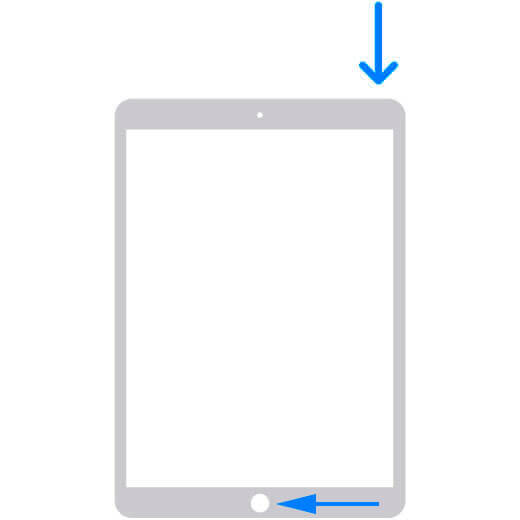
Для iPad с Face ID все немного сложнее:
- Нажмите и отпустите кнопку увеличения звука.
- Нажмите и отпустите кнопку уменьшения звука.
- Зажмите кнопку блокировки до появления белого логотипа на дисплее.

Последний совет от iLounge по перезагрузке iPad
Эту процедуру действительно нужно проводить, чтобы планшет продолжал радовать пользователя стабильной работой. Теперь у вас есть все необходимое, чтобы раз в несколько дней перезагружать iPad. Лучше не допускать простой в месяц и более.
Если понадобится восстановить или как-то отремонтировать iPad, обязательно обращайтесь в наш сервисный центр iLouge Lab. Поможем с программными и техническими неисправностями.
Как перезагрузить iPad — 4 рабочих способа
Несмотря на то, что iPad — это надежная техника, иногда он подвисает. В этой статье рассмотрим как перезагрузить iPad, чтобы вернуть устройство к «жизни».

Как перезагрузить Айпад принудительно
Описанный ниже способ безвреден и не приведет к потере данных. Независимо от модели — инструкции отключения устройства одинаковы.
- Перед тем как перезагрузить планшет iPad, он должен быть в режиме портретной ориентации.
- Кнопку увеличения громкости необходимо быстро нажать и отпустить. Потом нажать и отпустить кнопку уменьшения громкости.
- Далее необходимо нажать и удерживать верхнюю кнопку до момента появления на экране логотипа Apple. Как только появится надпись на экране — отпустить.
Если речь идет о модели iPad Pro с клавишей «Домой» на базе Touch ID, стоит одновременно удерживать несколько секунд две кнопки — верхнюю и «Домой», до появления логотипа Apple.
Стандартная перезагрузка
Наверняка, все умеют включать планшет, но не вникают как их перезагружать. Осложняет этот процесс ситуация с Айпадом, в котором сканер отпечатка пальца или датчик Face ID. У таких устройств отличается повторное включение.
Чтобы запустить планшет с кнопкой «Домой»:
- Удерживают верхнюю кнопку блокировки до появления окна с предложением «Выключить».
- Передвигают ползунок и ожидают 30 секунд до полного отключения.
- Повторно удерживают кнопки до появления логотипа компании производителя.
Возобновление iPad со сканером лица:
- Требуется одновременное нажатие двух боковых кнопок — «Громкость» и «Блокировка»;
- Далее следовать инструкциям изложенным выше.
После таких действий необходимо вводить пароль для разблокировки, любой Айпад перезапустится и будет работать.
Перезапуск через настройки
Этот вариант для тех пользователей, которые не знают, как перезагрузить iPad без кнопки Home. В настройках находят строку «Основные» → клацают её → появившейся ползунок передвигают вправо.
Как возобновить работу планшета через iTunes
Если забыли пароль и Айпад заблокирован, восстанавливают работу с помощью iTunes. В этом случае данные будут удалены, но вы сможете продолжить использовать свое устройство. Этот метод подойдет, если ранее синхронизировали устройство с компьютером с помощью iTunes.
- Подключают девайс к компьютеру и входят в программу iTunes.
- Для включения функции обнаружения устройства нажимают режим «Восстановления».
- Далее активируют кнопку «Восстановить iPad».
- На этом этапе рекомендуется загрузить последнюю установку ОС и активировать «Восстановление».
Необходимо дождаться завершения процесса без дополнительных вмешательств, после чего настройки iPad будут сброшены.
Разобраться, как перезагрузить планшет iPad, несложно. Описанные в статье инструкции помогут. Так что, если нужно перезагрузить iPad, если он «завис», и при этом не потерять данные, вы ничем не рискуете. Разве что только в одном случае:
Способ перезагрузки
Универсальным способом считается вынужденная перезагрузка. Она совместима со всеми моделями Айпад.
Как перезагрузить, принудительно перезагрузить и выключить iPad Mini 6

Хотите знать, как перезагрузить, выключить или принудительно перезагрузить iPad Mini 6? Если вы не знакомы с устройствами Apple без кнопки «Домой», возможно, вы не знаете, как выполнять эти распространенные задачи на своем новом мини-планшете.
Новый iPad Mini 6 переработан, чтобы напоминать небольшой iPad Pro или iPad Air, с тонкими рамками, а это означает, что на устройстве нет кнопки «Домой». Это также означает, что существуют новые подходы к принудительному перезапуску iPad Mini 6, перезапуску iPad Mini 6-го поколения и выключению устройства. Как только вы изучите шаги и выполните их несколько раз, вы обнаружите, что процедура довольно проста и легко запоминается.
Как принудительно перезагрузить iPad Mini 6
Принудительный перезапуск iPad Mini 6 осуществляется с помощью последовательности нажатий кнопок, вот как это работает:
- Нажмите и отпустите Громкость вверх
- Нажмите и отпустите Громкость вниз
- Нажмите и удерживайте кнопку питания/блокировки, пока на экране не появится логотип Apple, указывающий, что iPad Mini принудительно перезагружен.
Программы для Windows, мобильные приложения, игры — ВСЁ БЕСПЛАТНО, в нашем закрытом телеграмм канале — Подписывайтесь:)
Вот и все, вы принудительно перезагрузили iPad Mini 6!
Принудительный перезапуск часто используется для устранения неполадок, например, если iPad Mini завис, приложение зависло или происходит какое-то другое общее неправильное поведение.
Одна вещь, которую следует отметить в отношении процедуры принудительного перезапуска iPad Mini 6-го поколения, заключается в том, что она одинакова для всех других современных устройств Apple с тонкими рамками и либо использующих Face ID, либо просто не имеющих кнопок «Домой», включая iPad Pro, iPad. Air, а также все современные модели iPhone с Face ID. Другими словами, как только вы запомните шаги для нового iPad Mini, вы сможете перенести их на любое другое современное устройство Apple под управлением iOS или iPadOS, имеющее такой же общий дизайн.
Если вы не знакомы с аппаратными кнопками на iPad Mini 6, вот что они собой представляют.
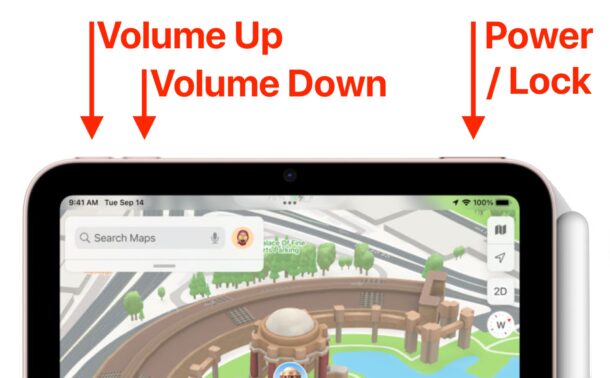
Кнопка питания/блокировки также имеет Touch ID на iPad Mini 6, аналогично новому дизайну iPad Air.
Как перезагрузить iPad Mini 6
Стандартный перезапуск iPad Mini 6-го поколения осуществляется простым выключением устройства, а затем его повторным включением.
- Одновременно нажмите и удерживайте кнопку питания и кнопки увеличения громкости, пока на экране не появится опция «Сдвиньте, чтобы выключить».
- Проведите пальцем по «Slide to Power Off», чтобы выключить iPad Mini 6.
- Через мгновение или два, когда экран потемнеет, удерживайте кнопку питания, чтобы снова включить iPad Mini 6.
И вот как вы инициируете стандартный перезапуск на iPad Mini 6. Вы просто выключаете устройство, а затем включаете его снова.
Этот процесс, очевидно, тоже довольно прост, но, возможно, знать, как его использовать, не так важно, как процедуру принудительного перезапуска, поскольку многие люди перезагружают свое устройство только при возникновении проблемы, и принудительный перезапуск может быть более подходящим для этой ситуации.
Как выключить iPad Mini 6
Выключить iPad Mini 6 также просто, это всего лишь первая половина процесса перезапуска:
- Нажмите и удерживайте кнопку питания и кнопки увеличения громкости вместе, пока не появится экран «Slide to Power Off».
- Проведите пальцем по «Slide to Power Off», чтобы выключить iPad Mini 6.
Теперь iPad Mini 6 выключен и выключен. Когда устройство выключено, внутренняя батарея должна работать дольше, что может быть полезно для таких вещей, как хранение или путешествие.
Другой вариант — выключить устройство через «Настройки», что не требует использования каких-либо физических кнопок.
Итак, вот и все, теперь вы знаете, как выключить и выключить, принудительно перезагрузить и перезапустить iPad Mini 6 без кнопок «Домой». И опять же, это те же самые общие шаги для перезапуска и принудительного перезапуска на любом современном iPhone или iPad без кнопки «Домой» или с Face ID, поэтому изучите процесс для одного устройства, и вы эффективно изучили его для всех из них, даже если их физический дизайн и размер отличаются.
Программы для Windows, мобильные приложения, игры — ВСЁ БЕСПЛАТНО, в нашем закрытом телеграмм канале — Подписывайтесь:)