
Поиск информации о гарантии или соглашении AppleCare
Проверьте, распространяется ли на ваше устройство право на сервисное обслуживание, и узнайте о доступных вариантах ремонта и поддержки. Либо найдите номер соглашения, подтверждение факта приобретения и дату окончания срока действия соглашения.
Проверьте, распространяется ли на ваше устройство действие соглашения AppleCare или ограниченной гарантии Apple
- Перейдите на сайт checkcoverage.apple.com
- Введите серийный номер устройства.
- Следуйте инструкциям на экране.
Чтобы узнать, распространяется ли на устройство право на сервисное обслуживание, можно также перейти на сайт mysupport.apple.com Выполните вход с помощью идентификатора Apple ID, а затем выберите устройство. Узнайте, что делать, если указана неверная информация или сведения о соглашении AppleCare не отображаются.
Узнайте, что включает ваше право на сервисное обслуживание
- Перейдите на сайт mysupport.apple.com.
- Выполните вход с помощью идентификатора Apple ID.
- Выберите устройство. Вы сможете просмотреть информацию о доступных вариантах поддержки, включая ремонт аппаратного обеспечения и техническую поддержку.
Вы также можете просмотреть сведения о праве на сервисное обслуживание в «Настройках» своего iPhone или iPad. Вот как использовать эту функцию:
- Откройте приложение «Настройки».
- Нажмите «Основные», а затем — «Об этом устройстве».
- Нажмите «Действие гарантии». Затем нажмите на своем устройстве для получения дополнительной информации.
Проверьте, когда истекает срок действия права на сервисное обслуживание
- Перейдите на сайт mysupport.apple.com.
- Выполните вход с помощью идентификатора Apple ID.
- Выберите устройство. Дата окончания срока действия указана среди прочей информации о вашем праве на сервисное обслуживание.
Получите номер соглашения или подтверждение права на сервисное обслуживание
- Перейдите на сайт mysupport.apple.com.
- Выполните вход с помощью идентификатора Apple ID.
- Выберите устройство.
- Выберите «Просмотр подтверждения права на сервисное обслуживание». Если подтверждение права на сервисное обслуживание не отображается, убедитесь, что для вашего идентификатора Apple ID настроена двухфакторная аутентификация.
Поиск серийного номера или номера IMEI часов Apple Watch
В этой статье описывается, где найти серийный номер часов Apple Watch и IMEI в моделях Apple Watch (GPS + Cellular).
Порядок поиска серийного номера или номера IMEI
- Откройте приложение «Настройки» на Apple Watch.
- Перейдите в меню «Основные» > «Об устройстве» и прокрутите экран вниз.
- Найдите поле «Серийный номер» или IMEI.
Если часов Apple Watch нет рядом, можно использовать iPhone, выполнив следующие действия.
- На iPhone откройте приложение Apple Watch.
- Перейдите на вкладку «Мои часы» и выберите «Основные» > «Об устройстве».
- Найдите поле «Серийный номер» или IMEI.
Номер IMEI доступен только в моделях Apple Watch (GPS + Cellular).

Осмотр корпуса Apple Watch
Серийный номер можно также найти на корпусе часов. Узнайте, как определить, какая у вас модель Apple Watch, если вы не знаете.
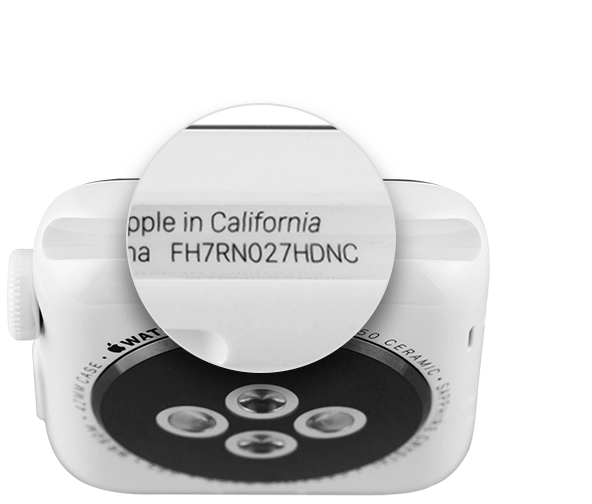
Apple Watch Series 1 или более поздние модели, включая Apple Watch Hermès, Apple Watch Nike, Apple Watch SE и Apple Watch Ultra либо более поздние модели: снимите ремешок с часов и загляните внутрь разъема для него.
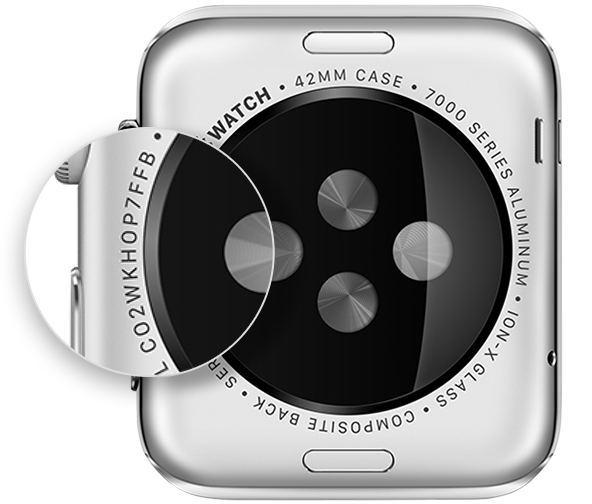
Apple Watch (1-го поколения): серийный номер выгравирован на задней панели корпуса часов.
Как узнать дату активации iphone
Как убедиться, что ваш iPhone, iPad, Apple Watch, Apple TV или Mac по-прежнему покрыты AppleCare? Проверяя статус на веб-сайте Apple о статусе гарантии.

На iPhone, iPad, Apple Watch, Apple TV и Mac предоставляется годовая гарантия от производственных дефектов и сбоев оборудования. Если вы решите, вы также можете продлить эту гарантию на дополнительные годы с AppleCare. Независимо от того, какая у вас гарантия, вы можете легко узнать, покрываются ли ваши продукты Apple в настоящее время. Вот как.
- Как легко найти серийный номер для всех ваших устройств, используя ваш Apple ID
- Как найти серийный номер на вашем iPhone или iPad
- Как просмотреть ваш гарантийный статус на iOS 12.2
- Как найти серийный номер на ваших Apple Watch
- Как найти серийный номер на вашем Apple TV
- Как найти серийный номер на вашем Mac
- Как проверить статус вашей гарантии на iPhone, iPad, Apple Watch, Apple TV и Mac
Как легко найти серийный номер для всех ваших устройств, используя ваш Apple ID
Когда вы входите на страницу своего профиля Apple ID, вы можете видеть все устройства, которые вы подключили к этому идентификатору. Когда вы нажимаете на устройство, вы можете увидеть его серийный номер.
- Войдите на страницу своего профиля Apple ID с помощью веб-браузера.
- Прокрутите вниз к Устройствам.
- Нажмите на устройство, для которого вам нужен серийный номер.
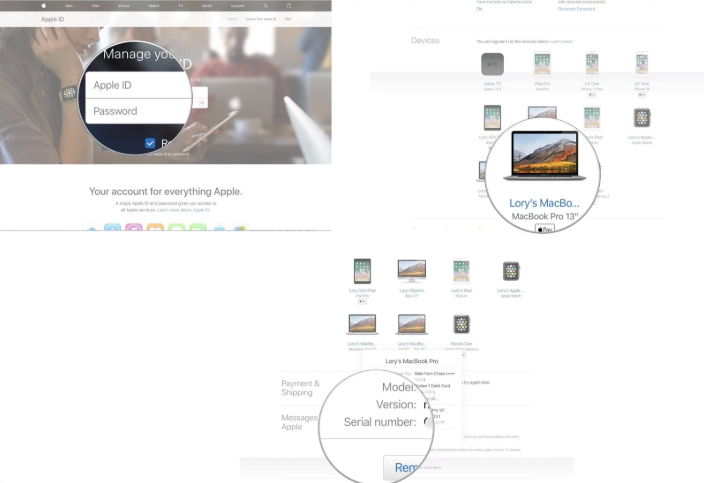
Вы можете скопировать серийный номер и вставить его в текстовое поле в программе проверки гарантии Apple.
Как найти серийный номер на вашем iPhone или iPad
Если у вас нет доступа к странице профиля Apple ID, вы можете быстро просмотреть информацию прямо на вашем iPhone или iPad.
- Откройте приложение «Настройки».
- Прокрутите вниз и нажмите Общие.

- Нажмите О.
- Посмотреть серийный номер.
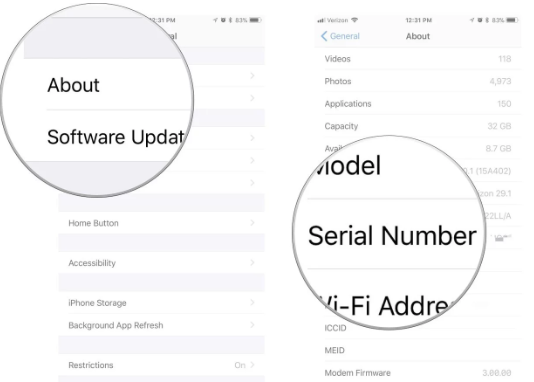
Эта информация будет полезна при проверке статуса вашей гарантии AppleCare через веб-сайт Apple.
Как просмотреть ваш гарантийный статус на iOS 12.2
В самой последней версии iOS ваш iPhone сообщит вам прямо в Настройках, что означает ваш статус гарантии, что вам не нужно делать это через веб-страницу статуса гарантии Apple.
1. Откройте приложение «Настройки».
2. Прокрутите вниз и нажмите Общие.
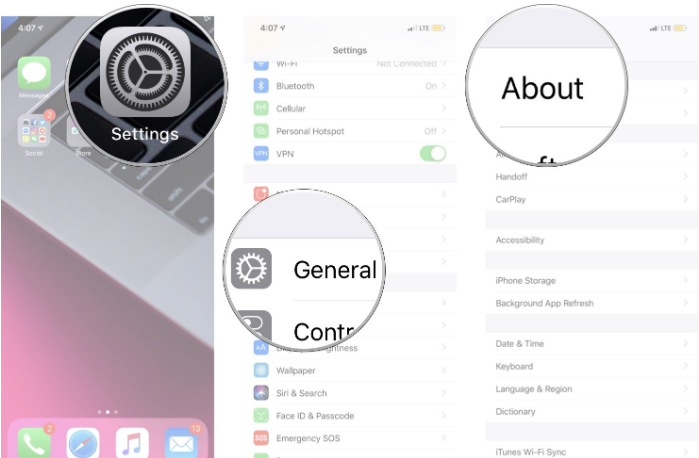
Здесь вы должны увидеть, есть ли у вас AppleCare + с датой истечения срока действия, или вы должны увидеть Ограниченную гарантию с датой истечения срока действия, если у вас нет AppleCare.
Как найти серийный номер на ваших Apple Watch
Если у вас нет доступа к странице вашего профиля Apple ID, вы можете быстро просмотреть информацию прямо на Apple Watch
- Нажмите на цифровую корону, чтобы перейти на домашний экран Apple Watch.
- Нажмите Настройки
- Нажмите Общие.
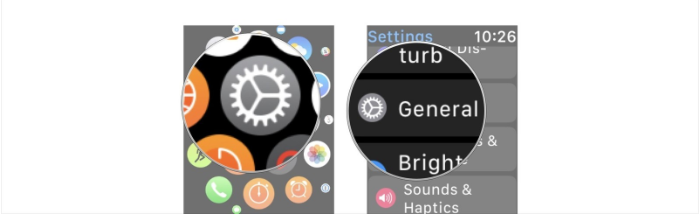
- Нажмите О.
- Прокрутите вниз, пока не увидите серийный номер.
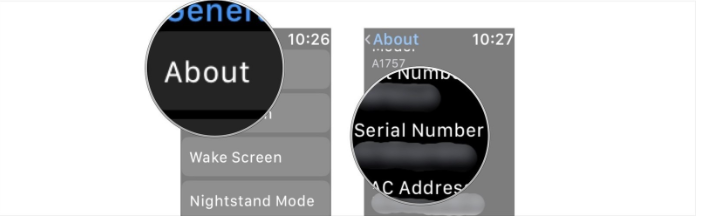
Эта информация будет полезна при проверке статуса вашей гарантии AppleCare.
Как найти серийный номер на вашем Apple TV
Если у вас нет доступа к странице профиля Apple ID, вы можете быстро просмотреть информацию прямо на вашем Apple TV.
- Запустите настройки на вашем Apple TV.
- Нажмите на Общие.
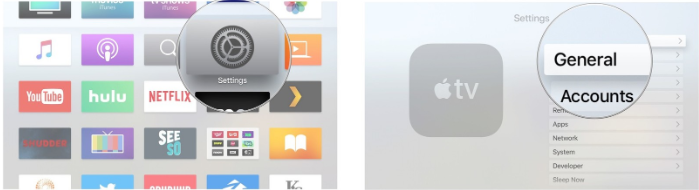
- Нажмите на О.
- Прокрутите вниз, пока не увидите серийный номер.

Вы можете использовать эту информацию для проверки гарантийного статуса вашего Apple TV. Как найти серийный номер на вашем Mac
Если у вас нет доступа к странице профиля Apple ID, вы можете быстро просмотреть информацию прямо на своем Mac.
- Нажмите на значок Apple в верхнем левом углу вашего Mac.
- Выберите «Об этом Mac» в раскрывающемся меню.
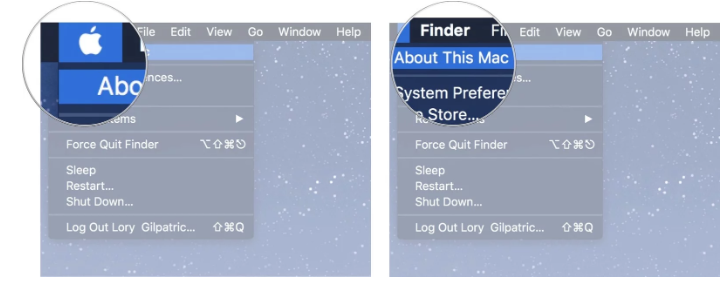
3. Нажмите вкладку Обзор, чтобы увидеть ваш серийный номер. Это последний пункт в списке.
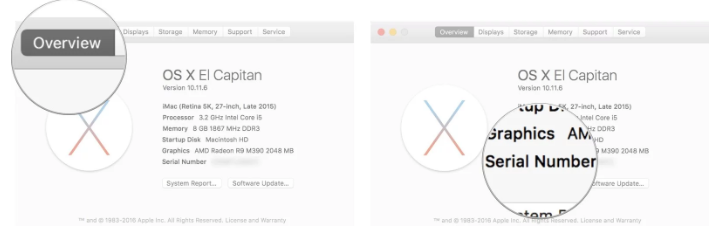
Эта информация будет полезна при проверке статуса вашей гарантии AppleCare.
Как проверить статус вашей гарантии на iPhone, iPad, Apple Watch, Apple TV и Mac
Найдя серийный номер вашего iPhone, iPad, Apple Watch, Apple TV или Mac, вы можете проверить статус гарантии AppleCare на веб-сайте Apple.
- Перейдите на страницу статуса гарантии Apple.
- Введите серийный номер вашего устройства в текстовое поле.
- Введите код CAPTCHA, чтобы подтвердить, что вы человек.
- Нажмите Продолжить.
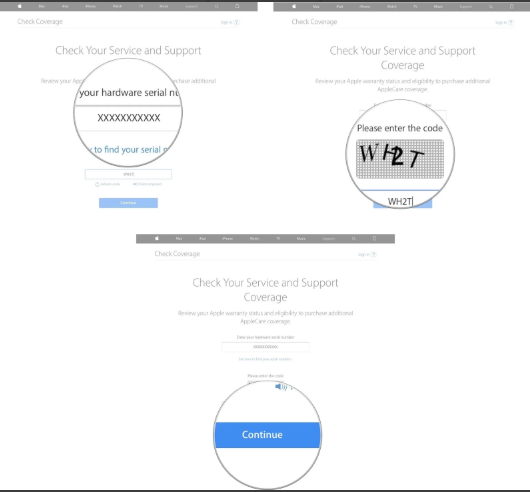
Вы будете перенаправлены на сводную страницу для устройства, на котором вы проверяете.

- Действительная дата покупки – это подтверждает, что данный товар действительно был приобретен
- Техническая поддержка по телефону: активна или просрочена – если ваша техническая поддержка по телефону активна, она будет включать приблизительную дату окончания срока действия. Если срок его действия истек, в нем будет указано, имеет ли устройство право на расширенную гарантию AppleCare, а также ссылка для его приобретения при наличии права.
- Ремонт и покрытие обслуживания: активно или просрочено – если покрытие ремонта и обслуживания активно, оно будет включать приблизительную дату истечения срока действия. Если срок его действия истек, в нем будет указано, имеет ли устройство право на расширенную гарантию AppleCare, а также ссылка для его приобретения при наличии права.
- Покрывается планом защиты AppleCare. Если вы приобрели расширенную гарантию AppleCare для своего устройства, она будет указана здесь.
Любые вопросы?
Есть ли у вас какие-либо вопросы об AppleCare? Дайте мне знать в комментариях, и я помогу вам.
Проверить дату активации apple watch

«Найти iPhone» содержит функцию блокировки активации, которая была разработана, чтобы никто не смог использовать ваш Apple наблюдать, если он когда-либо потеряны или украдены.
Найти iPhone и блокировка активации для Apple, часы требуют для watchOS 2 и выше, они включаются автоматически при настройке «Найти iPhone» на подключенном айфоне. С блокировкой активации, Ваш идентификатор Apple и пароль, прежде чем кто может:
- Отключите Apple наблюдать с вашего iPhone.
- Пары и использовать Apple Watch с новым iPhone.
- Отключить «Найти iPhone» на вашем устройстве.
Это может помочь вам сохранить ваше устройство в безопасности, даже если он в чужих руках, и может улучшить ваши шансы на его восстановления. Даже если вы стираете данные с устройства удаленно, функция блокировки активации может продолжать удерживать никого от повторной активации устройства без вашего разрешения. Все, что вам нужно сделать, это держать «Найти iPhone» включена, и запомните свой идентификатор Apple и пароль.
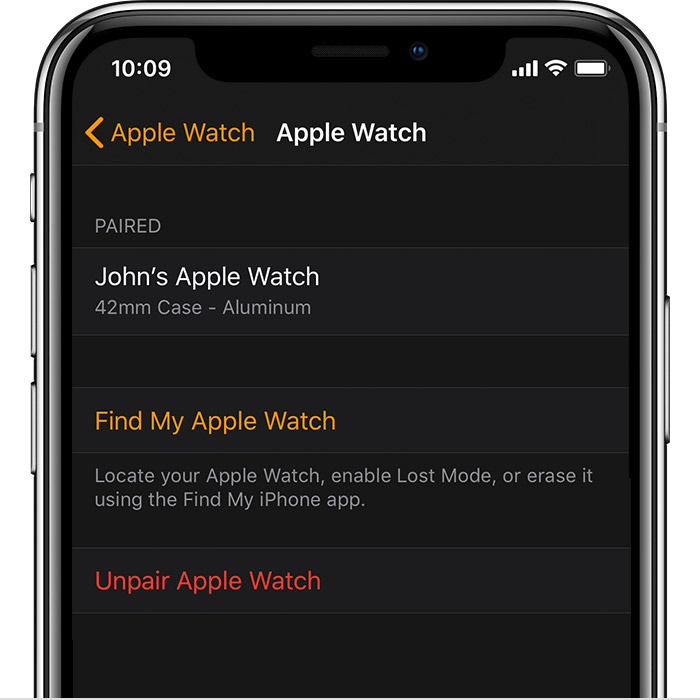
Проверить, есть ли блокировка активации на
Выполните следующие действия на подключенном iPhone, чтобы увидеть, если блокировка активации включена.
- Откройте Apple наблюдать приложение на вашем iPhone.
- Нажмите вкладку «Мои часы», затем нажмите на свое имя в верхней части экрана.
- Нажмите .
Если вы видите, найти свой Apple наблюдать, то блокировка активации включена.

Если ваш Apple часы пропадает
Если ваш Apple наблюдать будет потерян или украден, вы можете использовать Найти iPhone, чтобы помочь вам найти его и защитить ваши данные. Просто войдите в iCloud.com или найти мой iPhone приложение , чтобы увидеть свой пропавший смотреть на карте, воспроизвести звуковой сигнал, чтобы помочь вам найти его, использовать Режим пропажи, чтобы заблокировать его или удаленно стереть все свои личные данные.
Отключить блокировку активации, прежде чем отправить ваш Apple наблюдать за услугу, продать его или отдать его
Прежде чем отправить ваш Apple наблюдать за услугу, продать его или отдать его, вы должны отключить блокировку активации на Apple смотреть. Просто отключите часы Apple с iPhone:
- Сохранить ваш Apple наблюдать и iPhone рядом друг с другом.
- Откройте Apple наблюдать приложение на вашем iPhone и выберите вкладку «Мои часы».
- Нажмите на ваши часы имя в верхней части экрана, а затем коснитесь .
- Коснитесь Сопряжение Apple Часы. Для клетчатых моделей Apple Watch, коснитесь пункта Удалить [перевозчик] план. Если вы не собираетесь паре с другим Apple часы и iPhone, вам нужно обратиться к своему оператору, чтобы отменить сотовой сети.*
- Введите идентификатор Apple пароль. Если вы забыли свой Apple ID пароль, вы можете сбросить его.
- Нажмите еще раз для подтверждения.
Если вы не можете получить доступ к вашему iPhone или Apple наблюдать, или если ваш Apple наблюдать за не в паре с вашим iPhone и вы должны отключить блокировку активации:
- На компьютере, перейдите к iCloud.com и войдите в свой идентификатор Apple.
- Пойти, чтобы найти мой iPhone.
- Выберите Все устройства, затем нажмите кнопку вашего Apple наблюдать.
- Нажмите Кнопку Стирания Apple Наблюдать. Затем выберите в списке устройство, которое нужно удалить.
- Нажмите кнопку рядом с вашим Apple наблюдать.
* Плата может взиматься оператором. Обратитесь к оператору для деталей.