
Android 11 усложнил установку приложений из неизвестных источников
Новые релизы Android всегда приносят новые и захватывающие функции, но время от времени полюбившиеся фичи переделываются или полностью удаляются. Android 11 не стал исключением. В настоящее время систему тестируют посредством предварительной сборки Developer Preview 4. Как записано в системе отслеживания ошибок (багтрекере) Google, новая версия Android усложнит процесс работы установщика приложений из APK-файлов, требуя перезапуска соответствующего приложения при выдаче того или иного разрешения. Это связано с новой обязательной системой хранения Scoped Storage.
На Android 10 и более ранних моделях этот процесс был максимально прост: если вы хотите установить приложение из APK-файла из браузера или другого приложения, по типу установщика APKMirror, вам будет предложено запросит разрешение на установку. После того, как вы его предоставили и нажали кнопку «Назад», вы вернётесь обратно туда, где были раньше. Далее у вас высветится диалоговое окно, спрашивающее, хотите ли вы установить ранее выбранный APK-файл. Как вы видите на скриншотах ниже, приложение, которому вы только что дали разрешение, остаётся в поле зрения и находится там, где вы были до диалогового окна.
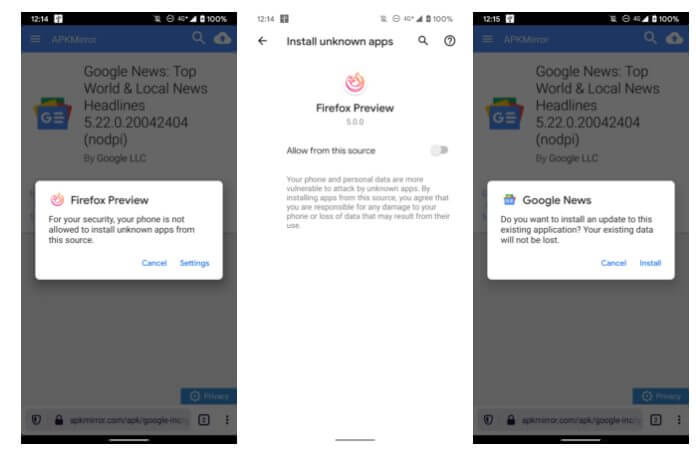
Процесс установки на Android 10 возвращает вас туда, где вы были раньше; перезагрузка приложения не требуется.
В Android 11 данный процесс изменён. Как сообщают недовольные тестеры в системе отслеживания багов Google, диалоговое окно установки по-прежнему висит на экране после того, как вы дали разрешение, но само приложение исчезает, и вы видите свою панель запуска в фоновом режиме. Когда вы снова откроете нужное приложение, то заметите, что оно полностью перезагружено, а вводные или другие ещё не сохранённые данные исчезли, так как они были уничтожены системой. Это в новинку: обычно Android принудительно завершает приложения только тогда, когда вы отменяете разрешения, делая это в целях безопасности, а не тогда, когда вы их предоставляете.
Поведение в Android 11: обратите внимание на исчезающее приложение, вместо этого выбрасывая пользователя обратно в панель запуска.
Не похоже, чтобы сотрудники Google как-то реагировали на то, что пишут в багтрекере. В основном, они заявляют, что «всё работает так, как задумано». Только после того, как комментаторы продолжили добиваться правды, пытаясь понять, как может что-то произойти с приложением, если его не планируют принудительно закрывать в середине операции, Google предоставил дополнительные комментарии, пояснив, что изменение связано с новой системой управления файлами Scoped Storage.
Способ установки файловой системы и хранилищ в Android R существенно изменился. Когда приложение запускается без разрешения, вы видите, что файловая система не позволяет выполнять запись в определённые каталоги (например, Android/obb). После того как приложению было предоставлено это разрешение, скрипт перестаёт соответствовать действительности, и поэтому его необходимо обновить так, чтобы появился экран, позволяющий приложению выполнять запись в определённые каталоги. С учётом того, как файловая система настроена в R, предоставить или отменить разрешение на лету невозможно. Как упоминалось в комментарии № 16, «мы проводим внутреннюю оценку. Я просто предоставляю дополнительную информацию, почему это не работает так, как на Android Q».
Хотя Scoped Storage будет способствовать безопасности и конфиденциальности, новая система, очевидно, приведёт к более значительным изменениям, чем предполагалось ранее. Будем надеяться, что компания разработает решение, не требующее принудительного закрытия приложений для изменения полученных ими разрешений на чтение/запись. В то же время будет удивительно, если удобная функция загрузки неопубликованных приложений не будет стоять для Google на первом месте, тем более что разрешение необходимо предоставлять только один раз для каждого приложения, поэтому в идеале для каждого приложения принудительная остановка потребуется только один раз.
Как разрешить установку приложений из неизвестных источников?
При установке приложений из источников, отличных от Google Play Маркет, вы можете увидеть на своем устройств примерно такую надпись “В целях безопасности на устройстве заблокирована установка приложений из неизвестных источников”. Это система безопасности Android. Чтобы появилась возможность устанавливать приложения из иных источников, нужно кое-что сделать – сейчас все сами увидите. Обращаем внимание, что схема будет разной для устройств до версии Android 7 включительно и с 8 версии, поэтому расскажем про оба случая.
Для Android 8 и выше
Начнем с более современных версий Android – в них система позволяет включать разрешение на установку из неизвестных источников для отдельных приложений, а не для всех сразу. Как это выглядит на практике?
Выбираем приложение для установки, тапаем по нему.
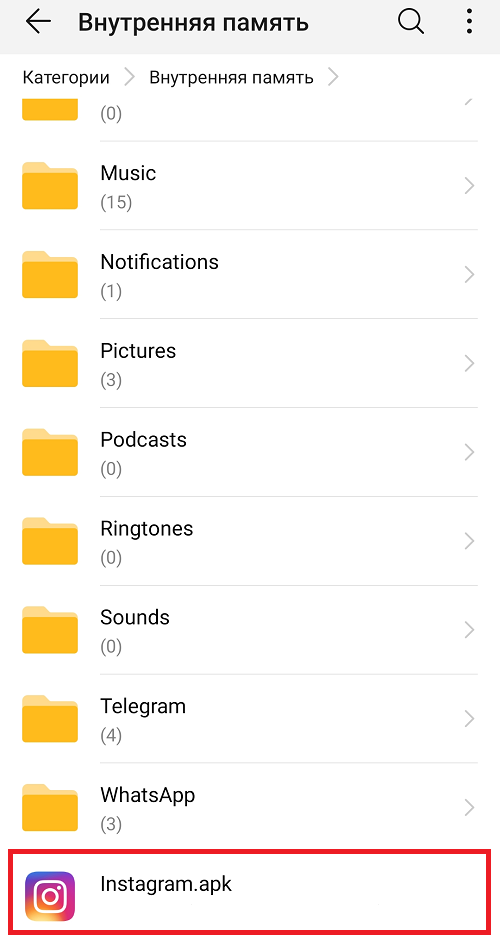
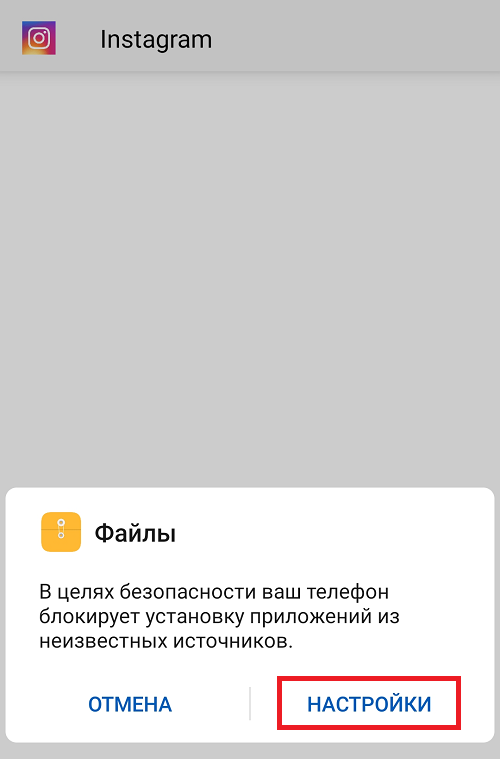
Сразу же видим сообщение, что установка приложений из неизвестных источников запрещена. Нажимаем “Настройки”.
Поскольку установка приложения (файла APK) происходит через файловый менеджер “Файлы”, то начиная с 8 версии Android мы можем предоставить разрешение на установку приложений из неизвестных источников только для этого файлового менеджера. Включаем разрешение.
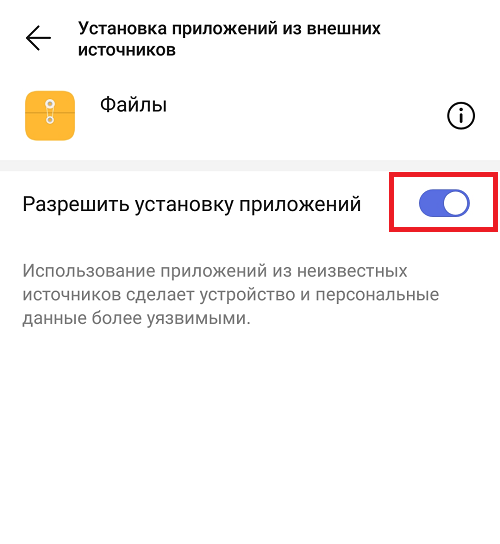
Возвращаемся назад и нажимаем на кнопку “Установить”. Приложение будет установлено.
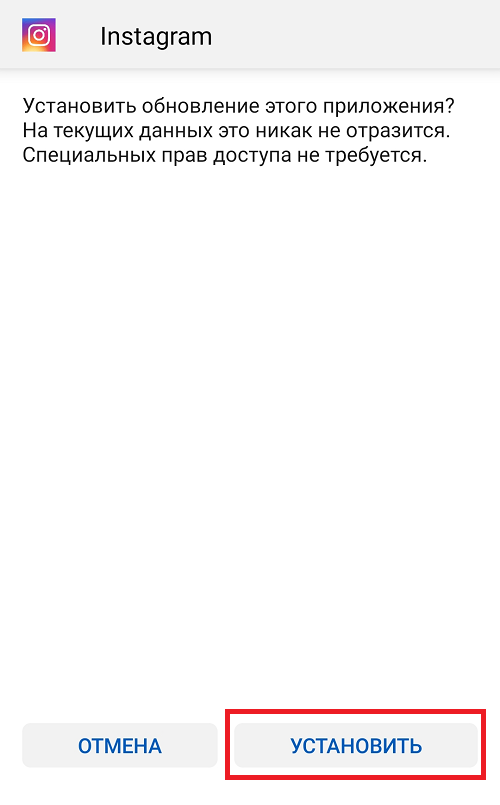
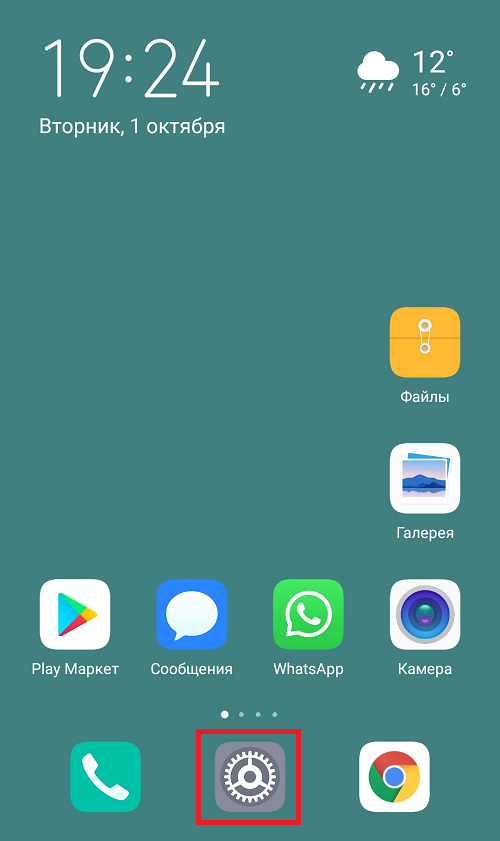
Можно вручную выбрать все приложения, для которых установка будет разрешена (но лучше ее отключить). Для этого зайдите в “Настройки”.
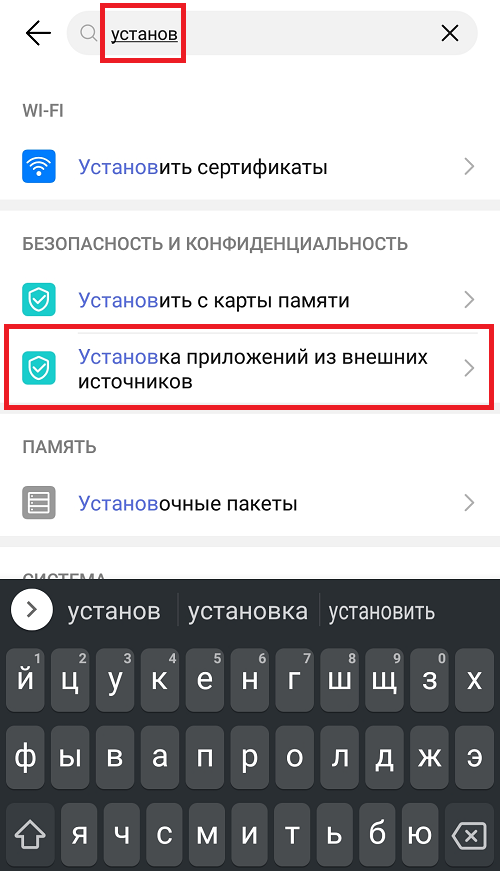
В строке поиска укажите слово “установка” (без кавычек) и выберите нужный пункт меню. У нас он называется “Установка приложений из внешних источников”.
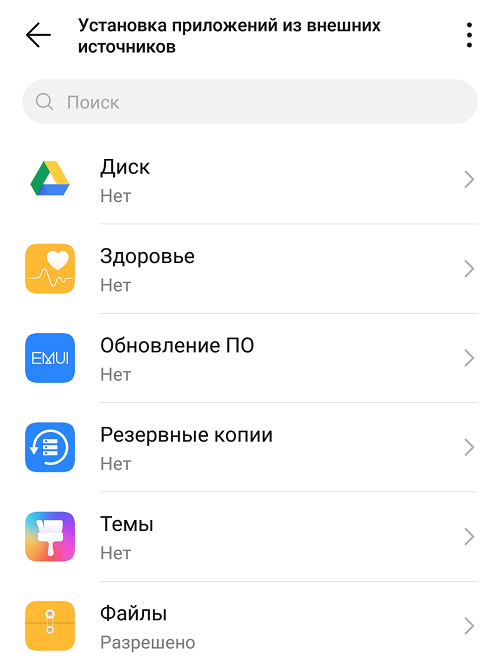
Список приложений с возможностью включения разрешений – перед вами.
До Android 7 включительно
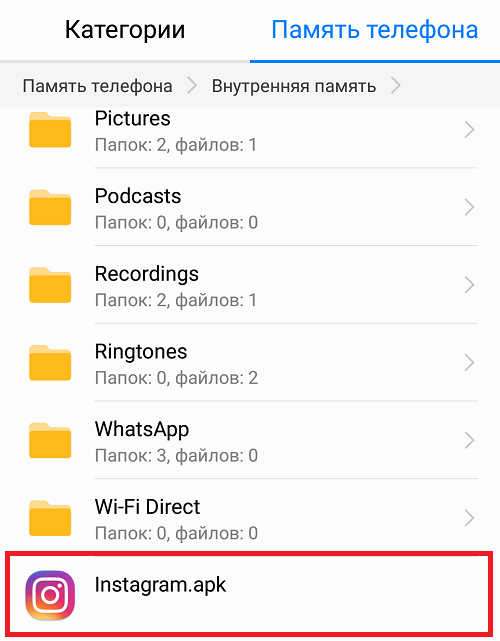
Запускаете приложение для установки.
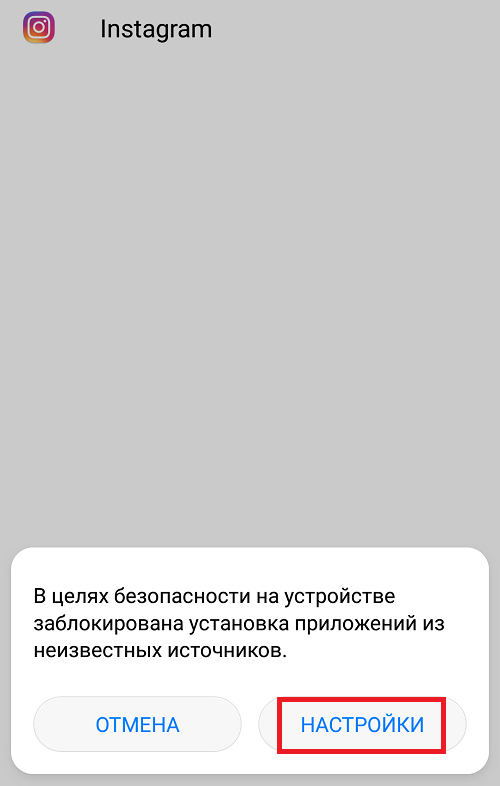
Видите сообщение о запрете установки. Нажимаете “Настройки”.
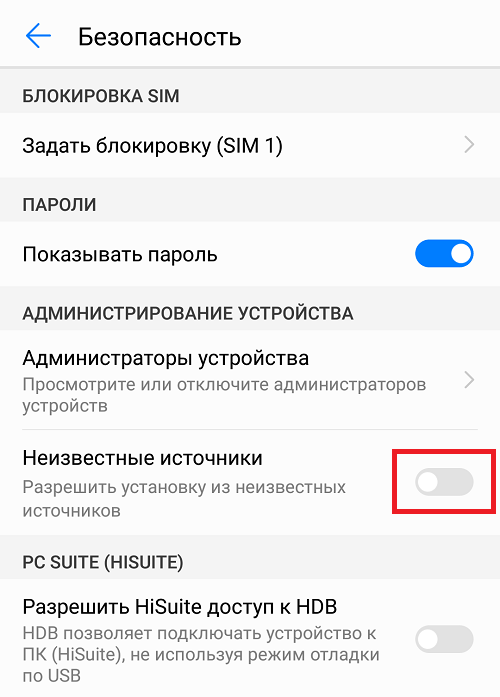
Включаете установку приложений из неизвестных источников.
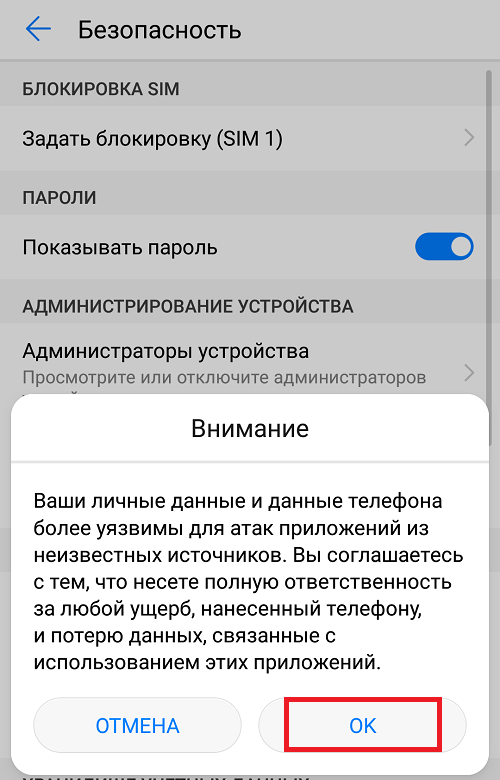
Читаете информацию о том, что вы несете ответственность за возможный ущерб, нанесенный установленным приложением из неизвестного источника, и если согласны, тапаете ОК.
Вновь запускаете файл APK для установки и устанавливаете, нажав на одноименную кнопку.
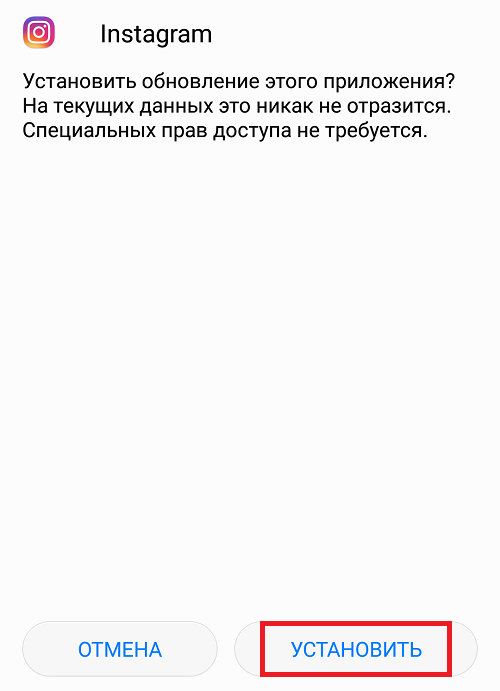
Только не забудьте включить запрет на установку приложений из неизвестных источников в настройках (раздел “Безопасность”) – для вашей же безопасности.
Видеоинструкция
Еще раз: помните, что вся ответственность по установке приложений из неизвестных источников ложится на ваши плечи. По возможности используйте только магазин Play Market для установки приложений.
- Оставить комментарий к статье.
- Подписаться на наш канал на YouTube.
- Подписаться на наш канал в Телеграме.
- Подписаться на нашу группу ВКонтакте.
- Подписаться на наш канал в Дзене.
Другие интересные статьи:
- Как установить Скайп на телефон на базе Android?
- Как обновить Плей Маркет на телефоне Андроид?
- Вылетают игры на Андроид: что делать?
- Как узнать видеоускоритель на Андроид-устройстве?
- Как заблокировать звонки с неизвестных номеров на телефоне Андроид?
- Как закрыть приложение на Андроид-телефоне?
- Как установить WhatsApp на планшет или телефон?
Выдача разрешения для установки приложений из неизвестных источников на Android
Интегрированная в Android и по умолчанию подразумевающая запрет установки приложений из неизвестных источников (любых, кроме Google Play Маркета) функция в процессе развития мобильной операционки единожды была переработана, и таким образом образовалось два различающихся подхода к выдаче разрешения на инсталляцию неизвестного софта. Соответственно, выбирать инструкцию по достижению поставленной цели необходимо в зависимости от управляющей девайсом версии ОС.
Читайте также: Как определить версию ОС Android
Android 8 и выше
Начнём с рассмотрения алгоритмов снятия запрета на установку приложений из неизвестных источников с относительно современных версий мобильной ОС. Так, в Android 8 Oreo и всех последующих выпусках операционки рассматриваемая функция носит название «Установка неизвестных приложений» и должна быть активирована для каждого источника инсталлируемых на девайс пакетов по отдельности.
Стоит отметить, что ввиду изобилия версий ОС Android и устанавливаемых на мобильные устройства производителями её интерфейсных оболочек, абсолютно универсальные инструкции предоставить проблематично. Так, наименования, местоположение и внешний вид отдельных пунктов меню либо опций на разных девайсах может отличаться (при этом не принципиально). В примерах далее представлен «чистый» Android 13 Tiramisu, а в иных вариантах ОС действуем по аналогии либо выбираем другой способ достижения поставленной цели из предложенных.
Способ 1: «Настройки» Android
Первый путь к обеспечению беспрепятственной установки софта из распространяемых в формате APK (Android Package Kit) и всех его производных (Split APK (APKS), XAPK, APKM) в актуальных версиях мобильной ОС лежит через её «Настройки» и подразумевает своё прохождение заранее, то есть перед тем, как будет осуществлена попытка запуска инсталляции пакета из того или иного приложения.
- Нажав на соответствующий значок в пределах «Домашнего экрана», «Меню приложений» или «Панели быстрого доступа» переходим в «Настройки» смартфона либо планшета.
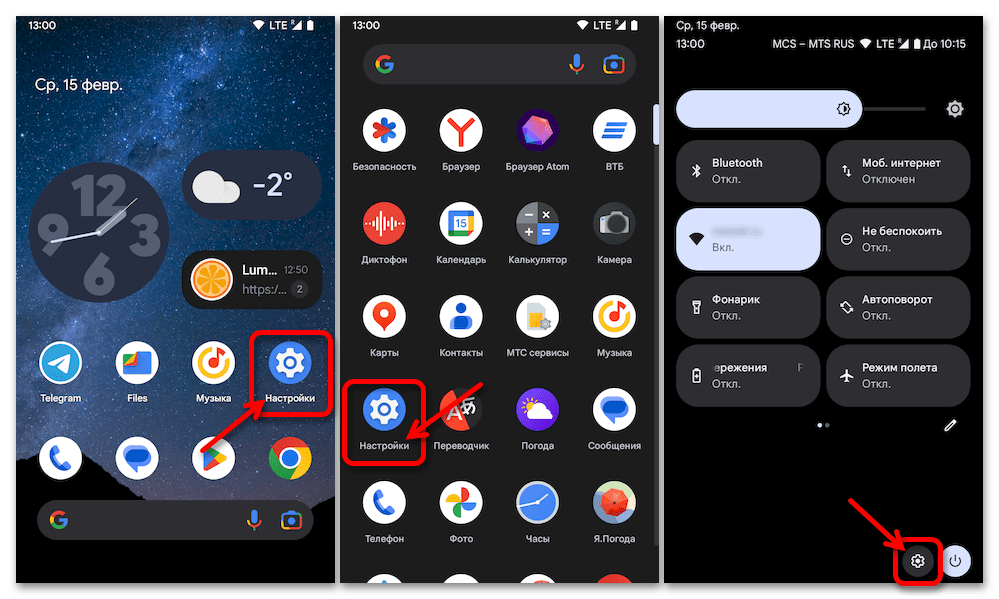
- Открываем раздел параметров «Приложения», пролистываем отобразившееся меню категорий настроек, нажимаем «Специальный доступ».
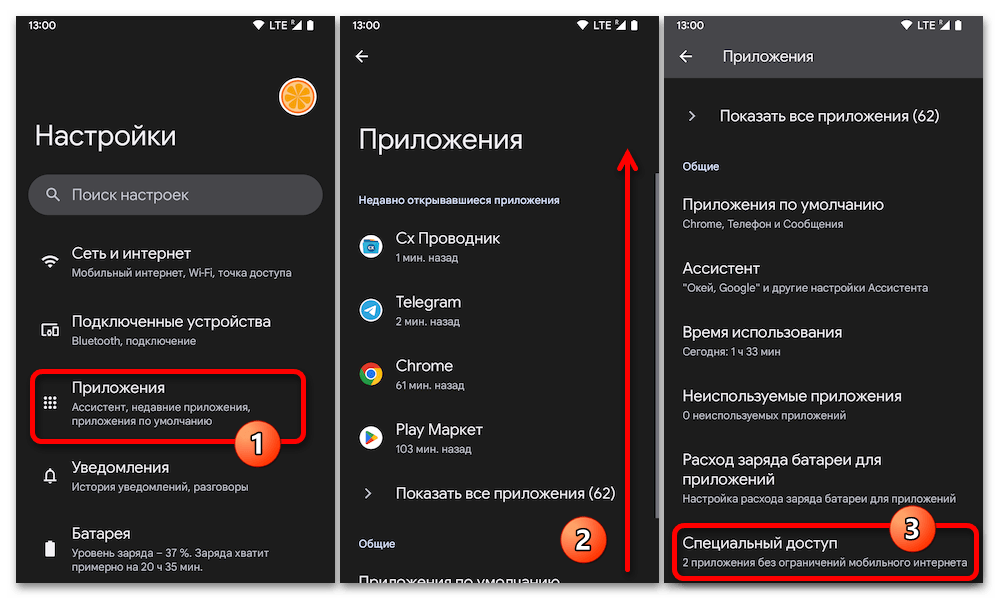
- В отобразившемся списке имеется функция «Установка неизвестных приложений», — тапаем по её наименованию.
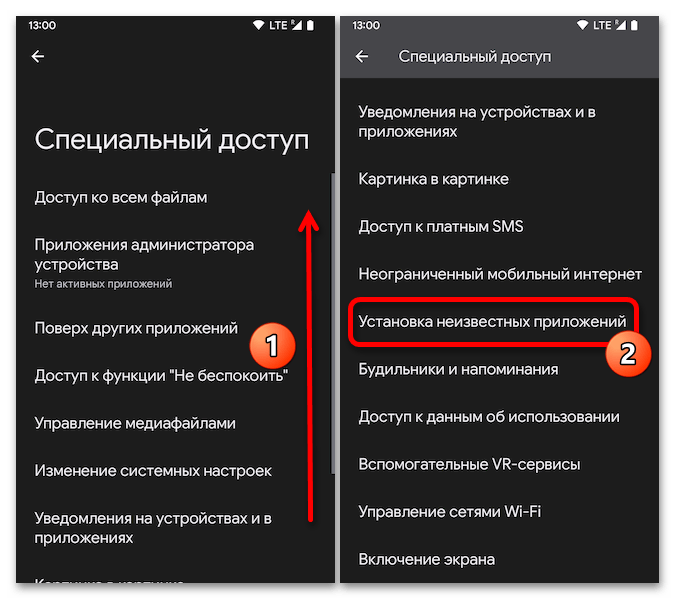
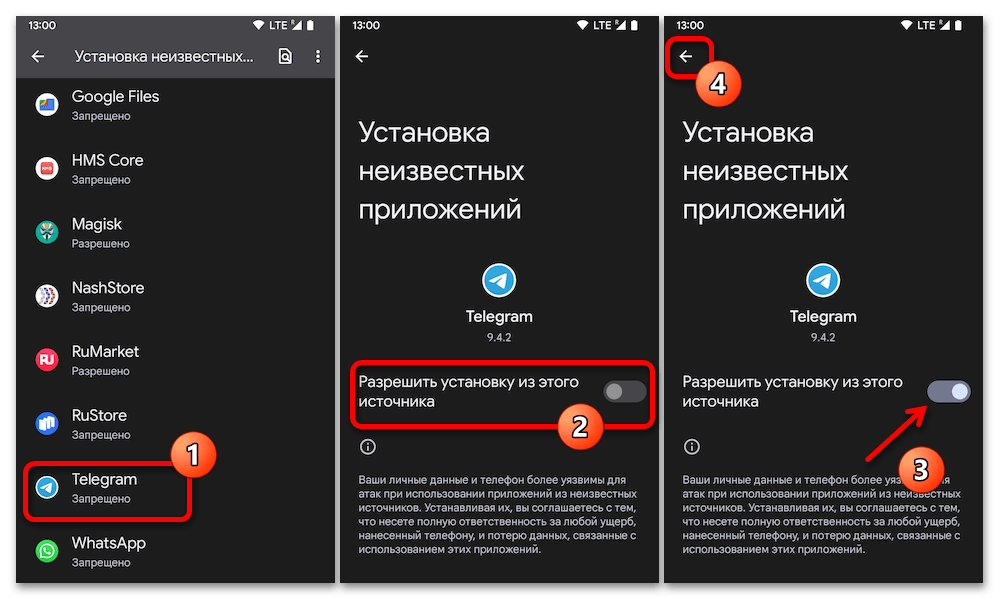
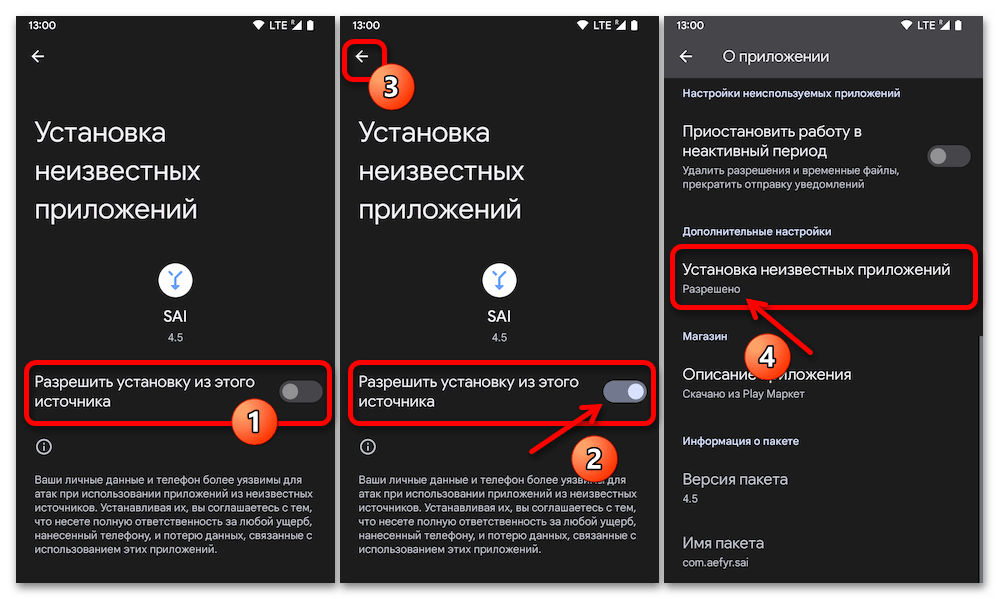
- Далее находим приложение, которому необходимо выдать разрешение инсталлировать софт из файлов Android Package Kit, касаемся его наименования. На открывшейся странице тапом активируем переключатель «Разрешить установку из этого источника».
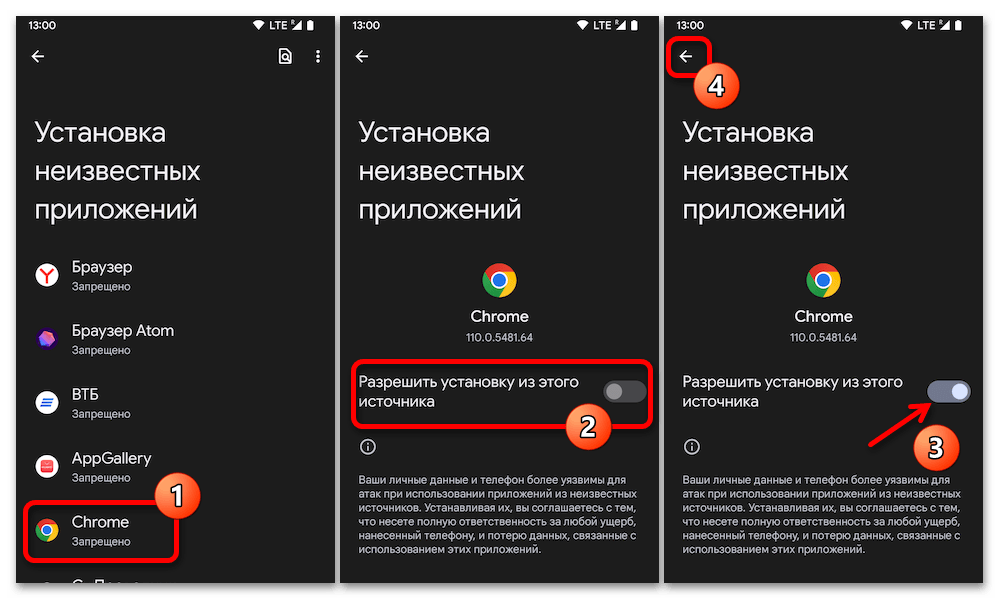
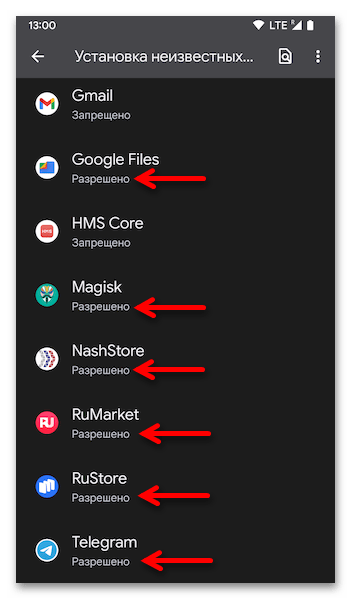
- Возвращаемся «Назад», выполняем описанные в пункте выше действия относительно всех приложений, которым необходимо выдать рассматриваемое разрешение.
- На этом всё, выходим из «Настроек» Android. Впоследствии при использовании сконфигурированных вышеописанным образом источников софта для запуска его установки система препятствий ставить не будет.
Способ 2: Экран «О приложении»
Второе «место» в Android 8-14, где доступна активация функции «Установка неизвестных приложений» — это сопутствующая каждому инсталлированному на мобильном девайсе программному продукту страница «О приложении» в системных настройках. Следующий подход удобно использовать, к примеру, когда выдать разрешение на установку пакетов необходимо заранее одному-единственному приложению.
- Открываем страницу «О приложении» предполагаемой для использования в качестве источника установки Android-софта программы. Это выполнимо одним из двух методов:
- Нажимаем на расположенную в пределах «Домашнего экрана» или «Меню приложений» иконку настраиваемого средства, удерживаем палец на дисплее девайса до отображения контекстного меню, затем прекращаем воздействие.
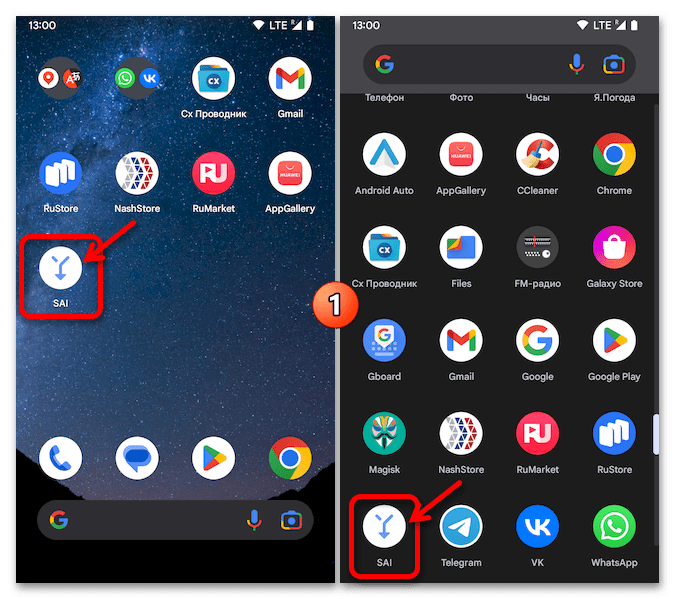 Тапаем по выполненному в виде значка «i» (может быть подписанным «О приложении») пункту демонстрируемого на экране перечня функций и опций.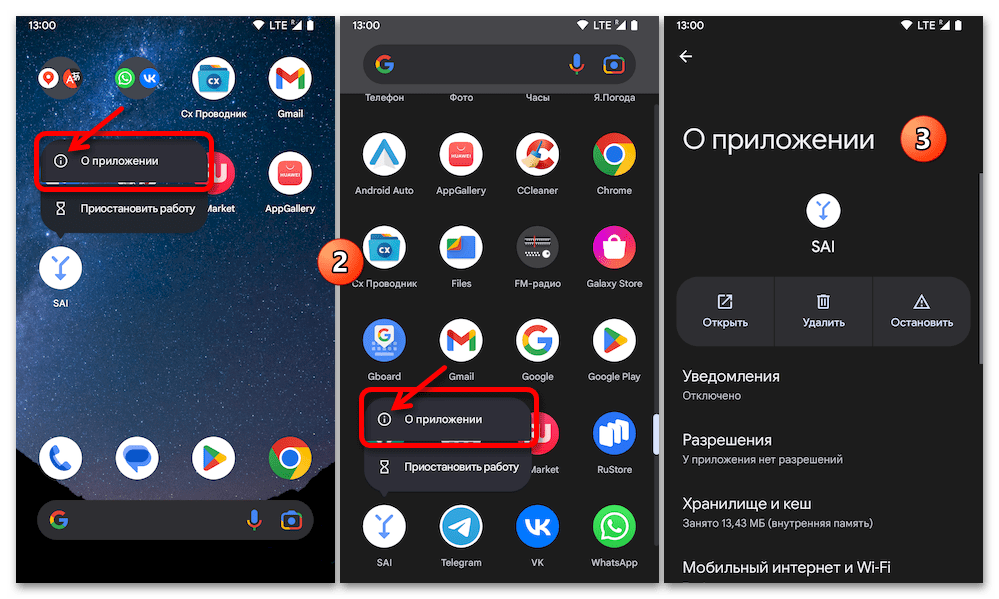
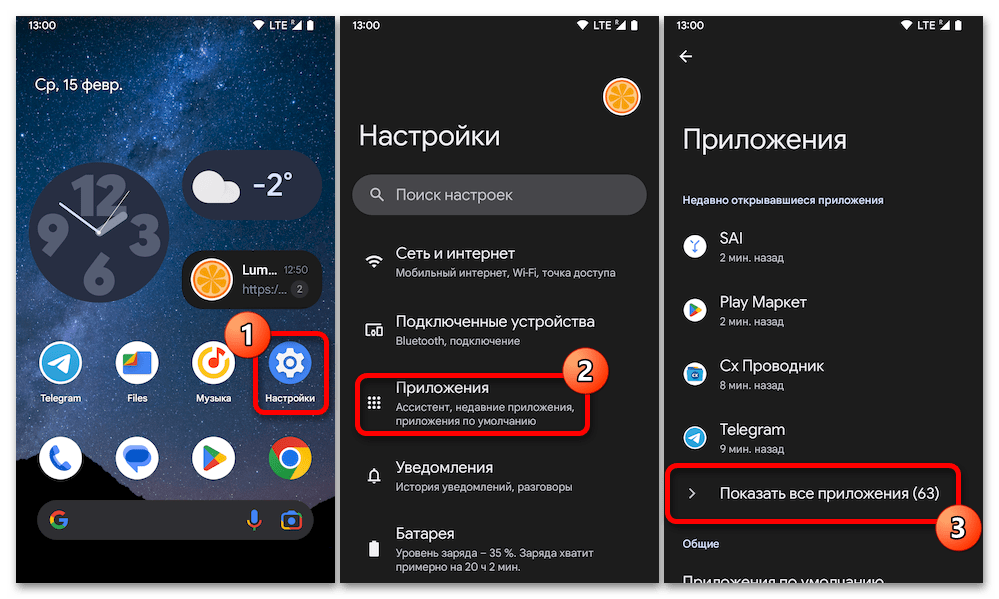
- Переходим в «Настройки» Андроид, открываем «Приложения», тапаем «Показать все приложения».
 Прокручивая список, находим в нём целевой к конфигурированию софт, нажимаем на его наименование.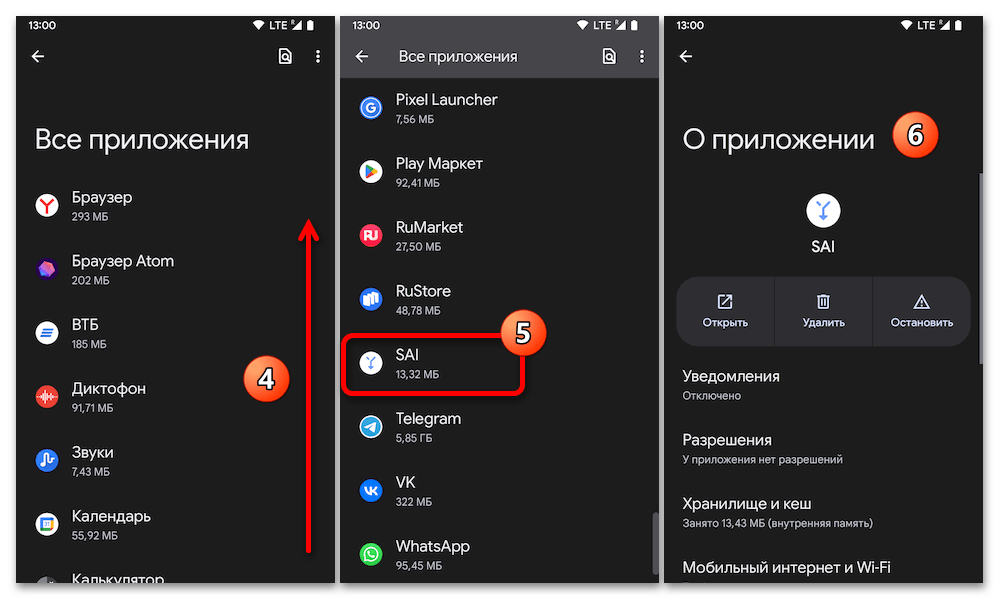
- Нажимаем на расположенную в пределах «Домашнего экрана» или «Меню приложений» иконку настраиваемого средства, удерживаем палец на дисплее девайса до отображения контекстного меню, затем прекращаем воздействие.
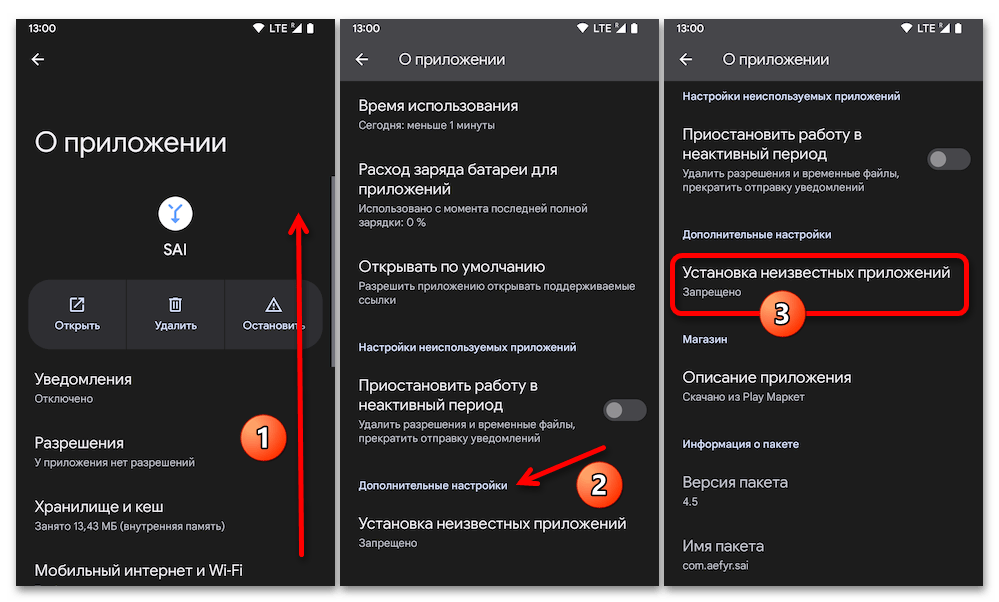
- Пролистываем перечень доступных на экране «О приложении» функций и разделов параметров, находим в нём и нажимаем «Установка неизвестных приложений».
Способ 3: По запросу системы
По большому счёту, активировать функцию «Установка неизвестных приложений» заранее одним из предложенных выше в этом материале способов имеет смысл лишь в отношении тех источников софта, которые производят его инсталляцию без вмешательства пользователя (например, альтернативных Play Маркету Магазинов с функцией автоматического обновления полученных из них продуктов). В прочих случаях можно поступить проще — выдать рассматриваемое разрешение в тот момент, когда это действительно необходимо, — Android предоставляет такую возможность.
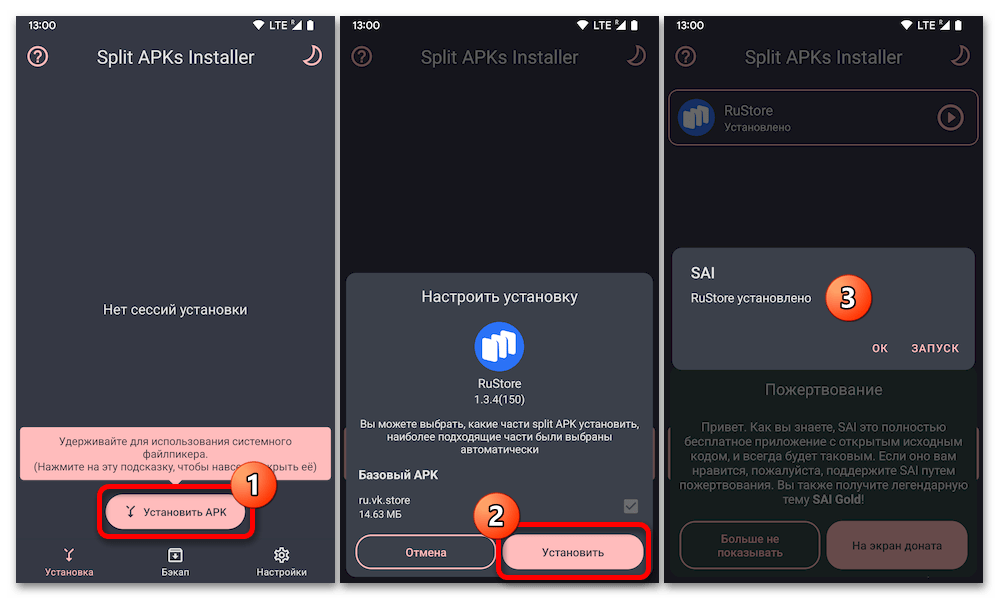
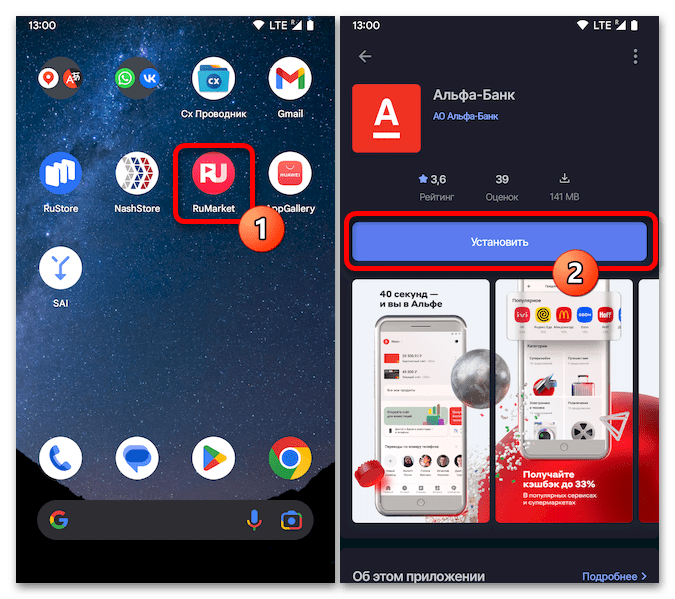
- Открываем любое приложение с функцией установки Android-пакетов, инициируем инсталляцию одного из них. (В зависимости от типа источника: нажимаем на элемент «Скачать/установить» в случае с каталогами софта;
 или же открываем файл формата APK/APKS/XAPK/APKM, если работаем, к примеру, в браузере).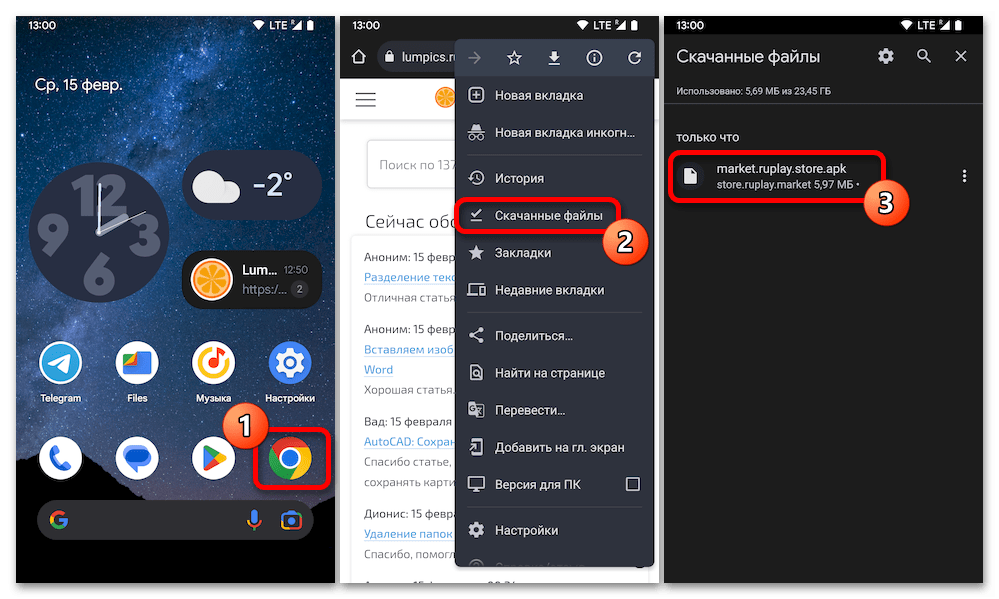
- В результате попытки установить неизвестное (системе) приложение появится предупреждение о блокировке такой возможности, нажимаем «Настройки» (возможно, и зависит от софта, где производятся манипуляции — «Настроить», «В настройки») в демонстрирующем его окошке.
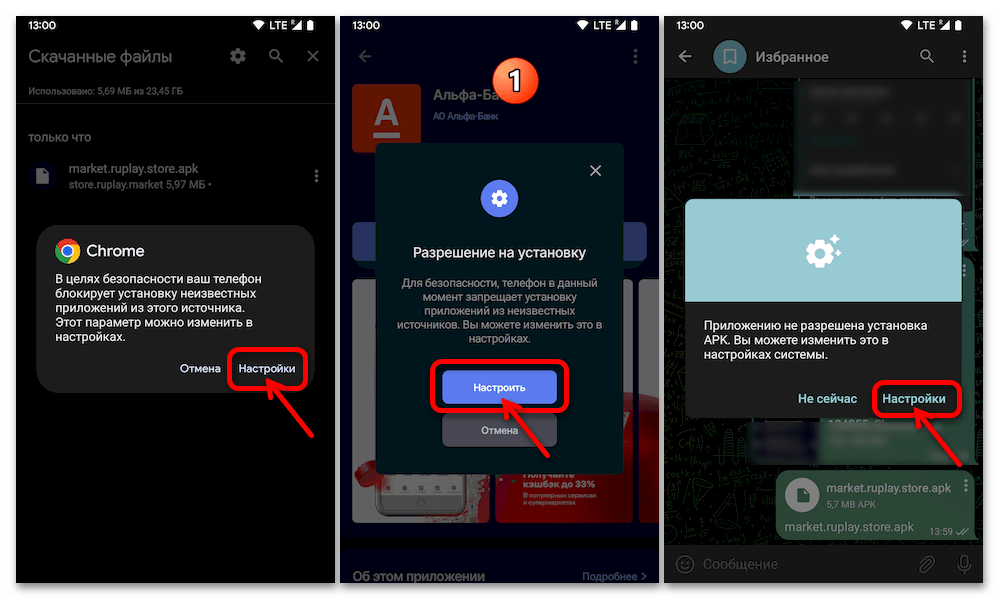 Это приведёт к открытию уже дважды рассмотренного в этой статье экрана «Установка неизвестных приложений».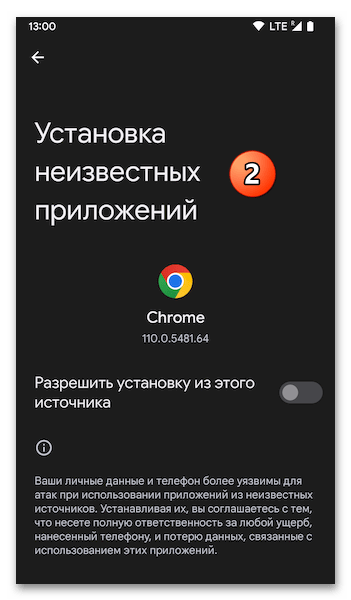
- Касанием переводим переключатель «Установка неизвестных приложений» в положение «Включено».
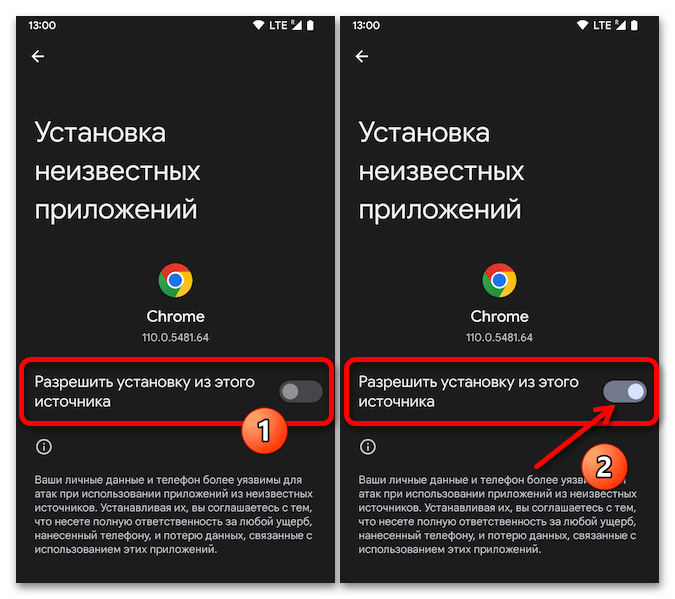
- Далее возможно два варианта развития событий:
- Отобразится окошко-приглашение «Установить» целевое приложение из файла-пакета, — в таком случае тапаем по инициирующему инсталляцию элементу и ожидаем завершения процедуры.
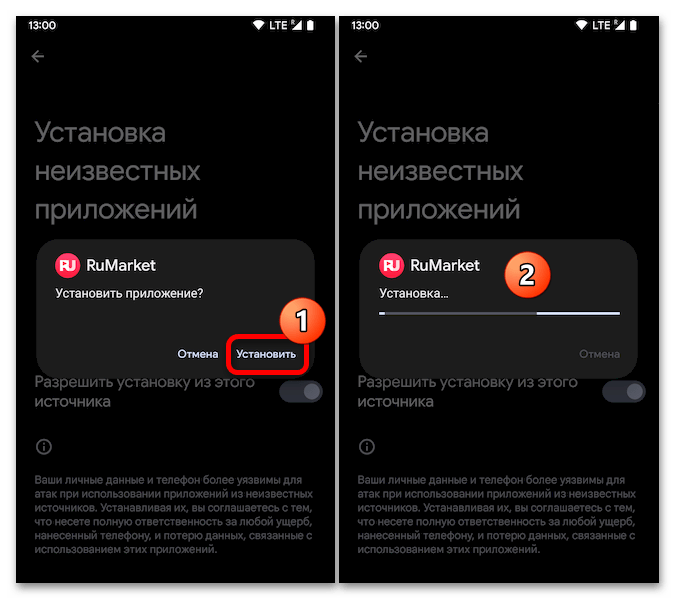
- Если после включения функции-разрешения окно системного установщика пакетов не появилось сразу и автоматически, просто возвращаемся «Назад» в источник Android-cофта, нажимаем «Установить» или открываем дистрибутив последнего ещё раз.
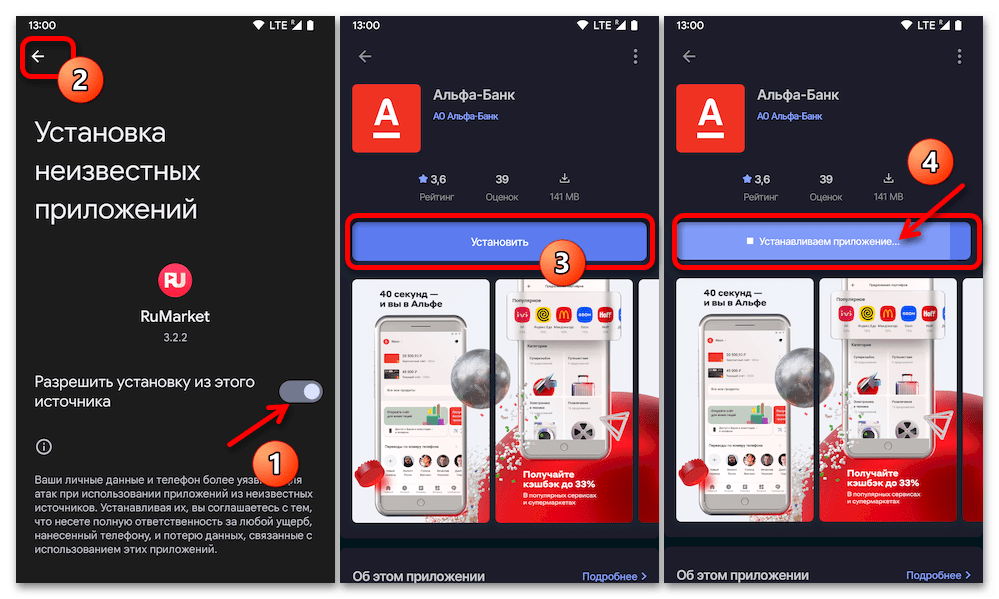
- Отобразится окошко-приглашение «Установить» целевое приложение из файла-пакета, — в таком случае тапаем по инициирующему инсталляцию элементу и ожидаем завершения процедуры.
- В дальнейшем приложение, из которого была выполнена активация рассматриваемой функции по этой инструкции, блокировать инсталляцию софта не будет. Если потребуется вновь установить запрет на выполнение установки ПО не из Google Play Маркета, выполняем обратные описанным в «Способе 2» или «3» выше в материале манипуляции.
Android 7 и ниже
На смартфонах и планшетах под управлением Android 7 Nougat и предшествующих версий разрешение на установку приложений из источников, которые невозможно проверить на безопасность средствами Google, выдаётся единоразово, после чего действует в отношении абсолютно всего имеющегося и в будущем устанавливаемого на девайс софта.
- Открываем доступный в «Настройках» Андроид экран управления работой рассматриваемой функции. Это можно осуществить двумя путями:
- Любым привычным способом (с «Домашнего экрана», из «Меню приложений» или «Шторки уведомлений») открываем «Настройки» операционной системы.
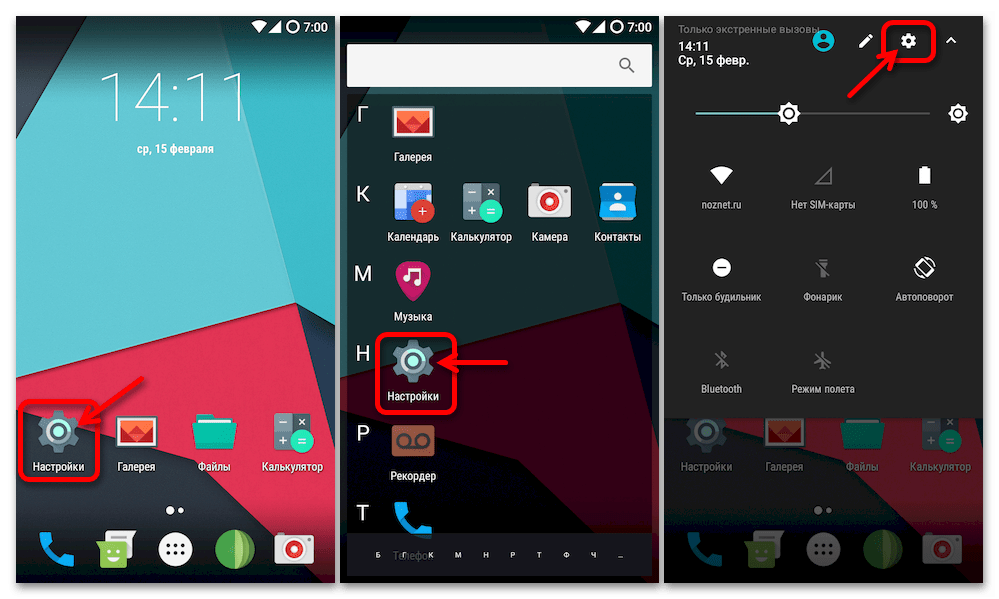 Из категории параметров Android под названием «Личные данные» открываем «Безопасность».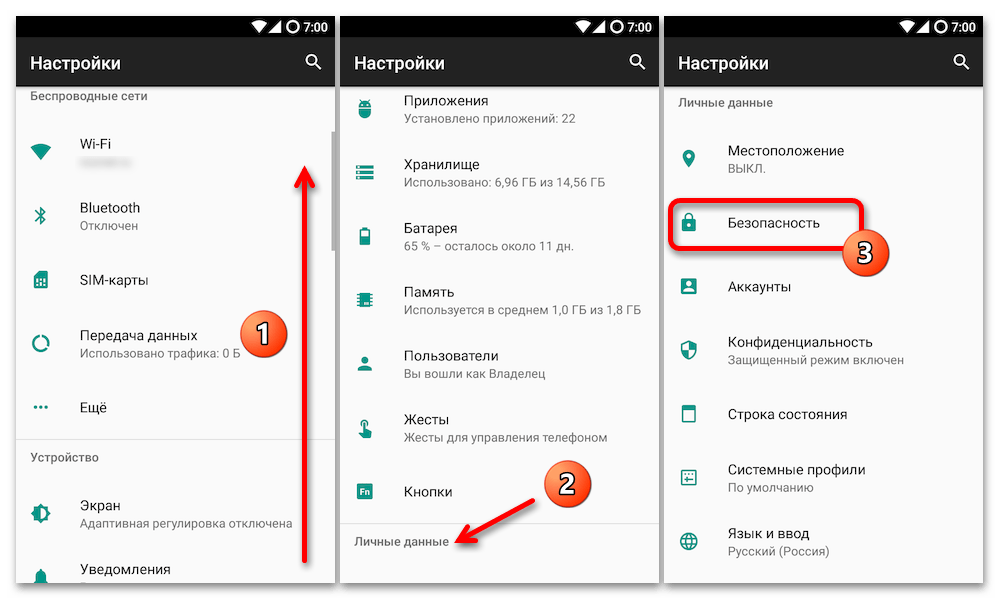
- Переходим в любое приложение, среди возможностей которого имеется запуск инсталляции Android-софта. Выполняем действия, предполагающие старт установки какого-либо программного средства (в зависимости от типа источника: открываем через него загруженный в память девайса файл-архив формата APK (APKS, XAPK, APKM); либо тапаем по элементу «Установить» («Скачать») в интерфейсе).
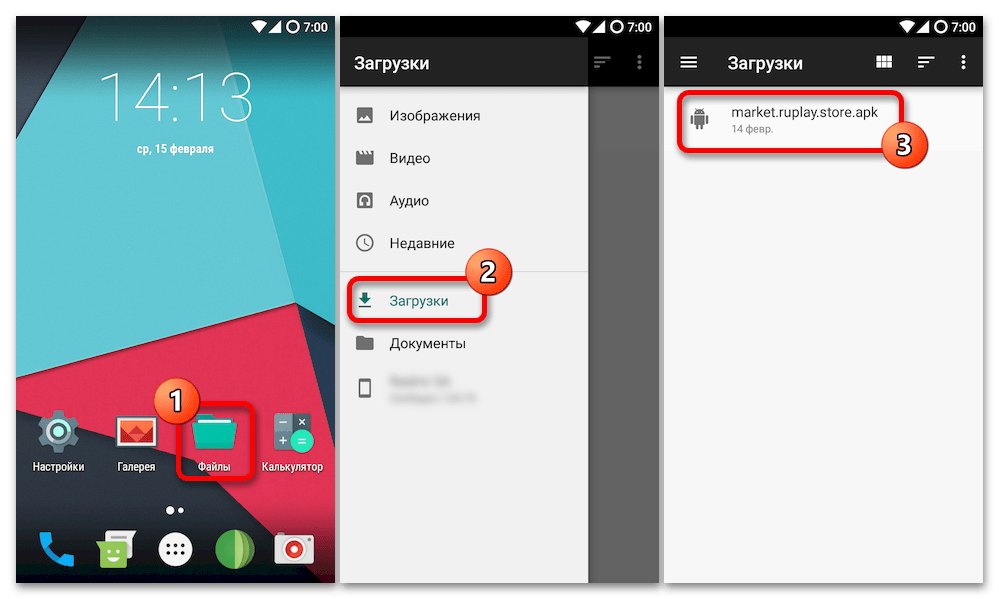 Получив уведомление о том, что установка приложений из неизвестных источников заблокирована системой, нажимаем «НАСТРОЙКИ» в демонстрирующем его окошке.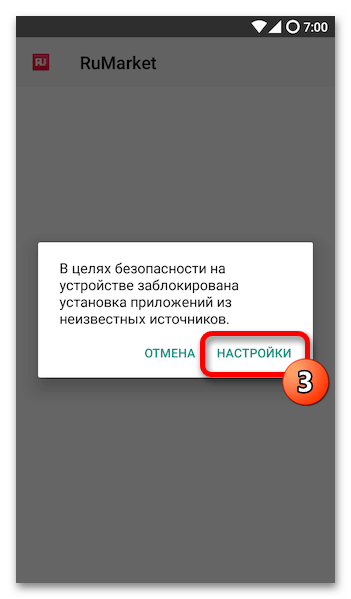
- Любым привычным способом (с «Домашнего экрана», из «Меню приложений» или «Шторки уведомлений») открываем «Настройки» операционной системы.
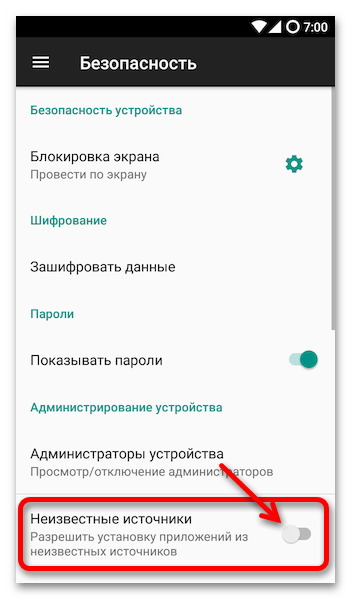
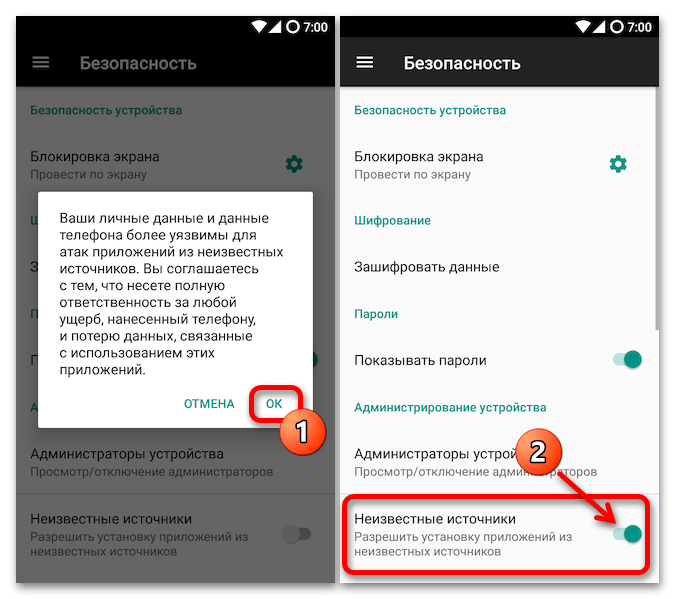
- Если потребуется, пролистываем отображаемый «Настройками» Android перечень функций и опций, находим пункт «Неизвестные источники», нажимаем на него с целью активировать расположенный справа переключатель.
Как запретить установку приложений из неизвестных источников?
1. Выберите Настройки в строке настроек Главного экрана .
2. В строке Личные данные выберите Безопасность и ограничения .

3. Выберите Неизвестные источники .

4. Выберите Вкл./Выкл. для разрешения/запрета установки приложений из неизвестных источников.
Внимание! Установка приложений из неизвестных источников может привести к потере данных и повреждению ПО.
