
Как из Viber отправить сообщение в Whatsapp
Мало какой пользователь смартфона сегодня не сидит в мессенджерах. Эти приложения очень удобны для общения с друзьями и родными, передачи и получения информации. Бесплатный доступ и легко понятный интерфейс помогли быстро завоевать доверие и любовь пользователей. Нередко на смартфоне установлен не один мессенджер, а два и даже три-четыре. Это удобно, если друг пользуется Вайбер. А любимая тетушка предпочитает WhatsApp.
Но сложности возникают тогда, когда нужно отправить информацию из одного мессенджера в другой. Ниже разберемся, как это сделать.
Особенности отправки разных типов СМС из Вайбера в ВатсАп
У обоих приложений схожий принцип работы, но разные протоколы. Поэтому напрямую передать СМС, медиафайл или ссылку не получится. Есть несколько вариантов передачи информации из одного мессенджера в другой, и всегда можно воспользоваться наиболее удобным.
Что же чаще всего передают пользователи? Текстовые сообщения, медиафайлы, ссылки на полезные и интересные ресурсы, скриншоты переписки и голосовые сообщения.
Текстовое СМС
Переслать сообщение из Вайбера в ВатсАп проще всего методом копирования:
- Запускаем Вайбер.
- Выбираем нужный диалог и находим текст, который нужно скопировать.
- Длинным нажатием на экран выделяем сообщение.
- Во всплывшем окошке меню нажимаем «Копировать».
- Сворачиваем Вайбер, открываем ВатсАп.
- Выбираем нужный чат.
- В поле набора текста вызываем меню действий (длительным нажатием).
- Выбираем опцию «Вставить», нажимаем.
- Отправляем скопированный текст другому пользователю.
Медиафайл
Переслать видео из Вайбера в ВатсАп удобнее всего через медиа галерею в самом Вайбере. В ней есть все медиа файлы, которые были использованы в переписке:
- Запускаем Вайбер.
- Выбираем нужный чат, открываем его.
- В верхней части экрана тапаем на три точки, расположенные вертикально.
- Должно появиться меню. «Медиа, ссылки и файлы» — сюда нам и надо. Жмем.
- Среди всего перечня выбираем нужный медиафайл, нажимаем на него.
- В верхней части экрана нажимаем на значок «Поделиться» (три точки, соединенные двумя линиями).
- Из списка приложений выбираем ВатсАп.
- Жмем на нужный контакт и отправляем медиафайл.
А как переслать фото с Вайбера на ВатсАп? Можно тем же способом, что и видео. Этот метод подходит и для других прикрепленных файлов, и для gif-картинок.
Ссылка
Метод копирования подходит и для передачи ссылок из одного мессенджера в другой:
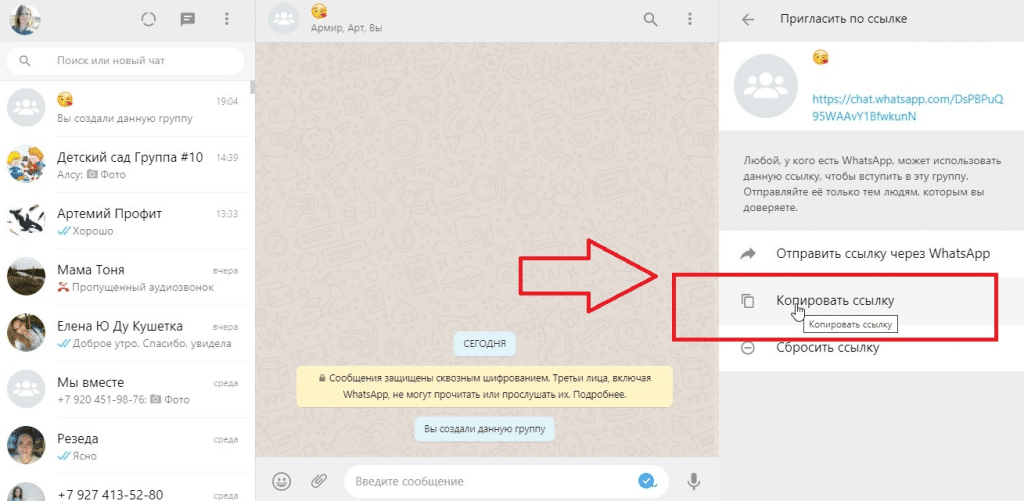
- Запускаем Вайбер.
- Открываем нужный диалог со ссылкой, которую требуется скопировать.
- Длинным нажатием на саму ссылку копируем ее (это произойдет автоматически, без вызова меню).
- В нижней части экрана должна появиться фраза «Ссылка скопирована».
- Открываем ВатсАп и нужный диалог.
- Долгим нажатием на окно ввода текста вызываем меню.
- Выбираем пункт «Вставить» и кликаем на него.
- В окошке ввода сообщения должна появиться ссылка, а выше может раскрыться мини-окно сайта, на который запланирован переход.
- Нажимаем «Отправить».
Голосовое сообщение
В Вайбере не предусмотрена пересылка голосовых сообщений в другие мессенджеры. Нельзя также специально сохранить аудиозапись на телефон. Но некоторые смартфоны автоматически сохраняют голосовые сообщения в системе. Найти их можно в папке Viber во внутренней памяти аппарата.
Если голосовое сообщение сохранилось, его можно вставить в любой другой мессенджер, в том числе и ВатсАп.
- Открываем приложение, выбираем нужный диалог
- Внизу рядом с полем ввода текста нажимаем на значок присоединения файла
- Выбираем аудиофайл и отыскиваем нужную запись на телефоне
- Вставляем голосовое сообщение и отправляем собеседнику
Скриншот переписки
Отправить скриншот переписки из Вайбера можно в любой мессенджер (в том числе и ВатсАп), алгоритм действий единый:
- Открываем Вайбер, нажимаем на нужный диалог.
- Делаем скриншот экрана с теми сообщениями, которыми хотим поделиться.
- В углу экрана должно появиться уменьшенное изображение скриншота, тапаем на него
- Откроется программа редактирования скриншотов.
- Нажимаем на иконку «Отправить».
- Выбираем ВатсАп в списке выпавших программ.
- Выбираем чат, в который нужно переслать скриншот.
- Нажимаем «Отправить».
Общая инструкция для пересылки сообщений
Для Android
Чтобы из Вайбера переслать сообщение в Ватсап на смартфоне, нужно:
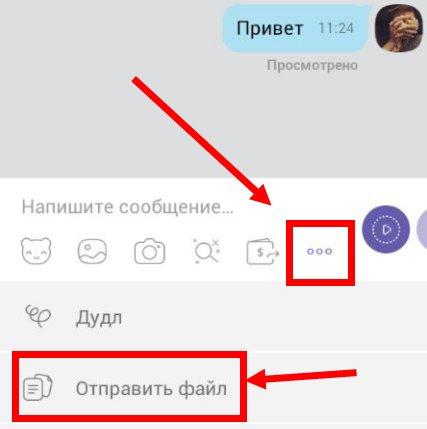
- Выделить сообщение долгим тапом (удерживать палец нажатым на экран несколько секунд).
- Из выпавшего меню выбрать вариант «Поделиться».
- Из списка приложений выбрать ВатсАп.
- Переслать сообщение нужному контакту.
Иногда в выпадающем меню нет варианта «Поделиться». Тогда переслать сообщение в ВатсАп можно только через копирование текста и вставку его в поле сообщения в самом ВатсАпе.
Для iOS
У айфона нет в выпадающем меню Вайбера кнопки «Поделиться», поэтому для пересылки сообщения в ВатсАп нужно скопировать текст.
- Открываем Вайбер и выбираем нужный диалог.
- Долгим тапом выделяем нужное сообщение.
- Во всплывшем окошке нажимаем «Копировать».
- Открываем ВатсАп и выбираем нужный диалог.
- В поле набора текста долгим тапом вызываем меню действий.
- Выбираем «Вставить» и добавляем текст в окошко.
- Отправляем сообщение контакту.
Как легко переслать сообщения с Вайбера на Ватсап
Viber и WhatsApp являются одними из самых скачиваемых мессенджеров на платформах AppStore и Google Play. Функции практически идентичны: они созданы для обмена голосовыми, текстовыми или видео сообщениями.
Прокачай Viber для Бизнеса с Teletype:
- Подключение операторов без ограничений.
- Отвечай клиентам прямо из CRM.
- Виджет на сайт, кнопки для роста конверсии.
- Авто-ответы в чате, авто-приглашения на сайте
- И другие фичи.
Ссылка на сайт: teletype.app
Промокод на 7 дней бесплатно: DYXQ9P
Сейчас разберемся, как переслать переслать сообщение, видео или фотографию из одного в другой.
Как пересылать материалы с Viber в WhatsApp.
Приложения используют разные протоколы, поэтому невозможно прочесть сообщения, отправленные с другого мессенджера. Но всегда можно найти выход.
Как скопировать сообщение:
- Запустите Viber на своём устройстве и найдите нужную вам переписку;
- Найдите сообщение, которое вам нужно переслать и длинным нажатием выделите его;
- Нажмите «Копировать» на всплывшем контекстном меню;

- Зайдите в WhatsApp и откройте чат;
- После того, как вы набрали текст, сделайте длинное нажатие;
- Нажмите «Вставить» и оправьте текст.

Как переслать чат целиком:
- Запускаете Viber;
- Теперь найдите переписку и выделите все, что вам нужно отослать;
- Нажмите «Копировать»;
- Запустите WhatsApp, откройте чат и вставьте в неё переписку.
- Так же, в мессенджере имеется функция «Экспорт чата»:

- На главной странице приложения выберите группу или чат;
- В правом верхнем углу нажмите на три вертикальные точки;
- Выберите пункт «Ещё»;
- Кликните на опцию «Экспорт чата»;
- На экране появится всплывающее окно, где необходимо выбрать способ экспорта;
- В появившемся перечне, тапните по иконке WhatsApp;

- Найдите пользователя, кому нужно отправить архив;
- Нажать на кнопку «Отправить».

Таким образом вы сможете отправить несколько видов сообщений (например, видео с фото) в одном архиве.
Как отправить фото
Так как мессенджеры отличаются на IOS (Iphone, Ipad) и Android-смартфонах, приведем две инструкции:
Для Айфона:
- Откройте Viber;
- Найдите нужный вам диалог;
- Разверните изображение, кликнув по нему;
- В нижнем левом углу появится стрелка, нажмите на неё;
- Выберите раздел «Поделиться»;
- Найдите иконку WhatsApp;
- В списке контактов выберите получателя и крикните далее, чтобы фотография отправилась.
Для Андроид:
- Так же входите в приложения и найдите нежную переписку;
- Тапните по изображению для того, чтобы развернуть его на весь экран;
- Нажмите по значку «Поделиться» на верхней панели;
- После этого откроется меню выбора приложений, найдите среди них WhatsApp;
- Выберите диалог, куда будете скидывать изображение и кликните по нему;
- Добавьте сообщение при необходимости и отправьте.
Готово. Таким образом вы сможете отправить снимок вашему собеседнику.
Отправить скриншот переписки:
Для того, чтобы отправить скриншот переписки, вам нужно:
- Открыть Viber и нажать на нужный диалог;
- Сделать скриншот экрана с сообщениями, которыми вы хотите поделиться со своим собеседником;
- В левом нижнем углу экрана появиться уменьшенное изображение скриншота, кликните на него;
- После этого откроется программа редактирования скриншотов;
- Нажмите на иконку «Отправить»;
- Выберите в этом меню WhatsApp;
- Найдите чат, куда вы хотите отправить скриншот вашей переписки;
- нажмите «Отправить».

Таким образом ваш собеседник сможет посмотреть скриншот вашей переписки.
Переслать несколько сообщений:
- Зайдите в Viber, в нужный контакт;
- Выберите нужные для отправки сообщения и удерживая, выделите первое смс;
- Когда сообщение выделилось, тапните по другим, чтобы и они выделились;

- После этого зайдите в контексное меню выбора действий и найдите там функцию «Поделиться»;
- Когда выйдет меню выбора приложений, нажмите по WhatsApp и контакт, в который вы собираетесь переслать сообщения. Готово.
Отправить видеосообщение:
Для отправки видео своему собеседнику, следуйте следующей инструкции:
- Откройте телефон и войдите в Viber;
- Зайдите в целевой чат, откуда вы собираетесь перекидывать видеофайл;
- Нажмите на нужное вам видео;
- Во всплывшем верхнем меню кликните на значок «Поделиться»;
- После этого выйдет ещё одно меню. где вам нужно выбрать WhatsApp;
- Найдите в нём нужную беседу и отошлите видеофайл.
Переслать файлы:
- Откройте в мессенджере диалог, где находиться файл, который нужно перекинуть в WhatsApp»
- Нажать на пересылаемый файл и удерживать до появления меню;
- Нажмите на пиктограмму с тремя точками»
- Выберите в окошке функцию «Поделиться»;
- В списке доступных способов для пересылки выберите WhatsApp.
В сети есть отзывы пользователей, что данное действие может привести к «Зависанию» гаджета. Так же, на Андроиде Viber может не видеть WhatsApp, и поэтому его иконка может не появиться. Если у вас такое случилось, то для передачи нужного файла вам придётся сначала загрузить его в память вашего телефона. Так вы обезопасите себя от непредвиденных проблем.
Отправить ссылку:
Метод копирования так же подходит и для передачи ссылок из одного мессенджера в другой:
- Запустите Viber;
- Зайдите в тот диалог, откуда нужно скопировать ссылку;
- Найдите ссылку и удерживайте её на протяжении нескольких секунд, после чего она сама скопируется без вызова меню;
- Если ссылка скопировалась, но в нижней части экрана должна появиться надпись «Ссылка скопирована»;
- Выйдите из Вайбера и зайдите в ВатсАп;
- Кликните по нужному диалогу;
- Долгим нажатием на окно ввода текста выйдет нужное вам меню;
- Выберите пункт «Вставить» и тапните на него;
- В окне ввода текста появится ссылка и выше будет мини-окно сайта, куда запланирован переход;
- Нажимайте на стрелочку и отправьте ссылку. Готово.
Отправить голосовое сообщение:
Если ваше голосовое сообщение сохранилось, то его можно вставить в любой другой мессенджер. в том числе и в WhatsApp:
- Откройте приложение;
- Выберите нужный диалог или чат;
- Рядом с полем ввода текста нажмите на значок присоединения файла;
- Выберите аудиофайл и отыщите нужную запись на вашем телефоне;

- Когда найдёте голосовое сообщение, вставьте и отправьте его вашему собеседнику.
Можно ли звонить с Viber на WhatsApp
Сейчас эти 2 мессенджера не разрешают обмениваться аудиозвонками или же видеозвонками между собой. Позвонить с Viber на WhatsApp или наоборот невозможно.
Можно ли переслать сообщения с WhatsApp на Viber
Если вы хотите отправить сообщение из WhatsApp в Viber, то проще всего это сделать, если скопировать его из одного чата, а затем вставить в другом и отправить. Все через буфер обмена.
Буфер обмена позволяет хранить в себе большое количество сообщений, он ограничивается только памятью на телефоне. Поэтому переслать можно все с него, неважно, это файл с мультфильмом или крайне длинный текст.
Вот пошаговая инструкция, как передать сообщение из одного мессенджера в другой:
- Запустите WhatsApp на своём устройстве;
- Найдите диалог, в котором находится нужное сообщение;
- Нажмите и удерживайте это сообщение (около двух секунд). Этим образом вы можете выделить не только одно сообщение, но и целую переписку;
- После нажатия в верхней панели появятся символы со своими функциями. Нажмите на общее меню и выберите пунктик «Копировать». После этого снизу появится надпись«Сообщение скопировано»;

- После этого, приложение можно свернуть и оставить работать в фоновом режиме. Теперь откройте Viber.
- В мессенджере найдите необходимый вам чат и выберите его. Далее, в поле ввода текста выполните длинное нажатие, чтобы появились дополнительные функции;
- Выберите функцию «Вставить» в выплывшем окошке;
- Сообщение вставится в окошко. До отправки вы можете его укоротить или добавить что — нибудь;
- Нажмите на стрелку в правом нижнем углу и отправьте сообщение. Готово.
Заключение
Теперь вы знаете, каким образом нужно отправлять разного вида сообщения из одного мессенджера в другой. Самым верным и простым способом по сей день является использование буфера обмена. Для отправки фотографии или же видеофайла, перебросьте его в галерею и прикрепите его к сообщению, затем нажмите на горизонтальную стрелочку.

В каждом мессенджере есть функция «Поделиться», которая позволяет отправить анимацию, видео или фотографию прямо из клиента. Увы, но опция прямого звонка между этими двумя приложениями отсутствует, все звонки, аудио и видео, осуществляются между пользователями одного из этих мессенджеров.
Как переслать сообщение, фото или видео с Вайбера на Ватсап
Сегодня мессенджеры стали не только средством общения, но и превратились в инструмент для работы. Ежедневно мы отправляем десятки сообщений с разного рода вложениями: фото, скриншоты, видео, анимация. Но бывают случаи, когда мы используем один мессенджер, например, WhatsApp, а наш друг Viber. В этом случае нередко возникает вопрос, как переслать сообщение из Ватсапа в Вайбер. Прямого репоста публикации эти два приложения не предусматривают, так как используют разные протоколы шифрования и передачи данных, тем не менее есть несколько способов, которые помогут вам переслать пост из Вайбера в Ватсап и обратно.
Можно ли использовать оба мессенджера

Перед тем как попытаться переслать сообщение с Вайбера на Ватсап, нужно разобраться, а можно ли использовать сразу оба мессенджера на одном телефоне. Дело даже не в том, что наши друзья используют для общения другое приложение, в некоторых случаях мы сами хотим понять, какая программа лучше в плане функционала.
Оба клиента имеют практически одинаковые функции, различия заключаются в интерфейсе и методах сквозного шифрования. WhatsApp позволяет отправить фото или другое вложение даже при низкой скорости соединения. Интерфейс оптимизирован, особенно для новичков. Контакты, находящиеся в сети, отображаются в отдельном блоке. Кроме того, клиент постоянно обновляется, что увеличивает безопасность.

Вайбер также имеет преимущества. Постоянно обновляются стикеры и появляются новые средства для обмена сообщениями, но интерфейс имеет несколько уровней, приходится открывать множество вкладок, которые по идее и не нужны.
Но главный вопрос — можно ли использовать оба приложения. Да, вы можете использовать обе программы на своем смартфоне и без проблем перекинуть сообщение. Тем не менее есть некоторые нюансы, о которых вы узнаете далее.
Способы переброски сообщений и медиафайлов
Пользователи могут перебросить сообщения и медиафайлы тремя способами:
- копирование текста из чата;
- отправка скриншота;
- полный экспорт чата текстовым документом.
Прямой репост невозможен, так как программы используют разные методы передачи данных.
Как скопировать сообщение с Ватсапа в Вайбер
Далее рассмотрим, как переслать сообщение с Ватсапа на Вайбер:
- Запустить программу и дождаться загрузки главного экрана.
- В разделе «Чаты» выбрать группу.
- Выбрать нужно сообщение, используя жест «удержание».
- В правом верхнем углу экрана нажать на три точки, чтобы вызвать диалоговое меню.

- Тапнуть по опции «Копировать».

- На экране появится уведомление «Сообщение скопировано».
- Зайти в Viber и выбрать нужный контакт.
- Нажать на текстовое поле и дождаться появления всплывающего окна.
- Тапнуть «Вставить».

- Передать сообщение, нажав на соответствующую кнопку.
Как отправить видео
Многие спрашивают, как переслать видео с Ватсапа на Вайбер. Наша инструкция поможет вам обмениваться видеороликами:
- На главной странице выбрать чат и в переписке отыскать нужный файл. Размер отправляемого видео может быть любой.
- Выделить сообщение с помощью жеста «удержание».
- В правом верхнем углу экрана нажать на три вертикальные точки.

- В диалоговом меню тапнуть «Поделиться».
- Появится всплывающее окно, где требуется выбрать мессенджер Viber.

- На странице определить пользователя, которому будет отправлено уведомление.
- Тапнуть по фиолетовой вкладке внизу экрана.
- При необходимости добавить описание, эмодзи и графику.
- Вновь нажать на фиолетовую кнопку внизу экрана.
Теперь вы знаете, как переслать из Ватсапа видеоролик в Вайбер.
Как переслать фото
Пересылка фотографий или GIF-анимации из одного мессенджера в другой практически не отличается от передачи видео. Как переслать фото с Ватсапа на Вайбер, смотрите далее:

- На главном экране выбрать чат.
- В переписке отыскать фотографию, которую нужно перекинуть.
- С помощью жеста «удержание» выделить публикацию.
- В правом верхнем углу нажать на три кнопки.
- В диалоговом окне тапнуть «Поделиться».
- В перечне выбрать Вайбер.
- Появится список контактов, где нужно определить чат.
- Внизу экрана нажать по фиолетовой кнопке.
- Добавить описание, текст или эмодзи.
- Вновь нажать по фиолетовой кнопке с белой стрелкой.
Экспорт чата
Многие спрашивают, как с Вацапа перевести все файлы в Вайбер? Сделать это можно с помощью функции «Экспорт чата»:
- На главной странице мессенджера выбрать группу или чат.
- В правом верхнем углу нажать на три вертикальные точки.

- Выбрать пункт «Ещё».
- В новом диалоговом окне тапнуть «Экспорт чата».

- На экране появится всплывающее окно, где нужно определить способ экспорта: «Без файлов» или «Добавить файлы».
- В перечне щелкнуть по иконке Вайбера.
- Определить пользователя, которому будет отправлен архив.
- Нажать на фиолетовую кнопку внизу экрана.

Теперь вы знаете, как отправить видео и другие файлы в одном архиве из WhatsApp в Viber.
Способы переброски сообщений и файлов из Вайбера в Ватсап
Рассмотрим варианты отправки сообщений из Viber в WhatsApp. В этом случае пользователи существенно ограничены, доступно несколько вариантов:
- копирование текста публикации;
- сохранение файла в галерею;
- пересылка фотографии или видео.
Далее рассмотрим каждый вариант в отдельности.
Копирование текста сообщения
Смотрите нашу инструкцию, и вы узнаете, как переслать сообщение с Вайбера на Ватсап:
- Загрузить главную страницу мессенджера.
- Выбрать чат или группу.
- Навести курсор на текст сообщения.
- Дождаться появления контекстного меню.
- В диалоговом окне нажать «Копировать».

- Публикация будет скопирована в буфер обмена.
- Перейти в WhatsApp и выбрать нужного пользователя.
- Удерживать курсор в поле для набора текста.
- В диалоговом меню нажать «Вставить».

Как перебросить фотографию или видео
Пользователи часто спрашивают, как я могу переслать видео или фото из Вайбера в Вацап. Можно сохранить файл в галерею, а оттуда прикрепить его к сообщению в WhatsApp. Пошаговое руководство смотрите далее:
- Выполнить переход в чат или группу.
- В правом верхнем углу нажать на три вертикальные точки.
- Выбрать вкладку «Медиа, ссылки и файлы».

- Тапнуть по нужному файлу.

- После открытия документа нажать на три вертикальные точки вверху экрана.
- Нажать «Сохранить в галерею».

- Зайти в Ватсап, щелкнуть по иконке в виде скрепки.
- Тапнуть по миниатюре «Галерея».

- Выбрать папку Viber и прикрепить нужные файлы.
Как переслать видео

- Войти в чат и выбрать видеоролик.
- Дождаться конца воспроизведения медиафайла.
- Нажать кнопку «Поделиться».
- В перечне выбрать иконку WhatsApp.
- Определить пользователя или группу контактов.
- Нажать на зеленую кнопку внизу экрана.
- При необходимости добавить комментарии, текст, эмодзи.
Как отправить фото
Чтобы отправить фото из Вайбера в Ватсап, используйте следующую инструкцию:

- В диалоге выбрать фотографию, которую вы хотите отправить.
- Перейти к предпросмотру.
- На панели инструментов нажать кнопку «Поделиться».
- Выбрать в перечне мессенджер WhatsApp.
- Определить контакты, которые получат сообщение.
- Добавить описание, текст или другую графику.
- Тапнуть по зеленой кнопке внизу экрана.
Можно ли позвонить с Ватсапа на Вайбер
Позвонить с Ватсапа на Вайбер невозможно, хотя, функционал обоих клиентов идентичный. Пользователи Вайбера могут звонить только друзьям, зарегистрированным в мессенджере. С WhatsApp все то же самое — напрямую звонок в Viber сделать нельзя.
Заключение
Теперь вы знаете, как отправить сообщение с Ватсапа на Вайбер. Самый простой способ — скопировать текст публикации в буфер обмена. Если нужно перебросить фото или видео, то достаточно сохранить файл в галерею и прикрепить его к сообщению. Кроме того, у каждого мессенджера есть встроенная функция «Поделиться», позволяющая прямо из клиента отправить анимацию, видео или фото. Опции прямого звонка из WhatsApp в Viber нет, аудио и видеозвонки осуществляются только между пользователями определенного мессенджера.
Как переслать фото с Whatsapp на Viber?
Пользуетесь несколькими программами для общения и пытаетесь узнать, как переслать фото с Ватсапа на Вайбер? Сделать это очень легко – просто следуйте нашим инструкциям, и сможете делиться данными из одного мессенджера в другом.
Пересылка фото через буфер обмена
Переслать сообщение из Ватсапа в Вайбер можно при помощи буфера обмена – скопировать сообщение в одном и нажать “Вставить” в другом мессенджере. Однако, если в сообщение содержится мультимедийный файл, переслать его таким образом не получится.
Медиафайлы, принятые в мессенджерах, сохраняются в специальных одноименных папках в галерее. Чтобы переслать фото с WhatsApp, при написании сообщения в Вайбере просто возьмите файл из одноименной папки в галерее.

Отправка с помощью функции “Поделиться”
Второй вариант поможет отправить фото не только в Вайбер, но и в другие сервисы. Для отправки фото таким способом, повторите следующее:
- откройте Ватсап, найдите нужный диалог;
- найдите в нем фото – в окне переписки или при помощи функции “Медиа” (отображение всех медиафайлов, которыми вы обменивались с пользователем, в специальной строке в описании профиля);
- откройте фото и нажмите на кнопку “Дополнительно” (три точки в правом верхнем углу окна);
- выберите строку “Поделиться” – откроется окно со значками всех сервисов, в которые можно переслать фото;

- найдите в нем Вайбер, нажмите на него – откроется перечень всех диалогов Вайбера;

- найдите нужную беседу нажмите на нее и отправьте фото.
Способы отправки фото с Вайбера на Ватсап
Если у вас отсутствует возможность сохранять файлы в памяти телефона и вы отключили такую возможность, настройте сохранение данных на облачном хранилище iCloiud или Google Drive – все ваши данные будут сохранены, при этом память устройства будет сохраняться свободной. Отправить фото из беседы можно просто скопировав ссылку на него и отправив в беседу. У владельцев системы Андроид также имеется возможность загрузить фото из Вайбера на Google Фото и делиться снимком при помощи ссылки на него.
Также в последних обновлениях Ватсапа появилась возможность расшарить свои файлы при помощи функции Link Sharing. Просто нажмите на соответствующий значок на файле и ссылка на него будет автоматически скопирована в буфер обмена. Вы сможете отправить ее обычным сообщением в Ватсап.
Способ “Поделиться” в Вайбере работает аналогично Ватсапу – поделиться снимком из мессенджера в любом сервисе из списка.
Как из Viber отправить сообщение в Whatsapp
Мало какой пользователь смартфона сегодня не сидит в мессенджерах. Эти приложения очень удобны для общения с друзьями и родными, передачи и получения информации. Бесплатный доступ и легко понятный интерфейс помогли быстро завоевать доверие и любовь пользователей. Нередко на смартфоне установлен не один мессенджер, а два и даже три-четыре. Это удобно, если друг пользуется Вайбер. А любимая тетушка предпочитает WhatsApp.
Но сложности возникают тогда, когда нужно отправить информацию из одного мессенджера в другой. Ниже разберемся, как это сделать.
Особенности отправки разных типов СМС из Вайбера в ВатсАп
У обоих приложений схожий принцип работы, но разные протоколы. Поэтому напрямую передать СМС, медиафайл или ссылку не получится. Есть несколько вариантов передачи информации из одного мессенджера в другой, и всегда можно воспользоваться наиболее удобным.
Что же чаще всего передают пользователи? Текстовые сообщения, медиафайлы, ссылки на полезные и интересные ресурсы, скриншоты переписки и голосовые сообщения.
Текстовое СМС
Переслать сообщение из Вайбера в ВатсАп проще всего методом копирования:
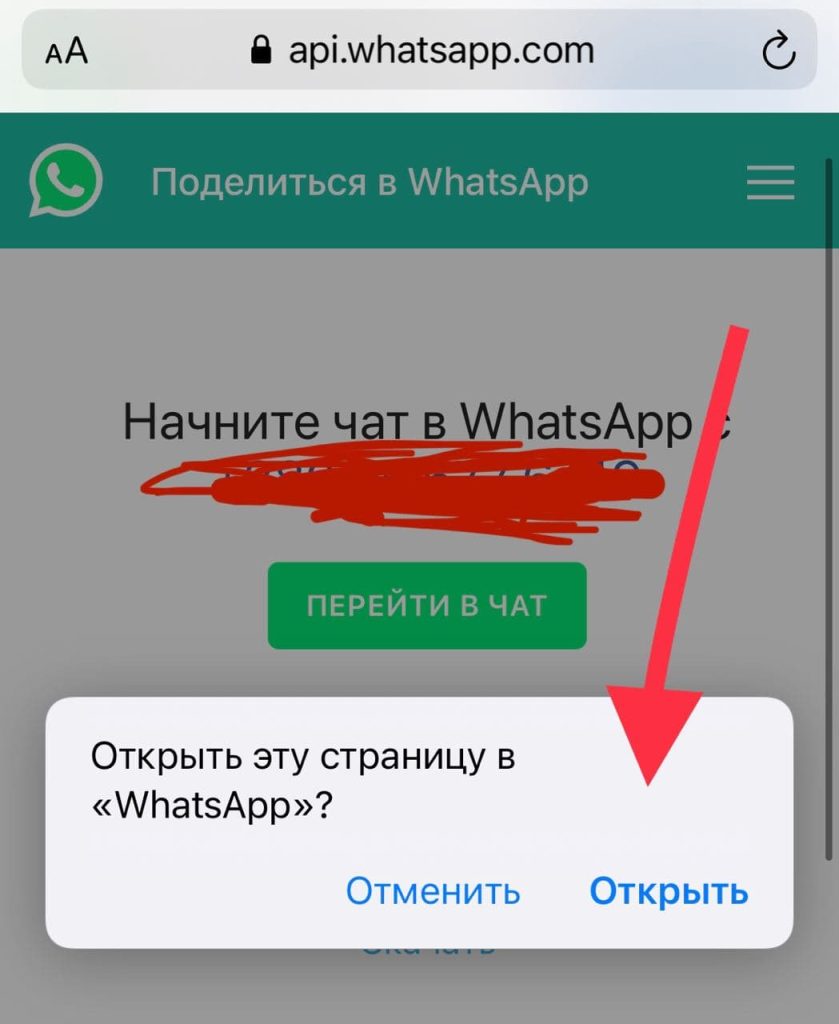
- Запускаем Вайбер.
- Выбираем нужный диалог и находим текст, который нужно скопировать.
- Длинным нажатием на экран выделяем сообщение.
- Во всплывшем окошке меню нажимаем «Копировать».
- Сворачиваем Вайбер, открываем ВатсАп.
- Выбираем нужный чат.
- В поле набора текста вызываем меню действий (длительным нажатием).
- Выбираем опцию «Вставить», нажимаем.
- Отправляем скопированный текст другому пользователю.
Медиафайл
Переслать видео из Вайбера в ВатсАп удобнее всего через медиа галерею в самом Вайбере. В ней есть все медиа файлы, которые были использованы в переписке:
- Запускаем Вайбер.
- Выбираем нужный чат, открываем его.
- В верхней части экрана тапаем на три точки, расположенные вертикально.
- Должно появиться меню. «Медиа, ссылки и файлы» — сюда нам и надо. Жмем.
- Среди всего перечня выбираем нужный медиафайл, нажимаем на него.
- В верхней части экрана нажимаем на значок «Поделиться» (три точки, соединенные двумя линиями).
- Из списка приложений выбираем ВатсАп.
- Жмем на нужный контакт и отправляем медиафайл.
А как переслать фото с Вайбера на ВатсАп? Можно тем же способом, что и видео. Этот метод подходит и для других прикрепленных файлов, и для gif-картинок.
Ссылка
Метод копирования подходит и для передачи ссылок из одного мессенджера в другой:
- Запускаем Вайбер.
- Открываем нужный диалог со ссылкой, которую требуется скопировать.
- Длинным нажатием на саму ссылку копируем ее (это произойдет автоматически, без вызова меню).
- В нижней части экрана должна появиться фраза «Ссылка скопирована».
- Открываем ВатсАп и нужный диалог.
- Долгим нажатием на окно ввода текста вызываем меню.
- Выбираем пункт «Вставить» и кликаем на него.
- В окошке ввода сообщения должна появиться ссылка, а выше может раскрыться мини-окно сайта, на который запланирован переход.
- Нажимаем «Отправить».
Голосовое сообщение
В Вайбере не предусмотрена пересылка голосовых сообщений в другие мессенджеры. Нельзя также специально сохранить аудиозапись на телефон. Но некоторые смартфоны автоматически сохраняют голосовые сообщения в системе. Найти их можно в папке Viber во внутренней памяти аппарата.
Если голосовое сообщение сохранилось, его можно вставить в любой другой мессенджер, в том числе и ВатсАп.
- Открываем приложение, выбираем нужный диалог
- Внизу рядом с полем ввода текста нажимаем на значок присоединения файла
- Выбираем аудиофайл и отыскиваем нужную запись на телефоне
- Вставляем голосовое сообщение и отправляем собеседнику
Скриншот переписки
Отправить скриншот переписки из Вайбера можно в любой мессенджер (в том числе и ВатсАп), алгоритм действий единый:
- Открываем Вайбер, нажимаем на нужный диалог.
- Делаем скриншот экрана с теми сообщениями, которыми хотим поделиться.
- В углу экрана должно появиться уменьшенное изображение скриншота, тапаем на него
- Откроется программа редактирования скриншотов.
- Нажимаем на иконку «Отправить».
- Выбираем ВатсАп в списке выпавших программ.
- Выбираем чат, в который нужно переслать скриншот.
- Нажимаем «Отправить».
Общая инструкция для пересылки сообщений
Для Android
Чтобы из Вайбера переслать сообщение в Ватсап на смартфоне, нужно:
- Выделить сообщение долгим тапом (удерживать палец нажатым на экран несколько секунд).
- Из выпавшего меню выбрать вариант «Поделиться».
- Из списка приложений выбрать ВатсАп.
- Переслать сообщение нужному контакту.
Иногда в выпадающем меню нет варианта «Поделиться». Тогда переслать сообщение в ВатсАп можно только через копирование текста и вставку его в поле сообщения в самом ВатсАпе.
Для iOS
У айфона нет в выпадающем меню Вайбера кнопки «Поделиться», поэтому для пересылки сообщения в ВатсАп нужно скопировать текст.
- Открываем Вайбер и выбираем нужный диалог.
- Долгим тапом выделяем нужное сообщение.
- Во всплывшем окошке нажимаем «Копировать».
- Открываем ВатсАп и выбираем нужный диалог.
- В поле набора текста долгим тапом вызываем меню действий.
- Выбираем «Вставить» и добавляем текст в окошко.
- Отправляем сообщение контакту.
Как переслать сообщение, фото или видео с Вайбера на Ватсап
Сегодня мессенджеры стали не только средством общения, но и превратились в инструмент для работы. Ежедневно мы отправляем десятки сообщений с разного рода вложениями: фото, скриншоты, видео, анимация. Но бывают случаи, когда мы используем один мессенджер, например, WhatsApp, а наш друг Viber. В этом случае нередко возникает вопрос, как переслать сообщение из Ватсапа в Вайбер. Прямого репоста публикации эти два приложения не предусматривают, так как используют разные протоколы шифрования и передачи данных, тем не менее есть несколько способов, которые помогут вам переслать пост из Вайбера в Ватсап и обратно.
Можно ли использовать оба мессенджера
Перед тем как попытаться переслать сообщение с Вайбера на Ватсап, нужно разобраться, а можно ли использовать сразу оба мессенджера на одном телефоне. Дело даже не в том, что наши друзья используют для общения другое приложение, в некоторых случаях мы сами хотим понять, какая программа лучше в плане функционала.
Оба клиента имеют практически одинаковые функции, различия заключаются в интерфейсе и методах сквозного шифрования. WhatsApp позволяет отправить фото или другое вложение даже при низкой скорости соединения. Интерфейс оптимизирован, особенно для новичков. Контакты, находящиеся в сети, отображаются в отдельном блоке. Кроме того, клиент постоянно обновляется, что увеличивает безопасность.
Вайбер также имеет преимущества. Постоянно обновляются стикеры и появляются новые средства для обмена сообщениями, но интерфейс имеет несколько уровней, приходится открывать множество вкладок, которые по идее и не нужны.
Но главный вопрос — можно ли использовать оба приложения. Да, вы можете использовать обе программы на своем смартфоне и без проблем перекинуть сообщение. Тем не менее есть некоторые нюансы, о которых вы узнаете далее.
Способы переброски сообщений и медиафайлов
Пользователи могут перебросить сообщения и медиафайлы тремя способами:
- копирование текста из чата;
- отправка скриншота;
- полный экспорт чата текстовым документом.
Прямой репост невозможен, так как программы используют разные методы передачи данных.
Как скопировать сообщение с Ватсапа в Вайбер
Далее рассмотрим, как переслать сообщение с Ватсапа на Вайбер:
- Запустить программу и дождаться загрузки главного экрана.
- В разделе «Чаты» выбрать группу.
- Выбрать нужно сообщение, используя жест «удержание».
- В правом верхнем углу экрана нажать на три точки, чтобы вызвать диалоговое меню.
- Тапнуть по опции «Копировать».
- На экране появится уведомление «Сообщение скопировано».
- Зайти в Viber и выбрать нужный контакт.
- Нажать на текстовое поле и дождаться появления всплывающего окна.
- Тапнуть «Вставить».
- Передать сообщение, нажав на соответствующую кнопку.
Как отправить видео
Многие спрашивают, как переслать видео с Ватсапа на Вайбер. Наша инструкция поможет вам обмениваться видеороликами:
- На главной странице выбрать чат и в переписке отыскать нужный файл. Размер отправляемого видео может быть любой.
- Выделить сообщение с помощью жеста «удержание».
- В правом верхнем углу экрана нажать на три вертикальные точки.
- В диалоговом меню тапнуть «Поделиться».
- Появится всплывающее окно, где требуется выбрать мессенджер Viber.
- На странице определить пользователя, которому будет отправлено уведомление.
- Тапнуть по фиолетовой вкладке внизу экрана.
- При необходимости добавить описание, эмодзи и графику.
- Вновь нажать на фиолетовую кнопку внизу экрана.
Теперь вы знаете, как переслать из Ватсапа видеоролик в Вайбер.
Как переслать фото
Пересылка фотографий или GIF-анимации из одного мессенджера в другой практически не отличается от передачи видео. Как переслать фото с Ватсапа на Вайбер, смотрите далее:
- На главном экране выбрать чат.
- В переписке отыскать фотографию, которую нужно перекинуть.
- С помощью жеста «удержание» выделить публикацию.
- В правом верхнем углу нажать на три кнопки.
- В диалоговом окне тапнуть «Поделиться».
- В перечне выбрать Вайбер.
- Появится список контактов, где нужно определить чат.
- Внизу экрана нажать по фиолетовой кнопке.
- Добавить описание, текст или эмодзи.
- Вновь нажать по фиолетовой кнопке с белой стрелкой.
Экспорт чата
Многие спрашивают, как с Вацапа перевести все файлы в Вайбер? Сделать это можно с помощью функции «Экспорт чата»:
- На главной странице мессенджера выбрать группу или чат.
- В правом верхнем углу нажать на три вертикальные точки.
- Выбрать пункт «Ещё».
- В новом диалоговом окне тапнуть «Экспорт чата».
- На экране появится всплывающее окно, где нужно определить способ экспорта: «Без файлов» или «Добавить файлы».
- В перечне щелкнуть по иконке Вайбера.
- Определить пользователя, которому будет отправлен архив.
- Нажать на фиолетовую кнопку внизу экрана.
Теперь вы знаете, как отправить видео и другие файлы в одном архиве из WhatsApp в Viber.
Способы переброски сообщений и файлов из Вайбера в Ватсап
Рассмотрим варианты отправки сообщений из Viber в WhatsApp. В этом случае пользователи существенно ограничены, доступно несколько вариантов:
- копирование текста публикации;
- сохранение файла в галерею;
- пересылка фотографии или видео.
Далее рассмотрим каждый вариант в отдельности.
Копирование текста сообщения
Смотрите нашу инструкцию, и вы узнаете, как переслать сообщение с Вайбера на Ватсап:
- Загрузить главную страницу мессенджера.
- Выбрать чат или группу.
- Навести курсор на текст сообщения.
- Дождаться появления контекстного меню.
- В диалоговом окне нажать «Копировать».
- Публикация будет скопирована в буфер обмена.
- Перейти в WhatsApp и выбрать нужного пользователя.
- Удерживать курсор в поле для набора текста.
- В диалоговом меню нажать «Вставить».
Как перебросить фотографию или видео
Пользователи часто спрашивают, как я могу переслать видео или фото из Вайбера в Вацап. Можно сохранить файл в галерею, а оттуда прикрепить его к сообщению в WhatsApp. Пошаговое руководство смотрите далее:
- Выполнить переход в чат или группу.
- В правом верхнем углу нажать на три вертикальные точки.
- Выбрать вкладку «Медиа, ссылки и файлы».
- Тапнуть по нужному файлу.
- После открытия документа нажать на три вертикальные точки вверху экрана.
- Нажать «Сохранить в галерею».
- Зайти в Ватсап, щелкнуть по иконке в виде скрепки.
- Тапнуть по миниатюре «Галерея».
- Выбрать папку Viber и прикрепить нужные файлы.
Как переслать видео
- Войти в чат и выбрать видеоролик.
- Дождаться конца воспроизведения медиафайла.
- Нажать кнопку «Поделиться».
- В перечне выбрать иконку WhatsApp.
- Определить пользователя или группу контактов.
- Нажать на зеленую кнопку внизу экрана.
- При необходимости добавить комментарии, текст, эмодзи.
Как отправить фото
Чтобы отправить фото из Вайбера в Ватсап, используйте следующую инструкцию:
- В диалоге выбрать фотографию, которую вы хотите отправить.
- Перейти к предпросмотру.
- На панели инструментов нажать кнопку «Поделиться».
- Выбрать в перечне мессенджер WhatsApp.
- Определить контакты, которые получат сообщение.
- Добавить описание, текст или другую графику.
- Тапнуть по зеленой кнопке внизу экрана.
Можно ли позвонить с Ватсапа на Вайбер
Позвонить с Ватсапа на Вайбер невозможно, хотя, функционал обоих клиентов идентичный. Пользователи Вайбера могут звонить только друзьям, зарегистрированным в мессенджере. С WhatsApp все то же самое — напрямую звонок в Viber сделать нельзя.
Заключение
Теперь вы знаете, как отправить сообщение с Ватсапа на Вайбер. Самый простой способ — скопировать текст публикации в буфер обмена. Если нужно перебросить фото или видео, то достаточно сохранить файл в галерею и прикрепить его к сообщению. Кроме того, у каждого мессенджера есть встроенная функция «Поделиться», позволяющая прямо из клиента отправить анимацию, видео или фото. Опции прямого звонка из WhatsApp в Viber нет, аудио и видеозвонки осуществляются только между пользователями определенного мессенджера.
За использование Viber, WhatsApp и Telegram для передачи финансовой информации будут штрафовать
С 1 марта 2023 года обновленные положения Закона № 149-ФЗ об информации, информационных технологиях и о защите информации запрещают использование иностранных мессенджеров, включенных в утвержденный Роскомнадзором перечень, для передачи в отдельных случаях персональных данных и финансовой информации, а также подключение к таким мессенджерам информационных систем для переводов денежных средств.
Такая мера необходима для защиты персональных данных граждан и данных о переводах денежных средств.
Не заставили себя долго ждать и меры по пресечению возможных нарушений в части несоблюдения установленных запретов. Госдума в первом чтении одобрила законопроект о дополнении КоАП РФ новыми нормами, устанавливающими ответственность за незаконное использование в оговоренных случаях иностранных мессенджеров, информационных систем и программ для ЭВМ. За указанные нарушения будет налагаться немалый административный штраф:
- на должностных лиц – от 30 тыс. до 50 тыс. руб.,
- на юридических лиц – от 100 тыс. до 700 тыс. руб.
Как перенести чаты WhatsApp со старого телефона на Samsung Galaxy
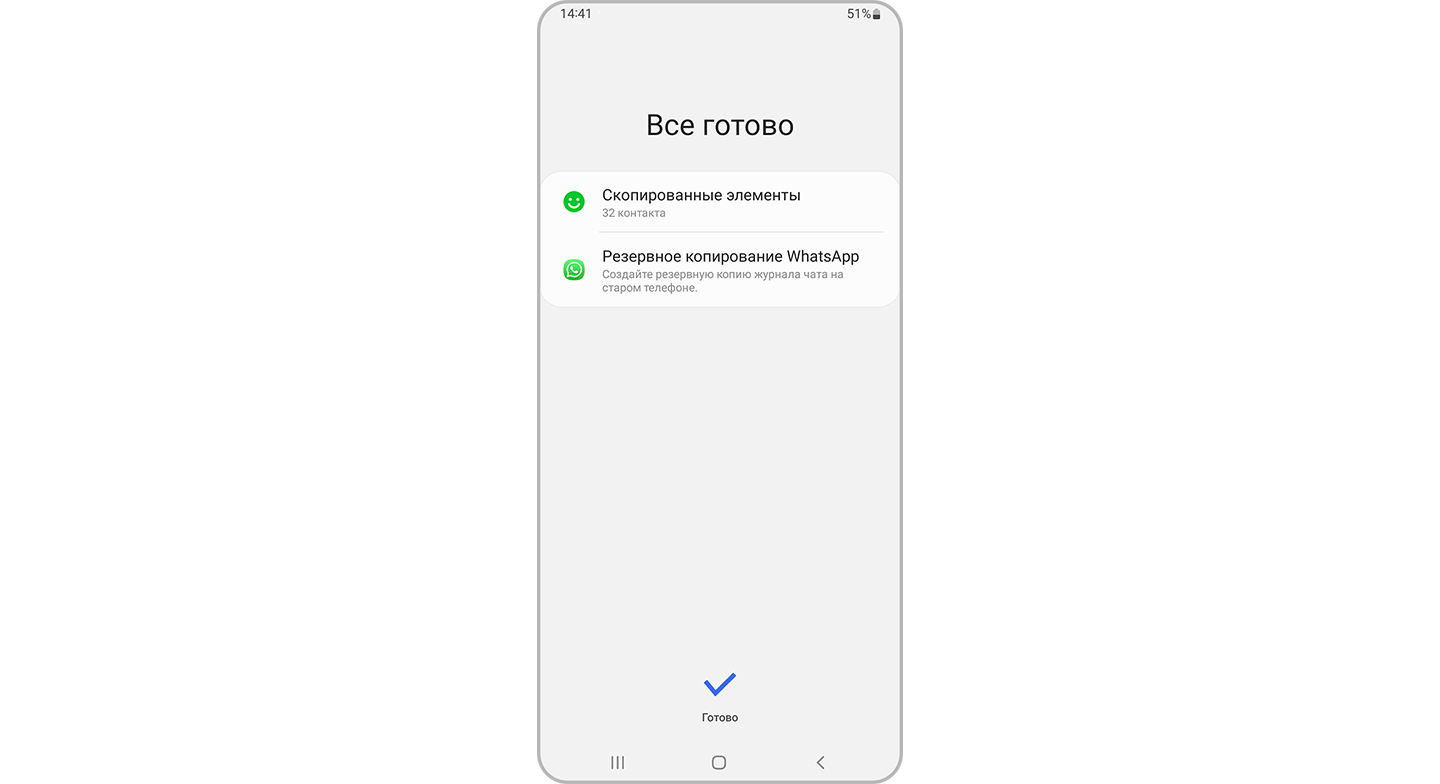
Как перенести данные WhatsApp с iOS на Samsung Galaxy
Перенести данные и историю чатов мессенджера с iOS на Samsung Galaxy можно с помощью приложения Smart Switch.
- Что такое Samsung Smart Switch
- Резервное копирование и передача данных с помощью Smart Switch на Samsung Galaxy
Требования для переноса данных
Старый телефон (iPhone)
Новый телефон (Samsung Galaxy)
WhatsApp версии 2.21.160.17 и новее
Кабель-адаптер USB Type-C – Lightning
Регистрация в WhatsApp
При первом включении нового Samsung Galaxy
В момент активации нового Samsung Galaxy телефон предложит перенести данные со старого устройства.
На этом этапе подключите iPhone к Samsung Galaxy с помощью кабеля.

Затем выполните следующие шаги:
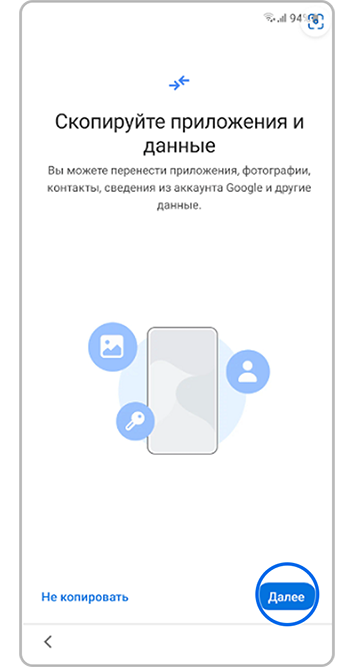
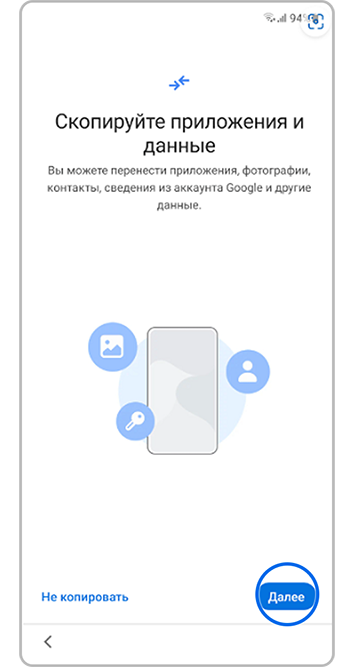
Шаг 1. На экране Samsung Galaxy нажмите Далее. Смартфон запустит приложение Smart Switch. Следуйте подсказкам приложения.
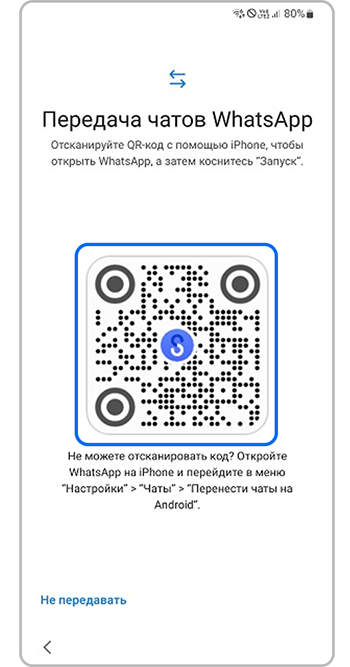
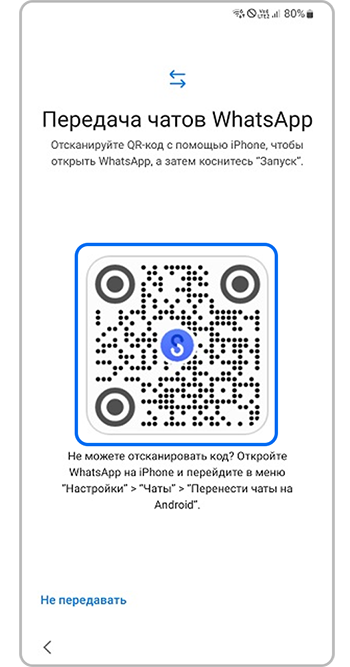
Шаг 2. На экране Samsung Galaxy появится QR-код. Отсканируйте его с помощью камеры iPhone.


Шаг 3. Нажмите Начать на экране iPhone и дождитесь завершения загрузки.
После активации Samsung Galaxy запустите приложение WhatsApp и войдите в свою учетную запись через номер телефона, который использовался на старом устройстве.
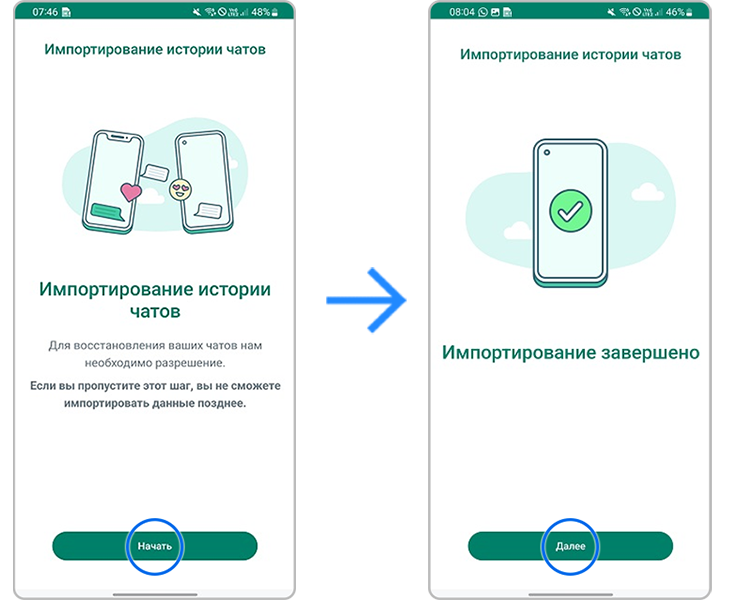
На экране появится запрос на импортирование истории чатов. Нажмите Начать и дождитесь, пока данные сохранятся на ваш телефон. Затем нажмите Далее и завершите настройку профиля.
Если WhatsApp уже запускался на Samsung Galaxy
Если Samsung Galaxy уже активирован и вы начали пользоваться приложением WhatsApp, добавить к текущей истории переписок старые чаты не получится.
Вы можете восстановить версию чатов со старого устройства. В этом случае все переписки на новом устройстве будут удалены.
Убедитесь, что Samsung Galaxy заряжен хотя бы на 80%, а затем выполните следующие шаги:
Шаг 1. Удалите приложение WhatsApp на Samsung Galaxy.
Шаг 2. Запустите приложение WhatsApp на iPhone и повторно войдите в учетную запись с помощью своего номера телефона.
Шаг 3. Подключите iPhone к Samsung Galaxy с помощью кабеля. На телефоне будет запущено приложение Smart Switch.
Шаг 4. На Samsung Galaxy выберите опцию Получить данные, а затем коснитесь значка iPhone/iPad. Далее следуйте подсказкам приложения на экране.