
После открытия крышки ноутбук включается
Интересная ситуация на некоторых современных ноутбуках — выключаем, он нормально выключается и закрываем крышку. А при открытии крышки ноутбука, он сам включается.
Не всем нужна такая опция, многие привыкли к классическому поведению ноутбука: открываем крышку и нажимаем кнопку включения и только после этого должно происходить включение.
В Windows есть такая опция — Действие при открытии крышки:
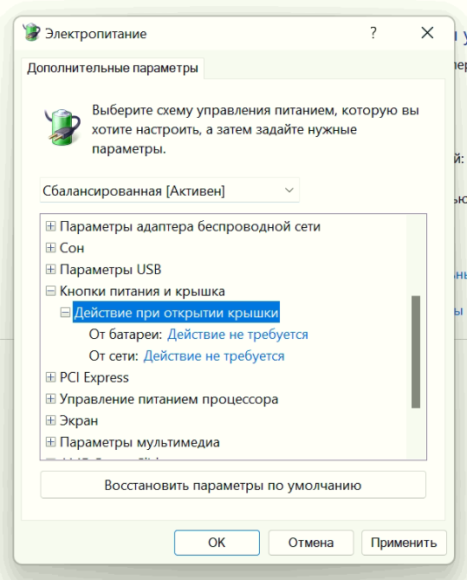
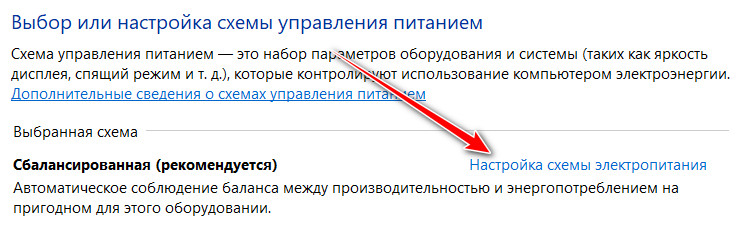
Эти настройки находятся в Панели управления — Оборудование и звук — Электропитание — Настройка схемы электропитания
Обычно вы этих настроек не найдете, они скрыты. Их можно активировать специальной строкой.
В командной строке, которая запущена с правами Администратора выполняем:
powercfg -attributes SUB_BUTTONS 99ff10e7-23b1-4c07-a9d1-5c3206d741b4 -ATTRIB_HIDE
powercfg -attributes SUB_BUTTONS 99ff10e7-23b1-4c07-a9d1-5c3206d741b4 -ATTRIB_HIDE
После этого появится опция как на изображении выше.
Однако эти настройки не всегда помогают. На форуме Microsoft обсуждалась подобная проблема и специалисты пришли к выводу, что опция включения ноутбука зашита в BIOS и настройки в Windows в данном случае не работают.
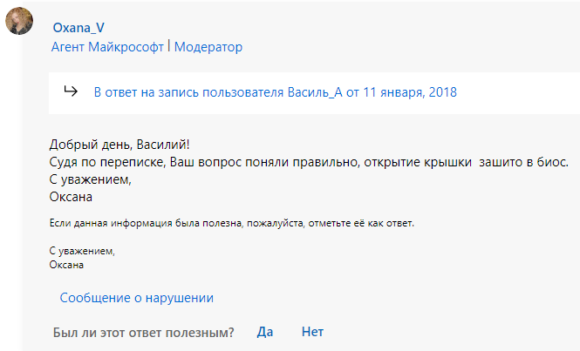
Получается автовключение нужно отключать в BIOS, однако вопрос — если там есть такой пункт?
P.S. К сожалению настройка была удаленной и в BIOS я добраться не мог.
Как сделать чтобы ноутбук включался при открытии крышки?

Приветствую ребята
Как сделать чтобы ноутбук включался при открытии крышки: зажмите Win + R > powercfg.cpl > OK > нажимаем Настройки отключения дисплея > Изменить дополнительные параметры системы > разворачиваем раздел Кнопки питания и крышка.
Разбираемся
При закрытии крышки ноутбук может выключаться, переходить в режим сон (когда содержимое текущего сеанса Windows записывается в оперативную память) или вообще ничего не делать. Но что насчет открытия крышки? Оказывается на это событие тоже можно назначать действие, сегодня узнаем как))
Сразу скажу, что бывает, что ноутбук не поддерживает изменение действия при открытии крышки. Обычно это старые модели или новые бюджетные. В любом случае стоит попробовать изменить действие.
Итак, сперва нужно открыть окно Электропитание:
- Зажмите клавиши Win + R, вставьте команду powercfg.cpl, нажмите ОК.
- Второй способ — через панель управления. Зажмите кнопки Win + R, вставьте control или control panel, нажмите ОК. Откроется панель управления, в правом верхнем углу Просмотр проверьте что выставлено Крупные значки. Теперь находим и запускаем значок Электропитание.
Далее нажимаем одну из этих кнопок:

Внимание, параметры изменяются для текущей выбранной схемы электропитания.
Далее нажимаем Изменить дополнительные параметры питания:

Появится небольшое окошко, здесь нужно найти раздел Кнопки питания и крышка > Действия при открытии крышки:

Собственно здесь мы и можем поменять действие при открытии крышки.
Однако раздел Кнопки питания и крышка может быть скрыт. Тогда попробуйте зажать Win + X, затем выбрать пункт PowerShell от администратора и вставьте следующую команду:
powercfg -attributes SUB_BUTTONS 99ff10e7-23b1-4c07-a9d1-5c3206d741b4 -ATTRIB_HIDE

Вставьте команду и нажмите Enter. После этого проверьте не появился ли раздел Кнопки питания и крышка в окошке Электропитание (Дополнительные параметры).
Редкие модели ноутов позволяют через биос настроить действие при открытии крышки, посмотрите, может ваш ноут именно такая редкая модель))
Надеюсь данная информация оказалась полезной. Удачи и добра, до новых встреч друзья
Как сделать чтобы ноутбук включался при открытии крышки
Если после открытия крышки на вашем ноутбуке запускается операционная система, а для вас данная функция не нужна, то для ее отключения необходимо выполнить следующие действия.
Сначала можно попробовать изменить параметры средствами самой операционной системы. Но эти действия могут ничего не дать, поскольку функция запуска ОС после открытия ноутбука может быть включена в BIOS.
Пример показан на ноутбуке Lenovo IdeaPad 5 15ARE05 (81YQ00JBRA) и операционной системе Windows 10 русской версии и 100% рабочий.
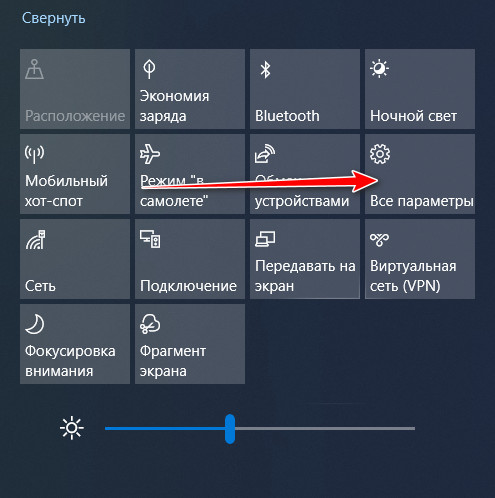
1. Возле часов открываем настройки параметров и выбираем «Все параметры».
2. Открываем «Система» → «Питание и спящий режим» → «Дополнительные параметры питания» (находится справа) → «Настройка схемы электропитания» (на данный момент вашей по умолчанию) → «Изменить дополнительные параметры питания».


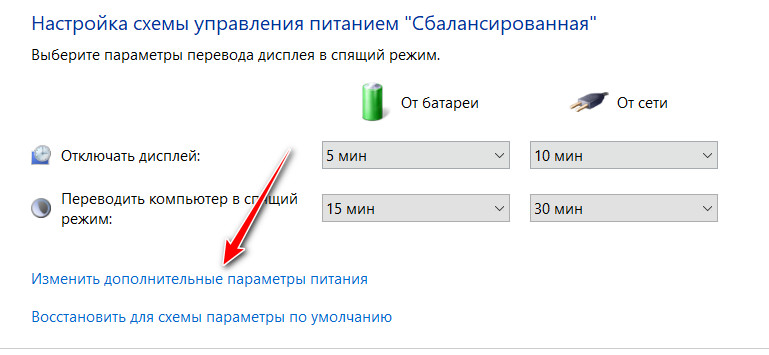
Примечание. Все внесенные изменения будут касаться текущей схемы питания на данный момент.
3. Далее откроется окно управления параметрами. Найдите параметр «Кнопки питания и крышка» и выберите: «От батареи» и «От сети»: «Действие не требуется».
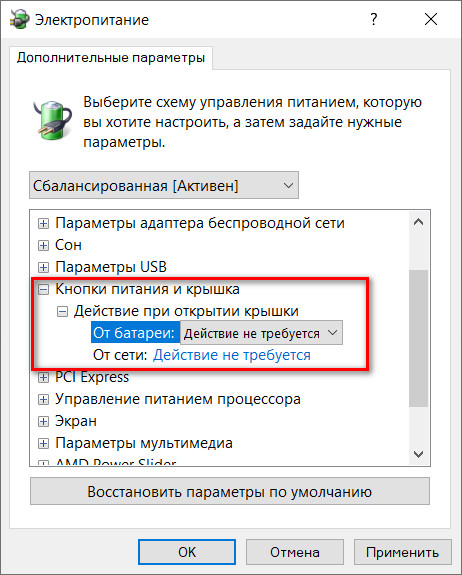
Параметр «Кнопки питания и крышка» может не показываться в настройках. Для того чтобы его активировать нужно открыть командную строку или PowerShell от имени администратора.
Далее скопировать и вставить следующую команду: powercfg -attributes SUB_BUTTONS 99ff10e7-23b1-4c07-a9d1-5c3206d741b4 -ATTRIB_HIDE.
После этого нажать Enter.
Вспоминаем, что командную строку можно открыть, нажав на клавиши Windows + R и введя в открытое окно cmd. Далее подтвердить клавишей Enter.
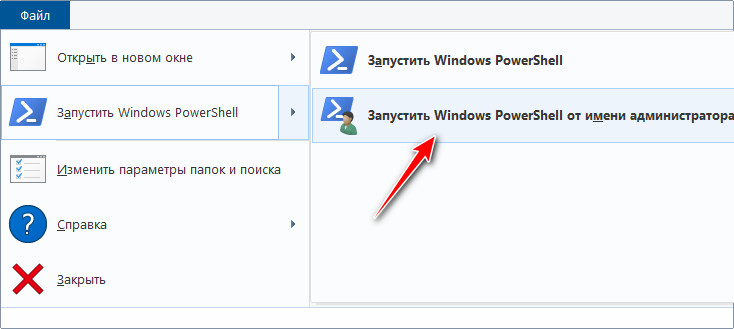
PowerShell можно открыть с любой папки. Для этого нужно открыть «Файл» → «Запустить Wndows PowerShell» → «Запустить Wndows PowerShell от имени администратора». Также открыть можно из меню «Пуск».
Но, скорее всего, никакого эффекта от данных действий вы не получите. Если данный параметр включен в BIOS, то и выключить его можно только оттуда.
1. Для этого перед загрузкой операционной системы нужно зайти в настройки BIOS. Это можно сделать, нажав клавишу F2 (данная клавиша используется в моем ноутбуке. У вас может быть другая. Более подробно смотрите в инструкции к устройству, или ищите в интернете).
2. Далее нужно найти параметр «Flip to Boot» и убедившись, что его значение Enabled, нажать на нем Enter. Из списка нужно выбрать Disabled.
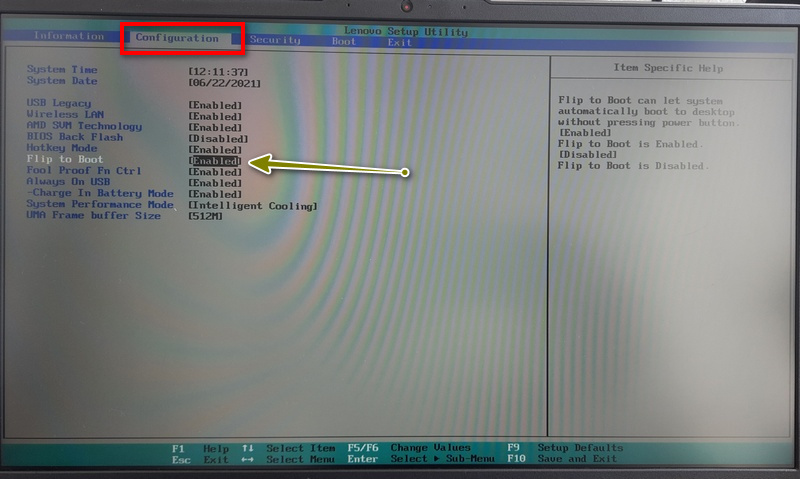
3. Для сохранения внесенных изменений нужно нажать на клавишу F10 и подтвердить свои действия, выбрав Yes и нажать Enter.

После этого операционная система при открытии ноутбука, загружаться больше не будет.
Включение или отключение функции запуска после открытия крышки
Применимые продукты: HUAWEI MateBook 14s(2022/i9/16g/1tb/uma/ touch、2022/i5/16g/512g/uma/ touch、2022/i7/16g/512g/uma/ touch、2023/i7/16g/1tb/uma/touch、2022/i7/16g/1tb/uma/ touch),HUAWEI MateBook X Pro(2022 12th gen core、2023 premium edition、2022 premium edition、2023 premium edition intel i7/32g/2t ssd/uma/intel iris xe graphics、2023 13th gen core)
Применимые продукты:
| Включение или отключение функции запуска после открытия крышки |
- При закрытии крышки во время использования компьютер автоматически переходит в спящий режим, а через 3 часа — в режим гибернации. При повторном открытии крышки компьютер автоматически выйдет из спящего режима и войдет в систему. Вам не нужно будет нажимать кнопку питания.
- Если вы выключите компьютер, закроете крышку и снова откроете ее, компьютер автоматически включится и войдет в систему. Вам не нужно будет нажимать кнопку питания.
Во время первого запуска вы не сможете включить компьютер, открыв крышку. Не забудьте подключить компьютер к адаптеру питания.
По умолчанию функция запуска после открытия крышки включена. Вы можете отключить эту функцию на экране настроек BIOS. Для этого выполните следующие действия:

- Во время запуска компьютера нажмите и удерживайте или несколько раз подряд нажмите клавишу F2, чтобы открыть экран настроек BIOS.
- В разделе Дополнительно выберите Включение при открытии крышки и нажмите Enter.
- В отобразившемся диалоговом окне выберите Выключить и нажмите Enter. Затем эта функция будет отключена.