
Добавление диаграммы в документ Word
Создать диаграмму можно в приложении Word. Если данных для диаграммы много,создайте диаграмму в Excel , а затем скопируйте ее из Excel в другую программу Office . Этот способ также оптимален, если данные регулярно изменяются и нужно, чтобы диаграмма всегда была актуальной. В этом случае при копировании диаграммы сохраните ее связь с исходным файлом Excel.
Чтобы в Word создать простую диаграмму с нуля, на вкладке Вставка нажмите кнопку Диаграмма, а затем выберите нужную диаграмму.
- На вкладке Вставка нажмите кнопку Диаграмма.
- Выберите тип диаграммы и дважды щелкните нужную диаграмму.

Совет: Сведения о том, как выбрать диаграмму, наилучшим образом подходящую для представления тех или иных данных, см. в разделе Доступные типы диаграмм.

В появившейся электронной таблице замените данные по умолчанию собственными сведениями.
Совет: При вставке диаграммы рядом с ее правым верхним углом появляются небольшие кнопки. Используйте кнопку Элементы диаграммы  для демонстрации, скрытие и форматирование таких элементов, как названия осей или подписи данных. Или используйте кнопку Стили , чтобы быстро изменить цвет или стиль диаграммы. Кнопка Фильтры диаграммы
  является более расширенным параметром, который отображает или скрывает данные на диаграмме.

Вы можете сделать диаграмму в Word или Excel. Если данных для диаграммы много,создайте диаграмму в Excel , а затем скопируйте ее из Excel в другую программу Office . Этот способ также оптимален, если данные регулярно изменяются и нужно, чтобы диаграмма всегда была актуальной. В этом случае при копировании диаграммы сохраните ее связь с исходным файлом Excel.
Чтобы создать простую диаграмму с нуля в Word, нажмите кнопку > Диаграмма и выберите нужный рисунок.
- На вкладке Вставка нажмите кнопку Диаграмма.

- Выберите тип диаграммы и дважды щелкните нужную диаграмму.
Совет: Сведения о том, как выбрать диаграмму, наилучшим образом подходящую для представления тех или иных данных, см. в разделе Доступные типы диаграмм.
В появившейся электронной таблице замените данные по умолчанию собственными сведениями.
Совет: При вставке диаграммы рядом с ее правым верхним углом появляются небольшие кнопки. Используйте кнопку Элементы диаграммы для демонстрации, скрытие и форматирование таких элементов, как названия осей или подписи данных. Или используйте кнопку Стили , чтобы быстро изменить цвет или стиль диаграммы. Кнопка Фильтры диаграммы является более расширенным параметром, который отображает или скрывает данные на диаграмме.
Важно: Office 2010 больше не поддерживается. Перейдите на Microsoft 365, чтобы работать удаленно с любого устройства и продолжать получать поддержку.
В Microsoft Word 2010 предлагаются различные диаграммы, например круговые, линейчатые, точечные, биржевые, поверхностные, кольцевые, пузырьковые и лепестковые диаграммы, диаграммы с областями, гистограммы и графики.
- В этой статье нет нужной диаграммы? Дополнительные сведения о поддерживаемых типах диаграмм см. в статье Типы диаграмм.
- Хотите создать организационную диаграмму? Дополнительные сведения о создании организаций см. в статью Создание организаций.
- Если на вашем компьютере не установлен Microsoft Excel 2010, вы не сможете воспользоваться расширенными возможностями построения диаграмм в Microsoft Office 2010. В таком случае при создании диаграммы в Word 2010 будет открываться Microsoft Graph.
Процедура
На вкладке Вставка в группе Иллюстрации нажмите кнопку Диаграмма.
В диалоговом окне Вставка диаграммы щелкайте стрелки для просмотра типов диаграмм.
Выберите нужный тип диаграммы и нажмите кнопку ОК.

При наведении указателя мыши на тип диаграммы появляется всплывающая подсказка с его названием.
Совет: Подробнее о типах диаграмм читайте в статье Типы диаграмм.
Измените данные в Excel 2010.
После этого Excel можно закрыть.
Пример данных на листе Excel
Советы
- Чтобы получить представление о том, что можно добавлять в диаграмму или изменять в ней, в разделе Работа с диаграммами откройте вкладки Конструктор, Макет и Формат и просмотрите группы и параметры на каждой из них.
Примечание: Если группа Работа с диаграммами не отображается, щелкните в любом месте диаграммы.

Дополнительные сведения
- Сведения о доступных типах диаграмм см. в статье Типы диаграмм.
- Инструкции по редактированию данных см. в статье Изменение данных в существующей диаграмме.
Создание диаграммы организации в Office с помощью SmartArt
Excel для Microsoft 365 Word для Microsoft 365 Outlook для Microsoft 365 PowerPoint для Microsoft 365 Excel 2021 Word 2021 Outlook 2021 PowerPoint 2021 Excel 2019 Word 2019 Outlook 2019 PowerPoint 2019 Excel 2016 Word 2016 Outlook 2016 PowerPoint 2016 Excel 2013 Word 2013 Outlook 2013 PowerPoint 2013 Excel 2010 Word 2010 PowerPoint 2010 Excel 2007 Word 2007 PowerPoint 2007 Еще. Меньше
Если вы хотите проиллюстрировать связи с отчетами в организации или организации, можно создать Графический элемент SmartArt, использующий макет диаграммы организации, например организационная диаграмма.
Совет: Альтернативным способом рисования организационной диаграммы является Visio приложения Microsoft Diagramming. Если у вас Visio, ознакомьтесь с тем, как с ее помощью создать организационную диаграмму в приложении «Создание организационной диаграммы» в Visio.
Общие сведения о создании организационной диаграммы
Используйте Графический элемент SmartArt для создания диаграммы организации в Excel, Outlook, PowerPoint или Word для отображения связей отчетов в организации, таких как руководители отделов и сотрудники без управления.

Если вы не знакомы с использованием Графические элементы SmartArt, прежде чем приступить к работе с диаграммой организации, ознакомьтесь со следующими статьями:
- Дополнительные сведения о графических элементах SmartArt
- Выбор графического элемента SmartArt
Создание организационной диаграммы
- На вкладке Вставка в группе Иллюстрации нажмите кнопку SmartArt.
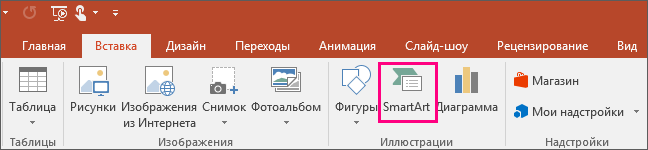
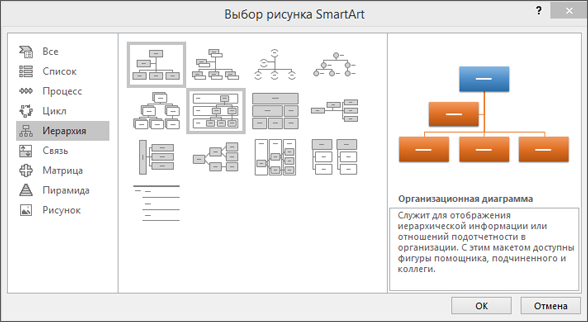
Пример группы Иллюстрации на вкладке Вставка в PowerPoint 2016 - В коллекции Выбор рисунка SmartArt откройте раздел Иерархия, а затем выберите макет организационной диаграммы (например, Организационная диаграмма) и нажмите кнопку ОК.
- Для ввода текста выполните одно из указанных ниже действий.
- Щелкните поле в Графический элемент SmartArt и введите текст.
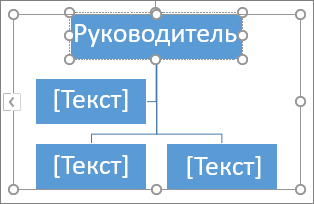
Примечание: Для достижения наилучших результатов используйте это действие после добавления всех необходимых полей.
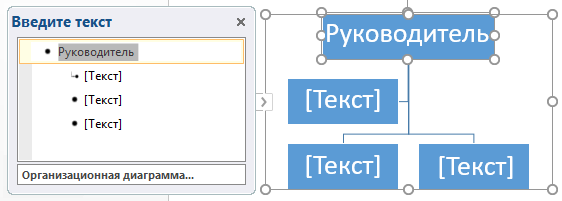
Примечания:
- Если область текста не отображается, щелкните элемент управления на границе Графический элемент SmartArt.
Другие задачи
Создание организационной диаграммы с рисунками
Важно: Эта функция недоступна в Outlook или в Office 2007.
- В документе, презентации или листе на вкладке Вставка в группе Иллюстрации нажмите кнопку SmartArt.
Пример группы Иллюстрации на вкладке Вставка в PowerPoint 2016 - В коллекции Выбор рисунка SmartArt откройте раздел Иерархия, а затем выберите элемент Организационная диаграмма или Цикл и нажмите кнопку ОК.
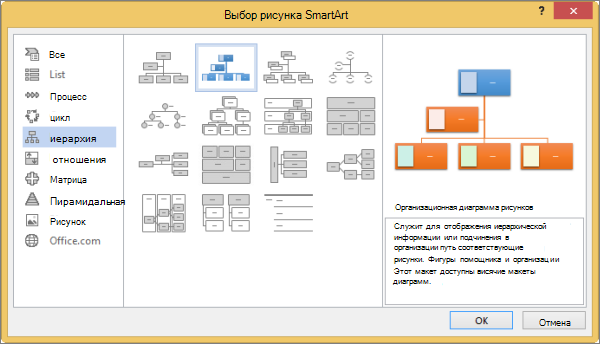
- Чтобы добавить рисунок, щелкните в требуемом поле значок рисунка, найдите папку с необходимым рисунком, щелкните файл рисунка и нажмите кнопку Вставить.
- Чтобы ввести текст, следуйте инструкциям в шаге 3 в разделе Создание организационной диаграммы.
Добавление и удаление полей в организационной диаграмме
Добавление поля
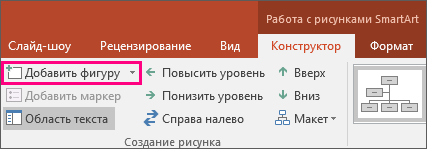
- Щелкните существующее поле, ближайшее к месту вставки нового поля.
- В разделе Работа с рисунками SmartArt на вкладке Конструктор в группе Создать рисунок щелкните стрелку Добавить фигуру, а затем выполните одно из действий ниже.
Примечание: Если вкладки «Работа с рисунками SmartArt » или « Конструктор» не отображаются, убедитесь, что выбраны Графический элемент SmartArt. Может потребоваться дважды щелкнуть элемент Графический элемент SmartArt, чтобы выбрать его и открыть вкладку «Конструктор «.
- Чтобы вставить поле на том же уровне, что и выбранное поле, но после него, выберите команду Добавить фигуру после.
- Чтобы вставить поле на том же уровне, что и выбранное поле, но перед ним, выберите команду Добавить фигуру перед.
- Чтобы вставить поле на один уровень выше выбранного поля, выберите команду Добавить фигуру над. Новое поле займет уровень выбранного поля, а выбранное поле и все поля непосредственно под ним переместятся на один уровень вниз.
- Чтобы вставить поле на один уровень ниже выбранного поля, выберите команду Добавить фигуру под.
- Для добавления поля помощника выберите команду Добавить помощника. Поле помощника добавляется над другими полями на том же уровне в Графический элемент SmartArt, но отображается в области текста после других полей на том же уровне. Помощник по добавлению доступен только для макетов организаций. Он недоступен для макетов иерархии, таких как Hierarchy.
Удаление поля
Чтобы удалить поле, щелкните его границу и нажмите клавишу DELETE.
- (ПРИМЕЧАНИЕ.) Если поле необходимо добавить в иллюстрацию отношений, попробуйте добавить его перед или после выбранной фигуры, чтобы определить место, подходящее для новой фигуры.
- Добавление фигуры из области текста
- На уровне фигуры поместите курсор в конец текста, куда необходимо добавить новую фигуру.
- Нажмите клавишу ВВОД и введите в новую фигуру требуемый текст.
- Для добавления поля помощника нажмите клавишу ВВОД, предварительно выделив поле помощника в области текста.
- Хотя вы не можете автоматически соединить два поля верхнего уровня с линией в макетах организаций, таких как организационная диаграмма, вы можете сымитировать этот внешний вид, добавив поле на верхний уровень в Графический элемент SmartArt а затем нарисуя линию для подключения полей. (На вкладке Вставка в группе Иллюстрации выберите пункт Фигура, выберите линию, а затем нарисуйте линию между двумя прямоугольниками). Дополнительные сведения о рисовании линий см. в статье Рисование и удаление линий.
- Чтобы переместить поле, щелкните его и перетащите в новое место. Для перемещения или «сдвига» поля с очень малым шагом используйте клавиши со стрелками, удерживая нажатой клавишу CTRL.
Изменение сплошной линии на пунктирную
Чтобы показать отношения подотчетности между двумя полями с помощью пунктирной линии, измените стиль линии между двумя полями.
- Щелкните Графический элемент SmartArt строку, которую нужно изменить.
- Щелкните правой кнопкой мыши линию и выберите в контекстном меню команду Формат фигуры.
- В разделе Линия или Тип линии выберите нужный Тип штриха.
Изменение макета организационной диаграммы
Макет влияет на все поля, расположенные ниже выделенного поля. Хотя для создания организаций можно использовать другие макеты иерархии, макеты с зависаниями доступны только в макетах организаций.
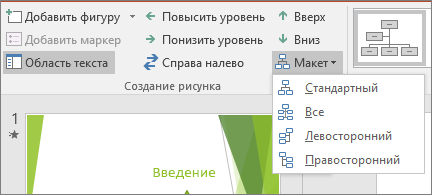
- В организационной диаграмме щелкните поле, к которому необходимо применить макет.
- В контекстных инструментах Работа с графическими элементами SmartArt на вкладке Конструктор в группе Создать рисунок щелкните Макет, а затем выполните одно из следующих действий:
Примечание: Если вкладки «Работа с рисунками SmartArt » или « Конструктор» не отображаются, убедитесь, что выбрана Графический элемент SmartArt. Может потребоваться дважды щелкнуть элемент Графический элемент SmartArt, чтобы выбрать его и открыть вкладку «Конструктор «.
- Для выравнивания всех полей ниже выделенного поля по центру щелкните Стандартный.
- Для выравнивания выделенного поля по центру относительно нижележащих полей и расположения этих полей горизонтально по два поля в ряд щелкните Все.
- Для расположения выделенного поля справа относительно нижележащих полей и левостороннего выравнивания этих полей по вертикали выберите Левосторонний.
- Для расположения выделенного поля слева относительно нижележащих полей и правостороннего выравнивания этих полей по вертикали выберите Правосторонний.
Изменение цветов организационной диаграммы
К полям в цвета темы можно применить сочетания цветов, производные от Графический элемент SmartArt.
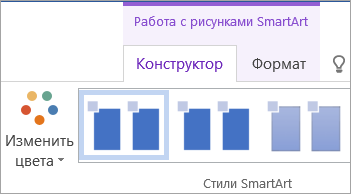
- Щелкните графический элемент SmartArt, цвет которого нужно изменить.
- В разделе Работа с рисунками SmartArt на вкладке Конструктор в группе Стили SmartArt нажмите кнопку Изменить цвета. Если вы не видите вкладки «Работа с рисунками SmartArt» или «Конструктор», убедитесь, что выбрана Графический элемент SmartArt.
- Выберите нужную комбинацию цветов.
Совет: При нажатии указателя на эскиз можно увидеть, как цвета влияют на Графический элемент SmartArt.
Изменение цвета поля в организационной диаграмме
- Щелкните границу поля правой кнопкой мыши и выберите в контекстном меню команду Формат фигуры.
- В разделе Заливка выберите пункт Сплошная заливка.
- В разделе Цвет нажмите кнопку и выберите нужный цвет.
- Чтобы указать степень прозрачности фонового цвета, переместите ползунок Прозрачность или введите число в поле рядом с ним. Значение прозрачности можно изменять от 0 (полная непрозрачность, значение по умолчанию) до 100 % (полная прозрачность).
Применение стиля SmartArt к организационной диаграмме
Стиль SmartArt — это сочетание различных эффектов, таких как стиль линии, рельеф или объемная рамка, которые можно применить к полям в Графический элемент SmartArt для создания уникального профессионально оформленного оформления.
- Щелкните Графический элемент SmartArt, стиль smartArt которого вы хотите изменить.
- В разделе Работа с рисунками SmartArt на вкладке Конструктор в группе Стили SmartArt выберите стиль. Чтобы просмотреть другие стили SmartArt, нажмите кнопку Дополнительные параметры . Если вкладка Работа с рисунками SmartArt или Конструктор не отображается, выделите графический элемент SmartArt.
Совет: Вы можете применить дополнительные эффекты, например тень, подсветка или отражение. Для этого в разделе Работа с рисунками SmartArt на вкладке Формат в группе Стили фигур щелкните стрелку пункта Эффекты фигур и выберите нужный эффект.
покупка
Как вставить и создать организационную диаграмму в Word?
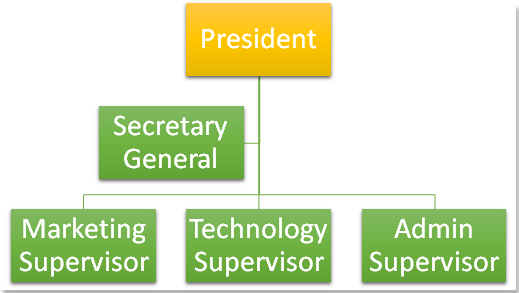
Как мы знаем, организационная диаграмма лучше иллюстрирует взаимоотношения компании. Здесь я представляю способ создания организационной диаграммы, как показано ниже, в Word для вас.
Рекомендуемые инструменты повышения производительности для Word
Amazing! Use Efficient Tabs in Word (Office) like Chrome, Firefox and New Internet Explorer!
Office Tab: добавляет интерфейсы с вкладками в Word, Excel, PowerPoint.
Улучшите свой рабочий процесс прямо сейчас. Узнать больше Бесплатная загрузка
Шаг 1. Поместите курсор в то место, куда вы хотите вставить диаграмму, и щелкните Вставить > SmartArt. Смотрите скриншот:

Шаг 2. Нажмите иерархия на левой панели и выберите нужный стиль из списка. Затем нажмите OK чтобы вставить SmartArt. Смотрите скриншот:

Шаг 3. Затем введите лицо самого высокого уровня в верхнее текстовое поле, в данном случае я ввожу «Президент». Смотрите скриншот:

Шаг 4. Продолжайте заполнять остальные текстовые поля. Вы можете увидеть пример ниже.

Совет: если вам нужно всего два текстовых поля в этом ранге, вы можете выбрать текстовое поле и нажать Возврат на одну позицию ключ, чтобы удалить его. С другой стороны, вы также можете добавить новое текстовое поле, выбрав текстовое поле и щелкните правой кнопкой мыши > Добавить форму чтобы добавить новое текстовое поле. Смотрите скриншот:
- Добавить форму после: Добавьте фигуру справа от выбранного поля, которая находится на том же уровне, что и выбранный прямоугольник.
- Добавить форму до: Добавьте фигуру слева от выбранного поля, которая находится на том же уровне, что и выбранный прямоугольник.
- Добавить форму сверху: Добавьте фигуру над выбранным блоком, которая находится на более высоком уровне по сравнению с выбранным блоком.
- Добавить форму ниже: Добавьте фигуру под выбранным прямоугольником, которая находится в нижнем ранге выбранного поля.
- Добавить помощника: Добавьте фигуру под выбранным блоком, и он будет работать в качестве административного секретаря для выбранного заголовка блока.

Шаг 6. Вы можете отформатировать и создать диаграмму по своему усмотрению из Дизайн и Формат вкладки. Смотрите скриншот:

Здесь я просто меняю цвет и стиль организационной диаграммы, и вижу результат:
Ознакомьтесь с правильной процедурой создания организационной диаграммы в PowerPoint, Word и Excel.
Мы не можем отрицать тот факт, насколько важна организационная структура, особенно в компаниях и школах. Это потому, что этот тип диаграммы — это то, что мы используем, чтобы показать организованную иерархию упомянутых сторон. По этой причине многие из нас видят необходимость создать его для нашей организации. К счастью, будучи обычными приложениями на наших компьютерах под управлением Windows, офисные костюмы Microsoft также могут выполнять эту работу. Мы обучаем вас правильным процедурам, которым вы должны следовать при создании организационные диаграммы в PowerPoint, Ворд и Эксель. Таким образом, у вас будет прочная основа для выполнения задачи с использованием самых популярных и используемых сегодня офлайн-программ. Кроме того, мы также предоставим вам бесплатную процедуру лучшего онлайн-создателя организационных диаграмм, от которой у вас отпадет челюсть.

- Часть 1. Лучший способ создать организационную структуру онлайн
- Часть 2. Рекомендации по использованию PowerPoint при создании организационной схемы
- Часть 3. Шаги по созданию организационных диаграмм в Word
- Часть 4. Как сделать организационную диаграмму в Excel
- Часть 5. Часто задаваемые вопросы об организационных схемах и создателях
Часть 1. Лучший способ создать организационную структуру онлайн
Вы можете подумать о создании организационной схемы в Интернете, прежде чем переходить к офисным костюмам Microsoft, особенно если на вашем компьютере нет ни одного из них, и в этом случае используйте лучшее программное обеспечение, MindOnMap. MindOnMap — это признанный онлайн-конструктор карт, диаграмм и диаграмм, который содержит полноценную, но простую канву. Кроме того, он обладает всеми функциями, необходимыми для создания убедительной, аккуратной и последовательной организационной схемы. В частности, это позволит вам использовать его строку меню, которая оснащена красивыми шрифтами, темами, формами и значками.
Его также следует помнить за его бесплатный сервис не только для основного пользователя, но и для его расширенных пользователей, которые также могут работать для построения организационной диаграммы благодаря функции совместной работы. Он не позволит вам платить ни копейки, несмотря на отличные функции, пресеты и панели инструментов.
Как сделать организационную диаграмму с помощью MindOnMap
Получить на официальной странице
Прежде всего, вы должны попасть на официальную страницу MindOnMap. К тому времени начните регистрироваться, просто войдя в свою учетную запись электронной почты, когда вы нажмете Авторизоваться или же Создать онлайн кнопка. Если вы хотите использовать настольную версию, нажмите Бесплатная загрузка ниже.

Выберите шаблон организационной диаграммы
Теперь в новом окне перейдите к Новый вариант. Затем выберите шаблон для создания организационной диаграммы онлайн с правой стороны интерфейса. Вы можете выбрать либо Карта организационной структуры (внизу) или Карта организационной структуры (вверху) .

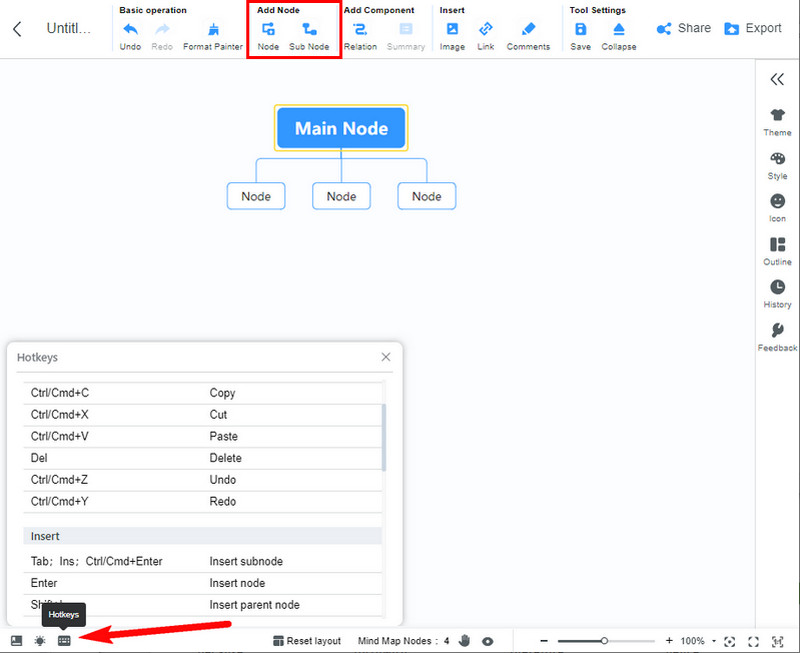
Когда вы дойдете до основного холста, вы можете расширить организационную диаграмму, добавив узлы. Как? Нажав на ВОЙТИ клавишу с клавиатуры как часть ее горячих клавиш. В противном случае вы можете найти выбор «Добавить узел» в верхней части диаграммы.
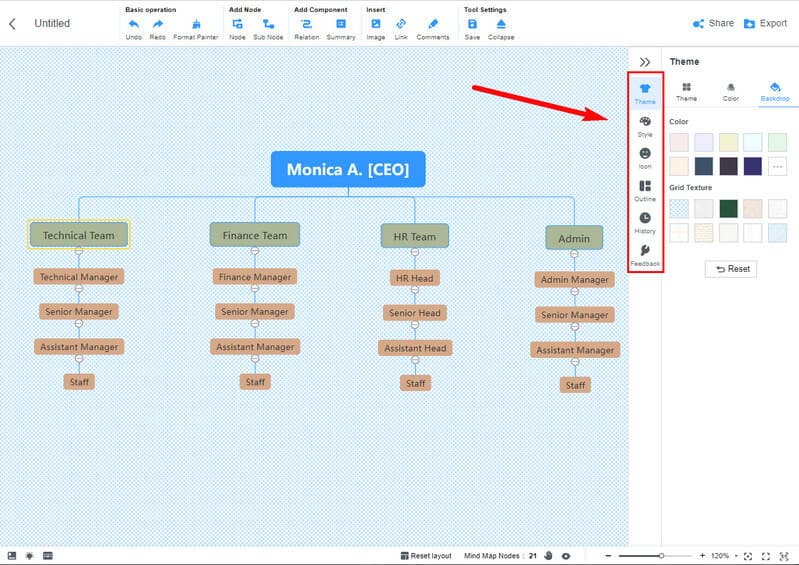
На этот раз вы можете делать и применять любые пресеты, которые хотите. Поместите информационные метки на узлы, затем перейдите к Строка меню справа, чтобы настроить фон, цвета узлов и т. д.
Другой вариант. Нанесение изображения
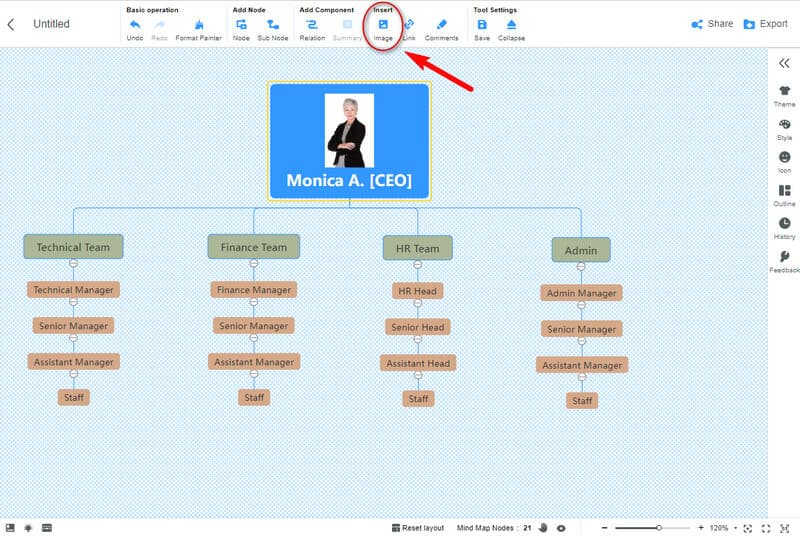
Если вам нужно построить организационную диаграмму с фотографиями участников в организационной диаграмме, щелкните члена, а затем перейдите к Вставка > Изображение > Вставить изображение . Следовательно, появится окно выбора изображения, куда вы можете свободно загрузить изображение.
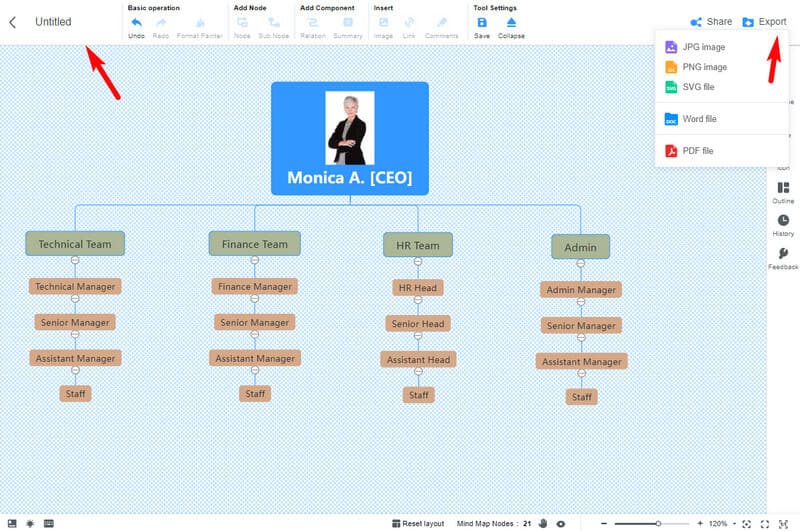
Теперь пришло время назвать вашу диаграмму проекта, перейдя в левый верхний угол холста с именем Без названия . Затем нажмите CTRL+S чтобы сохранить его в своем облаке. В противном случае, если вы хотите сохранить копию на своем компьютерном устройстве, нажмите кнопку Экспорт кнопку, затем выберите формат.
Часть 2. Рекомендации по использованию PowerPoint при создании организационной схемы
Как сделать организационную диаграмму в PowerPoint? Если вы не знаете, PowerPoint — самый сложный в использовании пакет Microsoft Office. Это потому что создатель организационных диаграмм разработан для презентации. Именно поэтому его интерфейс содержит элементы, предназначенные для презентации. В любом случае, вот самые простые шаги, которым вы можете следовать.
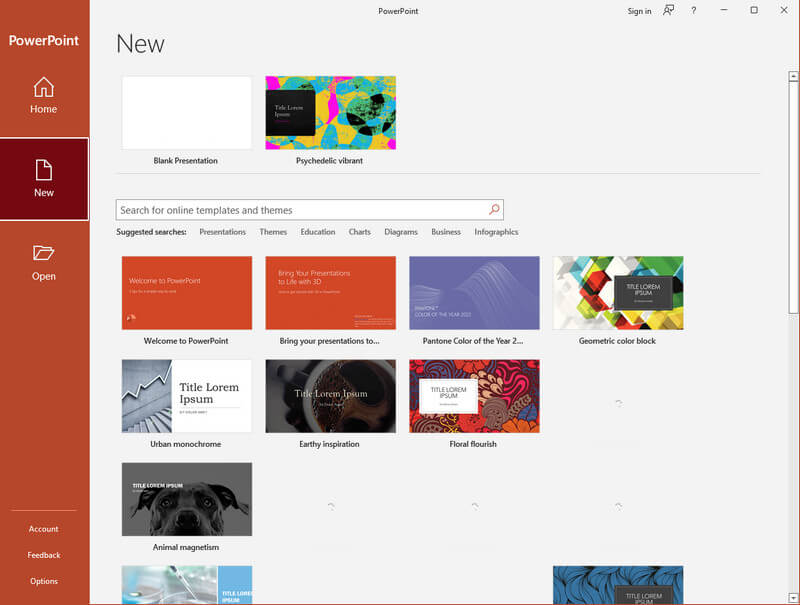
Запустите PowerPoint и начните с перехода к Новый . Затем выберите один из различных типов презентаций в правой части интерфейса.
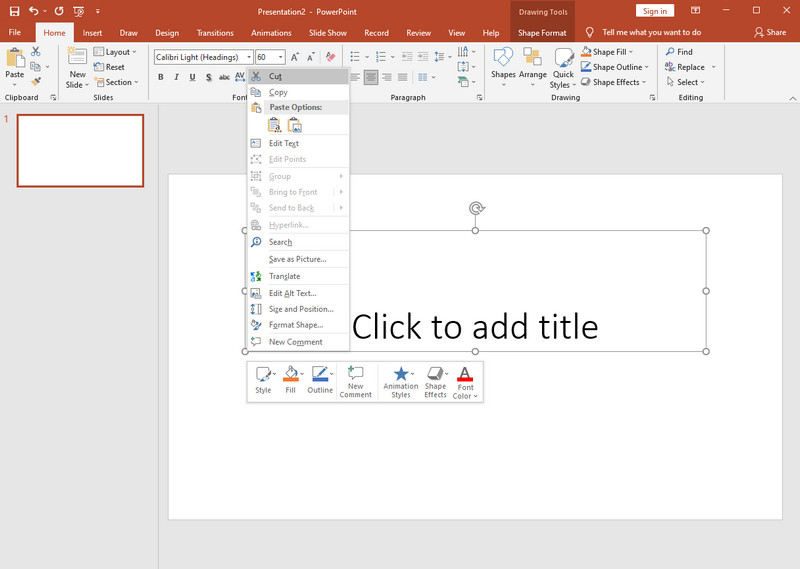
Как только вы дойдете до страницы презентации, вы должны очистить страницу, прежде чем рисовать организационную диаграмму. Удалите элементы, щелкнув правой кнопкой мыши их угловую панель перетаскивания и нажав кнопку Резать кнопку, чтобы иметь аккуратную страницу, на которой вы строите организационную диаграмму.
Перейти к Вставлять часть, затем нажмите на СмартАрт . Появится всплывающее окно. Затем перейдите к Иерархия выбор, чтобы увидеть различные шаблоны. Выберите один из них на основе того, что вы предпочитаете, затем нажмите кнопку ХОРОШО вкладка
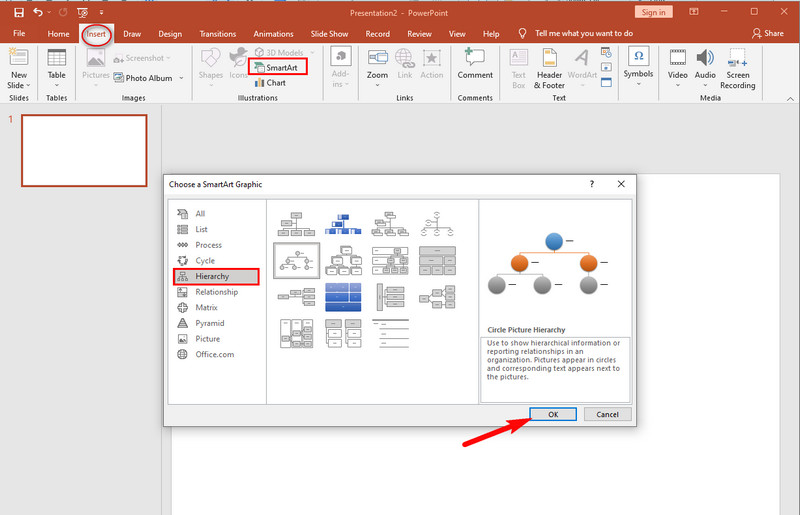
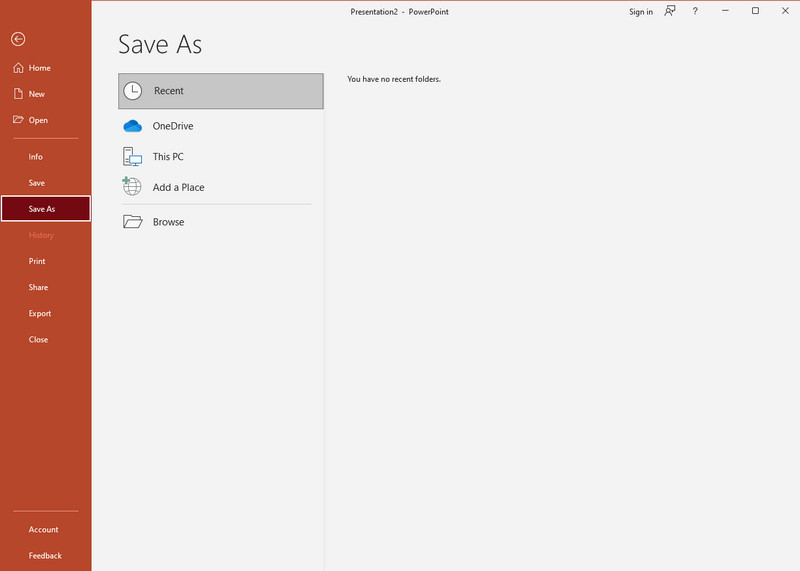
После этого вы можете начать настраивать диаграмму, добавляя метки и изображения, если это применимо. Затем, если вы хотите экспортировать его, нажмите кнопку Сохранять значок и выберите папку, в которой вы хотите сохранить его.
Часть 3. Шаги по созданию организационных диаграмм в Word
Как создать организационную диаграмму в Word? Как и PowerPoint, Word также оснащен СмартАрт особенность. Тем не менее, мы покажем вам простые шаги, чтобы сделать его с нуля.
Откройте Word и перейдите к пустому документу. Теперь идите и нажмите кнопку Вставлять вкладку, затем выберите Формы .
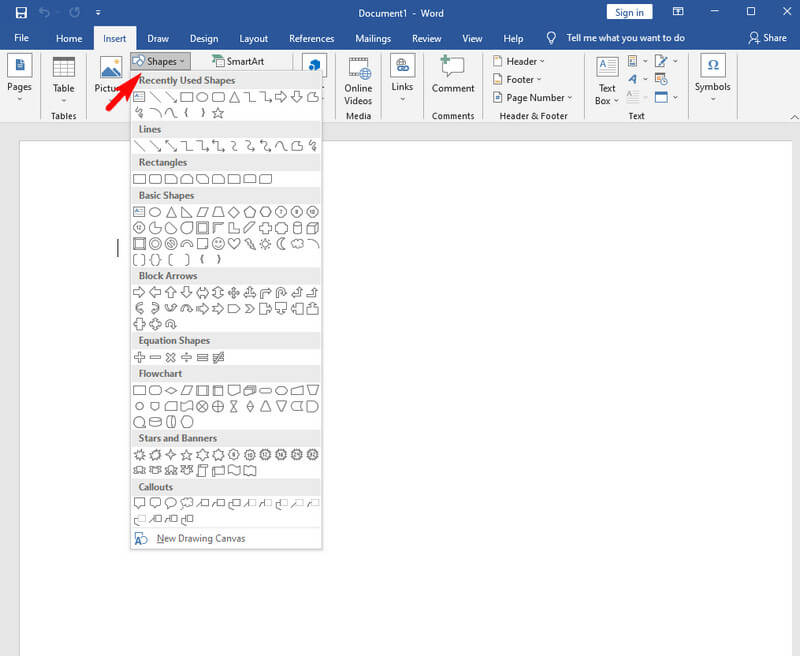
Начните работу, щелкнув нужную фигуру и стрелку, а затем примените их к документу. Каждый раз, когда вы рисуете фигуру, инструмент выводит вас на Формат формы возможность настроить его.
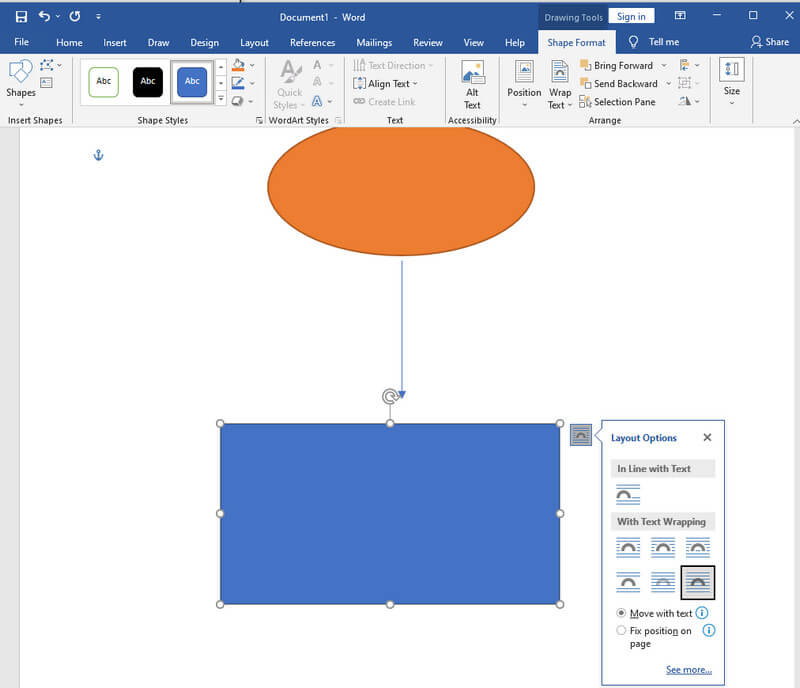
Будьте терпеливы в организации диаграммы, пока не достигнете желаемого вида. Затем начните вставлять метки в узлы и сохраните созданную вами организационную диаграмму.
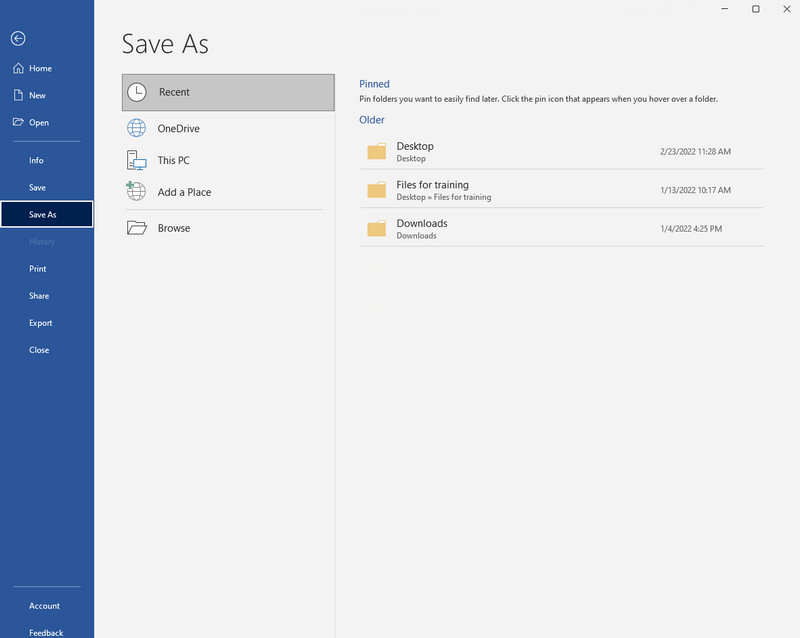
Часть 4. Как сделать организационную диаграмму в Excel
Excel также сложен в использовании, когда дело доходит до создания диаграмм. У этого программного обеспечения есть свое предназначение, и создание диаграммы — лишь малая его часть. Тем не менее функция SmartArt упрощает задачу.
На листе Excel нажмите кнопку Вставлять кнопка. Затем перейдите к Иллюстрация вкладку и щелкните стрелку раскрывающегося списка, чтобы увидеть СмартАрт вариант.
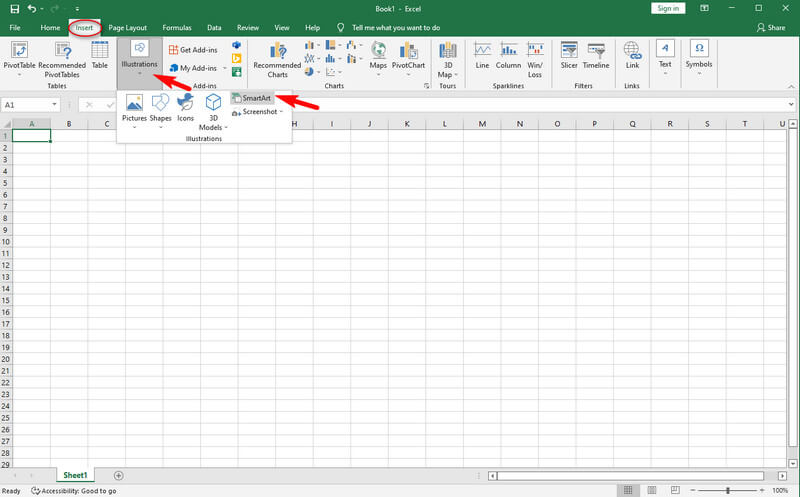
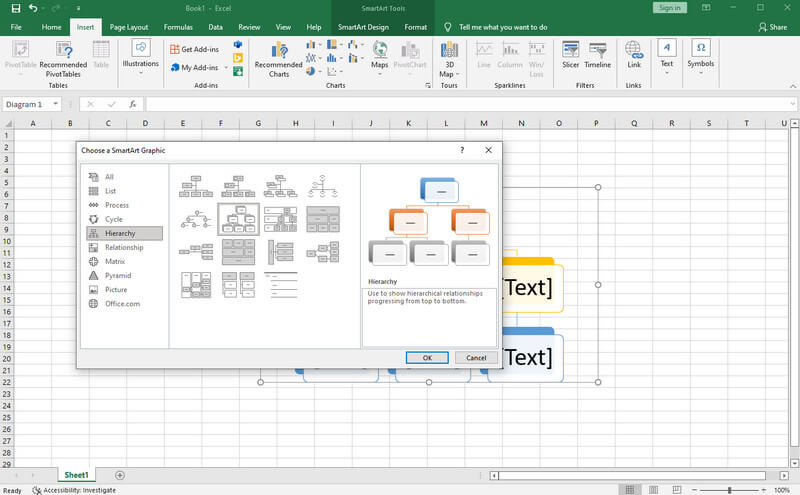
Теперь выберите шаблон из Иерархия вариант. Кроме того, настройте диаграмму с именами, стилями и цветами, а затем сохраните ее после завершения. И это самый простой способ создать организационную диаграмму в Excel.
Часть 5. Часто задаваемые вопросы об организационных схемах и создателях
Какое еще семейство продуктов Microsoft можно использовать для создания организационной схемы?
Вы также можете использовать Microsoft Visio. Однако, как и другие, вам нужно будет купить его.
Могу ли я использовать Word, PowerPoint и Excel для создания интеллект-карты?
Да. Поскольку у них есть инструменты и элементы для создания карт, они достаточно квалифицированы для создания ментальных карт.
Является ли создание организационной диаграммы своевременным?
Создание организационная структура зависит от компонентов, которые необходимо включить. Потребуется время, чтобы сделать массивную диаграмму с подробными деталями.
Вывод
Вы только что накормили себя различными способами создания организационной диаграммы, онлайн и офлайн. Надеюсь, вы найдете эту статью полезной. Он содержит все необходимое для использования различных пакетов Microsoft Office для выполнения этой задачи. Кроме того, если вам нужен более доступный инструмент, подключитесь к Интернету и используйте MindOnMap! Вы также можете использовать его для создать блок-схему, составить карту процесса и многое другое.

Создайте свою карту разума, как вам нравится