
Как добавить часы на рабочий стол без сторонних приложений на Windows 10 и Windows 10 Mobile
Все вы наверняка знаете, что в стандартном приложении «Будильники и часы» на Windows 10 и Windows 10 Mobile можно не только устанавливать будильники, но и, например, удобно просматривать время в различных городах, воспользоваться таймером или секундомером. Но мало кто из вас знает, что при помощи данного приложения можно так же создать плитку с часами, при чем не одну.
Добавляем плитку на Windows 10:
- Запустите приложение Будильник и часы;
- Перейдите к разделу Мировые часы;
- Нажмите по надписи «Местное время» правой кнопкой мыши и в контекстном меню нажмите «Закрепить в меню Пуск».
Добавляем плитку на Windows 10 Mobile:
- Запустите приложение Будильник и часы;
- Перейдите к разделу Мировые часы;
- Нажмите и держите по надписи «Местное время» до появления контекстного меню и в этом меню нажмите «Закрепить на начальном экране»
Таким же образом можно закреплять плитки часов для других городов — просто добавьте их в список избранного в разделе Мировые часы и повторите выше описанные действия.
Использование часов мирового времени в приложении «Часы» в Windows
Вы можете добавить расположение и сравнить время со всего мира.
- Чтобы открыть приложение, нажмите кнопку Пуск и выберите Часы в списке приложений или введите его имя в поле поиска.
- В приложении Часы выберите Мировые часы.
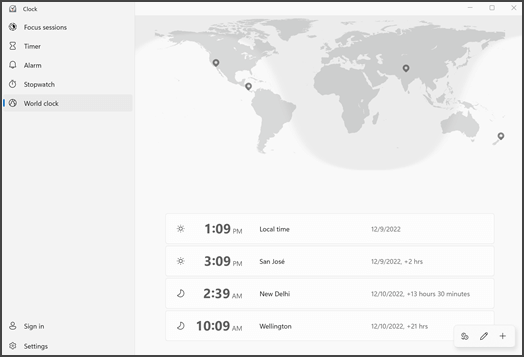
- Выберите Добавить новый город в нижней части экрана.
- Введите первые несколько букв названия расположения, а затем выберите его в списке. Если в списке нет нужного расположения, попробуйте ввести другое расположение в этом же часовом поясе. Нажмите кнопку Добавить.
- Выберите Сравнить
 , а затем выберите время на ползунке.
 - Чтобы остановить сравнение времени, щелкните стрелку назад в левом верхнем углу.
Вы можете добавить расположение и сравнить время со всего мира.
- Чтобы открыть приложение, нажмите кнопку Пуск и выберите Часы в списке приложений или введите его имя в поле поиска.
- В приложении «Часы» выберите World clock, а затем выберите Добавить новый город внизу.
- Введите первые несколько букв названия расположения, а затем выберите его в списке. Если в списке нет нужного расположения, попробуйте ввести другое расположение в этом же часовом поясе. Нажмите кнопку Добавить.
- Выберите Сравнить, а затем выберите время на ползунке.
- Чтобы остановить сравнение времени, щелкните стрелку назад в левом верхнем углу.
Можно ли добавить дополнительные часы в Windows?
Если вам часто нужно связаться с клиентами, друзьями или родственниками, проживающими в других странах, вы можете узнать их местное время, прежде чем звонить им.
Хотя вы всегда можете использовать Google, Bing или любую другую поисковую систему для быстрого определения местного времени в любом месте, вы можете добавить дополнительные часы с разными часовыми поясами в Windows 10, чтобы быстро узнать местное время ваших клиентов, друзей или родственников. без использования поисковой системы.
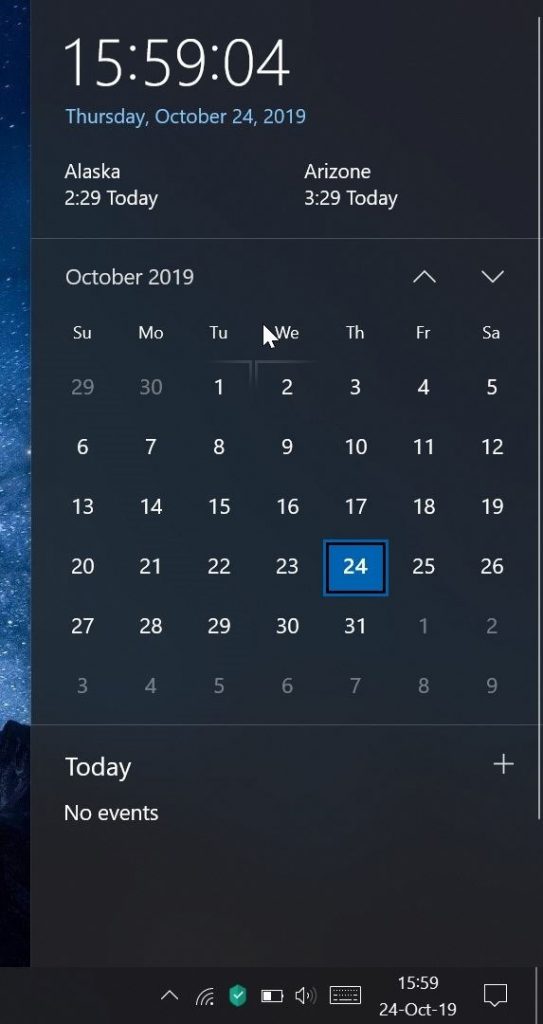
На панели задач Windows 10 отображаются часы. Проблема с Windows 10 заключается в том, что она не позволяет отображать несколько часов прямо на панели задач. Однако вы можете добавить до двух часов к раскрытию даты и времени, которое отображается при нажатии на дату/время на панели задач.
К сожалению, нет стороннего программного обеспечения для часов, чтобы отображать несколько часов на панели задач.
Добавить дополнительные часы в Windows 10
Выполните приведенные ниже инструкции, чтобы добавить дополнительные часы на панель задач Windows 10.
Шаг 1: Перейдите в Настройки → Время и язык → Дата и время. Или щелкните правой кнопкой мыши дату и часы на панели задач, а затем нажмите « Настроить дату/время», чтобы открыть страницу «Дата и время».
Шаг 2. На странице «Связанные настройки» нажмите на ссылку «Добавить часы для разных часовых поясов». При нажатии на ссылку откроется диалоговое окно «Дата и время».
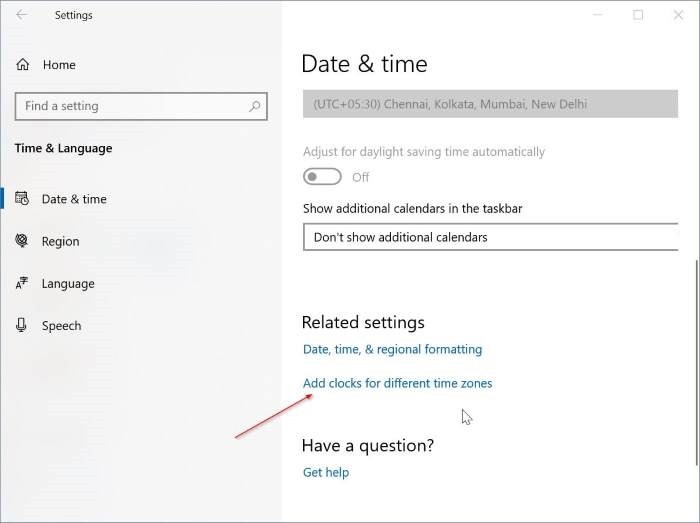
Шаг 3: Здесь установите флажок Показать эти часы. Если вы хотите добавить две дополнительные часы, выберите обе. Обратите внимание, что вы можете добавить не более двух часов. После того, как вы установите флажок Показать эти часы, выберите часовой пояс из раскрывающегося списка. Введите название часового пояса или места, чтобы вы могли легко определить часовой пояс.
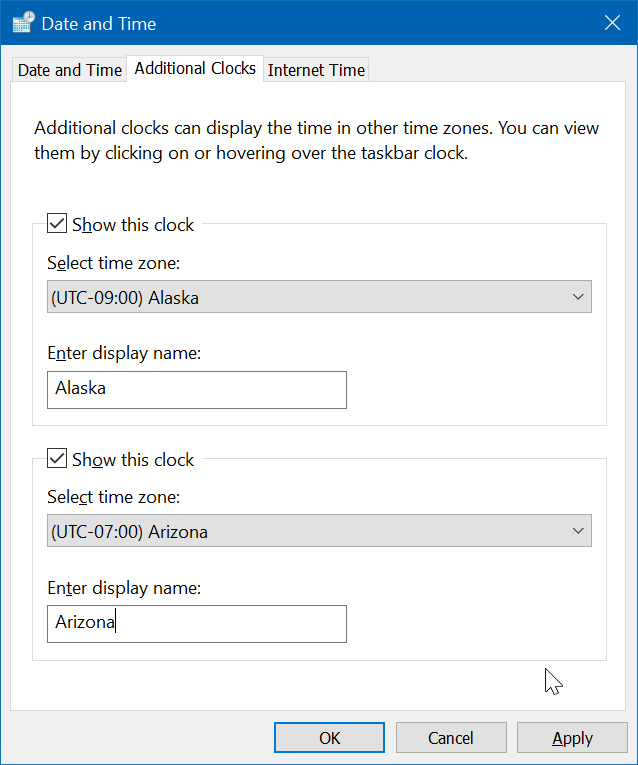
Шаг 4: Наконец, нажмите кнопку Применить, чтобы добавить часы.
Чтобы просмотреть добавленные часы, либо наведите указатель мыши на дату/время на панели задач, либо нажмите на дату/время на панели задач.
Обратите внимание, что не существует идеального стороннего программного обеспечения для отображения дополнительных часов на панели задач Windows 10. Обязательно сообщите нам, если вы столкнетесь с хорошим программным обеспечением, которое может отображать несколько часов на панели задач Windows 10.
Насколько публикация полезна?
Нажмите на звезду, чтобы оценить!
Средняя оценка / 5. Количество оценок:
Оценок пока нет. Поставьте оценку первым.
Как в операционной системе Windows 10 установить часы на рабочий стол?
Виджеты или гаджеты – это одна из самых противоречивых функций в операционной системе Windows. Некоторые пользователи устанавливают их на рабочем столе и даже не подозревают, что они потребляют системные ресурсы и без них можно обойтись. Другие же, наоборот, не могут обойтись без огромного календаря или часов на рабочем столе. Однако после установки Windows 10 эта проблема выбора исчезла. Разработчики просто перестали поддерживать виджеты и заменили их плитками Metro. Если же вам необходимы часы на рабочем столе Windows 10, мы поможем вам вернуть их.
Почему разработчики Windows 10 отказались от виджетов?
Невзирая на то, что некоторые виджеты, такие как цифровые часы и календарь пользовались в Windows 7 большой популярностью, разработчики новой операционной системы решили от них отказаться. На это были следующие причины:
- Замена виджетов живыми плитками.
- Из соображения безопасности. Коды виджетов часто становятся объектом №1 при поражении системы вирусом. Однако это мнение разработчиков Windows Если же участь многолетний опыт работы с операционной системой, можно отметить, что виджеты занимают всего 1-3% от общего количества файлов, которые чаще всего поражаются вирусами.
- Потребление системных ресурсов. Анимированные виджеты нагружают процессор. Часто на слабом ПК установка темы Windows Aero и дополнительных виджетов запрещена, так как рабочий стол не будет нормально функционировать.
В виду данных причин цифровые часы и прочие виджеты на Виндовс 10 не работают.
Читайте на SoftikBox: Как установить гаджеты в Windows 10, если они отсутствуют?
Как установить часы и календарь на рабочий стол в ОС Windows 10?
Чтобы вернуть часы и календарь на рабочий стол в Windows 10 существует насколько программ. Среди них выделим Gadgets Revived, MFI10, 8GadgetPack. На их примере рассмотрим как установить часы на рабочий стол в новой Windows 10.
Пример 1. Gadgets Revived
Скачать Gadgets Revived для Windows (7/8/10)
- Скачиваем программу Gadgets Revived.
- Запускаем установку программы.
- Выбираем язык установки и следуем подсказкам.
- В следующем окне ставим отметки напротив «Виджетов» и жмём «Далее».
- После того, как программа будет установлена, жмём правой кнопкой мыши на рабочем столе и выбираем «Гаджеты».
- Откроется окно программы. Выбираем часы. Дважды кликаем на значке. Выбираем форму часов.
- Указываем время.
- После вновь нажимаем правой кнопкой мыши на рабочем столе и выбираем «Показать иконки на рабочем столе».
- Часы установлены.
Таким же способом можно установить много других гаджетов. Достаточно скачать на сайте Gadgets Revived установочные файлы элементов и нажать на кнопку «Запустить».
Пример №2. MFI10
Программа MFI10 является одной из самых популярных. Она не только возвращает гаджеты на рабочий стол Windows 10, но позволяет установить такие приложения, как Movie Maker, Media Centre и другие.
Устанавливать гаджеты на рабочий стол Windows 10 с помощью данного приложения просто. Для этого выполняем следующие действия:
- Создаём точку восстановления системы.
- Скачиваем iso-файл программы. Он вести больше 1,2 Гб. Это нужно учесть, если у вас мало места на жестком диске или слабый интернет.
- Монтируем скачанный образ. Запускаем установочный файл.
- Изначально нужно принять лицензионное соглашение. Далее следуем подсказкам. После установленный софт нужно запустить. Выбираем раздел «Гаджеты».
- Ищем календарь или часы и нажимаем «Установить». Проверяем наличие элемента на рабочем столе. Появится заставка часов.
Пример №3. 8GadgetPack
- Скачиваем последнюю версию программы.
Скачать 8Gadget Pack для Windows (7/8/10)
- В настройках программы нажимаем «Установить гаджеты».
- После установки программы нажимаем правой кнопкой мыши на рабочем столе и выбираем «Гаджеты».
- Откроется новое окно. Выбираем либо «Календарь», либо «Цифровые часы».
- Проверяем результат.
Советы о том, как вернуть часы на рабочий стол в Windows 10 смотрите в видео: