
Как поставить часы на экран блокировки Android
Практически на всех Android устройствах часы по умолчанию отображаются на экране блокировки.
На некоторых моделях смартфонов может потребоваться установить дополнительное приложение или добавить их через виджеты. Если вы случайно удалили часы с экрана блокировки и не знаете как вернуть их назад, то далее мы подробно расскажем как это сделать.
Как вернуть часы через виджеты
На многих смартфонах часы, которые отображаются на главном дисплее, автоматически дублируются на экране блокировки. Если вы случайно или специально их уберете, то они пропадут и там, и там. Как вывести часы на экран телефона:
Шаг 1. Сделайте долгое нажатие в любой свободной области на главном экране и дождитесь появления в нижней части экрана дополнительного меню.
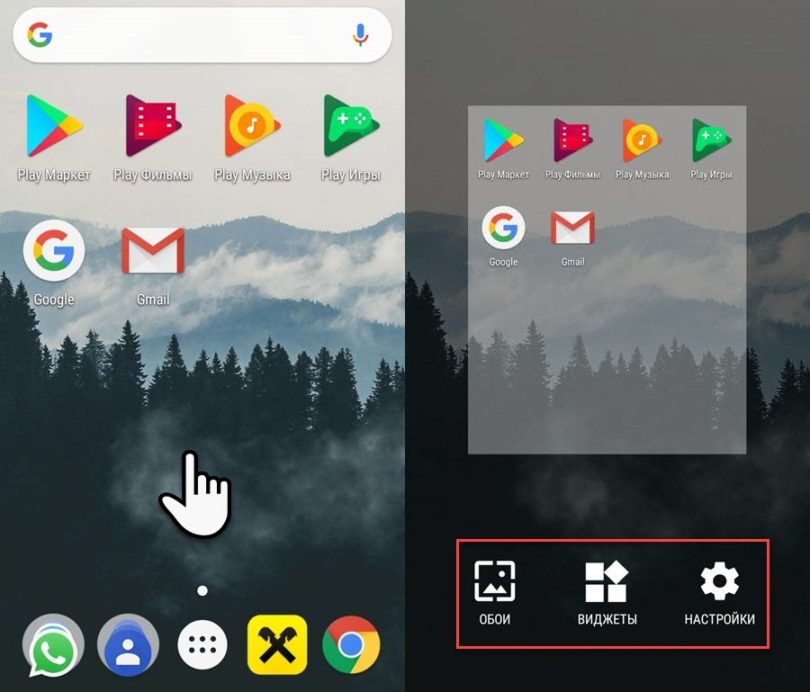
Шаг 2. Нажмите «Виджеты» и в появившемся экране найдите приложение «Часы».
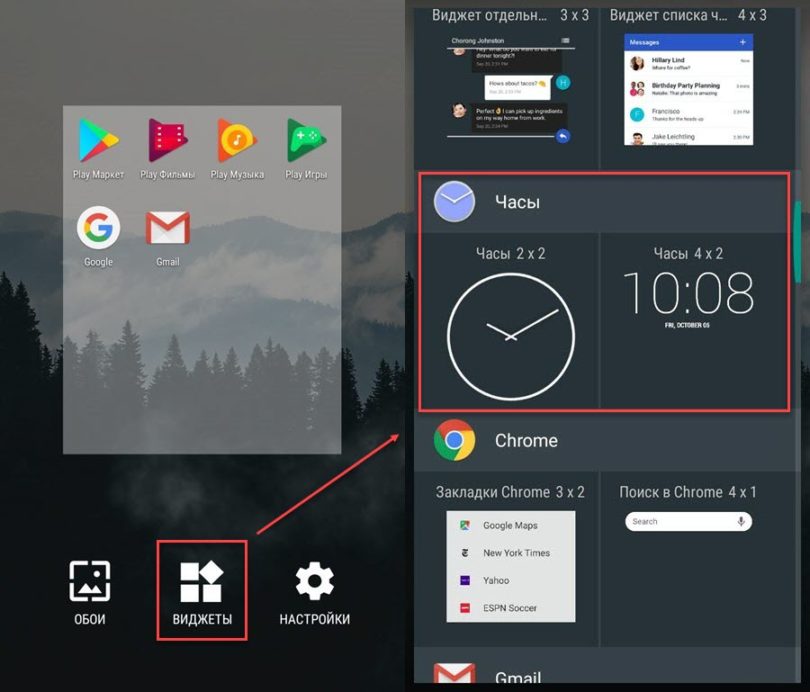
Шаг 3. Тапните на нужный виджет и удерживайте его, а затем поместите на свободную часть экрана.

После этого часы должны появиться на главном и экране блокировки. При желании вы можете выбрать аналоговый или цифровой дисплей.
Отображение двух часов на экране блокировки
Когда вы находитесь в другом часовом поясе, вы можете включить одновременное отображение местного времени и времени вашего родного города на экране блокировки с помощью функции Двойные часы .

Перейдите в меню Настройки > Система и обновления > Дата и время , включите функцию Двойные часы и задайте значение для поля Домашний город . На экране блокировки будет отображаться время вашего домашнего города и места текущего пребывания.
Если часовой пояс вашего места пребывания совпадает с часовым поясом вашего домашнего города, на экране блокировки будут отображаться только одни часы.
Измените часы на заблокированном экране Android следующим образом
Измените или отредактируйте экран блокировки на устройствах Android, хотя в целом это просто, это одна из проблем, которая обычно доставляет больше головной боли пользователям операционной системы Google. Все зависит от уровня, на котором Android работает на рассматриваемом устройстве, но правда в том, что с этой ОС, если есть что-то ясное, это то, что для всего есть альтернатива и для всего есть решение .
На этот раз мы собираемся немного углубиться в то, как добавить те часы, которые вы так хотели, на экран блокировки на случай, если время на нем перестало отображаться. Возможно, вы хотите изменить шрифт, изменить тип часов или просто исчезли те, которые были. Если несколько недель назад мы объяснили, как поставить часы на экран Всегда на дисплее (без необходимости наличия этой функции в вашем терминале) или о том, как поставить два часа прямо на домашний экран, сегодня мы рассмотрим экран блокировки.
- 1 Различия между экраном блокировки, экраном AoD и главным экраном
- 2 Как изменить экран блокировки на Android
- 3 Как поставить часы на экран блокировки Android, если у вас Samsung
Различия между экраном блокировки, экраном AoD и главным экраном
В течение некоторого времени многие терминалы включают функцию Always On Display, которая представляет собой тип дисплея с низким энергопотреблением (AMOLED o Super AMOLED), что вместо того, чтобы полностью выключиться, он оставляет серию пикселей включенными, чтобы показать время. Таким образом, не имеет значения, сколько вы на него смотрите или сколько кладете в сумку или карман: ваш телефон всегда будет показывать время. Что ж, это упомянутый нами экран AoD. Это не имеет ничего общего с экран блокировки или начать.
Если есть сомнения (которые, конечно, могут быть), экран блокировки и домашний экран разные. Блокировка — это тот замок, который показывает ваш терминал, когда ваш телефон, как вы понимаете, заблокирован. Он может быть изменен до определенной степени в различных терминалах и в различных слои Android: вас могут попросить подробно описать уведомления, включая музыкальный проигрыватель или виджеты, подобные тому, что Spotify, и т.д.
Мы можем изменить даже обои а иногда и источник. Но для полной настройки лучше всего всегда переходить к приложениям из Play Store, не усложняя себе жизнь.
Главный экран, с другой стороны, это тот, который отображается, когда вы разблокируете телефон.
Как изменить экран блокировки на Android
Мало кто предупреждает, что во времена, когда отпечатки пальцев или биометрические инструменты попадают в наши мобильные терминалы, настройка экранов блокировки теряет смысл. И это правда: при разблокировке телефона пальцем мы можем не видеть экран блокировки в течение нескольких дней, потому что мы получаем доступ к телефону, разблокированному напрямую. Это, в любом случае, не означает реальности, и это то, что редактирование экранов блокировки сейчас очень рудиментарно.
Однако есть несколько способов изменить этот экран блокировки. Если у вас его нет, вы можете загрузить приложение Google, Обои и, таким образом, иметь возможность настраивать как экран блокировки, так и домашний экран на телефоне. Конечно, редактирование источников и даже часов означало бы либо перепрошить телефон, либо полагаться на сторонние приложения.
Как поставить часы на экран блокировки Android, если у вас Samsung
К счастью, некоторые фирмы продолжают доверять использованию экрана блокировки пользователями: использование терминала в качестве простых часов — одна из многих утилит, которые сегодня есть в телефонах и планшетах. скорость и простота в его использовании.
У Samsung есть возможность изменить или скрыть часы на вашем AoD и экраны блокировки. По крайней мере, в линейках Galaxy S8 или S9. Шаги будут следующими:
- Вы открываете Настройки.
- Вы спускаетесь на экран блокировки и на вкладку «Безопасность» и открываете его.
- Вы открываете раздел Always on Display и можете редактировать элементы, которые появляются на этом экране.
- Вы можете выбрать отображение кнопки «Домой», кнопки «Домой» и часов или просто часов.
Вы также можете перейти на вкладку «Настройки» и снова перейти на вкладку «Экран блокировки и безопасность».
- Ищите вариант стиля часов.
- Вы можете настроить часы как для экрана AoD, так и для экрана блокировки.
Содержание статьи соответствует нашим принципам редакционная этика. Чтобы сообщить об ошибке, нажмите здесь.
Полный путь к статье: Справка Android » Android » Измените часы на заблокированном экране Android следующим образом

Антонио Васкес сказал
тому назад 5 лет
Если у вас Galaxy 8 или 9, то вы активируете часы в «Настройках». Уже. Но это может сделать каждый, кто умеет читать, верно?
Обязательно ли настраивать «учебник», чтобы нажимать кнопку?
Завтра будет учебник, чтобы узнать, как уменьшить громкость?
Эти псевдостатьи уже надоели .
«Android помогает»: заблокировано.
Как показывать часы и уведомления на экране блокировки в режиме Always On Display на Samsung Galaxy
- Откройте Настройки.
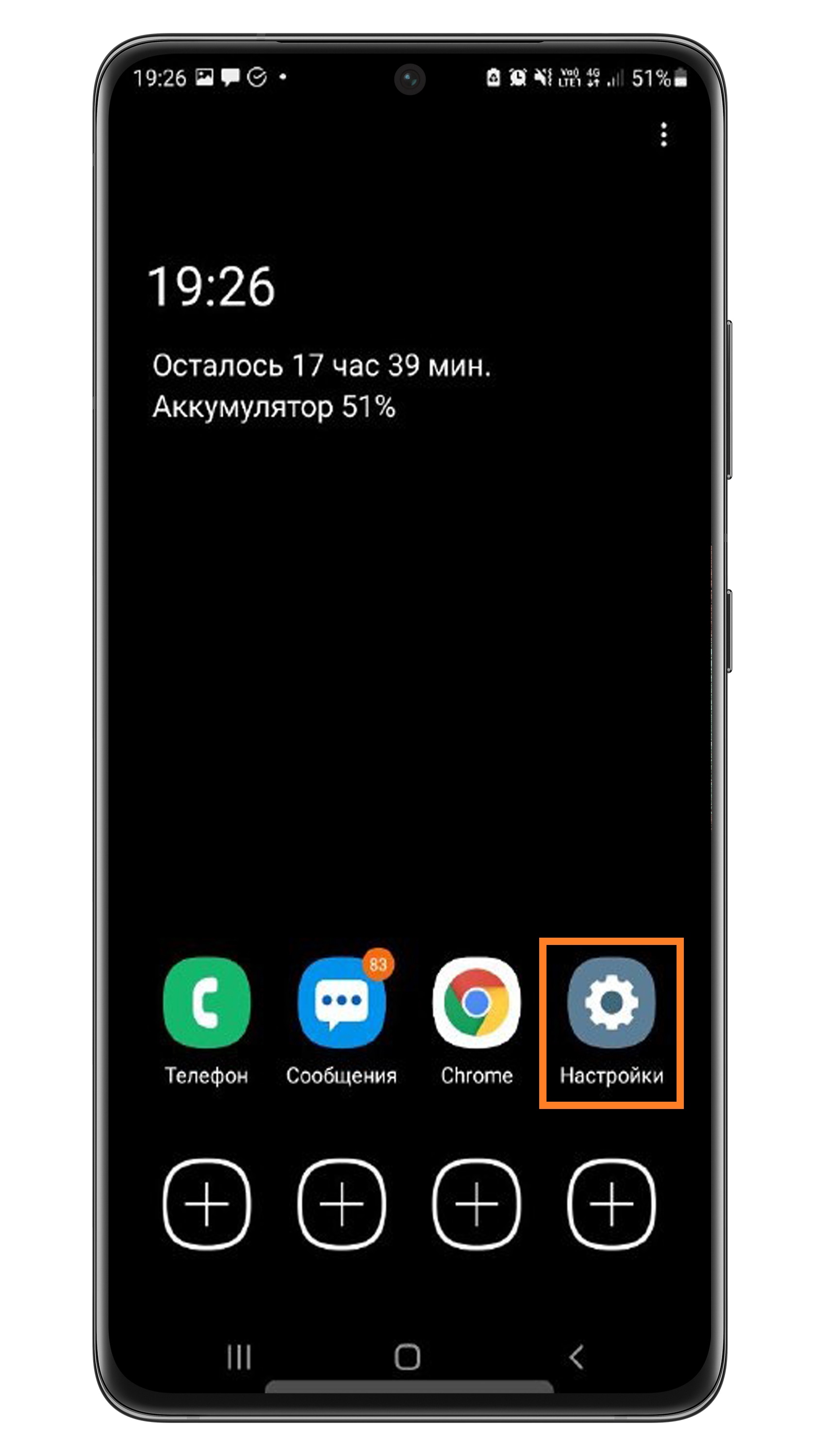
- Выберите пункт Экран блокировки.
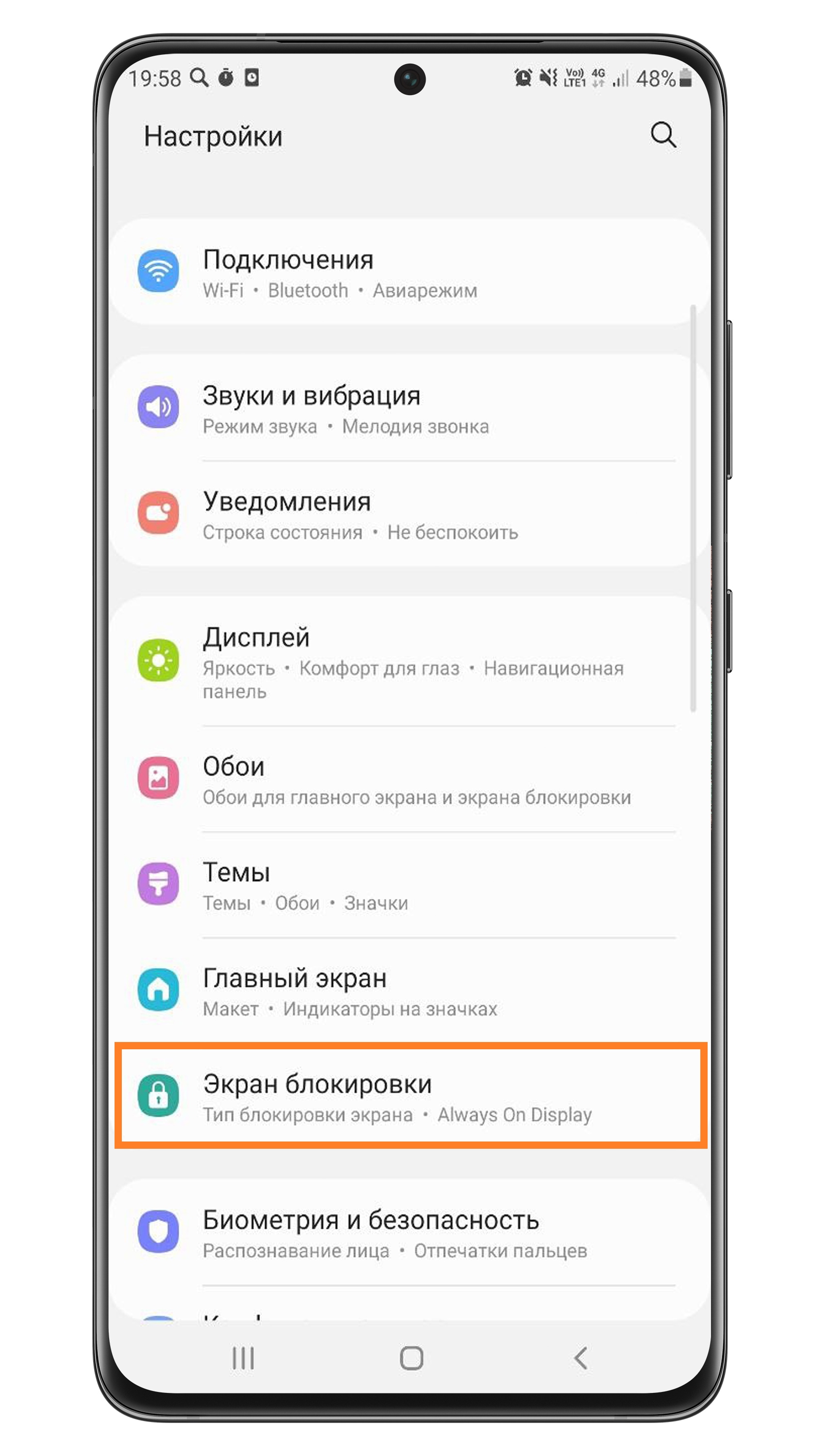
- Сдвиньте ползунок напротив пункта Always On Display вправо.
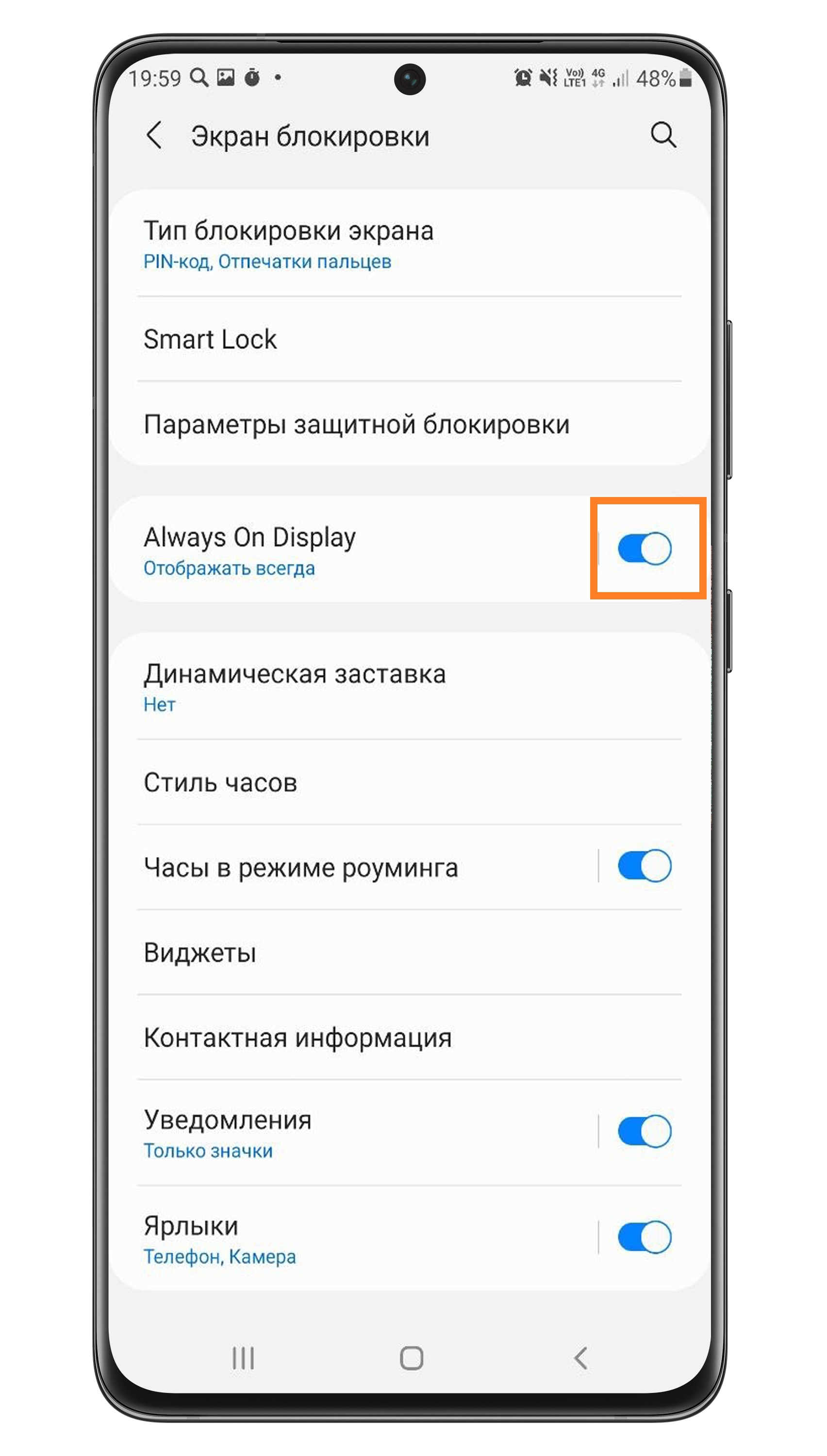
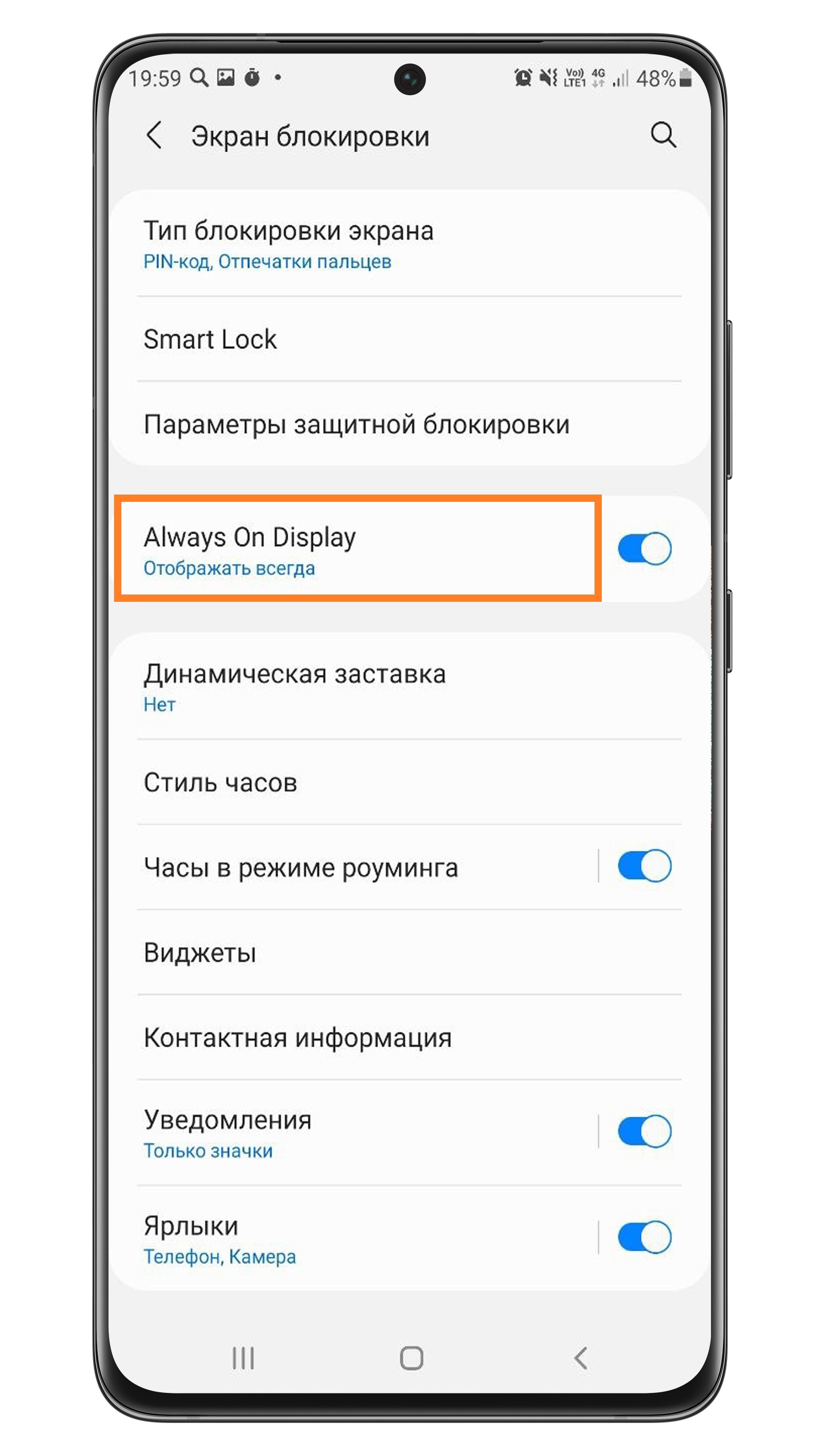
Как настроить функцию Always On Display
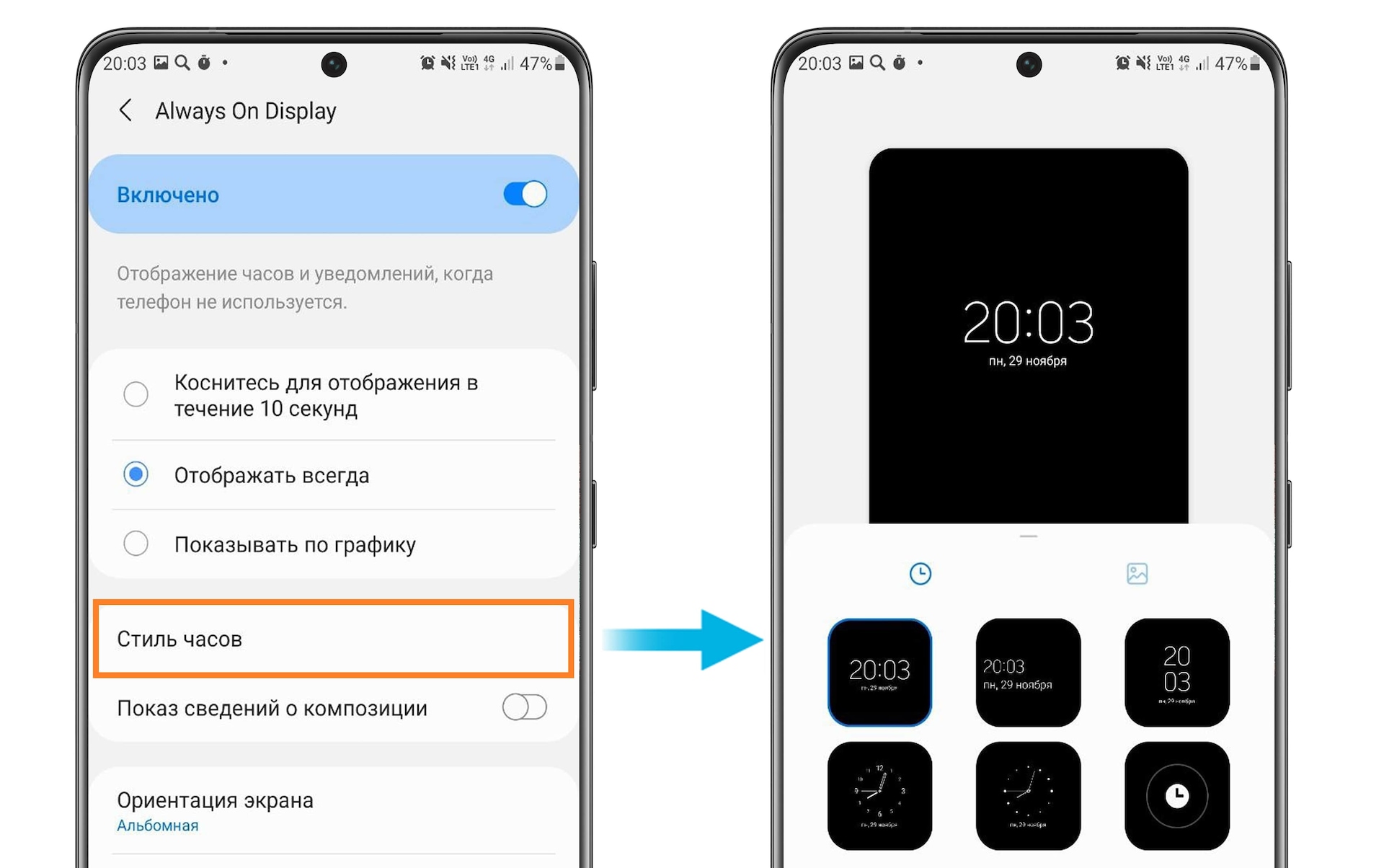
Нажмите на пункт Always On Display в настройках экрана блокировки, чтобы увидеть больше параметров.
- Выберите, как будет работать экран Always On Display: В течение 10 секунд — экран будет слегка подсвечиваться в течение 10 секунд после касания экрана в режиме блокировки
Всегда — экран всегда будет слегда подсвечен в режиме блокировки (за исключением случаев, перечисленных в последнем параграфе статьи).
По графику — режим Always On Display будет работать по расписанию; чтобы настроить расписание, нажмите на пункт Показывать по графику .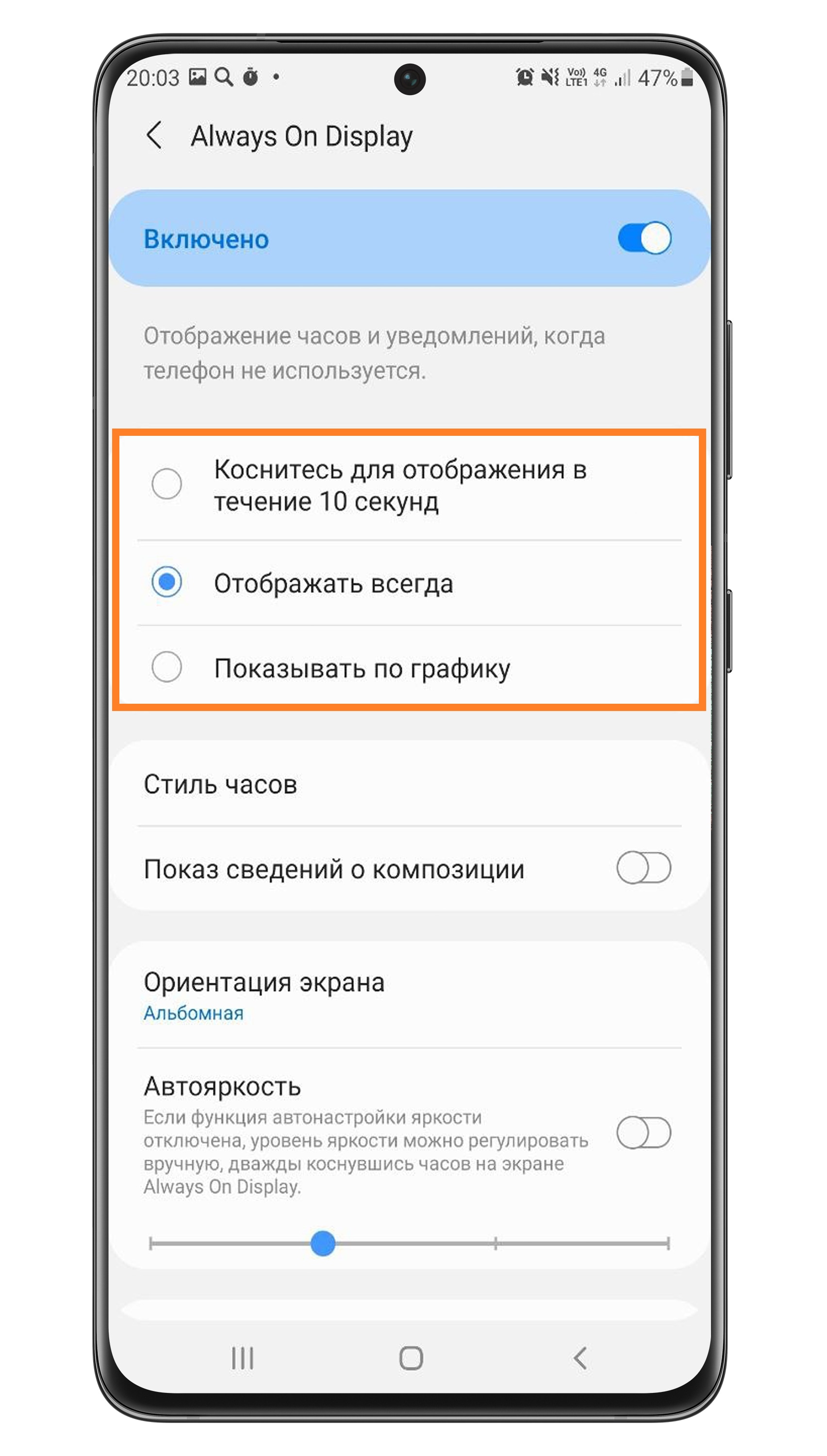
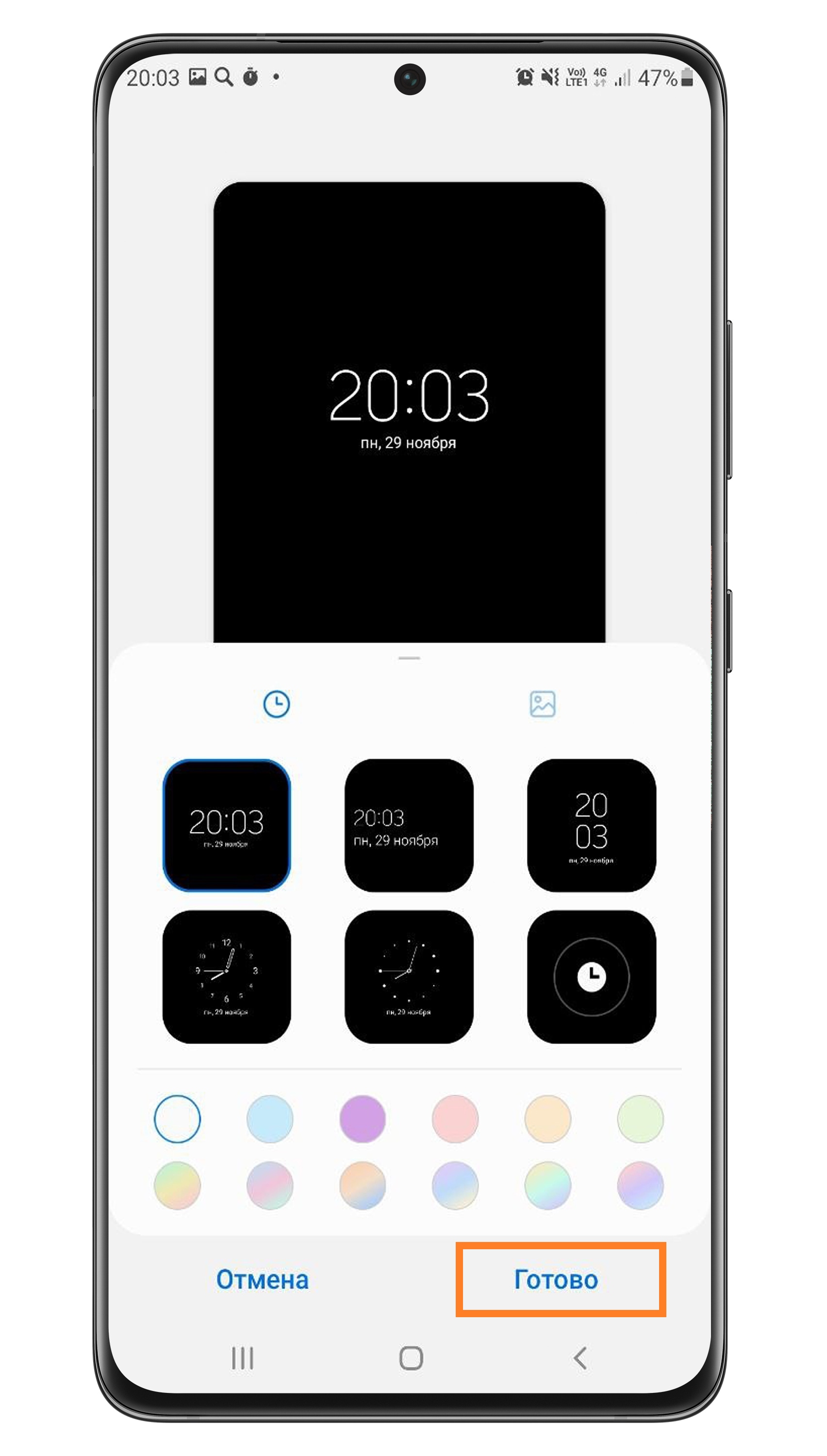
- Нажмите Стиль часов, чтобы выбрать дизайн.
После выбора нажмите Готово.
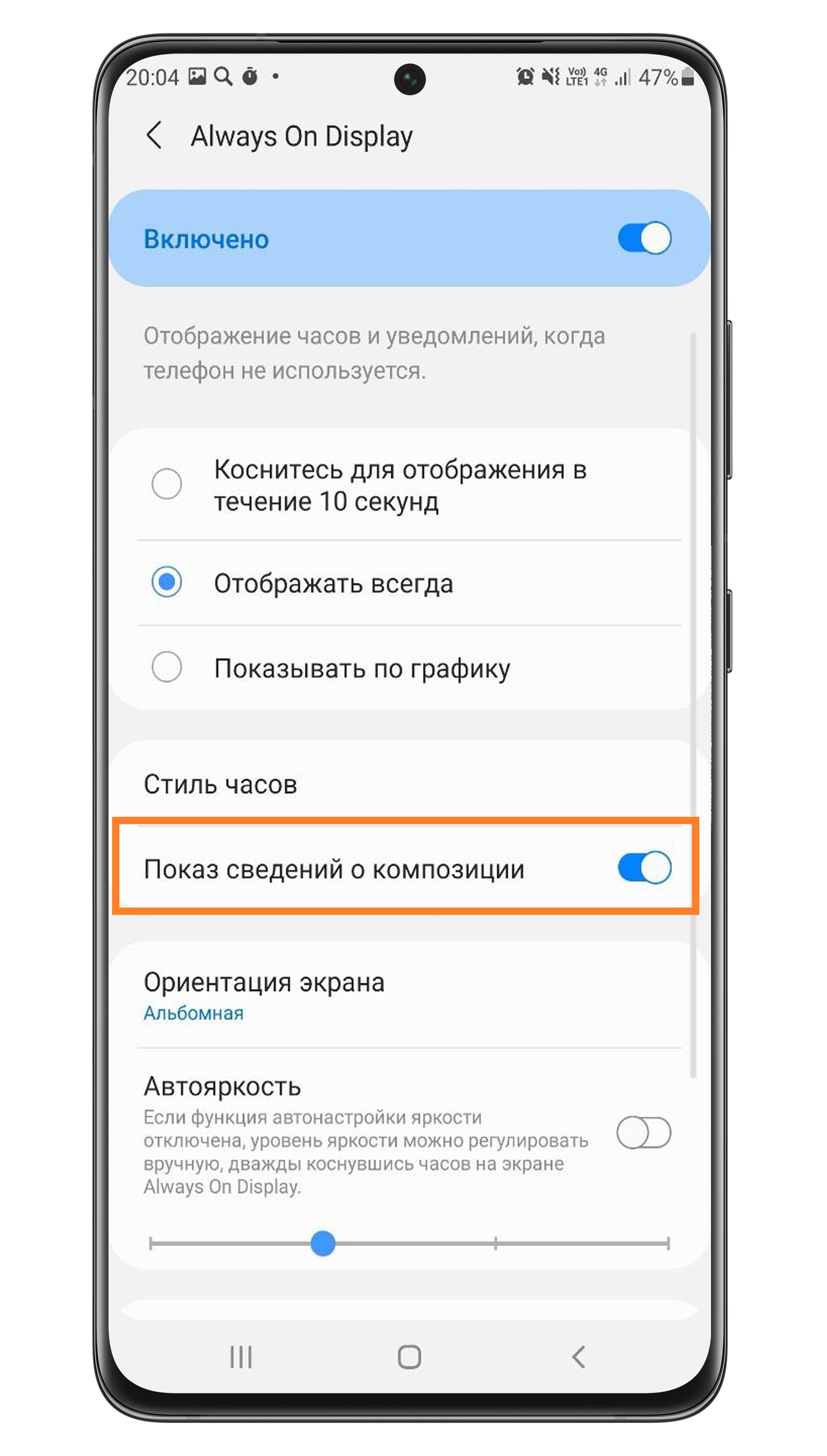
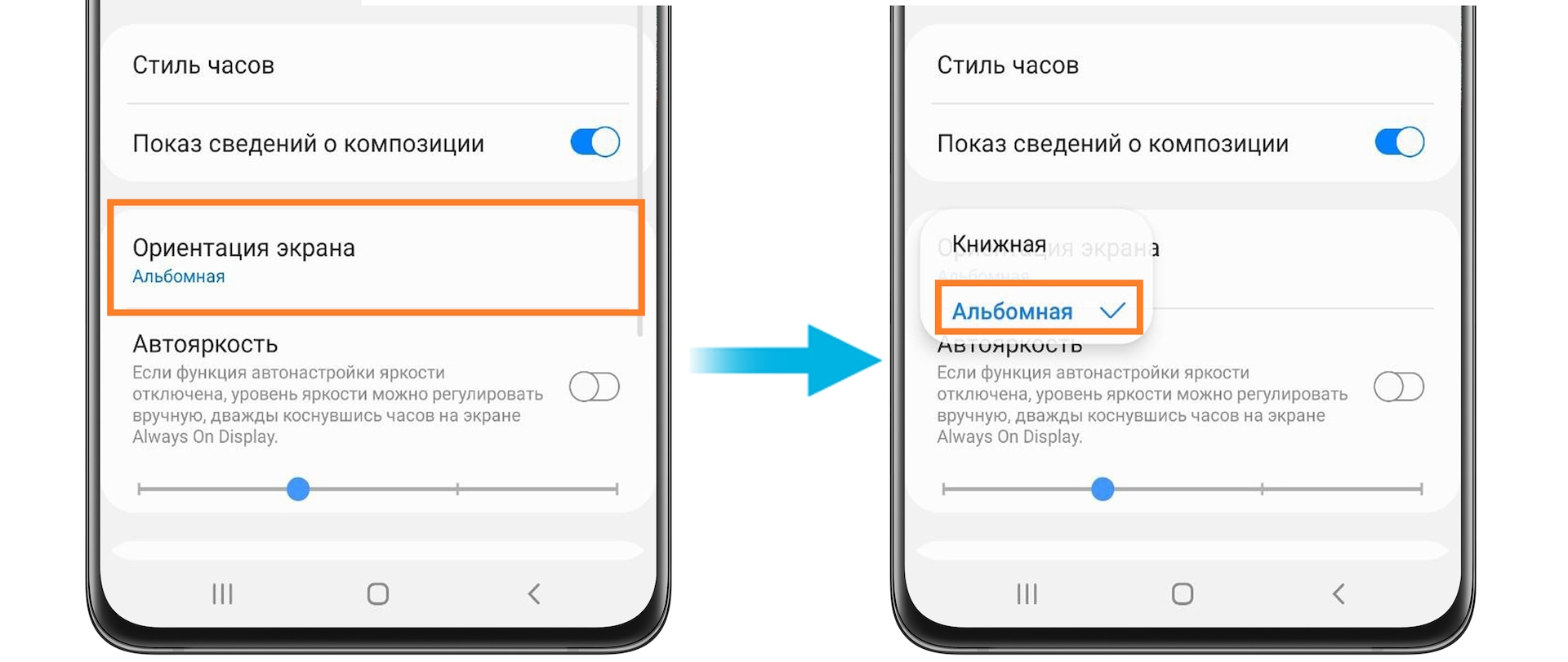
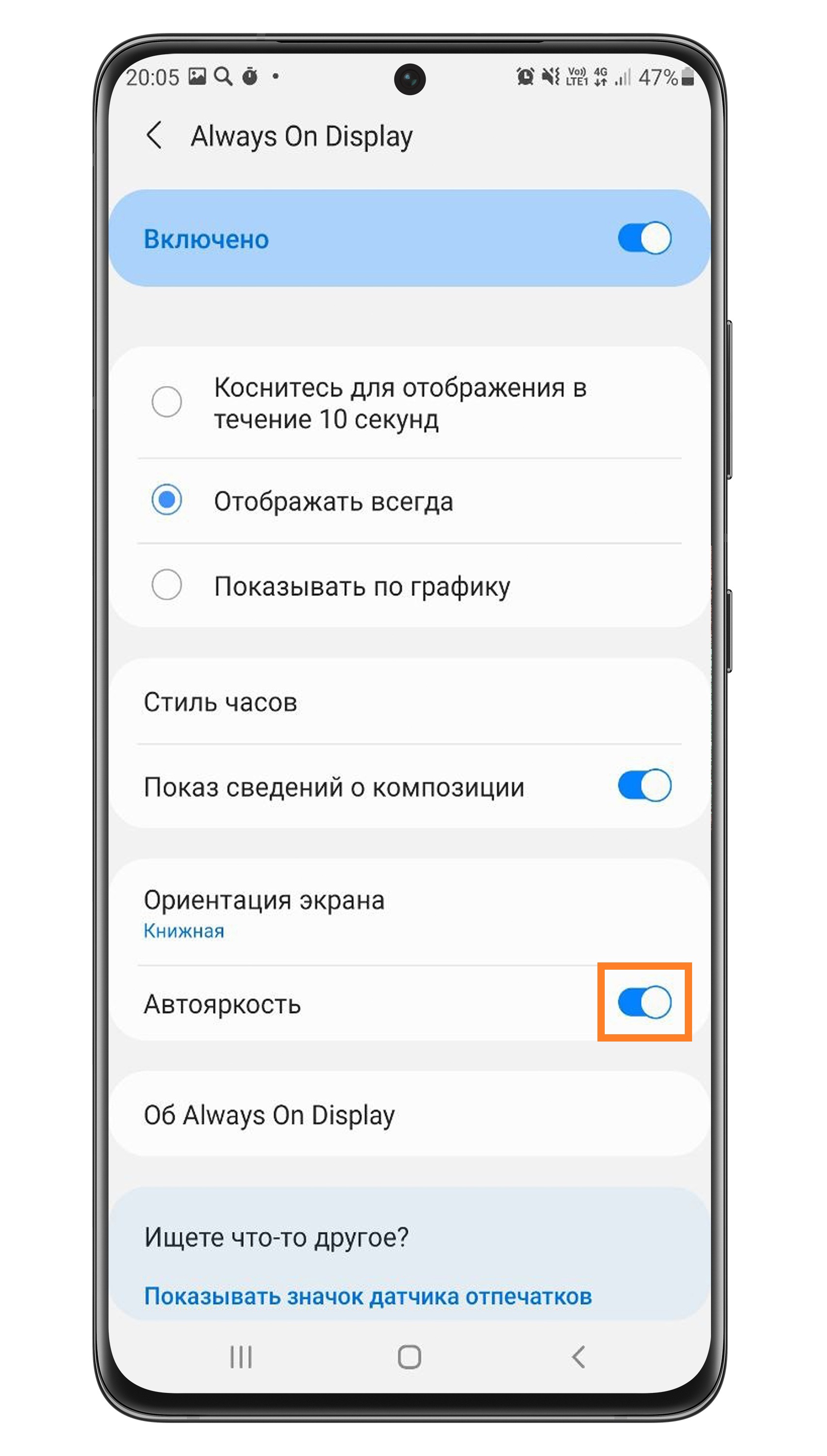
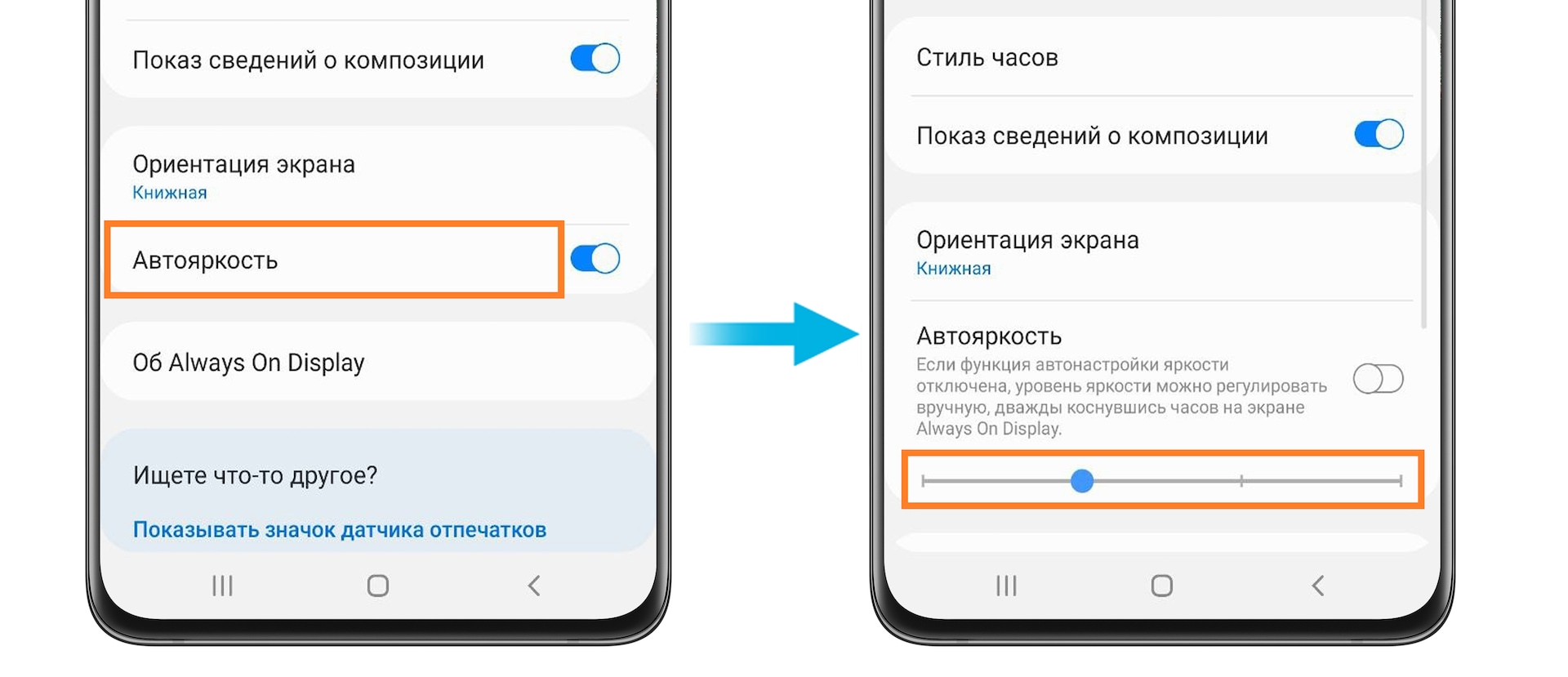
или нажмите на пункт Автояркость, чтобы настроить уровень яркости.
Функция Always On Display не будет работать в случаях, если
- используется любой чехол с крышкой
- телефон находится в сумке, кармане и т. д.
- телефон перевернут лицевой стороной вниз
- функция отключена в настройках энергосбережения
Что делать, если Always on Display не работает в режиме энергосбережения
- Откройте Настройки.
- Перейдите в Обслуживание устройства.
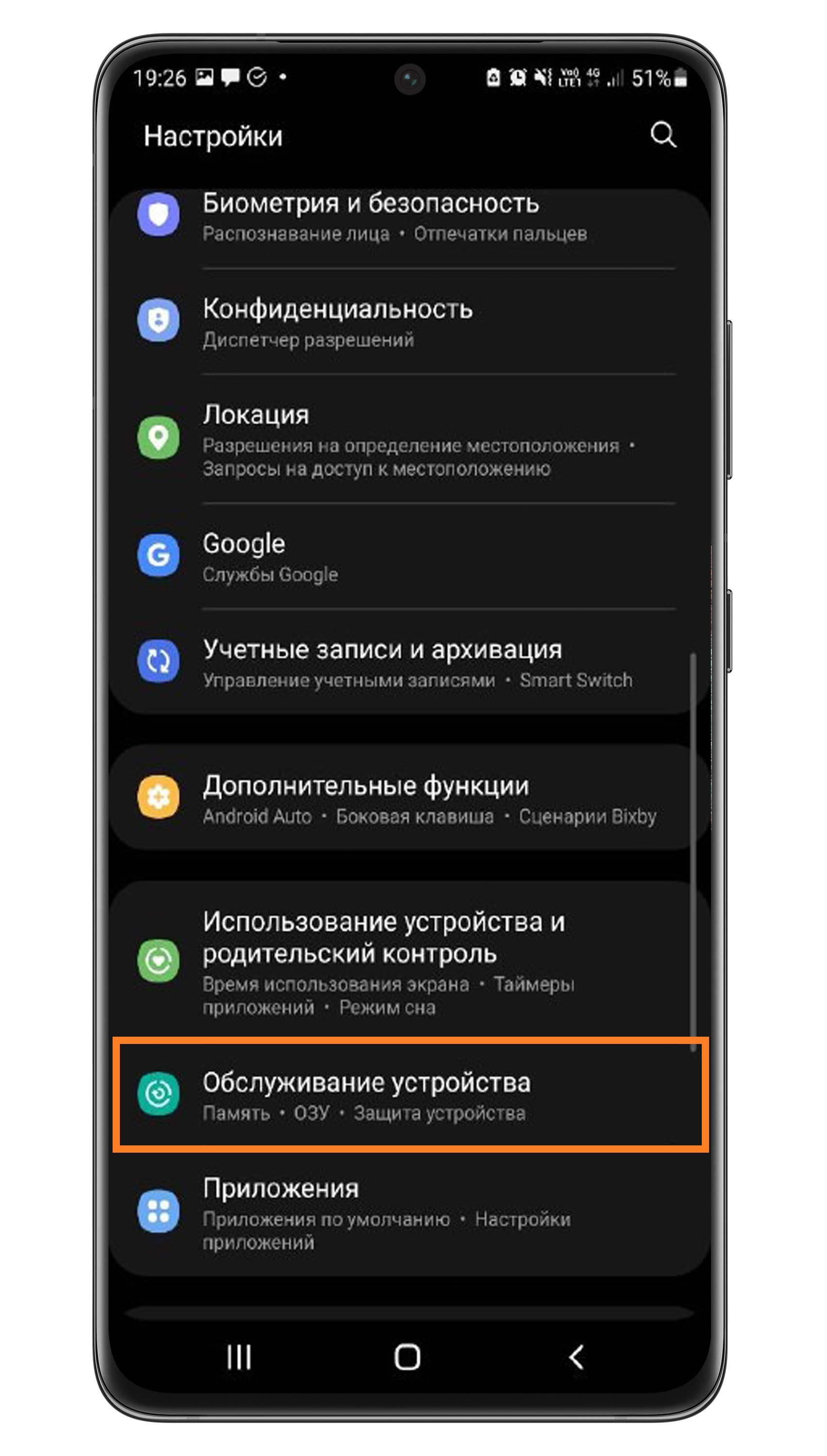
- Выберите Батарея.
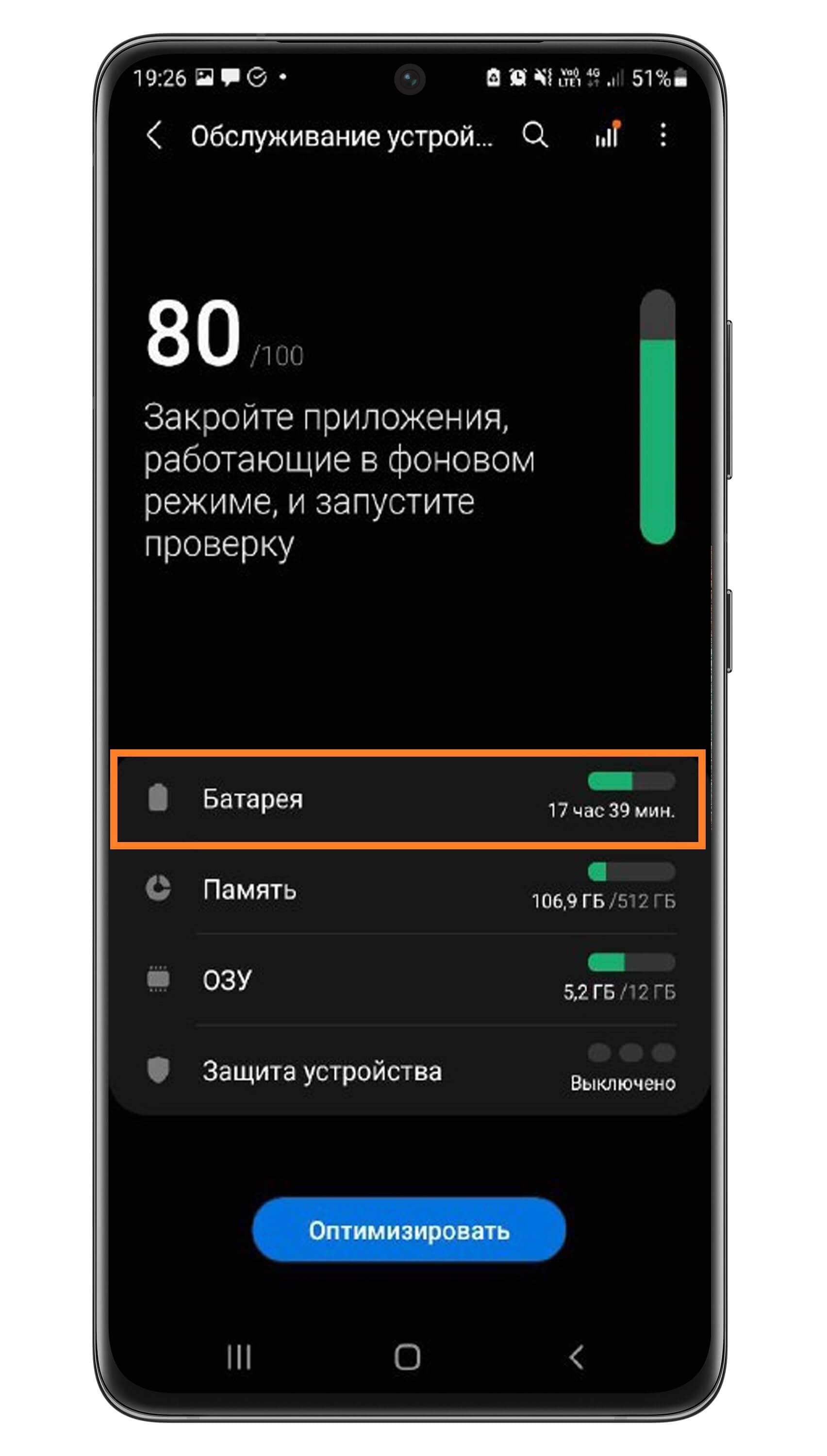
- Откройте Режим энергосбережения.
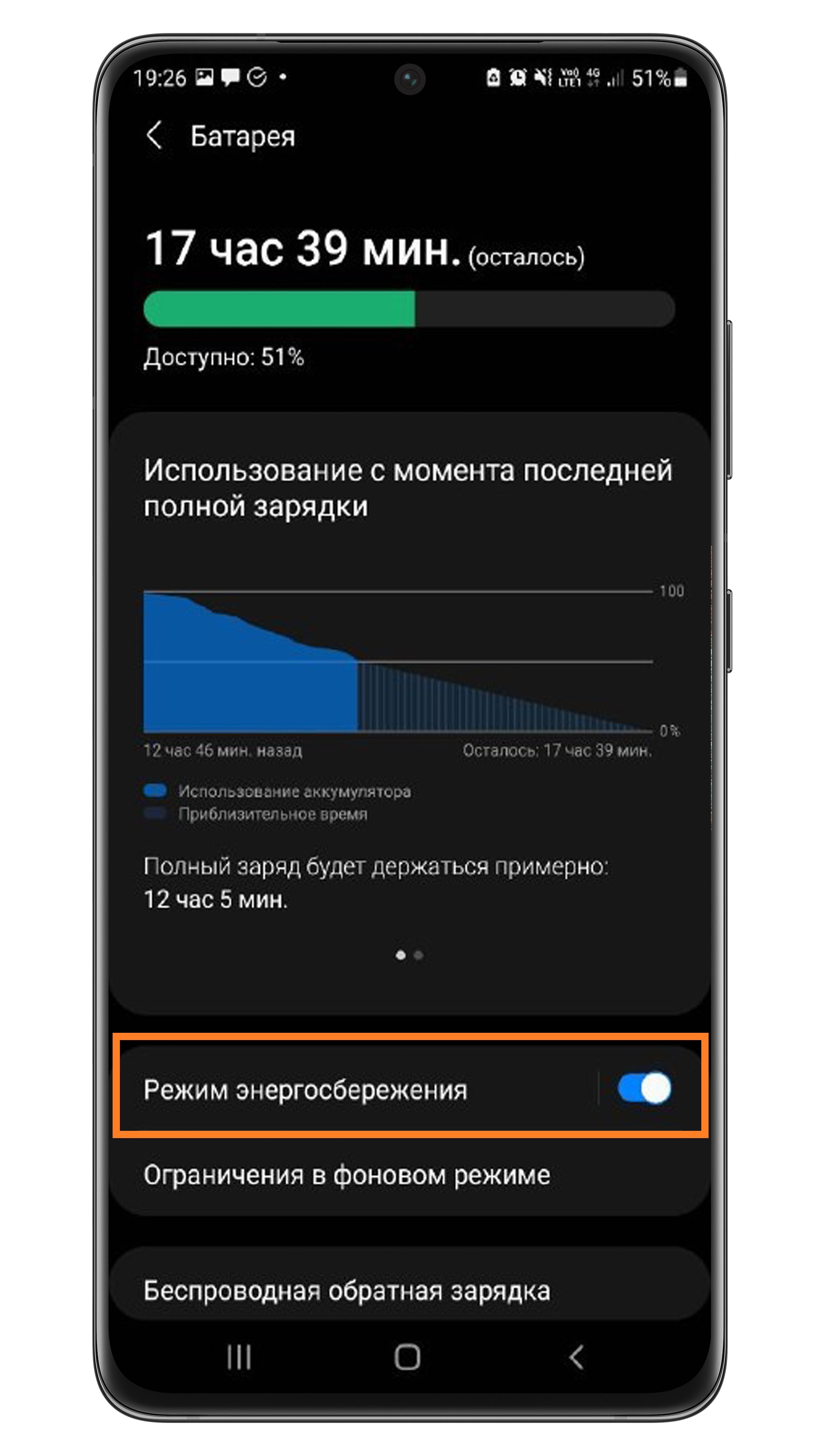
- Временно выключите этот режим — нажмите на ползунок напротив.
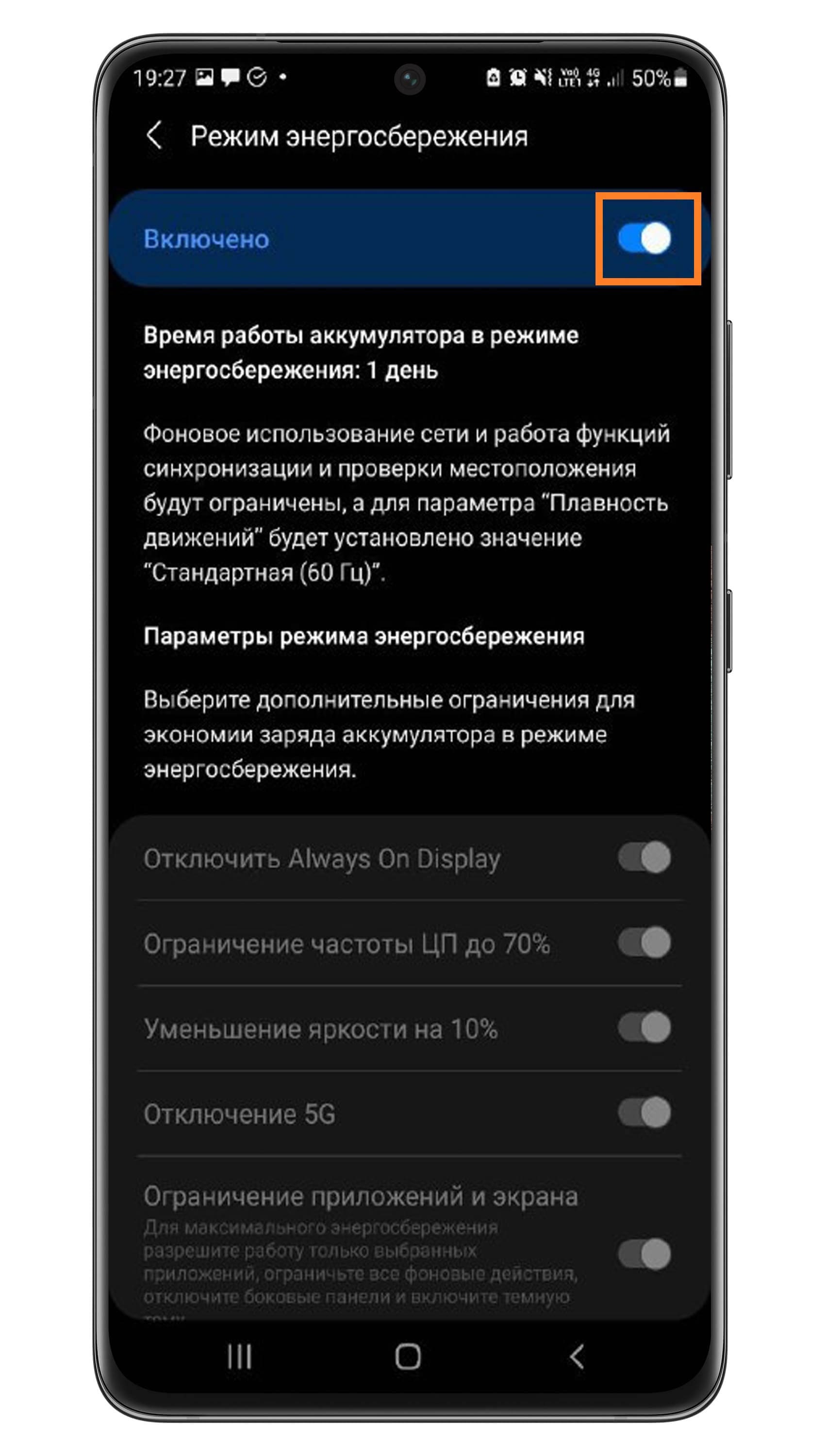
- Вернитесь в настройки режима энергосбережения. Режим выключен.
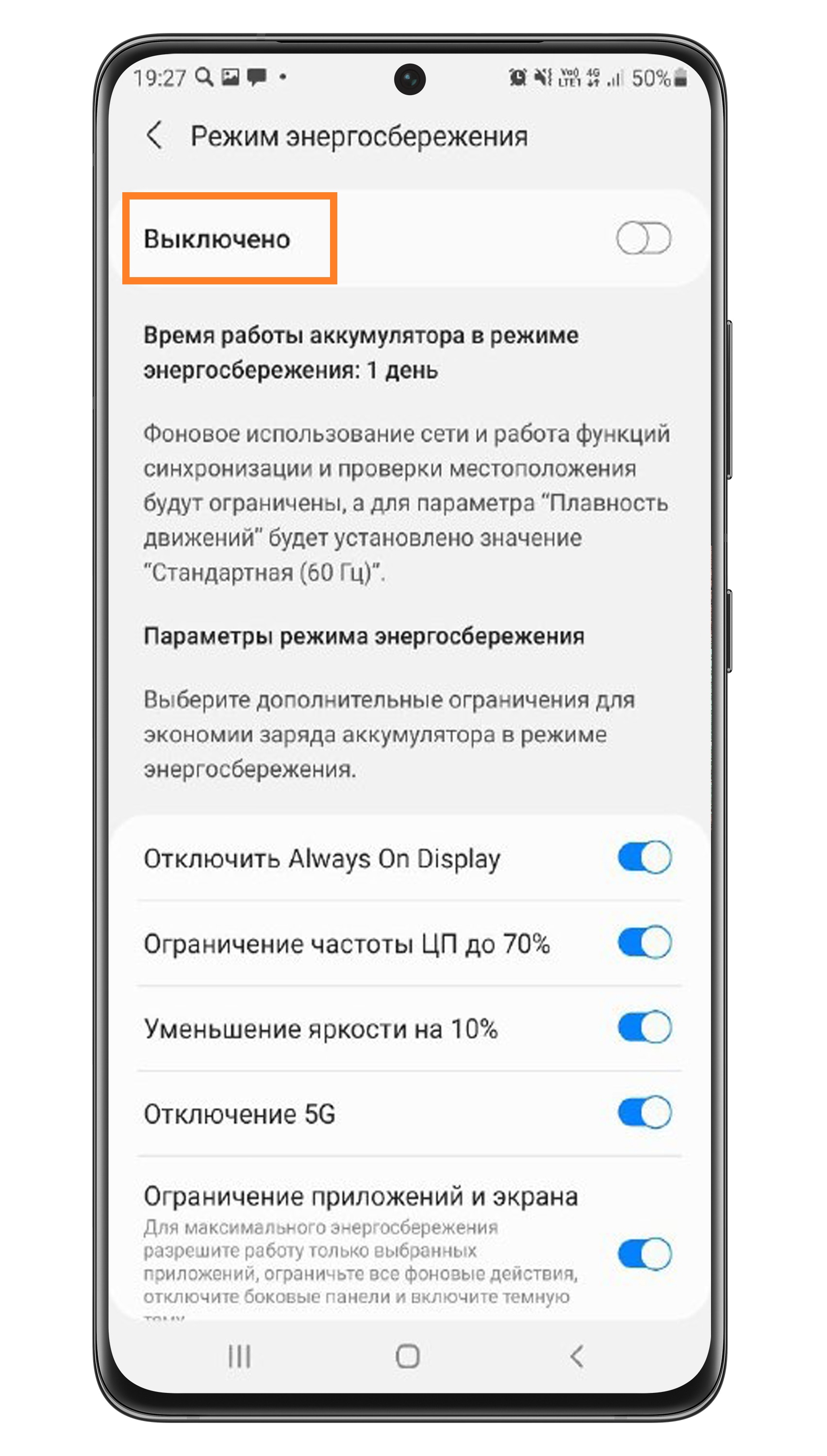
- Сдвиньте ползунок напротив пункта Отключить Always On Display влево.
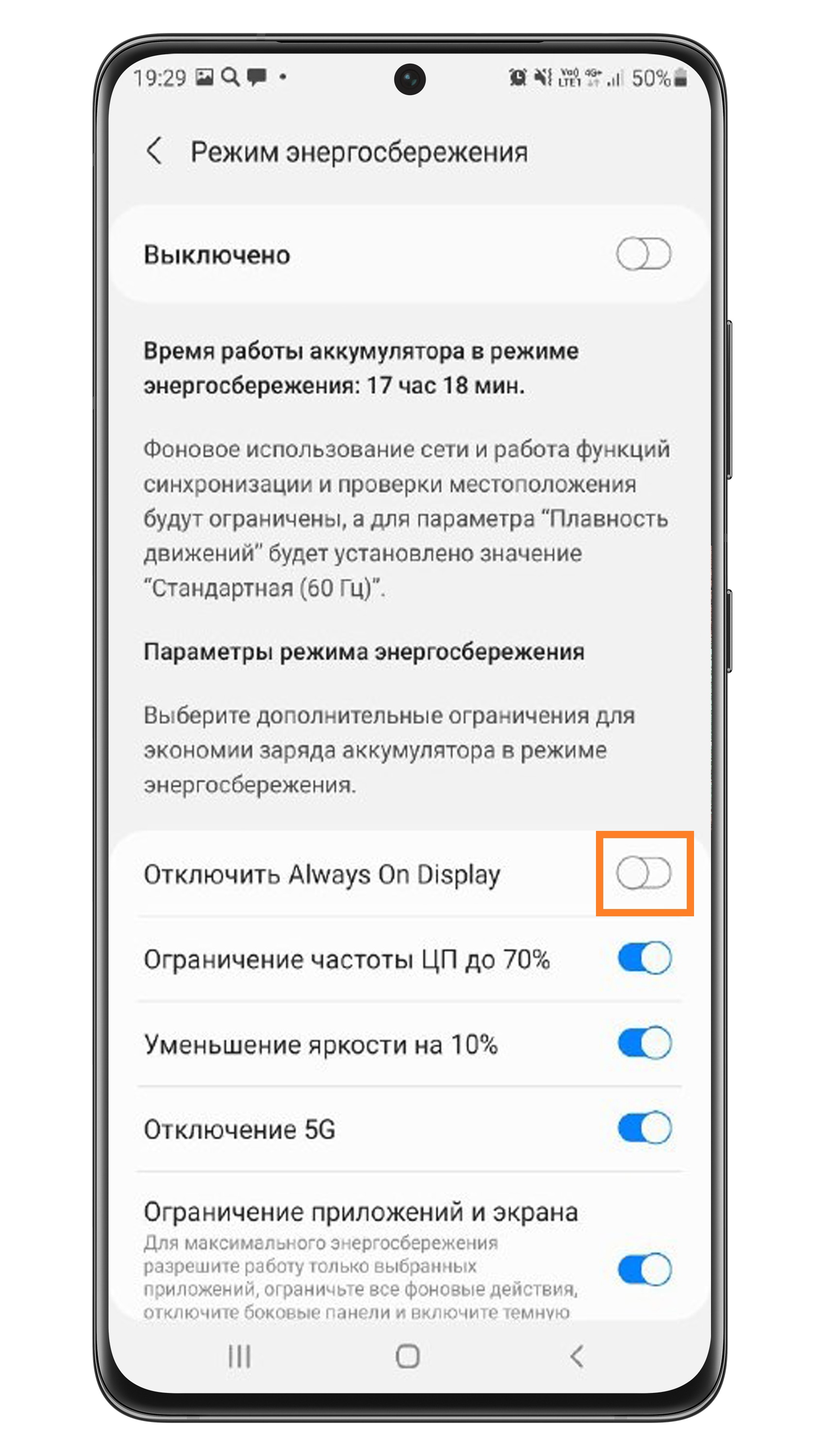
- Вновь активируйте режим энергосбережения.
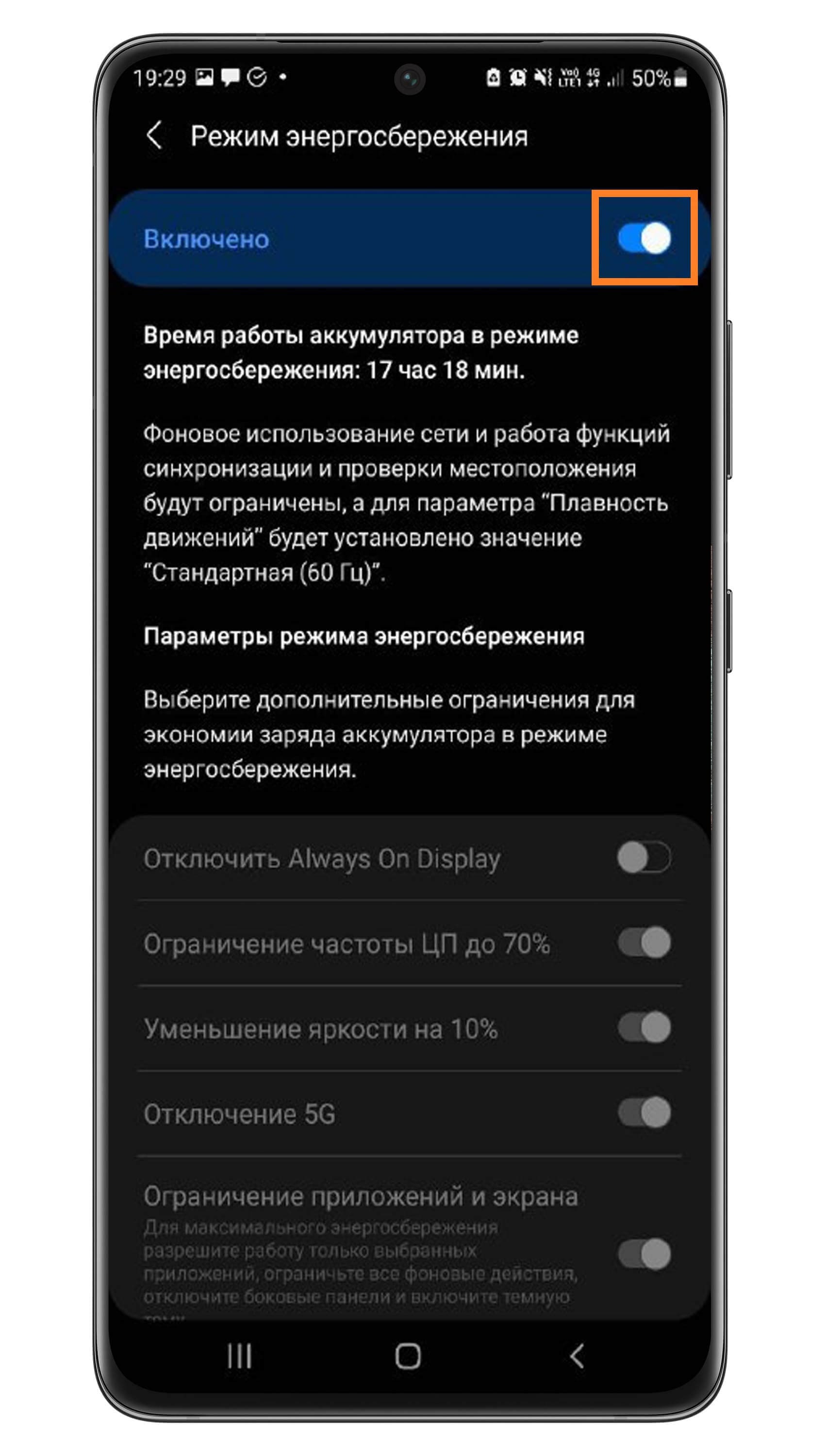
- Готово.
Связанные вопросы
- Как поменять способ блокировки экрана на Samsung Galaxy
- Как настроить отпечаток пальца на Samsung Galaxy
- Как настроить разблокировку Samsung Galaxy двойным касанием