
Как создавать, синхронизировать и удалять шаблоны Discord Server
Discord — отличная платформа для тех, кто хочет создать онлайн-сообщество. Сегодня люди с интересами от искусства до музыки, образования и т. д. используют приложение Discord.
Оглавление
Первое, что нужно сделать в Discord при запуске, это создать сервер . Однако настройка сервера Discord может быть довольно утомительной, поскольку она включает в себя настройку каналов, ролей и разрешений. Хотя Discord предлагает шаблоны серверов, которые упрощают процесс, вы также можете создавать свои шаблоны серверов. Вот как это работает.
Как создать шаблон сервера Discord
Первое, что нужно отметить при создании шаблона сервера Discord, — это то, что у вас должен быть активный сервер Discord. Полезно создавать второй и последующие серверы Discord. В качестве альтернативы можно попросить кого-то из ваших знакомых с сервером Discord поделиться с вами своим шаблоном. Это избавит вас от необходимости настраивать каналы, роли и разрешения с нуля, когда вы можете просто принять существующий шаблон сервера, уже смоделированный в соответствии с вашими предпочтениями.
Следует также отметить, что в настоящее время вы не можете создавать шаблоны сервера на устройствах Android или iOS. Эта функция доступна только в браузере или настольном приложении. Имея это в виду, вот как создать шаблон сервера Discord:
Шаг 1: На вашем ПК щелкните меню «Пуск» и найдите Discord.

Шаг 2: Нажмите на приложение Discord в результатах и выберите «Открыть» на правой панели.

Убедитесь, что вы являетесь владельцем сервера или имеете разрешение на управление сервером. Без разрешения владельца или управления вы не можете создать шаблон сервера.
Шаг 3: Когда приложение Discord запустится, щелкните значок сервера, который будет создан в левом столбце.

Шаг 4: Вы должны увидеть имя сервера. Щелкните стрелку раскрывающегося списка рядом с именем сервера.

Шаг 5: Нажмите «Настройки сервера» в раскрывающемся меню, чтобы открыть новое окно.

Шаг 6: В новом окне прокрутите список параметров меню и нажмите «Шаблон сервера».

Шаг 7: Заполните поля Название шаблона и Описание.
Связанный : Как установить шрифты в GIMP в Windows 10

Шаг 8: Нажмите «Создать шаблон», чтобы создать ссылку на шаблон.

Шаг 9: Нажмите «Копировать», чтобы сохранить ссылку на шаблон в доступном месте или поделиться ею с другими.

Как использовать шаблон сервера Discord
После создания шаблона сервера Discord вы можете легко создать новый сервер Discord. Вот как это работает.
Шаг 1: Вставьте ссылку на шаблон Discord Server в веб-браузер и нажмите Enter.

Шаг 2: Вы должны увидеть окно с вопросом, хотите ли вы создать сервер на основе шаблона. Нажмите «Создать».

Как синхронизировать шаблон сервера Discord
После того, как вы создадите шаблон Discord Server, вы все равно сможете обновлять его с учетом изменений, внесенных в исходный сервер. Вам нужно будет синхронизировать сервер, чтобы включить изменения. По умолчанию Discord отправляет вам уведомление, когда ваш исходный сервер не синхронизирован с шаблоном. Вот как вы можете обновить его:
Шаг 1: На исходном сервере щелкните раскрывающийся список над всплывающим окном о рассинхронизации.

Шаг 2: Нажмите «Настройки сервера» в раскрывающемся меню, чтобы открыть новое окно.
Шаг 3: В новом окне прокрутите список параметров меню и нажмите «Шаблон сервера».

Шаг 4: Нажмите «Синхронизировать шаблон».

Это синхронизирует шаблоны сервера с вашим сервером и применит все изменения.
Как удалить шаблон сервера Discord
Что делать, если вам больше не нужен шаблон сервера? Вы также можете удалить шаблон сервера. Вот как это сделать:
Шаг 1: Щелкните раскрывающийся список рядом с именем сервера.
Шаг 2: Нажмите «Настройки сервера» в раскрывающемся меню, чтобы открыть новое окно.
Шаг 3: В новом окне прокрутите список параметров меню и нажмите «Шаблон сервера».
Шаг 4: Нажмите «Удалить шаблон».

Использование Discord-канала
Вы всегда можете поделиться созданным шаблоном сервера с максимально возможным количеством людей. Например, вы можете вставить ссылку на свой Дискорд текстовый канал для использования членами вашего сервера.
Discord templates – что это, как настроить и пользоваться
Discord Templates — специальный бот, позволяющий создавать собственные сообщества с применением большого количества шаблонов. Для его установки перейдите по ссылке top.gg/bot/697550195910508555, жмите на «Приглашать» ( «Invite» ) и следуйте инструкции.

Ниже рассмотрим, что этого за приложение для чего оно нужно, как использовать / добавить. Также разберемся, как настроить и пользоваться, выделим основные команды.
Что это
Discord Templates — полезный инструмент, позволяющий создавать собственные сообщества на новых и уже действующих серверах. Пользователи получают возможность делать шаблоны имеющихся серверов и делиться этой информацией. Для загрузки можно использовать следующие ссылки:
- discords.com/templates — источник самых разнообразных Дискорд-шаблонов в самых различных тематиках: ролевые игры, обучение, музыка, фильмы, аниме, события и т. д;

- temp.gg — раньше здесь можно было получить множество шаблонов (на момент написания обзора сервис не работает).
Дополнительные ссылки легко получить, если подключиться к сообществу через discords.com/templates.
Читайте также про добавление и настройку Simple poll bot.
Для чего нужен и что делает
Применение Discord Bot Template открывает много возможностей. При его использовании можно получить следующие данные:
- Сохранение каналов / ролей без удаления с сервера.
- Применение только интересующих каналов / ролей (или обоих).
- Игнорирование удаления некоторых каналов.
Если создать шаблон своего сервера с помощью этого инструмента, можно задействовать несколько вариантов синхронизации. А также исключить некоторые секретные / общедоступные каналы из добавленных в шаблон.
Как добавить
Для добавления инструмента достаточно сделать несколько шагов:
- Перейдите по ссылке top.gg/bot/697550195910508555.
- Жмите на кнопку «Пригласить» (Invite).
- Пройдите регистрацию или войдите в Дискорд.
- Добавьте сервер, к которому планируете подключить Дискорд Templates.

- Жмите «Продолжить» и подтвердите, что планируете предоставить боту следующие права (выделите их галочками).
- Кликните на кнопку «Авторизовать» .

Как настроить и пользоваться
После добавления бота можно пользоваться его возможностями. Для настройки и применения необходимо задействовать следующие команды Дискорд Templates:
- t.help — базовая команда, позволяющая проверить все остальные команды помощника.

- t.ping — получение размера задержки для API-бота.
- t.invite — возврат ссылок-приглашений с определёнными ссылками разрешений.
- t.support. Возврат ссылки-приглашения Дискорд-сервера для получения вопросов, отчётности, поддержки и т. д.
- t.use [параметры]. Применение на своём ресурсе шаблона с сайта. Для использования нужен код шаблона. При этом оставьте параметры незаполненными для получения дополнительных сведений.
- t.create [параметры]. Делайте шаблон для сервера и общедоступного листинга. Не вносите данные для получения дополнительных сведений.

Как видно, Discord Templates — полезный инструмент, который можно использоваться для визуализации и расширения возможностей сервера Дискорд. Это очень удобно, ведь позволяет не тратить время на настройку. Дополнительную информацию можно получить, если присоединиться к сообществу discords.com/templates или загрузить нужную информацию по ссылке github.com/Discord-Templates/.

В комментариях расскажите, приходилось ли вам пользоваться возможностями Discord Templates, удалось ли установить бота. Какой функционал больше всего нравится? Также поделитесь своим опытом работы с этим помощником. С какими трудностями пришлось столкнуться?
Как создать сервер в Discord

Создание сервера в Discord – один из основных процессов, с которым столкнется практически каждый пользователь, желающий развивать свое сообщество или просто общаться с друзьями на разные темы. Добавление своего сервера можно считать довольно простой задачей, но все же имеющей свои нюансы. Поэтому я предлагаю ознакомиться с двумя следующими инструкциями, которые, в первую очередь, ориентированы на начинающих пользователей мессенджера.
Создание пустого сервера
В Дискорде у вас будет возможность создать пустой сервер или воспользоваться одним из тематических шаблонов. Давайте сначала остановимся на первом варианте, который является оптимальным для тех, кто хочет самостоятельно заниматься настройкой канала и организацией «инфраструктуры» сообщества.
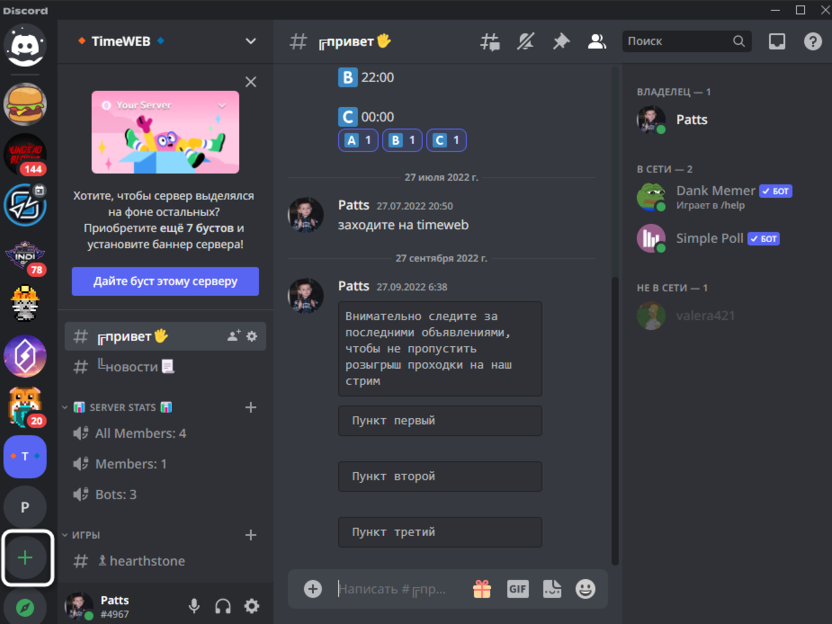
- Запустите программу или откройте веб-версию мессенджера. Затем на левой панели нажмите по кнопке с плюсом, чтобы открыть форму создания сервера.
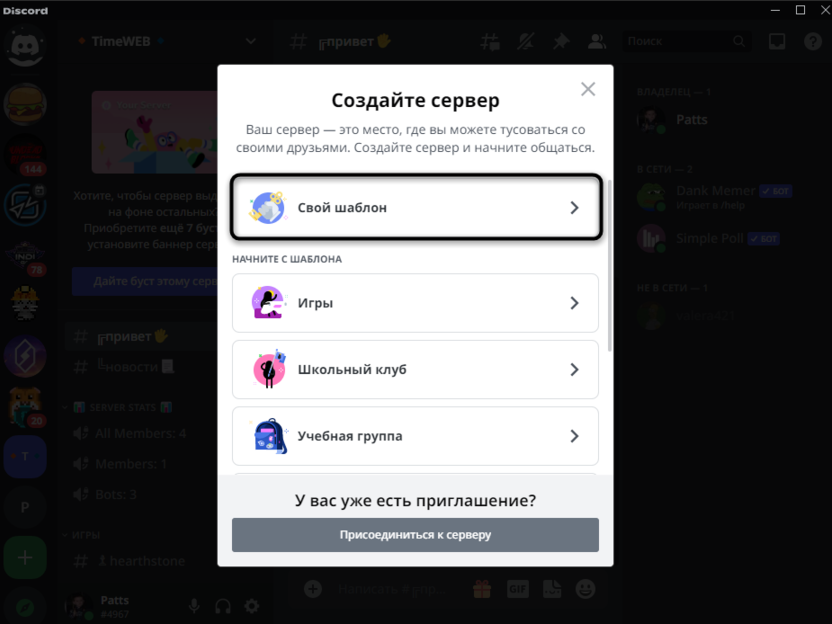
- Выберите вариант «Свой шаблон», чтобы приступить к формированию чистого сервера.
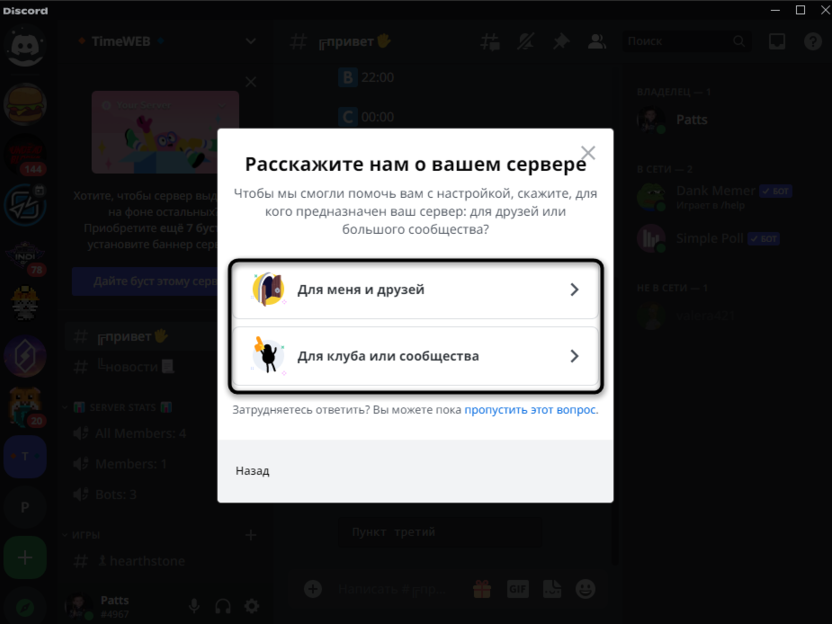
- Будет предложено указать, является ли сервер для вас и друзей или будет сообществом для пользователей по интересу. От этого выбора практически ничего не зависит, разве что в первом случае появится окошко для быстрого приглашения друзей.
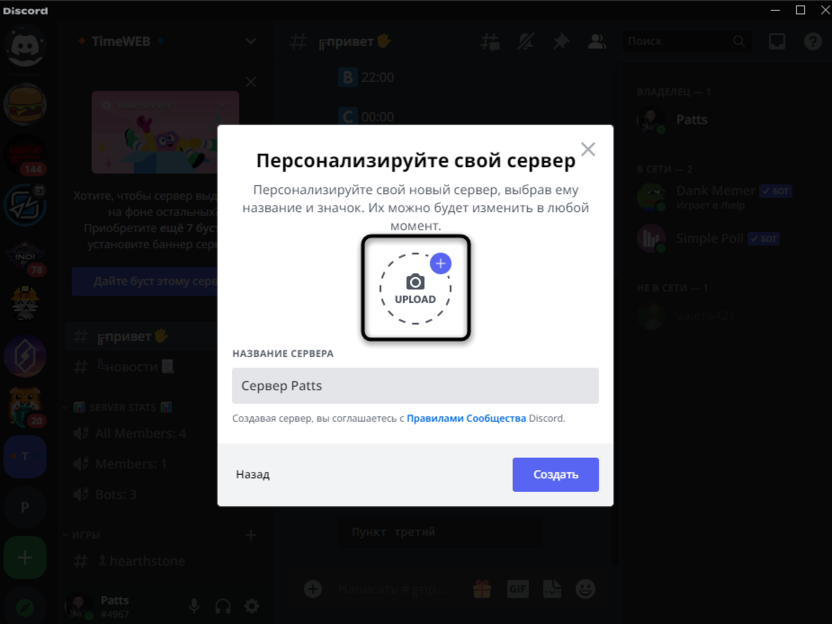
- Введите название сервера.
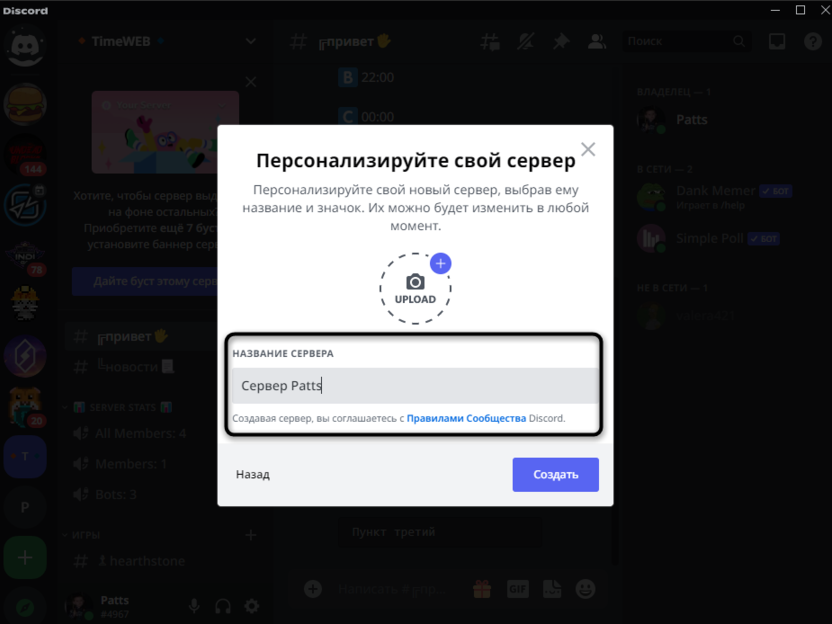
- Нажмите «Upload», чтобы открыть обзор на вашем компьютере и определиться с логотипом для сервера. Если его еще нет, можно оставить сообщество без изображения и вернуться к настройке позже.
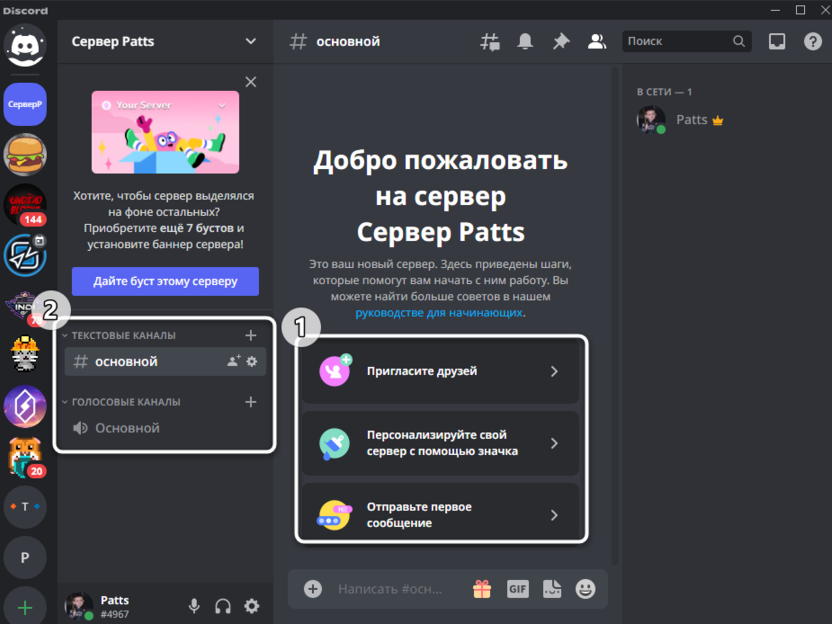
- После подтверждения создания сервера вы получите несколько подсказок для начала работы и увидите, что по умолчанию был создан один текстовый и голосовой канал. Сейчас можете приступать к их переименованию, созданию новых категорий и каналов.
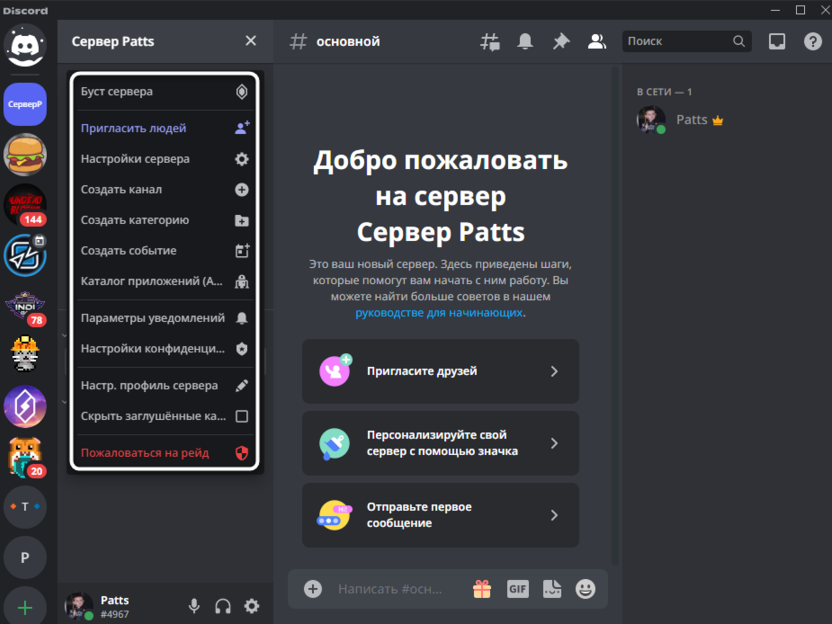
- Нажмите по названию сервера на верхней панели, чтобы получить ссылку для приглашения или перейти к продвинутым настройкам.
Если вы создаете сообщество совместно с вашими друзьями или помощниками и предполагаете его продвижение в дальнейшем, неплохо было бы добавить модераторов и администраторов. Они смогут самостоятельно заниматься некоторыми настройками и управлять ролями других участников.
Читайте также в Комьюнити: Как предоставить права администратора на сервере в Discord
Комьюнити теперь в Телеграм
Подпишитесь и будьте в курсе последних IT-новостей
Создание сервера по шаблону
Теперь давайте посмотрим, как создается сервер по шаблону и какие отличия с первым методом есть у этого. Если кратко, то выбор заготовки зависит от автоматически добавляемых каналов с тематическими названиями, что может немного упростить процесс настройки сообщества или даже избавить создателя от этого.
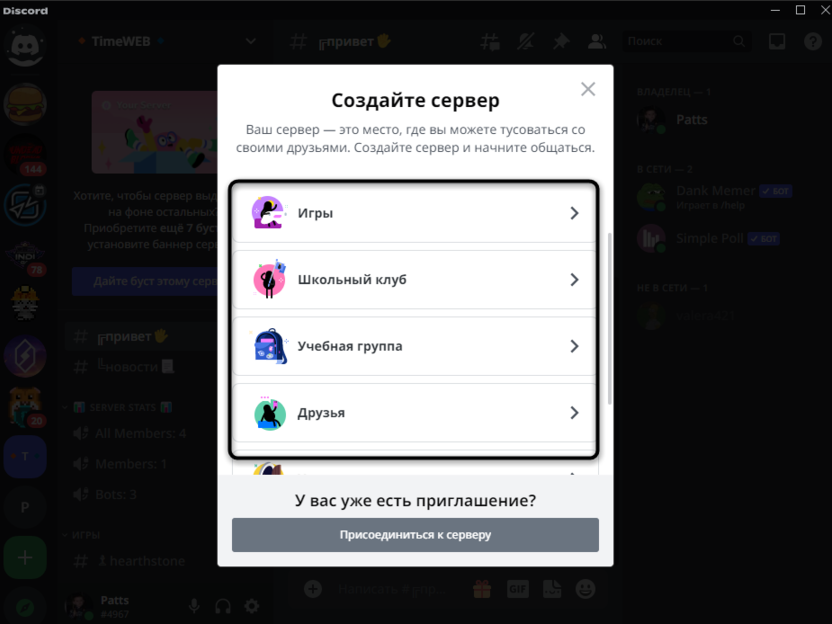
- После нажатия по кнопке создания сервера прокрутите список с шаблонами вниз, чтобы найти подходящий по теме для вас. Это может быть группа для обсуждения игр, школьный клуб, сообщество для общения с друзьями или рабочий проект для коллег.
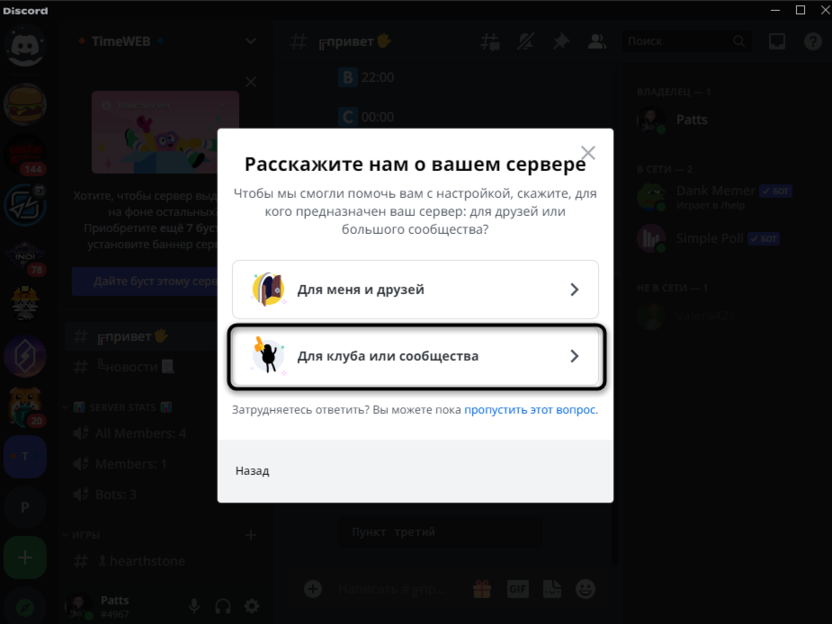
- В следующем шаге отталкивайтесь от того, сколько участников будет в вашем сообществе. Если это небольшой коллектив, уместно выбрать «Для меня и друзей». В случае, когда сервер будет публичным и доступен всем желающим для вступления, лучше выбрать «Для клуба или сообщества».
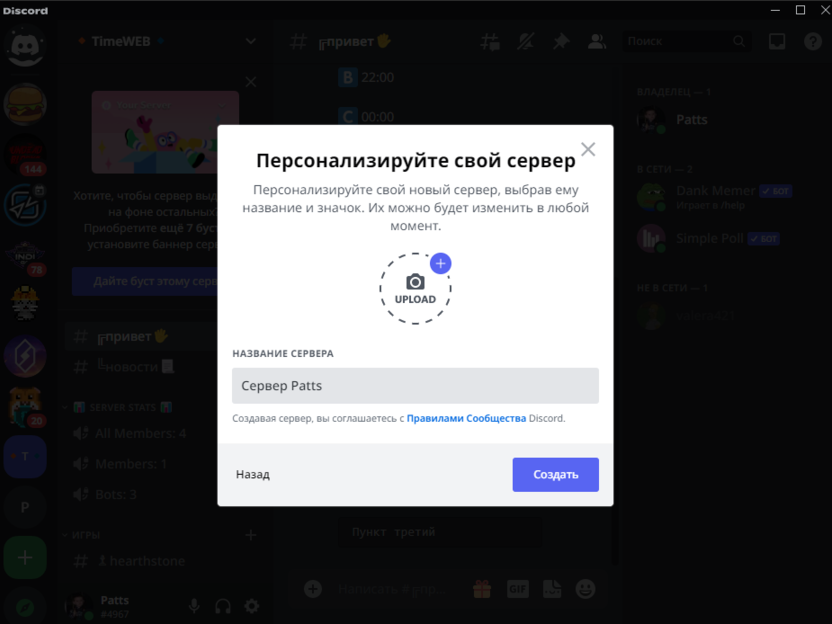
- Точно так же, как и при чистом создании, введите для сервера название и добавьте его изображение, после чего нажмите «Создать».
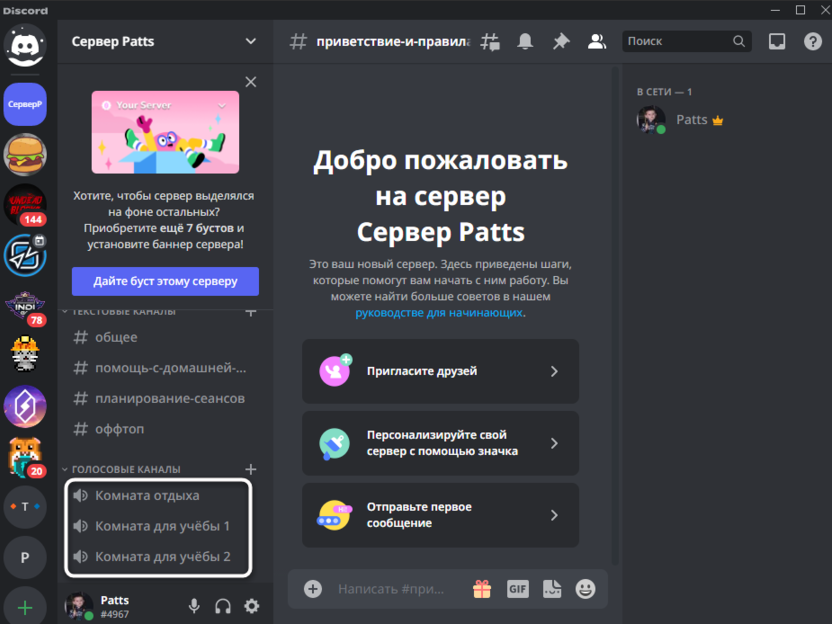
- Как видите, на панели слева появились тематические текстовые и голосовые каналы.
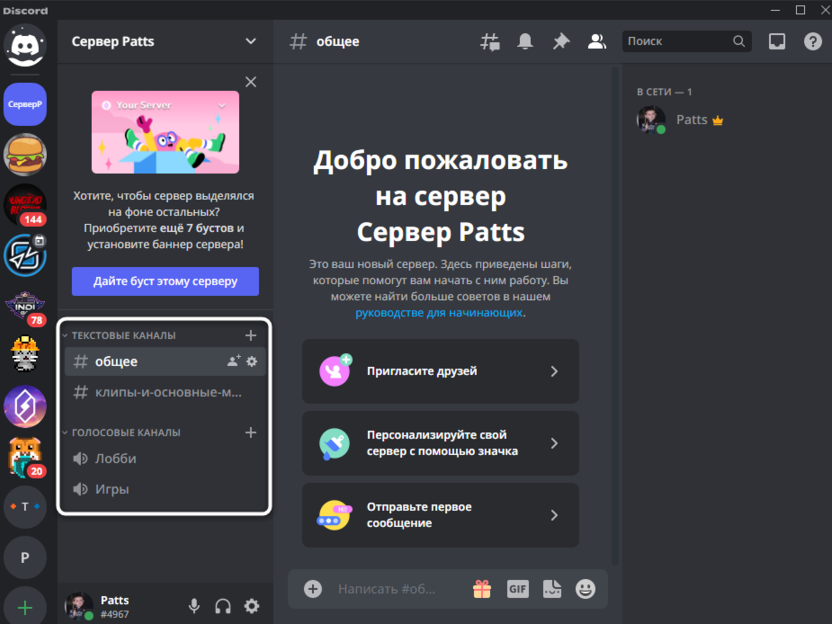
- Их количество и названия зависят исключительно от того, какой шаблон вы выбрали. Каналов может быть как два-три, так и до десяти разных.
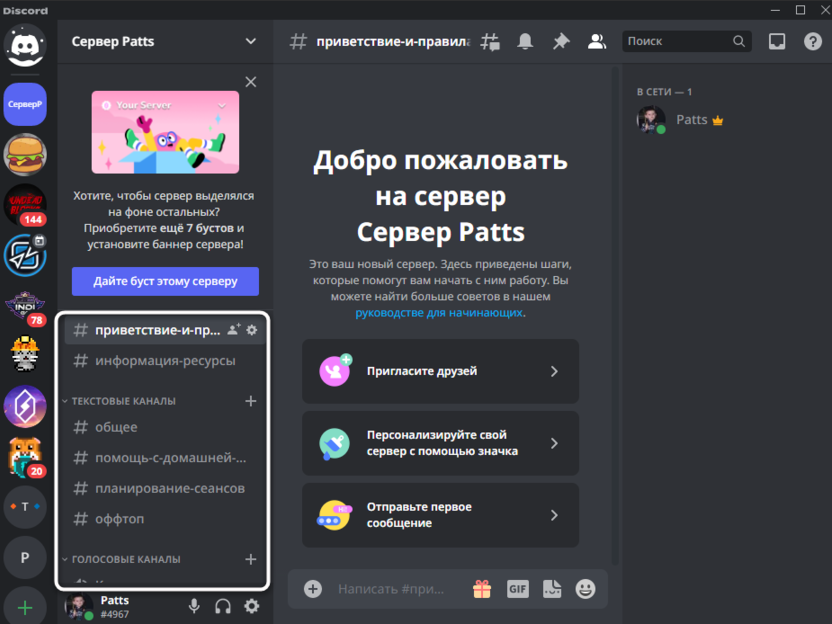
- При выборе формата «Для клуба или сообщества» вы можете увидеть практически дублирующиеся голосовые каналы. Это нужно для того, чтобы большое количество пользователей не подключалось к одному чату, а равномерно распределялось.
Вот таким нехитрым образом можно создать свой первый сервер в Дискорде, добавляя каналы самостоятельно или доверяя шаблонам. Если вы желаете монетизировать свое сообщество, рекомендую прочитать информацию о том, как происходит раскрутка:
Как использовать шаблоны Discord
Discord позиционирует себя как «чат для геймеров», хотя его широкие функциональные возможности сделали его идеальным для общения в различных сферах деятельности. Используйте шаблоны серверов Discord, чтобы дать своему уникальному сообществу собственную платформу.
С Discord вы можете создать бесплатный сервер, на котором будут размещаться голосовые, текстовые и видеочаты для вас и ваших. Эти серверы обычно начинаются с чистого листа. Учитывая растущую популярность приложения во многих неигровых сферах, Discord решил упростить создание специального пространства для общения с вашим сообществом. Шаблоны серверов Discord позволяют создать полноценный сервер с одним каналом за считанные минуты.
Discord разделил свои шаблоны на пять разных стилей для каждого шаблона: местные сообщества (например, классы), авторы и хобби (например, книжные клубы), глобальные сообщества (например, цифровые соглашения), семья и друзья, а также группы люди. ‘учеба.
Чтобы начать работу с любым из этих шаблонов, установите Discord на свой ПК с Windows или Mac и щелкните одну из пяти ссылок выше. Вы также можете получить доступ к этим шаблонам на странице шаблонов Discord.
После загрузки нового меню в Discord дайте вашему серверу имя, загрузите для него изображение, затем нажмите кнопку «Создать сервер».
После того, как ваша модель сервера настроена, вы можете щелкнуть правой кнопкой мыши по каналам, чтобы взаимодействовать с ними. Щелкните значок «+» рядом с каналами, чтобы создать подканалы, или щелкните значок шестеренки в правом нижнем углу, чтобы получить доступ к меню настроек.
Вот шаблон сервера «Семья и друзья», который я подготовил ранее.
Discord всегда фокусировался в первую очередь на игровых функциях, таких как интеграция с Twitch и гладкие оверлеи. Эти шаблоны помогают повысить привлекательность приложения и найти новые способы конкурировать со Slack или Teams.
Tremplin Numérique
Написание Tremplin Numérique, французское веб-агентство. Наши авторы ежедневно и бесплатно предоставляют вам последние технологические и цифровые новости во Франции и во всем мире.