
Как создать блок-схему в Google Docs
Студенты и специалисты разных областей повсеместно пользуются сервисом Google Docs для обмена документами и совместной работы в реальном времени. Но один лишь текст не всегда способен адекватно передать идеи и информацию.
Если документ перегружен текстом, его не помешает разбавить блок-схемами и другими визуальными материалами, которые помогут читателям схватить ваш замысел на лету.
Здесь мы поговорим о двух способах дополнить документ Google Docs блок-схемой:
Оба варианта — бесплатные, однако, сравнив их, вы поймете, что наши инструменты для создания блок-схем намного эффективнее и позволяют быстро получить профессиональный результат, который всегда будет под рукой и вас, и у ваших коллег. Итак, давайте сравним два подхода к созданию блок-схем для Google Docs.
Вариант 1: блок-схема из Lucidchart
Поскольку Lucidchart полностью интегрирован с Google Workspace, ранее созданные у нас схемы можно без проблем встроить в любой документ. К вашим услугам также бесплатное дополнение для Google Docs, где вы можете легко создать блок-схему. Для этого Lucidchart предлагает сотни шаблонов, которые быстро поддаются настройке в нашем интуитивном интерфейсе.
Прежде чем взяться за создание блок-схемы в Google Docs вручную, попробуйте использовать дополнение Lucidchart: оно сэкономит вам время и откроет массу гибких возможностей.
Как установить дополнение Lucidchart для Google Docs
Если вы еще не скачали приложение Lucidchart для Google Docs, проделайте следующее:
- Откройте документ Google Docs.
- Выберите «Дополнения» > «Установить дополнения».
- Найдите и выберите Lucidchart.
- Выдайте Lucidchart право доступа к документам Google Docs.
- Войдите в учетную запись Lucidchart и предоставьте Google Docs доступ к своим документам.
Как встроить ранее созданную блок-схему в Google Docs с помощью нашего дополнения
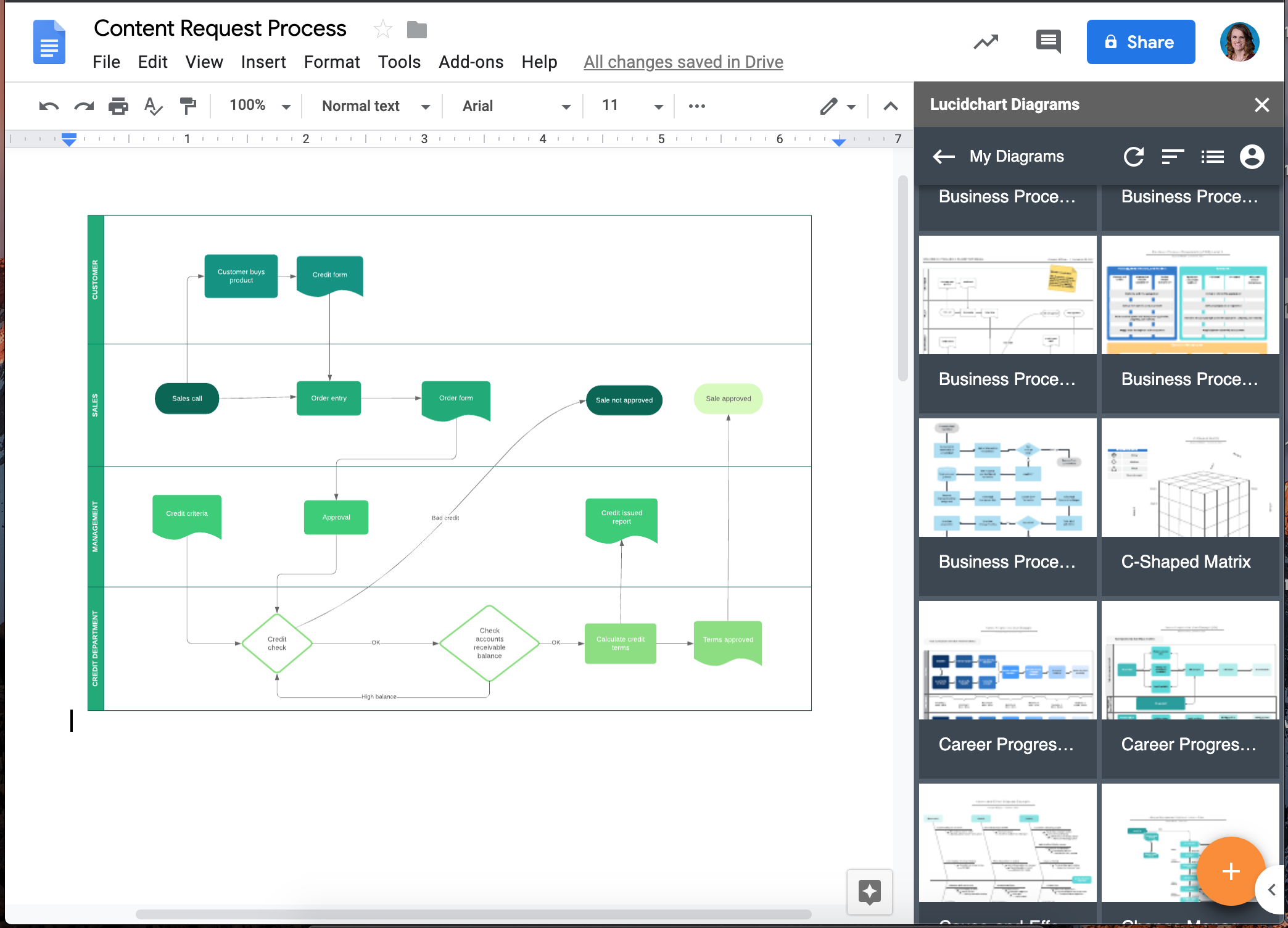
Дополнение Lucidchart позволяет встраивать блок-схемы в документы в виде качественных картинок, даже не выходя из Google Docs.
- Откройте документ Google Docs и в меню выберите пункт «Дополнения» > «Схемы Lucidchart» > «Вставить схему». Сбоку откроется дополнительная панель.
- Выберите нужную вам схему из списка.
- Нажмите «+». Перед вами появится область предварительного просмотра: если вы выбрали нужную вам схему, нажмите «Вставить».
- Если вы внесли в схему корректировки, убедитесь, что в документе находится наиболее свежая и точная версия. Для этого нажмите «Дополнения» > Lucidchart > «Схемы» > «Обновить встроенные схемы».
Как создать блок-схему в Google Docs с помощью нашего дополнения
Нет готовой блок-сх