
Как сделать три колонки в ворде?
При работе с программой ворд, вам действительно может потребоваться разбить текст на три колонки. Сделать это можно двумя способами: использовать таблицу, которую нужно немного отредактировать, или использовать встроенный функционал.
Первый способ. Разбить на три колонки используя функционал «Разметка страницы».
Первый шаг. Открываете рабочий лист, на верхней панели настроек активируете закладку «Разметка страницы», в которой есть блок «Параметры страницы». Среди представленных иконок, ищите с названием «Колонки».
Второй шаг. После нажатия на иконку, появиться дополнительное меню, в котором необходимо выбрать ярлык с названием «Три».

В итоге документ разбился на три колонки.

Также в этом способе есть несколько нюансов, если вам нужно только определенный фрагмент текста разделить на три колонки, то вы выделяете эту область. А потом выполняете вышеописанный алгоритм.
Настраивать размеры колонок и область применения можно в специальном меню. Для этого при нажатии на иконку «Колонки», выбираете последнюю строку «Другие колонки».

В этом меню вы можете поставить галочки, что колонки одинокого размера или убрать её и вручную внести нужные цифры. Также в этом меню есть возможность выбрать область применения в графе «Применить», где вы её выбираете из выпадающего списка.

Второй способ. Разбиваем документ ворда на три колонки с помощью таблицы.
Первый шаг. На верхней панели выбираете закладку «Вставка», там с левой стороны есть иконка «Таблица», нажимаете на неё. В появившемся меню, рисуем таблицу размером: 3 столбца, 1 строка.

Второй шаг. Курсор ставите в третий столбец и с помощью клавиши «Enter» растягиваете таблицу на нужную длину.

Третий шаг. Снова курсор ставите в любую часть таблицы и жмете на правую кнопку мыши, на экране появится меню, в нем выбираем строку «Граница и заливка».

Четвертый шаг. Открывается меню настроек «Граница и заливка», в левой части таблицы находите блок «Тип» и выбираете иконку с надписью «Нет». После можно закрывать данное меню.

Снова получили документ ворд с тремя колонками.
Добавление колонок в документ Word
Текст можно отформатировать в стиле газетных колонок путем добавления колонок. На вкладке «Разметка страницы» щелкните «Колонки» и выберите нужный тип разметки.
- Чтобы применить макет колонок к части документа, выберите курсором текст, который необходимо отформатировать.
- На вкладке «Разметка страницы» нажмите кнопку «Колонки» и выберите пункт «Другие колонки».
- Щелкните «К выделенному тексту» в списке «Применить».


Нужна дополнительная помощь?
Нужны дополнительные параметры?
Изучите преимущества подписки, просмотрите учебные курсы, узнайте, как защитить свое устройство и т. д.




В сообществах можно задавать вопросы и отвечать на них, отправлять отзывы и консультироваться с экспертами разных профилей.
Как сделать текст в две колонки в Word
Текстовый редактор Word позволяет форматировать текст самыми разными способами. Последние версии данной программы настолько обросли различными функциями, что сейчас нет практически ничего, чего не умеет делать этот текстовый редактор.
В этой статье мы расскажем о том, как сделать текст в две колонки в Word. Статья будет актуальной для всех версий Word, включая Word 2003, 2007, 2010, 2013, 2016, 2019, 2021.
Как разделить страницу на две колонки в Word
Для того чтобы сделать текст в две колонки в Ворде вам нужно перейти на вкладку « Макет » (или « Разметка страницы » в старых версиях Word) и нажать на кнопку « Колонки ». После этого появится выпадающее меню, в котором вы сможете выбрать количество колонок, которые вы хотите разместить на этой странице.
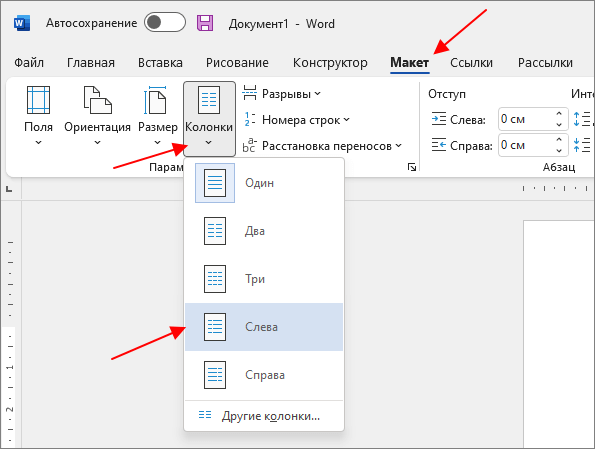
В данном выпадающем меню доступны такие варианты:
- одна – одна колонка, обычный формат страницы в Ворде;
- две – две одинаковые колонки, страница с двумя колонками;
- три – три одинаковые колонки, страница с тремя колонками;
- слева – узкая дополнительная колонка в левой части страницы;
- справа – узкая дополнительная колонка в правой части страницы;
Если ни один из этих вариантов не подходит, то выбирайте « Другие колонки ».
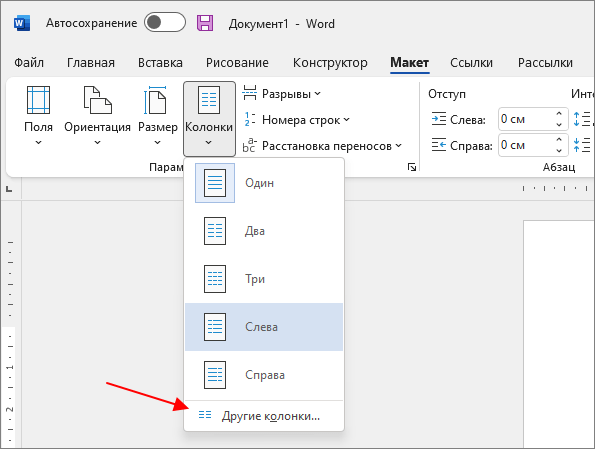
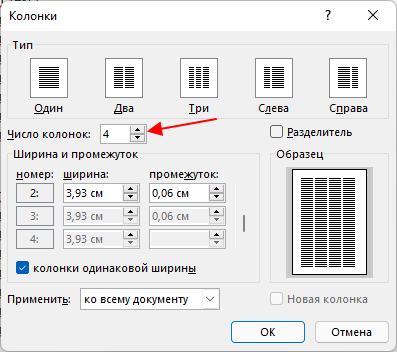
Данный пункт открывает дополнительное окно, в котором можно настроить количество колонок.
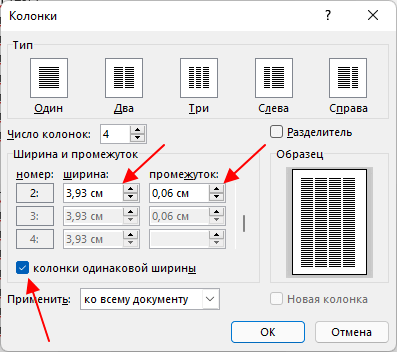
Также здесь можно настроить ширину колонок и промежуток между ними. После отключения опции « колонки одинаковой ширины » для каждой колонки можно указать собственные настройки ширины и промежутка.
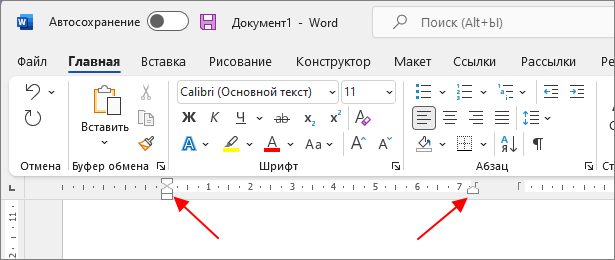
Также размер колонок можно установить с помощью линейки, которая находится над страницей. Если линейка выключена, то ее можно включить на вкладке « Вид »
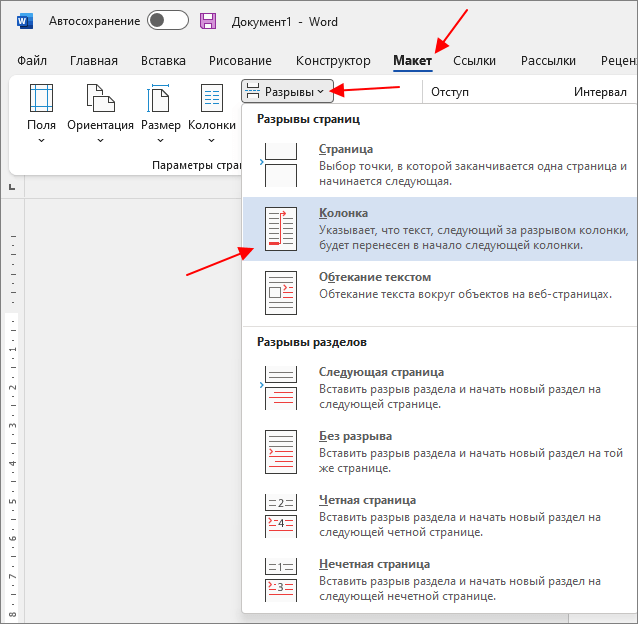
При использовании нескольких колонок они заполняются текстом по очереди, сначала 1 колонка, потом 2 и т. д. При этом переключаться между колонками нельзя, чтобы начать вводить текст во вторую колонку нужно сначала заполнить первую. Решить эту проблему можно с помощью вставки разрыва столбца. Для этого перейдите на вкладку « Макет » (или « Разметка страницы ») нажмите на кнопку « Разрывы » и выберите « Колонка ».
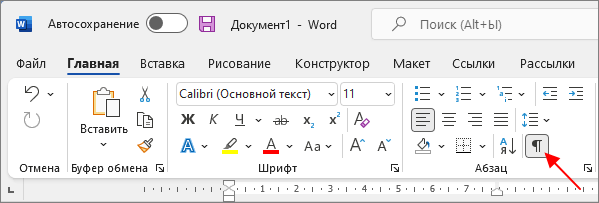
Для того чтобы увидеть символ « Разрыв столбца » в документе нужно перейти на вкладку « Главная » и нажать на кнопку « Отобразить все знаки ».
В результате, в первой колонке появится непечатаемый символ « Разрыв столбца », который завершает заполнение текущей колонки и позволяет перейти к следующей.
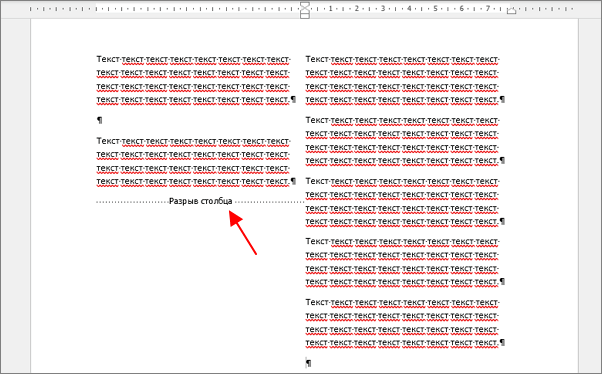
Для того чтобы вернуться к заполнению первой колонки нужно установить курсор перед разрывом и ввести текст.
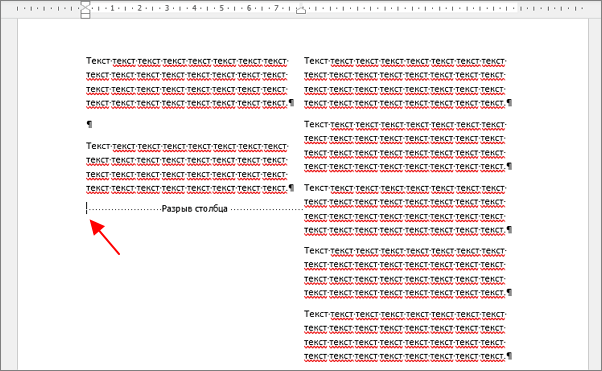
Чтобы удалить разрыв нужно установить перед ним курсор и нажать на клавишу Delete на клавиатуре.
Как сделать таблицу на две колонке в Word
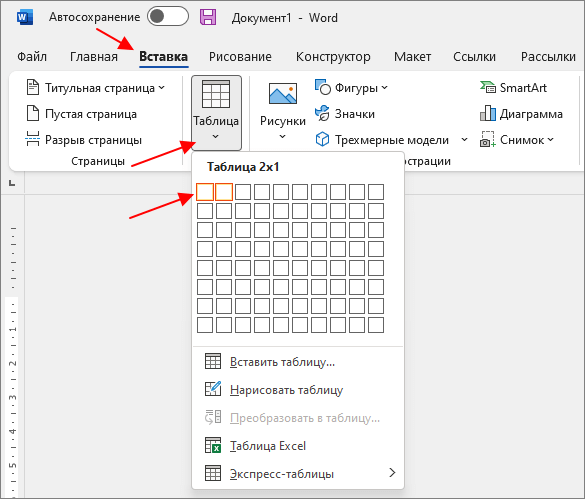
Второй способ создания колонок в Ворде можно считать неправильным, но зачастую он более удобен. Для данного способа используются таблицы с невидимыми рамками. Для этого перейдите в вкладку « Вставка » и с помощью кнопки « Таблица » создайте таблицу с двумя колонками.
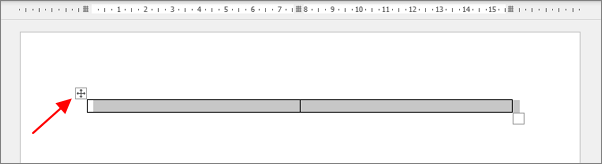
После этого нужно выделить созданную таблицу. Это можно сделать кликнув по иконке в левом верхнем углу таблицы.
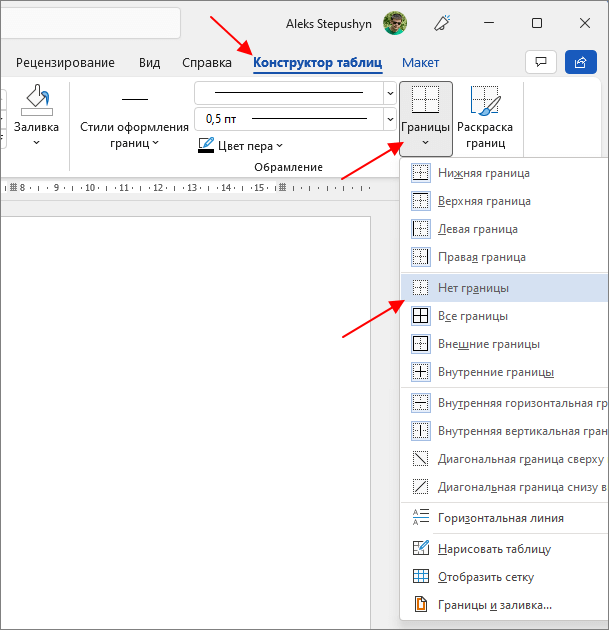
После этого нужно перейти на вкладку « Конструктор таблиц », нажать на кнопку « Границы » и выбрать вариант « Нет границ ». Таким образом вы сделаете таблицу невидимой и получите разделение текста на две колонки.
Также таблицу можно сделать невидимой с помощью инструмента « Раскраска таблиц » (или « Нарисовать таблицу » в старых версиях Word) на вкладке « Конструктор таблиц ». В этом случае нужно открыть выпадающее меню и выбрать тип линии — « Без границы ».
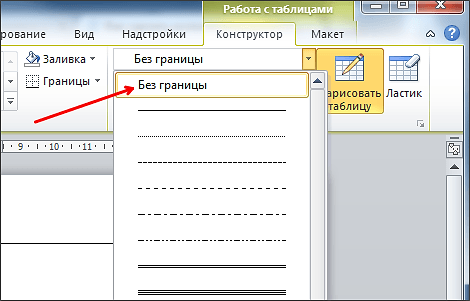
Дальше с помощью пера « Раскраска таблиц » (или « Нарисовать таблицу ») нужно прикоснуться ко всем линиям таблицы. В результате должна получиться таблица нарисованная синей пунктирной линией.
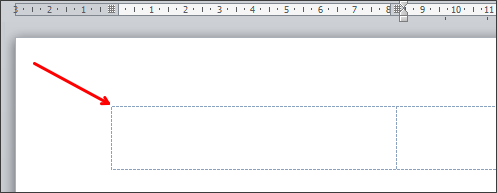
Такая линия видна во время редактирования документа, но не отображается при его печати.
Как сделать текст в две колонки в Word 2003
Если вы используете Word 2003, то для того чтобы сделать текст в две колонки вам нужно открыть меню « Формат – Колонки ». После этого появится окно « Колонки ».
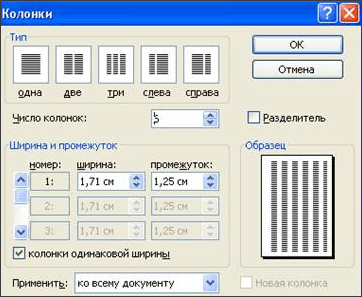
В этом окне нужно выбрать количество колонок и нажать на кнопку « OK ». При необходимости вы можете настроить ширину колонок, промежутки между ними, а также другие параметры.
- Как перевернуть страницу в Word
- Как построить график в Excel
- Как сделать альбомную страницу в Word
- Как сделать вертикальный текст в Word
- Как закрепить область в Экселе
Создатель сайта comp-security.net, автор более 2000 статей о ремонте компьютеров, работе с программами, настройке операционных систем.
Остались вопросы?
Задайте вопрос в комментариях под статьей или на странице «Задать вопрос» и вы обязательно получите ответ.
30 комментариев — Добавьте свой
Влад 17.10.2014
Добрый день. В новом ворде как создать две колонки я нашел, а вот как переключаться между ними непонятно! То есть первая колонка, которая слева, активна и в ней можно печатать, вставялть таблицу и т.д., а вот вторая не кликается вообще! Подскажите как?
admin 17.10.2014
Здравствуйте. С точки зрения Ворда, вторая колонка это почти как вторая страница. Вы должны полностью заполнить первую колонку, после этого курсор переместится на вторую колонку (вместо того чтобы перемещаться на следующую страницу, как это обычно бывает). Если вы хотите перейти к второй колонке не заполняя текстом первую, то просто нажмите на клавишу Enter столько раз, сколько нужно для того чтобы переместился на вторую колонку.
Как разделить текст на колонки в Word Online
Колонки – это вертикальные текстовые поля на странице документа. В Ворд Онлайн они применяются довольно часто – при верстке газет, журналов, рекламных буклетов и т.д. Но в процессе форматирования или оформления могут возникнут сложности. Читайте, как их решить ниже.

Как в Ворд Онлайн разделить текст на колонки
Разберем пример: в документе Ворд Онлайн необходимо сделать 2 колонки из имеющегося текста, но интуитивно пользователь не понимает, куда требуется нажать. Специально для таких ситуаций ниже представлен метод, с помощью которого выполнить данную задачу станет не сложно. Чтобы разделить 1 цельный текст на колонки, выполните следующие действия:
- Откройте файл в Ворд Онлайн. Если данные уже находятся на листе, выберите диапазон данных, который нужно разделить; Если данных ещё нет на листе – добавьте их;
- После ввода информации, в верхней части экрана нажмите «Формат» >«Столбцы» >«Вид столбца»;
- Для того чтобы установить более 3 столбцов , выберете пункт «Другие параметры»;
- Для изменения символа, который используется для разделения данных, нажмите на раскрывающееся меню рядом с параметром «Разделитель»;
- Чтобы установить распределение столбцов после того, как вы разделите текст, нажмите на меню рядом с параметром «Разделитель» — «Определять автоматически».

На заметку: после вставки данных вы можете сразу нажать на значок «Вставить форматирование» и разделить текст на столбцы.
Как печатать в других столбцах
После разделения текста на колонки в Ворд Онлайн возникает вопрос – как печатать текст в другом столбце. Обычно система редактора Ворд Онлайн стремится сначала заполнить 1 столбец , после чего дает пользователю заполнить 2 колонку . Для решения данной проблемы необходимо применить «Разрыв столбца». Чтобы это сделать следуйте следующей инструкции:
- Выберете место в 1 столбце , в которое будет помещен разрыв столбца. Здесь будет конечная точка текста в колонке. Текст, написанный после разрыва, будет автоматически перемещен на следующую колонку;
- Далее щелкните правой кнопкой мыши, в появившемся окне выберете «Разрыв столбца».
Готово, теперь следующий текст набирается в следующей колонке. Аналогичные действия необходимо провести с остальными столбцами, если они есть.

Восстановление текста в одну колонку в Word Online
В случае, когда необходимо текст из 2 и более столбцов соединить в 1 колонку , в редакторе Ворд Онлайн существует соответствующая функция. Для того, чтобы объединить столбцы, необходимо:
- Выделите те колонки, которые необходимо вернуть в отдельный блок текста;
- Выберете «формат» в верхней строке редактора;
- Нажмите на пункт «Столбцы»;
- Выберете значок 1 столбца слева.
После выполненных действий выделенный текст вернется к стандартному формат в 1 блок и заполнит всю страницу.
Частые вопросы:
- Как сделать колонки в Word Online
- Как в таблице в Word Online разделить ячейку
- Как добавить столбцы в таблицу Word Online
- Как разделить картинки в Word Online при наложении