
Оформляем группу ВК красиво и правильно
ВАЖНО! Если паблик оформлен непрофессионально, то клиенты вполне логично могут сделать вывод, что вы к своей работе относитесь так же. Поэтому важно позаботиться, чтобы страница «ВКонтакте» была красивой, аккуратной и удобной в использовании.
Грамотно продуманный дизайн группы VK покажет потенциальным клиентам, что вы серьезная компания, с которой можно и нужно работать. При этом правильно сделанная страница поможет пользователям сориентироваться и найти нужную информацию без лишних звонков и переписок.
Хотим сказать сразу, что универсальных рецептов по созданию красивой группы «ВКонтакте» нет. При этом сообщество ставит свои рамки: есть набор блоков и элементов, а также требования к размерам изображений. Поэтому процесс работы над оформлением паблика не такой легкий, как может показаться на первых порах. Рекомендуем вам прочитать эту статью до конца, чтобы узнать все возможности платформы и использовать их по максимуму.
БАЗОВОЕ ОФОРМЛЕНИЕ: блоки и элементы
При оформлении группы VK необходимо учитывать цели, задачи и особенности вашего бизнеса на площадке. Чтобы сообщество выглядело полноценным, кому-то достаточно использовать минимум блоков и элементов, другой же компании понадобится разработать полный пакет, включая шаблоны товаров и постов. В этой главе мы пройдемся по всем пунктам, чтобы вы понимали полный спектр возможностей «ВКонтакте».
Создание аватарки
Единственный элемент, который виден юзерам еще до момента входа в группу, – это аватарка. Она также является главной картинкой паблика. Логично, что от привлекательности этого элемента зависит, зайдет пользователь в сообщество или нет. Поэтому оформлению нужно уделить особое внимание.
Что ставить на аватарку? Есть несколько проверенных вариантов:
- анонс нового продукта, услуги или события;
- акции, распродажи или скидки;
- преимущества компании;
- тематические картинки;
- название компании;
- логотип.
Важно, чтобы текст можно было прочитать, поэтому делайте его достаточно крупным. Зрителям должно быть понятно, что на картинке. Кстати, не рекомендуем брать изображения со стоков, они не вызывают доверия пользователей.
Чтобы аватарка не затерялась среди прочих, сделайте ее яркой, запоминающейся и необычной. Подумайте, на что вы сами обращаете внимание? Способов выделиться очень много, просто нужно задаться этим вопросом и проявить немного креативности.
СОВЕТ. Хотите, чтобы аватарка выглядела современно? Тогда сделайте ее в стиле минимализм. Сейчас в тренде максимально простое и аккуратное оформление.
Подумайте, какой цели вы хотите добиться с помощью аватарки, и отталкивайтесь от этого при ее создании!
Работа над обложкой

Когда пользователь переходит в группу, первое, что бросается ему в глаза, – это обложка. Она представляет собой горизонтальный баннер в верхней части страницы. Главная ее задача − отражать тематику и род деятельности компании. Логичнее всего использовать обложку таким образом, чтобы привлечь внимание юзеров и дать им самую важную и цепляющую информацию.
ВАЖНО! В десктопной и мобильной версиях «ВКонтакте» размеры обложек отличаются. Со смартфонов люди увидят только центральную часть картинки. Выбирая дизайн, учитывайте этот момент.
Обложка может быть трех видов.
- Статичная. Представляет собой изображение без анимации. Создавая креатив, вы можете добавить в него все что угодно: начиная с названия и девиза вашей компании, заканчивая всевозможными акциями, предложениями и даже конкурсами. Немаловажно упомянуть контакты, УТП, адрес и призыв к действию.
- Динамичная. Это тоже картинка, но с интерактивными элементами, которые привлекают внимание, а иногда даже подкупают подписчиков. Такими элементами могут быть: топ активных пользователей, курсы валют, ники недавно вступивших пользователей, прогноз погоды или счетчики чего угодно. Динамический баннер на обложке повысит вовлеченность и стимулирует общение аудитории.
- Живая. Относительно недавно оформить группу в ВК стало возможно и с помощью живой обложки с видео или анимацией. В такой баннер-обложку можно загрузить максимум 5 картинок или небольших видео, которые будут сменяться автоматически. Но просматривать такую обложку получится только с мобильного телефона. В десктопном варианте баннер будет статичным, отображая одну заданную картинку. Такие обложки крупнее обычных в несколько раз и раскрываются почти на весь экран. Видео можно показывать со звуком.
Рекомендуем протестировать разные форматы обложек и посмотреть, какие из них получат больший отклик у подписчиков и новых пользователей.
Кнопки активного действия
Следующими элементами, визуально продолжающими шапку, являются кнопки действия. Они подводят пользователя к тому действию, которое вы ждете. Хотите продаж – направляйте сразу к товару или услуге, хотите больше подписчиков – приглашайте вступить в сообщество.
Примеры названий для кнопок активного действия:
- «Зарегистрироваться на вебинар»;
- «Подписаться на сообщество»;
- «Подписаться на рассылку»;
- «Узнать подробности»;
- «Перейти на сайт»;
- «Купить продукт»;
- «Задать вопрос»;
- «Позвонить».
Настраивать название и функционал кнопок можно в разделе «Управление».
Настройка меню

Меню является навигатором, облегчая поиск информации для подписчиков. Наличие меню необязательно, но оно поможет вам сделать группу более легкой для восприятия. Это особенно актуально, если она создана для продаж или демонстрации товаров и услуг.
Задача меню − перенаправлять пользователей в основные разделы группы. У каждой компании разделы будут разными, мы остановимся именно на расположении меню и на том, как оно может выглядеть.
«ВКонтакте» можно создать меню четырех видов.
- Виджет-меню. Представляет собой миниатюрные иконки под названием или описанием сообщества. Настройка осуществляется в разделе «Управление сообществом». Важно понимать, что при использовании этого варианта переход на внешние ссылки будет невозможен.
- Закрытое. В этом случае меню будет видно только при нажатии на вкладку, которая размещается в блоке «Свежие новости» на главной странице. В дальнейшем блок можно переименовать.
- Открытое. Это отдельная вики-страница с возможностью настройки переходов между разделами. Чтобы гости или фолловеры могли зайти в меню, необходимо будет создать закрепленную запись с кнопкой «Открыть меню».
- Скрытое. Разворачивается только при нажатии на активную ссылку в описании группы. Оформить ссылку вы можете в виде текста или эмоджи.
Виджет-меню − это наиболее популярный вариант. Немало групп используют открытый тип, считая, что чем меньше кликов до полезной информации, тем лучше. Некоторые сообщества и вовсе предпочитают обходиться без меню, но они, как правило, некоммерческие.
Создание картинки товаров
Немаловажная часть любой коммерческой группы − товары. Товарная галерея на платформе «ВКонтакте» безразмерная, вы можете размещать сотню и даже тысячу товаров. Картинки товаров в центральной части экрана размещают с помощью виджета, размещать их можно и в правом меню. При большом количестве товаров их чаще группируют в фотоальбомы. Это удобнее, так как юзер, кликнув на альбом, сразу увидит перед собой целую товарную линейку.
Закрепленный пост
Закрепленный пост демонстрируется над лентой публикаций. Часто именно в нем собрана самая важная информация о компании, продуктах, УТП и ключевых преимуществах. Его можно использовать, чтобы быстро донести до пользователей важную информацию. Например, расскажите в посте про анонс мероприятия, назовите дату вебинара или сроки поступления новинок в интернет-магазин. В этом случае ваша цель – проинформировать подписчиков и подогреть их интерес.
Если вы только создали группу, то логично будет закрепить пост-знакомство. Расскажите о компании, продемонстрируйте свое уникальное торговое предложение и ключевые преимущества. Это можно сделать не только в формате текста с изображениями, но и в виде презентационного видеоролика.
Закрепить можно и продающий пост. Это будет эффективно, если у вас, например, запланирован старт продаж онлайн-курса. Такая публикация должна содержать оффер для целевой аудитории и триггеры, которые ускорят процесс принятия решения о покупке.
Как еще можно использовать закрепленный пост? Некоторые компании размещают в нем ссылку на лид-форму. Такой вариант помогает собрать заявки и информацию о потенциальных клиентах. Нередко в закрепленных публикациях устраивают различные активности с возможностью получить подарки или бонусы.
Работа с виджетами
Виджеты «ВК» − это дополнительные блоки, в которых можно размещать важную информацию для подписчиков или функциональные элементы. Они помогают в коммуникации с аудиторией и облегчают работу администраторов. Важными виджетами являются:
- Приветствие. Помогает создать персонализированное обращение к каждому подписчику. Расположено над новостной лентой, видно как в десктопной, так и в мобильной версии «ВКонтакте». Обращение по имени − отличный повод привлечь внимание человека и сделать его более лояльным. В виджет-приветствии можно замотивировать пользователя сделать какое-либо целевое действие. Например, подписаться на рассылку, принять участие в конкурсе, почитать отзывы, перейти в другой раздел или написать в Директ.
- Оформление заявки. Подходит для повышения уровня продаж. Это встроенная лид-форма от сервиса «ВК», которая позволяет настроить поля так, как вам нужно, и получить заявки и информацию о клиентах, не заставляя их переходить на сайт или писать в Директ. Заявки с виджета могут копиться в специальной структурированной табличке или попадать в ваши личные сообщения.
- Сбор отзывов. Товары или услуги со множеством положительных отзывов вызывают больше доверия у пользователей. Поэтому, если вы собираете обратную связь от покупателей, покажите ее на всеобщее обозрение с помощью виджета. Такой прием повысит не только продажи, но и лояльность аудитории к продукту, а также количество фидбек-комментариев.
Виджеты − это инструменты, которые помогут донести нужную информацию до подписчиков. Но крайне важно определить, что именно вы хотите рассказать и показать потенциальным клиентам. Исходя из этого, и добавляйте те или иные виджеты.
Блок с видеозаписями
В группе «ВКонтакте» видео можно размещать в сайдбарах или в центральной части экрана. Пользователь в первую очередь видит именно обложки роликов. Поэтому важно сделать их красивыми и выдержать в едином стиле.
Раздел со статьями

Статьи, оформленные с помощью вики-разметки, можно размещать в правом меню или в центральной части страницы над лентой новостей. Второй вариант считается более заметным и, как правило, приносит большее количество кликов. Для каждой из статей важно подобрать красивые обложки, потому что, как и в случае с видеозаписями, подписчики будут видеть их в первую очередь. Рекомендуем создавать обложки в едином стиле, это улучшит визуальное восприятие блока.
Блок со ссылками
Для добавления ссылок необходимо создать специальный раздел, который будет располагаться в правом боковом меню. Считается, что этот блок помогает улучшить коммуникацию с пользователями, так как в нем они могут найти несколько вариантов для связи и общения с компанией.
Какие ссылки размещать? Это могут быть ссылки на другие соцсети, сайт, внешний блог, ВК-сообщества партнеров и отзывы. Если группа создана для развития личного бренда, то будет логичным указать ссылки на другие страницы этого человека.
Раздел с картами
Карта поможет визуализировать ваше местоположение. Это актуально, если речь о локальном бизнесе с геопривязкой или о бизнесе, у которого есть точки продаж или офис в офлайне.
Оформление подкастов
В последнее время все большую популярность набирают подкасты. Хорошо, что платформа поддерживает этот формат. Подкасты в VK представляют собой аудиоблоги с расширенными возможностями прослушивания: нет рекламы, есть фоновый режим, можно замедлять или ускорять аудиодорожку. При публикации можно добавлять текст, изображения, видео и опросы. Разместить подкаст можно над лентой или сбоку.
Блок с обсуждениями
Люди в соцсетях любят участвовать в обсуждениях, так что этот блок в любом случае будет полезен. Обсуждения располагаются в правом боковом меню. Если вам необходимо собирать мнения и впечатления о продукте, то сделайте раздел «Отзывы». Отвечать на вопросы пользователей будет удобно, если создать категорию «Вопрос – ответ». Рекомендуем опубликовать «Правила сообщества» и рассказать там, какие посты и комментарии разрешены к публикации, а какие будут удаляться модераторами. В дальнейшем при возникновении недопониманий с подписчиками вы сможете ссылаться на эти материалы.
Как оформлять посты?
Дизайн записей на стене должен быть в едином стиле. Это нужно для повышения узнаваемости вашего бренда и формирования доверия к нему. Но необязательно использовать один шаблон. Допустимо применять различные подложки для разных видов рубрик. Например, для информационных постов – одна подложка, для развлекательных – другая.
Самый распространенный вариант постов – это картинка или видео с текстом. Этот формат подойдет для любого контента. Для развлечения или информирования пользователей используйте аудио или плейлисты. Например, в группе по фитнесу можно выложить музыку для тренировок, а в паблике по организации мероприятий − подборку песен для какого-либо праздника. Периодически можно проводить анонимные и общедоступные опросы, они повышают активность.
ФОРМАТЫ ИЗОБРАЖЕНИЙ
Группа должна одинаково круто смотреться как на ПК, так и на смартфоне. Этого можно достичь, если адаптировать содержимое под просмотр на всех устройствах. Для этого при оформлении страницы необходимо подбирать форматы изображений. «ВКонтакте» предъявляет следующие требования:
- обложка для видеозаписей выставляется автоматически, но ее также можно загрузить, размер в этом случае должен быть 1280 х 720 пикселей;
- для карточек товаров подойдет любой квадратный формат;
- файлы, загружаемые в фотоальбом, – 1200 х 800;
- изображения для поста − 510 х 510;
- заставка для статьи − 510 х 286;
- обложка − 1590 х 400;
- аватар − 200 х 200.
Полезные сервисы для дизайна группы в «ВК»
Для оформления паблика «ВКонтакте» необязательно прибегать к помощи профессиональных дизайнеров и платить за это деньги. Конечно, ничто не заменит «Фотошоп», если нужно сделать полноценную ретушь или сложный коллаж, но для простых вариантов оформления может хватить и функционала онлайн-редакторов. Мы рекомендуем вам протестировать следующие программы:
- Canva − популярный редактор изображений, в котором много готовых шаблонов;
- Adobe Spark − приложение, в котором можно загружать шрифты и брать готовые шаблоны;
- Pixabay и Pexels − бесплатные фотостоки, которые подходят для поиска иллюстраций и фото;
- FontStorage – хранилище бесплатных шрифтов;
- SMMplanner − сервис отложенного постинга.
Используйте эти сервисы, чтобы оформить свою группу «ВКонтакте» быстро и красиво.
ЗАКЛЮЧЕНИЕ
Как мы говорили в начале статьи, продуманный дизайн группы «ВКонтакте» покажет потенциальным клиентам, что вы серьезная компания, с которой можно и нужно работать. Сейчас не нужно нанимать дизайнеров для разработки визуала, все материалы можно создать самостоятельно с помощью простых онлайн-конструкторов. Главное − начать. Удачи!
Как сделать обложку для сообщества ВКонтакте своими руками
Сообщество во ВКонтакте — такой же канал компании, как и любой другой. И если провести аналогию с оффлайн-точкой, то обложка для сообщества — это вывеска. Когда она яркая, красочная и органичная, это сделает страницу запоминающейся.
Необязательно иметь в штате дизайнера, чтобы сделать стильную обложку для группы. Есть решения с шаблонами и понятными инструментами. Надо только знать технические детали и иметь минимальное чувство вкуса. В этой статье разберемся, какие виды обложек есть в VK и как их сделать самостоятельно.
Виды и форматы обложек в группах VK
Два главных изображения на странице сообщества ВКонтакте:
- обложка,
- аватар.
Классический аватар, который есть у любого пользователя соцсети, аналогичен и для групп. Минимальный размер 400 x 400 пикселей, картинку меньше VK не загрузит. Изображение сохраняется в альбом, где его можно открыть, лайкать и комментировать. Миниатюра аватара появляется в ленте новостей, историй и на главной странице сообщества. Обновить аватар или изменить размер миниатюры можно, наведя курсор на картинку. С обложками дело обстоит интереснее. Обычным пользователям ее не сохранить и не найти в альбомах. Это не интерактивный элемент.
Виды обложек в группах VK
Статичные — изображение, которое адаптируется под мобильную версию, но интерфейс приложения с 99% вероятностью перекроет его.
Динамичные — на первый взгляд идентичны первым, но это не статичное изображение. Контент динамичной обложки меняется раз в определенный период времени благодаря виджетам. Например, динамичная обложка покажет самого активного подписчика группы, актуальное предложение или другую важную информацию.
Этот магазин показывает на динамичной обложке Топ-3 активных пользователя группы и виды значков из каталога.
Чтобы сделать динамичную обложку для группы ВК, придётся подключить внешние инструменты.
Анимированные — или же Живые обложки, их можно увидеть в приложении VK. Это до 5 видео или фотографий в формате слайд-шоу. Коснитесь миниатюры пальцем, чтобы живая обложка раскрылась на весь экран. Если ролик со звуком, он появится в раскрытой версии.
Что должно быть на обложке
Продолжая тезис о том, что обложка равноценна вывеске — разместите на ней информацию, которая важна для компании и полезна аудитории. ВК не даёт рекомендаций или требований, поэтому вот примерный чек-лист контента, который должен быть на хорошей обложке группы:
- Логотип — отвечает за узнаваемость бренда.
- Заголовок — цепляющий, но при этом с понятной и полезной информацией для клиента. Умерьте свою креативность.
- Контакты — особенно это важно для бизнеса, который занимается доставкой. Например, если вы продаёте цветы или готовите пиццу, то номер телефона, почта или другой контакт будет максимально органично смотреться на обложке.
- Изображение продукта — покажите свой продукт, если у вас есть качественная и красивая картинка с ним.
- Люди — глаз человека всегда лучше реагирует на изображение других людей. Поэтому можете разместить фото счастливых клиентов компании.
- Скидки и предложения — у вас распродажа или есть скидки для подписчиков? Дайте про это знать сразу.
Ещё в динамичные обложки можно внести элементы геймификации — например, разместить топ самых активных подписчиков с их фото. Это повышает лояльность и создаёт мотивацию для активности, ведь каждому приятно увидеть себя на обложке любимой компании.
Где и как сделать обложку для сообщества ВКонтакте
LetsCover
Конструктор динамичных обложек. Авторизуйтесь в нём и нажмите Создать обложку. Вы попадёте в конструктор обложек. Загрузите изображение размера 1920х768. Используйте для фона нейтральные цвета без резких переходов и переизбытка деталей, чтобы виджеты считывались с первого взгляда. Здесь же можно задать промежуток обновления обложки. Как видно, конструктор предлагает 31 виджет для динамичной обложки — есть счётчики с подписчиками, топы по активностям, случайные посты, даже курс валют и обратный отсчёт. Этого более чем хватит для практически любого бизнеса. Выбирайте нужные виджеты и меняйте их в зависимости от ваших задач. Изменить обложку можно в любой момент.
За одну группу с динамичной обложкой придётся платить 200 рублей в месяц.
Canva
Облачный графический редактор родом из Австралии с отдельной базой знаний для обучения. Чтобы сделать визуал для VK, нажмите на кнопку Создать дизайн, а затем в поиске напишите ВК или VK. Сервис предложит варианты шаблонов. Открыв их, вы попадете на страницу редактора. Слева список из десятка готовых макетов, справа рабочая область, которая работает по принципу Drag-and-drop. Макеты адаптивны, поэтому меняйте в них все: от цвета и визуала до шрифтов и числа элементов, загружайте свои. Если не хватает картинок, откройте раздел Элементы, там заготовлены десятки вариантов геометрических фигур, графики, видео и прочего. Используйте поиск, чтобы найти подходящие элементы в библиотеке. Клик по элементам откроет инструменты для работы с ними. Например, клик по текстовой области выведет на панель название шрифта, его размер, цвет, элементы верстки, эффекты и т.д. Как закончите обложку, нажмите Поделиться, а затем Скачать. Если захотите вернуться и отредактировать изображение, Canva даст это сделать, макеты сохраняются в облаке.
В итоге вы своими руками можете сделать, например, такую обложку:
Canva бесплатная, тарифы открывают продвинутые инструменты, больше шаблонов и элементов, а также позволяют работать в сервисе командой. Оплатить тариф PRO из России сейчас нельзя.
С 1.06.22 Canva закрыла доступ для пользователей из России.
Supa
Российский аналог Canva, где помимо блога есть видеоуроки, которые помогут освоить интерфейс и инструменты. В библиотеке нет макетов для статичных обложек, сервис работает с большим уклоном в видео и анимацию. Обычную картинку придется делать с нуля, либо адаптируя шаблоны из Facebook. К тому же, нужный размер обложки недоступен в бесплатном варианте сервиса. Зато в Supa есть макеты живых обложек VK. Интерфейс Drag-and-drop, все объекты можно перемещать и редактировать, добавлять новые из библиотеки или собственные, менять анимации, переходы и т.д. Весь процесс изображен на таймлайне в левом верхнем углу. Клик по элементу откроет соответствующие инструменты. Например, для текстов. Менять в конструкторе можно практически все. Чтобы сохранить живую обложку, нажмите в левом верхнем углу на кнопку Скачать, сервис предложит форматы и варианты выгрузки. Уже здесь иконки намекают, что качество креатива ограничено тарифами. Но это не все, платные тарифы увеличивают не только разрешение ролика, но и убирают вотермарку сервиса, а также дают добавить звуковую дорожку в обложку. В бесплатном тарифе такого нет, а за платный попросят 333 рублей.
Wilda
Российский онлайн-конструктор документов, где есть шаблоны для обложек сообществ VK. У сервиса аскетичный интерфейс и немного возможностей, однако его хватает, чтобы самостоятельно создать обложку. Двойной клик по элементу открывает окно с инструментами для редактирования. Можно выбирать шрифты, заменять изображения, загружать свои варианты и перемещать элементы по макету. Все просто, но без изысков, какие предлагают Canva или Supa. Весь инструментарий, библиотека и шаблоны бесплатны, но сервис попросит оплатить выгрузку обложки. Одно скачивание стоит 150 рублей.
Как добавить и установить обложку
Откройте вашу группу ВК, наведите курсор в угол обложки, появится кнопка Изменить обложку. В выпадающем списке можно удалить или отредактировать вид существующей обложки, а также загрузить новую. Откроется окно создание обложки. Здесь можно установить статичную или живую обложку в группу. Требования к статичными обложкам — изображение 1920×768 пикселей в формате JPG или PNG. Наведите курсор и нажмите Загрузить обложку.
На этой же странице ВКонтакте даёт ссылку на шаблон для обложек.
Выберите область обложки, которую пользователи увидят с десктопа и смартфонов. Нажмите Установить обложку. Вуаля! Обложка появилась в вашей группе ВКонтакте. В том же окне чуть ниже можно установить живую обложку. Она может состоять как из изображений, так и из видео. Минимальное разрешение живой обложки 1080×1920. Длительность ролика ограничена 30 секундами, размер до 20 МБ. VK рекомендуют видеокодек H.264 и аудиокодек AAC. Нажмите Добавить и загрузите визуал для обложки.
Если поставить галочку Показывать фотографии в движении, то у картинок появится эффект приближения. Если у вас есть текст на изображениях, лучше выключите эту опцию. Ничего сохранять не нужно, просто закройте окно — обложка появится в мобильной версии группы.
Динамичные обложки нельзя установить внутри соцсети, их добавляют в интерфейсах сторонних сервисов.
Ошибки при создании обложки
Обложка может добавить ценности вашей группе, но если делать её бездумно, то не ждите ничего хорошего. Посмотрим, какие ошибки допускает бизнес, когда делает обложки для своих сообществ ВКонтакте.
Картинка ради картинки. Некоторые компании просто ставят на место обложки картинку, которая каким-либо образом связана с их компанией. Например, тематически. Такие обложки не дают пользователю никакой информации, никак не помогают стать клиентом или получить что-то полезное. Хуже только, если в обложке стоит непривлекательное изображение. Вот пример плохой обложки во всех отношениях:
Слишком много информации. В примере ниже дизайнер разместил на обложке абсолютно всё, что у него было. Много элементов, куча информации, все без какой-либо структуры, ещё и задать вопрос можно. Только как это сделать на обложке? И да, обложка срезана по краям, что плавно подводит нас к следующей проблеме.
Формат изображения не соответствует обложке. ВКонтакте не зря даёт шаблон и указывает точный размер изображения под обложку. Потому что иначе первое, что увидит пользователь, открыв сообщество, будет это: Изображение срезано с обеих сторон, оно точно не повысит привлекательность бизнеса.
Перебор с дизайном. Конечно не обходится без ситуаций, когда компании решают поиграть с цветами и шрифтами. Возможно, что они выиграли, но глаза пользователя тут точно проиграли, даже если на обложке есть полезная информация: Ну и на сладкое, тут без комментариев: Резюмируем: хорошую обложку отличает лаконичность, информативность и органичность. Всё остальное вредит восприятию. А если у вас вышло сделать классную обложку, которая привлекает клиентов из ВКонтакте, не забудьте подключить агрегатор сообщений, чтобы не упустить ни единого обращения из VK.
Оформление группы Вконтакте: 60 ТОПовых примеров
Отличный дизайн в группе ВКонтакте — это возможность показать потенциальным клиентам, что Вы серьёзный человек, что с Вами можно и нужно работать. К тому же, грамотно оформленная страница сориентирует пользователей в куче информации без лишних звонков и переписок.
При этом, стремление к прекрасному ограничено строгими правилами: есть набор блоков, элементов, имеется свод правил к размерам картинок для декстопа, смартфонов и тд. За эти рамки не выйти, они едины и для всех. Универсальных рецептов оформления сообщества ВК в природе не существует, всё зависит от Ваших целей и фантазии. В статье разберём как оформить паблик в VK, чтобы использовать возможности соцсети по максимуму.
Элементы оформления
Оформить сообщесто можно разными способами. Кто-то использует только обложку и аватар, кто-то разрабатывает полный пакет элементов, включая шаблоны товаров и постов.
Универсального рецепта для дизайна нет, все зависит от Ваших целей и фантазии. В статье будут все возможные блоки сообщества, которые можно оформить в едином стиле. И чтобы Вам было понятнее, к каждому пункту я приведу примеры.
1. Аватар
Главная картинка паблика расположена рядом с названием. Аватарка — единственный элемент, который виден пользователям ещё до момента входа в паблик. От ее привлекательности зависит, зайдет человек в Ваше сообщество или нет. Есть несколько вариантов представления аватара.
— Логотип
Отлично подойдет, если у Вас крупный бренд, чей фирменный знак хорошо известен и не вызывает вопроса “Что это за компания?”.

— Название
Используйте, если Ваша организация малоизвестна. А чтобы сразу было понятно, чем Ваша группа полезна подписчикам, добавьте краткое описание деятельности мелким шрифтом.

— Тематическая картинка
Один из самых наглядных способов отразить сферу работы сообщества. Так, для салона цветов можно выбрать аватарку с букетом, а для группы компьютерной помощи — ноутбук с инструментами. В общем подбирайте картинки, которые вызывают соответствующие тематике паблика ассоциации.

2. Обложка
Заметив Ваш классный аватар в ленте или списке сообществ, пользователь может перейти в группу. И первое, что бросится ему в глаза здесь — обложка или шапка. Это горизонтальный баннер вверху страницы. Шапка группы должна отражать тематику и направленность сообщества, на неё можно добавлять контакты, УТП, адреса или призывы и многое другое.
Вы можете сделать её статичной или динамичной, вставив интерактивные элементы. А можно вообще сделать обложку живой из фото и видео.
— Активные подписчики
На динамичной обложке, как в примере, Вы можете показывать топ активных подписчиков группы, аватарки последних вступивших в сообщество и т.д. Таким образом Вы повысите вовлеченность, люди будут стремиться, чтобы их фото мелькнуло на шапке.

— Лицо бренда
Яркий пример статической обложки с изображением блогера-владельца группы и названием. Для личного бренда самое то — Вас же должны узнавать и запоминать?

— Привлекающее видео
Вставьте до 5 слайдов в шапку, которые сменяют друг друга. Необычная презентация группы сразу привлечет внимание пользователей.
Но есть минус, живые обложки воспроизводятся только на мобильных устройствах (поэтому и пример с мобильного).
На ПК показывается только первый слайд или любая другая картинка в статичном виде.

3. Кнопки активного действия
Следующий элемент визуально продолжает шапку группы, но в нём есть свои особенности, которые я оформила в отдельный пункт. Это кнопки действия. Они настраиваются в разделе «Управление». Вы можете назвать кнопку по-разному, в зависимости, допустим, от оффера, расположенного в шапке.
Самое большое преимущество таких кнопок — возможность заставить потенциального клиента совершить нужное вам действие быстро и минуя лишние шаги: хотите продаж — направляйте сразу к товару или услуге; хотите больше подписчиков — приглашайте пользователей вступить в Ваше сообщество в один клик и тд. Ниже рассмотрим примеры использования кнопок активного действия в группах из разных сфер.
— Подробности

— Звонок

— Перейти к рассылке

— Переход на сайт

4. Меню
Это навигатор по Вашему сообществу. Меню облегчает поиск информации для подписчиков. Особенно актуально, если паблик создан для продаж и демонстрации разных категорий товаров и услуг.
И сразу определимся: меню — оно в Африке меню. Оно будет перенаправлять пользователей в основные разделы группы. Самое большое отличие здесь разве что в расположении. Поэтому примеры ниже иллюстрируют именно то, как меню расположено и как выглядит в этом случае.
— Виджет-меню
Если хотите быть в тренде — это Ваш вариант. Это миниатюрные иконки под названием или описанием сообщества. Настройте их в разделе “Управление сообществом”. Только учтите, что на внешние ссылки переход будет невозможен.

Кстати. Оптимизируйте общение с клиентами с помощью SaleBot. Чат-бот автоматически ответит на сообщения, сохранит данные о клиенте и его заявках. А еще Вы сможете не только выбрать готовый шаблон ответов, но и создать свой. Согласитесь это облегчит работу в соцсети? Кликайте и тестируйте 7 дней бесплатно -> SaleBot (Промокод «Inscale» + 7дней бесплатного доступа)
— Закрытое
Размещается в блоке “Свежие новости” на главной странице. Для удобства пользователей переименуйте его в настройках на слово «Меню». Виден этот элемент будет только при нажатии на вкладку.

— Открытое
Отдельная вики-страница с настройкой переходов между разделами. Создайте отдельно закрепленную запись с кнопкой “Открыть меню”, по которому гости или подпсчики зайдут в меню.

— Скрытое
Разворачивается только при нажатии на активную ссылку в описании группы. Оформить ссылку Вы можете в виде текста или эмоджи. Но сейчас такое меню редко кто используют, это устаревший вариант. Но если Вам он нравится, дерзайте.

5. Закрепленный пост
Запись, которая сохраняется и висит в самом верху ленты. Пост в закрепе скрывает описание и меню группы. Это один из самых распространенных вариантов. Но Вы можете выбрать другой, примеры ниже.
На правах рекламы
— Знакомство
Здесь можно рассказать о себе и компании, продемонстрировать Ваше УТП, ключевые преимущества, условия работы. Это может быть текст с вложенными изображениями или короткий презентационный видеоролик.

— Продающий пост
Запись, рекламирующая определенные товар или услугу. Но помните, что она обязательно должна содержать оффер для целевой аудитории и триггеры. Они ускорят процесс принятия решения о покупке.

Кстати. Если Вы планируете продающий пост запускать в рекламу, то первое, на что нужно обратить внимание — качественная аудитория. Так и эффект лучше и не придется распылять бюджет. Собрать ее моно через парсеры. Самый ТОПовый – Pepper Ninja (“INSCALE22” +30 дней при оплате).
— Анонсы
В них можно рассказать о новинках компании или предстоящих мероприятиях. Ваша цель в таком закрепленном посте – проинформировать подписчиков и подогреть интерес к какому-либо событию.

5. Виджеты
Это дополнительные блоки, на которых можно разместить важную информацию для подписчиков или функциональные элементы. Они помогают в коммуникации с аудиторией и облегчают работу администраторов пабликов. Виджеты в ВКонтакте постоянно обновляются и дополняются. Ниже приведу самые популярные и полезные.
— Приветствие / информация о себе
Создает персонализированное обращение к каждому подписчику сообщества, что влияет на уровень лояльности. Этот виджет расположен над лентой новостей и отлично виден как с ПК, так и с мобильного приложения. Здесь можно кратко рассказать, что ожидает пользователя в Вашей группе.

— Оформление заявки
Подходит для повышения уровня продаж. В паблике виджет отображается дополнительной кнопкой “Оформить заказ” или “Сделать заявку”. При переходе по ссылке, пользователь указывает информацию о желаемом товаре и свои контактные данные.

Заявки с виджета могут копиться в специальной структурированной табличке или падать в Ваши личные сообщения.
— Оставление отзыва
Товары или услуги с множеством положительных отзывов вызывают больше доверия у пользователей. Если Вы собираете обратную связь от покупателей, покажите ее на всеобщее обозрение с помощью виджета.
Он отобразит последние комментарии от подписчиков на главном экране. Такой прием повысит не только продажи, но и лояльность аудитории к продукту, а также количество фитбек-комментариев.

Интересно. Не успеваете вовремя выложить пост или историю? Или не знаете что выкладывать в своем аккаунте? Эти проблемы можно решить за пару минут с помощью SmmBox. Сервис составит контент-план и автоматически будет публиковать материал любого формата. А еще он найдет популярный контент под указанную тематику. Согласитесь таких сервисов мало? Кликайте и пользуйтесь бесплатно -> SmmBox
6. Подкаст
Это аудиоблоги с расширенными возможностями прослушивания. В них нет рекламы, можно слушать в фоновом режиме, а также скорость прослушивания: замедлять или ускорять скорость прослушивания. К подскастам при публикации Вы можете добавлять текст, изображения, видео, опросы. Размещать их можно над лентой или сбоку.
— Аудио
Обычные аудиодорожки в паблике могут отображаться под разделом с информацией – на виду у подписчиков.

— Видео
Аналогичная история с видеозаписями. Они могут отображаться в правом меню или одним из центральных блоков. В обоих вариантах пользователям видны обложки видео, поэтому лучше оформлять их в едином стиле группы.

7. Ссылки
Раздел со ссылками находится в правом боковом меню. Он помогает установить связь с подписчиками, причем есть несколько вариантов ссылок.
— Соцсети
Самый распространенный способ – разместить ссылки на аккаунты в других социальных сетях. Это обеспечит трафик во все Ваши профили. Обратите внимание, как на данном примере оформлены иконки ссылок. Обложки в едином стиле – правило хорошего тона.

— Официальные сайты
Часто раздел используют и для ссылок на официальные сайты компании или сайты-помощники. Так Вы повышаете лояльность к своей группе. Пользователи видят наличие сайтов и больше доверяют Вам.

— Партнёры
Крупные компании часто имеют партнеров, сотрудничают со смежными по профилю организациями, используют взаимопиар. В разделе со ссылками можно разместить и бренды-партнёры. Это покажет степень масштаба Вашего сообщества.

Кстати. Еще один простой способ создать пост который точно станет популярным – подсмотреть, что зашло у конкурентов, и сделать что-то похожее. В этом Вам поможет сервис ЭдСпойлер. Переходите по ссылке -> AdSpoiler. (INSCALE – скидка 15%).
8. Обсуждения
Блок с обсуждениями располагается в правом боковом меню. Подписчикам только дай волю обсудить Вас, Ваши услуги или какую-то конкретную тему. Расскажут всё и даже больше. Поэтому этот блок Вам в любом случае будет полезен.

— Отзывы
Необходимо собирать мнения и впечатления о Вашем продукте, тем самым налаживать обратную связь.

— Вопрос-ответ
Вы можете отвечать на вопросы пользователей или сами составить список часто задаваемых вопросов и прописать на них ответы.

— Правила
Вы можете опубликовать правила сообщества, рассказать о том, какие посты и комментарии разрешены к публикации, а какие будут удаляться модераторами и т.д.

9. Аудио альбомы и видео
Вы должны продумать все до мельчайших деталей, даже таких, как дизайн обложек видео, фотоальбомов и плейлистов. Ниже я покажу на примерах удачное и правильное оформление.
— Корпоративные цвета

— Обложки-карточки товаров

10. Посты
Дизайн записей на стене должен быть в едином стиле. Это нужно для повышения узнаваемости Вашего бренда и формирования доверия к нему. Но не обязательно использовать один шаблон. Допустимо применять различные подложки для разных видов рубрик. Так, для информационных постов — одна подложка, для развлекательных — другая, и так далее.
— Картинка / видео
Самый распространенный вариант постов. В виде картинки или видео можете публиковать юмористический контент, схемы или примеры работ, отзывы и т.д.

— Аудио / плейлисты
Музыкальная подборка развлечет пользователей. Так, в паблике по фитнесу можно выложить музыку для тренировок, а в группе по организации мероприятий подборку песен — поздравлений с каким-либо праздником.

И пока на забыл, если вы планируете рекламные активности, то пополнять бюджет рекомендую через сервисGetuniq, с ним вы здорово сэкономите. Только тссс… Кликайте и тестируйте -> Getuniq.
— Опросы
Опросы повышают активности в группе. Могут быть анонимными или общедоступными. Устройте голосование среди пользователей, и Вы получите обратную связь от подписчиков и лучше узнаете свою аудиторию.

Продвигаешь свой бренд/ товар/ услугу в ВКонтакте? Тогда без помощи тебе не обойтись! Babama — это безопасная накрутка, живые исполнители и легкое использование. Тестируй сервис с промокодом «15NATEST», который дает скидку 15%
Форматы изображений и сервисы
Сообщество должно одинаково круто смотреться и на ПК, и на смартфоне. И это реально, если будете соблюдать соотношение сторон каждого элемента и адаптировать их содержимое под просмотр на всех устройствах. Разберемся, как это сделать.
- Обложка. Оптимальный размер для ПК и мобилки 1590х400. Чтобы в приложении самое важное не обрезалось, помещайте в безопасную зону — в центр;
- Аватар. Квадратная или круглая миниатюра 200х200. Она и в ПК, и в мобильной версии отображается в полном объеме;
- Баннер/пост. Квадратная запись на стене 510х510. Одинаково крупно смотрится в обоих случаях. Размер 510х300 в мобилке будет уменьшатся;
- Карточки товаров. Для обложке на товары подойдет любой квадратный формат. Делайте покрупнее, чтобы не терялось качество картинки. Допустим, 1000х1000
- Фотоальбомы. Один формат — 1200х800. Не помещайте текст вниху обложки, на него наложится название фотоальбома;
- Видеозаписи. Обычно обложка выставляется автоматически из набора случайных скриншотов ролика. При желании можно загрузить свою, размером 1280х720;
- Статьи. Заставка размером 510х286. Чтобы дизайн обложки не перекрывался названием статьи, учитывайте длину заголовка: уместится он в одну строку или нет.
Для оформления паблика ВКонтакте не обязательно прибегать к помощи профессиональных дизайнеров и платить за это большие суммы. Ниже я собрала сервисы для красивого оформления и правильной упаковки сообщества. С ними Вы все сделаете самостоятельно.
| Название сервиса | Бесплатный доступ | Платный доступ |
| Wilda | Есть | от 150 руб/мес |
| Supa | Есть | 990 руб/мес |
| SmmBullet | Есть | Нет |
ВКЛЮЧАЙТЕСЬ В СОЦСЕТИ УЖЕ 40 000+ С НАМИ

Екатерина

Сергей

Иван

Елена
Екатерина
Коротко о главном
Легко заметить, что даже на этапе оформления сообщество отнимает много сил и времени. Оформление сообщества в VK — процесс, в котором творческая составляющая должна подчёркивать коммерческую привлекательность компании. Для этого соцсеть предлагает разные возможности оформления для реализации этой задачи.
Продукт может быть несказанно хорош, но какой в этом толк, если группа его не презентует или делает это не в полной мере. Поэтому здесь важно с умом подойти не только к продаже товара, но и к сообществу, через которое он будет реализован.
На Ваше счастье сейчас нет необходимости нанимать дизайнеров или обращаться в специализированные агентства для разработки продающего визуала. Все макеты можно создать самим с помощью простых онлайн-конструкторов. Главное начать. Удачи!
Нашли ошибку в тексте? Выделите фрагмент и нажмите ctrl+enter
Оформление страницы «ВКонтакте»: самый подробный гайд в рунете
Если группа или страница оформлены неудобно для пользователя, вы теряете потенциальных клиентов. Не надо так!
Дата публикации: 28 сентября 2016
Дата обновления: 6 сентября 2023
Время чтения: 18 минут
Евгения Крюкова Редакция «Текстерры»
Эта статья поможет оформить страницу во «ВКонтакте» по всем правилам — актуальные размеры изображений и нетривиальные визуальные приемы творят чудеса!
Екатерина Сибирякова, руководитель отдела SMM TexTerra:
«В социальных сетях очень большую роль играет визуальный контент — как оформление постов, так и сообщества в целом. Если оформление выполнено привлекательно и соответствует брендингу, тематике или целям, пользователи будут больше склонны присоединиться к сообществу и активно участвовать в его жизни. Хорошее оформление может повысить уровень вовлеченности участников и положительно сказываться на узнаваемости бренда. Именно этим мы занимаемся при разработке стратегии продвижения во “ВКонтакте».
А здесь вы можете найти наш гайд по настройке сообщества: «Как правильно оформить страницу в “ВК” для бизнеса в 2023 году».
Оглавление:
Оглавление:
Актуальные размеры изображений «ВКонтакте»
Аватар
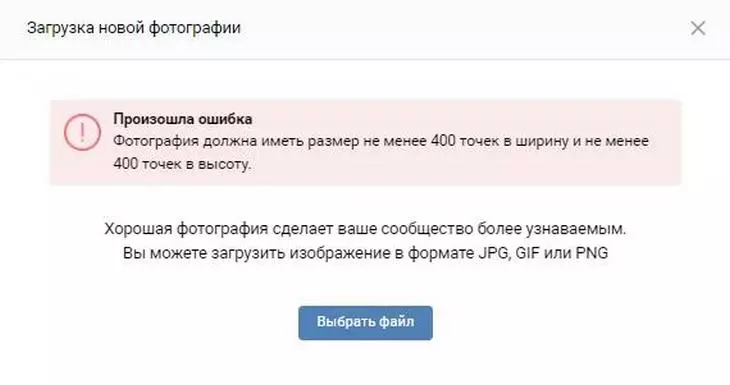
Размер миниатюры аватара — 200×200 пикселей. Минимальный размер целого аватара — 400×400 пикселей.
Если вы постараетесь загрузить изображение менее 400 пикселей в ширину или в длину, вы увидите вот такую ошибку:
Можно загружать изображения и большего размера. Главное, чтобы соотношение их сторон не превышало 2:5.
Обложка
Размер главной обложки сообщества — 1590 на 530 пикселей.
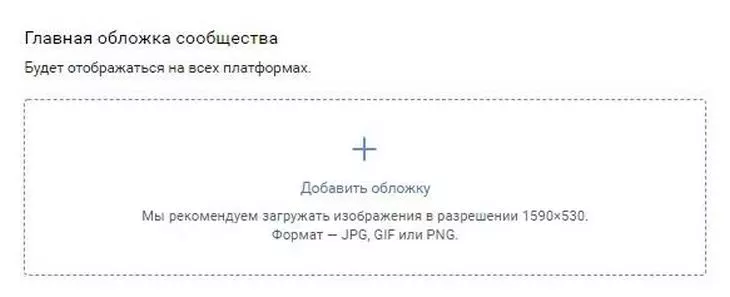
Соотношение сторон классической обложки одинаковое на всех платформах — в полной версии сайта и на мобильных устройствах.
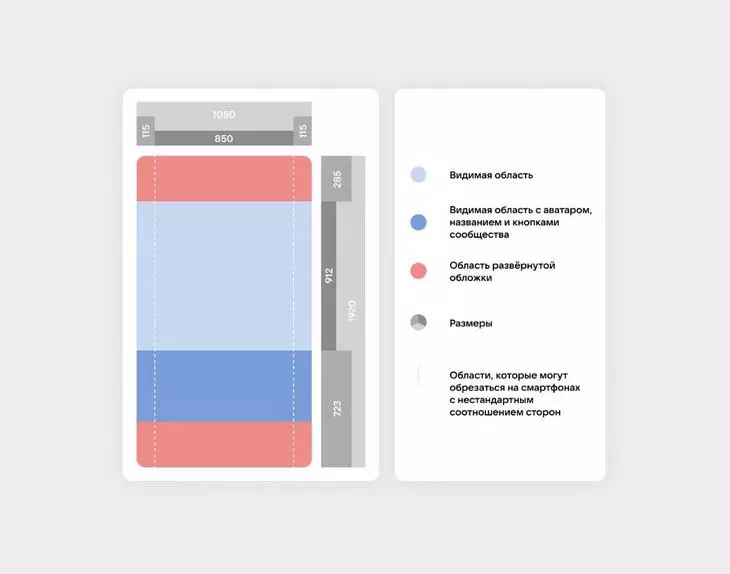
Есть еще «живые обложки». Они показываются только в мобильных приложениях. Можно загрузить до 5 фотографий или коротких видео. Такие обложки крупнее обычных шапок в несколько раз, а при клике они раскрываются практически на весь экран. Можно показывать видео со звуком.
Вот пример от сообщества российского бренда Befree:
У таких обложек два вида отображения:
- Свернутая — часть, которую пользователь видит, когда заходит в сообщество.
- Развернутая — часть, которая раскроется на весь экран после клика по свернутой обложке.
Изображения к постам
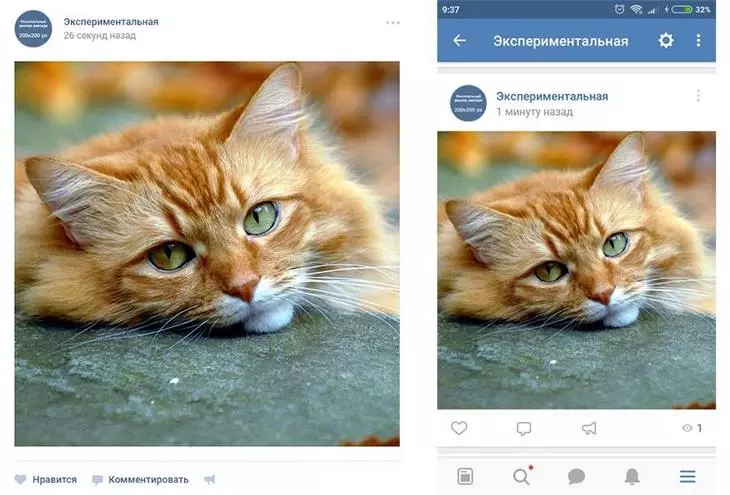
Изображения, прикрепленные к посту, больше не растягиваются, а остаются такими, какие они есть. Поэтому, если вы хотите, чтобы ваше изображение полностью заняло отведенное ему место в ленте новостей, его ширина должна быть не менее 510 пикселей. Лучше всего, чтобы это был квадрат или прямоугольник в альбомной ориентации.
Звучит слегка запутано, поэтому покажем на примере.
Допустим, у нас есть изображение квадратной формы со сторонами 510 пикселей. Если мы прикрепим его к нашей записи, оно будет очень хорошо смотреться в ленте новостей на всех устройствах:
А вот так смотрится горизонтальное изображение в альбомной ориентации (ширина 510 пикселей):
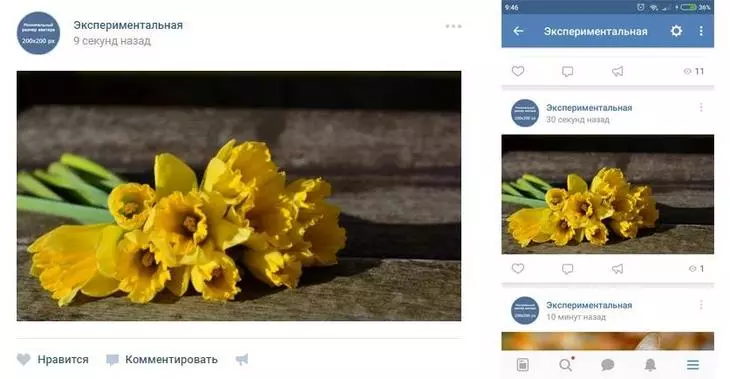
Как видите, чем уже изображение (по высоте), тем мельче оно смотрится в ленте смартфонов. Чтобы убедиться в этом, посмотрите на картинку ниже:
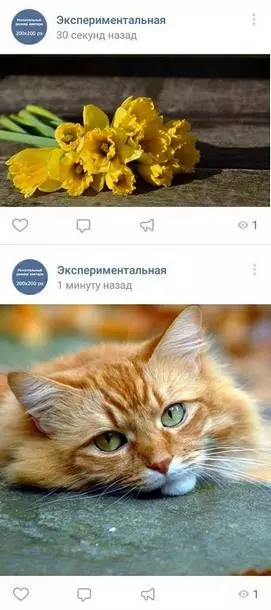
Понятно, что разница здесь не особо критична, и пользователи смартфонов все равно рассмотрят ваше изображение, просто во втором случае им будет немного комфортней.
Несколько изображений в посте могут быть в двух форматах — в виде сетки и карусели.
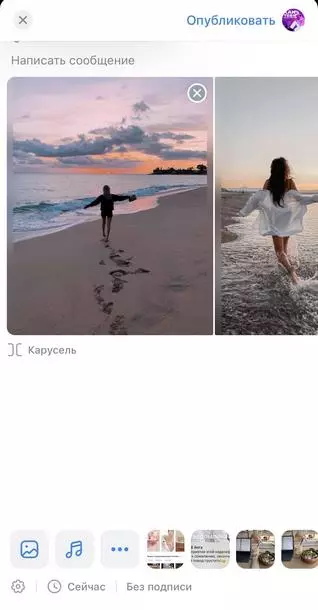
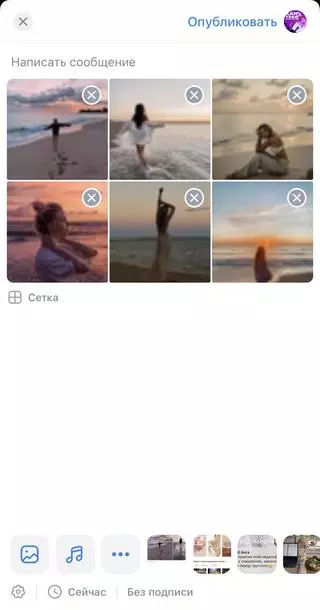
Карусель позволяет листать картинки, сетка — показывает сразу все. Требования к изображениям обоих форматов одинаковые.
У части пользователей карусель не работает — картинки просто пропадают из поста. Именно поэтому мы пользуемся сеткой.
Изображения к постам со ссылкой — это изображения, которые автоматически «подтягиваются» к посту, когда вы вставляете в него ссылку (сниппеты). Вот как это выглядит:
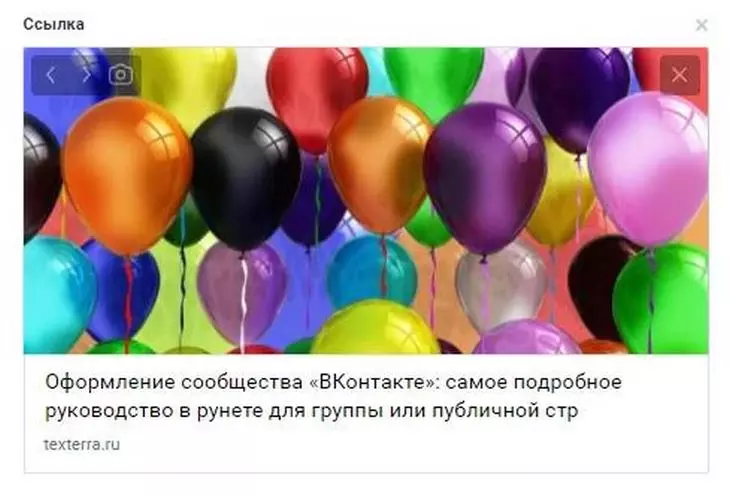
Впрочем, можно загрузить и свое изображение. Редактор позволяет увидеть, как это будет выглядеть:
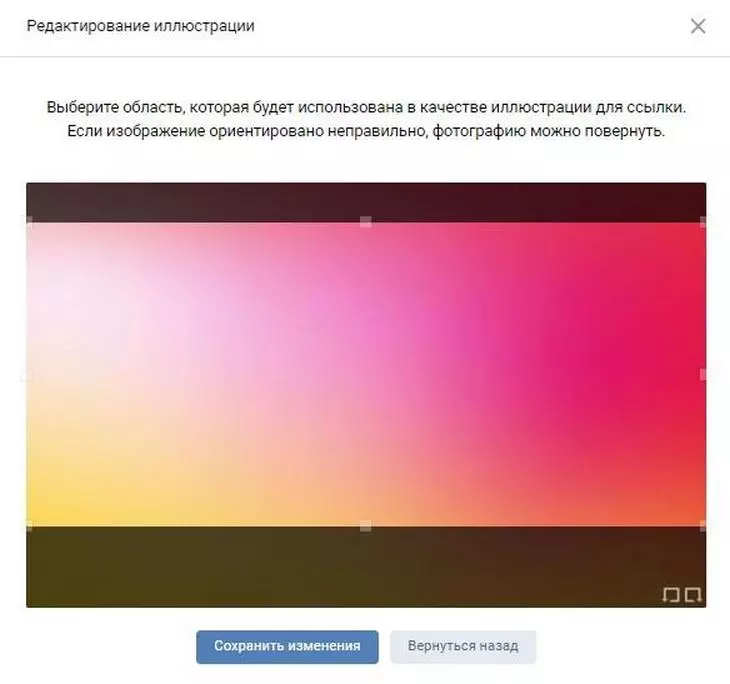
Минимальный размер изображения, которое вы можете использовать в качестве анонса к вашей статье, — 537 на 240 пикселей:
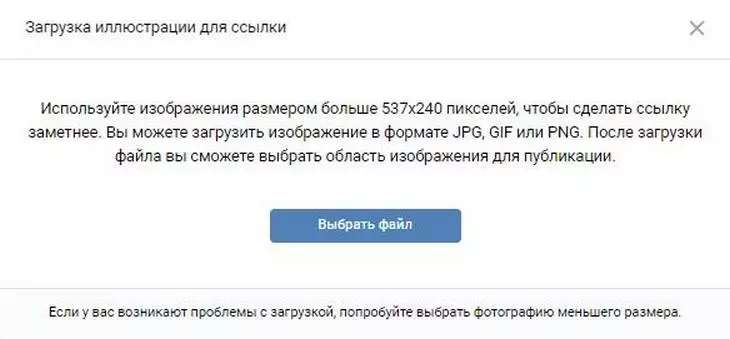
Однако вы можете загружать и более крупные изображения, если будет соблюдена пропорция.
Соотношение сторон прямоугольных изображений лучше всегда соблюдать 3:2.
Картинки в статьях
Размер изображения для обложки статьи, созданной в редакторе, — 510 на 286 пикселей.
Лучше, если она будет темного цвета и более или менее однотонная, так как на светлом фоне теряется название статьи и сообщества. Ниже покажем и расскажем, как затемнять и обрабатывать картинки для статей.
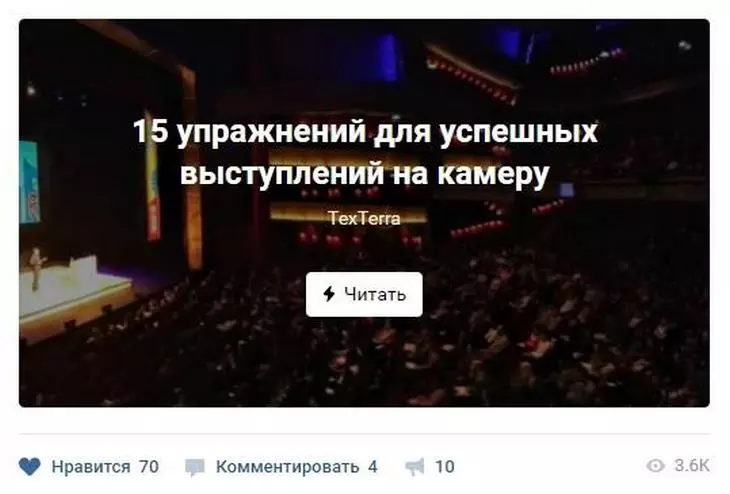
Не очень хороший пример:
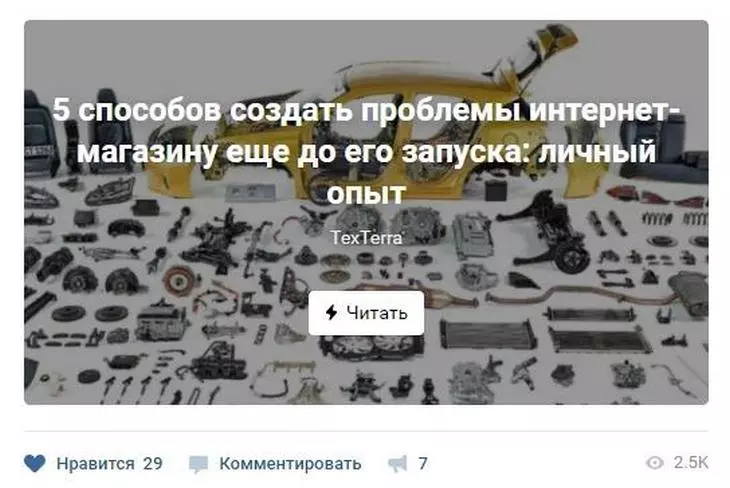
Истории
Оптимальные размеры для историй — 1080 на 1920 пикселей (минимальные — 720 на 1280 пикселей).
Технические характеристики для видеозаписей:
- до 15 секунд;
- не больше 10 МБ;
- видеокодек h.264;
- аудиокодек AAC.
В историях необходимо использовать фото и видео вертикального формата.
Превью видео
1280 на 720 пикселей:
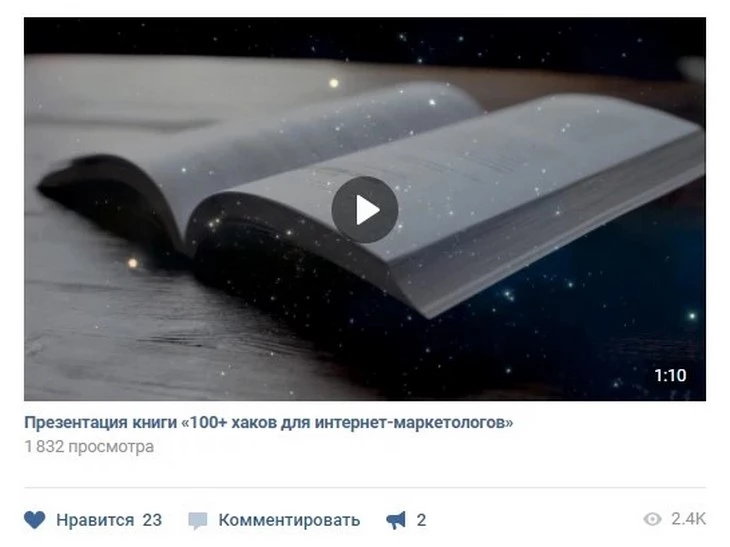
Максимальный вес файла с видео — 5 ГБ.
Другие картинки
- Изображение для обложки фотоальбома — 1200 на 800 пикселей.
В мобильной версии нижняя часть обложки будет отображаться меньше на 200 пикселей.
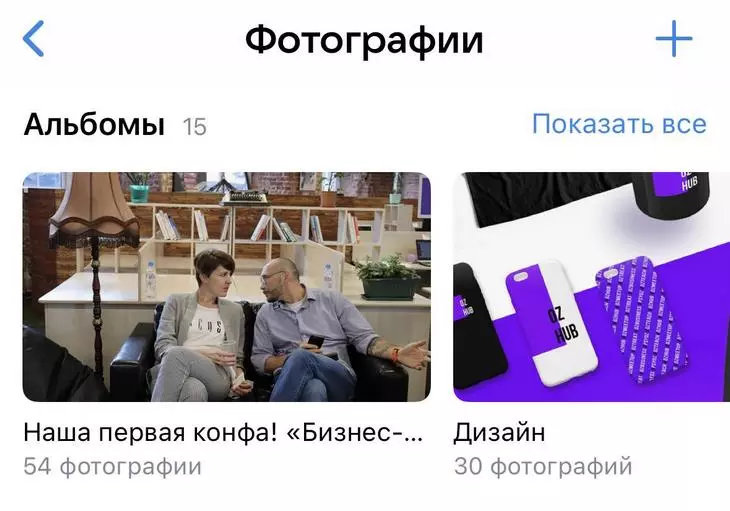
- Изображения для товаров и услуг — 1000 на 1000 пикселей.
- Обложка блока с витриной товаров — 1000 на 1000 пикселей.
- Картинки для меню — 376 на 256 пикселей.
Подробнее форматы изображений можно прочитать в нашем гайде.
А ниже полезное видео для тех, кто продвигается в ВК. Если вы ведете блог и анонсируете новые статьи в соцсетях, обязательно посмотрите. В нем 12 приемов, которые помогут вам делать такие анонсы, мимо которых никто не пройдет мимо.
Продвинем ваш бизнес
В Google и «Яндексе», соцсетях, рассылках, на видеоплатформах, у блогеров
Как сделать так, чтобы качество картинки не портилось
Если вы когда-нибудь пробовали загружать изображения «ВКонтакте» (неважно, была ли это картинка на аватар или просто фотография с вашего путешествия), то наверняка уже знаете о том, что они имеют свойство ужиматься. Особенно это заметно на темном (и особенно, на красном) фоне и когда у картинки не слишком большой размер. Пример:
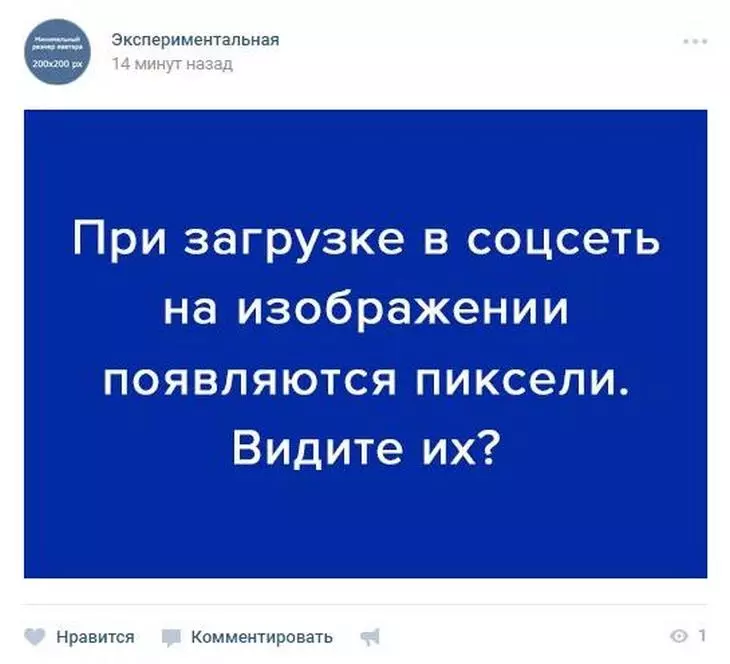
Чтобы изображение не ужималось (точнее, ужималось, но в гораздо меньшей степени), необходимо делать его в 2—3 раза больше нужного размера. Например, если нужно сделать меню размером 510 на 400 пикселей, берем 1020 на 800.
Изображение на темно-синем фоне, которое я привела чуть выше, имеет размер 510 на 350. Я сделала его в два раза больше (1020 на 700) и сохранила. Вот что из этого получилось:
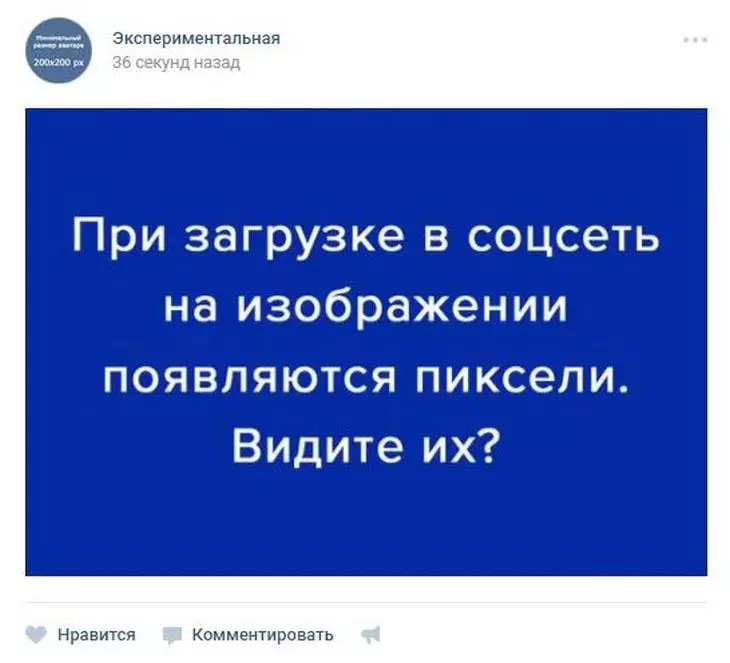
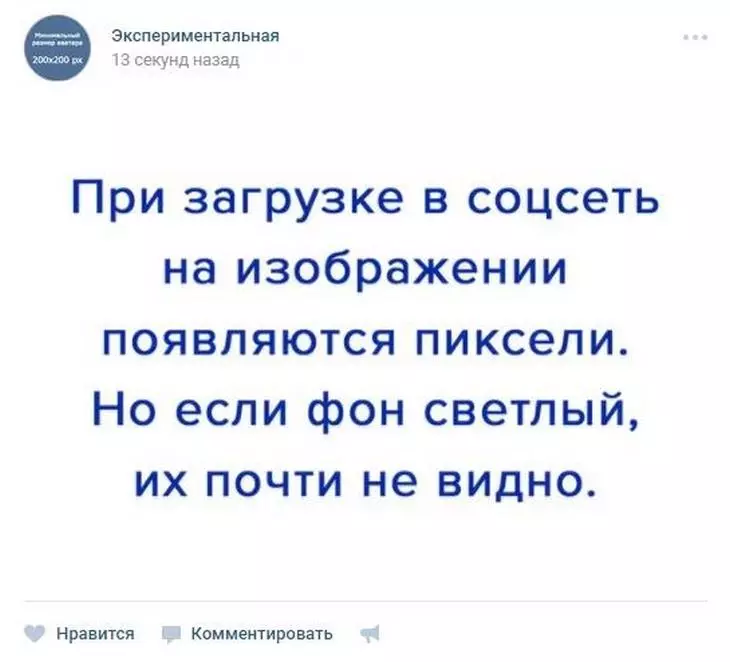
Как это исправить? Ответ очень прост — нужно выбрать другой фон. Дело в том, что на темном фоне пиксели видны лучше, чем на светлом. Поэтому, если вы хотите добиться идеального качества (хотя картинка выше уже выглядит вполне нормально), то нужно слегка изменить цветовую гамму. Например, фон сделать белым, а текст — синим:
Как оформить шапку страницы
Шапка публичной страницы или группы — это первое, что видят пользователи, которые заходят к вам в гости.
В большинстве случаев в этом месте размещают навигационное меню по материалам группы, какие-то интересные посты или важные объявления. Давайте рассмотрим на примерах, как разные компании используют это пространство.
Обложка
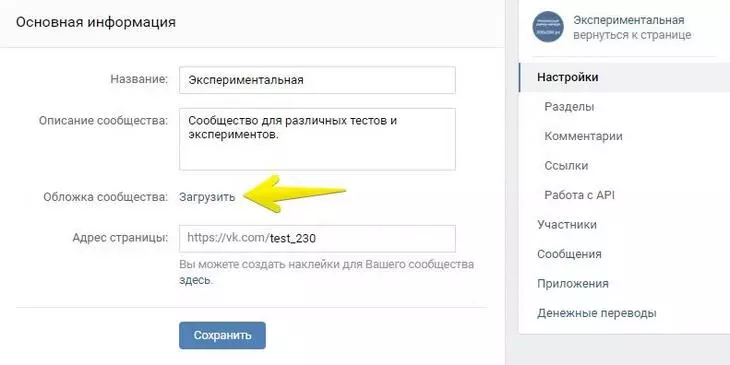
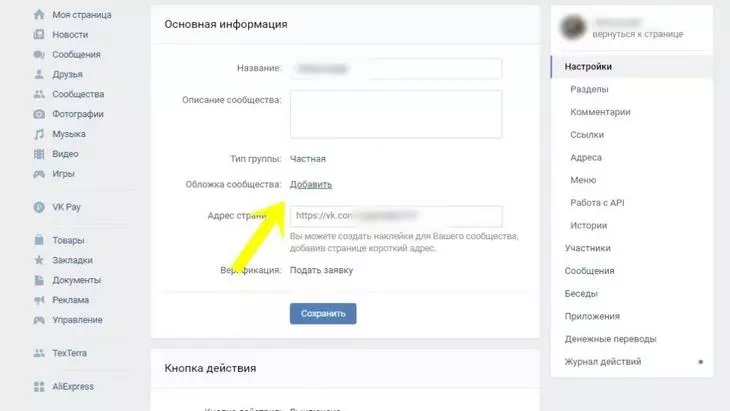
Чтобы загрузить обложку, перейдите в настройки и нажмите кнопку «Загрузить».
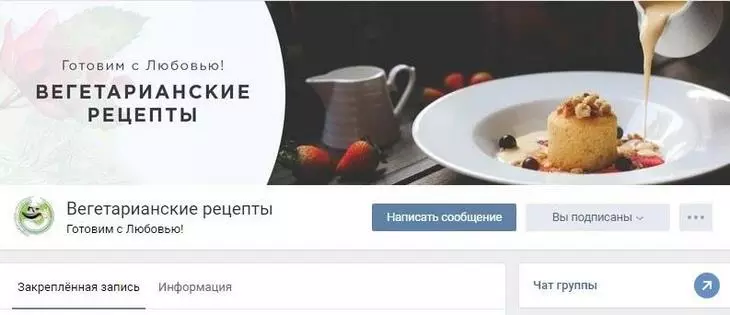
На обложке вы можете разместить все, что угодно: начиная с названия и девиза вашей компании, заканчивая всевозможными акциями, предложениями и даже конкурсами.
Особое внимание рекомендую обратить на возможности динамической обложки. Там можно показывать, например, дату, погоду и другую полезную информацию — количество подписчиков, лайков, имена самых активных подписчиков:
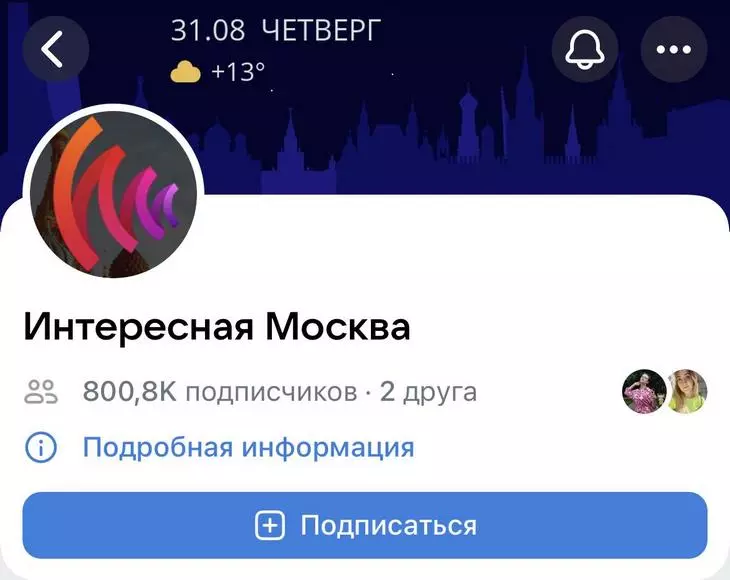
Такие обложки создаются в сторонних сервисах, например, LetsCover.
И есть живые обложки, мы о них уже рассказывали. Как добавить живую обложку? Зайдите через браузер в сообщество, нажмите «Управление», выберите «Добавить обложку» и загрузите до 5 видео/картинок. Если не хотите, чтобы во время показа слайдов обложки масштабировались, то отключите опцию «Показывать фотографии в движении». Рекомендуемое разрешение 1080×1920, вес видео до 20 МБ, длительность — до 30 секунд.
Аватар
Аватар — это не только красивое изображение с логотипом вашей компании, а рабочий инструмент маркетолога, с помощью которого он добивается поставленных целей.
Текст аватаре должен быть достаточно крупным, чтобы его можно было прочитать. Пользователям должно быть понятно, что изображено на аватарке. По возможности лучше не использовать стоковые изображения, так как они понижают доверие к компании.
Нежелательно, чтобы аватар был слишком блеклым и скучным, иначе он будет теряться на фоне более ярких аватарок конкурентов.
Если вы хотите, чтобы ваша аватарка выглядела современно, сделайте ее в стиле минимализм: поменьше текста, теней, градиентов и не несущих смысловой нагрузки элементов. Ваша аватарка должна быть максимально простой и аккуратной. Этот стиль сейчас в тренде.
Если перед вами стоит цель привлечь внимание пользователей и выделиться на фоне других аватарок в ленте, придется включить фантазию. Подумайте, на что вы сами обращаете внимание, когда ищете интересные сообщества? Вот меня, например, уже который раз привлекают аватарки с горящим огоньком, который обычно указывает на то, что пришло новое сообщение. Это очень старый прием, но на меня он почему-то до сих пор воздействует — когда вижу подобный огонек, обязательно задержу на нем взгляд.
Я не утверждаю, что этот прием будет работать и с вашей страницей. Мысль, которую я хочу донести, заключается в том, что способов выделиться очень и очень много, просто нужно задаться этим вопросом и проявить немного креативности. Вот, например, еще одна интересная идея, до которой я сама вряд ли бы додумалась:
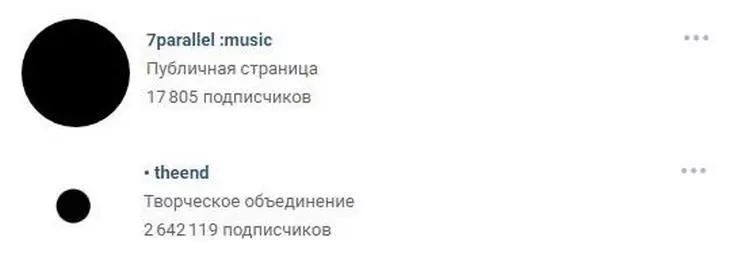
Аватарка представляет из себя черный круг: большой и маленький. Казалось бы, зачем вообще это делать? Но когда листаешь список сообществ, такие аватарки приковывают к себе внимание, потому что они сильно отличаются от всех остальных.
Какую информацию можно разместить на аватаре
Раньше в соцсети были высокие и вытянутые аватарки.
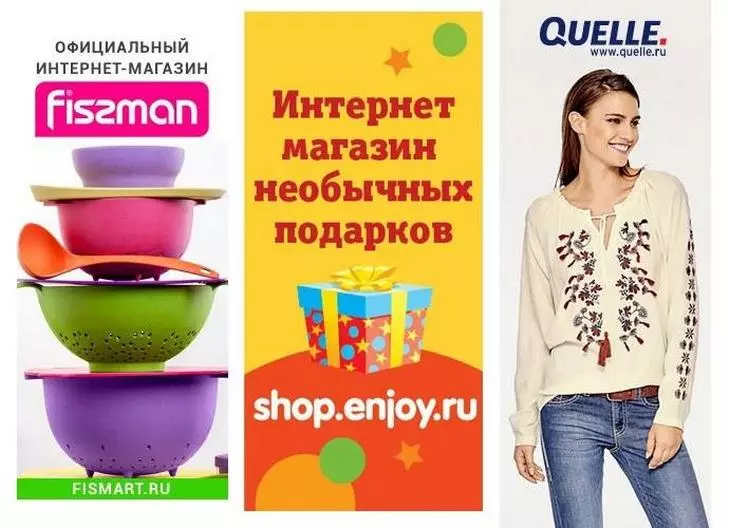
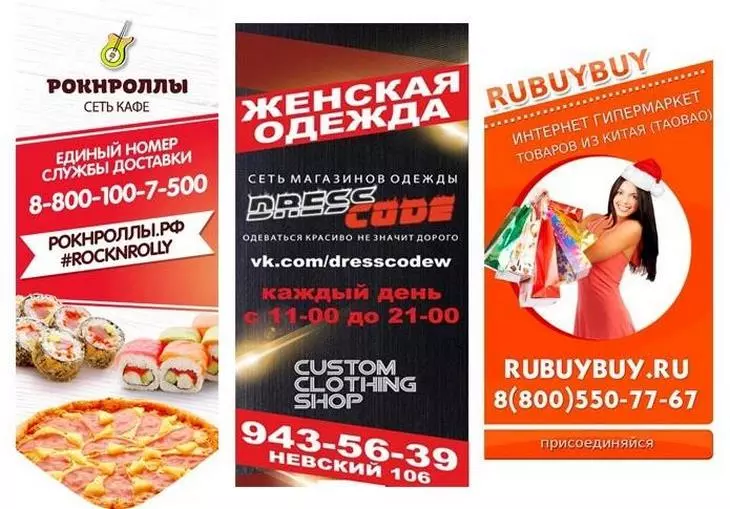
Поэтому можно было объединить меню сообщества и аватарку. Покажем, как это выглядело — поностальгируем.
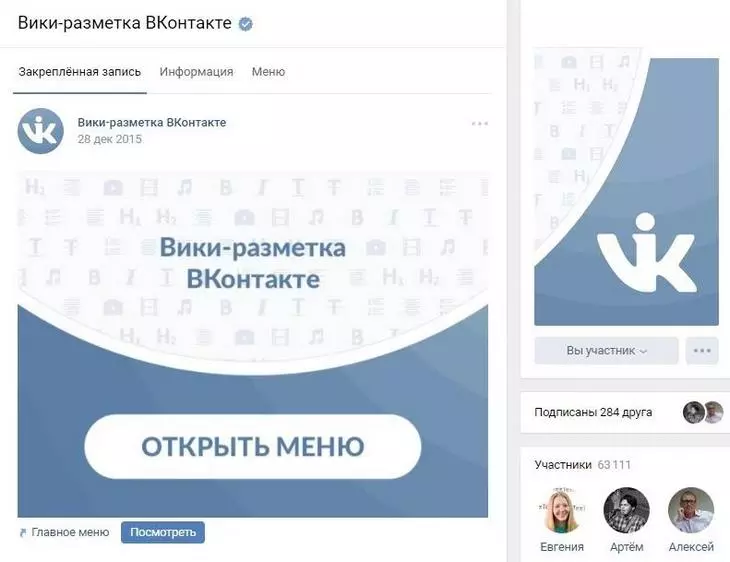
Раньше можно было даже сделать гифку, перекликающуюся с аватаром. Автоматически проигрываемая гифка сливалась с аватаром в единую композицию и приковывала внимание пользователей, даже несмотря на то, что на ней нет вообще никакой информации.
Сейчас во «ВКонтакте» остались только небольшие круглые аватарки. Поэтому ничего объединять с ними нельзя.
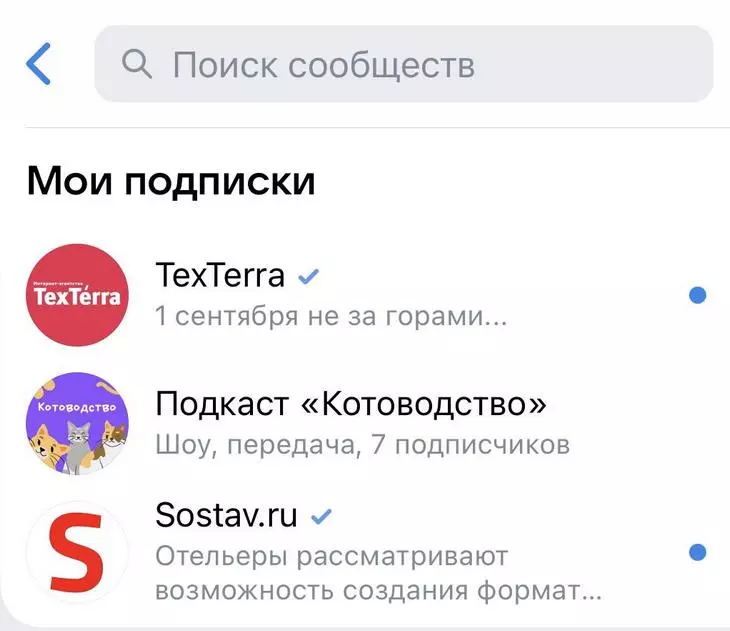
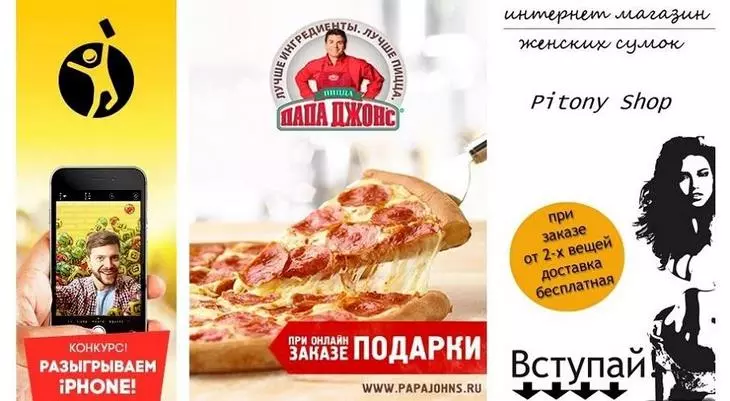
Но аватар все еще можно (и нужно) использовать для привлечения подписчиков в ваше сообщество. Вот что можно размещать на аватарках:
- Анонс нового продукта/услуги/события.
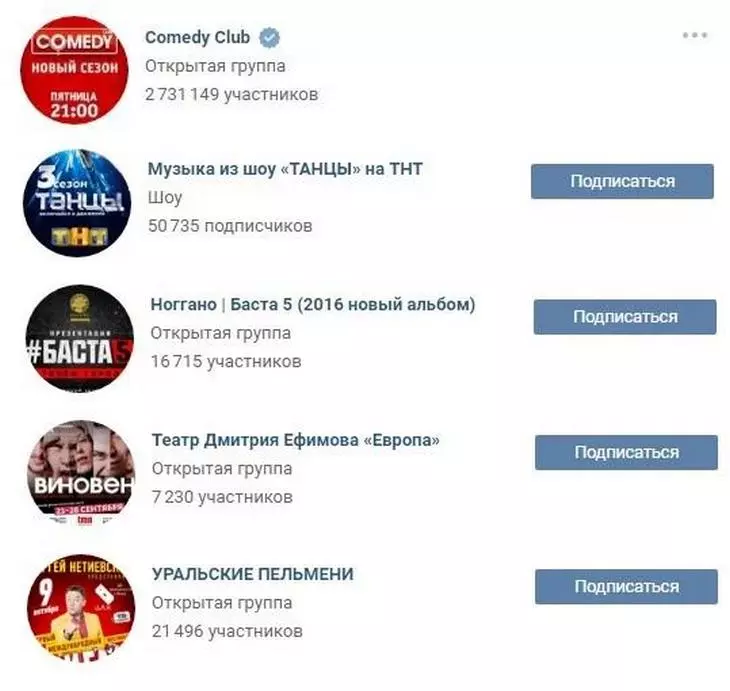
- Преимущества компании/сервиса/страницы; акции.
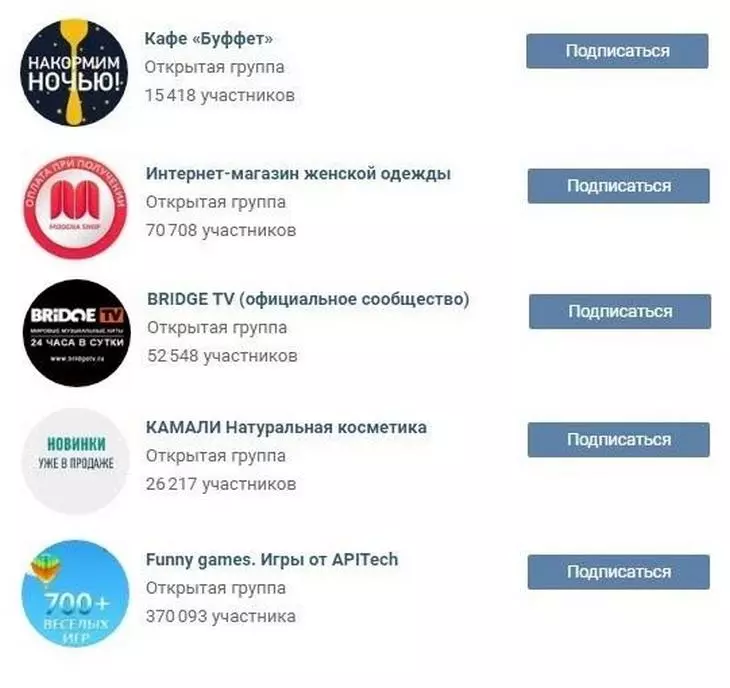
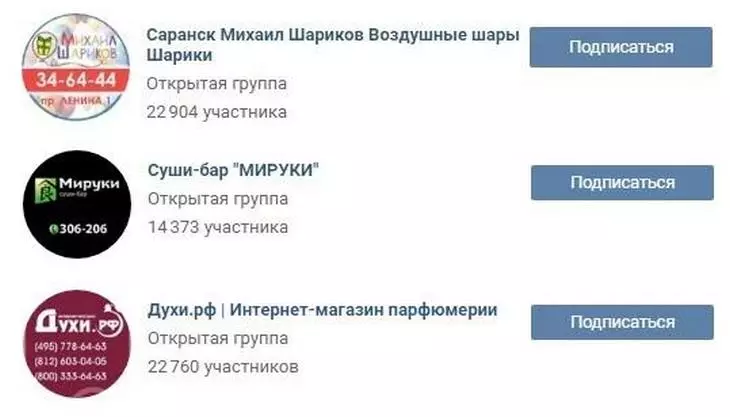
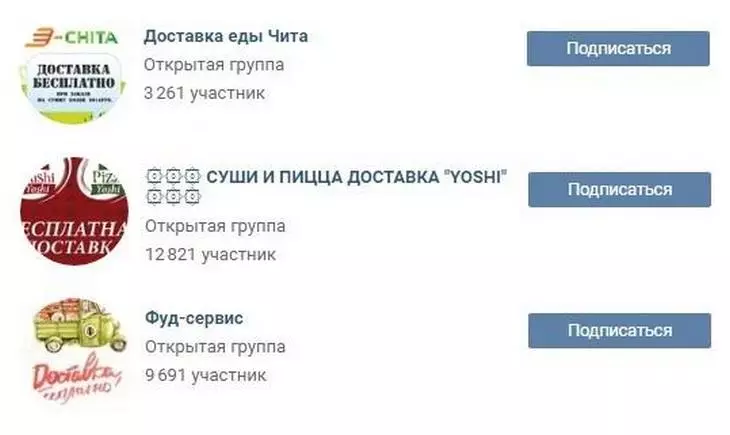
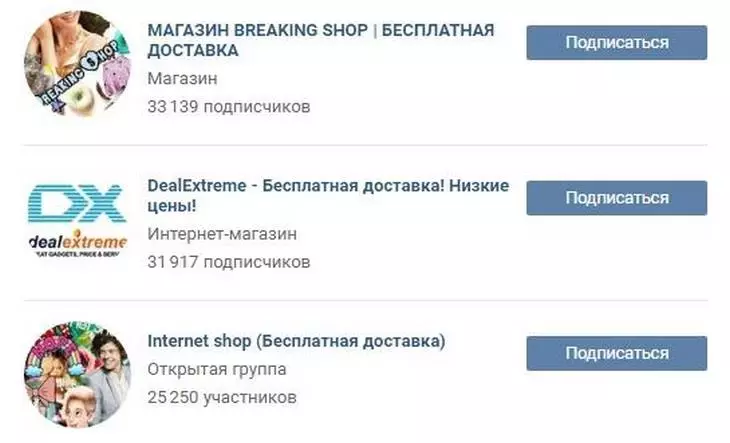
Очень часто информацию о том, что компания предоставляет бесплатную доставку, добавляют и в само название группы, чтобы пользователи точно обратили на него внимание.
Подумайте, какой цели вы хотите добиться с помощью аватара, и действуйте!
Закрепленный пост
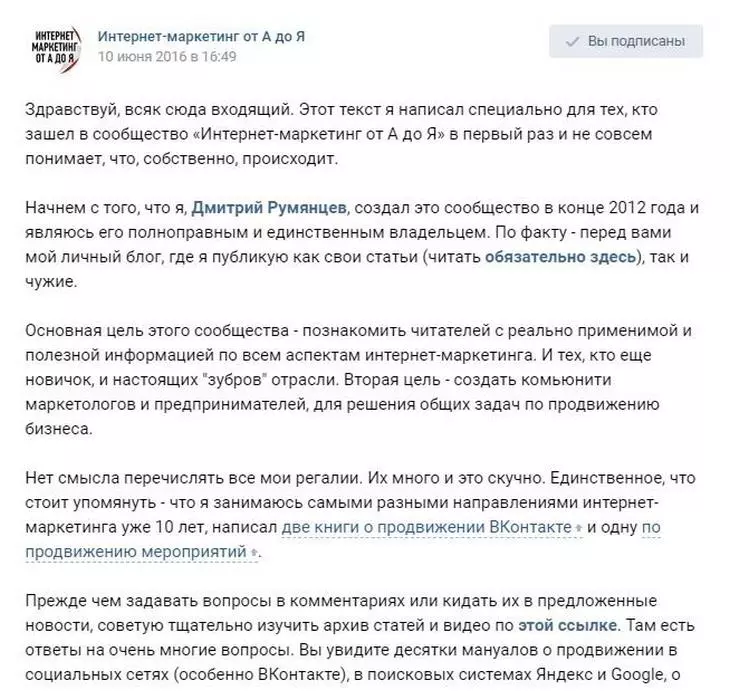
Если вы хотите рассказать о своей странице очень подробно (с фотографиями, ссылками и красивой версткой), то вы можете прикрепить к шапке статью, сверстанную в редакторе, с яркой картинкой на анонсе, которая будет призывать пользователей кликнуть по ней. Пример такого поста:
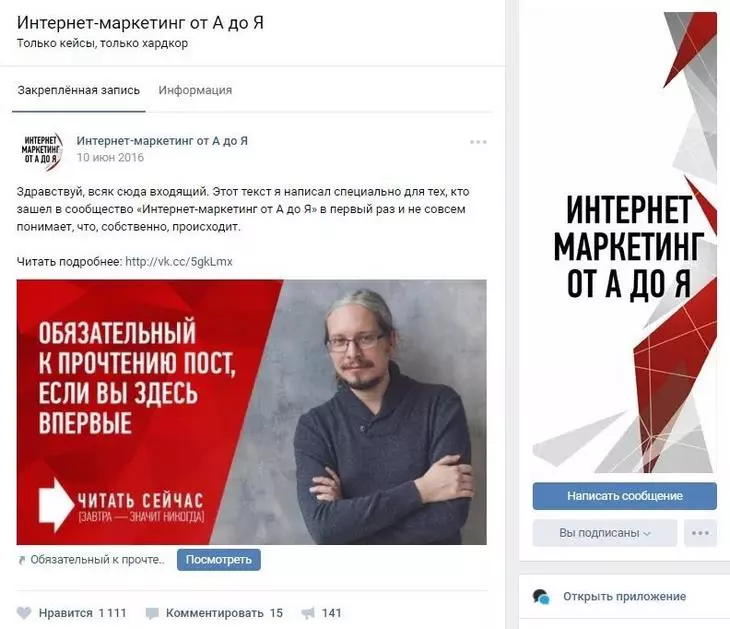
А вот что видит пользователь после того, как он кликнет по ссылке:
Описание
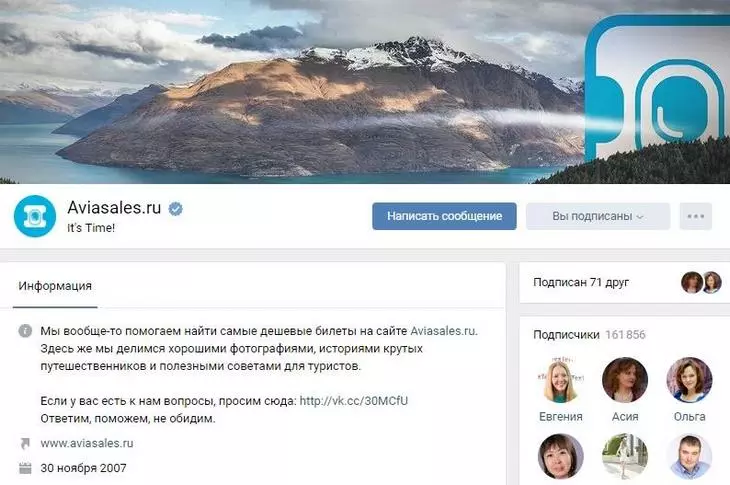
Некоторые компании специально не закрепляют в шапке никаких постов, чтобы у пользователей была возможность прочитать основную информацию о странице и сразу перейти на сайт.
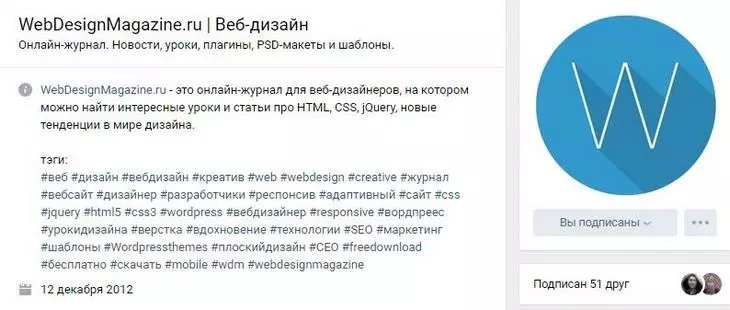
Некоторые компании добавляют в стандартное описание страницы хэштеги, которые ее характеризуют. Делается это для того, чтобы у страницы была более четкая релевантность, и чтобы за счет этого она находилась выше в поиске по соответствующим запросам.
Меню ссылок
Когда-то для создания меню нужно было мучиться с вики-разметкой, а потом «ВКонтакте» выкатил отдельный инструмент.
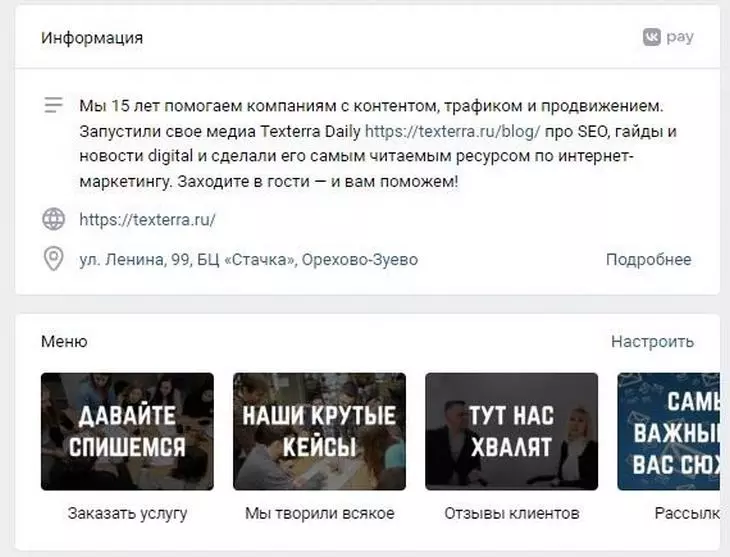
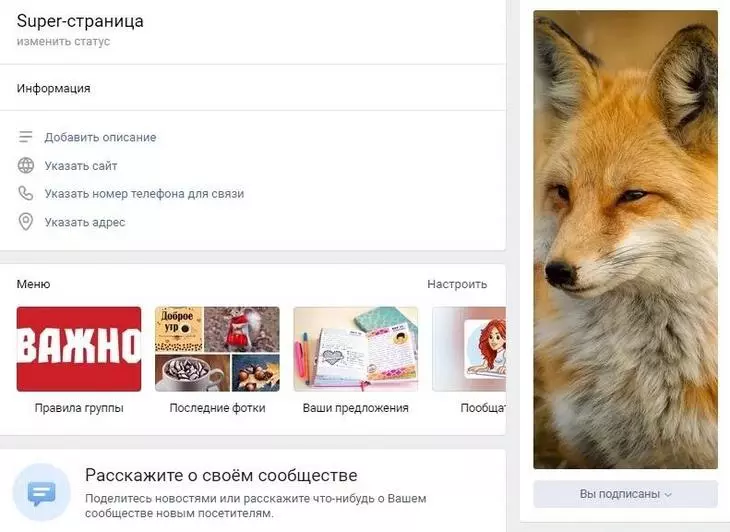
Меню появляется автоматически, если вы используете приложения сообществ или у вас подключен магазин. Например, на предыдущей картинке все три пункта меню — ссылки на приложения. Вы можете добавлять сюда свои — на важные записи, альбомы, обсуждения и т. д., до 7 штук (не считая приложения). Но ссылаться можно только на ресурсы внутри соцсети.
Чтобы отредактировать меню, нажмите на «Настроить» в правом верхнем углу виджета:
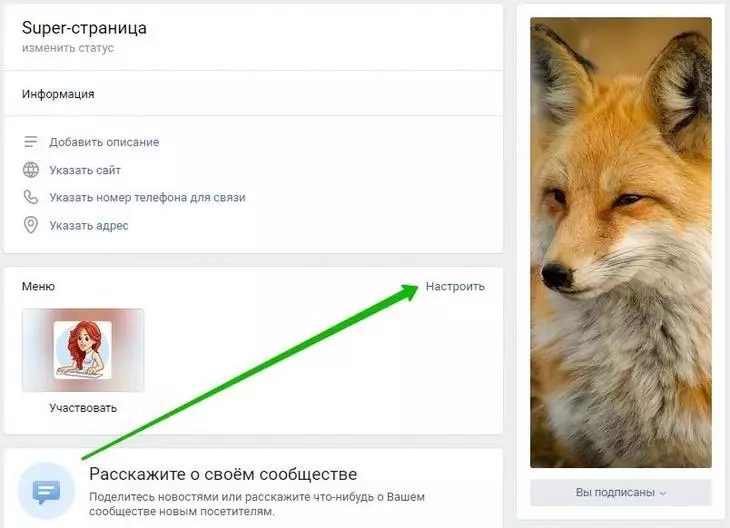
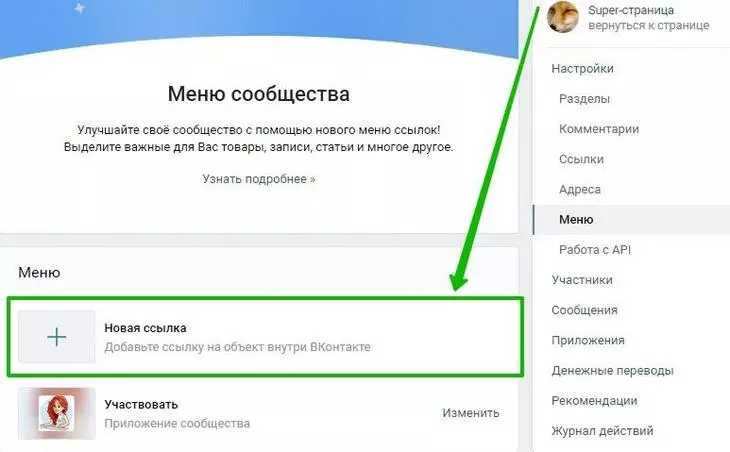
Чтобы добавить пункт меню, нажмите «Новая ссылка».
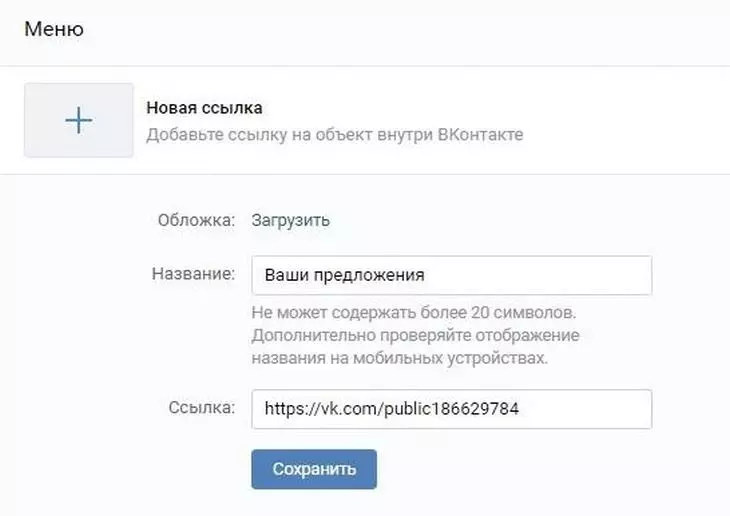
В раскрывшемся окошке выберите обложку, введите название пункта меню (важно уложиться в 20 символов с пробелами), добавьте ссылку и нажмите «Сохранить».
Если вы хотите скрыть приложение из меню, поменять его заголовок или обложку, нажмите «Изменить» напротив соответствующего пункта. То же самое можно делать с остальными ссылками, которые добавлялись вручную и требуют корректировки.
На выходе должно получиться что-то вроде этого:
Запись, у которой много репостов
Еще один способ продуктивно использовать место в шапке вашей страницы — это закрепить в нее один из своих самых удачных постов — тот, который уже набрал и продолжает набирать большое количество лайков и расшариваний. Зачем это делать, думаю, всем понятно — чем больше репостов, тем больше охват, тем больше подписок получает страница.
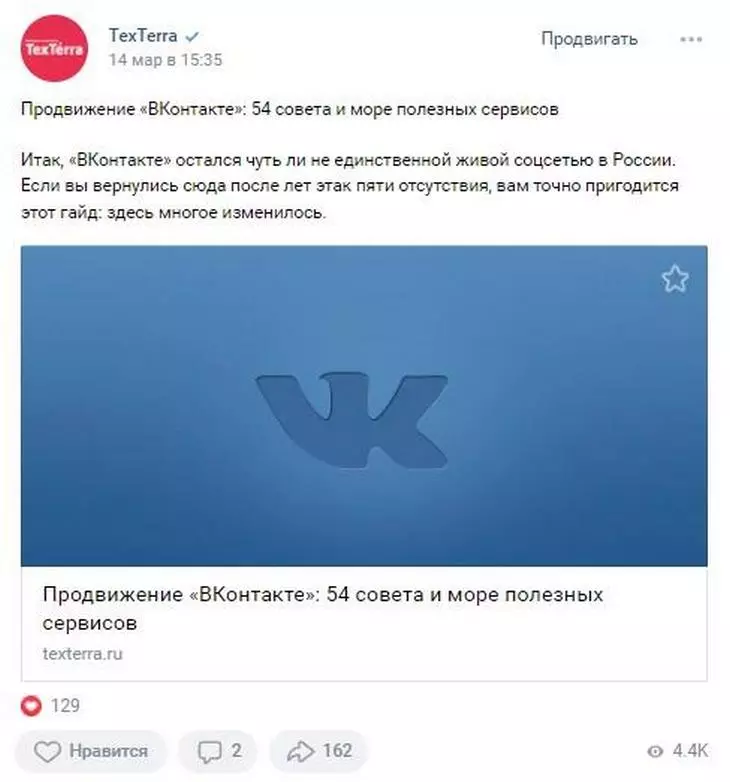
В счетчике репостов, кстати, учитываются и пересылки в личные сообщения, но увидеть, какие пользователи это сделали, нельзя.
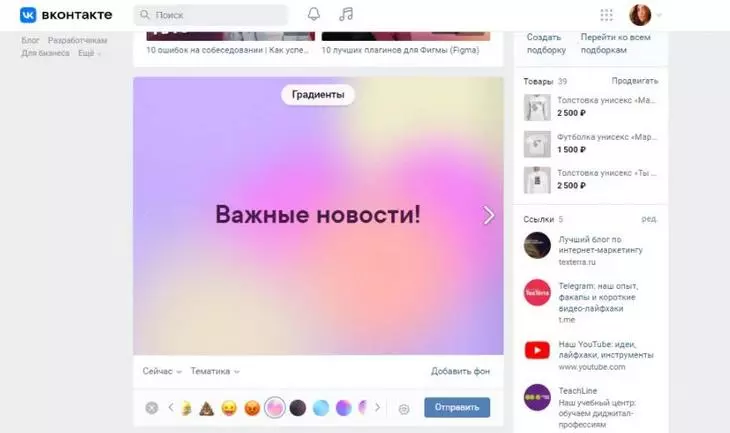
А еще можно закрепить в шапке постер (это короткое сообщение на ярком фоне):
Где брать изображения для группы «ВКонтакте»
У нас в блоге есть хорошая статья на эту тему — «40 источников бесплатных фото для вашего блога». Они все бесплатные, но какие-то — требуют регистрации.
Если не подберете для себя ничего подходящего, попробуйте искать по ключевому слову + обои (или, если на английском, wallpaper). Обычно по такому запросу выходят качественные изображения.
Но тут нужно быть внимательным и проверять тип лицензии, иначе, если у вас серьезный бизнес, можно нарваться на неприятности.
А если подобрать нужное изображение не получается, его можно сгенерировать при помощи нейросетей! У нас есть гайды как для Midjourney, так и для Stable Diffusion, а кроме этого собрано несколько десятков бесплатных нейросетей на выбор.
Дарья Капитонова, SMM-маркетолог TexTerra:
«Выбирая между стоковыми и нейросетевыми картинками, я все чаще отдаю предпочтения сгенерированным нейросетью. У них есть два преимущества. Во-первых, каждая картинка уникальна. Даже если вы используете один и тот же промт, то идентичных результатов не будет. А, значит, в ваших соцсетях не будет дублей фотографий, уже использованных кем-то ранее. А во-вторых, с помощью нейросети можно реализовать креативную задумку, например создать рекламный баннер , передающий не только идею, но и настроение, что очень сложно реализовать со стоковыми фото без привлечения дизайнера.
Есть ли минусы? Да. Например, у Midjourney сейчас нет бесплатной версии. И кроме этого, создание своей картинки может занять больше времени, чем скачивание со стока. Но, на мой взгляд, плюсы все же перевешивают, особенно учитывая ту скорость, с которой развиваются нейросети».
Как оформить изображения к постам
Если вы занимаетесь веб-дизайном или обладаете художественным вкусом и чувством прекрасного, то вам не составит труда придумать фирменный стиль для своих изображений. Однако, мне кажется, таких людей в этой статье будет меньшинство (я, к слову сказать, тоже к ним не отношусь). Поэтому давайте подробно разберем, как же это делается, основываясь на примерах успешных компаний.
И вот вам сразу несколько примеров для вдохновения:
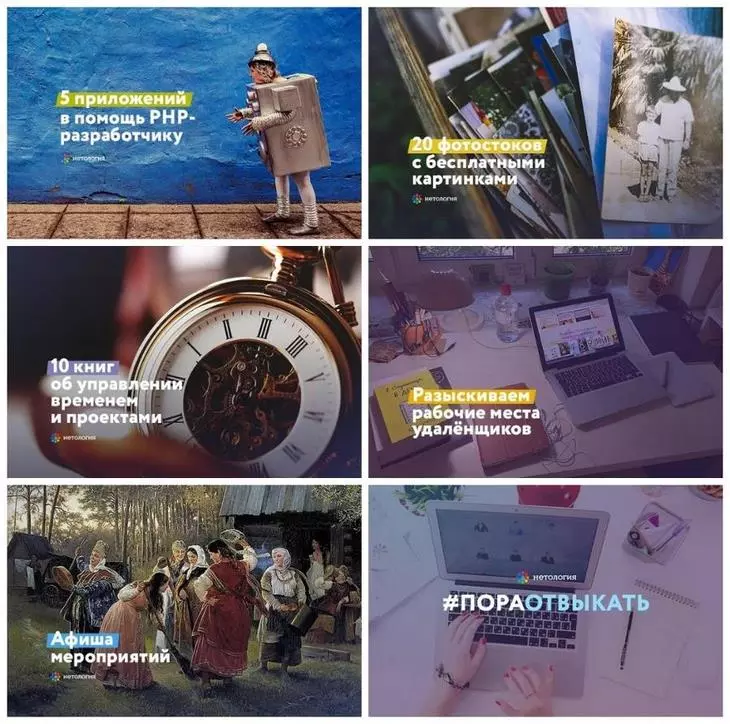
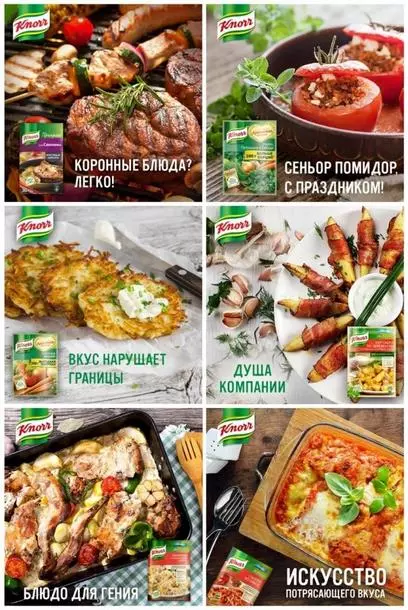
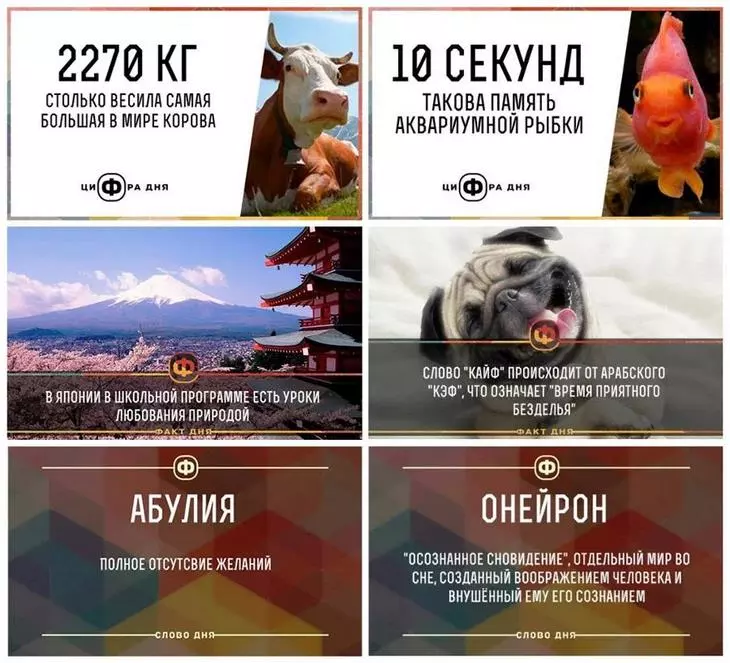
Красиво, не правда ли? Как вы уже поняли из скриншотов выше, каждая из этих страниц имеет в своем арсенале несколько готовых шаблонов, в которых они лишь меняют текст и, при необходимости, цвета. Вы тоже можете создать для себя такие шаблоны. Делается это довольно просто, т. к. весь дизайн картинок для анонсов основывается на одних и тех же приемах.
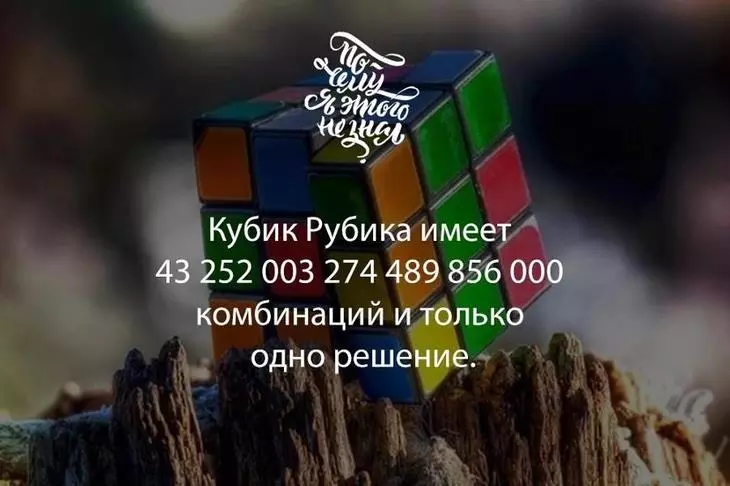
Прием №1. Затемнить или осветлить изображение, чтобы на нем хорошо читался ваш текст
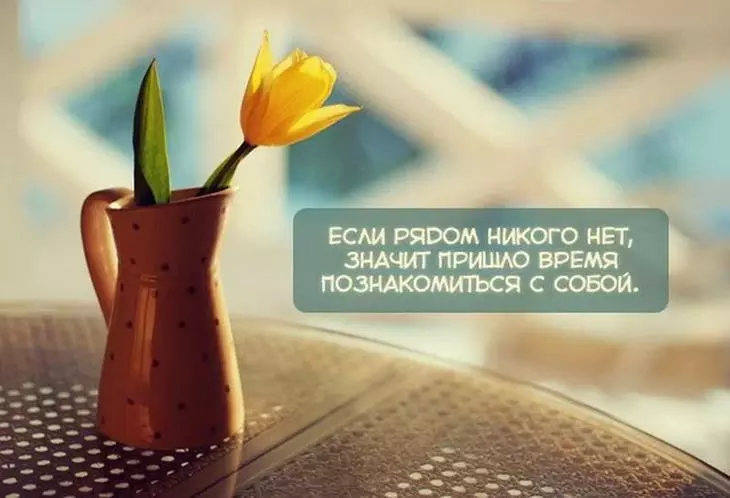
Прием №2. Создать область контрастного цвета и сделать на ней надпись
Прием №3. Выделить каждую строчку текста цветом
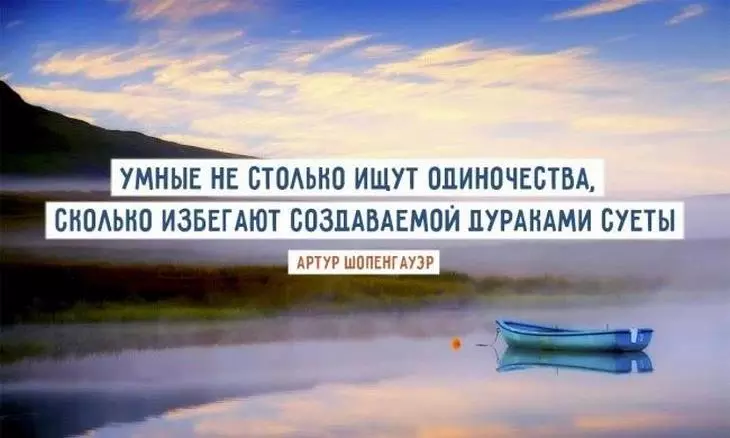
Прием №4. Разделить картинку на две части
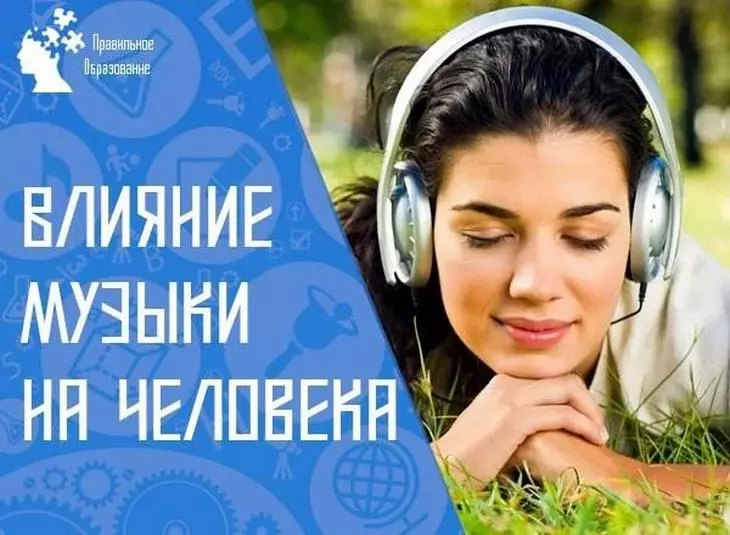
Прием №5. Сделать изображение мутным
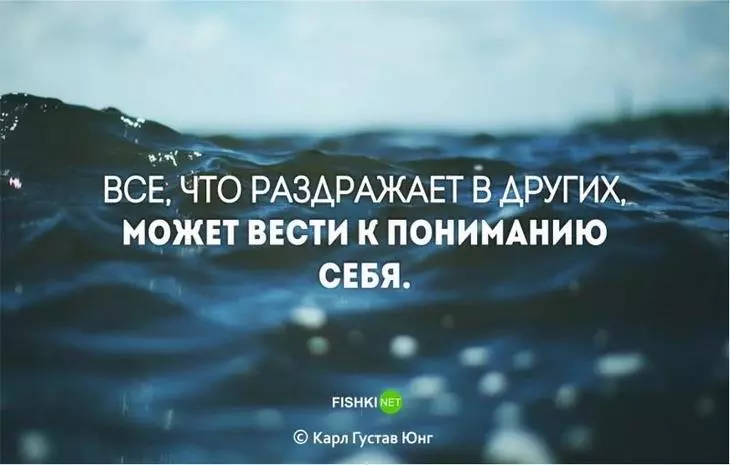
Прием №6. Выбирать такие изображения, где есть место для надписи
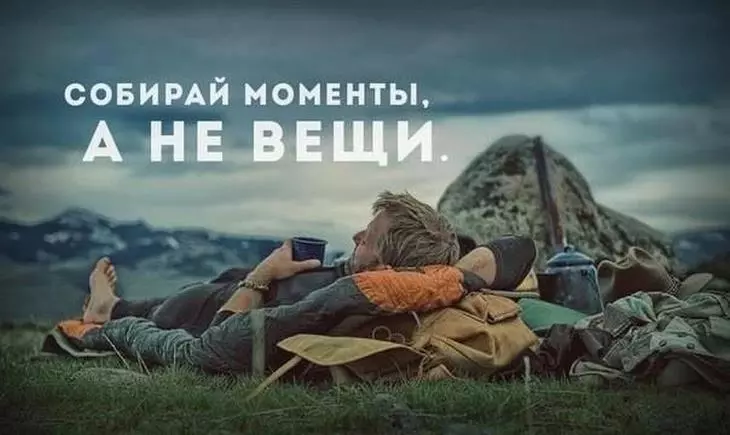
Прием №7. Добавить тень, свечение или обводку к вашему тексту
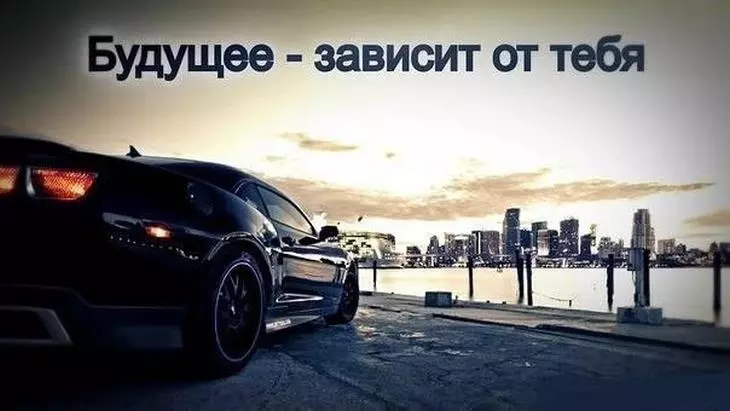
Кстати, обратите внимание, почти все известные компании «ВКонтакте» брендируют свои изображения, т. е. добавляют небольшой логотип, адрес своей страницы или водяной знак. Это повышает узнаваемость бренда и защищает ваши изображения от копирования. Стоит ли это делать, каждый решает сам.
Единственное, что хотелось бы посоветовать: если все-таки решите этим заниматься, постарайтесь сделать так, чтобы ваш логотип не был слишком ярким и не занимал слишком много места, иначе весь акцент пойдет на него, и изображение потеряет свою привлекательность.
Если вы никогда не работали в «Фотошопе» (или любых других графических редакторах) и пока не готовы выделить время на его освоение, вы можете воспользоваться сервисами, в которых уже есть готовые шаблоны картинок для разных социальных сетей. Например, это Fotor.com. Другие сервисы — в нашей статье «Приложения для обработки фото онлайн: список лучших».
Переходим в Fotor и выбираем раздел Create Design.
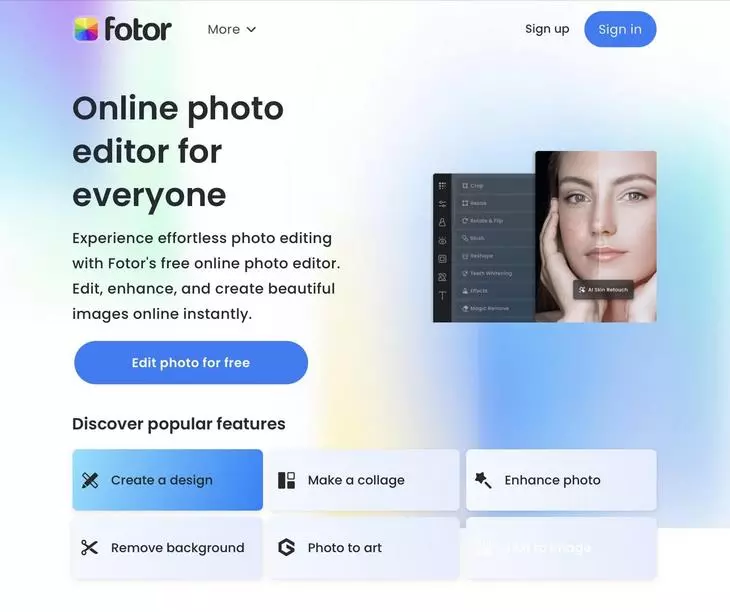
Это можно делать и на сайте, и в приложении Fotor.
Выберите шаблон, который вас интересует. Обратите внимание, бесплатно предоставляются только те шаблоны, на которых нет значка в виде алмазика.
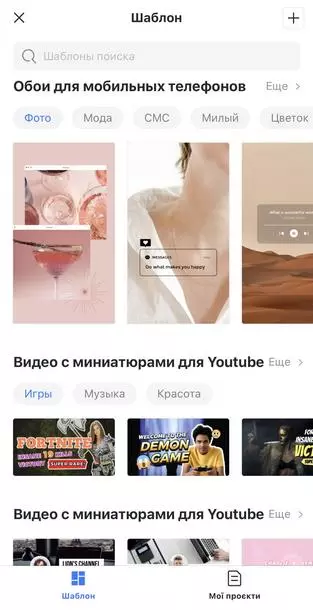
Далее, если это необходимо, загрузите свою картинку.
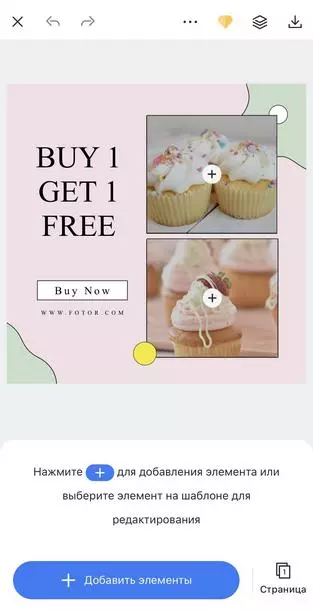
Вставьте ее в шаблон. На десктопе — выделите левой кнопкой мыши, выберите команду Layer (иконка бутерброда) и кликните по Move to bottom.
Таким образом картинка будет идти фоном, а все надписи наложатся поверх нее. После этого можно поменять текст, шрифт, размер шрифта, расположение надписи и т. д.
Затем надо нажать нажать на иконку в виде дискеты, выбрать название, формат изображения, качество и нажать на кнопку Sign in to download. На смартфоне — просто сохранить картинку.
Вот вы и сделали классный анонс с красивой картинкой. Но как отследить его эффективность? Как понять, сколько человек перешли по этому анонсу на ваш сайт? Делимся простой инструкцией.
А если вы хотите красиво оформить свое сообщество «ВКонтакте», но нет необходимых навыков? Закажите оформление в нашей компании. Подготовим для вас аватар, обложку, шаблоны для рубрик, меню и превью товаров.
Какие виджеты установить и как с ними работать
Виджеты тоже являются частью оформления сообщества ВК. С помощью них пользователь может: оформить заказ, подписаться на вашу рассылку, принять участие в конкурсе, читать и оставлять отзывы, открыть поиск по сообществу, получить подарок, купон на скидку и т. д.
Вот несколько примеров того, как выглядят виджеты на странице «ВКонтакте»:
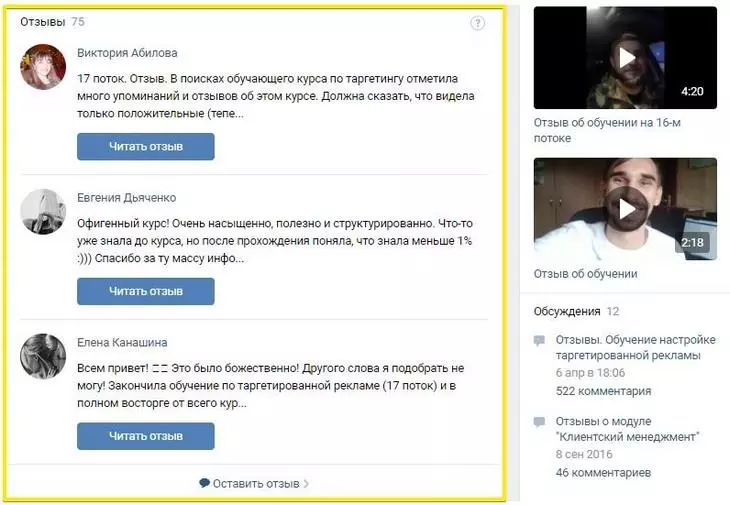
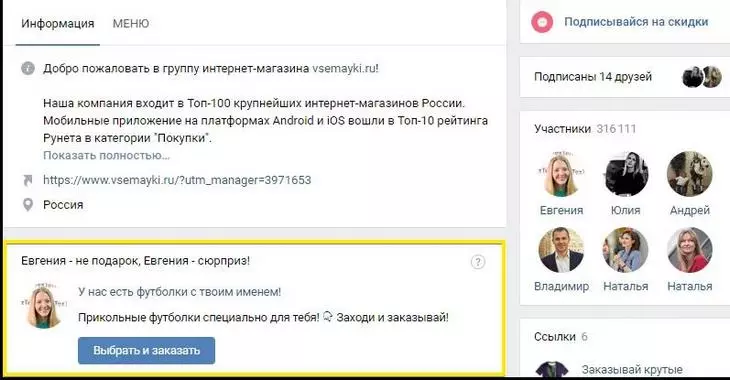
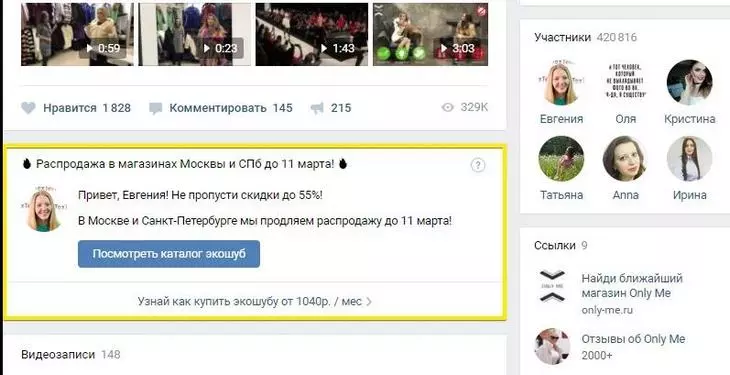
Виджеты создаются в приложениях сообществ. К примеру, если вы планируете собирать пожертвования и установили соответствующее приложение, на странице будет отображаться виджет сбора средств. Также виджеты активно используются для создания различных лид-магнитов.
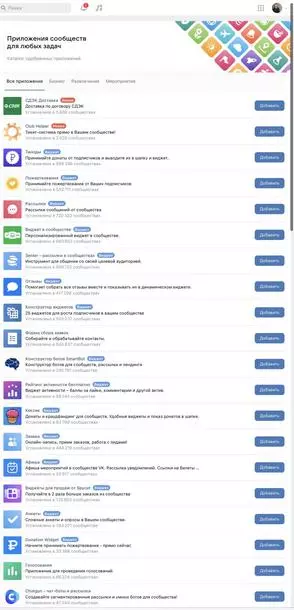
Для сообщества будут полезны:
- Виджеты донатов.
- Формы сбора заявок, анкеты, онлайн-записи.
- Афиши.
- Голосования.
- Рассылки и чат-боты.
- Отзывы.
Просто выберите виджет и нажмите «Добавить» — и он появится у вас.
Итого
- Загружайте изображения с актуальными размерами.
- Используйте так называемые живые обложки.
- Если вы хотите, чтобы ваше изображение полностью заняло отведенное ему место в ленте новостей, его ширина должна быть не менее 510 пикселей.
- Размер изображения для обложки статьи, созданной в редакторе, должен быть 510 на 286 пикселей.
- Оптимальные размеры для историй — 1080 на 1920 пикселей (минимальные — 720 на 1280 пикселей).
- Превью видео должно быть 1280 на 720 пикселей:
- Изображение для обложки фотоальбома должно быть с разрешением 1200 на 800 пикселей.
- Чтобы изображение не ужималось, необходимо делать его в 2—3 раза больше нужного размера.
- Уделите время шапке сообщества:
- используйте динамические обложки;
- дополняйте аватар полезной информацией;
- используйте закрепленные посты;
- заполняйте описание страницы на главной:
- создавайте меню ссылок;
- закрепите в шапке один из своих самых удачных постов с репостами