
Как сделать внешний жесткий диск загрузочным
Да. У опытного админа должно быть все =) и жесткий диск — это не только очень большая и емкая флешка! В отличае от флешки, на нем можно сделать несколько разделов под разные нужды — под информацию, под мусор, а так же сделать загрузочный раздел.
Мне лично оно понадобилось, чтобы установить туда slax-linux! Что это дает — привычную среду для работы в любых условиях, на любых компьютерах. но бывает, что Linux очень часто используется для того чтобы чинить убогого брата — Windows. Например — вынуть файлы из мертвой винды, переразбить жесткий диск, сменить забытый пароль в Windows, возможно — вручную найти и удалить зловредов или с помощью Clam-антивируса. Так же можно сделать образ системы с помощью dd.
Сейчас внешние жесткие диски довольно емкие и если на нем есть данные, то бывает их проблемно куда-нибудь слить, чтобы не утратить во время форматирования.
Но это не важно, важно то, что нам нужно всего лишь 20-30 свободных гигабайт — под систему чуть чуть и совсем не много под данные и сопутствующий софт.
И так приступим к созданию загрузочного диска.
Нам понадобится — внешний жесткие диск, в идеале — пустой, не в идеале — с данными, лучше есть он будет с интерфейсом 3.0 (даже в USB 2.0) он работает существенно быстрее.
Так же ОС Windows XP или выше.
Бесплатная программа для разбивки жестких дисков Wondershare Disk Manager Free (извращенцы могут обойтись Диспечером дисков в Windows)
В моем случае это Disk1 и он не размечен. В вашем случае — будет один раздел, возможно NTFS, но как правило по умолчанию — FAT32.
Мне придется создать пару разделов:

Выделяю под загрузочный диск достаточный объем и нажимаю Next

Далее — выбираю тип раздела — FAT32

И чтобы не страдать в далеком будущем — задаю диску метку — BOOT (не обязательно) строкою ниже, Partition Type — выбираем Primary. затем — по аналогии создаю второй раздел с типом NTFS и меткой, как правило — Data, только уже не Primary, а Logical.
Нажимаем в панели инструемнтов Apply и соглашаемся. У нас переразбивается жесткий диск, как правло — это секундное дело.
Если же диск с данными и их очень много и некуда сделать бэкап. То идем на риск — изменяем размер существующего размера:

Выделяем достаточно свободного места:

И создаем Primary раздел с FAT32 и меткой BOOT:

Снова нажимаем Apply и ждем. как долго — зависит от объема данных, так как данные будут перемещены в конец диска из освобождаемого места. Как то выделял 30 гигабайт, ушло часов 5. Так что — наберитесь терпения и молитесь, чтобы не кончилось электричество!
В идеале конечно — сделать бэкап данных.
Так, диск разбит как надо, но с него пока нельзя загрузится, Primary раздел должен быть помечен как активный, чтобы Bios компьютера понимал, что с него можно грузится:

Соглашаемся и нажимаем Apply и в результате — диск становится загрузочным.
Если мы хотим устанавливать с него Windows, то достаточно просто в корень диска Boot скопировать файлы с установочного диска Windows 7, 8, 8.1 и можем загружаться и ставить.
Если же нам надо все же установить ОС для туевой кучи различных операций, то — читаем дальше =)
Создание установочного носителя для Windows
Можно использовать установочный носитель (USB-накопитель или DVD-диск), чтобы установить новую копию Windows, выполнить чистую установку или переустановить Windows.
Чтобы создать установочный носитель, перейдите на веб-сайт скачивания ПО, где вы найдете пошаговые инструкции. На этом веб-сайте вы можете выбрать версию Windows и создать собственный установочный носитель с помощью USB-устройства флэш-памяти или DVD-диска. Чтобы перейти непосредственно к одной из версий, выберите одну из следующих ссылок:
- Windows 7
- Windows 8.1
- Windows 10 (Затем выберите Скачать сейчас.)
- Windows 11 (Затем выберите Скачать.)
Важно: Создайте резервную копию файлов перед установкой и переустановкой Windows на компьютере. Узнайте, как это сделать.
Чтобы создать установочный носитель, необходимо следующее:
- Компьютер с надежным подключением к Интернету. Время скачивания зависит от скорости подключения к Интернету.
- USB-устройство флэш-памяти, внешний жесткий диск или DVD-диск. Пустое USB-устройство флэш-памяти или внешний жесткий диск объемом не менее 8 ГБ либо пустой DVD-диск (и устройство для записи на DVD-диски). Рекомендуем использовать чистый носитель, поскольку все его содержимое будет удалено. Если при записи DVD-диска из ISO-файла отображается сообщение о том, что файл образа диска слишком большой, необходимо использовать DVD-носитель с двумя слоями (DL).
- Ключ продукта. 25-значный ключ продукта (не требуется для цифровых лицензий). Если вам требуется помощь, см. раздел Как найти ключ продукта Windows.
После создания установочного носителя вы можете сбросить или переустановить Windows. Дополнительные сведения см. в статье Параметры восстановления в Windows.
Как сделать загрузочным переносной жёсткий диск USB и установить с него Windows 10 на ноутбук с включенным UEFI (диск GPT), а также простой компьютер с обычным БИОС (диск MBR)
Здравствуйте админ! Недавно у вас на сайте вышла статья «Как загрузить ноутбук с переносного жёсткого диска USB (размер 1 Тб) и установить Windows 10», но как я понял, установить систему с такого диска можно только на ноутбук с включенным UEFI. Хотелось бы увидеть продолжение статьи, где будет описано, как сделать загрузочным переносной жёсткий диск USB и установить с него Windows 10 на современный ноутбук с UEFI (диск GPT), а также простой компьютер с обычным БИОС (диск MBR) .
Вообще было бы здорово, если вы опишите процесс создания мультизагрузочного жёсткого диска USB для установки с него нескольких операционных систем: Windows 7, 8.1, 10! У вас классные статьи, уважаю всех, кто работает над вашим сайтом!
Как сделать загрузочным переносной жёсткий диск USB и установить с него Windows 10 на ноутбук с включенным UEFI ( диск GPT), а также простой компьютер с обычным БИОС (диск MBR)
Привет друзья, меня зовут Владимир и сегодня вы узнаете как сделать загрузочным переносной жёсткий диск USB и установить с него Windows 10 на современный ноутбук с интерфейсом UEFI (диск GPT), а также простой компьютер с обычным БИОС (диск MBR), но повторятся я бы не хотел, поэтому перед прочтением сегодняшнего мануала, ознакомьтесь пожалуйста с первой статьёй, иначе вам многое будет непонятно.
Итак, сначала читаем первую статью Как загрузить ноутбук с переносного жёсткого диска USB.
- Из неё вы узнаете, как создать на переносном винчестере USB небольшой раздел размером с флешку 16-32 Гб FAT32 (без ущерба остальным файлам, находящимся на переносном диске).
- После этого на данный раздел ( 16 Гб) мы просто копируем содержимое ISO-образа Win 10 и у нас получается загрузочный винчестер USB, с которого можно установить Windows 10 на компьютер или ноутбук с включенным UEFI.
- В сегодняшней статье я вам покажу, как сделать с помощью командной строки данный переносной винчестер USB универсально-загрузочным, то есть с помощью него вы сможете установить Windows 10 не только на компьютер с UEFI , но и на обычный стационарный компьютер с простым БИОС.
Управление дисками моего компьютера.
Видим переносной жёсткий диск USB поделённый на три раздела, первый раздел F:(размер 16 Гб) отформатирован в файловую систему FAT32 и на нём находятся файлы Windows 10, на двух других разделах находятся пользовательские файлы.
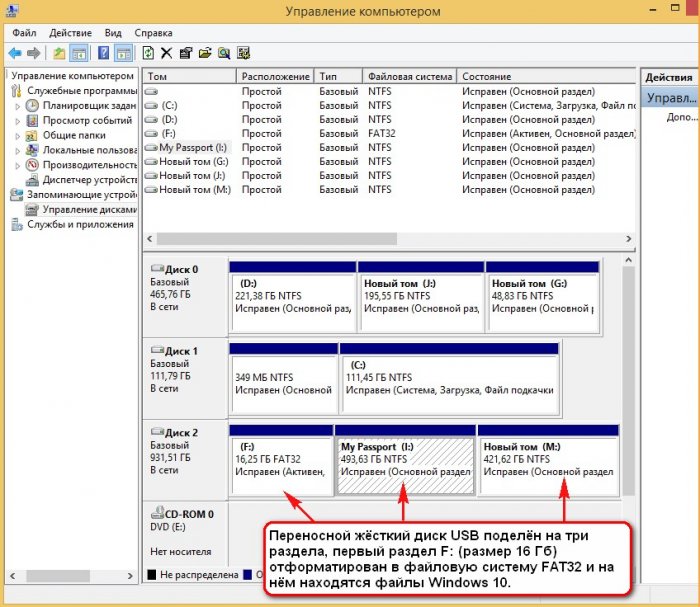
С такого жёсткого диска можно запросто установить Win 10 на современный ноутбук с UEFI, но если UEFI отключить, то установить десятку на ноут уже не получится, тоже самое будет с простым компьютером (обычный БИОС). Всё это потому, что для установки Windows 10 на диск GPT достаточно просто скопировать файлы операционной системы на флеш-накопитель, но для установки Win 10 на диск MBR с устаревшим БИОС этого мало. Во-первых, нужно создать на USB-винчестере активный раздел, а во-вторых, необходимо создать MBR c кодом загрузчика BOOTMGR.
Делаем наш переносной жёсткий диск USB активным и создаём на нём MBR c кодом загрузчика BOOTMGR
Подключаем ISO-образ Windows 10 к виртуальному дисководу H:
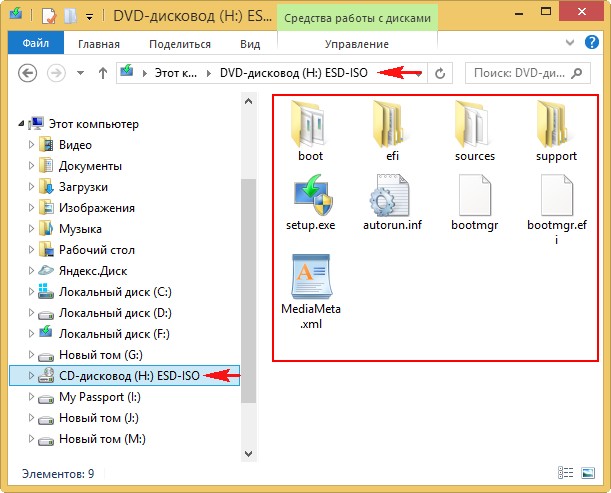
Запускаем командную строку от имени администратора и вводим команды:
sel vol 7 (7 номер первого раздела F: 16 Гб FAT32 переносного винчестера USB).
На USB накопителе создан активный раздел.
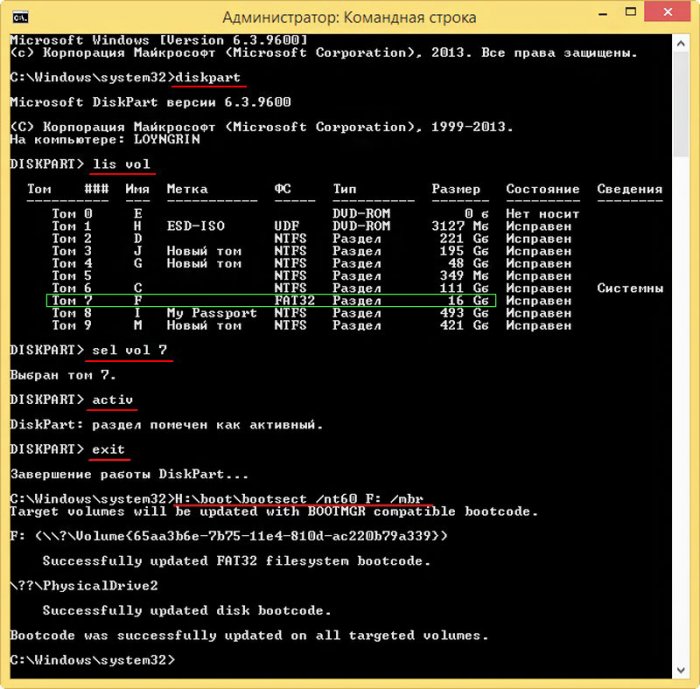
Теперь с помощью утилиты bootsect создаём на USB накопителе -MBR c кодом загрузчика BOOTMGR, вводим команду
H:\boot\bootsect /nt60 F: /mbr
где H: буква виртуального дисковода с Win 10.
F: буква первого раздела (16 Гб) на переносном диске USB со скопированными файлами Win 10.
Вот и всё, теперь мы имеем загрузочный винчестер USB с которого можно установить Windows 10 на диск GPT, а также MBR.
Как сделать загрузочным внешний жесткий диск USB (Bootable HDD USB)
Внешние жесткие диски стали настолько популярны, что многие пользователи стали отказываться от флешек. Ну в самом деле: зачем иметь загрузочную флешку и вдобавок к ней внешний жесткий диск с файлами, когда можно иметь просто загрузочный внешний HDD (на который так же можно записать кучу разнообразных файлов)? (вопрос риторический…)
В этой статье я хочу показать, как сделать загрузочным внешний жесткий диск, подключаемый к USB порту компьютера. Кстати, в моем примере я использовал обычный жесткий диск от старого ноутбука, который был вставлен в Box (в специальный контейнер) для подключения его к USB порту ноутбука или ПК (более подробно о таких контейнерах — https://pcpro100.info/set-sata-ssd-hdd-usb-ports/).
Если при подключении к USB порту ПК ваш диск виден, распознается и не издает никаких подозрительных звуков — можно приступить к работе. Кстати, скопируйте с диска все важные данные, так как в процессе его форматирования — все данные с диска будут удалены!
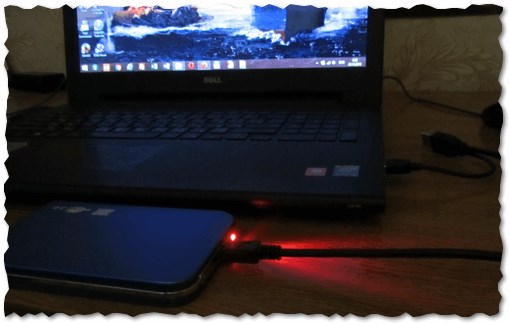
Рис. 1. HDD Box (с обычным HDD внутри), подключенный к ноутбуку
Для создания загрузочных носителей в сети есть десятки программ (о некоторых, лучших на мой взгляд, я писал здесь). На сегодняшний день, опять таки на мой взгляд, лучшая — это Rufus.
Rufus
Простая и небольшая утилита, которая поможет быстро и легко создавать практически любые загрузочные носители. Не знаю даже, как равньше обходился без нее ��
Работает во всех распространенных версиях Windows (7, 8, 10), есть portable версия, которая не нуждается в установке.
После запуска утилиты и подключения внешнего USB диска, скорее всего, вы ничего не увидите… По умолчанию Rufus не видит внешние USB диски, если вы специально не поставите галочку в дополнительных параметрах (см. рис. 2).
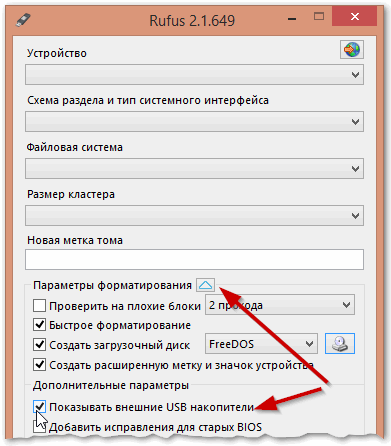
Рис. 2. показывать внешние накопители USB
После того, как нужная галочка будет поставлена, выберите :
1. букву диска, на который будут записаны загрузочные файлы;
2. схема раздела и тип системного интерфейса ( рекомендую MBR для компьютеров с BIOS или UEFI );
3. файловая система: NTFS ( во-первых, файловая система FAT 32 не поддерживает диски более 32 ГБ, а во-вторых, NTFS позволяет копировать файлы на диск, размер которых более 4 ГБ );
4. указать загрузочный образ ISO с Windows ( в моем примере я выбрал образ с Windows 8.1 ).
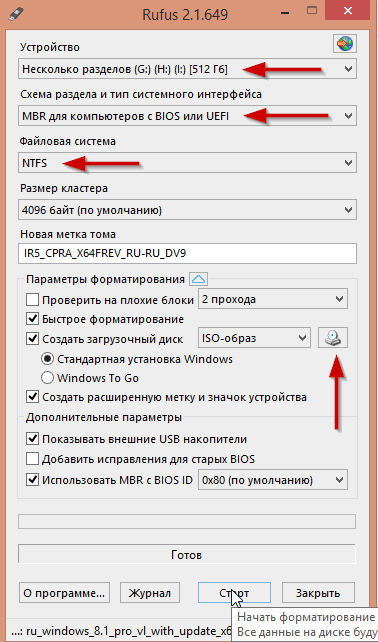
Рис. 3. настройки Rufus
Rufus перед записью предупредит вас о том, что все данные будут удалены — будьте внимательны: многие пользователи ошибаются с буквой диска и форматируют не тот диск, который хотели (см. рис. 4)…
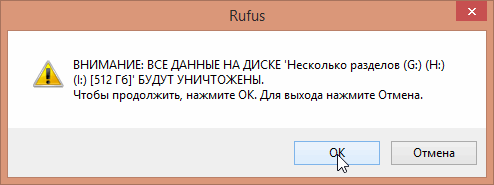
Рис. 4. Предупреждение
На рис. 5 представлен внешний жесткий диск с записанной на него Windows 8.1. С виду самый обычный диск, на который можно записывать любые файлы (но кроме этого, он является загрузочным и с него можно провести установку Windows).
Кстати, загрузочные файлы (для Windows 7, 8, 10) занимают на диске, примерно, 3-4ГБ места.
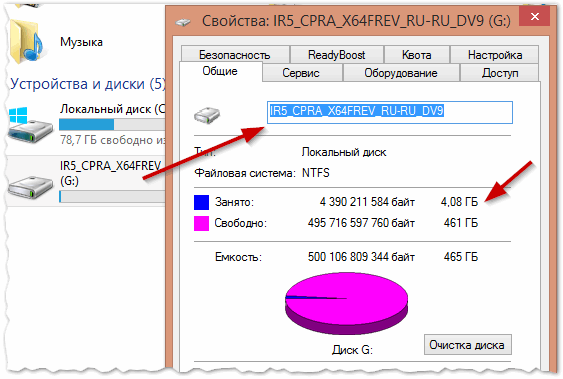
Рис. 5. Свойства записанного диска
Чтобы загрузиться с такого диска — нужно настроить BIOS соответствующим образом. Описывать это в этой статье я не стану, но дам ссылки на свои предыдущие статьи, по которым вы легко сможете настроить компьютер/ноутбук:
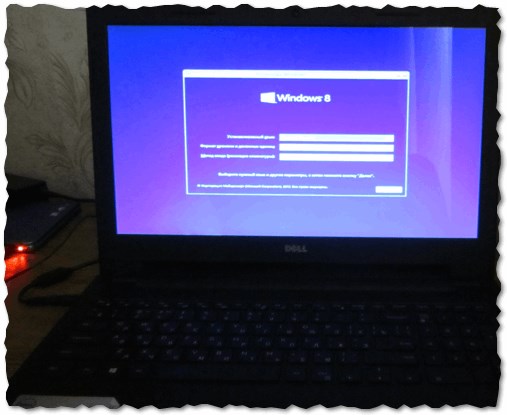
Рис. 6. Загрузка и установка Windows 8 с внешнего диска
PS
Таким образом, с помощью Rufus можно легко и быстро создать загрузочный внешний HDD. Кстати, помимо Rufus можно использовать такие прославленные утилиты, как Ultra ISO и WinSetupFromUSB.