
Telegram для компьютера
В отличии от конкурентов, скачать Telegram для компьютера, очень просто, для этого не нужно устанавливать эмуляторы или совершать другие танцы с бубном. Установка займет у Вас одну минуту, но есть и портативная версия, не требующая установки, ее можно запускать прямо после загрузки и приступать к общению с друзьями.
Скачать Telegram для компьютера
Скачать Telegram-for-desktop.exe
↑ Установка Телеграмм на компьютер
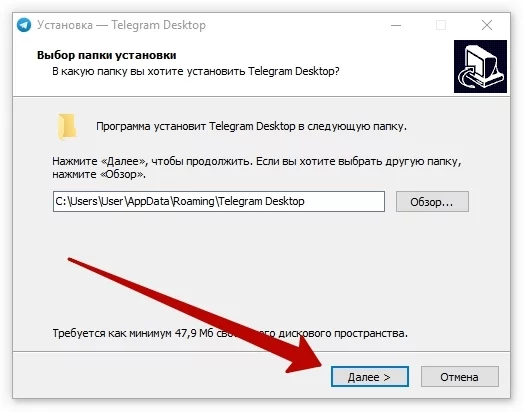
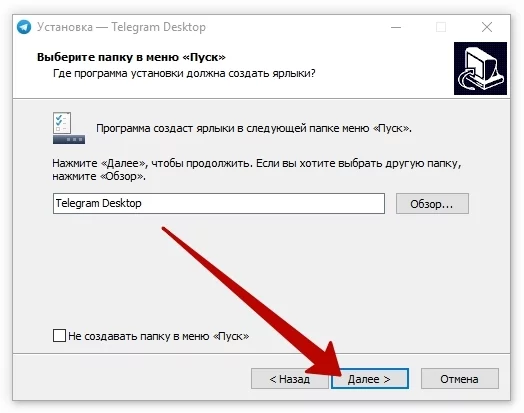
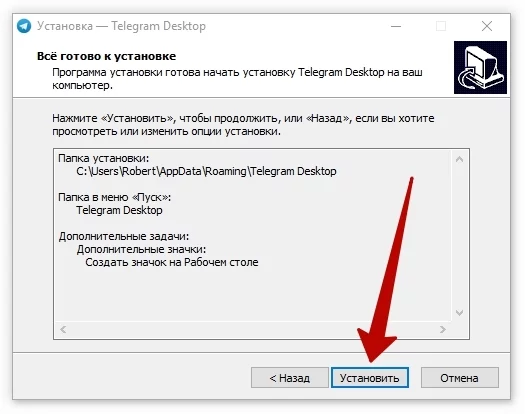
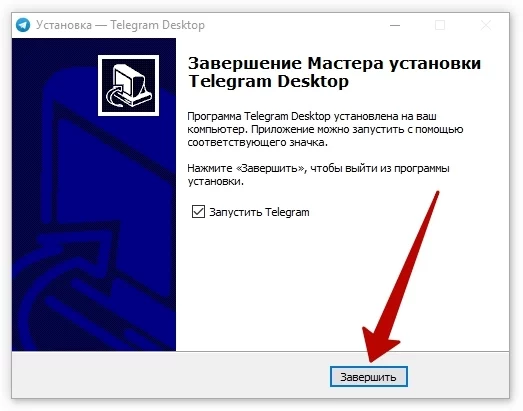
- Загрузите установочный файл по ссылке выше и запустите его.
- Для начала выберите язык установки программы, с недавних пор в списке появился русский язык.
↑ Первый запуск
-
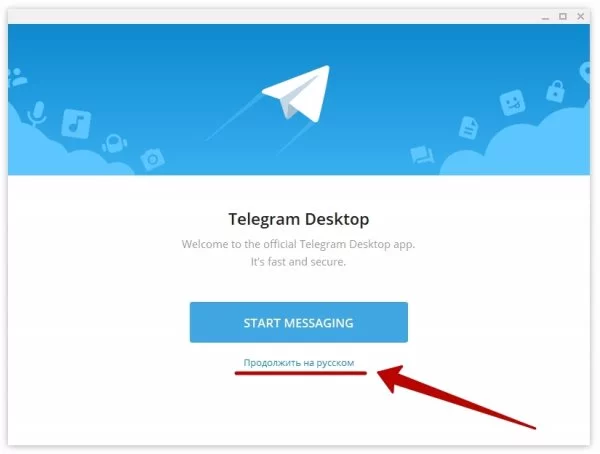
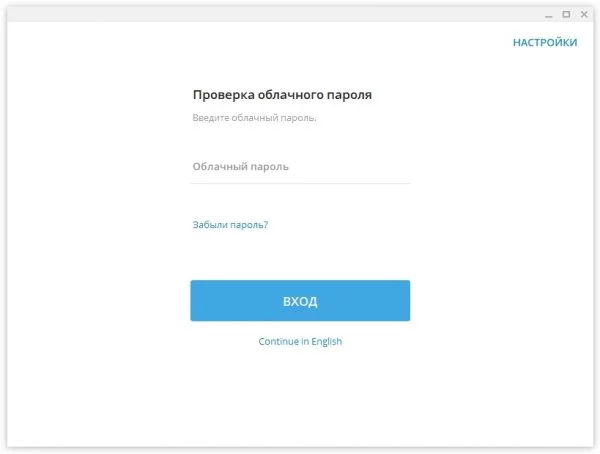
Дальше запустится сама программа. Вы можете сразу выбрать язык нажав на «Продолжить на русском«.
Понравилось? Поделитесь с друзьями!
Телеграмм на ноутбук
Телеграмм для ноутбука работает быстро на любой операционной системе: Windows 7, 8, 10 и даже XP. Все новые функции вначале выходят в Telegram и только потом появляются в других мессенджерах. Благодаря низким системным требованиям и потребляемым ресурсам скачать Телеграмм на ноутбук — лучший выбор для переносных компьютеров, включая нетбуки. Нажмите на кнопку внизу страницы и загрузите последнюю версию мессенджера на русском языке.
Телеграм отличается не только высокой скоростью работы и полной анонимностью. Программа имеет ряд отличий, за которые приложение выбирают миллионы пользователей.
Используете macOS, Linux, iOS или Android? Потребовалась версия Portable или расширение для браузера? Скачайте Telegram здесь.
Поделиться:
Скриншоты приложения
Установка Телеграмм на ноутбук
- Выберете нужный файл загрузки в соответствии с установленной на лаптопе ОС: Windows, Mac OS, Linux. Установите Telegram по аналогии с любой другой программой.
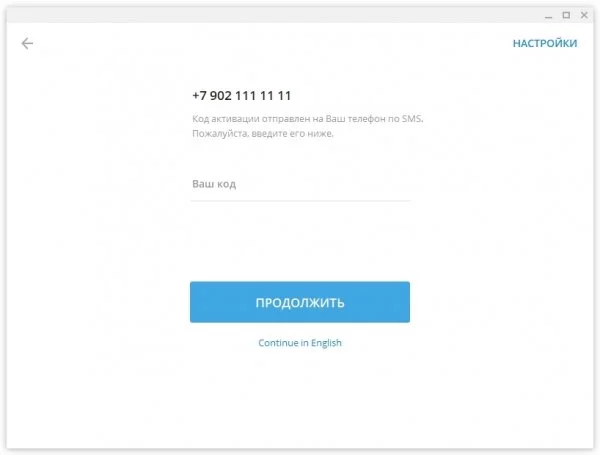
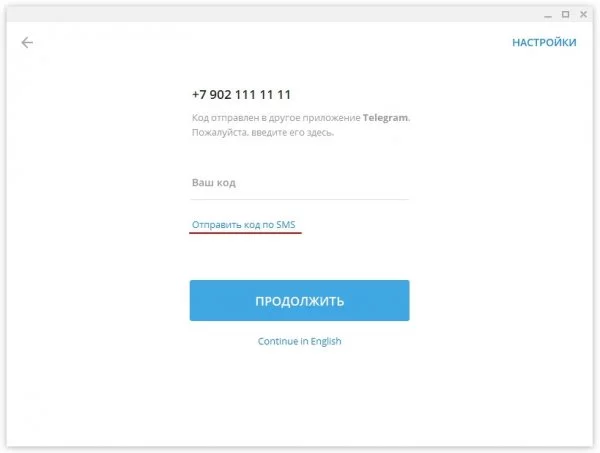
- Запустите установочный файл и в процессе установки укажите свой номер телефона. Если Телеграм устанавливается в первый раз, и приложения нет на телефоне, укажите отправку кода в sms сообщении. Если вы пользуетесь мессенджером на Айфон или Андроид, сообщение придёт внутри программы после ввода номера.
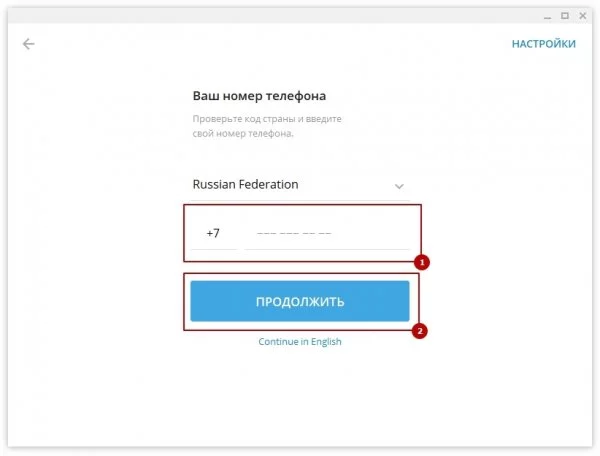
- Во время установки, если вы из России и хотите использовать русифицированную версию программы, выберите вариант «Продолжить на русском». В противном случае установка пройдет на английском, и придется менять язык в меню приложения.
Это интересно. Изначально Дуров не рассчитывал на русскоязычную аудиторию, и в Телеграмме не было русского языка. Приложение русифицировали через ботов внутри программы. После блокировок Роскомнадзора за невыдачу ключей шифрования Павел изменил политику и сделал полноценный перевод на русский язык в меню мессенджера. Это послужило рекламой и вызвало стремительный рост: более быстрый, чем у Viber и WhatsApp.
Особенности Telegram
1. Два варианта чатов: облачные и секретные. При общении через обычный чат переписка хранится на всех устройствах, привязанных к одному аккаунту. В секретном чате сообщения доступны только на том устройстве, с которого вы общаетесь.
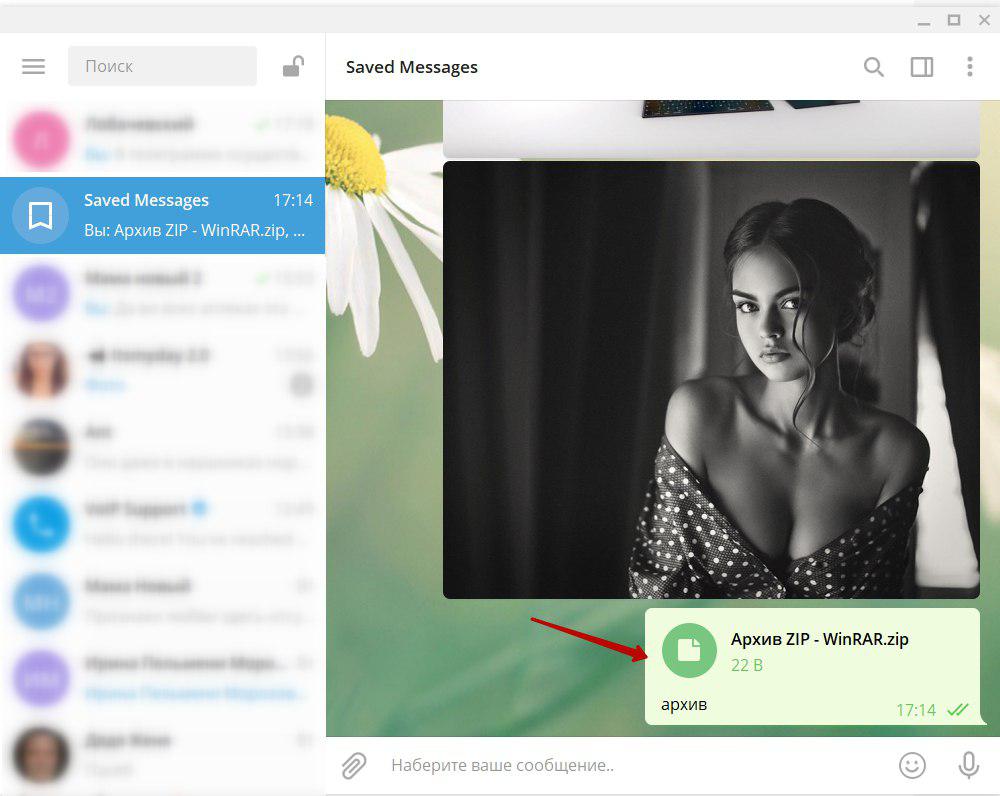
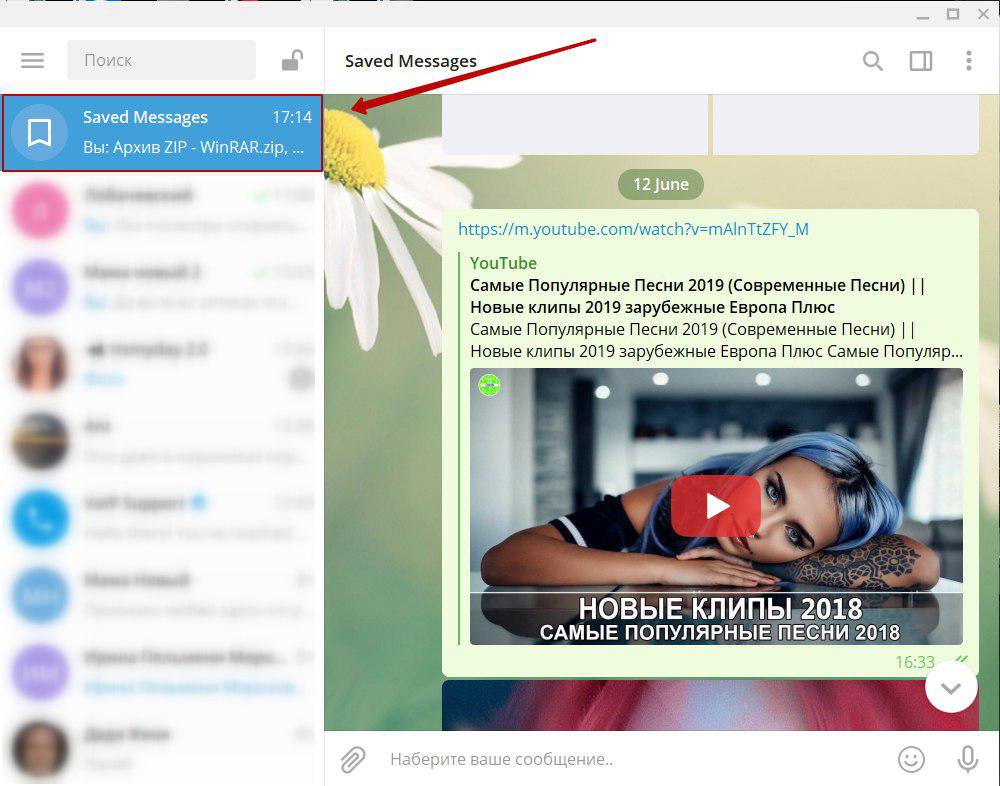
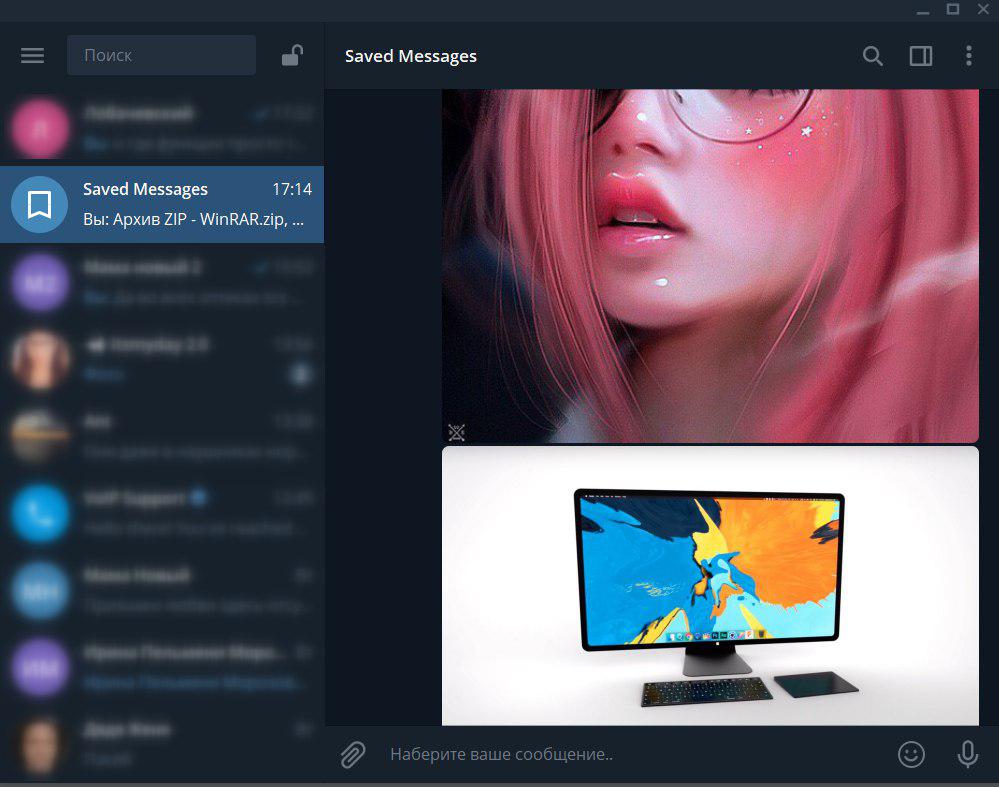
2. Чат — Избранное. Посылайте сообщения самому себе. Это ваше личное «облако», в котором будут храниться сообщения и файлы, отправленные с любого устройства.
3. Имя пользователя. Для поиска человека в Телеграм необязательно знать номер телефона. Делитесь вымешенным именем, по которому вас можно будет найти. Функция полезна пользователям, которые желают вести переписку и держать номер в секрете.
4. Для связи делитесь ссылкой вида https://t.me/ВашеИмя.
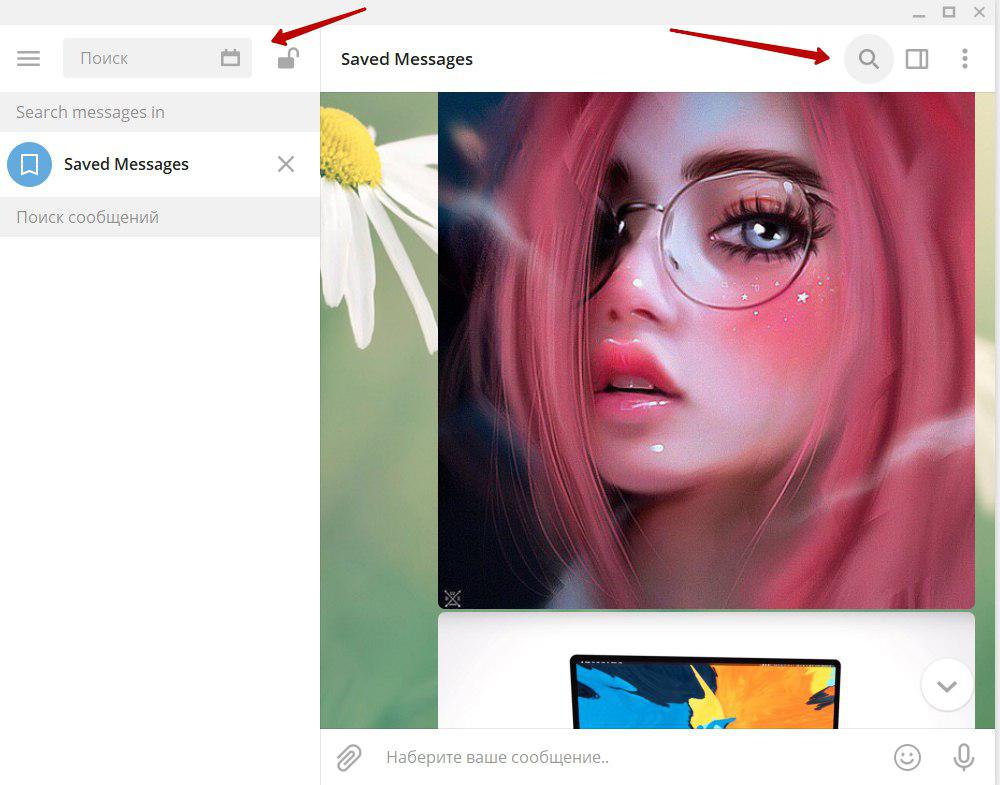
5. В телеграмме реализован удобный поиск по переписке. Пользователям не придется листать всю ленту сообщений для поиска нужного. Кликните по фотографии собеседника слева и выберите лупу в правом верхнем углу экрана. Задайте искомую комбинацию слов или цифр, и мессенджер моментально предложит интересующий кусок переписки.
6. Мессенджер для ноутбуков удобен для отправки несжатых видео, фото и других документов любого формата. Можно создать zip архив и отправить другому пользователю или себе в облако.
Телеграм блокируют в 4 странах: Китае, Иране, Афганистане и, конечно же, России. Мессенджер не прекращал там работать и набирает все большую популярность.
Что нового в последней версии
Программу Телеграмм улучшают с каждым обновлением. В основном они связаны с конфиденциальностью. Приведем свежий список дополнений.
- Друзья онлайн помечены зелёным значком.
- Для входа в программу установите шестизначный пароль. Это надежно защитит аккаунт от посторонних.
- Удаляйте сообщения только у себя или у обоих собеседников.
- Создавайте несколько аккаунтов на одном номере телефона или ПК.
- Отправляйте не только аудио, но и видеосообщения.
- Хотите невидимый чат? Смахните любую переписку влево и поместите ее в архив. Чтобы скрыть чат в архиве, смахните ещё раз. Чтобы увидеть скрытый чат, потяните вниз.
- В настойках конфиденциальности скройте или покажите ваш номер другим пользователям.
Установка Telegram на ноутбук
Telegram – известный мессенджер, который получил свою популярность благодаря доступности и категорическому сохранению конфиденциальности информации пользователей. Изначально предназначался для устройств на платформах Android и iOS. Относительно недавно появилась полноценная версия Telegram Desktop, для линейки операционных систем Windows, Mac OS и Linux. В этой статье мы разберём, как установить и настроить компьютерную версию программы.
Процесс установки
В различных операционных системах, процесс установки может отличаться в незначительных моментах. Установку Телеграмм, рассмотрим на наиболее распространённой ОС Windows 7.
- Открываем браузер и переходим на официальный сайт разработчика: «https://desktop.telegram.org».

Важно! Скачивать программу-установщик нужно только с официального сайта, иначе вы подвергаетесь риску заражения вредоносным ПО.
- Нажимаем на кнопку «Get Telegram for Windows».

- Ожидаем загрузку файла «tsetup.1.1.19.exe» (цифры в названии могут быть другими, так как выходят новые версии программы).

- Нажимаем на метку «дополнительные функции» и выбираем «показать в папке».

- Находим файл «tsetup.1.1.19» и двойным нажатием левой кнопки мыши открываем его.

- В появившемся окне установочной программы нажимаем «Next».

- Отмечаем пункт «Don’t create a Start Menu folder»(если хотите чтобы ярлык Telegram не был создан в меню Пуск) и снова нажимаем «Next».

- Отмечаем пункт «Create a desktop shortcut» (создать ярлык на рабочем столе) и «Next».

- В новом окне нажимаем «Install».

- Ожидаем окончания установки и нажимаем «Finish».

- Появляется стартовое окно Telegram Desktop, в котором нажимаем «START MESSAGING».

- Далее нужно пройти процесс регистрации. Выбираете вашу страну, вводите номер телефона и нажимаете «NEXT».

- Введите код, полученный из SMS, завершите регистрацию нажатием кнопки «NEXT».

Оптимизация
Вы можете заметить, что весь интерфейс Telegram на английском языке. У кого-то это может вызвать сложности с использованием мессенджера. Если посмотреть в настройках изменения языка, то русского там нет.

Для того чтобы русифицировать Телеграм, необходимо выполнить следующее:
- В поиске диалогов находите «Робот Антон» и переходите к чату с ним (это специальный чат-бот, который выполняет множество команд, в данном случае через него выполним русификацию).

- В чате пишем команду «locale windows» и отправляем. Бот автоматически присылает нам файл-русификатор с именем «Russian.strings», скачиваем его нажатием левой кнопкой мыши.

- Открываем меню «Settings» и там пишем команду «loadlang» (не нужно искать какую-нибудь строку для написания, просто печатаем на клавиатуре, так же команду обязательно нужно писать на английской раскладке).

- Открывается папка, в которой находится файл «Russian.strings». Открываем его.

- Выводится сообщение, в котором говорится, что нужно перезапустить Телеграм. Нажимаем «ОК».

- После перезапуска весь интерфейс изменён на русский язык.

Дальнейшая оптимизация, не должна вызывать сложности и производится индивидуально для каждого пользователя.
Телеграмм скачать на ноутбук: бесплатно и на русском языке за пару минут!
Какой Телеграмм скачать на ноутбук, именно этот вопрос задают себе тысячи новых пользователей приложения и сегодня мы разберемся в версиях Telegram для ноутбука и расскажем, какую именно нужно скачать вам.
Небывалый рост популярности мессенджера среди пользователей по всему миру связан не только с безопасностью общения. Большой выбор доступных устройств, на которые можно бесплатно скачать Телеграмм, а так же невысокие требования к железу и принципы его свободного распространения, позволяют миллионам пользователей легко и просто скачать Телеграмм на ноутбук бесплатно.
По кнопкам ниже вы можете загрузить файл, в зависимости от операционной системы вашего устройства.
Инструкции по установке
Процесс установки программы на ноутбук зависит от установленной на нем операционной системе. Так на Виндовс — доступен классический и портативный вариант. На Mac Os все чаще используют установку непосредственно из фирменного магазина приложений. А на Linux с огромным количеством доступных дистрибутивов, зачастую удобнее использовать «Терминал».
Мы подготовили для вас детальные и пошаговые инструкции по тому, получить Телеграм на ноутбук:
- Скачать Telegram для Виндовс, популярной ОС от Microsoft;
- С любимой многими версией Телеграмм на Мак OS X от Apple;
- С бесплатным и быстрым Linux.
Процедура регистрации
После того, как приложение установлено на ваш ноутбук следует пройти простую процедуру регистрации, которая максимально унифицирована для всех операционных систем.
- Запускаем мессенджер;
- Нажимаем на кнопку «Start Messaging»;

- Вводим свой настоящий номер телефона, к которому у вас есть доступ в данный момент;

- Подтверждаем регистрацию коротким кодом, который придет вам на телефон.

Обратите внимание, что если у вас уже установлен Telegram на каком-то другом устройстве, то код в первую очередь придет туда.
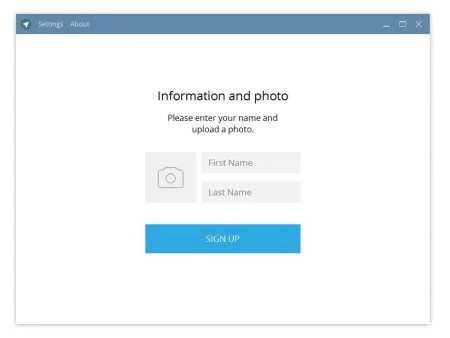
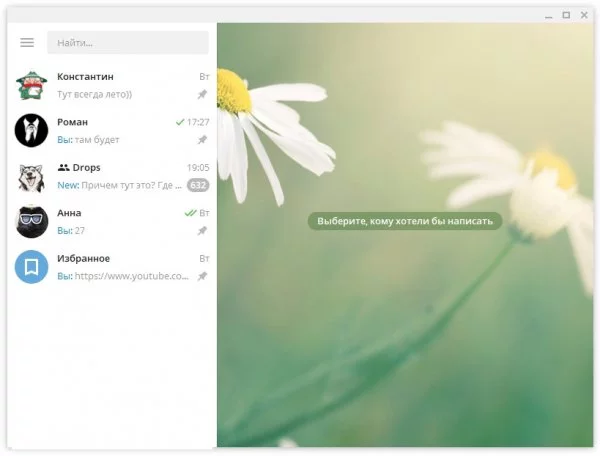
Далее загрузятся ваши прошлые чаты, если вы уже общались в этом мессенджере. Если же нет, то приложение попросит вас представиться и выбрать аватар.
Переводим на русский язык
Как вы уже могли заметить, регистрация мессенджера проходит полностью на английском языке. Почему? Потому что русский язык по умолчанию отсутствует в приложении. Не стоит пытаться найти причины, мы лучше расскажем вам, как русифицировать программу. Этот процесс занимает не больше минуты.
-
Загружаем актуальный файл локализации по кнопке ниже;


Кроме этого? есть и другой вариант — с использованием специальных ботов:


- Запускаем одного из двух роботов: @teletobot или @ruslangbot;
- Выбираете там тип своего устройства и необходимый язык;
- Загружаем полученный файл локализации;
- Дальнейшие действия аналогичны первому варианту.
Так что даже если у вы скачали Telegram для компьютера с Windows 7, процесс установки отличаться не будет!
Подводя итог, можно сказать, что небольшие трудности с необходимостью дополнительной русификации приложения на ноутбуке не перекроют всех плюсов использования Telegram. Мы смело можем рекомендовать мессенджер, ведь скачать Телеграмм для ноутбука с Виндовс 10 или любой другой ОС можно бесплатно и это ни составит никакого труда!