
Заполнение или изменение расписания смен в Excel
Ввод или изменение расписания смен в Excel с последующим импортом в приложение смена может ускорить работу, особенно если вы управляете крупной командой. И так как участники вашей группы автоматически добавляются в шаблон Excel, прежде чем приступать к переходу, назначение сотрудников для смены — очень просто.
В этой статье
Обзор
Для работы в Excel необходимо выполнить три основных действия: экспорт участников группы и планирование из смен, редактирование книги Excel и повторное импортирование книги в смены. Экспортированная книга будет содержать участников группы и их сообщения, а также любые существующие смены в течение выбранного периода времени.
Если вы начинаете с пустого расписания, прежде чем экспортировать его в Excel, необходимо добавить пользователей в расписание. Инструкции можно найти в разделе «упорядочение смен по группам» и «добавить людей в расписание», чтобы заполнить расписание в сменах.
Сведения об ошибках импорта
Если в книге есть ошибки при импорте, они возвращают ее в сообщение об ошибке, а также инструкции по ее устранению.
Экспорт расписания смен для редактирования в Excel
В этой процедуре для ваших изменений создается книга Excel, совместимая с импортом.
- В приложении «Смена» перейдите к календарному плану группы, который вы хотите изменить.
- Перейдите к разделу Дополнительные параметрыв правом верхнем углу страницы Расписание , а затем выберите пункт Экспорт расписания.
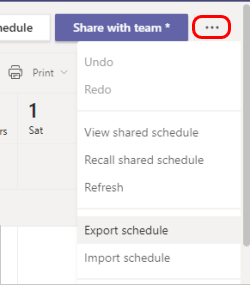
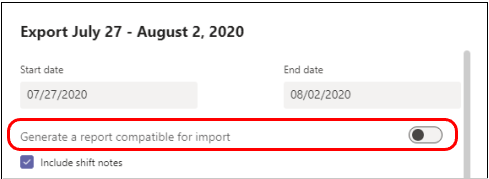
Примечание: Открытые (неназначенные) смены не экспортируются в книгу в данный момент. Отобразятся только назначенные смены.
Изменение расписания смен в Excel
- Откройте книгу Excel, экспортированную из смен.
- Выберите включить редактирование в верхней части страницы. Вы можете работать непосредственно в экспортированном файле или использовать параметр Сохранить как , чтобы создать вторую копию файла для редактирования.
- Прочтите инструкции в файле и ознакомьтесь с шаблоном Excel для смены. Эти ресурсы помогут вам избежать распространенных ошибок импорта.
- Внесите изменения и дополнения на листах » Смена » и » заметки по дням» и сохраните свою работу.
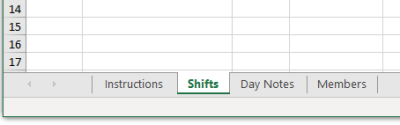
Примечание: Максимальное количество смен, которое вы можете импортировать на файл: 10 000. Используйте второй файл для импорта других смен.
Импорт расписания смен в приложение «Смена»

- В приложении «Смена» перейдите на страницу, на которой показано расписание группы, которое вы редактировали в Excel.
- Перейдите к разделу Дополнительные параметрыв правом верхнем углу страницы Расписание , а затем выберите команду Импорт расписания.
- Выберите команду Добавить файл, перейдите к измененному файлу Excel и нажмите кнопку Открыть.
После завершения импорта появится одно из указанных ниже действий.
- Появится сообщение о том, что импорт успешно выполнен. (Вы пропустите следующий раздел этой статьи!)
- Сообщение о том, как скачать файл ошибки Excel, который поможет вам найти и устранить проблемы.
Просмотр и исправление ошибок импорта
- Откройте файл ошибки из каталога downloads. Его имя будет оканчиваться на «Error».
- Перейдите на лист ошибки .
В каждой строке листа показано расположение ошибки и необходимые исправления.

Перейдите к листу смен и исправьте ошибки. Расположение ошибок будет красным.
Как создать расписание в excel
Составление расписания занятий является очень трудоемким атрибутом работы в школах и вузах. Технически этот участок деятельности может быть реализован различными способами. Наиболее часто в настоящее время используется ручной, и действия в этом случае достаточно рутинны: составляется таблица, в которую вносится (а затем и корректируется) информация о планируемых занятиях. Однако при составлении расписания активно используются и программные продукты. Здесь можно отметить Microsoft Excel и ряд специализированных программ, которых в настоящее время достаточно много.
В предлагаемой статье рассматривается возможность ведения школьного и вузовского расписания в приложении, созданном на основе книги Microsoft Excel. Фактически разработка представляет собой автоматизированную книгу Microsoft Excel, включающую в себя многочисленные подпрограммы и функции, созданные на VBA.
В практическом плане использование рассматриваемой программы может быть реализовано в нескольких направлениях:
- организация электронного расписания в школе (разработка позволяет это сделать, и практика ее использования в НГЛУ им. Н.А. Добролюбова показала, что практически любой сотрудник может легко освоить необходимые действия);
- использование программы в учебном процессе, при этом школьники могут составлять расписание занятий (это позволит учащимся на практике познакомиться с возможностями автоматизации учета с помощью приложения Microsoft Excel);
- внесение в разработку своих изменений и дополнений (программный код программы открыт, что позволит педагогам самостоятельно добавлять или корректировать имеющиеся функциональные ресурсы программы).
Итак, в целом разработка представляет собой книгу Microsoft Excel, которая включает в себя несколько листов данных и несколько листов управления. Начальная (справочная) информация должна быть предварительно внесена в рабочую книгу, и для этого предназначен лист «Начальная информация» (рис. 1). Здесь в каждой колонке располагается перечень необходимых сведений. Так, перечисляются номера классов или аудиторий (с указанием их вместимости), номера учебных недель, преподаватели и еще ряд традиционных начальных сведений. Для хранения информации о занятиях (название дисциплины, фамилия преподавателя, день, время и т.д.) предназначен лист «Заявки» (рис. 2). Заметим, что внесение (и корректировка) информации на этом листе производится не вручную, а с помощью различных средств автоматизации. Так, формальный (базовый) вариант внесения заявки на учебное занятие связан с заполнением электронной формы (рис. 3). Здесь уже используются те начальные сведения, о которых шла речь выше (внесенные на лист «Начальная информация»). На практике при активной работе с расписанием существенно эффективнее вносить заявки на проведение занятий с помощью действий типа «Копировать-Вставить» на листе «Расписание» (рис. 4). Технически для создания новых заявок на основании уже имеющихся предусмотрены кнопки Copy и Paste.
Заметим, что в разработке предусмотрен вывод на лист «Расписание» (рис. 4) только тех классов (не всех из имеющих), которые нас в настоящий момент интересуют. Подбор аудитории для учебного занятия осуществляется с помощью специальной формы, открываемой по кнопке Подбор аудитории (рис. 2) или по кнопке Обслужить (рис. 4).
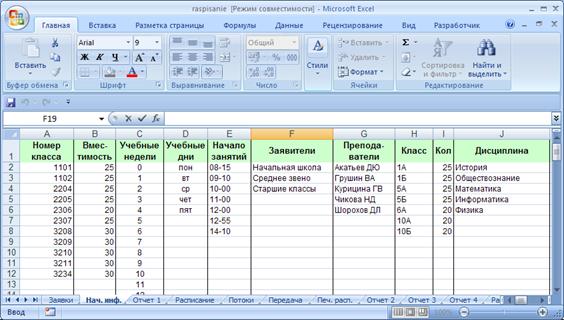
Рис. 1
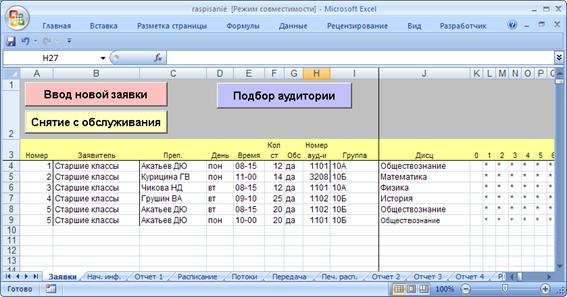
Рис. 2
Разработка включает ряд отчетов, которые весьма полезны для организации и контроля учебного процесса. На рис. 5 приведен лист «Отчет 3», позволяющий получить полную информацию о загруженности аудиторий. Здесь по горизонтали выводятся все занятия в течение учебной недели, а по вертикали указаны аудитории в школе. И каждая ячейка таблицы информирует заведующего учебным процессом о том — что за занятие проводится, кто его проводит, в какой аудитории, когда и в какое время. На листе «Отчет 3» предусмотрена удобная возможность переноса занятий из одной аудитории в другую. Для этого предназначены кнопки Подготовить к перемещению и Переместить (рис. 5). Эти манипуляции в результате приводят к изменениям на листе «Заявки». При этом алгоритм переноса занятий характеризуется определенным «интеллектом» — при переносе анализируется занятость аудитории и, если аудитория занята, то занятие не переносится (исключение составляет занятие того же преподавателя — совместное занятие для нескольких групп или классов).
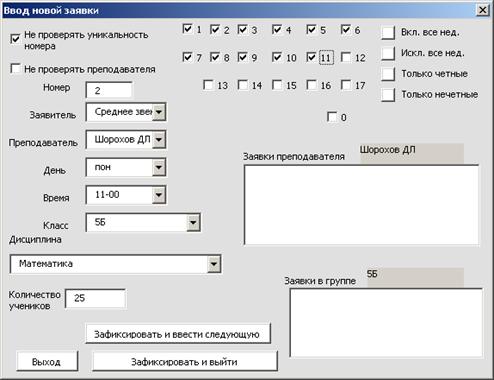
Рис. 3
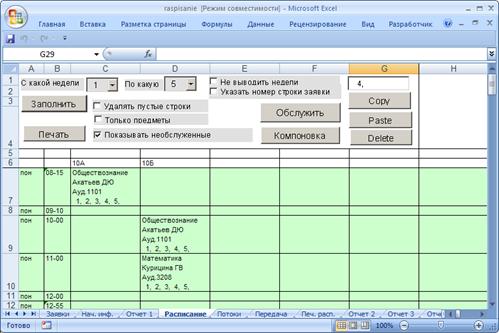
Рис. 4
Поясним еще несколько отчетов, которые реализованы в данной разработке. Так, на листе «Отчет 4» реализована возможность просмотра расстановки занятий в течение недели по определенному предмету. Это связано с тем, что всегда есть удобное время для проведения занятий и менее удобное. Просмотреть «справедливость» расстановки занятий как раз и позволяет подобный отчет. В качестве дополнительной сервисной возможности на этом листе заложена возможность просмотра занятий — какие занятия проводятся в определенное время и в определенный день.
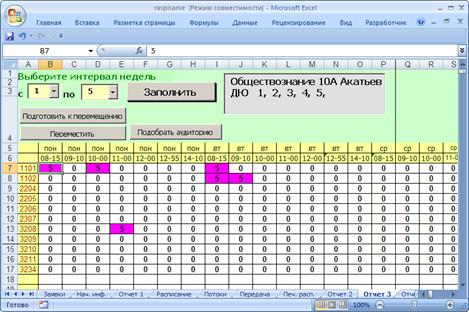
Рис. 5
Лист «Расчет» позволяет автоматически подсчитать количество проведенных занятий конкретным преподавателем за определенный месяц. При этом можно кроме праздничных дней учесть еще и произвольные дни, когда занятия были отменены.
Весьма полезный отчет (рис. 6) расположен на листе «Нагрузка», назначение которого связано с получением информации о нагрузке каждого преподавателя. Здесь после выбора в списке фамилии преподавателя после щелчка по кнопке Заполнить расписание на листе формируется список занятий указанного преподавателя с указанием даты проведения. Иногда определенные занятия проводятся одновременно для нескольких классов. В этом случае удобно воспользоваться кнопкой Компоновка, что позволит их отобразить в одной ячейке.
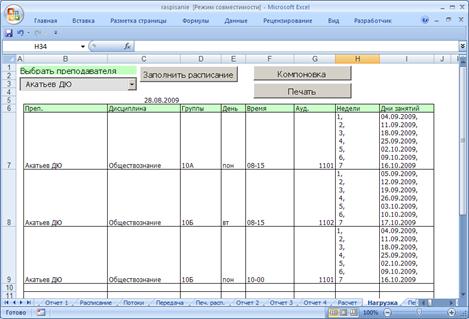
Рис. 6
Рассмотренная разработка имеет еще ряд дополнительных функциональных возможностей. На протяжении последних трех лет программа составления расписания активно используется в НГЛУ им. Н.А. Добролюбова. При этом сначала расписание составляется на каждом факультете, а затем все эти данные интегрируются в общую книгу диспетчерского пункта.
Программа составления учебного расписания в Excel

Программа предназначена для составления учебного расписания.
На отдельных листах хранится список преподавателей вуза, список групп и занятий у этих групп по дням недели.
Макрос делает выборку по всем преподавателям (или по выбранному преподавателю),
фильтрует по заданной группе (курсу), если не выбрана опция «все курсы»,
сортирует по времени начала занятия, группирует по дню недели,
и формирует табличку с расписанием занятий.
- 32994 просмотра
Комментарии
Гость, 26 Дек 2022 — 20:48. #1
Сколько стоит это программа
Гость, 7 Май 2021 — 11:31. #2
Здраствуйте, надо же попробовать как это работает. Спасибо за ответь.
Гость, 28 Авг 2019 — 05:43. #3
Гость, 28 Авг 2019 — 05:42. #4
хотелось бы попробовать
Сергей, 23 Ноя 2017 — 18:26. #5
Доброго дня. Требуется разработать программу для школы английского языка: составление расписания, учет занятий, учет учеников (2 категории), учет оплаты занятий, «предупреждалка» 🙂 просрочки оплаты студентом, подготовка отчета по отработанным часам каждого преподавателя (часы и рубли).
Игорь (администратор сайта), 27 Мар 2014 — 18:51. #6
Елена, это программа не продается, — т.к. она не универсальная, и под ваши файлы не подойдет.
А чтобы узнать, сколько будет стоить написание программы под ваши файлы, — оформляйте заказ, прикрепляйте примеры файлов, и подробно описывайте, что и как должно работать.
Елена, 27 Мар 2014 — 18:29. #7
Сколько стоит данная программа
Гость, 20 Апр 2013 — 18:11. #8
Оформление сайта профессиональное, однако ответы Ваших экспертов отдают молодым презрением и комплексами неоценненых талантов. Это частный сайт и к Вам, наверное не применимо выражение «клиент всегда прав». Права клиента оцениваются по возможной сумме оплаты Вашего труда.
Игорь (администратор сайта), 29 Ноя 2012 — 18:36. #9
Максим, программа эта специфическая, работает только с расписаниями определенной структуры.
Под любое другое расписание (или под другие требования) программу придется переделывать чуть ли не полностью.
Потому я и не выкладываю программу, а триал для неё делать по вышеуказанным причинам — вообще бессмысленно.
Нужно что-то подобное? Оформите заказ на сайте, прикрепив своё расписание в файле Excel, и описав требования к программе.
Сделаем в точности то, что вам нужно.
Максим, 29 Ноя 2012 — 11:46. #10
По подробней можно или триал версию выложите
The best Excel website in English
Learn all you need to know about Excel. In JustEXW you can learn all the Excel formulas, see some Excel tutorials and download free Excel templates. All our templates can be applied to different scenarios and be reused time and time again.
Whether you’re using Excel, Google Sheets, or another spreadsheet program, it’s important to know how to create formulas. In JustEXW you will find all you need to know.

Premium Excel Template Shop
Are you looking for the best Excel template? Here you will find the best Excel templates to manage your finance and projects, as well as inventory and Human Resources spreadsheets.
See all our Excel templates for companies and autonomous workers. You will be able to manage your business, increase productivity and save time and money