
Как создать анимированную презентацию. PowerPoint
Простой анимированный ролик можно создать в программе для презентаций PowerPoint. Рассказываем, как это сделать и каких правил придерживаться.
МОЖНО СДЕЛАТЬ
ИСПОЛЬЗУЕТСЯ В:
PowerPoint — программа для презентаций, которую можно сохранить не только в виде набора слайдов, но и в виде анимированного ролика. Рассказываем, как.
Первое, что нужно сделать, — установить на все слайды одинаковый фон. В верхней строке меню переходите во вкладку «Конструктор», затем нажимайте «Формат фона» и «Рисунок или текстура». Выбирайте из предложенных вариантов или загрузите свой фон. Затем нажимайте «Применить ко всем».
Благодаря одинаковому фону, при смене слайдов будет создаваться ощущение, что анимация идет в одном пространстве.
Добавьте на слайды текст, графические элементы, схемы. Сделайте их анимированными. Выделите элемент, переходите во вкладку «Анимация». Зеленые звезды создают эффект появления, желтые — делают анимированным элемент, который уже находится на слайде, красные — эффект исчезновения. На один элемент можно установить все три эффекта.
В настройках установлено, что анимация меняется по щелчку мышки. Это можно исправить и задать, чтобы анимация сменялась автоматически. Для этого в настройках запуска (правый верхний угол) установите «После следующего». Там же можно задать время для анимации.
Настройки запуска установите на всю анимацию на всех элементах.


Аналогичным образом установите настройки для всех элементов на слайде и на остальных слайдах.
Также для элементов можно установить путь перемещения. Для этого выделите элемент, н «Анимация пути» и выберите один из предложенных вариантов. На слайде заданная траектория будет отображена пунктиром. Зеленая стрелка в середине объекта обозначает начало пути, красная стрелка — его окончание. Их также можно двигать по полю слайда.
При создании анимированного ролика, выставлять переходы между слайдами не нужно.
Когда все слайды будут готовы, а все элементы снабжены анимацией, нажимайте «Файл», затем — «Экспорт». В «Формат файла» выбирайте нужный формат видео (MP4 или MOV). Также задайте качество будущего видео. Чем лучше качество видео, тем больше размер файла.
После выбора параметров нажмите кнопку «Экспорт».
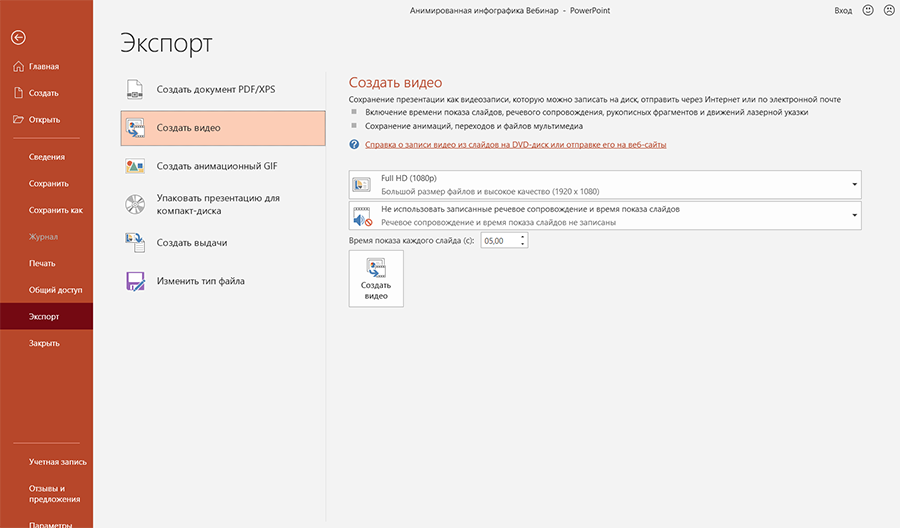
Когда программа PowerPoint экспортирует презентацию в видео, ролик загрузится в выбранную папку на компьютер. Анимированный ролик готов.
Создание живых презентаций с помощью трехмерных моделей
Создаете ли вы презентацию в PowerPoint или составляете каталог в Excel, используйте трехмерные объекты, чтобы сделать свою работу незаурядной. В привычных приложениях Office с помощью Paint 3D в Windows 10 вы можете легко редактировать и даже создавать трехмерные модели.
Использование трехмерных моделей в Office
В Word, Excel, PowerPoint и Outlook
- Выберите Вставка >Трехмерные модели.
- Выберите Из Интернета.
- Выберите понравившийся результат и нажмите кнопку Вставить.
Хотите узнать больше?
Редактирование трехмерных моделей в Paint 3D
Добавляйте логотипы и текстуры в Paint 3D.
- Откройте трехмерную модель и щелкните значок Наклейки.
- Выберите один из вариантов или используйте свой.
- При необходимости переместите или измените размер графического объекта.
Хотите узнать больше?
Используйте вместе с шаблонами
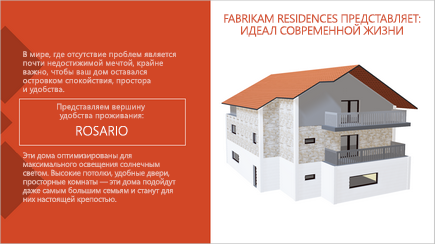
Отрисуйте пользовательский трехмерный дом в профессионально оформленном шаблоне PowerPoint.
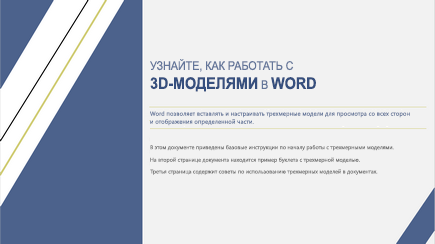
Прочтите советы и инструкции по использованию трехмерных моделей в документах Word, а также ознакомьтесь с примерами.
Узнайте, как повысить уровень презентаций PowerPoint, с помощью этого учебного шаблона.
7 лучших программ для создания анимированных презентаций
Стандартные статичные презентации хорошо работают в большинстве ситуаций. Но почему бы не сделать презентацию ещё интереснее? Яркий дизайн и анимация привлекут внимание зрителей, и они лучше запомнят то, о чем говорится в документе.
Анимированные презентации отличаются тем, что на них есть анимированные элементы, а между слайдами используются плавные переходы. Можно настроить анимации так, чтобы они запускались по таймеру или по клику.
Визуальные эффекты делают презентацию намного привлекательнее для аудитории. Кроме того, они помогают и вам хорошо ориентироваться в содержании презентации.
Конечно, анимированные презентации можно создавать и в PowerPoint (хотя такие презентации не всегда выглядят безупречно), но на рынке есть и множество других прекрасных программ. Посмотрите – возможно, какая-то из них станет вашим надежным инструментом.
7 лучших программ для анимации в презентациях
Чтобы помочь вам, мы подготовили обзор семи профессиональных программ для создания анимированных презентаций.
1 Visme
Visme – это функциональный сервис для создания анимированных презентаций, с помощью которого вы сможете создавать настоящие шедевры цифрового искусства.
Пользоваться сервисом очень просто, а созданные в нем анимации выглядят приятно и не перегружают презентацию визуально.
Добавлять анимацию в Visme легко – для этого выберите нужный эффект на панели редактора. Даже если вы возьмете готовый шаблон и не будете дополнять его собственными элементами, презентация уже будет выглядеть интересно.
Если вам не нравятся стандартные переходы между слайдами, выберите другие в настройках.
Ниже мы расскажем подробнее о настройках анимации в Visme.
Переходы между слайдами
Но если вы захотите ее изменить, в редакторе вы найдете множество дополнительных вариантов. Нажмите на иконку настроек на любом из слайдов, и вы увидите разные варианты переходов.
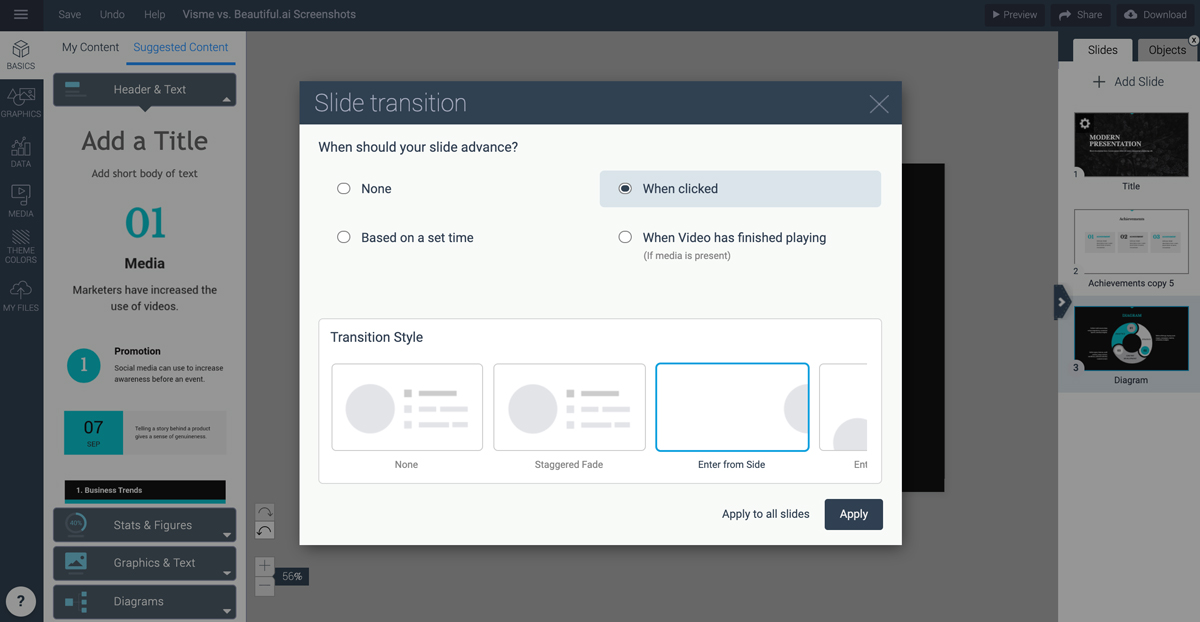
Можно выбрать один из вариантов:
- По времени
- По клику
- После проигрывания видео
Последнее применимо только в том случае, если вы добавляли видео.
По умолчанию слайды появляются сбоку (Enter from Side). Есть и другие варианты:
- Без анимации
- Staggered Fade (поэлементное появление)
- Enter from Bottom (появление снизу)
- Enter from Top (появление сверху)
- Zoom In (приближение)
- Simple Fade (плавное появление)
- Slide In (появление слайда сбоку)
Любой из этих вариантов можно применять к слайдам по отдельности или ко всем слайдам сразу. Это особенно удобно, если в презентации используется видео или аудиодорожка.
Совет: Используйте не больше двух стилей одновременно. Если в презентации будет слишком много разных переходов, она будет выглядеть перегруженной и тяжелой для восприятия, а анимированные элементы затеряются. Кроме того, если в вашей презентации есть анимация, она должна гармонировать с переходами.
Анимация
В Visme можно добавлять анимацию для каждого отдельного элемента на слайде. Для этого нажмите на нужный элемент и откройте вкладку анимации справа.
Далее вы можете выбрать анимацию появления или исчезновения элемента.
Настройте время показа анимации и выберите стиль.
Доступны следующие стили:
- Fly from Left (появление слева)
- Fly from right (появление справа)
- Fly from top (появление сверху)
- Fly from bottom (появление снизу)
- Fade in (плавное появление)
- Pop out (увеличение из центра)
Когда вы добавите первую анимацию, снизу появится временная шкала. Нажмите на значок меню в левом верхнем углу и выберите Object List (список объектов). Список всех объектов на слайде появится на панели справа.
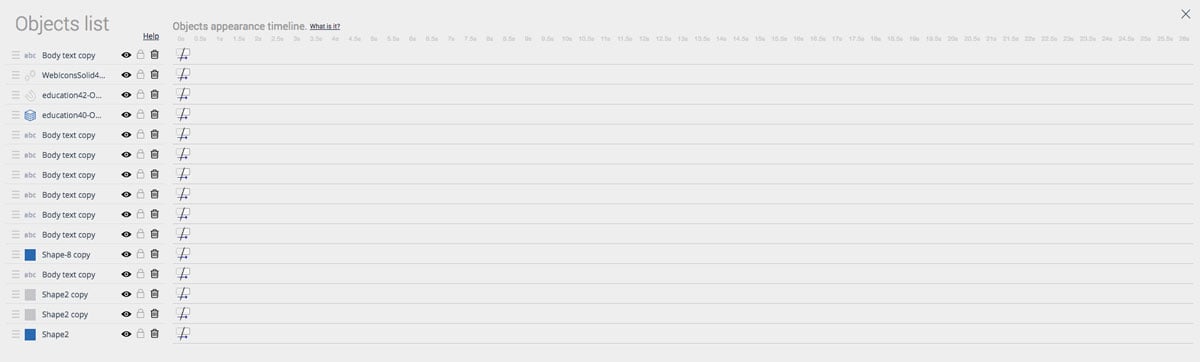
Нажмите на любой объект и настройте его показ на временной шкале.
Посмотрите это видео, чтобы лучше узнать, как создавать анимированные презентации в Visme и использовать разные настройки.
our browser does not support the video tag.
Готовы создать собственную презентацию?
- Добавляйте собственный текст и изображения
- Добавляйте интерактивные кнопки и анимацию
- Настраивайте шрифт,цвета и многое другое
2 Prezi
Prezi – программа для создания анимированных презентаций, которая особенно популярна у преподавателей. Нестандартные эффекты движения, которые можно в ней создавать, неизменно завораживают студентов.
Давайте посмотрим, какие презентации можно создавать в Prezi и как их настраивать.
Главная особенность Prezi – необычная анимация переходов между слайдами.
Первый слайд обзорный, на нем кратко представлены все темы презентации. Чтобы перейти к нужному слайду, спикер нажимает на тему. Переход к слайду визуализируется как движение вовнутрь слайда, которое затягивает зрителя. Когда спикер возвращается к первому слайду, анимация выглядит как «выныривание» наружу.
Можно также настроить плавное появление каждого из элементов. Чтобы добавить анимацию к любому элементу, просто нажмите на него. На специальной вкладке можно изменить порядок анимаций.
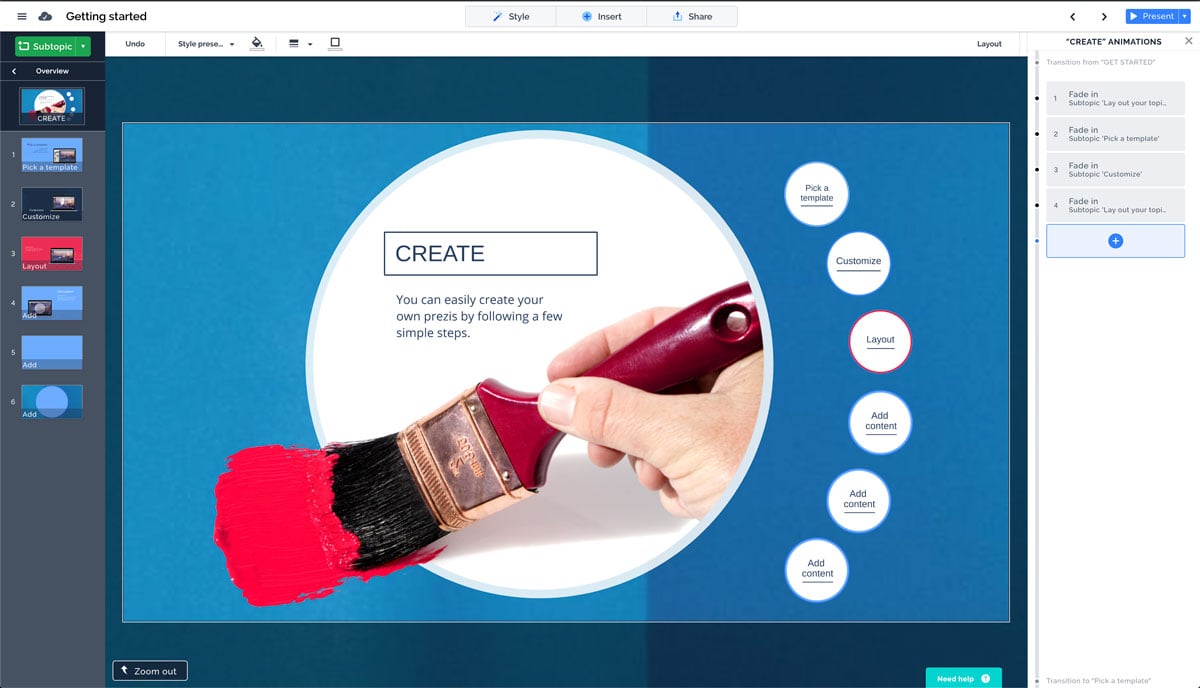
На панели настройки анимаций можно добавить на слайд дополнительную область, которая откроет ещё один слой информации.
Анимацию на обзорном слайде также можно настраивать.
3 PowerPoint
В самой популярной программе для создания презентаций PowerPoint тоже есть много возможностей для анимации.
Используя их, даже самую скучную презентацию можно сделать на порядок интереснее. В то же время, с ними презентация легко может стать перегруженной.
Конечно, в PowerPoint можно создавать отличные презентации, особенно если пользоваться анимацией в меру. Давайте посмотрим, какие возможности предлагает PowerPoint.
К каждому элементу на слайде можно добавлять один или несколько видов анимации .
В PowerPoint есть сотни разных видов анимации – от привычного появления слайдов сбоку до вращения и заливки цветом. Когда вы делаете элемент анимированным, рядом с ним появляется маркер, который указывает место элемента на временной шкале анимации.
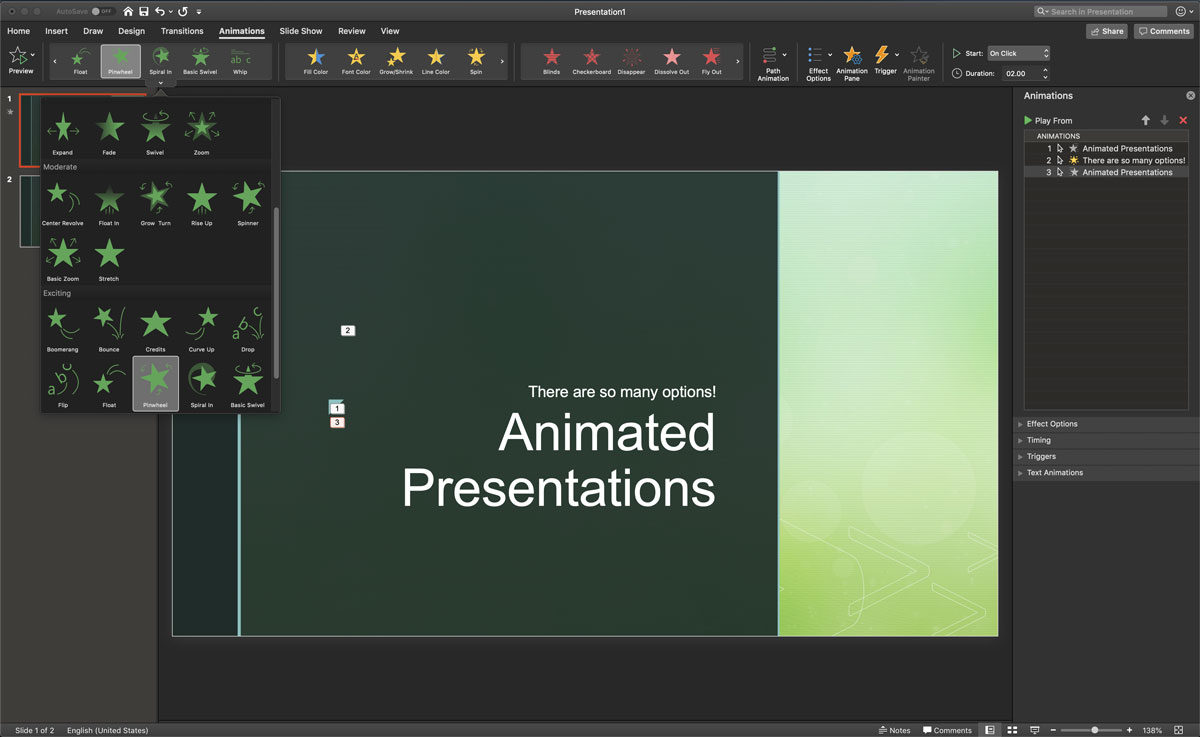
Сама временная шкала и ее настройки находятся справа.
У каждого слайда своя временная шкала. Порядок появления элементов можно настраивать, перетаскивая их вперед или назад. Можно также настроить показ анимации по клику или по таймеру.
В PowerPoint есть и анимированные переходы между слайдами.

Доступно около 20 разных вариантов, которые можно дополнительно настраивать по вашему вкусу. Например, можно изменить скорость перехода или даже добавить звуковые эффекты.
4 Genially
Созданная в Genially анимация выглядит по-настоящему профессионально. Когда вы нажимаете на любой элемент на слайде, появляются две маленькие кнопки. Одна из них позволяет добавить анимацию к этому элементу.
Расширенные настройки открываются на правой панели редактора. Что особенно интересно в этой программе, это то, что анимация может показываться циклически, а не только во время появления или исчезновения. Но здесь вы не сможете редактировать время показа элемента на временной шкале или добавлять задержку.
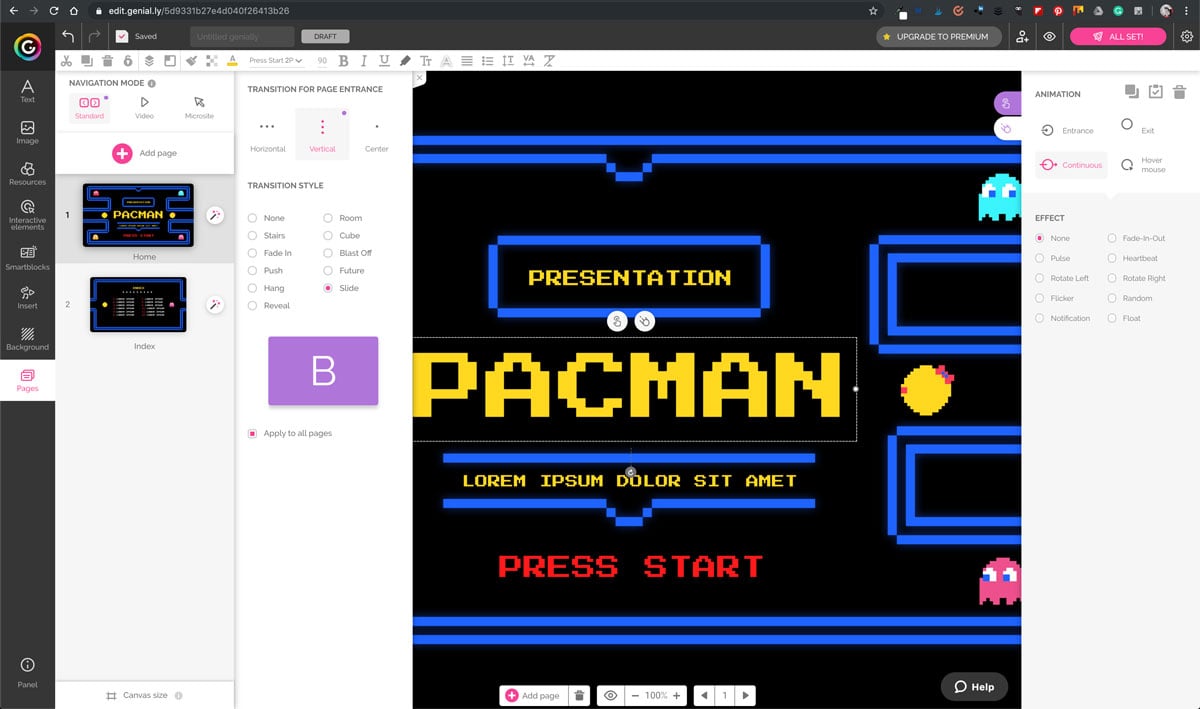
В Genially есть около 10 вариантов переходов между слайдами: горизонтальные, вертикальные или появление из центра. Эти варианты можно выбрать для каждого слайда по отдельности или для всех слайдов сразу.
5 Beautiful.ai
Настройки анимации в Beautiful.ai открываются прямо со слайда. Если вы не выберете свой вариант, редактор сам добавит к элементам небольшую анимацию.
Но, к сожалению, это весь функционал, который программа может предложить для создания анимированных презентаций.

Возможности настройки ограничены, хотя вы можете изменить скорость, время и порядок показа анимации. Выбрать, как и с какой стороны появляются элементы на слайде, в этой программе нельзя.
Переходы между слайдами анимируются, но вы не можете выбирать эффекты.
our browser does not support the video tag.
Создайте анимированную презентацию за несколько минут!
- Добавляйте собственный текст и изображения
- Добавляйте интерактивные кнопки и анимацию
- Настраивайте шрифт,цвета и многое другое
6 Keynote
Keynote – это альтернатива PowerPoint от компании Apple.
В презентациях, созданных в Keynote, можно использовать разные виды анимации. Как и в большинстве аналогичных программ, вы можете настроить появление и исчезновение элементов на слайде.
Здесь также можно настроить анимацию при клике на слайд.
Среди доступных вариантов есть как простые эффекты (например, плавное появление), так и довольно необычные – например, анимация загорающейся лампы. Для всех вариантов можно настроить скорость и интенсивность, а также выбрать время их показа.
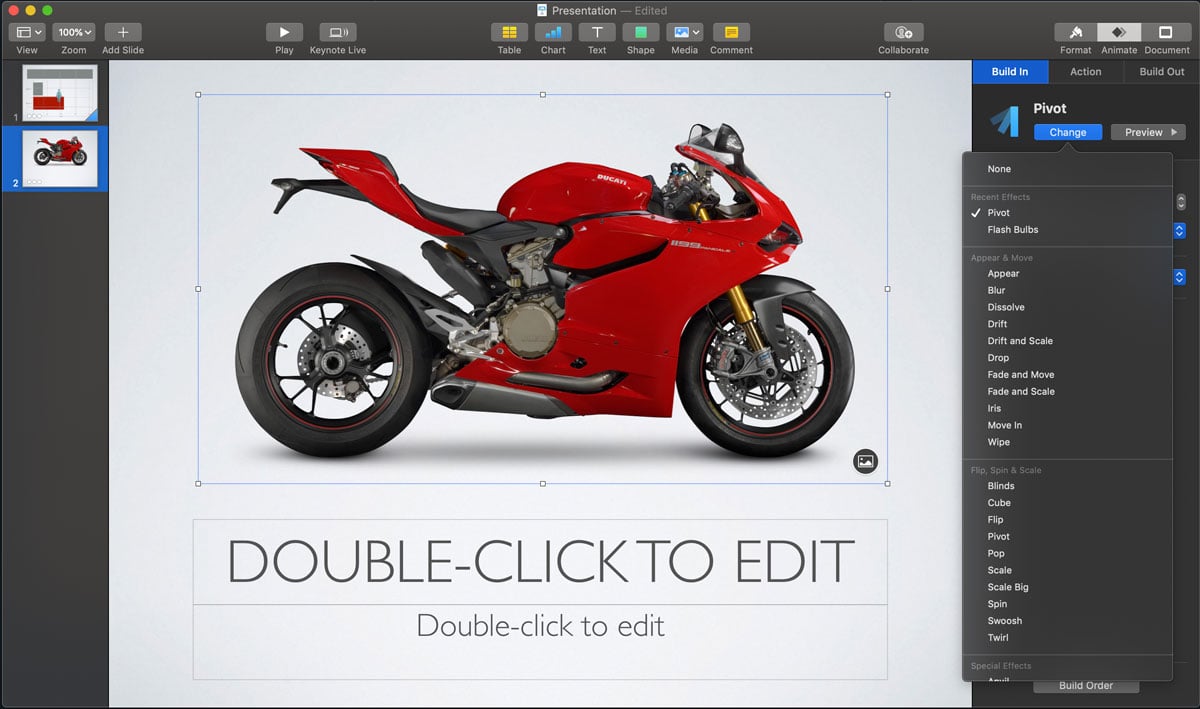
В Keynote есть и анимированные переходы между слайдами. Их настройки вы найдете там же, где и настройки анимации элементов – просто нажимайте на сам слайд, а не на элемент. Вариантов переходов здесь более 20, и их длительность и направление можно менять.
Один из самых интересных эффектов называется «Волшебный сдвиг». С ним можно создать такую анимацию, когда объекты, слова и персонажи как будто перемещаются на следующий слайд.
7 Slides
В программе Slides можно добавлять ко всем элементам привычные эффекты анимации. Они могут запускаться по клику, по наведению указателя или автоматически в выбранное время. Здесь вы можете настроить длительность и отсрочку показа анимации.
Переходы между слайдами в Slides более нестандартные, чем в других программах.

Они разделены на две группы: обычные переходы и фоновые переходы, и в каждой группе есть по шесть вариантов. Фоновые переходы можно использовать только в том случае, если у слайда есть фоновое изображение или заполнение цветом.
К сожалению, переходы здесь применяются ко всей презентации сразу, и их нельзя изменить для отдельных слайдов.
Создавайте анимированные презентации в Visme
Если вы ищете удобную программу для создания анимированных презентаций, обязательно попробуйте Visme.
В нашем редакторе есть профессиональная коллекция качественных эффектов, с которыми анимированные презентации не будут выглядеть перегруженными. Можно выбрать и настроить красивые переходы между слайдами.
Поделиться презентацией можно с помощью ссылки, которая открывается на любом устройстве. Также можно скачать проект в формате HTML5 и показать его даже без подключения к интернету.
Если вы работаете над презентацией вместе с коллегами, вам будут особенно полезны функции Visme для командной работы. В числе других удобных возможностей в Visme есть добавление элементов вашего фирменного стиля и использование готовых презентаций в качестве шаблонов для новых проектов .
Зарегистрируйте бесплатный аккаунт в Visme сегодня и создайте вашу лучшую анимированную презентацию!
Как делать живые презентации
Если надоел PowerPoint, попробуйте его главных конкурентов и найдите верного соратника в борьбе с ужасными презентациями.
Главный аналог и конкурент MS PowerPoint. Основное отличие в простоте, объективно присущей интерфейсам и технике Apple. Как говорит основатель esprezo Марк Хлынов: «Сделайте презентацию в Keynote один раз, и мне не придётся объяснять, что функционал программы невероятно проще и практичнее». Доступен на Mac, iOS и в браузерной версии iCloud.
Последнее обновление софта позволяет получать удовольствие от слайдов Keynote даже там, где он не установлен: вы получаете ссылку на презентацию и встраиваете её в веб-страницу — посмотреть смогут все.
Удобен для командной работы в облаке. Интерфейс простой, функции базовые. Но число новых инструментов постоянно увеличивается. Работает на всех устройствах даже в офлайн-режиме. Бесплатно.
Платформа, на которой вы сейчас читаете нашу подборку. Изначально это конструктор сайтов, но любую страницу можно перевести в презентацию. На Tilda сложно сделать некачественный дизайн: для любых задумок есть конструкторы, созданные и выверенные профессионалами. Презентацию можно сохранить прямо на сайте или скачать в PDF. Бесплатно можете сделать до 50 презентаций. Есть тарифы для личного пользования и бизнеса. Индивидуальный доступ обойдется в $ 15 в месяц, а бизнес-тариф за $ 25 в месяц. Создавайте до 500 страниц и используйте все функции платформы.
Третий по популярности софт для презентаций. Фишка — в переходах между слайдами. У вас есть единая структура презентации, и вы приближаете или отдаляете нужные фрагменты по ходу повествования, то есть используете зуминг. Доступен онлайн, на Windows, Mac, есть приложение для iOS и Android. Если готовы поделиться презентацией со всеми, можете пользоваться Prezi бесплатно. В частном доступе есть тарифы Standart, Plus и Premium за $ 7, $ 19 и $ 59 в месяц. Есть специальные скидки для студентов, преподавателей и всех, кто связан с образованием.
Софт для веб-дизайна: создавайте презентации, открытки, сайты, визитки и даже обложки альбомов. Canva подойдет, если презентация должна смотреться модно и впечатлять. Доступна миллионная база стоковых фотографий, сотни шрифтов, иконок и фильтров для картинок. Есть обучающие уроки и примеры лучших работ. Работает онлайн, на iOS и Android.
Стандартная версия программы бесплатна, но доступ к фотографиям, шрифтам и созданию анимации будет ограничено. Эти возможности появляются на тарифе Canva Pro за $ 9,95 в месяц. Для упрощения работы в команде и расширения дизайн-возможностей (запоминание цветов и шаблонов компании и фирменные шрифты) есть Canva for Work за $ 30 в месяц.
Современный и любимый айтишниками софт для презентаций. Все презентации создаются в html-формате, а, значит, их можно смотреть с любых устройств и кастомизировать каким угодно способом (редактировать код), а также вставлять практически любой контент из интернета. Доступен онлайн на всех устройствах. В бесплатной версии все ваши презентации будут в публичном доступе. За приватный режим и 1GB хранилища надо заплатить $ 5 в месяц за пользователя. За неограниченное хранилище, синхронизацию с Dropbox и Google Analytics — $ 10 в месяц за пользователя или $ 15 в месяц за двоих.
Если придерживаетесь идеи «Keep it simple», эта программа для вас. Интерфейс максимально
интуитивный, есть качественные шаблоны для оформления. Haiku Deck упрощает создание презентаций и сами слайды: одна идея на слайд и одно средство визуализации.
Фишка Haiku Deck — технология Zuru, которая использует искусственный интеллект и машинное обучение. Она анализирует контент презентации и выделяет важные фрагменты. Подбирает подходящие изображения, иконки, шрифты и даже распределяет текст по слайдам.
Haiku Deck — облачный сервис, доступен на всех устройствах. Есть приложение для iOS. Тестовый период — 7 дней. Версия Pro стоит $ 19.99 в месяц, Premium — $ 29.99 в месяц.
Идеальный софт, если нужно сделать презентацию на планшете или Mac. Есть много хороших шаблонов. Фишки — работа со слоями, добавление фото и видео напрямую с Facebook, YouTube, Dropbox, аналитика по просмотрам презентации. Доступен на iOS и Mac. В бесплатной версии можно создать 4 презентации в открытом доступе. Тарифы Premium и Pro обойдутся в $ 10 и $ 20 в месяц: сможете загружать большие файлы, получать продвинутую аналитику и работать в закрытом доступе. Есть специальные предложения для преподавателей и студентов.
Софт для создания веб-публикаций. Здесь можно создать не только сайт, но и презентацию, журнал и т. д. Знать html не нужно. На Readymag много бесплатных шаблонов. Сайт доступен онлайн в браузере. Есть бесплатный личный аккаунт с ограничением в 10 страниц на каждый проект. Для работы впятером нужно заплатить $ 192 в год. Для 10 человек — $ 768 в год.
Модный софт для презентаций среди стартапов и небольших компаний. Slidebean сам делает стильные презентации по существующим шаблонам — от вас требуется только контент. Есть готовые шаблоны для разных целей: маркетинговых проектов, продаж и т. д. Тарифы: Starter и Premium за $ 8 и $ 19 в месяц. Есть пробный период.
Решение для тех, кто больше не хочет оставаться один на один с пустым слайдом в ночь перед мероприятием — искусственный интеллект в этой программе возьмет на себя половину работы.
Он понимает, какой контент вы добавляете на слайд и как его лучше оформить. Он знает, что если вы меняете цвет иконок, то нужно поменять фон — и делает это автоматически. Так же автоматически он выравнивает элементы, меняет размеры, превращает цифры в диаграммы — и ускоряет процесс работы в разы. Даже если вы ничего не понимаете в дизайне, презентация получится стильной — искусственному интеллекту добавили хороший вкус.
Сервис предлагает больше 50 шаблонов слайдов в зависимости от того, что вы хотите показать — результаты работы, команду проекта, SWOT-анализ или график продаж. Программа открывает свободный доступ к миллионной базе бесплатных стоковых фото и иконок. Созданную презентацию сохраняет в pdf и в ppt, работает только в браузере. Есть бесплатная версия, ограниченная 60 слайдами. Чтобы получить доступ к неограниченному количеству материалов, нужно оформить платную подписку за $ 12 в месяц. Пробный период 14 дней.
Программа оправдывает слоган «безграничная креативность» и дает простор для творчества и создания уникального дизайна. Вместо статичных шаблонов сервис предлагает «умные блоки» — любой объект или группу объектов можно сохранить как умный блок, вставлять на любой слайд и менять одновременно на всех. Так можно придумать собственный шаблон для презентации или просто менять блоки с текстом на всех слайдах за секунды.
Сервис позволяет в один клик вставлять не только фото, видео, иконки, гифки и шрифты. Но это далеко не всё — еще есть встраивание 3D моделей, VR-экспериментов, файлов из Dropbox, объектов из Figma, прототипов из Framer, InVision и Marvel.
Есть тариф Solo и Team. Первый стоит $ 19,99 в месяц, доступен для индивидуального пользователя и предоставляет доступ ко всем материалам ресурса. Решение для командной работы стоит $ 29,98 в месяц и дает возможность работать только вдвоем. Для большего количества человек цена уточняется по запросу.
Софт для дизайна презентаций, инфографики, отчётов и т. д. Загружайте аудио- и видеофайлы в работы и пользуйтесь базой из тысяч бесплатных картинок и векторных изображений. Можно создать презентацию в HTML-формате и загрузить на сайт. Ещё из плюсов — простой интерфейс.
Программа доступна онлайн с синхронизацией на всех устройствах. Бесплатно можете создать пять презентаций в месяц с ограниченным функционалом и в публичном доступе. За $ 14 в месяц получите больше схем, диаграмм и памяти для хранения. За $ 25 — все премиум-функции: закрытый доступ, возможность работать в команде и импорт из PPT и Keynote.
Сервис для создания визуально эффектных презентаций. Программа предлагает не просто фоны, а целую «вселенную» для презентации, 3D эффекты и необычные переходы между слайдами. Например, выбрав шаблон с заснеженными горами, вы будете плавно подниматься к вершинам, опускаться к подножью сквозь облака, приближаться к деталям или видеть всю картину издалека в 3D.
В вашем распоряжении анимированные иконки, диаграммы, графики и карты. Любому объекту можно придать эффект 3D. Кроме простого добавления медиа с других сервисов, Emaze позволяет создавать внутри слайда карусель с фотографиями, публикациями из Instagram или видео из YouTube. Есть интеграция даже с PayPal.
Программа работает в браузере. Бесплатная версия позволит создать 5 презентаций и поделиться ссылками на них. За $ 13 в месяц вы получите еще больше шаблонов, приватный доступ и сможете сохранить презентацию в pdf или mp4. Для бизнеса и командной работы есть тариф Business от $ 40 в месяц. Для малого бизнеса тариф — $ 125 в год. Для студентов и преподавателей — значительно дешевле.
В первую очередь это онлайн-сервис для создания инфографики, но он также предоставляет удобную программу по созданию презентаций. Фишка этих презентаций — в сильной визуализации данных и интерактивности.
Все диаграммы и графики анимированные — они двигаются и показывают больше данных при наведении. Можно вставить интерактивную карту любой части планеты и менять её, как хочется — например, выделять страны и регионы в зависимости от данных. Еще есть сотни рамок для оформления текста, анимированные иконки, нестандартная графика и секундный доступ к фото и видео.
В бесплатной версии только 8 шаблонов, можно скачать в jpg и png. Чтобы снять ограничения, можно купить подписку PRO за $ 24,17 в месяц. С ней можно создавать неограниченное количество схем, выбирать цвета и шрифты, экспортировать данные в разных форматах. Есть отдельный план для командной работы PRO TEAM за $ 82,50. Он открывает доступ к совместному редактированию. Специальные предложения действуют для образовательных и некоммерческих организаций.
Программа от Microsoft, которая, как и Slidebean, просит от вас только контент, а оформляет слайды сама. Можно создавать презентации с интерактивными графиками и видео. Отдельная фишка — возможность в один клик изменить дизайн презентации, если не нравится существующий. Кроме того, программа анализирует контент презентации и на его основе предлагает поисковые запросы для картинок и иконок. Бесплатно.
Ресурс бывшего консультанта и дизайнера McKinsey Яна Шултинка. Софт с шаблонами для типовых слайдов презентации: с цитатой, изображением и пояснениями к нему, диаграммами и таблицами сравнения с конкурентами. Есть шаблоны слайдов для инвестиционной презентации или годового отчёта. От вас требуется только контент — за дизайн отвечает SlideMagic. На слайды можно нанести элементы корпоративного оформления. Отдельная цена за каждый слайд, цены начинаются от $ 1.
В этой онлайн-программе презентация получится интерактивной, динамичной и стильной: создатели предлагают разные виды анимации, больше 400 шаблонов с качественным дизайном. Подходящий вариант, если вы отправляете презентацию по почте — адресат легко откроет презентацию с любого устройства, будет кликать на анимированные диаграммы, переходить по ссылкам и точно досмотрит до конца.
В бесплатной версии презентация доступна только онлайн, с логотипом Genially и хранится в общем доступе. За 7,50 евро в месяц можно скачать созданную презентацию в pdf, ограничить к ней доступ и показывать без Интернета. Решение для бизнеса — с корпоративными шаблонами, лого и шрифтами, а также с анализом просмотра презентации — от 20,80 евро в месяц. Командный тариф начинается от 79 евро.
Popboardz об управлении контентом презентации, а не о её создании. У вас всегда под рукой разные форматы информации от PDF и электронной почты до камеры и облачных сервисов. Доступен на Mac и iOS. Основные функции доступны в бесплатной версии, есть премиум подписка pro за $10,99 в месяц. Открывает доступ к 5 ГБ хранения, облачному сервису и возможности сохранять URL-версию презентации.
Финский сервис предлагает необычную структуру построения презентации: для каждого основного слайда можно создавать «подслайды». Можно идти вперед, к следующей идее, а можно — вниз, раскрывая подробнее идею слайда.
У программы минималистичный скандинавский интерфейс, удобная сетка и автоматическое выравнивание элементов. Есть готовые темы и возможность добавить свою — с корпоративными цветами и шрифтами. В слайды можно вставлять не только фото, видео и гифки, но также 3D элементы, панорамы и даже веб-сайты — не ссылки, а окошки, где их удобно смотреть.
Презентацию можно создавать в браузере с любого устройства, но скачать не получится — только поделиться ссылкой. Seidat отлично подойдет для командной работы: в несколько кликов можно подключить нужных людей и установить для каждого права. Также можно смотреть аналитику и менять один слайд синхронно в разных презентациях. Для одного человека программа бесплатна, если подключаете команду — цена от 99 € в месяц.
SlideDog не является редактором презентаций — это плеер для разноформатного контента, который вы показываете. Фишка в возможности создать единое выступление из документов PowerPoint и Keynote, PDF, Prezi, видеороликов, веб-сайтов и т. д. Переходы между окнами разных программ не видны. Есть бесплатная версия, но с водяным знаком ресурса. Чтобы убрать знак и получить возможность показывать презентацию онлайн, создавать опросы и квизы нужно купить план PRO за $ 99 в год. Или купить пожизненный доступ за $ 49.
Софт для создания анимированных презентаций в формате HTML5. По функционалу напоминает Prezi: в вашем распоряжении gif-персонажи и объекты, встроенные иконки, фоновые изображения, рамки и шаблоны, возможности приближения отдельных элементов презентации. Готовую работу можно перевести в форматы EXE, ZIP, APP, PDF и даже mp4 и опубликовать в социальных сетях. Бесплатная версия предлагает ограниченные возможности анимации и накладывает водяные знаки на изображение. Базовая версия стоит $ 9,9 в месяц, профессиональная — $ 99 в год.
Автоматический конструктор слайдов. Превращает в презентацию всё, что можно скопировать и вставить: файлы, картинки, текст, ссылки. Перетаскиваете материал на рабочую область — доску, а конструктор оформит файлы в слайд. Работайте совместно с другими пользователями, комментируйте, накладывайте фильтры. Настраивайте стили оформления, чтобы сделать акцент на тексте или изображении. Нужны картинки — конструктор подберёт согласно теме из Unsplash или Giphy. Расположение элементов меняется перетаскиванием, цвета подбираются автоматически.
Презентацией можно поделиться по ссылке или экспортировать в PDF-файл. Бесплатно можно создавать одновременно не более трёх «досок», любое количество слайдов и встраивать презентации на сайт. Чтобы создавать любое число презентаций, убрать водяные знаки, создавать приватные доски, нужно оформить подписку — $ 6 в месяц для одного пользователя или $ 30 в месяц для команды до 25 человек.
Простой софт для создания интерактивных презентаций, которые говорят сами за себя — в буквальном смысле. Фишка инструмента: запись голосового сопровождения. Удобно, когда нужно добавить пояснение к слайдам. Вы загружаете готовую презентацию в формате PDF, записываете аудио и делитесь презентацией в соц. сетях, отправляете через частную или общедоступную ссылку или встраиваете презентацию на сайт. Можно отследить, какие действия совершают с ней пользователи. Стоимость подписки для индивидуальных пользователей — $ 10 в месяц. Для компаний — от $ 50 в месяц.
Простой в использовании софт для презентаций. Задуман и адаптирован под церкви (да-да). Содержит готовые шаблоны и инфографику, чтобы быстро собирать презентации и использовать на проповедях (ну, или в бизнесе). Устанавливается на любое количество компьютеров, есть режим совместной работы. Изменения автоматически сохраняются в облаке. Работает на Mac и Windows. Месяц тестируйте бесплатно. Стартовая цена подписки — $ 16.99 в месяц. За расширенную версию с 50 гб хранилища и коллекцией эффектов и фото — $ 29.99.
Программа для создания мультимедийных слайдов с добавлением анимации, 2D- и 3D-эффектов, напоминающая упрощённую версию PowerPoint. Программа бесплатная. Управляйте презентацией во время выступления: скрывайте ненужные слайды, меняйте их местами, устанавливайте таймер и просматривайте примечания к слайду незаметно для зрителя. Презентации переводятся в форматы PPT, PDF, OpenDocument. Софт работает на Windows, Mac и Linux.
Веб-инструмент для создания HTML презентаций, лэндинг-страниц, портфолио и любых других историй, которыми хочется делиться. Понравится веб-дизайнерам и тем, кто знаком с языком разметки.
Для тех, кто хочет научиться — на сайте есть гайд по работе с инструментом. Ресурс подходит тем, кто хочет сконцентрироваться на содержании, пока инструмент отрисует дизайн по встроенным шаблонам. Выбираете нужный из 120 слайдов, адаптируете контент под себя, встраиваете видео, картинки, ссылки, выбираете фон и показываете готовый результат в браузере. Инструмент бесплатный, но по желанию можно внести любую оплату.
Бесплатная онлайн-платформа для создания и трансляции презентаций. Создатели разработали
нейтральный дизайн, чтобы фокусировать пользователя на идеях. В программе 20 тем оформления
и больше 100 шрифтов. Выберите нужный шаблон, адаптируйте под себя, выберите дизайн текстовых
блоков, фигур, таблиц и диаграмм. Добавьте на слайды видео, картинки и твиты. В программе можно редактировать PowerPoint презентации, накладывать фильтры на изображения, добавлять анимацию и работать над презентацией вместе с другими пользователями. Есть функция тв- и онлайн-трансляции. Доступны приложения для устройств с iOS и Android, Apple TV и Android TV.